
Come risolvere gli errori di connessione IP in FortiGate - 6 suggerimenti per la risoluzione dei problemi di rete


 8 min. read
  Published on
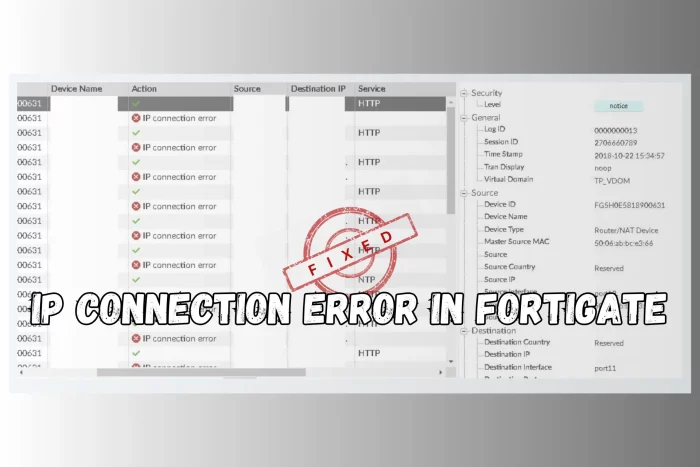
Stai riscontrando un errore di connessione IP in FortiGate? Che si tratti di un errore di negazione, accettazione o irraggiungibilità, di solito significa che il tuo firewall ha problemi a gestire il traffico basato su IP tra i dispositivi.
In questa guida, analizzeremo cosa significa “IP-Conn” in FortiGate, perché si verificano questi errori e come risolverli passo dopo passo, in modo da poter ripristinare rapidamente la normale connettività.

Accedi ai contenuti di tutto il mondo alla massima velocità.
🔥 81% di sconto + 2 mesi in omaggio! 🔥
70 lettori su 100 scelgono Private Internet Access
70 lettori su 100 scelgono Private Internet Access
2
Naviga da più dispositivi con protocolli di sicurezza standard del settore.
🔥 73% di sconto! 🔥

Server dedicati più veloci per attività specifiche (attualmente in sconto)
🔥 69% di sconto! 🔥
Cosa Sono gli Errori di Connessione IP in FortiGate
Gli errori di connessione IP, come i messaggi IP-Conn nei firewall FortiGate, segnalano tipicamente problemi di comunicazione all’interno della rete. Ciò significa che due computer o server non riescono a contattarsi.
Questi errori vengono registrati quando si verifica un problema nello stabilire o mantenere connessioni tramite il Protocollo Internet (IP), che è l’insieme principale di regole per l’inoltro di pacchetti (piccole quantità) di dati attraverso i confini di rete.
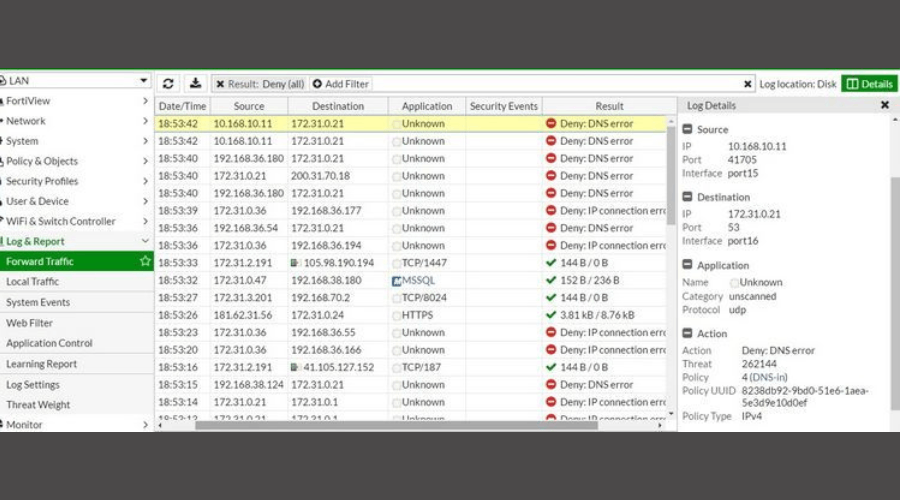
Tipi di Errori di Connessione IP in FortiGate
- Errore di Connessione IP Accettata: Si verifica quando il firewall accetta una richiesta di connessione ma non riceve risposta dall’host di destinazione, probabilmente perché l’host non risponde.
- Errore di Connessione IP Negata: Si verifica quando il firewall rileva un’anomalia nel pacchetto di risposta, portando a una negazione della connessione, spesso a causa di pacchetti malformati o violazioni di sicurezza.
- Errore Formato Indirizzo IP Non Valido: Attivato quando l’indirizzo IP è formattato in modo errato, impedendo al firewall di riconoscerlo.
- Errore di Conflitto Indirizzo IP: Si verifica quando due dispositivi condividono lo stesso indirizzo IP, causando un conflitto.
- Errore Impossibile Raggiungere l’IP di Destinazione: Appare quando il firewall non riesce a connettersi a un IP di destinazione, spesso a causa di problemi di routing o configurazione.
- Errore Indirizzo IP Sorgente Non Valido: Si verifica quando l’indirizzo IP sorgente non è valido o irraggiungibile, portando al rifiuto della connessione.
Dopo aver compreso questi errori, approfondiamo le loro cause comuni e le loro implicazioni.
Cosa Causa gli Errori di Connessione IP in FortiGate?
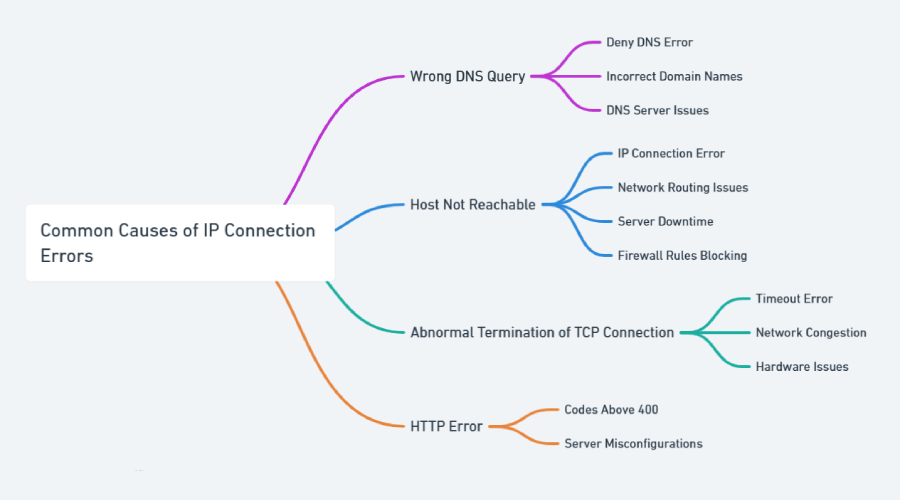
Ci sono alcune cause comuni dietro l’errore di connessione IP di FortiGate. Esaminiamole in dettaglio:
- Query DNS Errata: Un “errore DNS negato” si verifica quando una query del Sistema dei Nomi di Dominio si risolve in un host sconosciuto. Il DNS è la rubrica di internet, che traduce i nomi di dominio in indirizzi IP. Gli errori qui potrebbero essere dovuti a nomi di dominio errati o problemi con il server DNS.
- Host Non Raggiungibile: Un “errore di connessione IP” in questo contesto indica indirizzi IP di destinazione irraggiungibili. Ciò potrebbe essere dovuto a problemi di routing di rete, inattività del server o regole del firewall che bloccano la connessione.
- Terminazione Anomala della Connessione TCP: Un errore di timeout qui indica una connessione TCP (Transmission Control Protocol) terminata prematuramente. Il TCP è un protocollo fondamentale della suite di protocolli Internet, responsabile della gestione dello scambio di dati tra computer. Di solito si verifica a causa di congestione di rete o problemi hardware.
- Errore HTTP: Gli errori del protocollo di trasferimento ipertestuale con codici superiori a 400 vengono registrati come “chiusi“. HTTP è la base della comunicazione dati per il World Wide Web. Questi errori indicano tipicamente problemi a livello applicativo, come una configurazione errata del server. In questo caso, osserverai FortiGate negare “errore di connessione ip” con “https” evidenziato.
Tenendo presenti queste cause, esploriamo come risolvere efficacemente questi errori.
Come Risolvere gli Errori di Connessione IP di FortiGate
Verifiche Preliminari
Prima di iniziare, assicurati che:
- Il firmware sia aggiornato
- Tutti gli IP siano univoci e validi
- Le regole del firewall siano riviste trimestralmente
- Le impostazioni DNS siano convalidate
- Le acquisizioni dei pacchetti siano testate mensilmente
Puoi eliminare facilmente gli errori di connessione IP di FortiGate individuando il problema, analizzando la causa e quindi risolvendo il problema sottostante.
Dovresti utilizzare un sistema o percorso appropriato per identificare e affrontare la situazione. Ti aiuterà a sezionare il problema rapidamente ed evitare una risoluzione dei problemi non necessaria.
Ecco una guida passo dopo passo che puoi seguire per rendere il processo più fluido.
Passaggio 1: Identificare l’Errore
Per identificare il tipo di errore di connessione IP, analizza i log del firewall. Accedi ai log tramite la dashboard di FortiGate, concentrandoti sulle voci etichettate con “accept“, “deny“, “errore DNS” o “errore HTTP“. Cerca modelli o problemi ricorrenti.
Passaggio 2: Analizzare la Causa
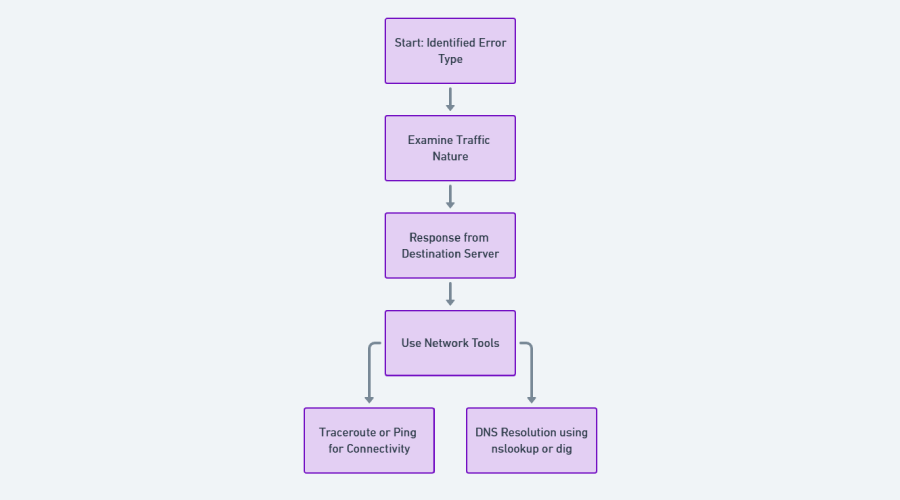
Dopo aver identificato il tipo di errore, analizza la potenziale causa. Esamina la natura del traffico e la risposta del server di destinazione. Usa comandi come tracert o ping per verificare connettività e risoluzione DNS. Inoltre, puoi usare il comando nslookup o dig per informazioni dettagliate.
Passaggio 3: Acquisizione dei Pacchetti
L’acquisizione dei pacchetti è cruciale per diagnosticare gli errori di connessione IP. In FortiGate, accedi a questa funzione tramite l’interfaccia web o la CLI. Definisci i filtri in base agli indirizzi IP di origine e destinazione e analizza i pacchetti acquisiti utilizzando strumenti come Wireshark.
Esempio:
Se riscontri un “errore di connessione IP negata”, imposta un’acquisizione dei pacchetti per gli indirizzi IP coinvolti. Analizza i dati acquisiti per le richieste in uscita e le risposte in arrivo per individuare la posizione del problema.
Passaggio 4: Analizzare le Politiche e le Regole del Firewall
Per garantire che le politiche del firewall non contribuiscano agli errori di connessione IP di FortiGate, dovresti condurre una revisione dettagliata.
In FortiGate, puoi seguire i passaggi seguenti:
- Accedi alla sezione ‘Policy & Objects‘.
- Esamina attentamente ogni politica che governa il flusso di traffico degli indirizzi IP interessati.
- Controlla la presenza di eventuali regole che potrebbero bloccare o limitare il traffico. Nel frattempo, presta particolare attenzione a qualsiasi modifica o aggiornamento recente che potrebbe aver influito inavvertitamente sul traffico.
Passaggio 5: Analizzare il Percorso di Rete
L’analisi del percorso di rete è fondamentale per identificare segmenti problematici nel percorso dei dati. Di conseguenza, puoi individuare la causa dell’errore di connessione IP di FortiGate. Ecco come puoi eseguirla:
- Usa traceroute dall’IP sorgente all’IP di destinazione per mappare il percorso che i pacchetti seguono.
- Analizza l’output per eventuali casi di perdita di pacchetti o latenza insolitamente elevata, che potrebbero indicare un problema in quel particolare hop di rete.
- Se il problema sembra essere al di fuori della tua rete immediata, prendi in considerazione di contattare il tuo ISP o l’amministratore della rete esterna per ulteriori indagini.
Passaggio 6: Collaborare con Entità Esterne
Quando sono coinvolti host o servizi esterni, una comunicazione efficace è fondamentale:
- Contatta gli amministratori dei sistemi esterni per discutere i problemi di connessione.
- Condividi i tuoi risultati, inclusi i log del firewall e i dati dell’acquisizione dei pacchetti. Li aiuterebbe a comprendere il problema dal tuo punto di vista.
- Collabora per identificare se il problema potrebbe essere dalla loro parte, come configurazioni errate del server, problemi di routing o altre anomalie di rete.
Ora, applichiamo questi passaggi a uno scenario reale per una comprensione più chiara.
Immagina di dover affrontare diversi “errori di connessione IP negata” relativi a un indirizzo IP interno che tenta di accedere a un server web esterno.
Ecco come puoi risolvere il problema.
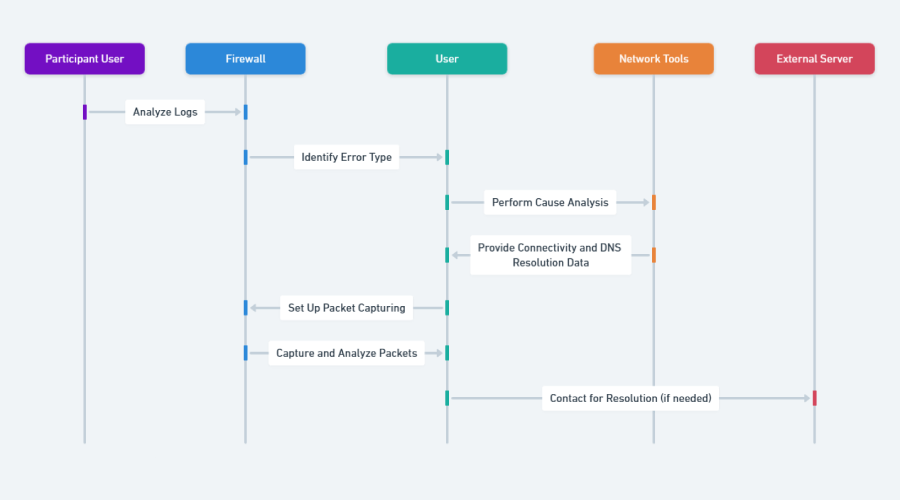
Passaggi per la Risoluzione:
- Analisi dei Log: Esamina i log del firewall per messaggi di errore specifici relativi all’indirizzo IP interno e al server web esterno.
- Acquisizione dei Pacchetti: Usa la funzione di acquisizione pacchetti di FortiGate per monitorare il traffico. Imposta filtri per acquisire solo il traffico rilevante.
- Interpretazione dei Dati: Esamina i dati acquisiti. Se il server esterno risponde costantemente con un errore HTTP 404, indica un problema con il server o la risorsa richiesta.
- Risoluzione dei Problemi: Contatta l’amministratore del server esterno per affrontare il problema con la pagina web o la risorsa.
Seguendo questo sistema di risoluzione dei problemi puoi identificare e risolvere senza sforzo gli errori di connessione IP in Fortigate.
Ora, vediamo come puoi ridurre al minimo la possibilità di tali errori in futuro.
Metodi Preventivi per Evitare Errori di Connessione IP
Puoi ridurre significativamente il verificarsi di errori di connessione IP implementando alcune misure preventive. Ciò garantisce che il tuo sistema funzioni in condizioni ottimali.
Ecco cosa puoi fare:
Aggiornamenti e Patch Regolari
- Assicurati che il firewall FortiGate e tutti i dispositivi di rete siano regolarmente aggiornati con il firmware e le patch di sicurezza più recenti. Questi aggiornamenti di solito risolvono le vulnerabilità critiche nell’applicazione di FortiGate riducendo la probabilità di attacchi esterni.
- Pianifica questi aggiornamenti durante le ore non di punta per ridurre al minimo le interruzioni.
Monitoraggio di Rete di Routine
- Implementa strumenti di monitoraggio continuo per tenere d’occhio il traffico di rete.
- Imposta avvisi per attività insolite, come picchi improvvisi di traffico o rifiuti inspiegabili da parte del firewall.
Controllo delle Regole del Firewall
- Conduci controlli periodici delle tue regole del firewall.
- Rimuovi qualsiasi regola obsoleta o non necessaria che potrebbe complicare il flusso del traffico di rete o bloccare inavvertitamente il traffico legittimo.
- Documenta qualsiasi modifica apportata per riferimento futuro e responsabilità.
Seguendo questi passaggi puoi evitare errori da parte tua e saresti in grado di analizzarne uno nuovo, se presente, senza sforzo.
Letture Correlate
- Risolto: Scaricare e installare il programma di installazione offline di FortiClient VPN
- 10+ Statistiche sulla Quota di Mercato di Fortinet che Mostrano la Sua Influenza nel 2024
Conclusione
Gestire efficacemente gli errori di connessione IP nei firewall FortiGate richiede una combinazione di conoscenze tecniche approfondite, capacità analitiche e un approccio proattivo alla gestione della rete.
Seguendo i passaggi dettagliati delineati in questa guida e aderendo alle migliori pratiche per la manutenzione preventiva, puoi garantire un ambiente di rete più sicuro, efficiente e affidabile.


Read our disclosure page to find out how can you help VPNCentral sustain the editorial team Read more


Improve this guide




User forum
0 messages