
La VPN può cambiare il tipo di NAT? Ecco cosa devi sapere


 11 min. read
  Published on
La VPN può cambiare il tipo di NAT? Sì, ma ci sono alcune cose che dovresti sapere.
Configurare le VPN a volte può essere complicato. Configurare il tipo di NAT su console da gioco come PS4 e gestire l’instabilità causata da due router a casa (doppio NAT) è impegnativo.

Accedi ai contenuti di tutto il mondo alla massima velocità.
🔥 81% di sconto + 2 mesi in omaggio! 🔥
70 lettori su 100 scelgono Private Internet Access
70 lettori su 100 scelgono Private Internet Access
2
Naviga da più dispositivi con protocolli di sicurezza standard del settore.
🔥 73% di sconto! 🔥

Server dedicati più veloci per attività specifiche (attualmente in sconto)
🔥 69% di sconto! 🔥
Capire come funzionano le VPN e il loro impatto sui tipi di Network Address Translation (NAT) può essere difficile. In questa guida esploreremo come le VPN influenzano i tipi di NAT e forniremo istruzioni passo passo per cambiare il tipo di NAT usando VPN e altri metodi.
Cosa sono i tipi di NAT?
Il Network Address Translation (NAT) è un metodo per mappare più indirizzi privati locali in un unico indirizzo pubblico. Esistono tre tipi principali di NAT:
- NAT Aperto (Tipo A): È il tipo meno restrittivo e consente tutte le richieste in arrivo da Internet. È ideale per il gaming e per ospitare server.
- NAT Moderato (Tipo B): Questo tipo consente la maggior parte delle richieste in arrivo, ma alcune potrebbero essere limitate. È il tipo più comune e adatto all’uso generale di Internet.
- NAT Restrittivo (Tipo C): Questo tipo non consente alcuna richiesta in arrivo da Internet, con conseguente connettività limitata. È il tipo più sicuro ma il meno comodo.
Detto questo, usare il NAT Aperto è la scelta migliore per poter accedere a qualsiasi lobby e ospitare server che permetteranno a qualsiasi altro tipo di NAT di connettersi senza problemi.
La VPN può cambiare il tipo di NAT?
L’uso di una VPN in genere altera il tipo di NAT, ma non sempre. Ad esempio, se hai un NAT di Tipo B, la VPN non lo cambierà molto. Tuttavia, per i tipi di NAT restrittivi, le VPN possono migliorare notevolmente il gaming, aggirando i problemi del NAT di Tipo C. Tuttavia, l’utilizzo di VPN con connessioni dirette a Internet può limitare i tipi di NAT Aperto, fungendo da router intermedi.
Come cambiare il tipo di NAT?
1. Usa una VPN con NAT di tipo Aperto
Private Internet Access è un’ottima scelta che ti permette di cambiare il tuo tipo di NAT in Moderato (Tipo B | 2) senza passaggi aggiuntivi. Ti basta selezionare il server a cui collegarti e lasciare che faccia tutto il lavoro per te.
- Scarica Private Internet Access.
- Installalo sul tuo computer.
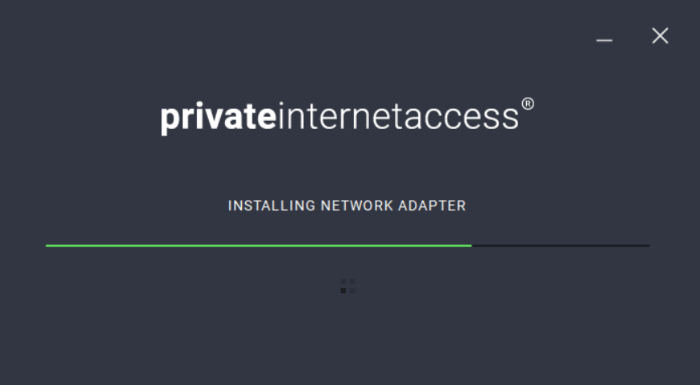
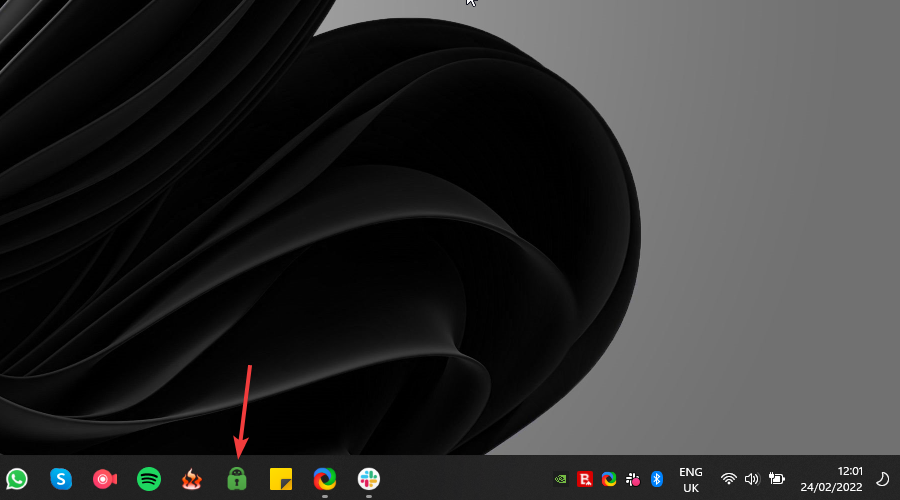
- Avvialo facendo clic sull’icona corrispondente.
- Accedi al tuo account PIA.
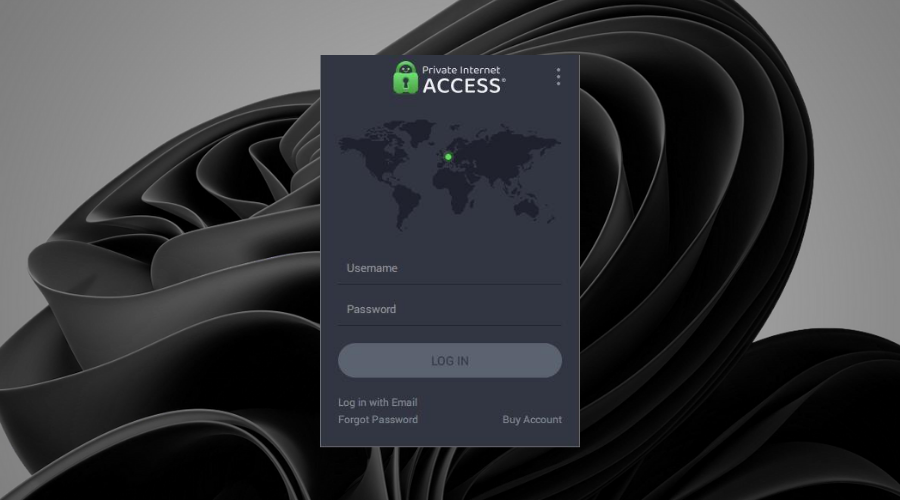
- Collegati a un server facendo clic sul grande pulsante di accensione (la posizione non è importante).
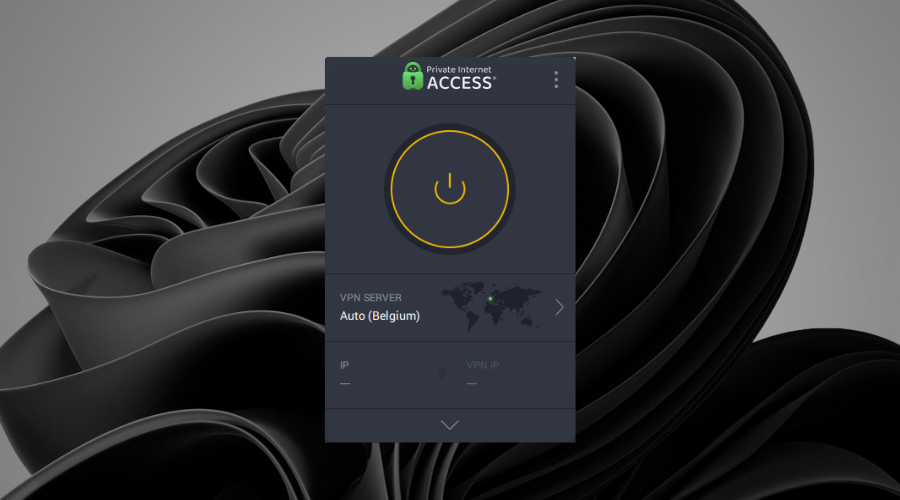
- Goditi un NAT meno restrittivo sul tuo dispositivo.
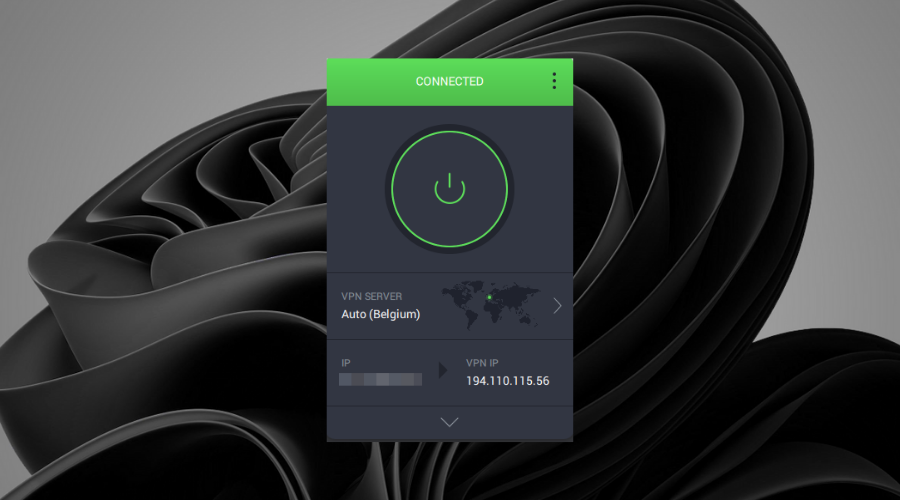
Gli stessi principi si applicano ad altri software VPN dotati di questa capacità, inclusi ExpressVPN e NordVPN.
Come nel caso di PIA, anche le opzioni software menzionate sopra eseguono la stessa operazione installando il software e attivando la VPN.

Private Internet Access
Risolvi il tipo di NAT del tuo sistema in modo semplice e veloce utilizzando oggi stesso questo potente servizio VPN.2. Usa il port forwarding sul router
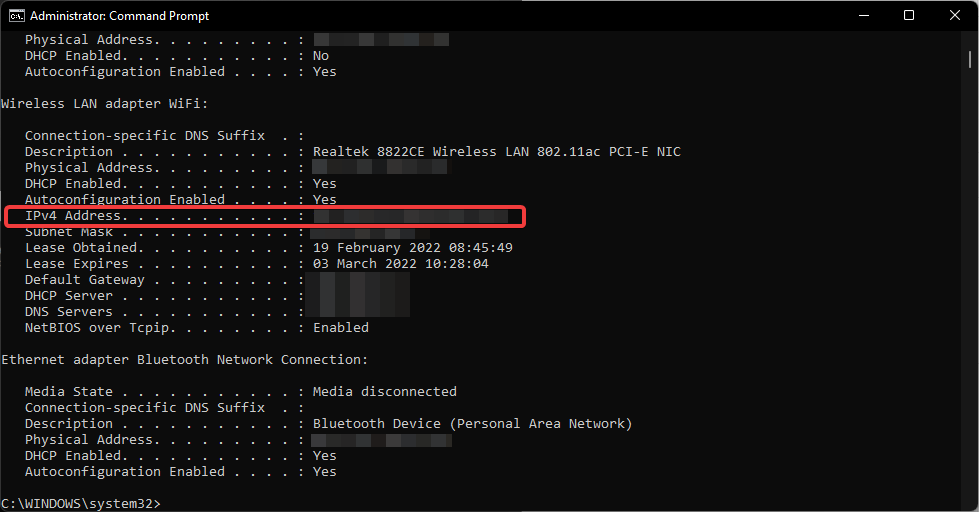
➡ Identifica l’indirizzo IP del tuo sistema
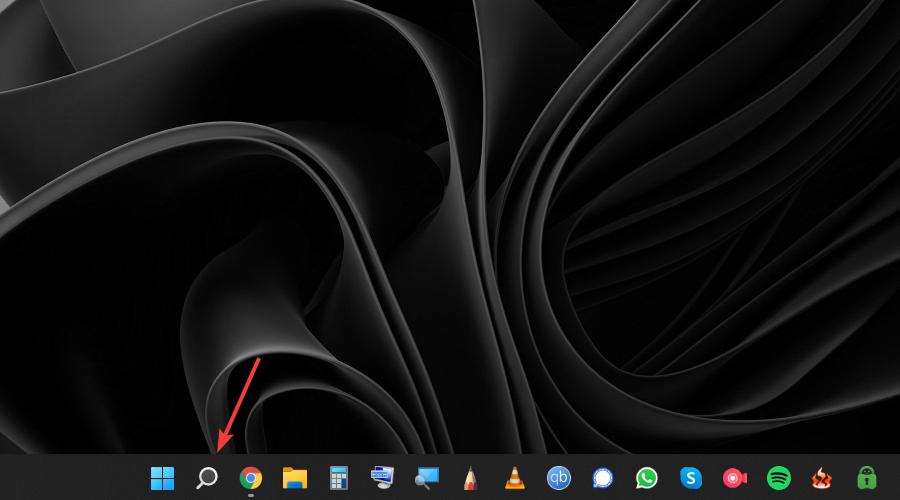
- Premi il pulsante di Ricerca sulla barra delle applicazioni e scrivi command.
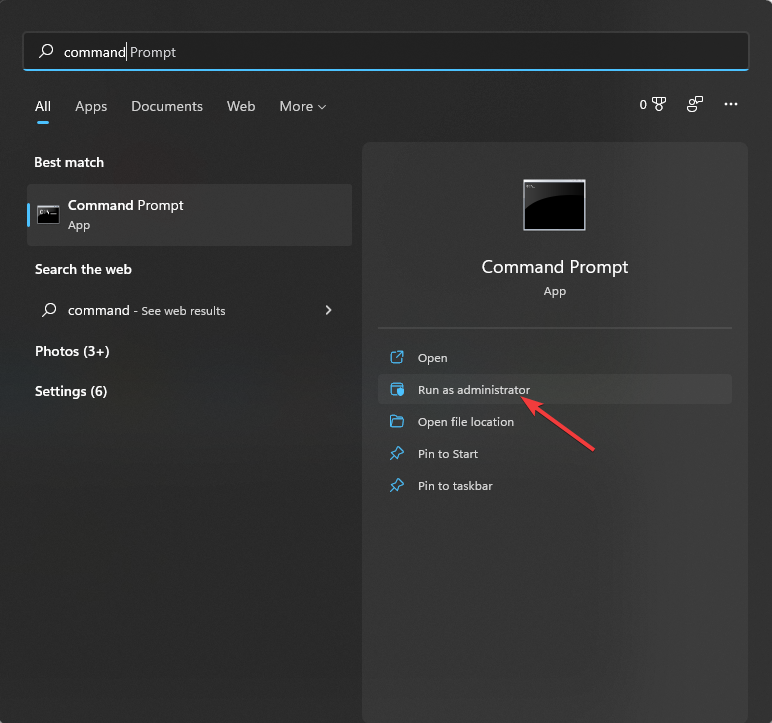
- Scegli Esegui come amministratore per l’opzione Prompt dei comandi.
- Digita il seguente comando ed eseguilo premendo Invio:
ipconfig/all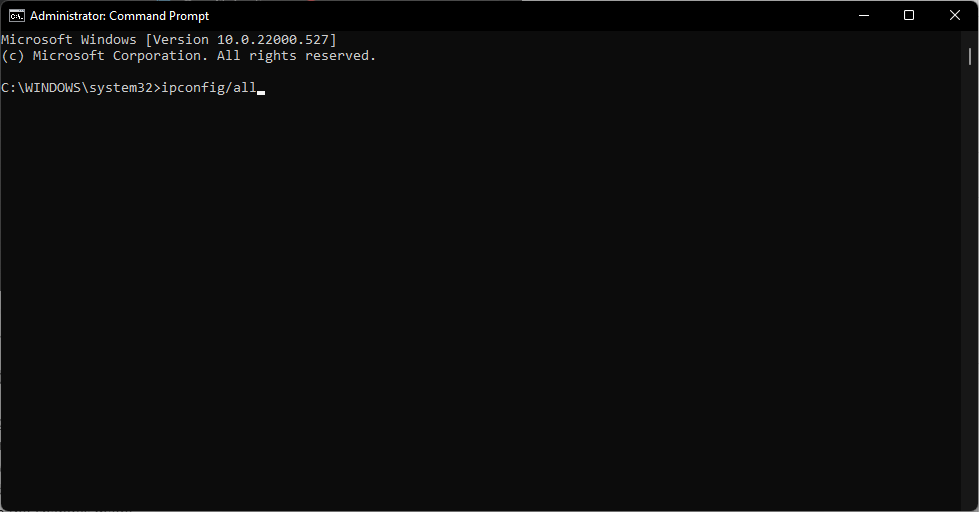
- Annota l’IP del dispositivo in un documento di testo o su un foglio di carta.
➡ Modifica le impostazioni del router
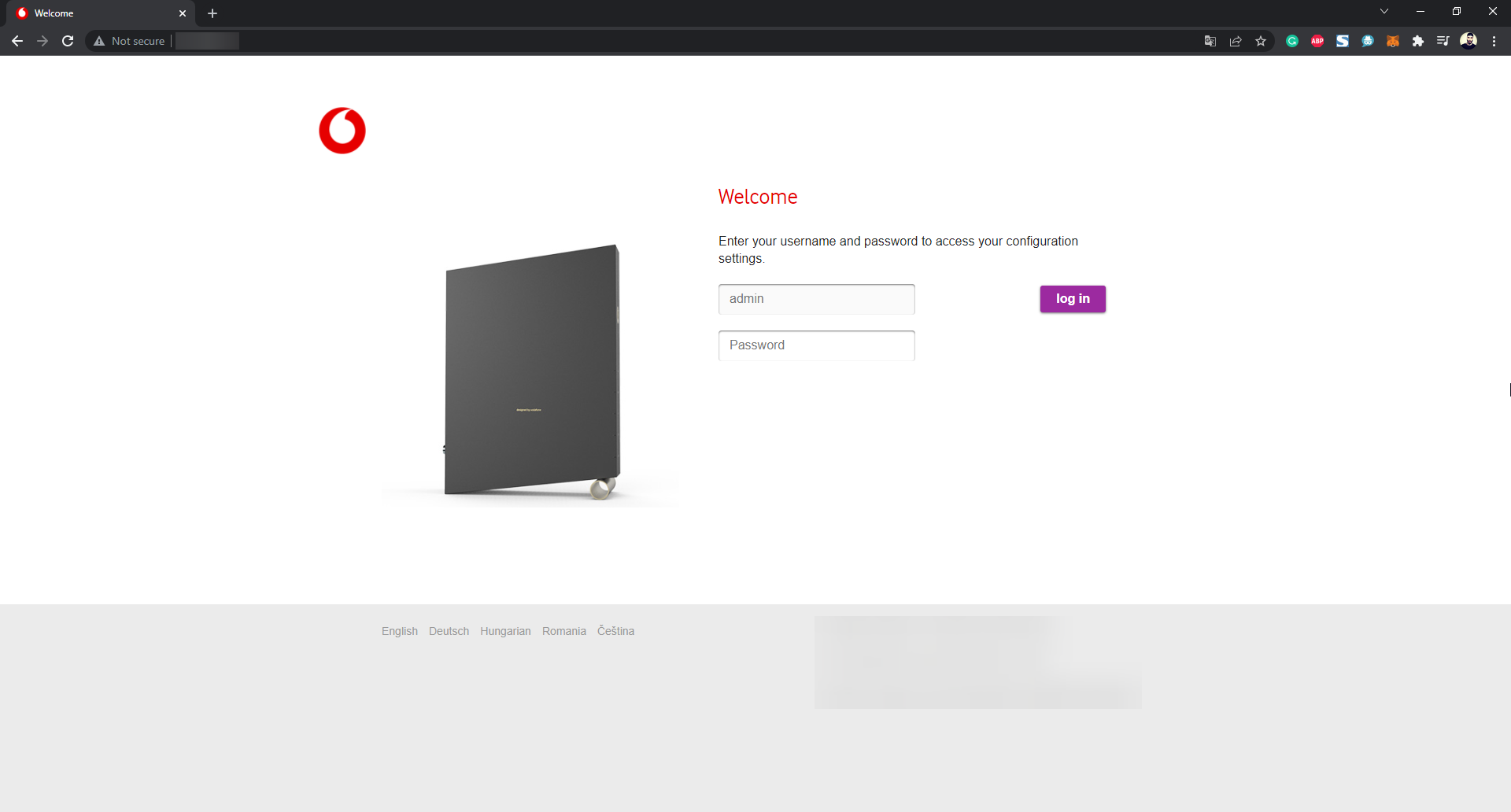
- Accedi alla pagina delle impostazioni del router in un browser web.
- Trova Port forwarding (o Port mapping) e aprilo.
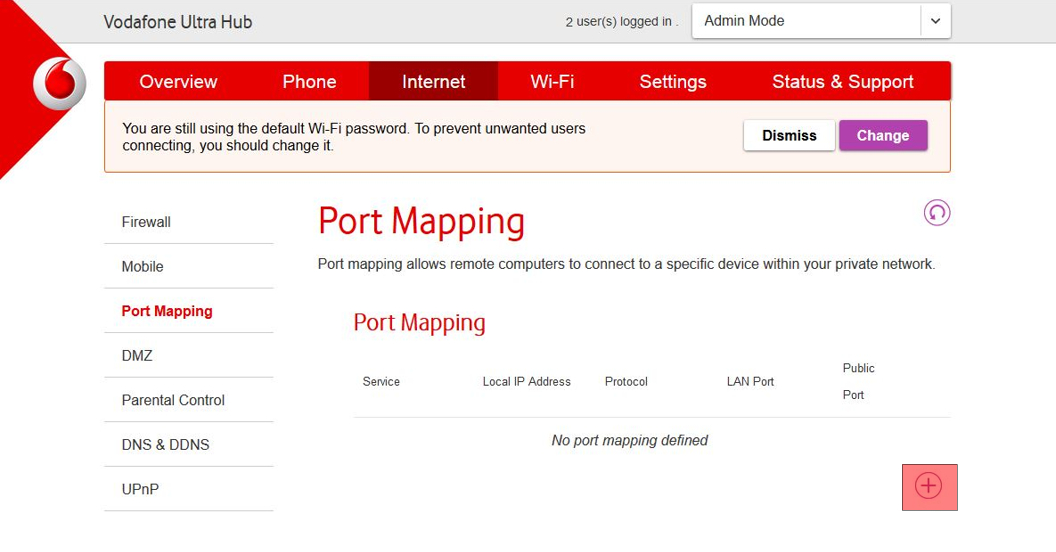
- Identifica la porta su cui desideri attivare il NAT.
- Inserisci le porte e l’indirizzo IP annotati in precedenza.
- Riavvia il PC e il router per salvare le modifiche apportate.
3. Usa Universal Plug and Play (UPnP)
- Digita l’indirizzo IP annotato nel passaggio precedente nel browser.
- Accedi alla pagina delle impostazioni del router con le credenziali di rete (se non sono state cambiate, il nome utente sarà Admin).
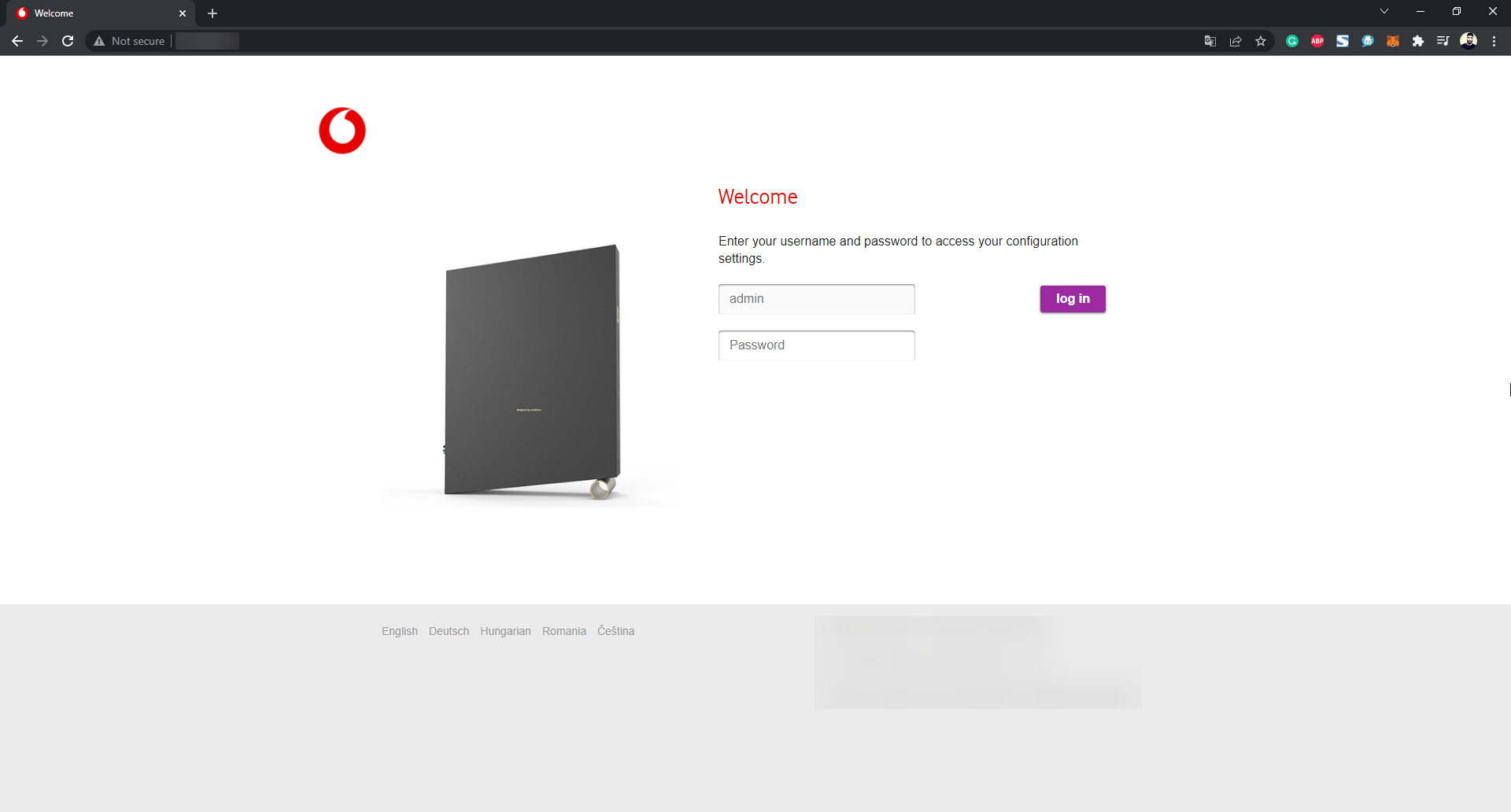
- Vai al menu delle impostazioni UPnP (di solito si trova sotto Impostazioni, Impostazioni avanzate o Impostazioni).
- Abilita l’opzione UPnP attivando l’interruttore.
- Riavvia il router e il dispositivo per applicare le impostazioni.
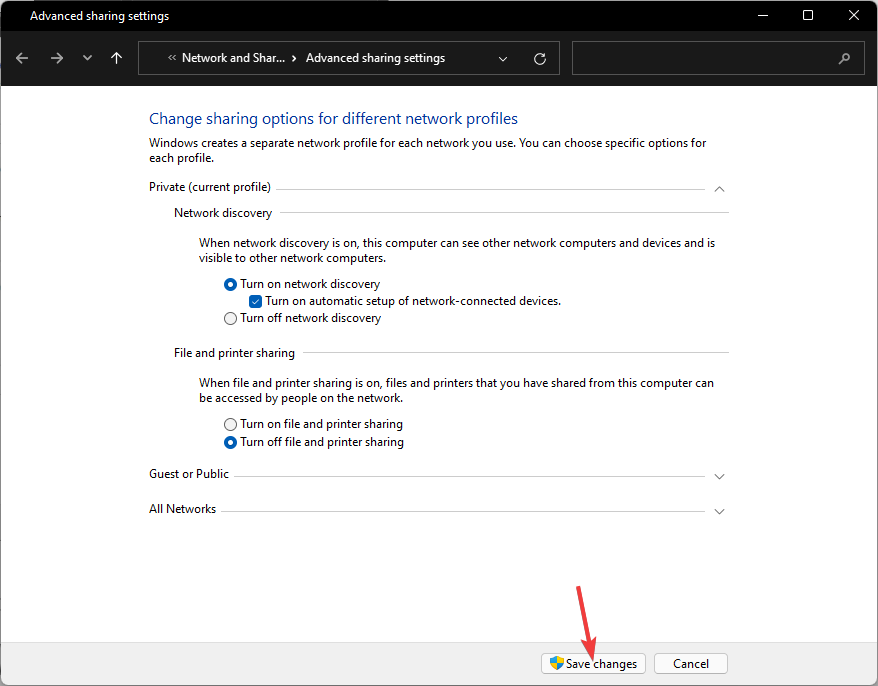
4. Usa la funzionalità Individuazione rete
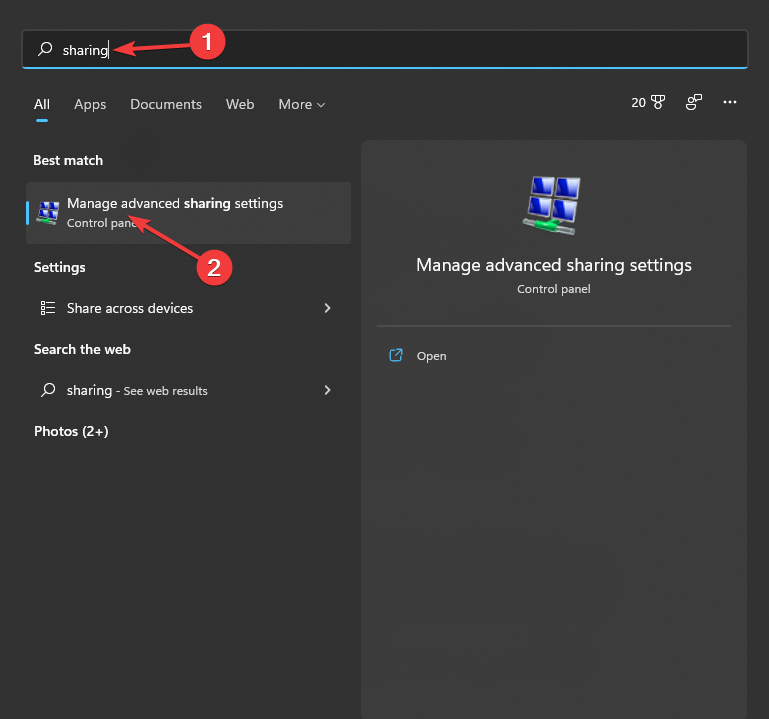
- Fai clic sul pulsante Cerca sulla barra delle applicazioni.
- Cerca sharing e scegli l’opzione Gestisci impostazioni di condivisione avanzate.
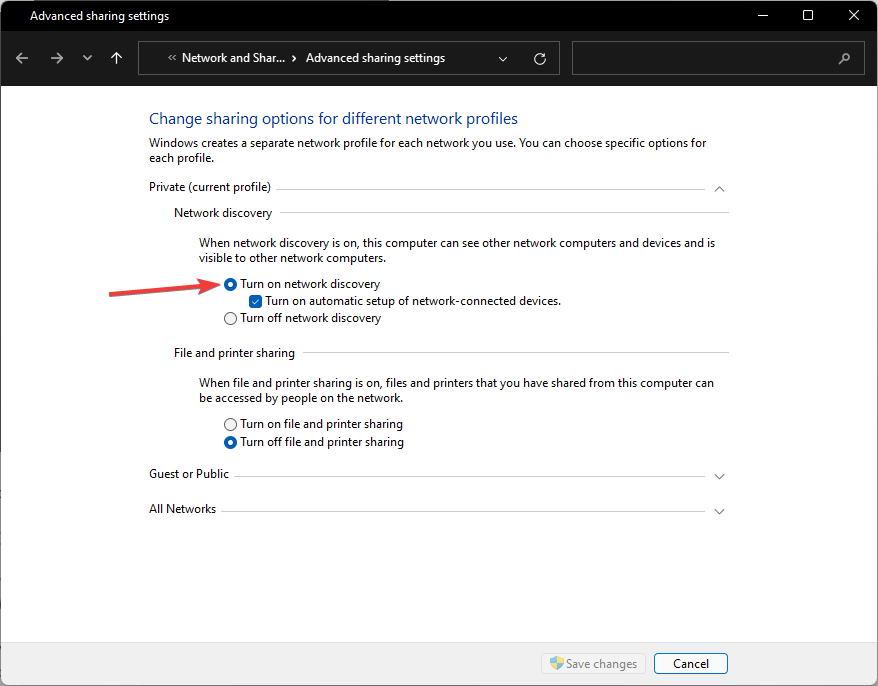
- Seleziona la casella accanto all’opzione Attiva individuazione rete.
- Attiva la casella Attiva configurazione automatica dei dispositivi connessi alla rete.
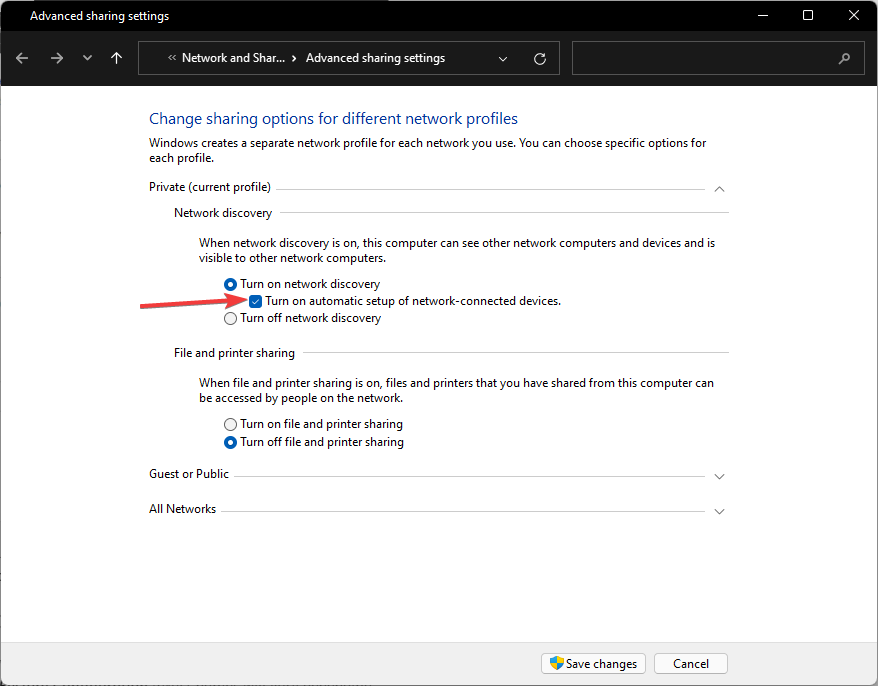
- Fai clic su Salva modifiche.
5. Carica un file di testo nella configurazione del router
- Vai alla pagina di configurazione del tuo router utilizzando un browser.
- Cerca un’opzione chiamata Save Configuration o Restore Configuration (i nomi esatti variano a seconda del router).
- Esegui il backup della configurazione corrente e salva il file quando compare una finestra.
- Crea una copia aggiuntiva del file di configurazione scaricato per averlo come backup.
- Apri il file scaricato.
- All’interno del file, trova la voce ”last bind”.
- Sotto la voce suddetta, digita “bind application=CONE(UDP) port=5555-5555” (sostituendo il numero di porta con quelle utilizzate dal tuo gioco).
- Salva il file e caricalo nella pagina delle impostazioni del router trovando l’opzione corrispondente.
- Fai clic sull’opzione Restore configuration o su un nome simile (il nome esatto varia a seconda del router).
- Riavvia il router per applicare la nuova configurazione.
Posso cambiare i tipi di NAT con altre VPN famose?
1. ExpressVPN
Con ExpressVPN è possibile cambiare il tipo di NAT poiché puoi usarlo per una connessione NAT di tipo Open o Moderate. Ti permetterà di partecipare e ospitare giochi online a tuo piacimento.
Puoi seguire questi passaggi per configurarlo di conseguenza:
- Scarica ExpressVPN sul tuo PC.
- Esegui il programma di installazione e segui le istruzioni sullo schermo.
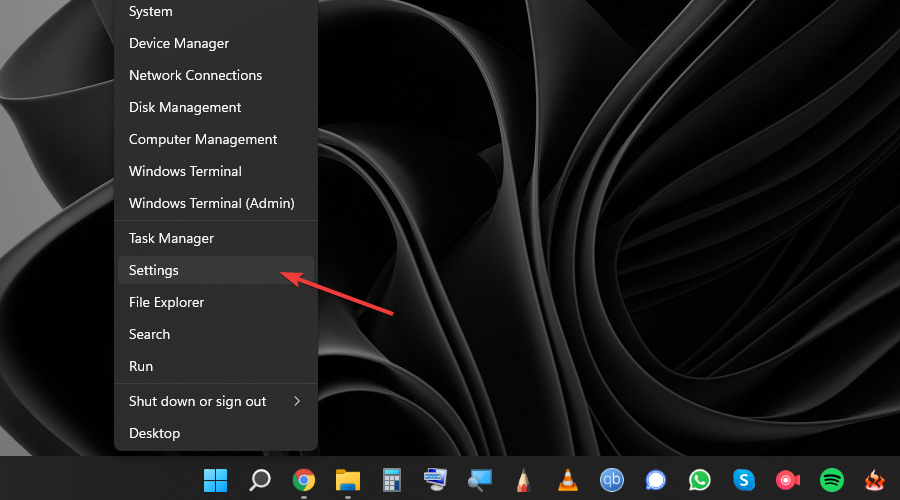
- Premi la combinazione di tasti Win + X e scegli Impostazioni.
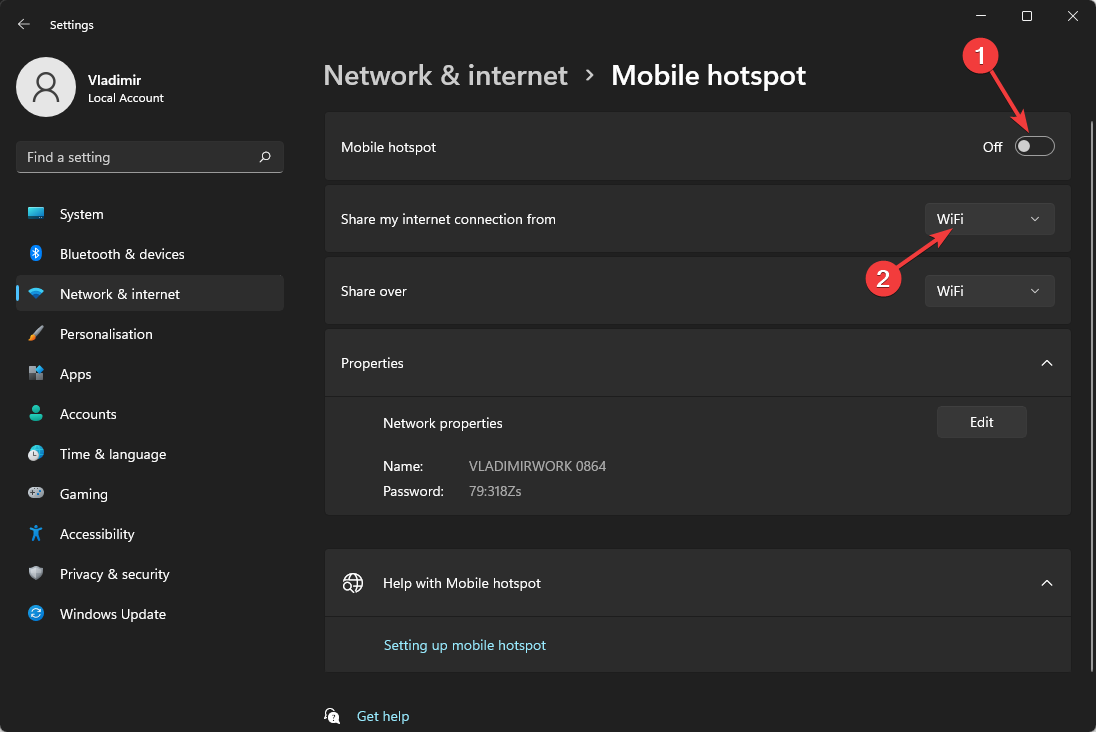
- Fai clic su Rete e Internet e scegli Hotspot mobile.
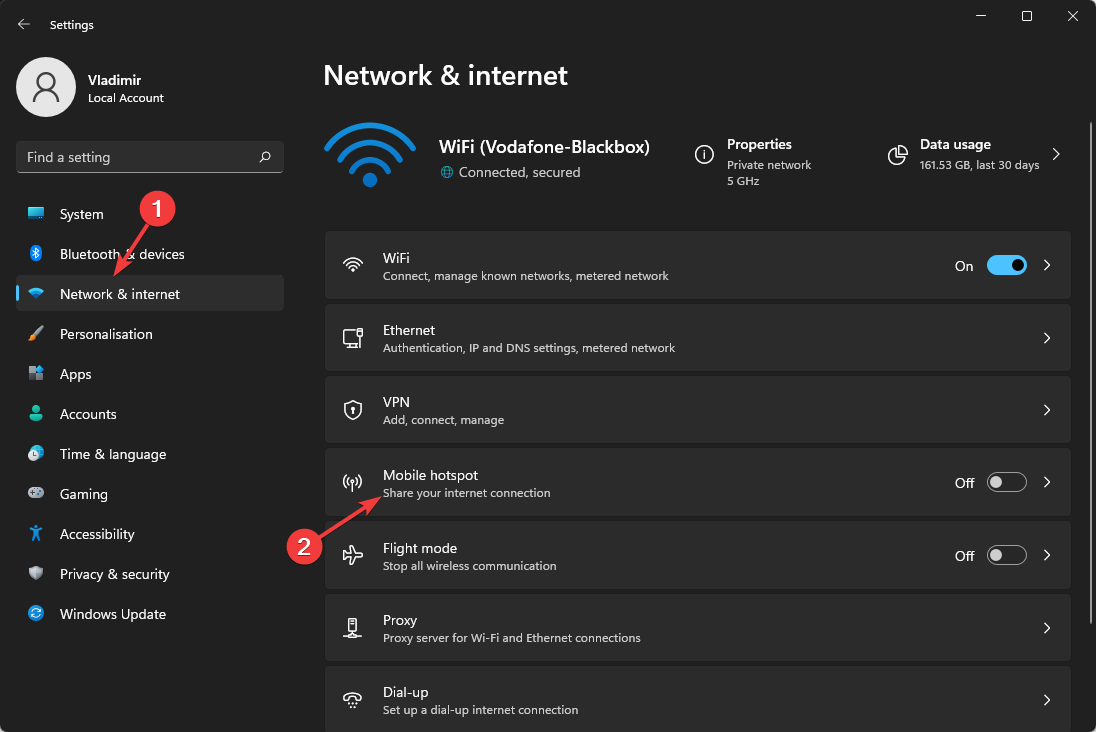
- Abilita l’opzione Hotspot mobile e scegli di condividere la tua connessione Internet da Wi-Fi.
- Fai di nuovo clic su Rete e Internet e scegli Impostazioni di rete avanzate.
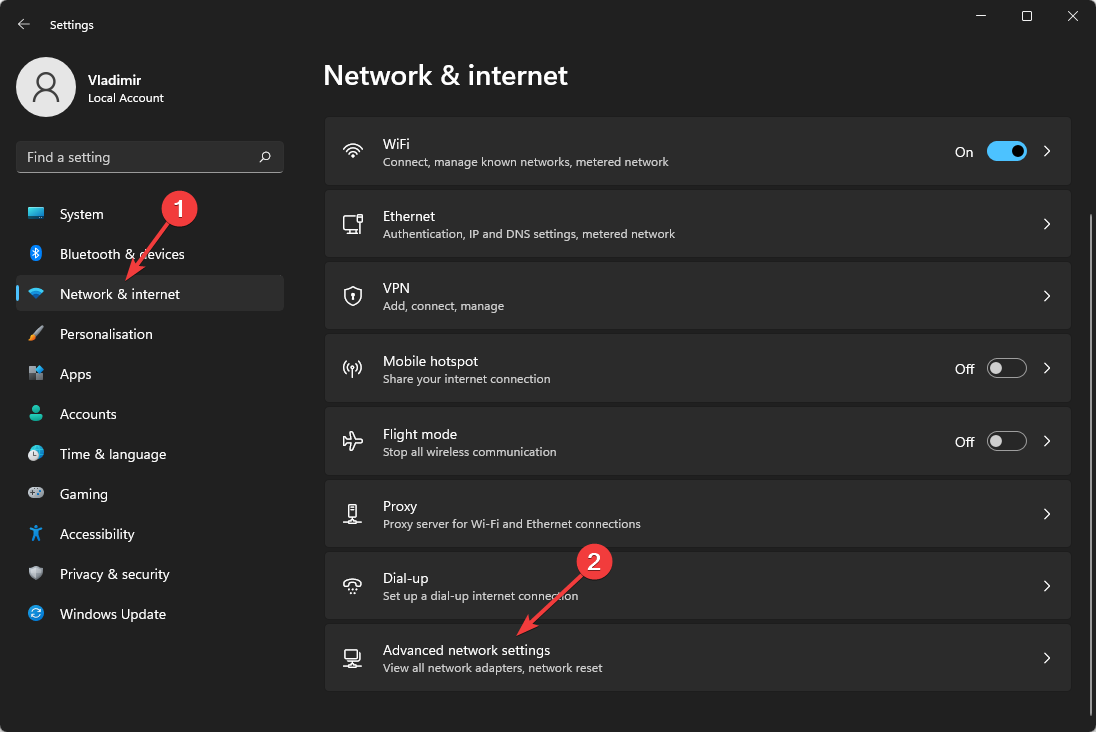
- Trova il tuo servizio VPN nell’elenco, fai clic con il pulsante destro del mouse su di esso e scegli Impostazioni.
- Fai clic sulla scheda Condivisione e seleziona l’opzione Consenti ad altri utenti della rete di connettersi tramite la connessione Internet di questo computer.
- Seleziona il menu a discesa Connessione di rete domestica e scegli l’hotspot creato in precedenza.
- Avvia ExpressVPN sul tuo PC e scegli una località del server.
- Utilizzando il tuo dispositivo di gioco, connettiti all’hotspot per avere una connessione NAT di tipo Moderate.
Come puoi vedere, ci sono alcuni passaggi da completare prima di poter utilizzare ExpressVPN con una connessione NAT di tipo Moderate.
2. NordVPN

NordVPN consente l’utilizzo di un NAT di tipo Open o Moderate e, per farlo con successo, dovrai seguire i passaggi descritti nei metodi sopra per abilitare questo tipo di NAT nella pagina delle impostazioni del tuo router.
Quindi, dopo aver completato con successo i passaggi menzionati sopra, avvia semplicemente NordVPN e connettiti a un server a tua scelta.
3. ProtonVPN
Sfortunatamente, il tipo di NAT predefinito per qualsiasi connessione tramite ProtonVPN sarà di tipo Strict NAT (Type D).

Come puoi vedere dallo screenshot tratto dall’account Twitter ufficiale di ProtonVPN e dopo aver verificato se la situazione è cambiata da allora, la conclusione rimane la stessa: ProtonVPN non cambierà il tuo tipo di NAT in Open o Moderate.
4. Meraki VPN
Vale la pena notare che solo due tipi di meccanismi di autenticazione sono supportati con Meraki VPN.
- Autenticazione utente: Active Directory (AD), RADIUS o autenticazione ospitata da Meraki
- Autenticazione del computer: chiavi precondivise (ad es. segreto condiviso)
Se si utilizza l’opzione di autenticazione ospitata da Meraki, l’account VPN è l’indirizzo email dell’utente inserito nel dashboard del software.
➡ Aggiungi una connessione VPN
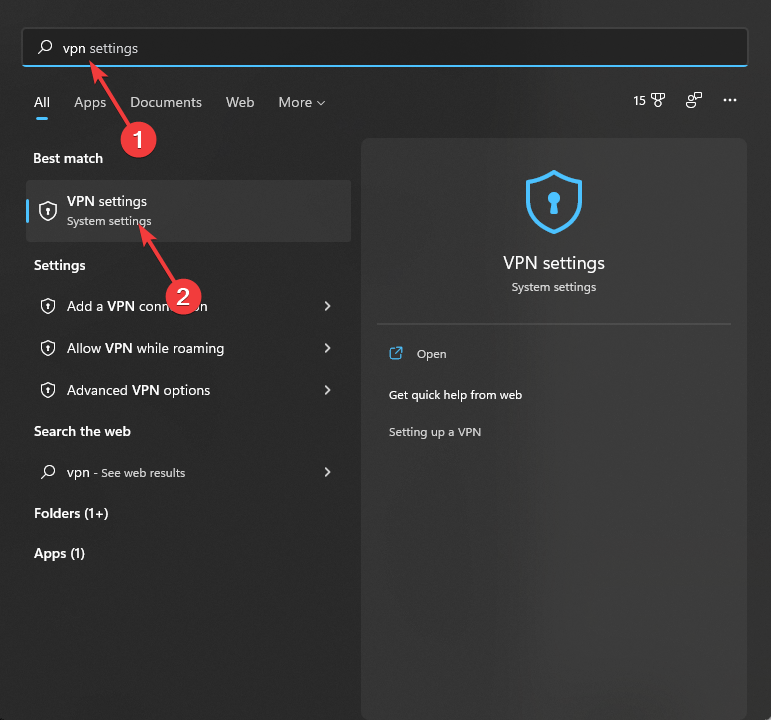
- Fai clic sul pulsante di ricerca sulla barra delle applicazioni.
- Digita VPN e scegli l’opzione Impostazioni VPN.
- Fai clic sul pulsante Aggiungi una VPN.
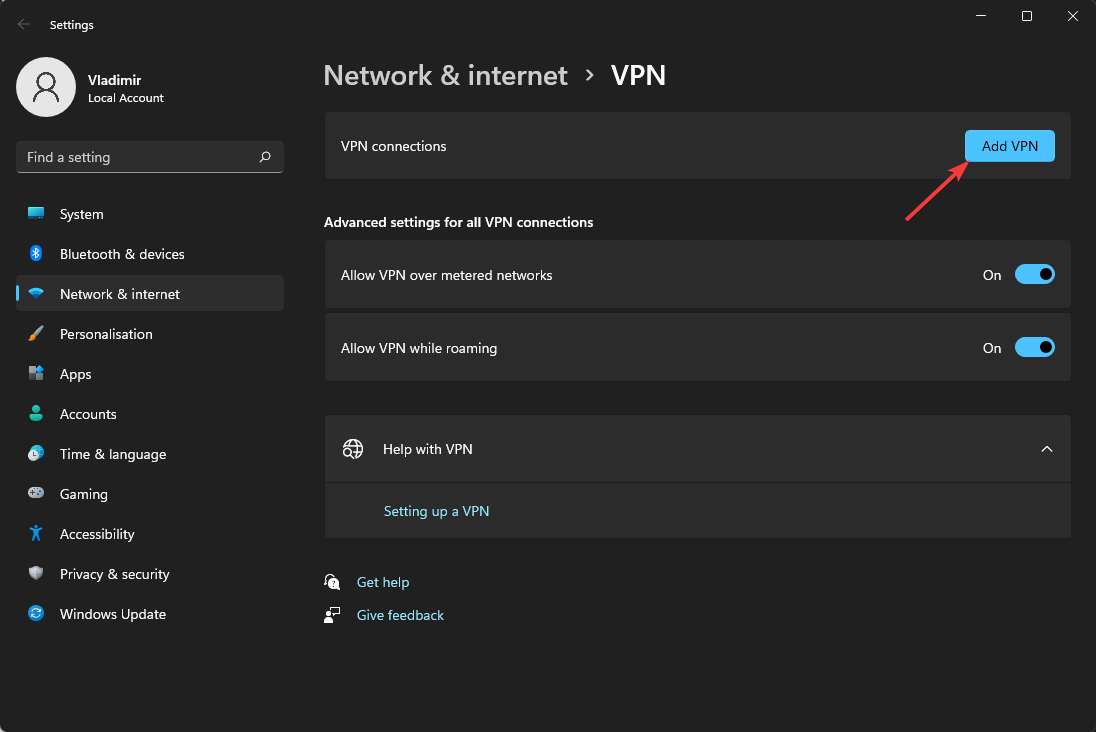
- Nella finestra popup che appare, utilizza le seguenti informazioni e premi Salva.
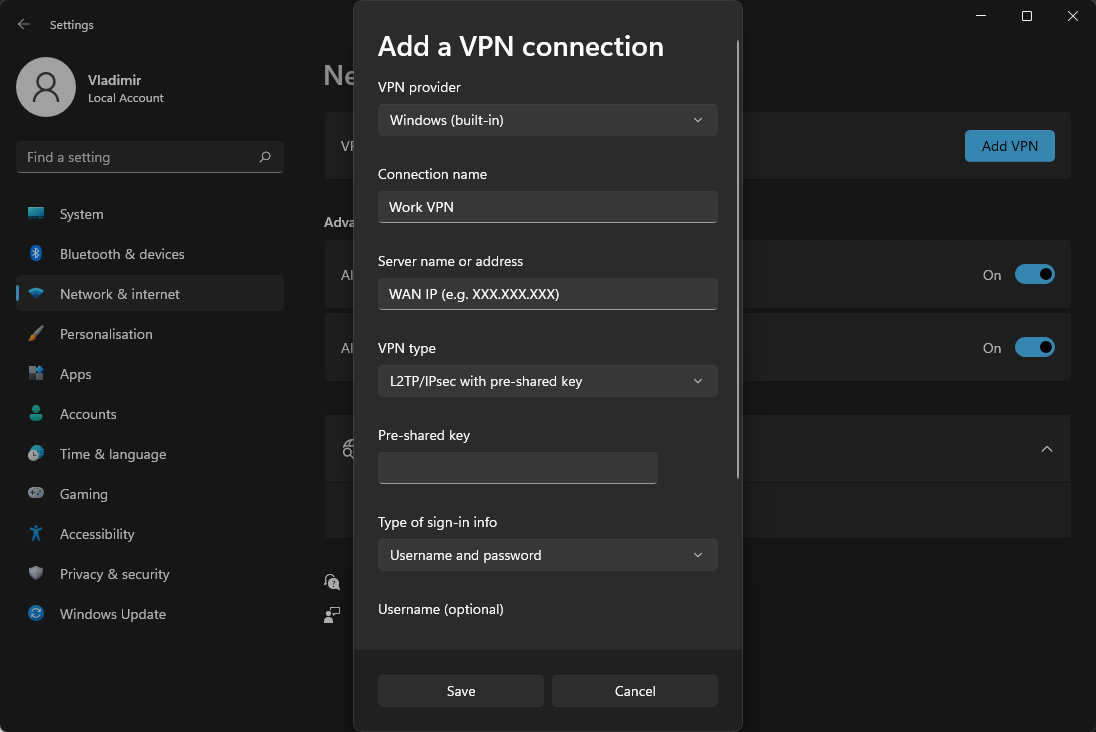
- Provider VPN: Imposta su Windows (integrato)
- Nome connessione: Può essere qualsiasi nome tu voglia dare a questa connessione, ad esempio “VPN lavoro”
- Nome o indirizzo server: Inserisci il nome host (es. .com) o l’IP WAN attivo (es. XXX.XXX.XXX). Si consiglia il nome host invece dell’IP WAN attivo perché è più affidabile in caso di failover WAN; l’amministratore può trovarli nel dashboard sotto Security appliance > Monitor > Appliance status
- Tipo VPN: Seleziona L2TP/IPsec con chiave precondivisa
- Nome utente e Password: opzionali
➡ Configura Windows
- Fai clic sul pulsante Cerca e digita connessioni di rete.
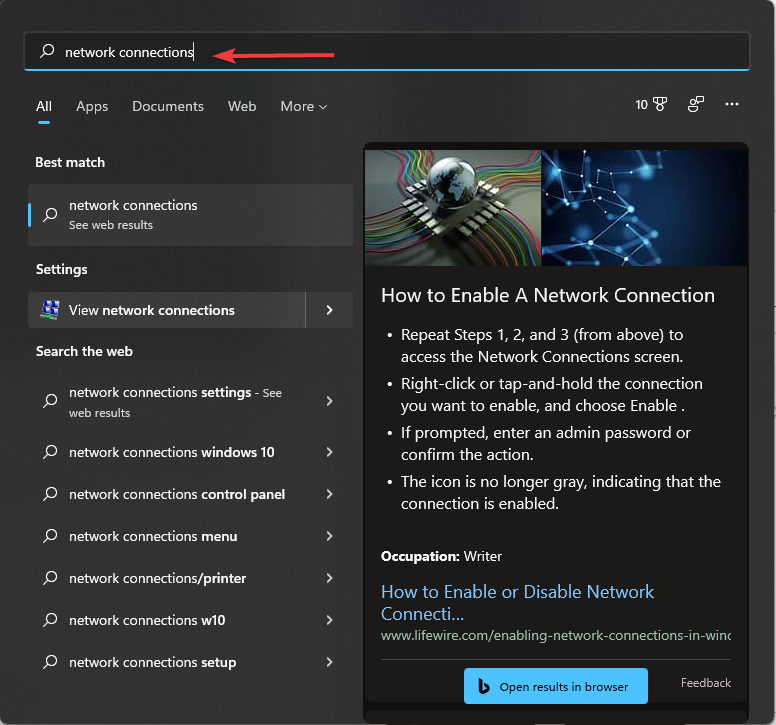
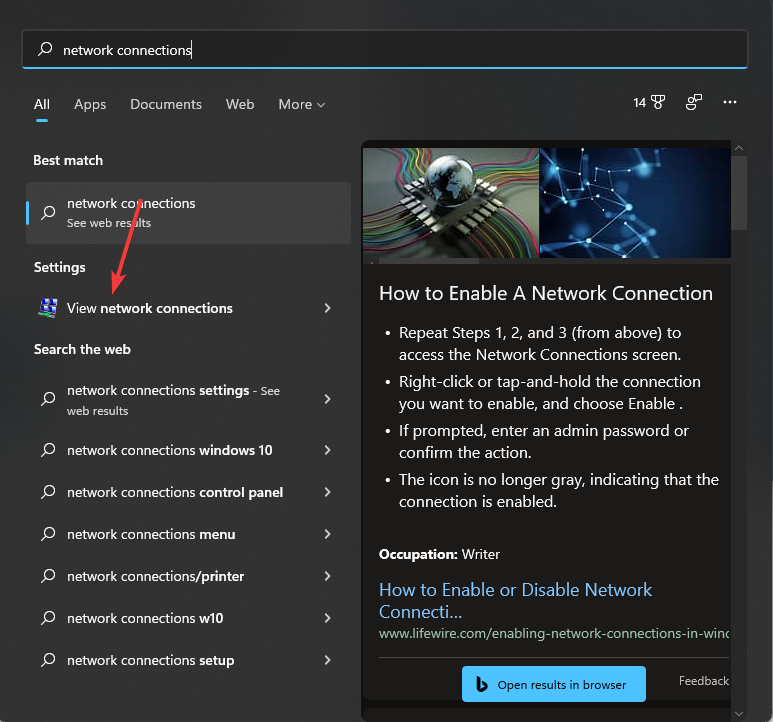
- Scegli Visualizza connessioni di rete.
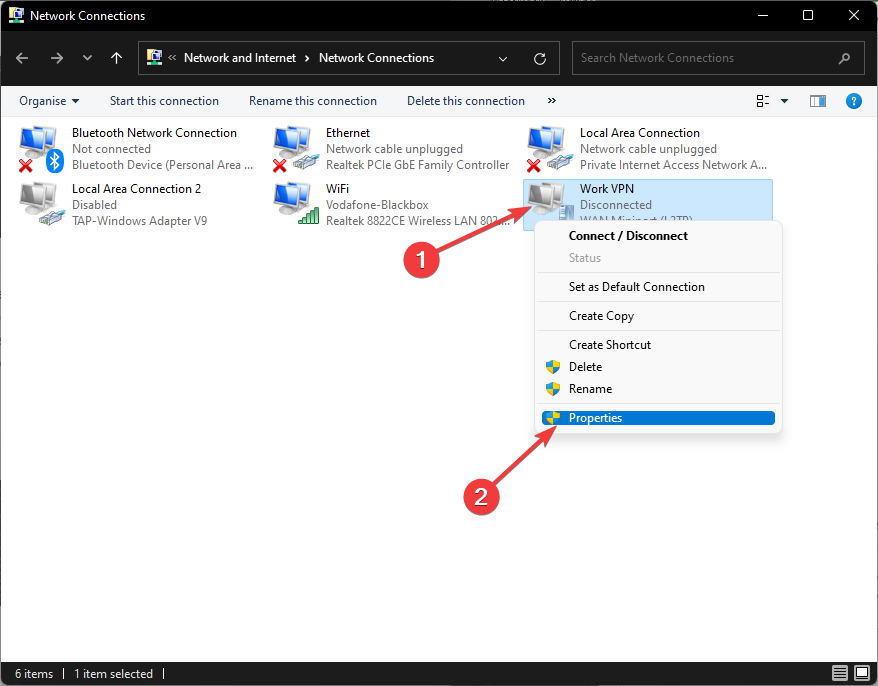
- Fai clic con il pulsante destro del mouse sulla connessione VPN creata in precedenza e scegli Proprietà.
- Nella scheda Protezione, sotto Crittografia dati scegli Richiedi crittografia (disconnetti se il server rifiuta).
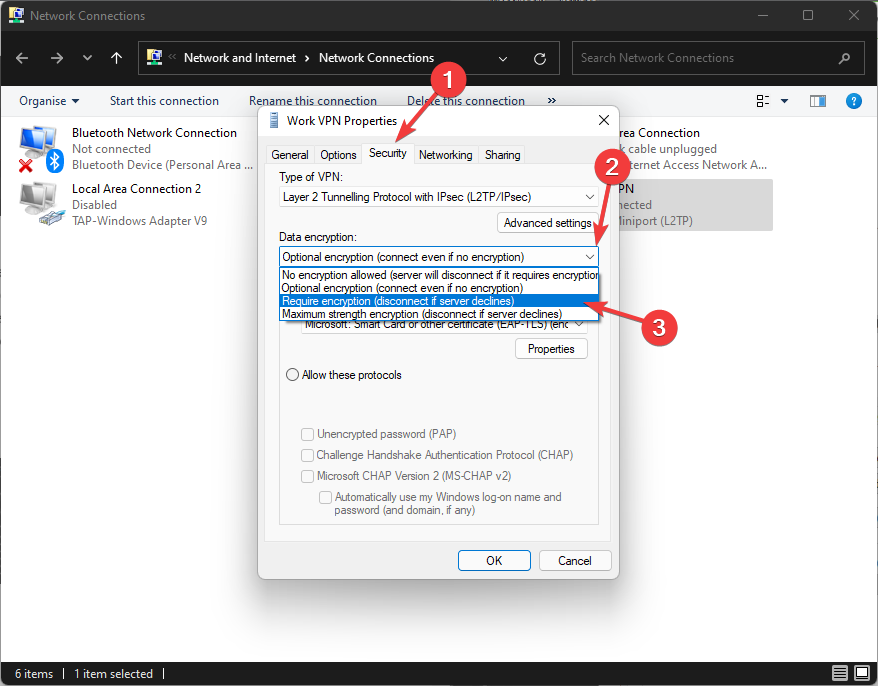
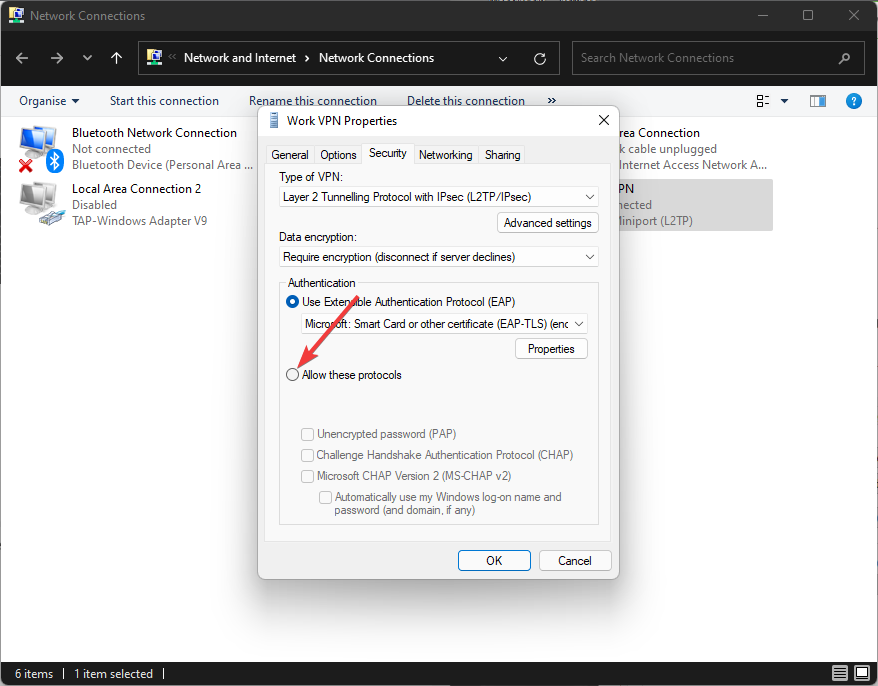
- Seleziona l’opzione Consenti questi protocolli.
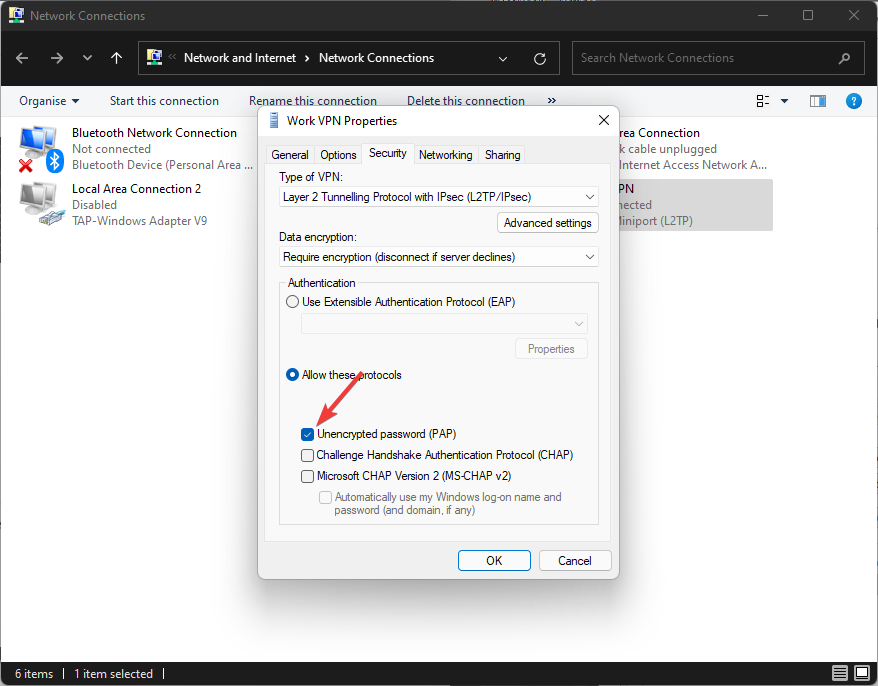
- Seleziona solo l’opzione Password non crittografata (PAP) e deseleziona tutte le altre.
- Fai clic sul pulsante Impostazioni avanzate.
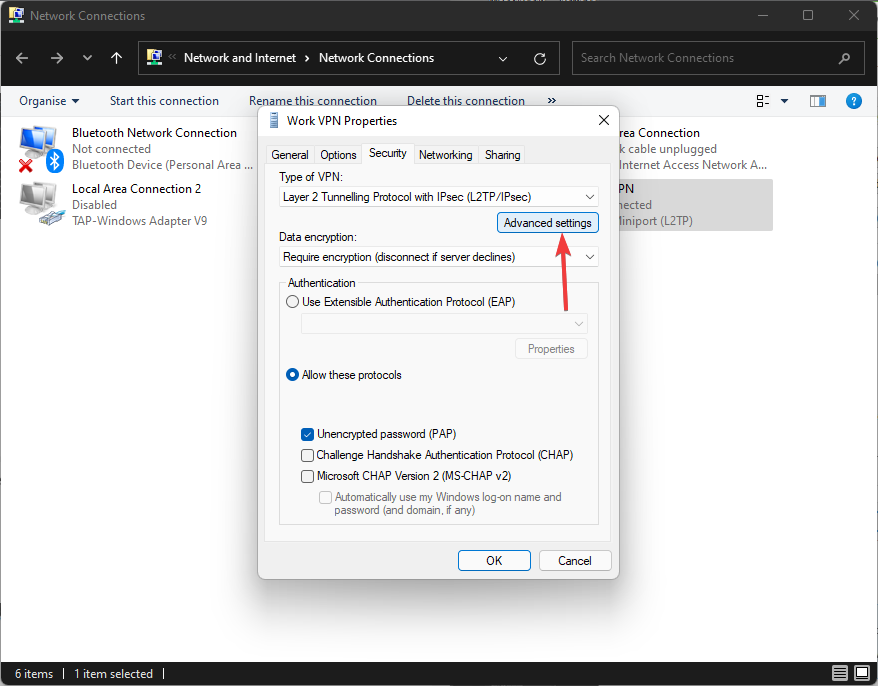
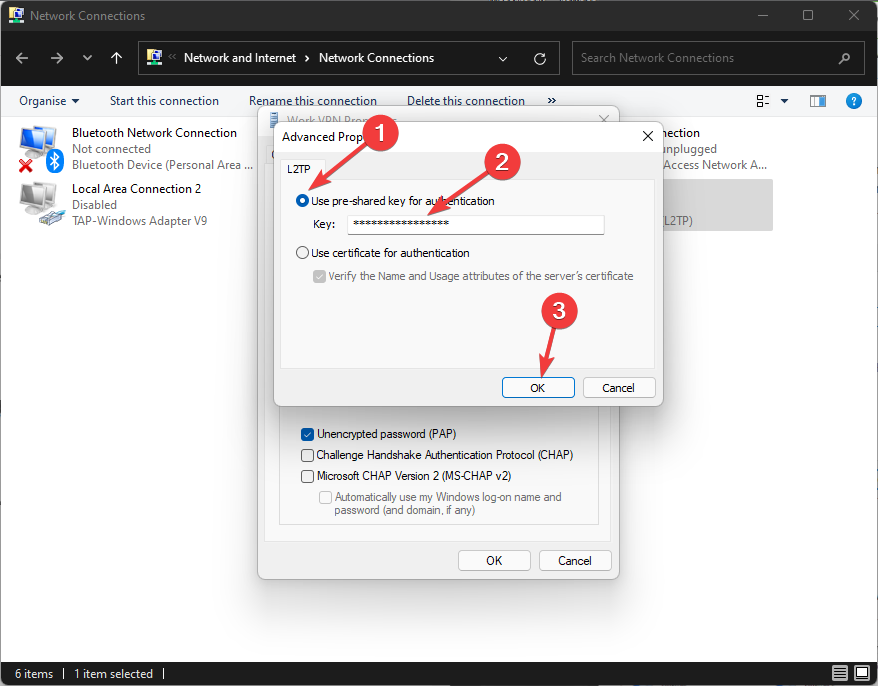
- Scegli l’opzione Usa chiave precondivisa per l’autenticazione, digita la chiave creata dall’amministratore e fai clic su OK.
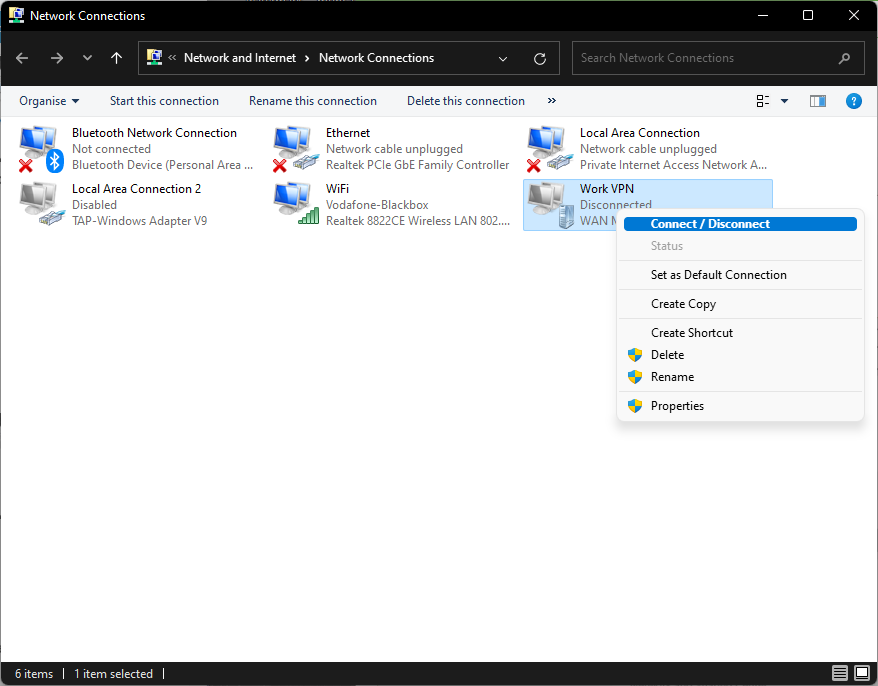
- Nella finestra Connessioni di rete, fai clic con il pulsante destro del mouse sulla connessione VPN e scegli Connetti/Disconnetti.
È sicuro cambiare il tipo di NAT?
Sì, cambiare il tipo di NAT è sicuro, e influenzerà solo la capacità del tuo sistema di connettersi ad altri giocatori nelle lobby.
Cosa succede se il tipo di NAT è Strict?
Se il tipo di NAT è Strict, il dispositivo connesso, che sia un PC, Xbox, telefono cellulare o PS4, non sarà in grado di comunicare efficacemente con il router o i router, causando instabilità del sistema, chiusura dei giochi e persino interruzioni delle sessioni di navigazione.
Per quanto riguarda specificamente il gioco, l’uso di un tipo di NAT Strict ti impedirà di ospitare lobby multiplayer, di entrare in contatto con gli altri giocatori o persino di avere videoconferenze.
Come puoi immaginare, questo può essere estremamente frustrante per alcune persone, specialmente se operano in questo campo a livello professionale.
Come cambiare il tipo di NAT su un hotspot mobile?
Anche se cambiare il tipo di NAT su un hotspot mobile funziona allo stesso modo dei passaggi presentati sopra, ci sono alcuni elementi che possono fare una grande differenza, e li tratteremo in questa parte.
I metodi presentati sopra garantiranno che tu possa cambiare il tipo di NAT, mentre gli elementi seguenti garantiranno che la connessione sia ottimale:
➡ Seleziona il miglior operatore mobile
Come tutti sappiamo, non tutti gli operatori mobili offrono la stessa qualità del servizio, e questo elemento è fortemente influenzato sia dalla tua posizione che dall’efficacia del servizio stesso.
Prima di scegliere un operatore mobile, assicurati di fare ricerche sull’azienda online e di trovare informazioni sulla copertura e sulla qualità del segnale nella zona in cui vivi.
Alcune aziende ti permetteranno di ottenere un segnale pieno in una zona, mentre in altre potresti ricevere solo metà della potenza del segnale, anche se paghi per lo stesso pacchetto.
Scegliere il giusto operatore mobile ti farà risparmiare un sacco di seccature in futuro, impedendoti anche di avere problemi con la connessione nel presente.
➡ Assicurati di utilizzare il router appropriato per il tuo dispositivo
Un altro elemento importante quando si configura l’hotspot mobile è la qualità del segnale che può essere prodotta dal rispettivo router, e la sua compatibilità con il dispositivo che usi prevalentemente.
Gli utenti hanno segnalato che a volte, anche se la copertura del segnale del router è molto buona, la mancanza di compatibilità con il loro telefono cellulare causa interruzioni delle connessioni, e persino disconnessioni complete in momenti casuali.
Oltre a ciò, devi anche considerare le capacità del router stesso, l’area di copertura, la potenza del segnale e persino la sua posizione nella tua casa.
➡ Scegli l’opzione 5 GHz
Poiché router e modem possono operare su due frequenze principali, scegliere quella giusta per le tue esigenze e il tuo dispositivo è molto importante.
Abilitare la connessione a 5 GHz sarà ovviamente più veloce di quella a 2,4 GHz, a condizione che il tuo dispositivo supporti questa funzione.
La banda a 5 GHz, oltre ad essere più capace di trasferire dati a velocità maggiori, è anche meno congestionata rispetto all’alternativa.
➡ Opta per il miglior piano tariffario
Una decisione ponderata nella scelta del piano giusto per le tue esigenze è un altro aspetto che avrà un impatto enorme sia sulla qualità della connessione che sulla sua stabilità, indipendentemente dal dispositivo su cui la utilizzi.
Assicurati di studiare a fondo il mercato locale prima di scegliere un piano che sembra buono, poiché firmare un contratto con un’azienda sarà molto probabilmente un impegno a lungo termine.
Detto questo, dovrai assicurarti che il piano scelto sia sufficientemente accessibile per la tua situazione finanziaria, considerando anche la velocità di connessione e di trasferimento dati che offre.
Usare una VPN può aiutare a bypassare il NAT Strict
Tutto considerato, se il tuo NAT Strict ti impedisce di divertirti, una VPN può sicuramente aiutare. VPN come PIA bypassano il NAT, così potrai godere di un po’ più di libertà dietro un NAT moderato/di Tipo B.
Tuttavia, tieni presente che l’uso di una VPN quasi sempre passa al NAT di Tipo B, indipendentemente dal tuo tipo predefinito.
Quindi, se non ti senti a tuo agio a passare da Open a Moderato, una VPN potrebbe non essere esattamente ciò che stai cercando.
Sentiti libero di condividere la tua esperienza con noi utilizzando la sezione commenti che trovi sotto questa guida.


Read our disclosure page to find out how can you help VPNCentral sustain the editorial team Read more


Improve this guide




User forum
0 messages