
学校や職場でプロキシを使用してYouTubeのブロックを解除する方法(クイックガイド)


 2 min. read
  Published on
ネットワークでYouTubeがブロックされてお困りですか? ご心配なく – このクイックガイドでは、学校や職場の制限(さらには地域ブロック)を回避し、再びストリーミングを楽しむ方法をご紹介します。以下では、ネットワークがYouTubeをブロックする理由と、ブロックを解除する最適な方法(プロキシ、VPN、ブラウザーアドオン、Smart DNSの使用)について説明します。各解決策には、簡単な手順とおすすめツール、さらにWindows、macOS、Android、iOS、Chromebook向けのヒントを掲載しています。(ヒント:VPNが最も信頼性の高い解決策であることが多いのですが、無料の代替手段もあります!)
目次
なぜ学校や職場でYouTubeがブロックされるのか? 🤔
- 注意散漫と生産性: 学校やオフィスでは、授業中や勤務時間中の注意散漫を防ぐため、YouTubeのような娯楽サイトをブロックすることがよくあります。管理者は、生徒や従業員が動画を見る代わりに仕事に集中することを望んでいます。
- 不適切なコンテンツとセキュリティ: ネットワークがYouTubeを検閲するのは、不適切なコンテンツや潜在的なセキュリティリスク(広告内のマルウェアなど)にユーザーがさらされるのを避けるためです。これは、安全な環境を維持するためのコンテンツフィルタリングの一環です。
- 帯域幅の制限: 動画ストリーミングは大量の帯域幅を消費します。ネットワークをスムーズに動作させるため、IT管理者は、特に混雑した学校や公共Wi-Fiでは、YouTubeのような高帯域幅のサイトを制限することがあります。
- 地域制限: 場合によっては、場所に基づくポリシーによりYouTube(または特定の動画)がブロックされることがあります。政府やISPが政治的・文化的理由でYouTubeを検閲したり、著作権上のライセンスのために特定の動画がお住まいの国で視聴できなかったりすることがあります。
理由が何であれ、通常は以下の方法のいずれかでこれらのブロックを回避できます。ただし、これらの修正策は責任を持って使用し、該当するポリシーを遵守するよう常に留意してください。 ⚠️


方法1:Webプロキシサーバーを使用する 🌐
プロキシを使用するのは、YouTubeのブロックを解除する最も簡単な方法の1つです。Webプロキシは、あなたとYouTubeの間の中継役として機能します。プロキシのWebサイトにアクセスすると、そのプロキシが代わりにYouTubeのデータを取得します。これにより、学校や職場のIPアドレスをYouTubeから隠し、ローカルネットワークのブロックを回避できます。多くのプロキシはインストール不要で、ブラウザー上で完全に動作します。
クイック手順:
- 信頼できるプロキシサイトを見つけます: YouTubeで動作するWebプロキシを選びます(例:CroxyProxy、Hide.me、KProxy、ProxySiteなど)。ブラウザーでプロキシのWebページを開きます。
- YouTubeのURLを入力します: プロキシサイトには通常、アドレスバーが表示されます。そこに youtube.com と入力し、Go/Start ボタンを押します。プロキシはこのリクエストを自社サーバー経由でルーティングします。
- プロキシ経由でYouTubeを閲覧します: 接続されると、プロキシ経由で読み込まれたYouTubeサイト上で動画を検索・再生できます。ネットワーク側からは、プロキシサーバーのアドレスだけが見え、YouTubeのアドレスは見えません。これでブロックを本質的に回避できたことになります!
推奨プロキシツール: Webプロキシは多くの場合無料です。たとえば、CroxyProxyは動画に完全対応した人気の無料YouTubeプロキシです(ログインやコメントも可能)。セットアップやサインアップは不要で、アクセスするだけで使用できます。Hide.meやKProxyも同様の無料Webプロキシサービスを提供しています。(注:これらはブラウザーさえあればどのデバイスでも動作します。何もインストールせずにスマートフォンやChromebookでも使用できます。)
注意点: プロキシ接続は通常暗号化されておらず、動画ストリーミングでは速度が遅くなる可能性があります。無料プロキシには広告が表示されたり、帯域幅が制限されたりする場合があります。また、一部の学校の厳格なフィルターは既知のプロキシWebサイトをブロックするため、この方法がすべてのネットワークで機能するとは限りません。Webプロキシが機能しなかったり、バッファリングが頻繁に発生したりする場合は、以下の次の方法をお試しください。
方法2:VPN(仮想プライベートネットワーク)を使用する 🔒
VPNは、YouTubeのブロックを解除する最も堅牢な解決策です。VPNアプリはインターネットトラフィックを暗号化し、別の場所にあるサーバー経由でルーティングします。これにより、アクセスしているサイトを隠し、学校や職場のファイアウォールや地域ブロックを回避できます。VPNをオンにすると、YouTubeへの接続はプライベートになり、ネットワーク管理者は簡単に監視したりブロックしたりできなくなります。
クイック手順:
- VPNサービスを選びます: 信頼できるVPNプロバイダーを選びます(例:NordVPN、ExpressVPN、またはCyberGhost)。これらはコンテンツのブロック解除を確実に行い、ユーザーフレンドリーなアプリがあることで知られています。(無料オプションが必要な場合は、ProtonVPNにデータ上限のない制限付き無料プランがあり、基本的な用途に適しています。)
- VPNアプリをインストールします: お使いのデバイス(Windows、macOS、Android、iPhoneなど)にVPNクライアントをダウンロードします。ほとんどの主要VPNはすべての主要プラットフォームに対応しています。インストールし、アカウントでログインします。
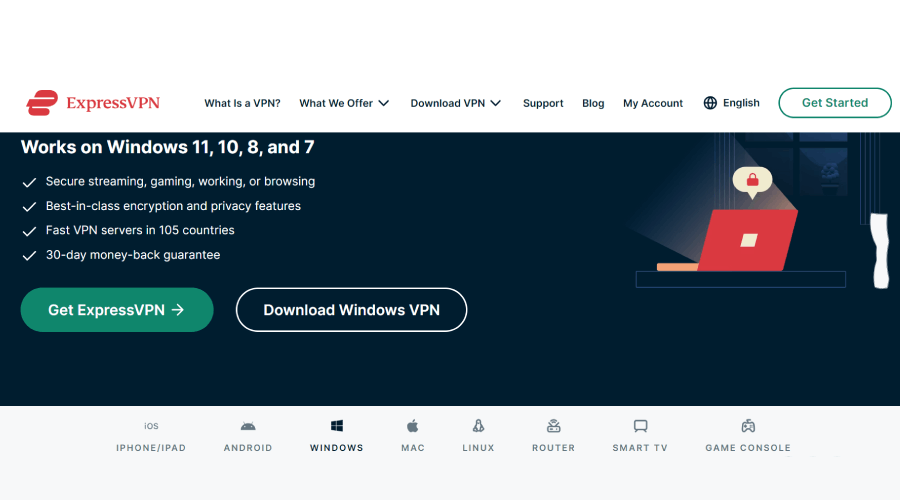
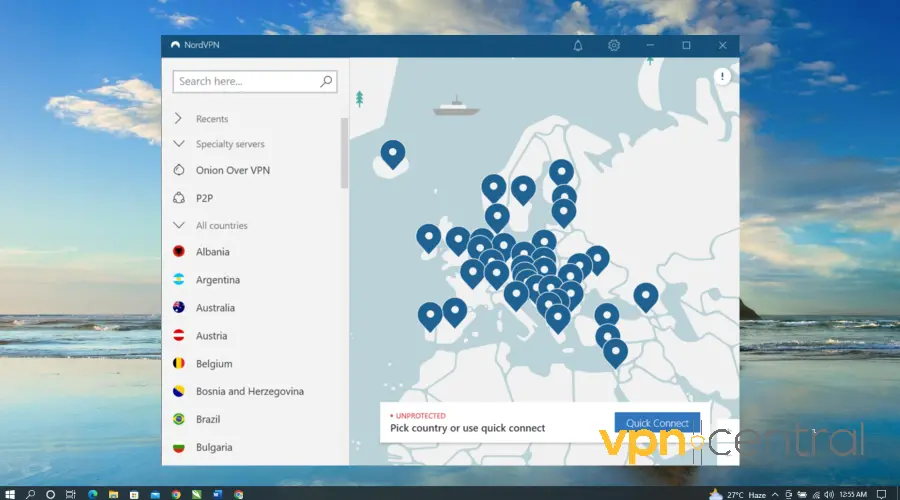
- サーバーに接続します: VPNを起動し、サーバーに接続します。最良の結果を得るには、近くの国や都市を選んでください。これにより速度低下を最小限に抑え、YouTubeが地域ブロックされていないことを確認できます。(たとえば、米国または英国のサーバーに接続すれば、ほとんどの場合で機能します。)
- YouTubeにアクセスします: VPN接続が有効な状態で、ブラウザーやアプリでYouTubeにアクセスします。ネットワークからはVPNサーバーへの暗号化されたトラフィックしか見えないため、YouTubeがブロック解除され、正常に読み込まれるはずです。🎉
推奨VPN:
- NordVPN(有料)– 大規模なサーバーネットワークと高速な速度で知られ、YouTubeのHDストリーミングに最適。
- ExpressVPN(有料)– ファイアウォールや地域制限の回避に優れ、最高クラスの速度を誇ります。
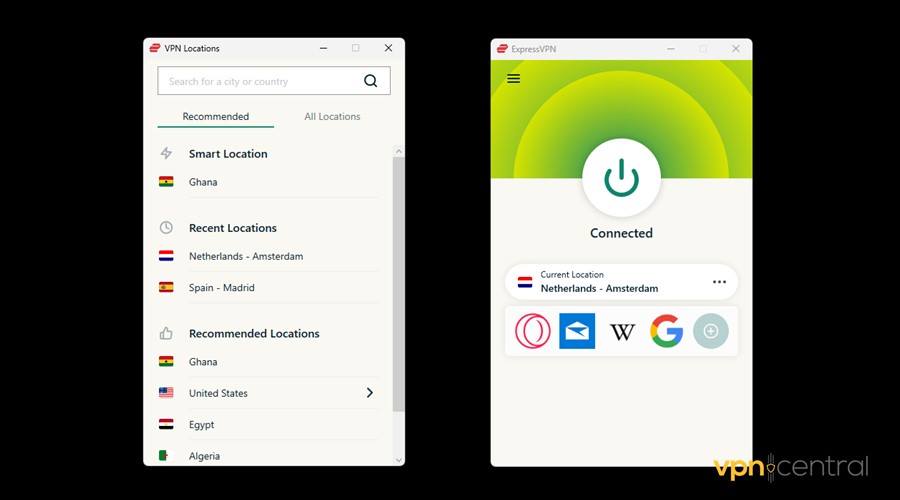
- ProtonVPN(無料枠)– 無制限のデータと強力なプライバシー保護。ただし、無料サーバーは速度が遅くなる可能性があり、すべてのストリーミングサービスにアクセスできるとは限りません。
プロのヒント: 学校や会社がVPNトラフィックもブロックしている場合(実際にあるんです )、VPNの難読化/ステルスモードを有効にするか、別のプロトコル(OpenVPN TCPやWireGuardなど)を試してください。これにより、VPNトラフィックであることを隠せます。
さらに詳しくは、弊社ガイド「VPN blocked by school or admin – how to fix」もご覧ください。制限の厳しいネットワークでも機能するヒントやVPNを紹介しています。
留意点: VPN は、接続速度がわずかに低下します(暗号化と経路変更のため)が、優れたサービスではその影響を最小限に抑えられます。また、プレミアム VPN にはサブスクリプションが必要です。無料の VPN もありますが、速度が遅い、サーバー数が少ないなどの制限があります。しかし、VPN のセキュリティとプライバシーの利点は他に類を見ません。すべてのブラウジングが暗号化され、YouTube だけでなく、ブロックされたあらゆるサイトやサービスの制限を解除するために使用できます。👍
方法3: Smart DNS サービスを使用する 🚩
Smart DNS は、主に地域制限を回避するための賢い回避策です。VPN のようにトラフィックを暗号化することはありませんが、特定のサイトに対する DNS クエリを再ルーティングして、許可された地域にいるように見せかけます。たとえば、お住まいの地域で YouTube や特定の動画がブロックされている場合、Smart DNS は許可された国の仲介サーバー経由でリクエストをリダイレクトできます。これは、学校のネットワークが DNS フィルタリングによって YouTube をブロックしている場合にも有効で、Smart DNS(またはパブリック DNS)に切り替えることでそれを回避できます。
簡単な手順:
- Smart DNS プロバイダーを選びます。 人気のある選択肢としては、SmartDNS Proxy や Unlocator などがあります。これらは有料サービスですが、通常は数日間の無料トライアルを提供しています。ウェブサイトでサインアップします。
- DNS サーバーアドレスを取得します。 サブスクリプション後、サービスから 1 つまたは 2 つの DNS IP アドレスが提供されます。たとえば、
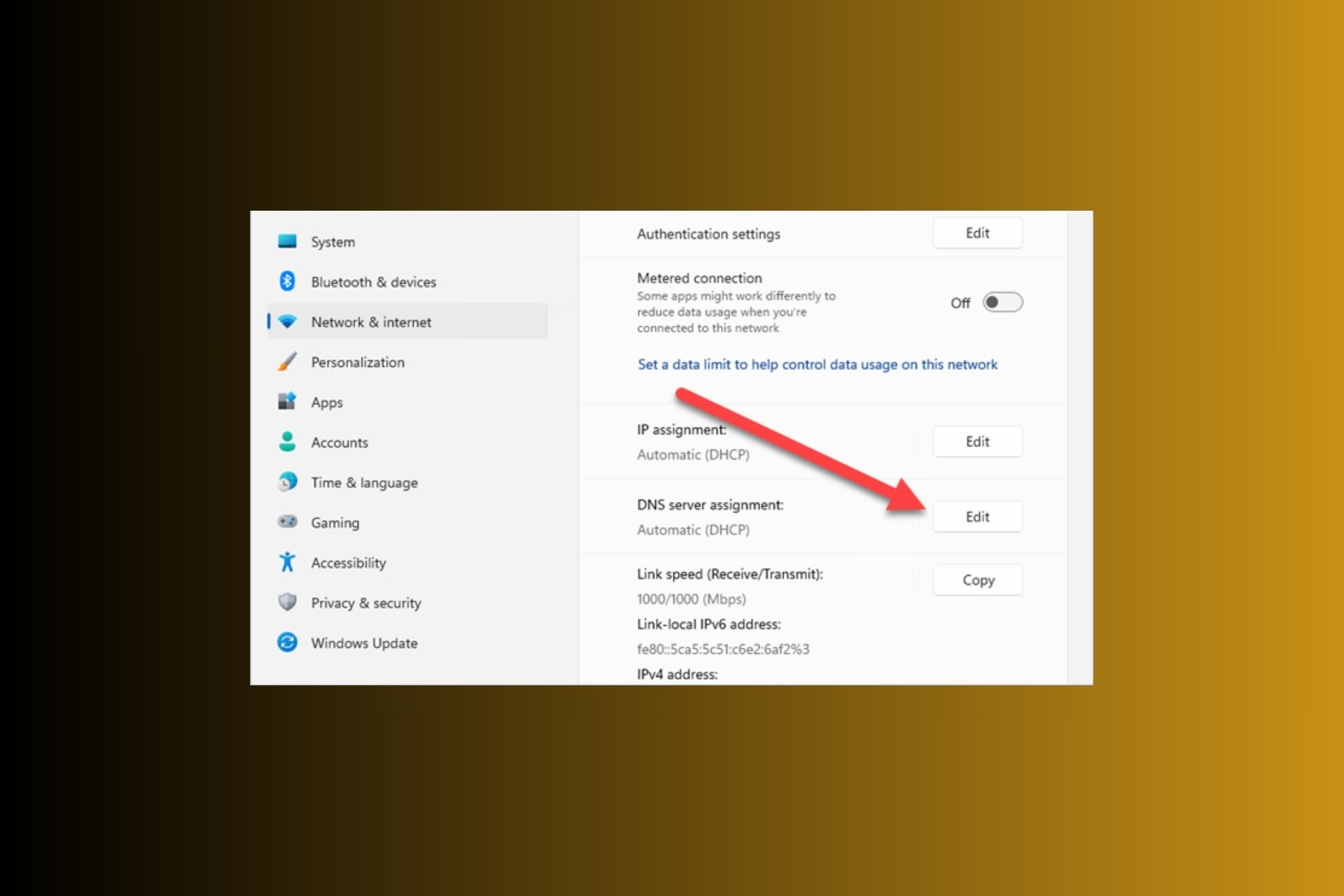
X.X.X.XやY.Y.Y.Yのようなアドレスが提供されるでしょう。 - デバイスの DNS 設定を変更します。 デバイスまたはルーターで、ネットワーク設定に移動し、提供された DNS アドレスをデフォルトの代わりに入力します。Windows では、これは IPv4 プロパティにあります。macOS では、システム環境設定 > ネットワーク。iOS/Android では、Wi-Fi > ネットワーク詳細(DNS を手動に設定)。Chromebook では、ネットワーク設定セクションにあります。(技術的に聞こえますが、通常は設定フィールドに数字をコピー&ペーストするだけです。)各 Smart DNS サービスには、さまざまなデバイス向けのセットアップガイドも用意されています。
- アクティベートして確認します。 一部の Smart DNS サービスでは、アカウントにログインして IP アドレスを登録する(悪用を防ぐため)などの追加手順が必要です。指示があれば実行してください。完了したら、デバイスをインターネットに再接続して、新しい DNS を有効にします。
- YouTube のブロック解除を楽しみます。 では、YouTube にアクセスしてみましょう。ブロックが DNS または地理的位置情報によるものであれば、解除されるはずです。YouTube は、制限のない場所からブラウジングしていると認識します。📺🎉
推奨 Smart DNS ツール:
SmartDNSProxy.com – YouTube や Netflix などのブロック解除に対応した専用 Smart DNS サービス(無料トライアルあり)。Unlocator – トライアル期間付きのもう 1 つの信頼できる Smart DNS。一部の VPN プロバイダー(NordVPN や ExpressVPN など)も、Smart DNS 機能や専用のストリーミング DNS をプランに含めています。
学校が単に DNS ブロックを使用していると思われる場合、無料の代替手段として、Google DNS(8.8.8.8)や Cloudflare DNS(1.1.1.1)などのパブリック DNS を使用する方法があります。デバイスの DNS を Google のものに置き換えると、基本的な DNS ベースのブロックを回避できることがよくあります。(厳格なファイアウォール ブロックには効果がありませんが、まず試してみる簡単な方法です。)
留意点: Smart DNS は速度に優れています(暗号化のオーバーヘッドがないため、接続速度は通常どおり高速です)。ただし、トラフィックの隠蔽や暗号化は行わないため、ネットワーク上ではアクティビティが依然として見える可能性があります(懸念がある場合は、職場や学校のネットワークでは注意して使用してください)。また、管理者が単なる DNS ではなく IP やディープ パケット インスペクションでサイトをブロックしている場合、Smart DNS は機能しない可能性があります。そのような場合は、VPN の方が確実です。
方法4: ブラウザ拡張機能を使用する 🚀
もう一つの簡単な解決策は、サイトのブロックを解除するブラウザ拡張機能をインストールすることです。これらは本質的に、Chrome、Firefox、Edge ブラウザに統合される軽量のプロキシまたは VPN ツールです。たとえば、Chrome の 「Unblocker for YouTube」 拡張機能は、YouTube のトラフィックをプロキシ経由で自動的にルーティングしてネットワークブロックを回避します。同様に、Hola VPN、ProxMate、TunnelBear などの VPN 拡張機能をオンにすると、ブラウザのツールバーから YouTube のブロックを解除できます。
簡単な手順:
- ブロック解除拡張機能をインストールします。 ブラウザの拡張機能/アドオンストア(Chrome ウェブストア、Firefox アドオンなど)を開きます。「YouTube Unblocker」などのキーワードで検索するか、既知の VPN/プロキシ拡張機能(例: Hola Free VPN または Browsec VPN)を選択します。拡張機能をブラウザに追加します。通常、クリックするだけでインストールできます。
- 拡張機能を有効にします。 ブラウザのツールバーにある拡張機能のアイコンをクリックしてオンにするか、場所を選択します。YouTube 専用のシンプルなブロック解除機能の場合、自動的に接続して YouTube にアクセスできるようになることがあります。VPN 拡張機能の場合は、YouTube がブロックされていないサーバーの場所を選択します(通常、米国/英国などの国で問題ありません)。
- ブラウザで YouTube にアクセスします。 拡張機能を有効にした状態で、同じブラウザで YouTube の Web サイトにアクセスします。拡張機能はバックグラウンドで YouTube のトラフィックをプロキシ サーバー経由でルーティングします。問題なければ、サイトが制限なく読み込まれます(多くの場合、拡張機能が動作中であることを示す緑色のライトやメッセージが表示されます)。動画をお楽しみください!
例:
- Hola VPN extension (free) – ワンクリックでピアツーピア VPN ネットワークを使用してサイトのブロックを解除します(注意:速度はさまざまで、プライバシーに関するトレードオフがあります)。
- Urban Free VPN – YouTube などのサイトのブロック解除をうたう無料拡張機能。
- TunnelBear のブラウザ拡張機能 – 無料データ容量が限られていますが、非常に使いやすく安全です。Chrome 用の 「YouTube Unblocked」 のような特化した拡張機能もあり、YouTube フィルターの回避に特化しています。
留意点: ブラウザ拡張機能は、ブラウザのトラフィックにのみ影響します。YouTube アプリや、インストールしたブラウザ以外のブラウザのブロックを解除することはできません。また、無料の拡張機能は当たり外れがあります。広告でサポートされているものや、ブラウジングが遅くなるものもあります。信頼できるソースの拡張機能を使用してください(レビューを確認しましょう)。また、プロキシと同様に、多くの拡張機能はデータを完全には暗号化せず、単に異なる経路を通すだけです。カジュアルな動画視聴であれば問題ありませんが、機密情報を送信するのは避けてください。
さまざまなデバイスでのこれらのソリューションの使用 💻📱
上記の方法の素晴らしい点は、一般的なデバイスで動作することです。さまざまなプラットフォームでプロキシや VPN などを使用するためのヒントをいくつか紹介します。
- Windows & macOS: すべての方法が利用可能です。通常通り、VPNアプリやブラウザー拡張機能をインストールできます。DNSやプロキシ設定の変更は、両OSのネットワーク設定から(システム全体に適用する場合)行うか、ブラウザーでWebプロキシを使用するだけです。つまり、PCでもMacでも、VPNソフトウェアの利用、Webプロキシサイトへのアクセス、DNSの設定を自由に行うことができます。
- Android & iOS (iPhone/iPad): VPNサービスの公式アプリ(Google PlayまたはApp Storeから入手)を使用します。主要なVPNにはすべてモバイルアプリがあり、操作方法は同じで、タップするだけで接続できます。モバイルでSmart DNSを使用する場合は、Wi-Fiネットワーク設定でDNSエントリを編集します(iOSでは、Wi-Fi >「i」情報ボタンをタップ >「DNSを構成」の順に進みます)。Webプロキシは、モバイルブラウザー(Chrome、Safari)でプロキシサイトを開くことで使用できます。Webプロキシや拡張機能を使用する場合、YouTubeアプリではなくブラウザー経由でYouTubeを視聴する必要があることに注意してください。
- Chromebook: Chromebook(Chrome OS搭載)では、学校の管理者ポリシーによって制限されている場合がありますが、それでも選択肢はあります。Chrome VPN拡張機能をインストールするか、ChromebookがPlayストアに対応していればAndroid VPNアプリを使用できます。例えば、NordVPNやExpressVPNなどにはChromebookで動作するAndroidアプリがあり、Chromeウェブストアから軽量な拡張機能を利用することもできます。Webプロキシサイトも、他のノートパソコンと同様にブラウザーを通じて機能します。(管理者ロックによって何もインストールできない場合、管理対象のChromebookではWebベースのプロキシを使用するか、DNSを切り替えることが唯一の選択肢になるかもしれません。)厳選されたオプションについては、学校のChromebookに最適なVPNのリストをご覧ください。これらのサービスはChrome OSでの動作がテストされています。
- その他: Linuxやその他のデバイスを使用している場合でも、VPNサービスは多くの場合(アプリや手動のOpenVPN設定を通じて)それらをサポートしています。スマートテレビやゲーム機にはVPNを直接インストールできませんが、Wi-FiルーターにVPNまたはSmart DNSを設定してそれらをカバーできます。ただし、学校や職場でのYouTubeの視聴という範囲では、主にコンピューターまたはモバイルデバイスを使用することになるでしょう。
結論: これらのソリューションはすべてクロスプラットフォームです。自分のデバイスに合った方法とツールを選び、プラットフォーム固有の手順が必要な場合はプロバイダーの指示に従うだけです。どのようなガジェットを使用していても、すぐにまた動画を視聴できるようになります。😃🎉
ブロック解除ツールのクイック比較 🛠️
以下は、YouTubeのブロックを解除するための主要なツールとサービスの比較表で、無料と有料の両方のオプションが含まれています。
| ツール / サービス | 種類 | 無料/有料 | 主な機能 / 備考 |
|---|---|---|---|
| CroxyProxy | Webプロキシ | 無料 | インストール不要。YouTubeストリーミングに最適化。あらゆるデバイス(スマートフォン/Chromebookでも)のブラウザー内で動作します。 |
| NordVPN | VPNアプリ | 有料(30日間返金保証) | 大規模なサーバーネットワークにより、世界中で高速かつ信頼性の高いアクセスを実現。強力な暗号化とプライバシー保護。Win/Mac/モバイル向けアプリあり。 |
| ProtonVPN Free | VPNアプリ | 無料(サーバー限定) | データ容量無制限。優れたプライバシー保護ですが、無料版は利用可能な地域が少なく、速度は中程度(480p/720pのストリーミングには十分)です。 |
| SmartDNS Proxy | Smart DNS | 有料(14日間無料トライアル) | DNSベースのブロック解除で、ストリーミング時の速度低下なし。複数デバイスでの簡単セットアップ。ただし暗号化はないため、地域制限やDNSブロックの回避目的にのみ使用してください。 |
| Hola VPN 拡張機能 | ブラウザー拡張機能 (VPN) | 無料 | P2Pルーティング経由でYouTubeや他のサイトのブロックを解除。非常に簡単なワンクリックで使用可能ですが、注意して使用してください(帯域幅を共有し、ピーク時には速度が低下する可能性があります)。 |
| “YouTube Unblocker” | ブラウザー拡張機能 (プロキシ) | 無料 | YouTubeフィルターをバイパスするための特化型Chrome/Edgeアドオン。YouTubeトラフィックを自動的に再ルーティング。設定不要ですが、ブラウザー内でのみ機能します。 |
注: 無料ツールでも目的を果たせますが、プレミアムサービス(有料VPNなど)は一般的により優れたパフォーマンスとセキュリティを提供します。ニーズに応じて組み合わせて使用してください。昼休みにちょっと動画を見るならWebプロキシや拡張機能で十分かもしれませんが、毎日制限なくYouTubeを視聴したりHDストリーミングを楽しむなら、優れたVPNやSmart DNSサービスが価値があります。
最後のヒント: 📝 YouTubeのブロックを解除することは、学校や職場のポリシーに違反する可能性があることを常に念頭に置いてください。これらの方法は責任を持って使用してください。ある方法が機能しない場合(例えば、学校のフィルタリングが非常に厳しい場合)は、単に別の方法を試してください。ほとんどの場合、回避策があります。例えば、Webプロキシが遅すぎるかブロックされている場合はVPNに切り替え、VPNが検出される場合は難読化サーバーを試すかSmart DNSを使用するなどしてください。最終的には、どこでもお気に入りのYouTubeコンテンツを楽しめるはずです。ネットワーク管理者に問題を起こさないように、使用方法は常識の範囲内に留めてください。
快適なストリーミングをお楽しみください。オンラインでの安全もお忘れなく!🎬😄


Read our disclosure page to find out how can you help VPNCentral sustain the editorial team Read more


Improve this guide




User forum
0 messages