
StremioがVPNで動作しない? これが修正方法です!


 2 min. read
  Published on
Stremio が VPN で動作しないとわかると、がっかりしますよね。この問題を解決する方法を見ていきましょう。
なぜ Stremio が VPN で動作しないのですか?
Stremio と VPN の問題は、主に 3 つのカテゴリに分類できます。


- Stremio プラットフォームの技術的な問題 – 通常は、アプリを最新の状態に保ち、ファイアウォールによってブロックされていないことを確認することで解決できます。
- 個別のアドオンとお住まいの地域の問題 – VPN を使用しているにもかかわらず、Netflix などが実際の IP アドレスを検出してしまった場合などが該当します。
- ISP の問題 – ISP が非公式コンテンツをブロックしている場合や、DNS 技術的な問題が発生している場合です。
Stremio が VPN で動作しない問題を解決する方法?
以下の手順により、Stremio を視聴しようとしたときに VPN 接続に干渉するものがないことが確認されます。
1. 最新バージョンの Stremio にアップデートする
何よりもまず、最新の Stremio アプリを使用しているかどうかを確認する必要があります。アップデートは、バグ修正やアドオンとの互換性維持 のためにリリースされます。バージョンが古い場合、VPN で動作しなくなる可能性があります。
- Stremio アプリを開き、Settings > General に移動します。
- 左下に、アプリのバージョンが表示されます。
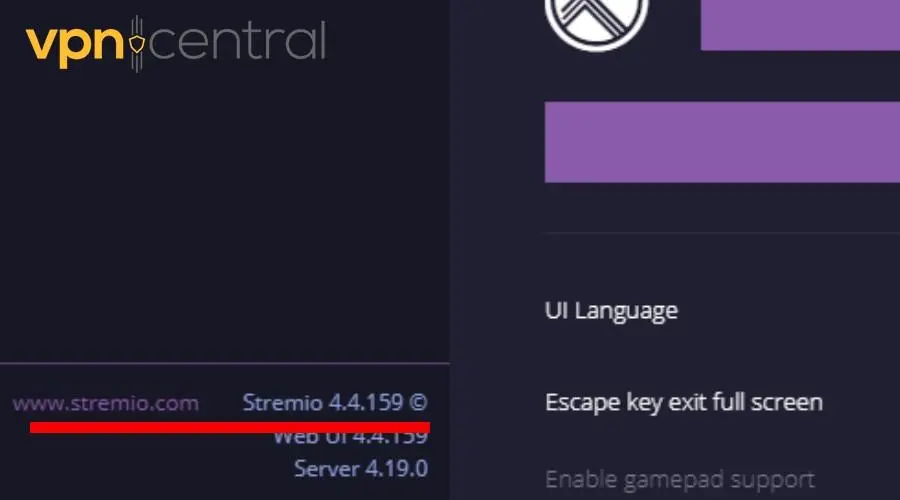
- そのリンクをクリックすると、公式 Web サイトに移動します。
- ここで、新しいバージョンがないか確認できます。
- 新しいバージョンがある場合は、再度 Stremio をダウンロードしてインストールします。現在のバージョンは自動的に置き換えられます。
2. ファイアウォールを確認する
Windows ファイアウォールが Stremio をブロックする場合があります。これは、最新バージョンのインストール後に発生することがよくあります。これを解決するには、例外として追加する必要があります。
- 設定 > 更新とセキュリティ に移動し、左側のウィンドウで [Windows セキュリティ] をクリックします。
- [ファイアウォールとネットワーク保護] をクリックし、[ファイアウォールによるアプリの許可] をクリックします。
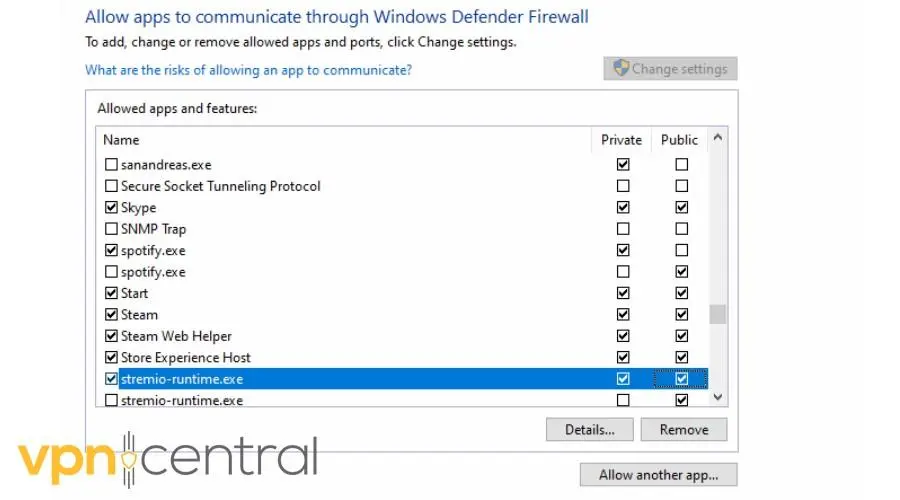
- 下にスクロールして Stremio を見つけ、両方のボックスをオンにします。
これで Windows が接続をブロックしなくなりましたので、他の修正に進むことができます。
3. 漏洩防止設定を使用する
優れた VPN サービスには、実際の IP アドレスの漏洩を防ぐための方法が組み込まれています。これらの設定は VPN アプリで構成できる場合があるため、以下を探してください。
- IPv6 を無効にする – これにより、IPv6 プロトコルを介したインターネット要求の送信が停止されます。IPv4 がまだ標準であるため、この設定を使用しても問題ありません。
- WebRTC をブロックする – このテクノロジーは、音声会議やビデオ会議などのタスクのために Web ブラウザーで最も一般的に使用されます。漏洩を引き起こす可能性があるため、可能な場合は無効にします。
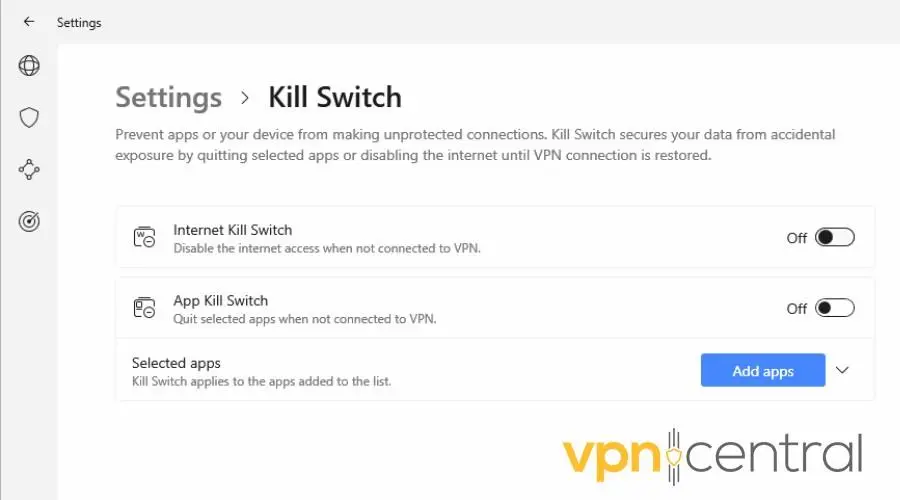
- キル スイッチ – キル スイッチ を有効にすると、VPN から切断されたときにインターネット要求が停止されます。したがって、実際の IP が誤って明らかになることはありません。
3. VPN サーバーを変更する
Stremio で他国のストリーミング サービスや コンテンツライブラリを表示するには、VPN を適切なサーバーの場所に接続する必要があります。
たとえば、米国にいて Netflix イタリアを視聴したい場合は、まずイタリアのサーバーに接続する必要があります。
適切な場所を使用しているのに Stremio が動作しない場合、サーバーがブラックリストに登録されているか、メンテナンスのためにダウンしている可能性があります。
そのため、別のサーバーを試すことをお勧めします。
- Stremio からログアウトします。
- VPN アプリに移動します。
- サーバーの場所のリストを開きます。
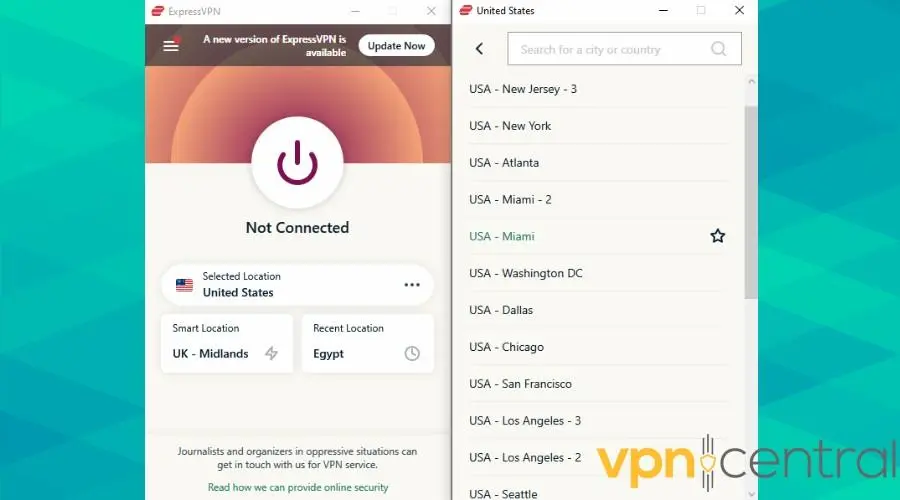
- 関連する国、またはその国内の別の都市を選択します。
- 接続されるのを待ち、Stremio に再度ログインしてもう一度試します。
問題が解決しない場合は、さらにいくつかのサーバーを確認してから、他の修正を試してください。
4. デスクトップ版 Stremio の Cookie を削除する
Web ブラウザーで Stremio を視聴する場合、位置情報データを含む可能性のある Cookie が保存されます。実際の IP が漏洩し、Stremio にログインすると、この情報が保存され、後で問題を引き起こす可能性があります。
修正方法は次のとおりです。
- ブラウザーの設定に移動し、Cookie セクションを見つけます。
- Chrome では、[プライバシーとセキュリティ] の下にあります。
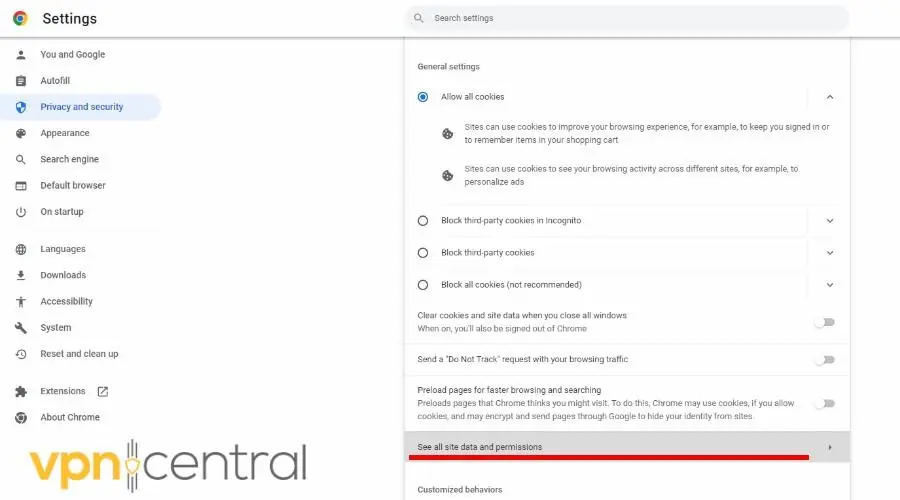
- [すべてのサイトデータと権限を表示] をクリックします。
- 下にスクロールして Stremio を見つけるか、検索バーで見つけてデータを削除します。
- 個々の Stremio アドオンも独自の Cookie を保存する場合があります。Netflix にアクセスしようとしている場合は、Netflix の Cookie も見つけて削除します。
5. モバイルアプリのキャッシュをクリアする
Stremio モバイルアプリのキャッシュには、ブラウザーの Cookie と同様の機能があります。アカウントに関する情報を保存して、エクスペリエンスを高速化します。
ただし、実際の場所が保存されたり、データが破損したりすると、VPN 接続に干渉する可能性があります。
このデータを消去する方法は次のとおりです。
Android の場合
- Stremio アプリからサインアウトします。
- [設定] > [アプリ] を開き、Stremio を見つけます。
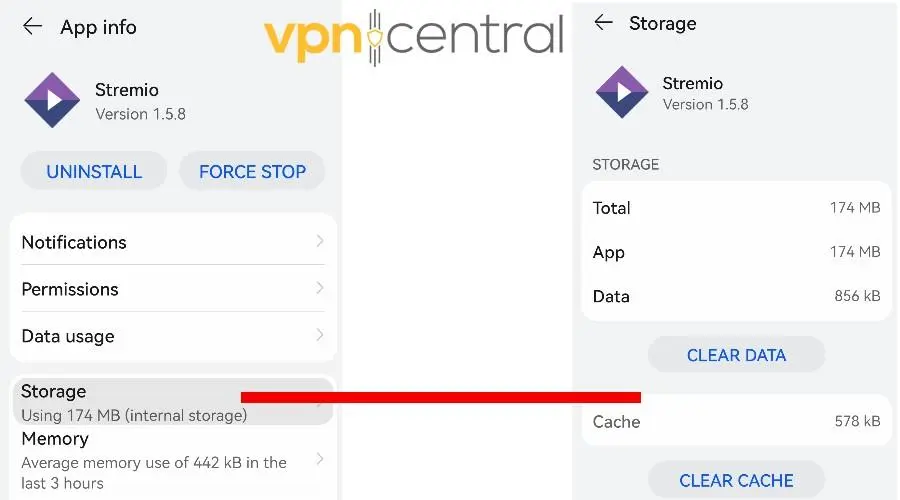
- [ストレージ] をタップし、次に [データを消去] と [キャッシュを消去] をタップします。
iOS の場合
- Stremio アプリからサインアウトします。
- [設定] > [一般] > [ストレージ] を開きます。
- 下にスワイプして Stremio を見つけ、[アプリを削除] をタップします。
6. ローカル ストレージをクリアする
Stremio は、アプリ内で削除できる 2 つ目のキャッシュを維持しています。このデータには、VPN の動作を停止させるバグが含まれている場合があります。
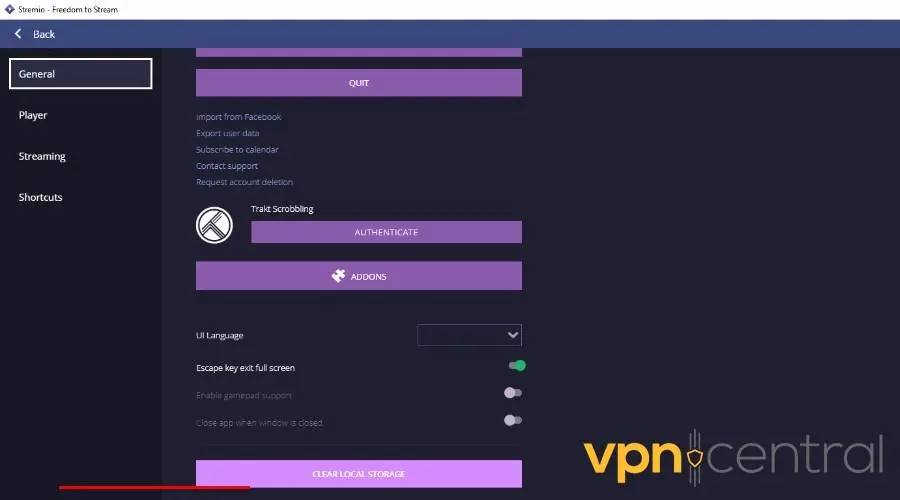
- [Settings] > [General] に移動します。
- 下にスクロールし、[Clear Local Storage] をクリックします。
注意: これにより、保存されている動画も削除されます。
7. モバイルの位置情報サービスをオフにする
VPN は IP アドレスを隠すのに優れていますが、モバイルデバイスは GPS データも共有します。これをオフにして、実際の場所が漏洩し、Stremio が VPN で動作しなくなるのを防ぎます。
Android の場合
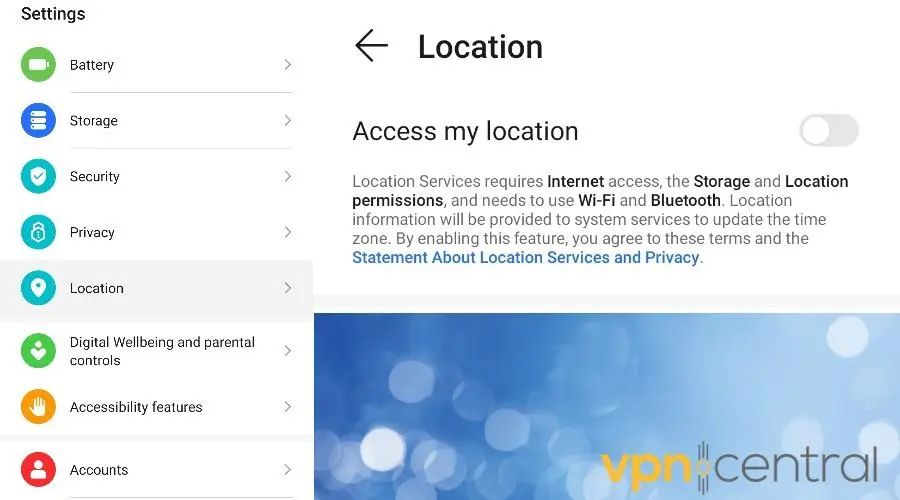
- [設定] > [位置情報] を開きます。
- [この端末の位置情報を使用する] をオフにスワイプします。これにより、すべてのアプリの位置情報データが無効になります。
- または、アプリのリストで Stremio を見つけて、個々の位置情報権限を取り消します。
iOS の場合
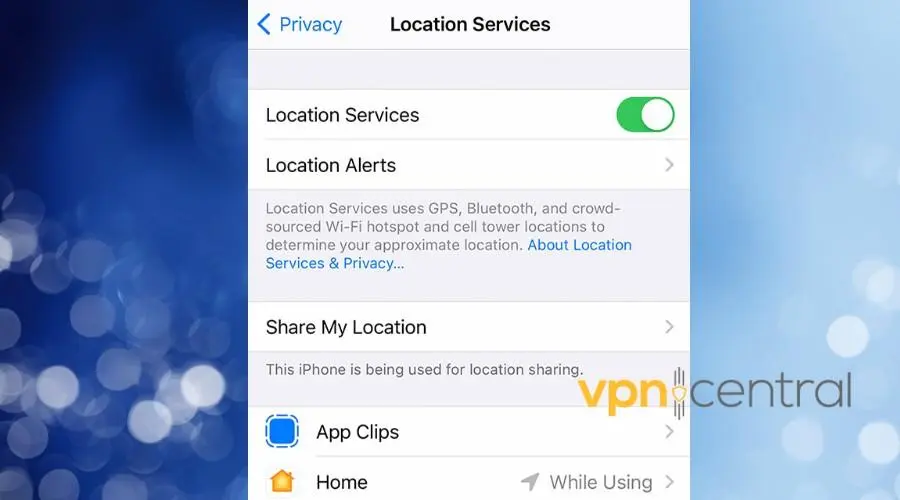
- [設定] > [プライバシー] > [位置情報サービス] に移動します。
- すべてのアプリをオフにするか、Stremio を見つけて個々の権限を取り消します。
8. DNS 設定を変更する
DNS プロトコルは、ドメイン名を IP アドレスに変換するために使用されます。通常、ISP は独自の DNS をデバイスに自動的に割り当てます。しかし、これらは遅かったり、地理的な場所を明らかにしたりする場合があります。
幸い、これが Stremio が VPN で動作しない理由である場合、回避策があります。
Google と Cloudflare のパブリック DNS サービスを使用して、ストリーミングの問題を解決できます。
OS に応じた切り替え方法は次のとおりです。
Windows
- コントロール パネル > ネットワークとインターネット > ネットワークと共有センターを開き、[アダプターの設定の変更] をクリックします。
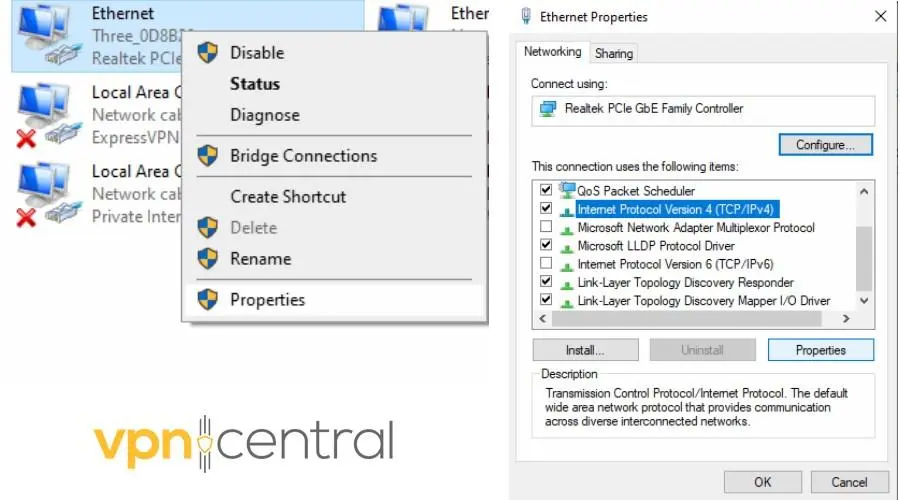
- 現在のネットワークを右クリックし、[プロパティ] を選択します。
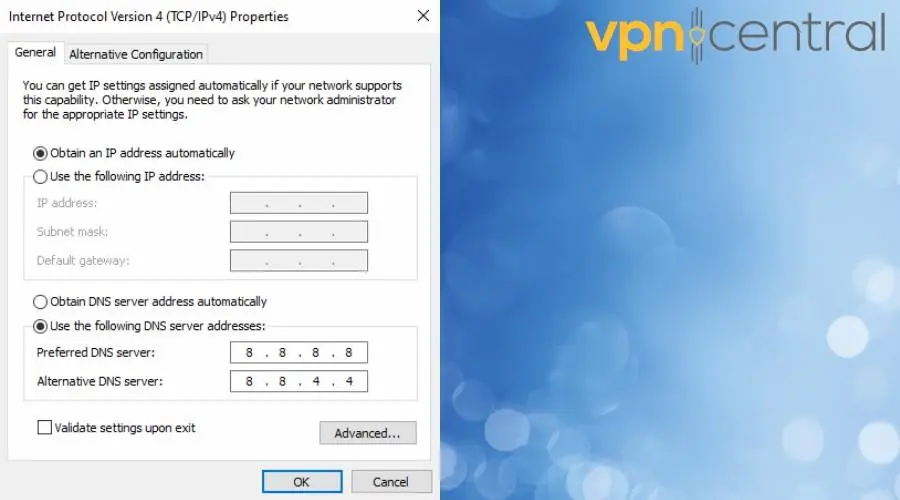
- [インターネット プロトコル バージョン 4 (TCP/IPv4)] を選択し、[プロパティ] をクリックします。
- [次の DNS サーバーのアドレスを使う] で、最初のフィールドに Google のパブリック DNS である 8.8.8.8 を入力し、2 番目のフィールドに Cloudflare の 1.1.1.1 を入力します。
macOS
- Apple メニューを開き、[システム設定] に移動します。
- サイドバーで [ネットワーク] をクリックし、アクティブなネットワーク接続を選択します。
- 有線ネットワークの場合は [詳細] をクリックします。Wi-Fi ネットワークの場合は [詳細] をクリックします。
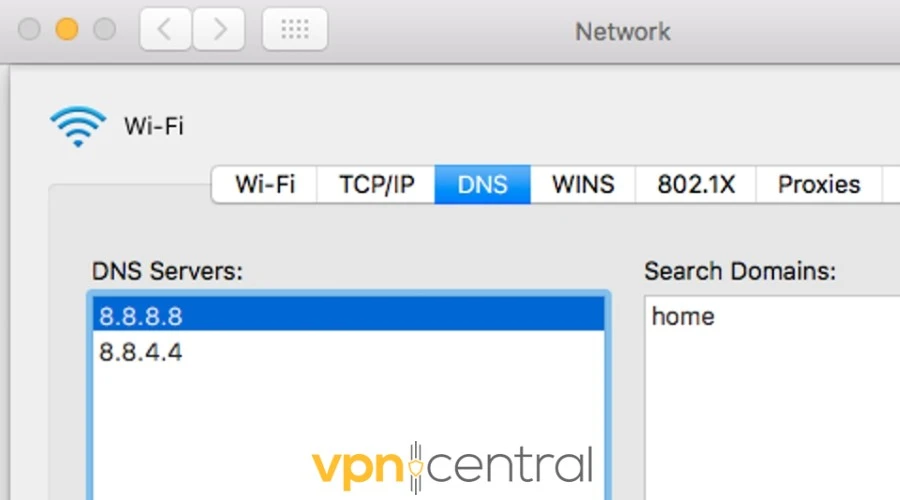
- [DNS] をクリックし、下にスクロールして DNS サーバーのリストに移動し、それらを変更します。8.8.8.8 と 1.1.1.1 を入力します。
Android
- [設定] > [Wi-Fi] に移動し、アクティブな Wi-Fi ネットワークを長押しします。
- [ネットワークを変更] と [詳細設定] をタップします。
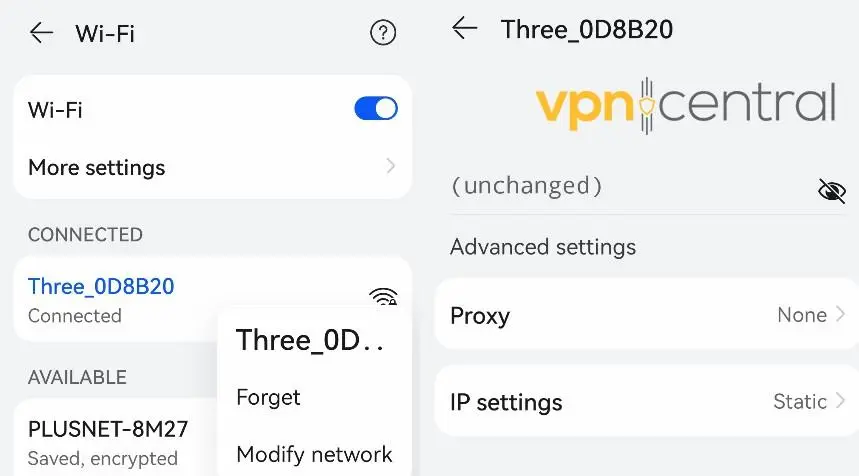
- [IP 設定] で、[静的] をタップします。
- DNS 1 と DNS 2 に、それぞれ 8.8.8.8 と 1.1.1.1 を入力します。
iOS
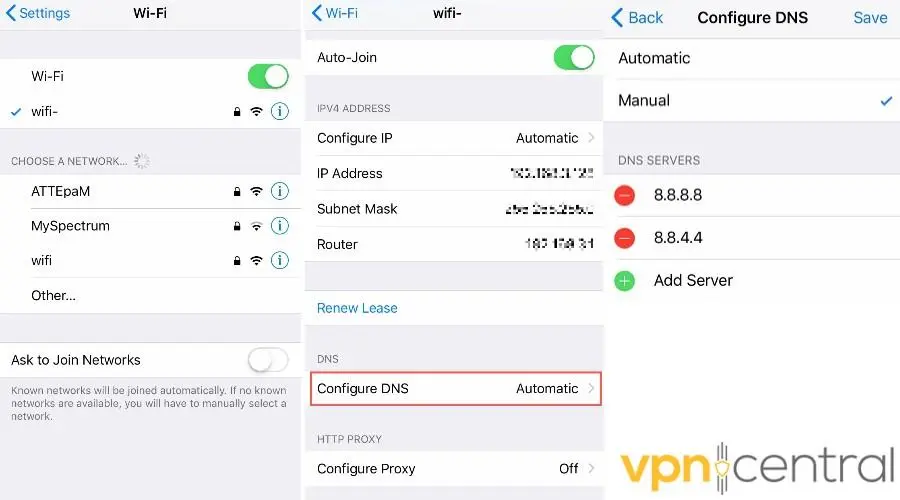
- [設定] を開きます。
- [Wi-Fi] をタップし、ネットワークを選択します。
- 青いアイコンをタップし、[DNS を構成] オプションを見つけます。
- DNS 1 と DNS 2 に、それぞれ 8.8.8.8 と 1.1.1.1 を入力します。
9. VPN プロトコルを変更する
VPN サービスは、インターネット接続を保護するためにさまざまな暗号化プロトコルを使用します。Stremio が VPN で動作しない場合、問題は使用されている暗号化プロトコルにある可能性があります。
別のプロトコルに切り替えると役立つ場合があります。
- VPN アプリケーションを開く: デバイスで VPN アプリを起動します。
- 設定にアクセスする: アプリ内で設定または環境設定メニューを探します。
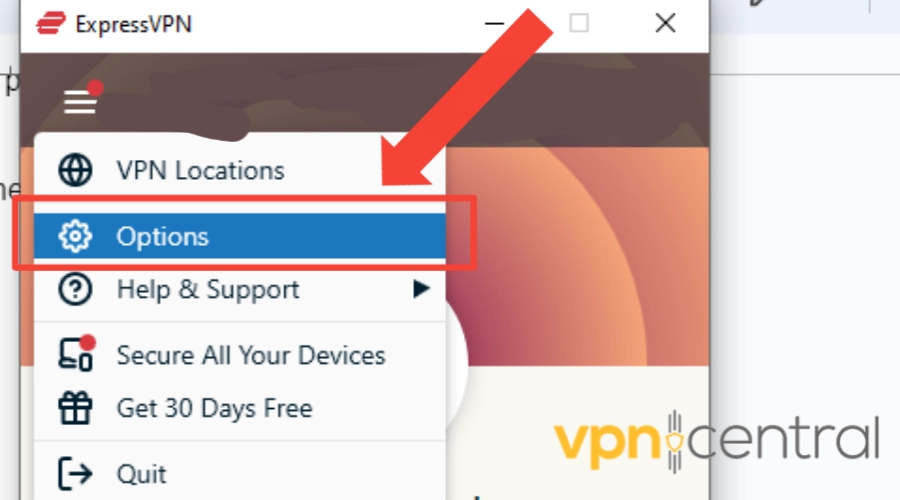
- プロトコル セクションを見つける: 「VPN プロトコル」や「暗号化」などのラベルが付いたセクションに移動します。
- 別のプロトコルを選択する: 一般的なオプションには、OpenVPN、IKEv2、WireGuard® などがあります。OpenVPN は広くサポートされており、セキュリティと速度のバランスで知られています。
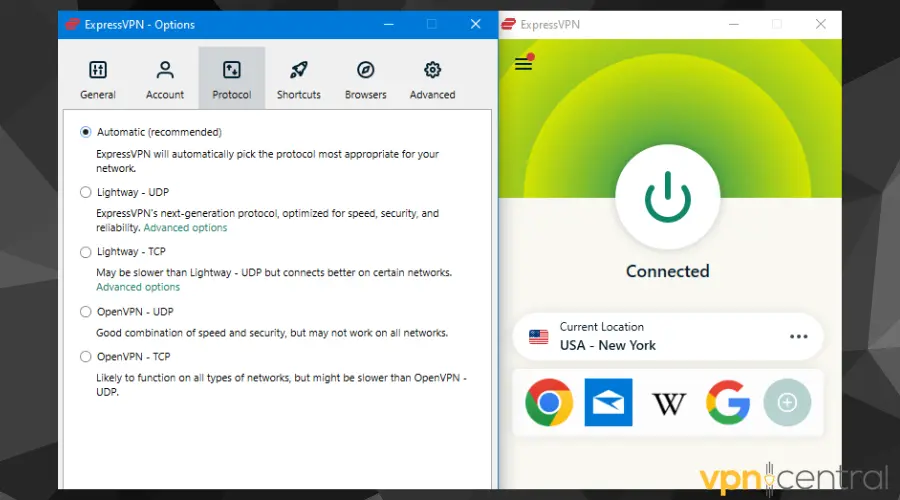
- 変更を保存して再接続する: 変更を適用し、VPN に再接続します。もう一度 Stremio にアクセスしてみてください。
10. 専用 IP を使用する
専用 IP は、その固有の性質により、ストリーミング プラットフォームによってブロックされる可能性を減らすことができます。
- VPN プロバイダーに確認する: すべての VPN が専用 IP を提供しているわけではないため、まずプロバイダーが提供しているかどうかを確認してください。適切なオプションには NordVPN や Surfshark があります。
- 専用 IP サービスに加入する: これは VPN サブスクリプション内の追加機能である場合があります。
- 専用 IP をアクティブ化する: VPN プロバイダーの指示に従って、専用 IP をアクティブ化してアカウントに割り当てます。
- 専用 IP を使用して接続する: VPN に接続するときに、専用 IP アドレスを使用するオプションを選択します。
- Stremio を起動する: VPN が接続された状態で Stremio を開き、問題が解決したかどうかを確認します。
11. ネットワーク ドライバーを更新する
古くなったネットワーク ドライバーは、接続の問題を引き起こす可能性があります。更新することで、VPN 関連の問題が解決されることがよくあります。
- Windows:
- デバイス マネージャーを開く: [スタート] ボタンを右クリックし、[デバイス マネージャー] を選択します。
- ネットワーク アダプターを展開する: 一覧でネットワーク デバイスを見つけます。
- ドライバーを更新する: ネットワーク デバイスを右クリックし、[ドライバーの更新] を選択します。[ドライバー ソフトウェアの最新版を自動検索] を選択し、画面の指示に従います。
- macOS:
- アップデートを確認する: Apple メニュー > [システム環境設定] > [ソフトウェア・アップデート] をクリックします。利用可能なアップデートがある場合は、プロンプトに従ってインストールします。
- Linux:
- ターミナルを開き、ディストリビューションのパッケージ マネージャーを使用してアップデートを確認します。たとえば Ubuntu の場合は、
sudo apt updateに続いてsudo apt upgradeを使用できます。
- ターミナルを開き、ディストリビューションのパッケージ マネージャーを使用してアップデートを確認します。たとえば Ubuntu の場合は、
- Android/iOS:
- システム アップデートを確認する: [設定] > [システム] > [システム アップデート] に移動します (正確なパスは異なる場合があります)。利用可能なアップデートをダウンロードしてインストールします。
12. VPN プロバイダーを変更する
Stremio がまだ VPN で動作しない場合や、ストリームがバッファリングされる場合は、別の VPN プロバイダーを試すことを検討してください。無料 VPN はストリーミングを処理できず、ブラックリストに登録されやすいです。
最高の品質を得るには、NordVPN のような信頼できるツールをお勧めします。
Stremio はどのように VPN サービスをブロックしているのですか?
アプリとして、Stremio 自体は VPN をブロックしません。ただし、有名なストリーミング サービスの公式アドオンの多くはジオブロッキングを適用し、VPN を許可しません。VPN サービスは次のようにブロックされる可能性があります。
- ブラックリストに登録されたサーバー – 厳格なストリーミング サービスは、よく知られている VPN サーバーを IP アドレスでブロックすることがあります。
- IP 漏洩 – 適切な VPN 設定を使用していない場合や、VPN プロバイダーが適切な漏洩防止機能を備えていない場合、実際の IP が時折漏洩します。
- GPS データ – モバイル デバイスは、IP アドレスだけでなく GPS 位置情報データも共有することがよくあります。
- Cookie とキャッシュ – 実際の場所が漏洩した場合、その後 VPN に接続しても Cookie がその情報を記憶している可能性があります。
まとめ
Stremio が VPN サービスで動作しないのは、他の地域のコンテンツにアクセスしたい場合にイライラすることがあります。
ただし、上記の修正に従うことで、場所の漏洩を防ぎ、その他の技術的な問題を回避できます。
私たちのガイドが、再びスムーズで制限のないストリーミングに戻るのに役立つことを願っています!
FAQ
Stremio を視聴するのに VPN は必要ですか?
Stremio を視聴するのに VPN は必須ではありません。ただし、使用しない場合は、お住まいの地域で利用可能な個々のアドオンに制限されます。
つまり、海外の Netflix ライブラリや、さまざまな国でのみ利用可能なストリーミング サービスのブロックを解除したい場合は、関連するサーバーの場所を備えた VPN が必要です。
Stremio に VPN を追加するにはどうすればよいですか?
Stremio はデスクトップおよびモバイル アプリで、Windows、macOS、Linux、Android で使用できます。また、iOS でも限定的な機能で利用できます。
VPN を併用する最善の方法は、Stremio を視聴するデバイスに VPN アプリをダウンロードすることです。VPN アプリを起動し、視聴したいコンテンツの場所を選択し、ストリーミング アプリを起動するだけです。
または、特定のルーターで VPN を構成することもできます。Stremio を使用しているデバイスを含むネットワーク上のすべてのデバイスが、VPN 経由で接続します。
各 VPN プロバイダーには、独自のルーター互換性と設定があります。
Stremio アプリが動作しないのはなぜですか?
Stremio アプリが動作しなくなる一般的な理由は次のとおりです。
- 古いバージョンまたはサポートされていないバージョンを使用している。
- Windows ファイアウォールが接続をブロックしている。
- ウイルス対策ソフトウェアがアプリをブロックしている。
- 個々のアドオンを修正する必要がある。


Read our disclosure page to find out how can you help VPNCentral sustain the editorial team Read more


Improve this guide




User forum
0 messages