
VPNはNAT タイプを変更できますか?知っておくべきこと


 2 min. read
  Published on
VPN で NAT タイプを変更できる?答えは「はい」ですが、いくつか知っておくべきことがあります。
VPN のセットアップは時に面倒です。PS4 などのゲーム機で NAT タイプを設定したり、家庭内にルーターが 2 台あることによる不安定性(二重 NAT)に対処するのは困難です。


VPN の仕組みやネットワーク アドレス変換(NAT)タイプへの影響を理解するのは簡単ではありません。このガイドでは、VPN が NAT タイプに与える影響を探り、VPN やその他の方法を使って NAT タイプを変更する手順を順を追って説明します。
NAT タイプとは?
ネットワーク アドレス変換(NAT)は、複数のローカル プライベート アドレスを単一のパブリック アドレスにマッピングする方法です。主に 3 つのタイプがあります。
- Open NAT(タイプ A): 最も制限が少なく、インターネットからのあらゆる着信リクエストを許可します。ゲームやサーバーのホスティングに最適です。
- Moderate NAT(タイプ B): ほとんどの着信リクエストを許可しますが、一部は制限される場合があります。最も一般的なタイプで、一般的なインターネット利用に適しています。
- Strict NAT(タイプ C): インターネットからの着信リクエストを一切許可しないため、接続性が制限されます。セキュリティは最も高いですが、利便性は最も低いタイプです。
Open NAT を使用すれば、あらゆるロビーにアクセスし、他のどの NAT タイプでも問題なく接続できるサーバーをホストできる可能性が最も高くなります。
VPN で NAT タイプは変わる?
通常、VPN を使用すると NAT タイプは変わりますが、常にそうとは限りません。たとえば、タイプ B の NAT をお使いの場合、VPN によってそれほど大きく変わりません。ただし、Strict NAT タイプの場合、VPN はゲーム体験を大幅に改善し、タイプ C NAT の問題を回避できます。一方、直接インターネット接続で VPN を使用すると、中間ルーターとして機能するため、Open NAT タイプが制限される場合があります。
NAT タイプを変更する方法
1. Open NAT タイプの VPN を使用する
Private Internet Access は、追加の手順なしで NAT タイプを Moderate(タイプ B | 2)に変更できる優れた選択肢です。接続したいサーバーを選ぶだけで、ソフトウェアが自動的に処理してくれます。
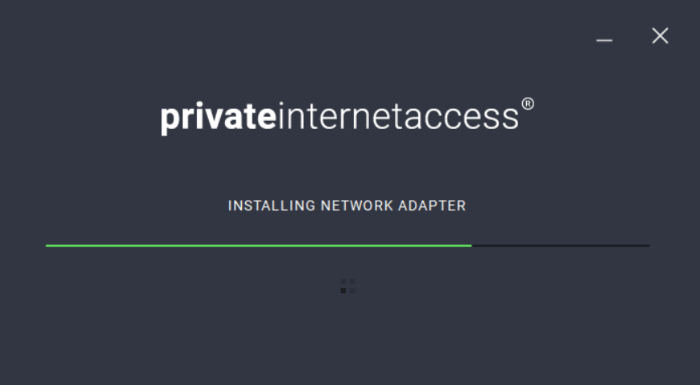
- Private Internet Access をダウンロードする。
- コンピューターにインストールします。
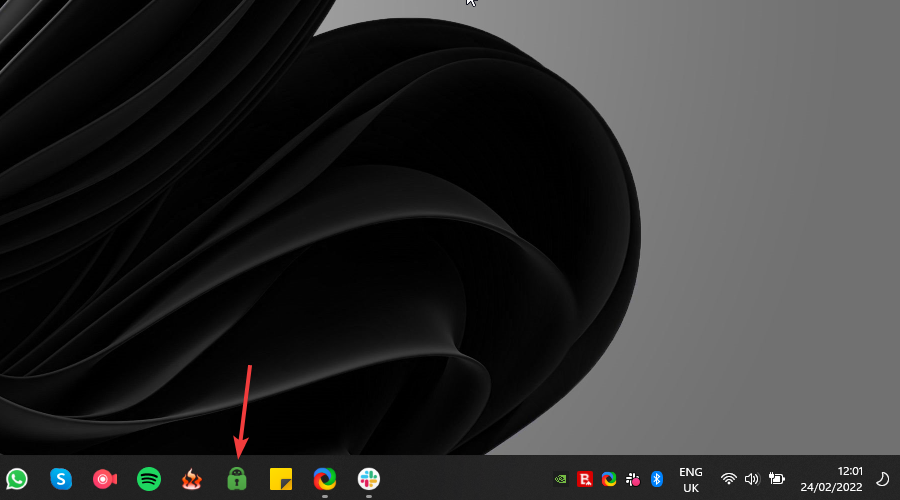
- 該当のアイコンをクリックして起動します。
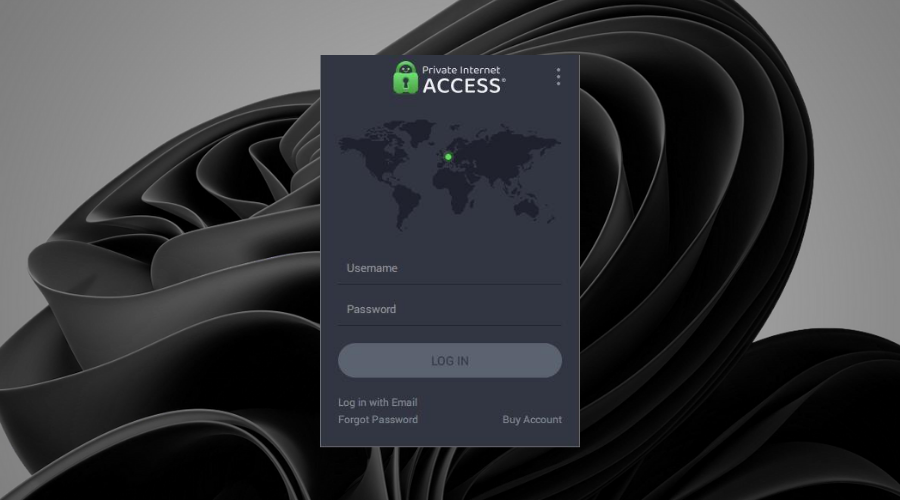
- PIA アカウントにログインします。
- 大きな電源ボタンをクリックしてサーバーに接続します(場所は問いません)。
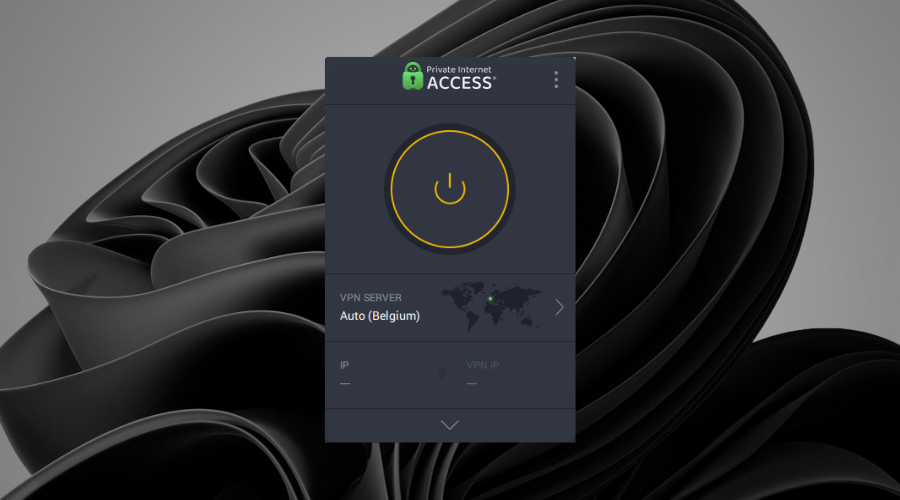
- デバイスでより制限の少ない NAT をお楽しみください。
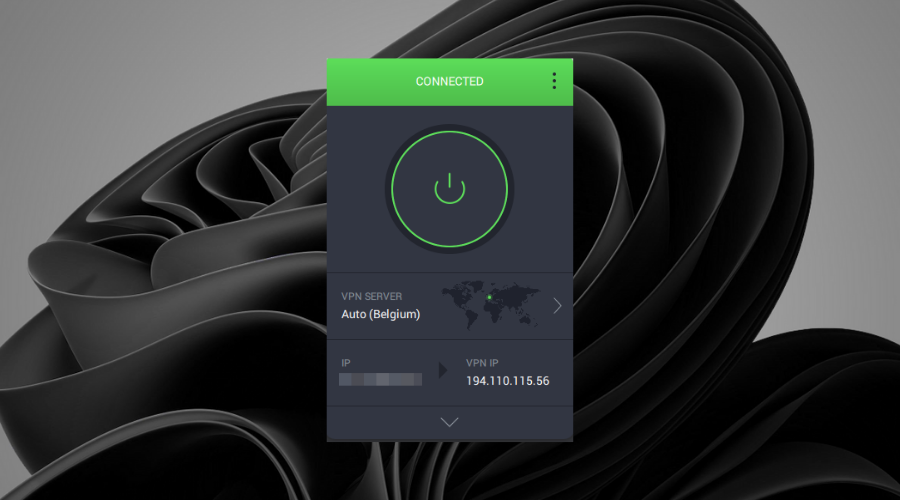
この機能を持つ他の VPN ソフトウェアにも同じ原則が当てはまります(ExpressVPN や NordVPN など)。
PIA の場合と同様に、上記のソフトウェアもインストールして VPN を有効にすれば同じタスクを実行します。

Private Internet Access
この強力な VPN サービスを今すぐ使って、お使いのシステムの NAT タイプを簡単かつ迅速に修正しましょう。2. ルーターでポート転送を使用する
➡ システムの IP アドレスを特定する
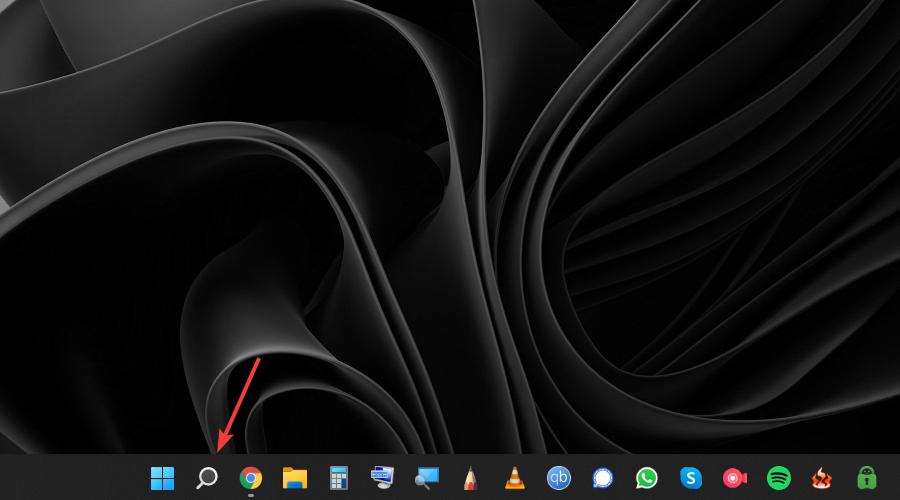
- タスクバーの検索ボタンを押して、command と入力します。
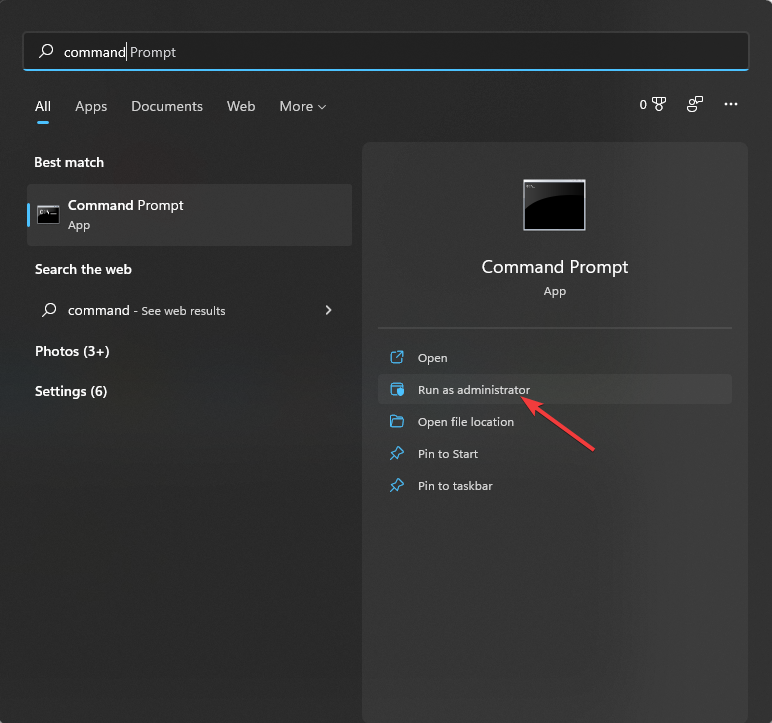
- コマンド プロンプトのオプションから管理者として実行を選択します。
- 次のコマンドを入力し、Enter キーを押して実行します:
ipconfig/all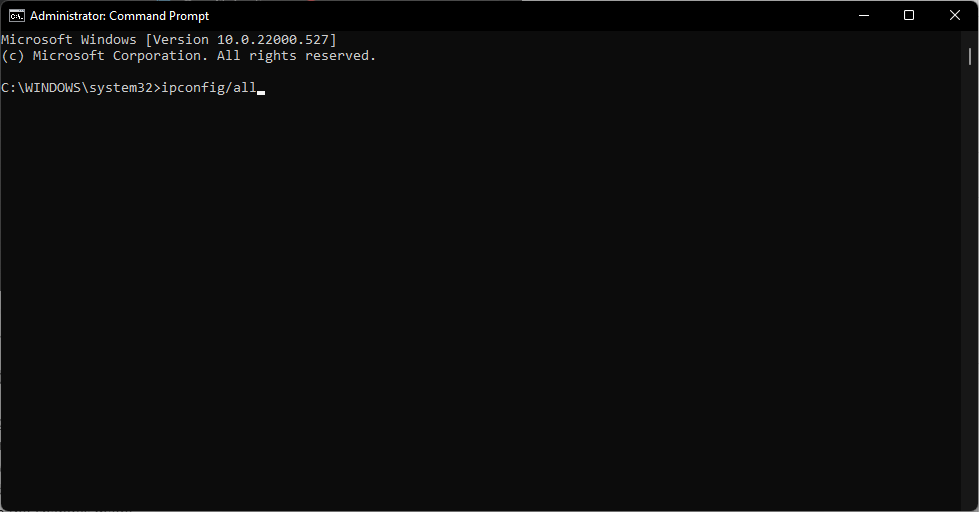
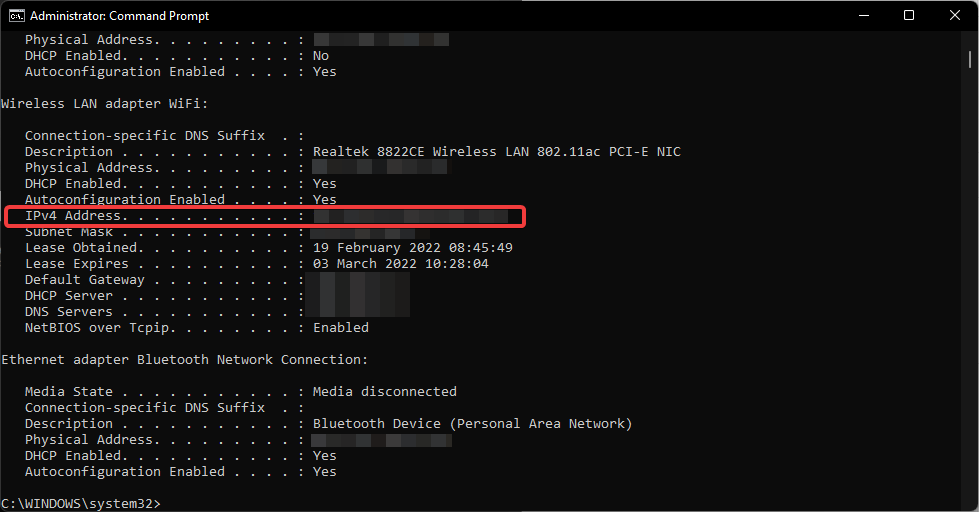
- 表示されたデバイスの IP アドレスをテキスト ドキュメントまたは紙にメモしておきます。
➡ ルーターの設定を変更する
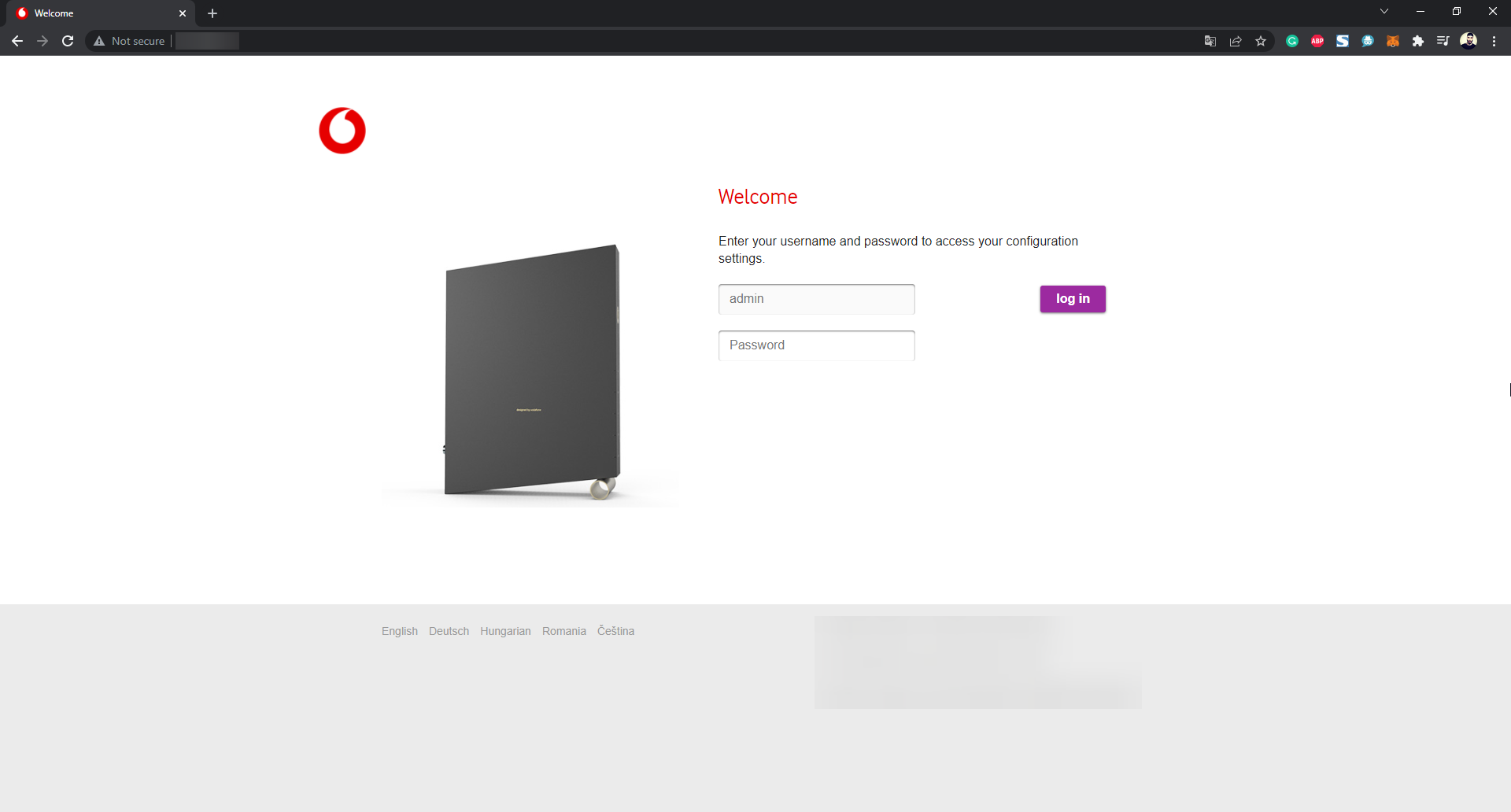
- Web ブラウザーでルーターの設定ページにログインします。
- Port forwarding (または Port mapping) を見つけて開きます。
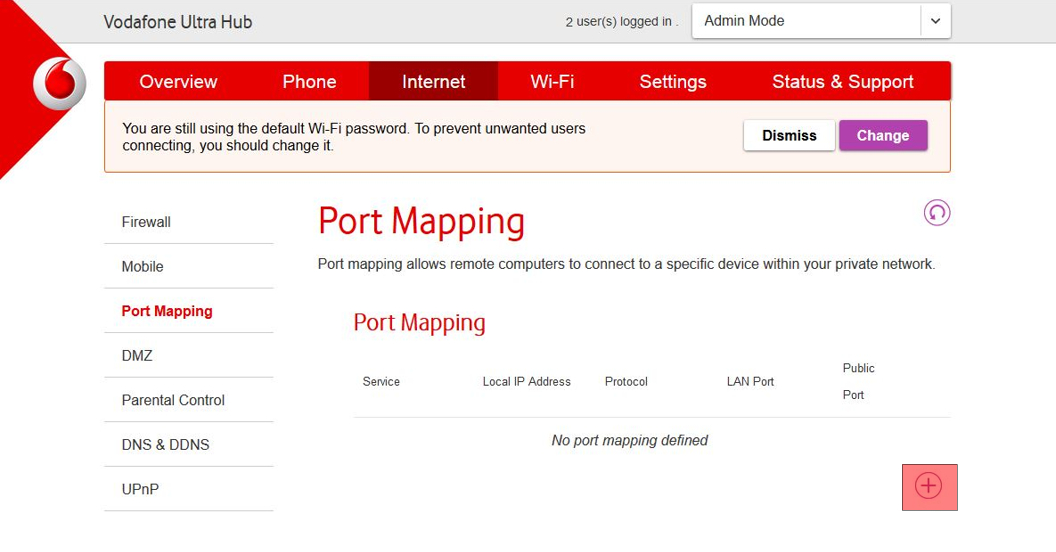
- NAT を有効にしたいポートを特定します。
- 該当するポートと、先ほどメモした IP アドレスを入力します。
- 変更を保存するために、PC とルーターを再起動します。
3. UPnP(Universal Plug and Play)を使用する
- 前の手順でメモした IP アドレスをブラウザーに入力します。
- ネットワークの認証情報でルーターの設定ページにログインします(変更していない場合、ユーザー名は Admin です)。
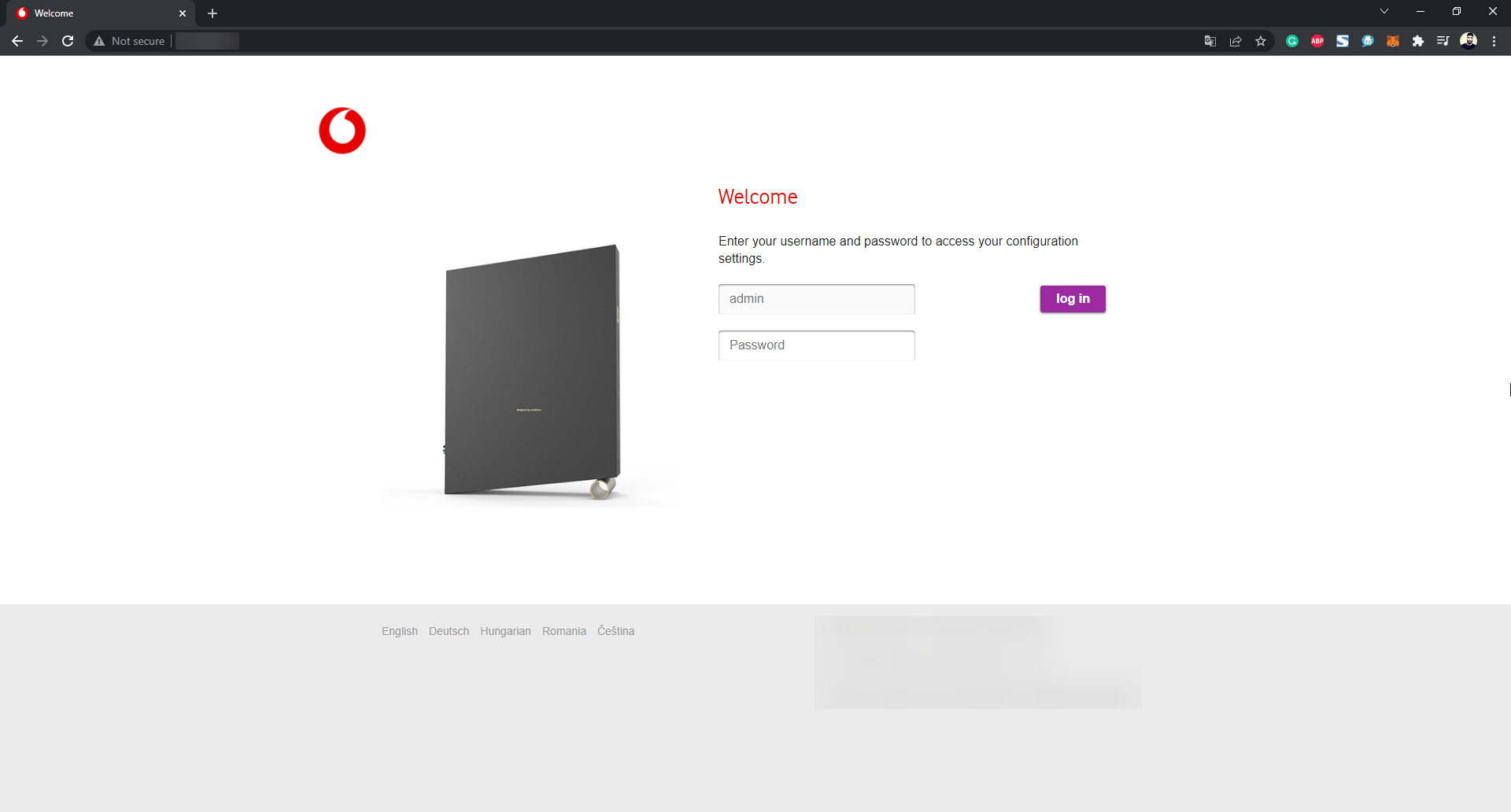
- UPnP 設定メニューに移動します(通常は「設定」、「詳細設定」、または「設定」の下にあります)。
- UPnP オプションをオンにして有効にします。
- ルーターとデバイスを再起動して設定を適用します。
4. ネットワーク探索機能を使用する
- タスクバーの検索ボタンをクリックします。
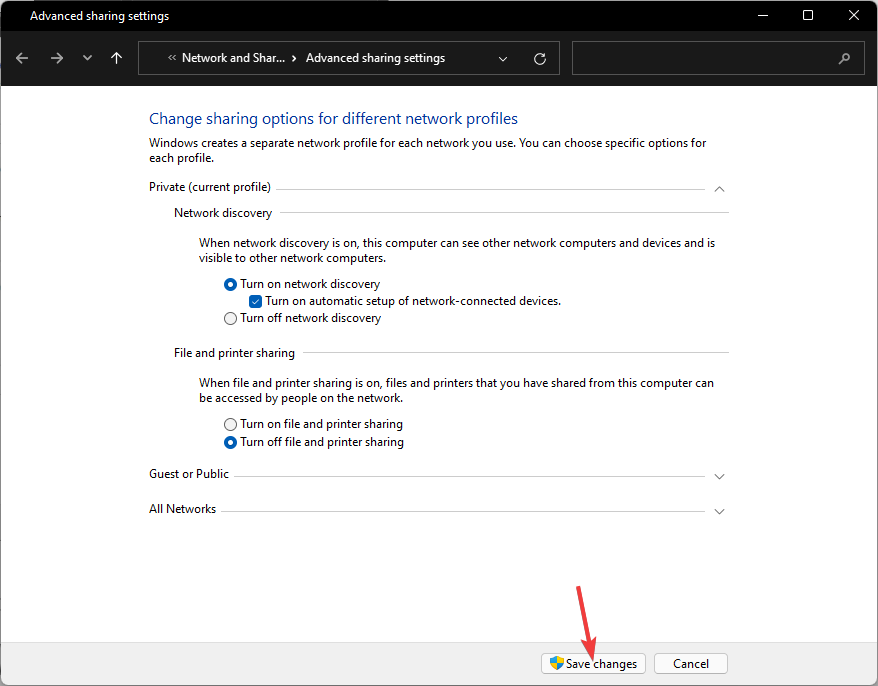
- 共有 と検索し、共有の詳細設定の管理 オプションを選択します。
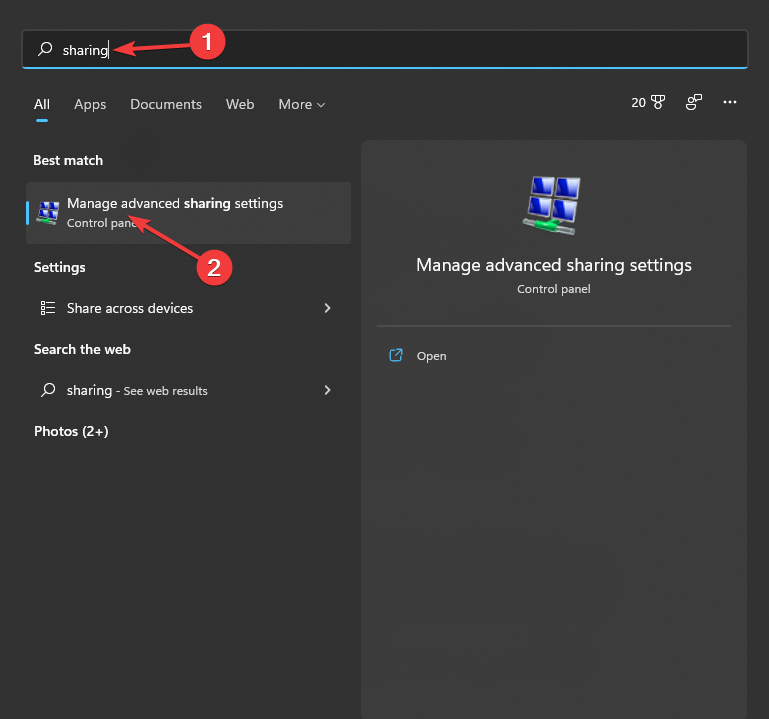
- ネットワーク探索を有効にする オプションの横にあるチェックボックスをオンにします。
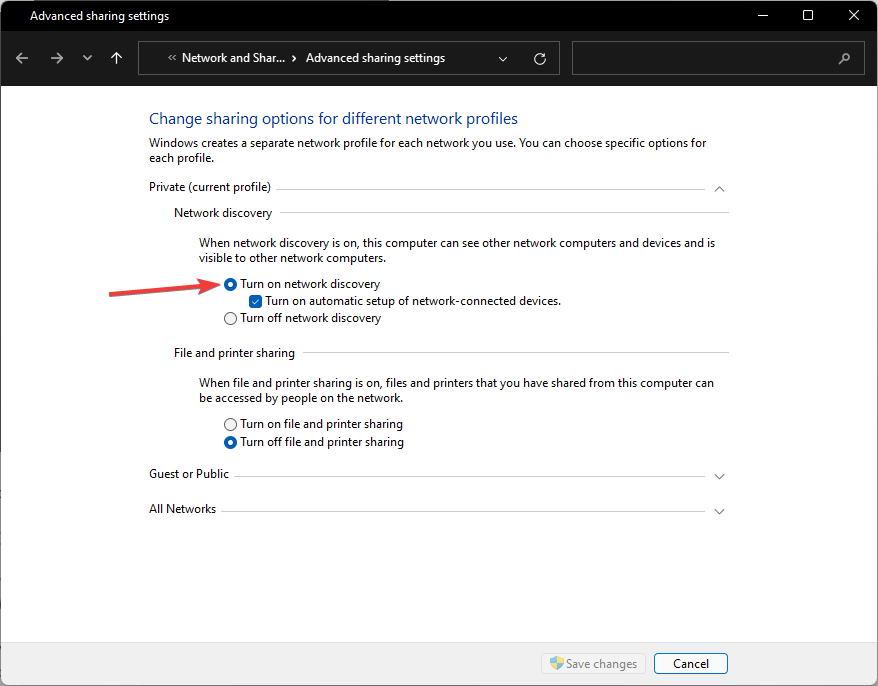
- ネットワーク接続デバイスの自動セットアップを有効にする ボックスをオンにします。
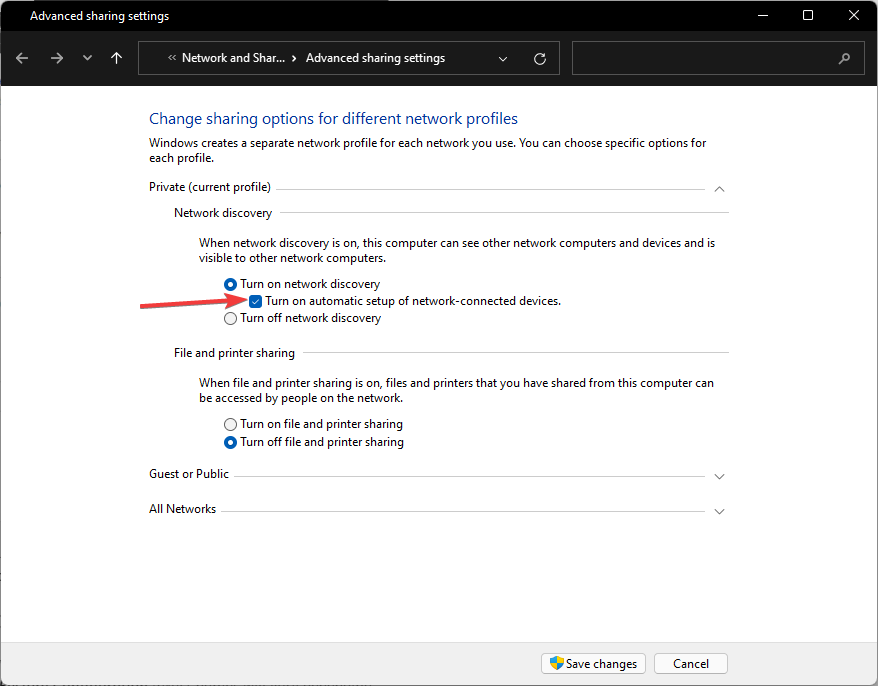
- 変更の保存 をクリックします。
5. テキスト ファイルをルーターの設定にアップロードする
- ブラウザを使用して、ルーターの設定ページに移動します。
- 「Save Configuration」または「Restore Configuration」というオプションを探します(ルーターによって正確な名前は異なります)。
- 現在の設定をバックアップし、ウィンドウが表示されたらファイルを保存します。
- ダウンロードした設定ファイルの予備のコピーを作成し、バックアップとして保管します。
- ダウンロードしたファイルを開きます。
- ファイル内の”last bind”エントリを探します。
- 上記のエントリの下に、“bind application=CONE(UDP) port=5555-5555”と入力します(ポート番号は、ご使用のゲームで使われているものに置き換えてください)。
- ファイルを保存し、対応するオプションを見つけてルーターの設定ページにアップロードします。
- 「Restore configuration」または類似した名前のオプションをクリックします(ルーターによって正確な名前は異なります)。
- ルーターを再起動して、新しい設定を適用します。
他の有名なVPNでNATタイプを変更できますか?
1. ExpressVPN
ExpressVPNでは、NATタイプを変更して、OpenまたはModerate NATタイプの接続を使用できます。これにより、自由にオンラインゲームに参加したりホストしたりできるようになります。
以下の手順に従って設定できます。
- PCにExpressVPNをダウンロードします。
- インストーラーを実行し、画面の指示に従います。
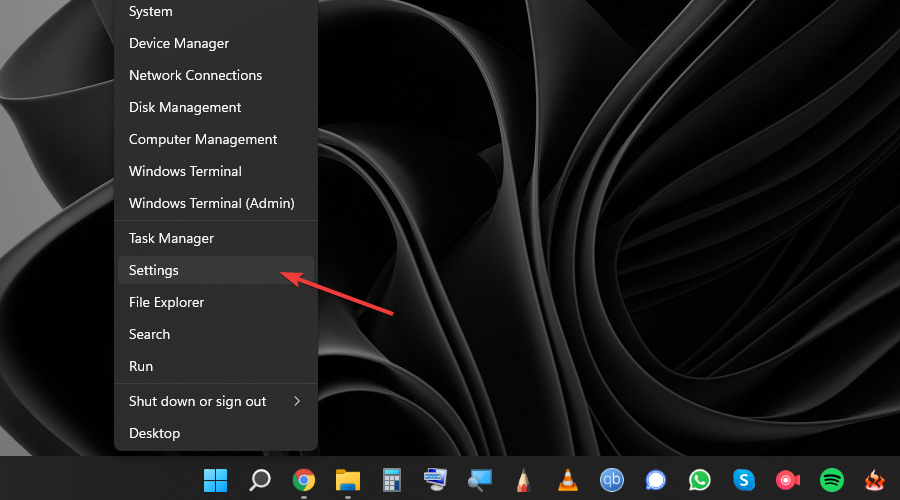
- Win + X キーの組み合わせを押し、設定を選択します。
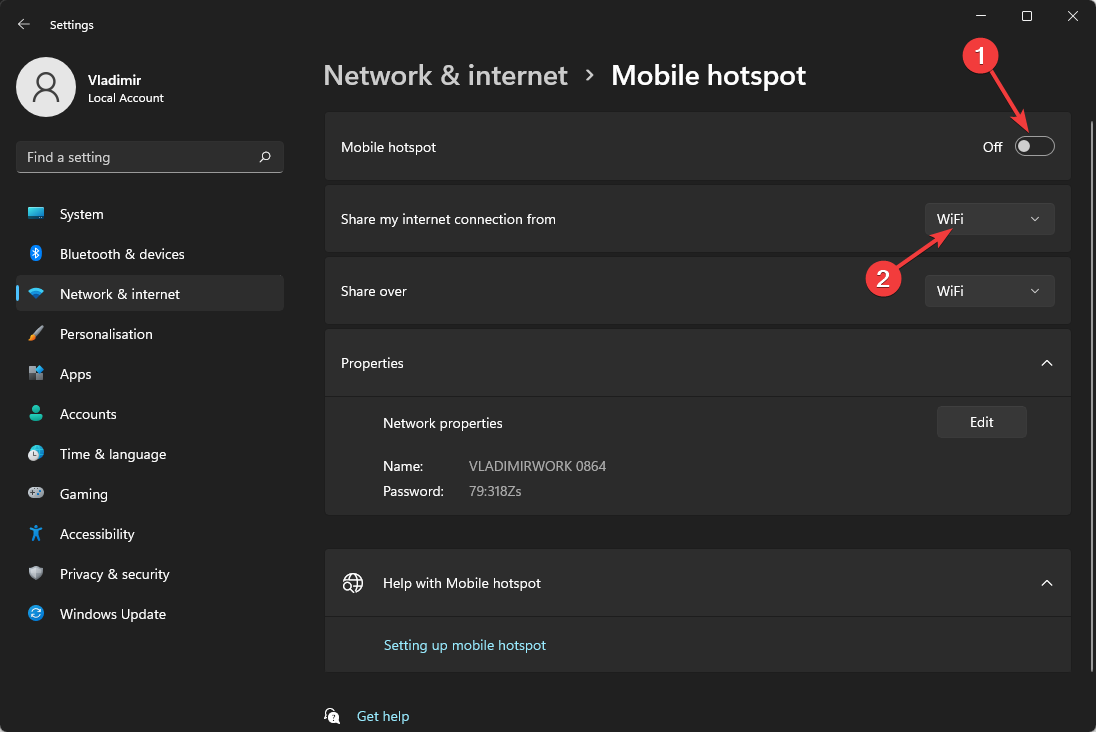
- ネットワークとインターネットをクリックし、モバイル ホットスポットを選択します。
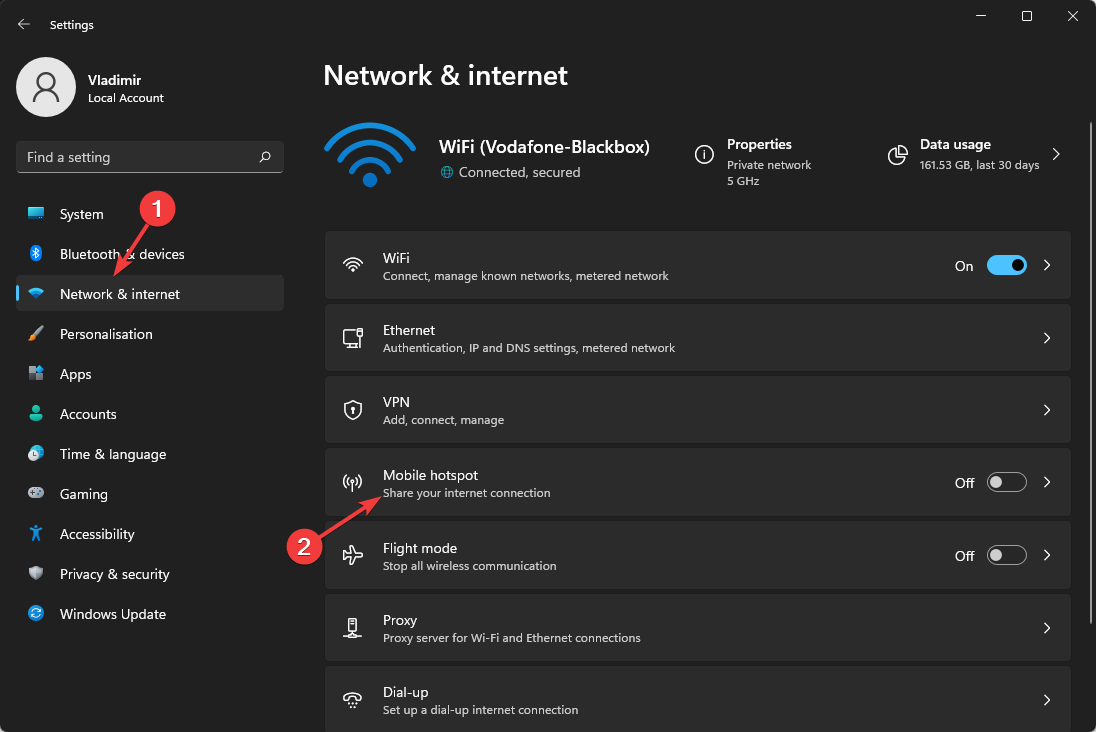
- モバイル ホットスポットオプションを有効にし、インターネット接続をWi-Fiから共有するように選択します。
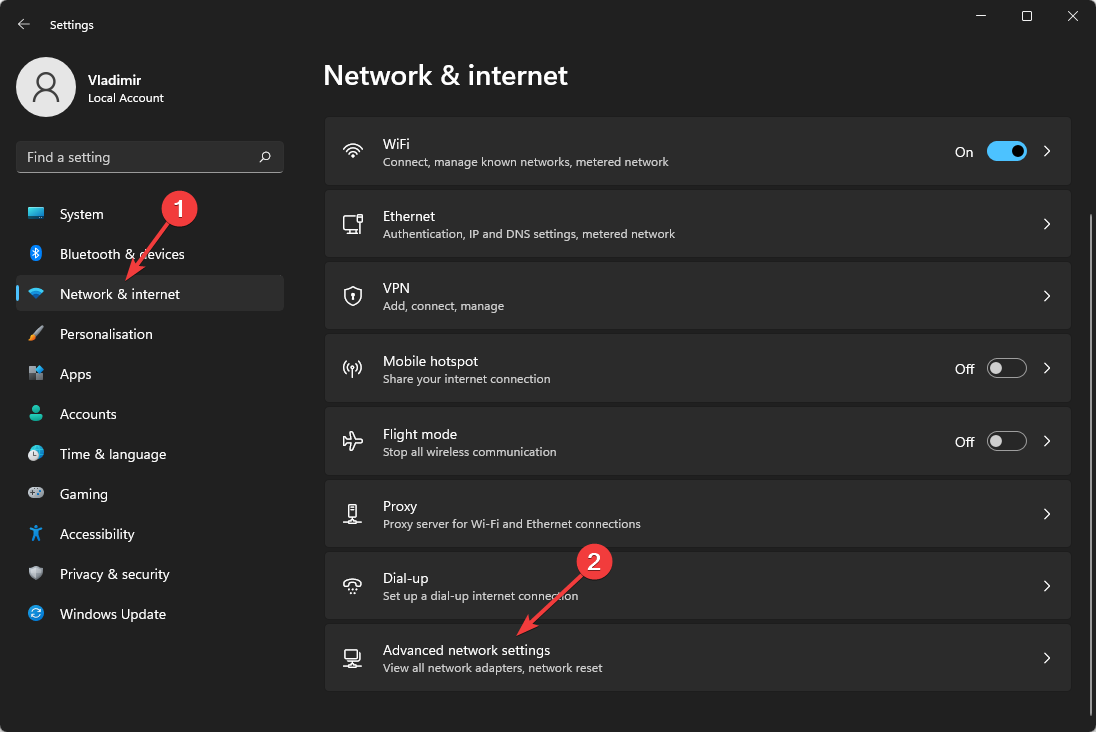
- もう一度ネットワークとインターネットをクリックし、ネットワークの詳細設定を選択します。
- 一覧からご使用のVPNサービスを見つけ、右クリックして設定を選択します。
- 共有タブをクリックし、他のネットワーク ユーザーに、このコンピューターのインターネット接続をとおしての接続を許可するオプションを選択します。
- ホーム ネットワーク接続ドロップダウンを選択し、先ほど作成したホットスポットを選択します。
- PCでExpressVPNを実行し、サーバーの場所を選択します。
- ゲーム機からホットスポットに接続すると、Moderate NATタイプの接続になります。
このように、ExpressVPNをModerate NATタイプの接続で使用できるようにするには、いくつかの手順を踏む必要があります。
2. NordVPN

NordVPNではOpenまたはModerate NATタイプの使用が可能です。ただし、これを正常に行うには、前述の方法でルーターの設定ページでこのNATタイプを有効にする手順に従う必要があります。
前述の手順を正常に完了したら、NordVPNを起動し、選択したサーバーに接続するだけです。
3. ProtonVPN
残念ながら、ProtonVPNを経由した接続のデフォルトのNATタイプは、Strict NAT(タイプD)構成になります。

ProtonVPNの公式Twitterアカウントから取得したスクリーンショットからもわかるように、またその後状況が変わっていないか調査した結果、結論は変わりません。ProtonVPNはNATタイプをOpenまたはModerateに変更しません。
4. Meraki VPN
Meraki VPNでは、2種類の認証メカニズムのみがサポートされていることに注意してください。
- ユーザー認証: Active Directory (AD)、RADIUS、またはMerakiホスト認証
- マシン認証: 事前共有キー(例:共有シークレット)
Merakiホスト認証オプションを使用する場合、VPNアカウントはソフトウェアのダッシュボードに入力されたユーザーのメールアドレスです。
➡ VPN接続を追加する
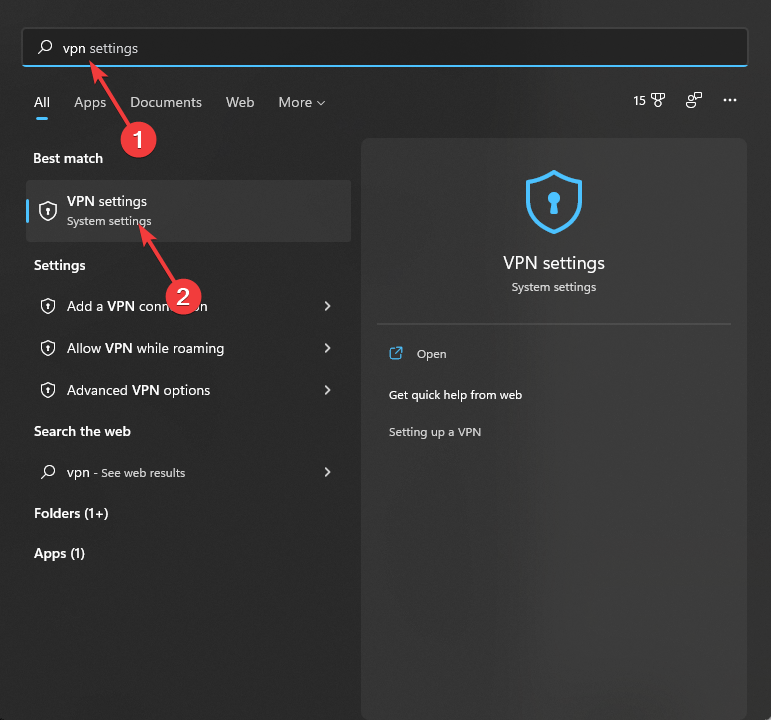
- タスクバーの検索ボタンをクリックします。
- 「VPN」と入力し、VPN設定オプションを選択します。
- VPNを追加ボタンをクリックします。
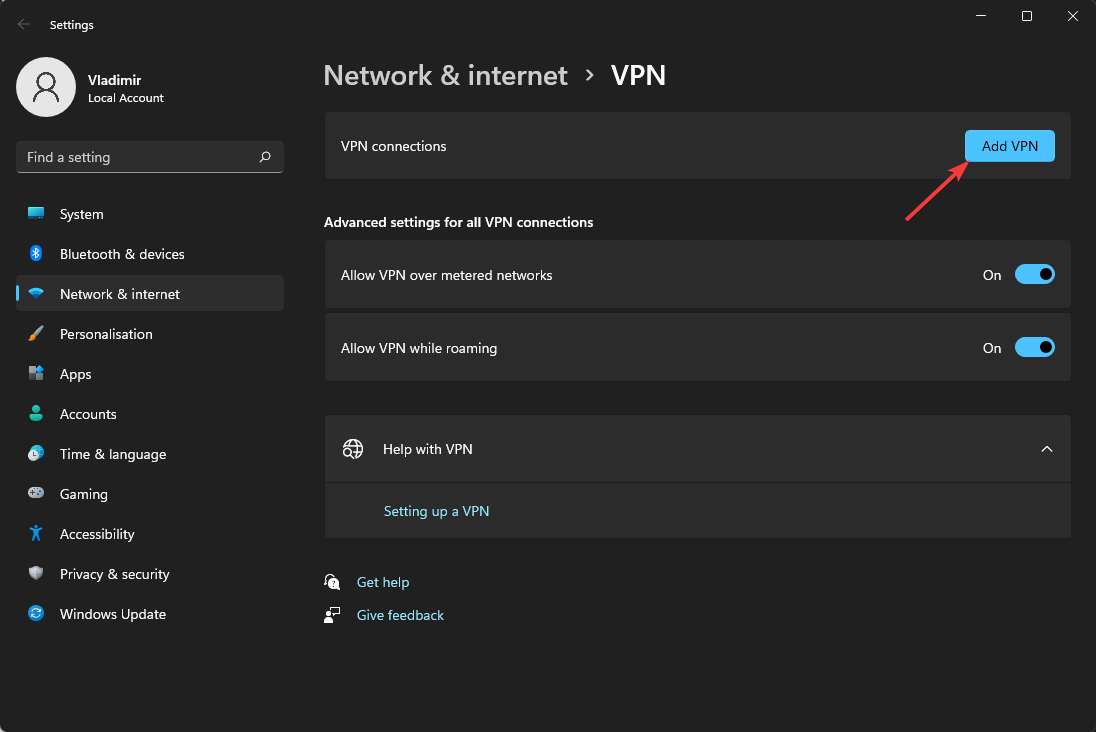
- 表示されるポップアップで以下の情報を入力し、保存を押します。
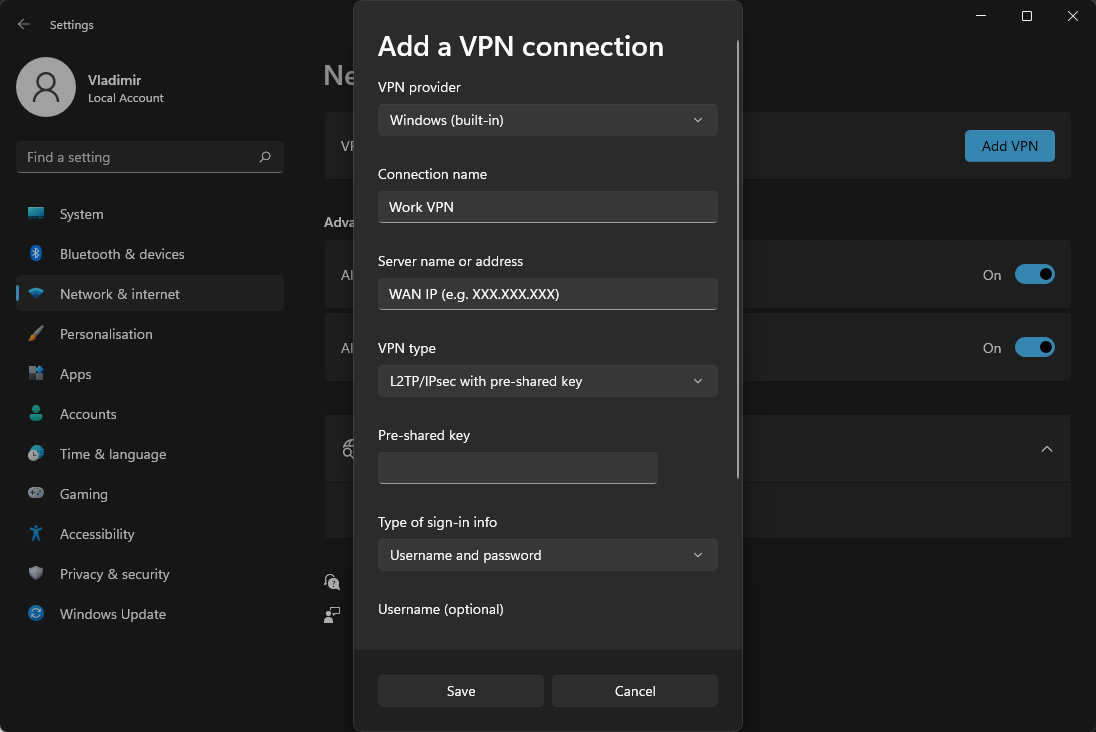
- VPN プロバイダー: Windows (ビルトイン) に設定します
- 接続名: 任意の名前を付けられます。たとえば「Work VPN」など
- サーバー名またはアドレス: ホスト名 (例: .com) またはアクティブなWAN IP (例: XXX.XXX.XXX) を入力します。WANフェイルオーバーの場合により信頼性が高いため、アクティブWAN IPよりもホスト名を使用することをお勧めします。管理者はダッシュボードの Security appliance > Monitor > Appliance status で確認できます。
- VPN の種類: L2TP/IPsec (事前共有キー) を選択します
- ユーザー名とパスワード: 任意
➡ Windows を設定する
- 検索ボタンをクリックし、「ネットワーク接続」と入力します。
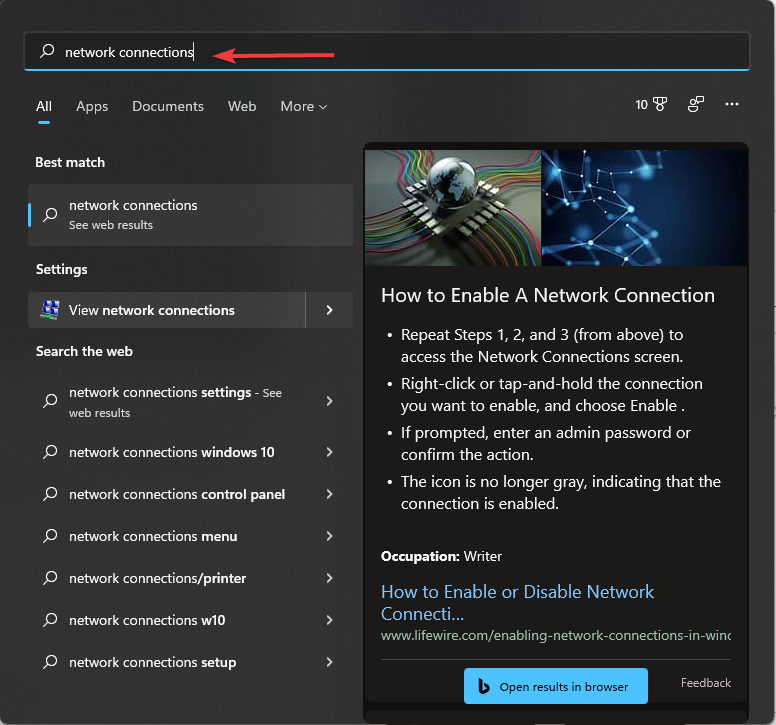
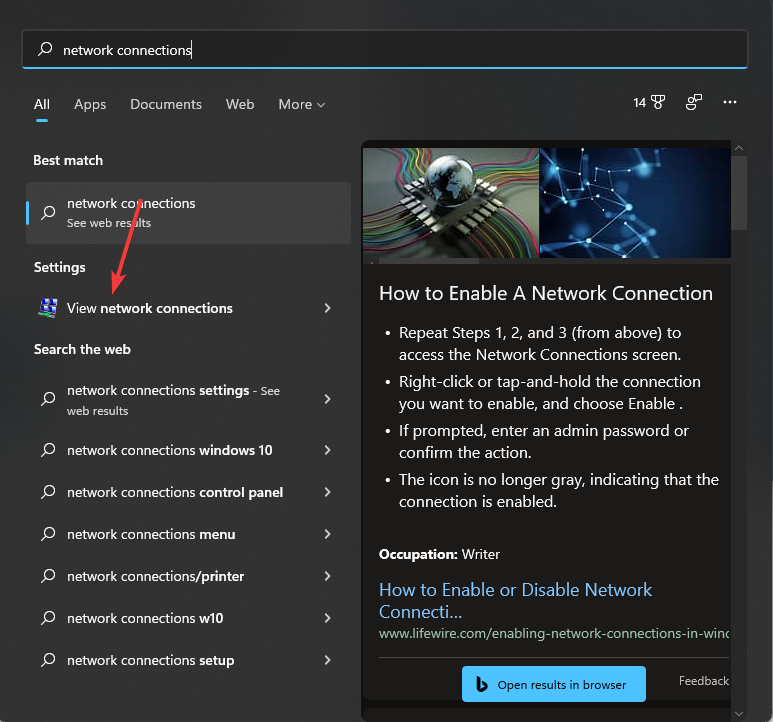
- ネットワーク接続の表示を選択します。
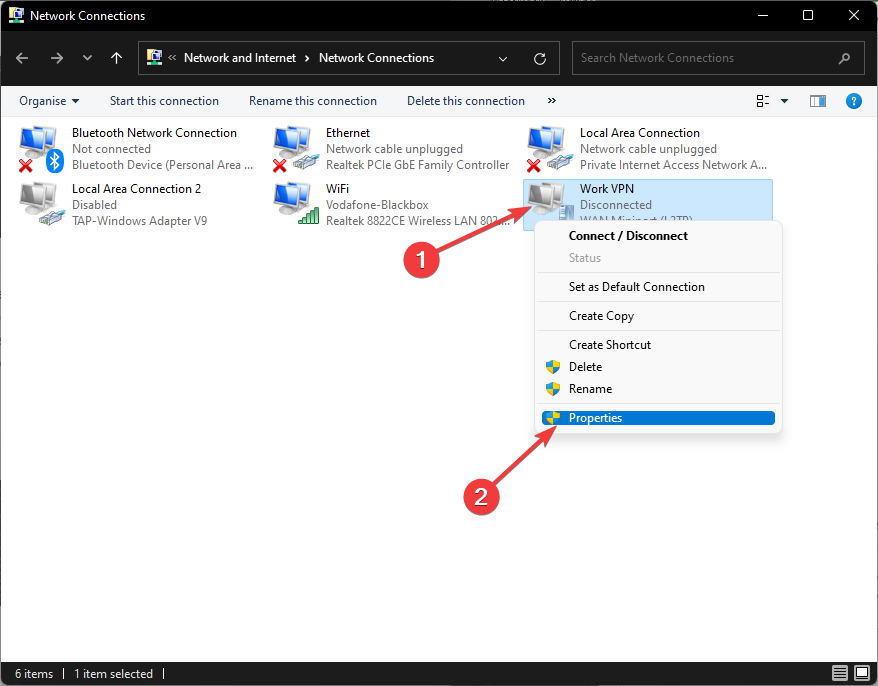
- 以前に作成したVPN接続を右クリックし、プロパティを選択します。
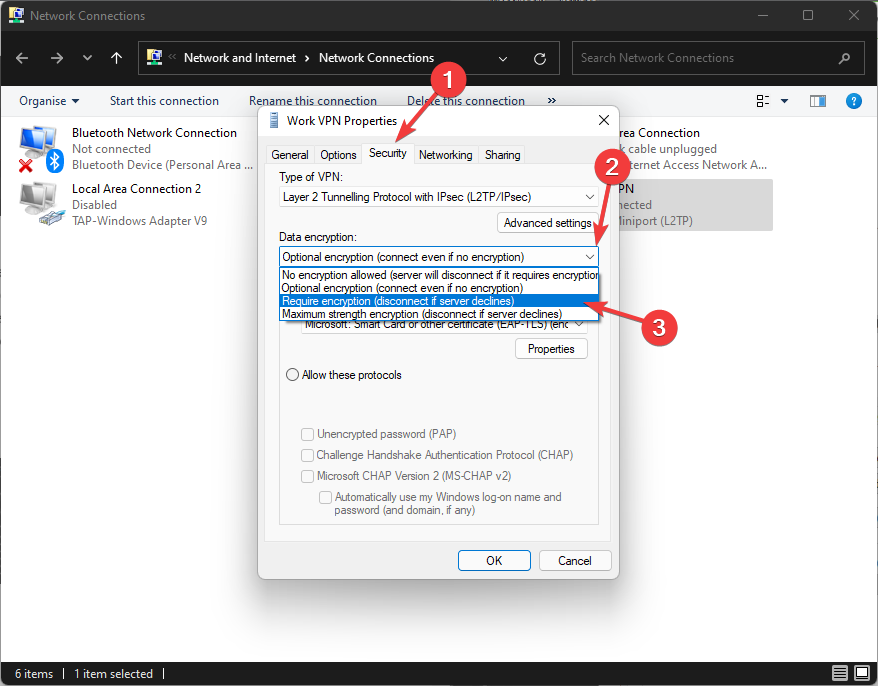
- 「セキュリティ」タブの「データの暗号化」で、暗号化が必要 (サーバーが拒否する場合は切断する)を選択します。
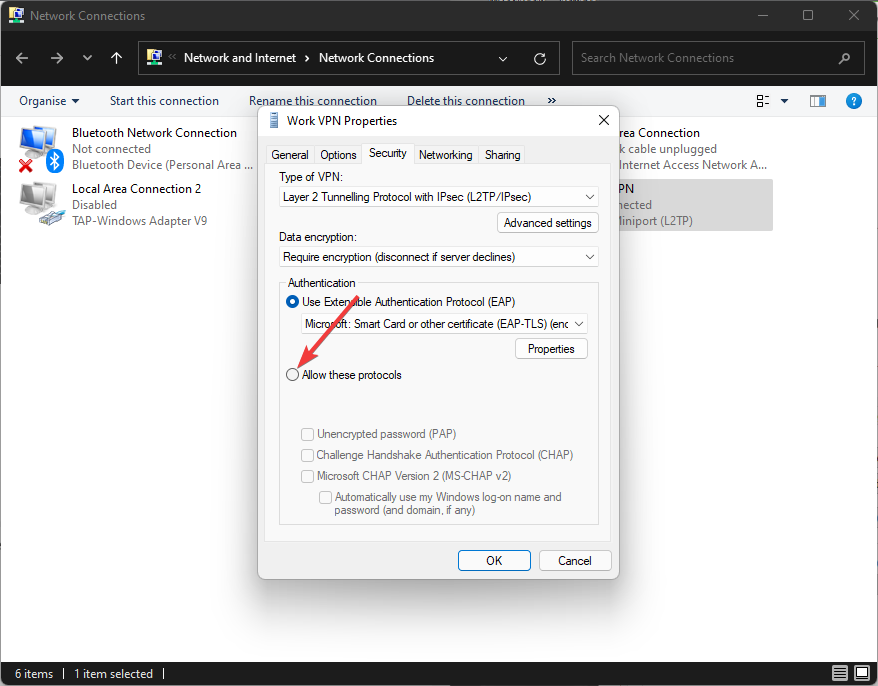
- 次のプロトコルを許可するオプションにチェックを入れます。
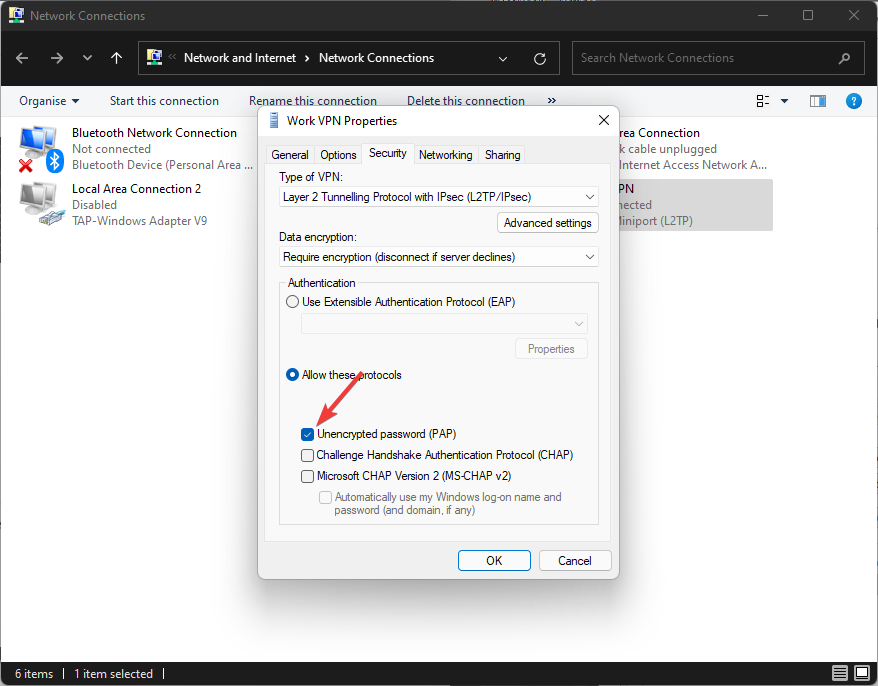
- 暗号化されていないパスワード (PAP)オプションのみをチェックし、その他はすべて選択を解除します。
- 詳細設定ボタンをクリックします。
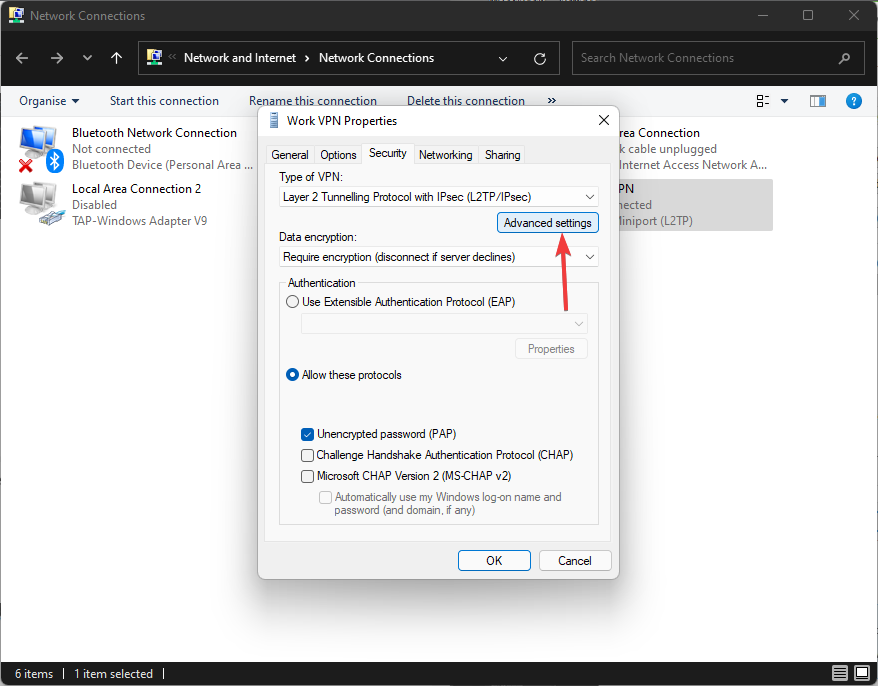
- 認証に事前共有キーを使うオプションを選択し、管理者が作成したキーを入力してOKをクリックします。
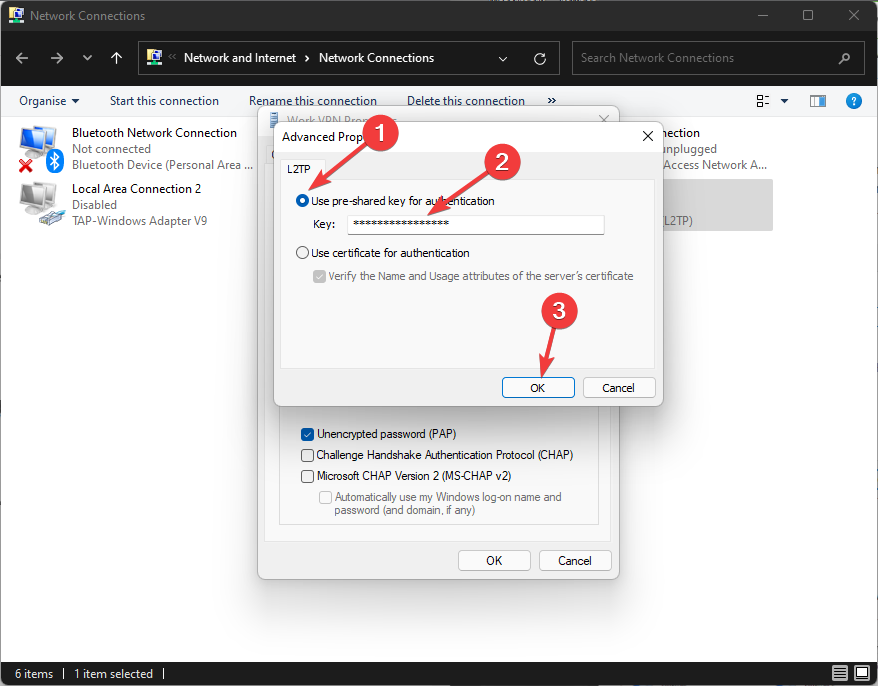
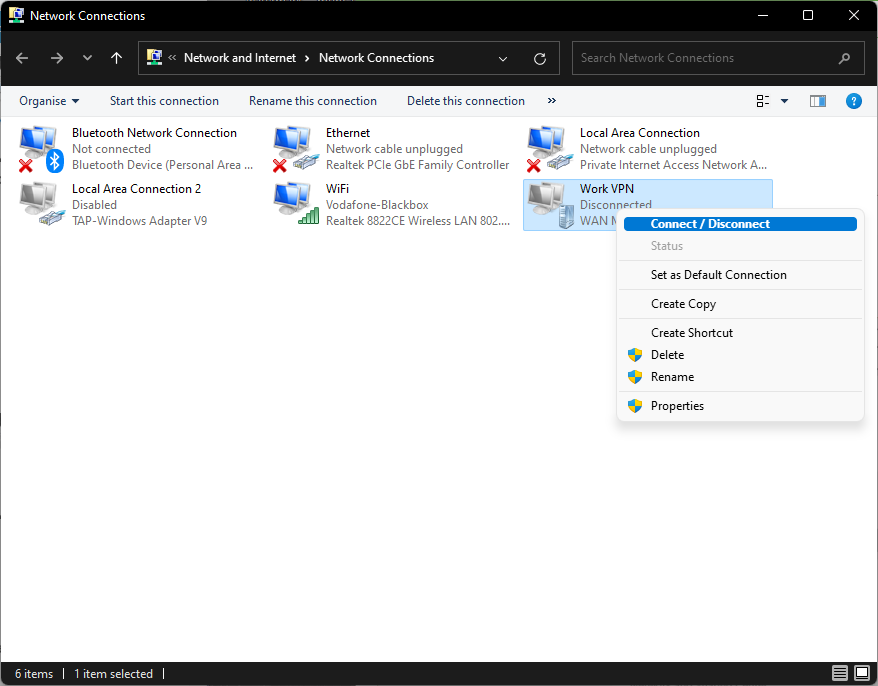
- 「ネットワーク接続」ウィンドウ内で、VPN接続を右クリックし、接続/切断を選択します。
NATタイプの変更は安全ですか?
はい、NATタイプの変更は安全です。影響があるのは、ロビーで他のプレイヤーと接続するシステムの能力のみです。
NATタイプがStrictの場合、何が起こりますか?
NATタイプがStrictの場合、接続デバイスがPC、Xbox、携帯電話、PS4のいずれであっても、ルーターと効果的に通信できなくなり、システムの不安定化、ゲームの終了、さらにはブラウジングセッションの切断などを引き起こします。
特にゲームに関して言えば、NAT Strictタイプを使用すると、マルチプレイヤーロビーをホストしたり、仲間のプレイヤーと接触したり、ビデオ会議を行ったりすることさえできなくなります。
想像できるように、これは一部の人々、特にこの分野でプロフェッショナルとして活動している人々にとって、非常に腹立たしいものとなり得ます。
モバイルホットスポットでNATタイプを変更する方法
モバイルホットスポットでのNATタイプの変更は、上記の手順と同様に機能しますが、大きな違いを生む可能性のあるいくつかの要素があり、このパートでそれらを取り上げます。
上記で紹介した方法によりNATタイプを変更できるようになり、以下の要素により接続が最適なものとなります。
➡ 最適なモバイルキャリアを選択する
ご存知の通り、すべてのモバイルキャリアが同じサービス品質を提供しているわけではなく、この要素はお住まいの地域とサービス自体の有効性の両方に大きく影響されます。
モバイルキャリアを選択する前に、必ずオンラインでその会社を調査し、お住まいの地域の信号品質カバレッジに関する情報を見つけてください。
同じパッケージ料金を支払っていても、ある地域では完全な信号を受信できる一方で、別の地域では信号強度の半分しか得られないということを許容する会社もあります。
適切なモバイルキャリアを選択することで、将来的な多くの手間を省き、現在の接続に関する問題の発生も防ぐことができます。
➡ デバイスに適切なルーターが使用されていることを確認する
モバイルホットスポットを設定する際のもう一つの重要な要素は、該当するルーターが生成できる信号の品質と、主に使用するデバイスとの互換性です。
ユーザーからは、ルーターの信号カバレッジは非常に良好であっても、携帯電話との互換性がないために接続が中断されたり、ランダムなタイミングで完全に切断されたりすることがあると報告されています。
それ以上に、ルーター自体の性能、カバレッジエリア、信号強度、さらにはご自宅での設置場所についても考慮する必要があります。
➡ 5GHzオプションを選択する
ルーターとモデムは2つの主要な周波数帯で動作できるため、ニーズとデバイスに適した方を選択することが非常に重要です。
お使いのデバイスがこの機能に対応している限り、5GHz接続を有効にすることは、当然ながら2.4GHz接続よりも高速になります。
5GHz帯域幅は、より高速でデータを転送できることに加えて、代替手段と比較して混雑も少なくなっています。
➡ 最適なプランを選ぶ
ニーズに合った適切なプランを選択する際の思慮深い決定は、どのデバイスで使用する場合でも、接続の品質と安定性の両方に多大な影響を与えるもう一つの側面です。
良さそうに聞こえるプランを選択する前に、必ず地域の市場を深く調査してください。企業との契約は、ほとんどの場合長期にわたるものとなるからです。
そうは言っても、選択するプランがご自身の経済状況にとって十分に手頃な価格であることを確認すると同時に、提供される接続速度とデータ転送速度も考慮する必要があります。
VPNの使用がStrict NATの回避に役立つ
すべてを考慮すると、Strict NATが楽しみの妨げになっているなら、VPNが確かに役立ちます。PIAのようなVPNはNATをバイパスするため、代わりにModerate/Type B NATの背後でより多くの自由を享受できます。
ただし、VPNを使用すると、デフォルトのタイプに関係なく、ほぼ常にType B NATに切り替わることに注意してください。
そのため、OpenからModerateへの切り替えに抵抗がある場合、VPNはお探しのものとは正確には異なるかもしれません。
このガイドの下にあるコメント欄を使用して、ぜひ皆様の体験を共有してください。


Read our disclosure page to find out how can you help VPNCentral sustain the editorial team Read more


Improve this guide




User forum
0 messages