
VPNの使い方:簡単なステップバイステップガイド(2026)


 1 min. read
  Published on
VPN の使い方を学びたいですか?ぜひ読み進めてください。オンラインのプライバシー、セキュリティ、またはコンテンツのロック解除に関心があるなら、VPN が味方になります。仮想プライベート ネットワークの略称であるこのツールは、部外者から覗かれないようにインターネットをロックダウンし、IP ロケーションの変更にも役立ちます。
以下では、すべての手順を順を追って説明し、自信を持ってお使いのデバイスで VPN を設定して使い始められるようにします。VPN の選び方、セットアップ方法、そして毎日使う方法が完全にわかります。


VPN の使い方
目次
ステップ 1:頭痛の種にならない VPN を選ぶ
- いくつかの主要プロバイダーを調べます。
- 自分のニーズに合うものを決めます。
- アカウントを作成してサインアップします。
無料 VPN は魅力的に聞こえますが、データを販売したり接続速度を低下させたりすることがよくあります。プライバシーやストリーミングを重視するなら、無料のものは避けましょう。この無料 VPN と有料 VPN の違いの解説が、その重要性を説明しています。基本をもっと明確に知りたい場合は、まずVPN とは何か、どのように機能するかのシンプルなガイドをお読みください。
少し時間をかける価値のあるものをご紹介します。
- ExpressVPN: 高速でクリーン、ほぼすべてのデバイスで動作します。
- CyberGhost: 初心者にも簡単で、ストリーミング専用サーバーを提供しています。
- Private Internet Access (PIA): 設定を細かく調整したい方には豊富なオプションがあります。
ステップ 2:他のアプリと同様にインストールする
- プロバイダーのサイトまたはお使いのデバイスのアプリ ストアにアクセスします。
- アプリをダウンロードします。
- インストーラーを開き、画面の指示に従います。
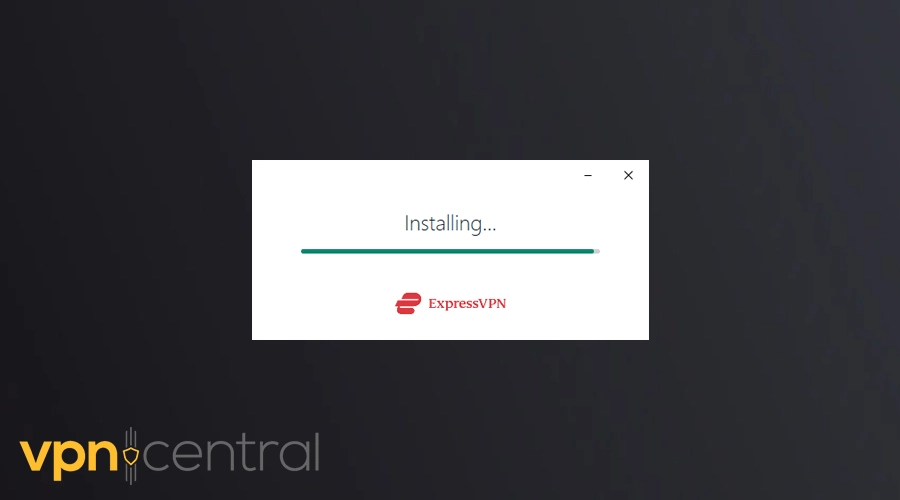
インストールは簡単です。ラップトップではインストーラー ファイルを入手してダブルクリックします。スマートフォンやタブレットではストアでタップするだけです。複雑なセットアップは不要です。さらに深く知りたい場合は、モバイル VPN がスマートフォンやタブレットでどのように機能するかを学んでください。
ステップ 3:起動してログインする
- アプリを開きます。
- メールアドレスとパスワードを入力します。
- アプリから要求があれば、VPN プロファイルの追加を許可します。
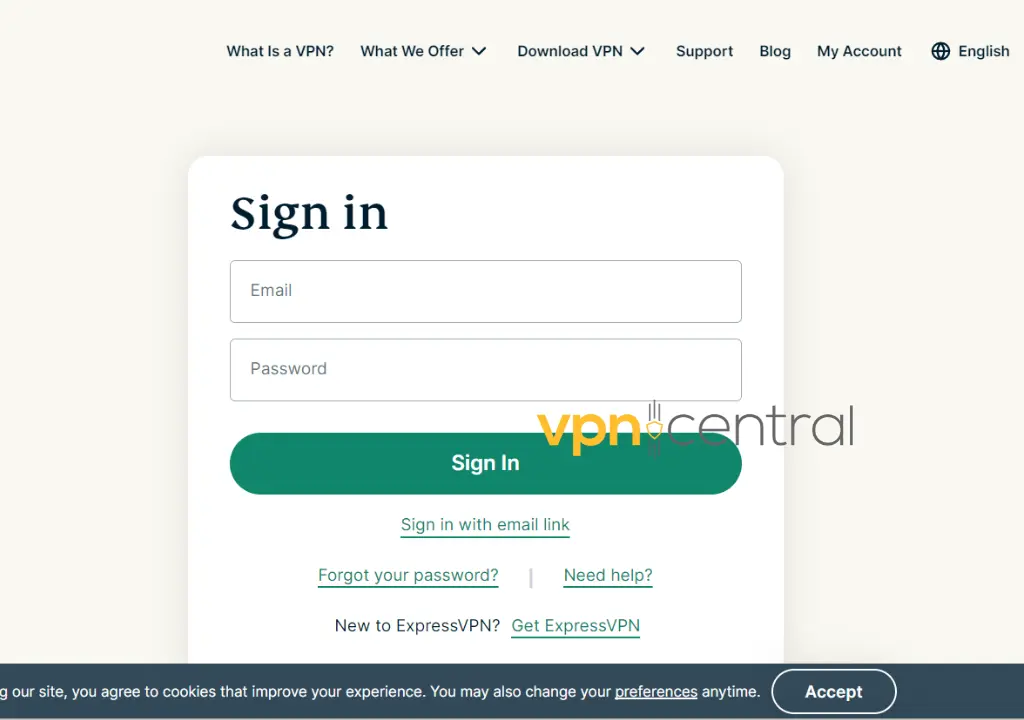
ダッシュボードには通常、大きな接続ボタンと国のリストが表示されます。ここでマニュアルは不要です。
ステップ 4:表示させたい場所を選ぶ
- サーバー リストを開きます。
- ロケーションを選びます。
- 選択を確定します。
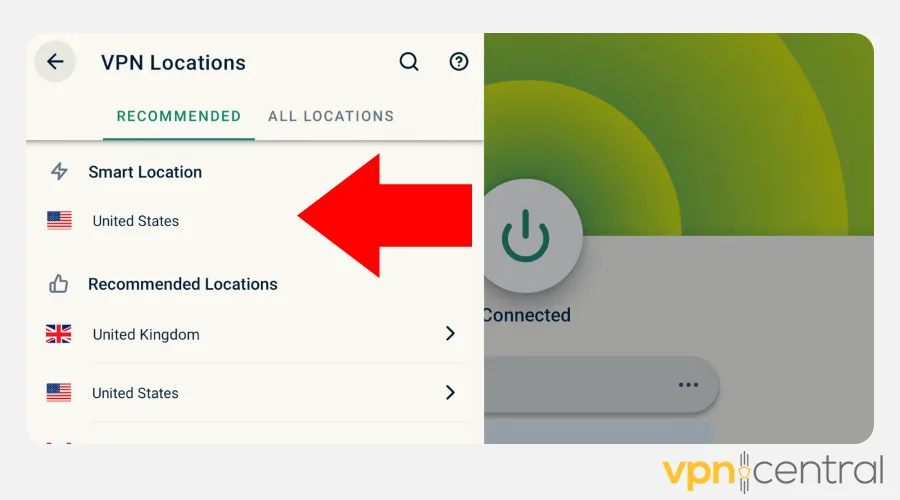
自宅に近い場所に接続すると速度が速くなります。海外に接続すると、制限されたコンテンツを解除できます。VPN はサイトがあなたの位置情報をどのように認識するかにも影響し、それはブラウジングにおけるリバース ジオコーディングに関係します。
ステップ 5:接続して動作確認する
- 大きな接続ボタンを押します。
- ステータスが「接続済み」になるまで待ちます。
- whatismyip.com などのサイトで新しい IP を確認します。
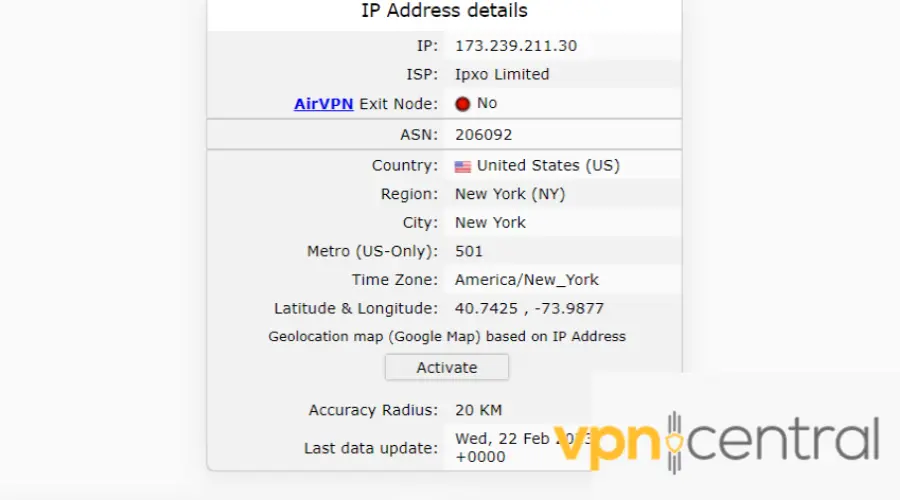
これで通信は暗号化され、IP アドレスは隠蔽されます。この背景についてさらに知りたい場合は、インターネット接続を効果的に暗号化する方法をお読みください。
ステップ 6:設定を微調整して、手間を省く
キル スイッチは、VPN が切断されても安全を保ちます。自動接続は Wi-Fi を切り替える際に時間を節約します。気付かないうちに IP が漏洩する可能性があるVPN の設定ミスを常に避けるようにしてください。
ステップ 7:毎日手間なく使う
- 公共 Wi-Fi ではブラウザーを開く前に接続します。
- 別のロケーションが必要な場合はサーバーを切り替えます。
- バックグラウンドで実行し続けます。
VPN はシートベルトのように日課の一部になります。公共ネットワークで安全を保ち、オンライン ショッピングを支援し、旅行中でもストリーミングを続けられます。
さらに進めたい場合の高度なテクニック
スプリット トンネリング、ダブル VPN、難読化を試すこともできます。ビジネスを運営しているなら、ビジネスにおける VPN パススルーの利点について学ぶと良いでしょう。家全体をカバーしたい場合は、ルーターに VPN をインストールします。
よくあるトラブルの修正
VPNは完璧ではありません。速度が低下したり、サイトが接続をブロックしたり、地域の更新がすぐに反映されない場合があります。VPNのポートがブロックされていないか確認する必要があるケースもあります。それが、まったく接続できない原因であることがよくあります。
それでも接続できない場合や、トラブルシューティングのためにサービスを停止する必要がある場合は、あらゆるデバイスでVPNを安全にオフにする方法に関するこのガイドに従って、一時的に無効にすることができます。
VPNの使用は合法で安全か
VPNはほとんどの国で合法です。旅行者、リモートワーカー、プライバシーを気にする人々によって日常的に使われています。VPNプロバイダーがHTTPSトラフィックを見ることができるのかといった疑問をお持ちなら、短い答えは「いいえ」です。HTTPSが独自に暗号化を施しているからです。もう一つよくある質問として、保護者がプライベートブラウジング履歴を見ることができるのかというものがありますが、このガイドで詳しく説明しています。より広い視野で捉えるには、そもそもなぜVPNを使うのかをご一読ください。
よくある質問
最も簡単な方法は、IPアドレスを確認することです。whatismyip.comのようなサイトにアクセスしてください。表示された場所が、選択したVPNサーバーと一致していれば、動作しています。まだ実際の場所が表示される場合は、接続を切断して再接続してください。
はい、多くの場合推奨されています。オンにしておけば、インターネットに接続するたびに保護され、特に公衆Wi-Fiでは有効です。ただし、接続速度がわずかに低下する可能性がある点にはご注意ください。
いいえ。VPNはIPアドレスを隠し、トラフィックを暗号化するので、プライバシーにとっては大きな一歩です。しかし、ウェブサイトはCookieやアカウント、デバイス識別子を通じて引き続きユーザーを追跡することができます。
ほとんどのプロバイダーは、複数のデバイスで同時にVPNを使用することを許可しています。つまり、ノートパソコン、スマートフォン、タブレットを同時に保護できます。なかには無制限の接続を許可しているところもあります。
暗号化によって、ユーザーとインターネットの間に余分な手順が入るため、速度がわずかに低下することがあります。現在地に近いサーバーを選ぶか、プロトコルを切り替えれば、通常は速度低下を解消できます。
まとめ
VPNの使い方を覚えるのは、いくつかの簡単な手順に集約されます。アプリをインストールし、サインインして、サーバーを選び、接続ボタンを押すだけです。そこからは、必要に応じて設定を調整し、日々のルーティンに取り入れてください。オンラインになるたびに、より高いプライバシーとセキュリティ、そして自由をもたらすシンプルなツールです。まだインストールしていない場合は、VPNをセットアップする方法を参考に、数分で使い始めましょう。


Read our disclosure page to find out how can you help VPNCentral sustain the editorial team Read more


Improve this guide




User forum
0 messages