
VPN使用時にAmazonが動作しない? 9つの簡単な解決策(ステップバイステップ)


 2 min. read
  Published on
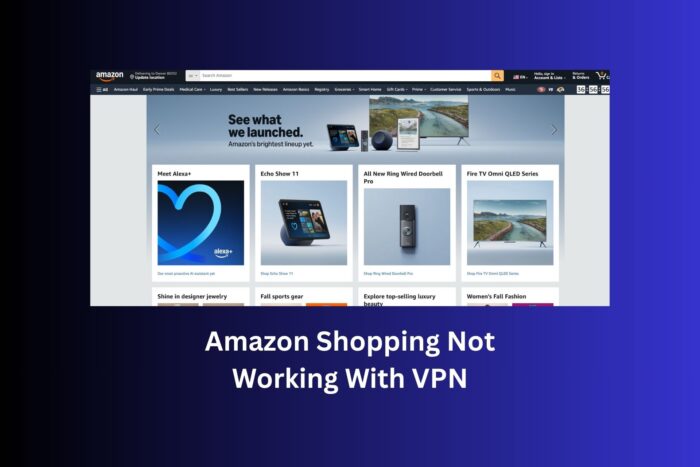
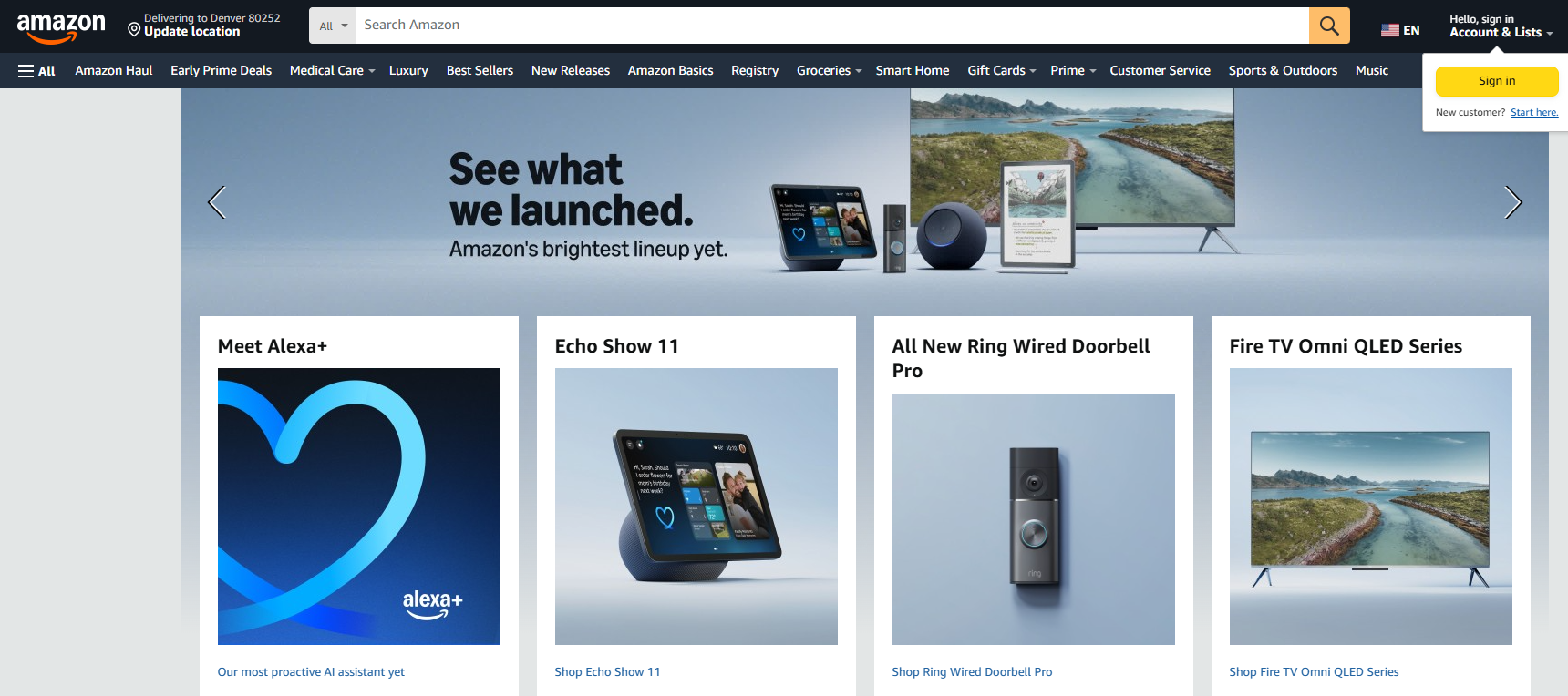
VPN 接続時に Amazon が正常に動作しないという問題は、さまざまな形で現れます。「このサイトにアクセスできません」というメッセージが表示されるユーザーもいれば、HTTP プロキシ エラー、無限に続く読み込み画面、カートの更新失敗に遭遇するユーザーもいます。ログインはできても、IP アドレスが請求先住所と一致しないためにチェックアウト処理が拒否されるケースもあります。こうした問題は、特にプライバシー保護や公衆 Wi-Fi でのブラウジング時に常に VPN をオンにしている場合、非常にストレスが溜まります。
VPN に接続しているときに Amazon へのアクセスをブロックされた経験があっても、それはあなただけではありません。Amazon は VPN トラフィックを積極的にブロックまたはフィルタリングしています。朗報なのは、VPN を完全にオフにしなくてもスムーズにアクセスを再開する方法がいくつか存在するということです。


目次
Amazon ショッピングサイト/アプリが VPN で動作しない場合の修正手順
別の VPN サーバーを試す
Amazon は、多数のユーザーが共有する特定の IP 範囲をブロックします。お使いの VPN アプリを開き、アカウントや請求先住所と同じ国内の別のサーバーに切り替えてください。海外から閲覧する必要がある場合は、サイトが確実に読み込まれるサーバーが見つかるまで、いくつかテストしてみてください。
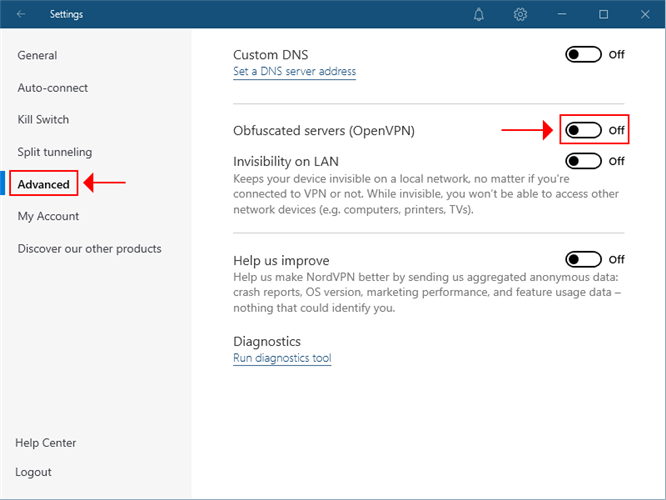
macOS + NordVPN をお使いの方へのプロのヒント: NordVPN OpenVPN アプリをダウンロードし、設定で難読化サーバーを有効にして再接続します。カナダのサーバーもうまく機能する傾向があります。
Amazon のストリーミングデバイスをお使いの場合は、より安定した接続のために Firestick に VPN をインストールする方法もご確認ください。
方法
- VPN アプリを開いて切断します。
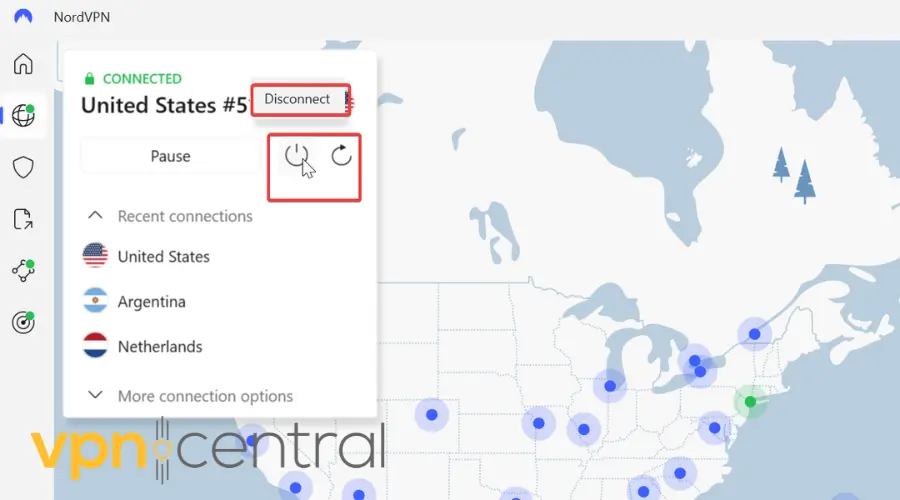
- サーバーリストを開き、自分の国を選択します。
- 別の都市、または新しく負荷の少ないと表示されているサーバーを選びます。
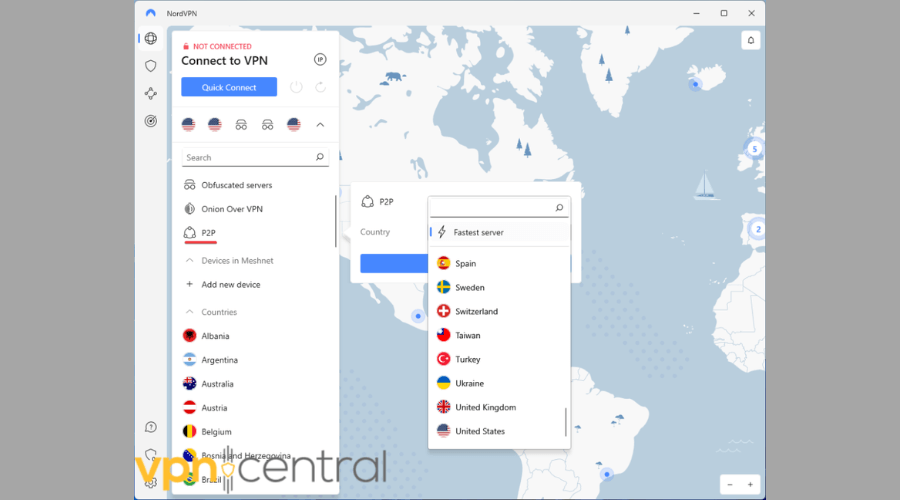
- 接続し、VPN の状態が「接続済み」になるのを待ちます。
- Amazon を更新します。
- それでも失敗する場合は、同じ国でさらに 2、3 のサーバーで繰り返します。
Cookie とキャッシュを消去する
以前のセッションデータは、あなたが以前どこにいたかを Amazon に伝えます。ブラウザーの Cookie とキャッシュを消去し、ブラウザーを閉じて、VPN に再接続し、再度ログインします。これにより、サイトの破損や再認証のトリガーとなる地域ロックの残骸が削除されます。
それでもブロックされる場合、Amazon が Cookie 以外の手段で VPN の使用を検出する高度な方法を持っていることが多いためです。
方法
- VPN を切断します。
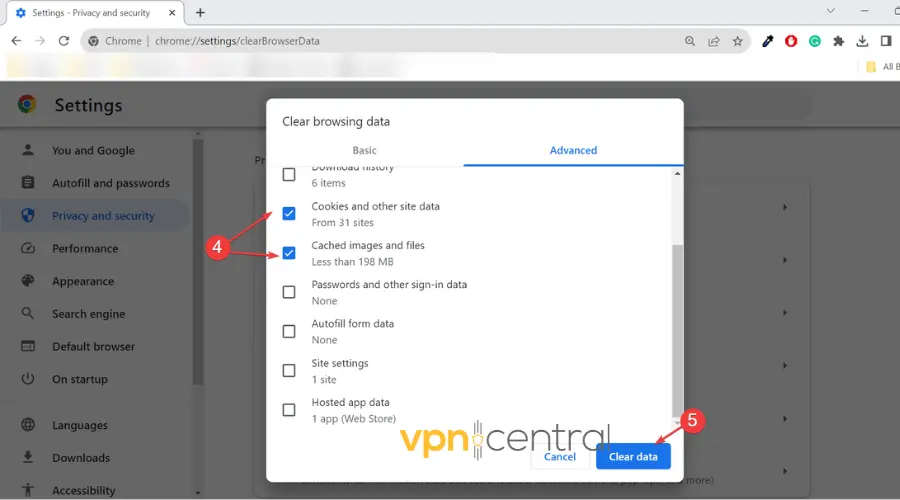
- Chrome/Edge: 設定 → プライバシーとセキュリティ → 閲覧履歴データの削除 → 期間を 全期間 に → Cookie とキャッシュされたファイル → データを削除。
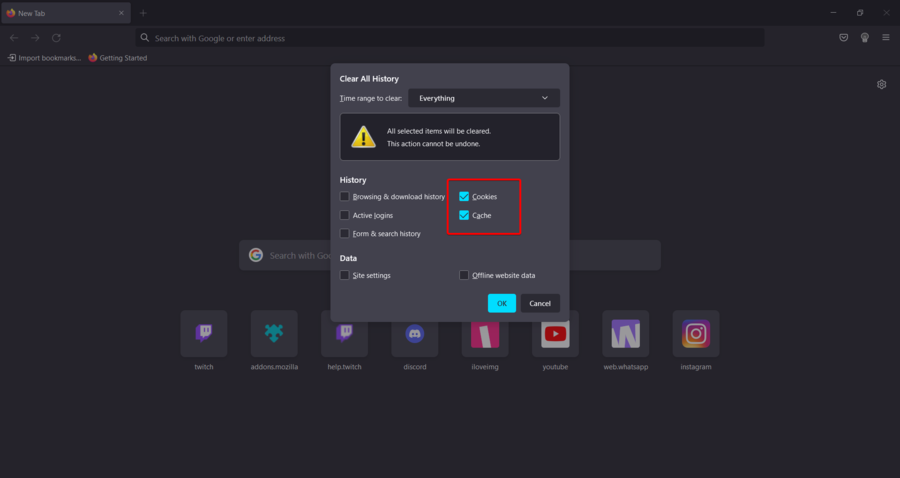
- Firefox: 設定 → プライバシーとセキュリティ → Cookie とサイトデータ → データを消去 → 両方のオプションを選択 → 消去。
- Safari: Safari メニュー → 設定 → プライバシー → Web サイトデータの管理 → すべてを削除。
- ブラウザーを完全に閉じます。
- VPN を再接続します。
- ブラウザーを再度開き、Amazon に再度サインインします。
別のブラウザーまたはデバイスを試す
一部の拡張機能、フィンガープリント設定、または古いプロファイルが競合を引き起こすことがあります。新しいブラウザープロファイルまたは別のブラウザーで Amazon をテストしてください。可能であれば、別のデバイスや携帯電話のブラウザーで試して、デバイス固有の問題を切り分けます。
方法
- VPN を接続したままにします。
- インストール済みの別のブラウザーを開くか、新しいプロファイルを作成します。エラーが少なく、私たちが推奨する選択肢は Opera です。
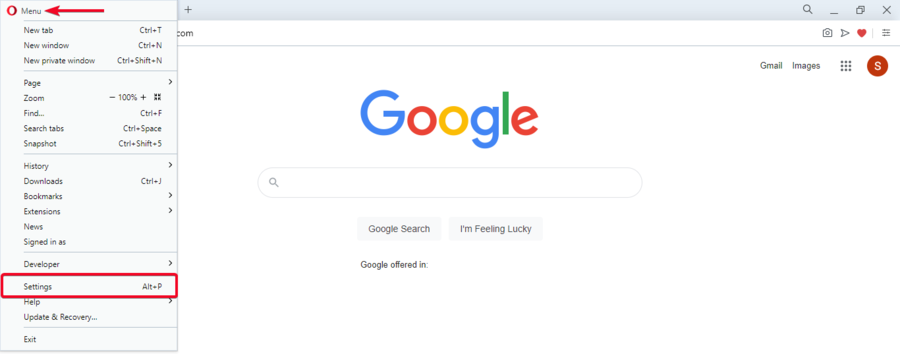
- テストするブラウザーで、すべての拡張機能を無効にします。
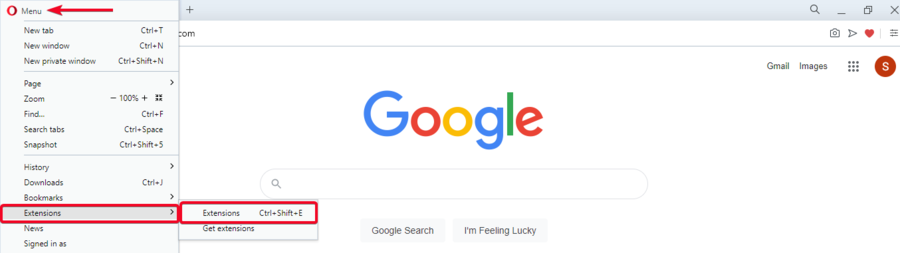
- Amazon にアクセスし、サインインとブラウジングを試みます。
- 可能であれば、別のデバイスまたは携帯電話でテストし、問題がデバイス固有ではないことを確認します。
VPN を無効にしてから再度有効にする
「このサイトにアクセスできません」でスタックしている場合は、VPN をオフにして Amazon が読み込まれることを確認し、その後に VPN をオンに戻して新しいサーバーに切り替えます。
一部のユーザーにとっては、Amazon 向けに VPN またはプロキシ サービスを無効にする方法に関するこのガイドで示されているように、VPN またはプロキシを一時的に無効にすることが、一時的なブロックを回避するのに役立ちます。
方法
- アプリで VPN 接続をオフにします。
- VPN なしで Amazon を開き、サイトが読み込まれることを確認します。
- VPN を再接続しますが、自分の国にある別のサーバーを選択します。
- Amazon を再読み込みし、再度サインインします。
- 失敗した場合は、もう 1 つ別のサーバーで繰り返します。
VPN プロトコルを変更する
より自然に溶け込むプロトコルに切り替えます。難読化により、VPN トラフィックが通常の HTTPS のように見えるようになり、自動ブロックが軽減されます。
Amazonエラーコード7136やAmazonエラー1042/4061などのエラーが発生している場合、プロトコルを切り替えると解消されることがよくあります。
方法
- VPNアプリを開き、Settings → Protocolの順に進みます。
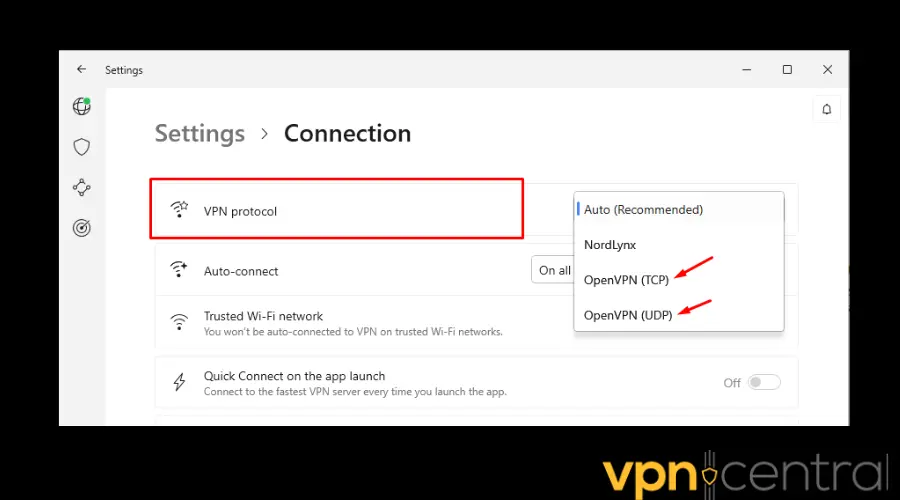
- 以下の順に試します:OpenVPN TCP(Obfuscation付き) → OpenVPN UDP → WireGuard(Stealthがサポートされている場合)。
- 設定を保存して、再接続します。
- 再度Amazonをテストします。
IPv6をオフにする
IPv6がリークすると、Amazonが実際の地域を検出する可能性があります。IPv6を無効にすると、しつこい読み込み問題が解決することがよくあります。
方法
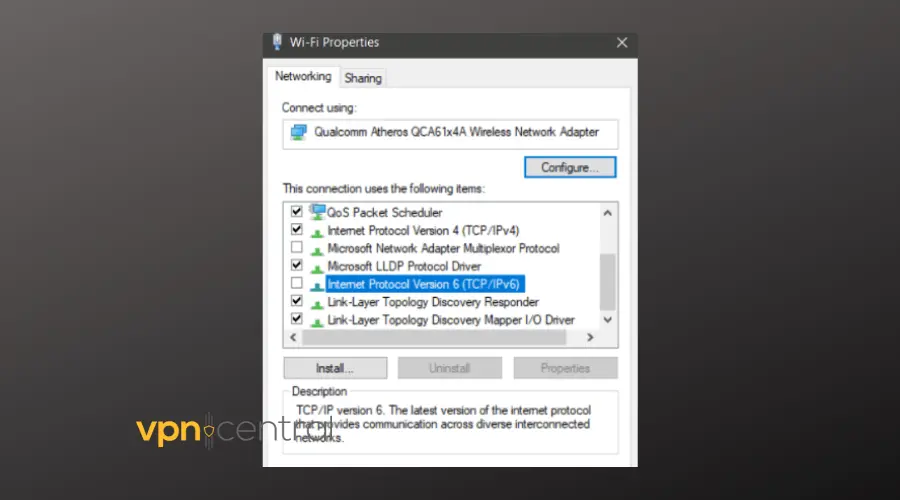
- Windows: コントロール パネル → ネットワークと共有センター → アダプターの設定の変更 → アクティブなアダプターを右クリック → プロパティ → インターネット プロトコル バージョン 6 のチェックを外す → OK。
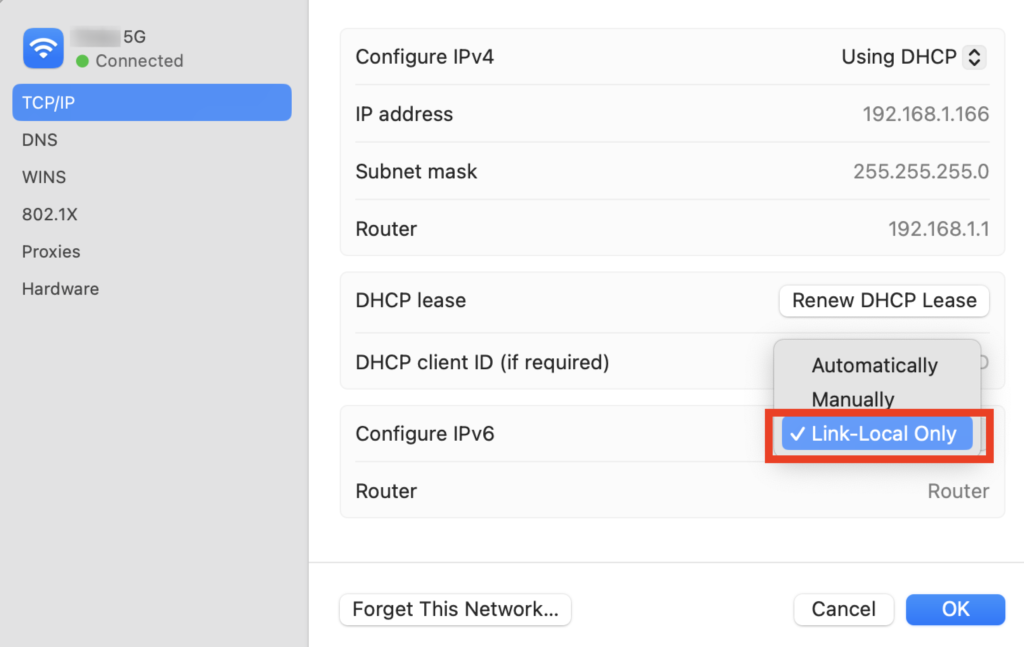
- macOS: ターミナル → networksetup -setv6off “Wi-Fi” (または “Ethernet”)。
- VPNに再接続し、Amazonを再読み込みします。
DNSリークをテストする
DNSリクエストが実際の地域を明らかにすると、Amazonがセッションにフラグを立てる可能性があります。
方法
- VPNに接続します。
- プライベートウィンドウを開き、DNSリークテストを実行します。
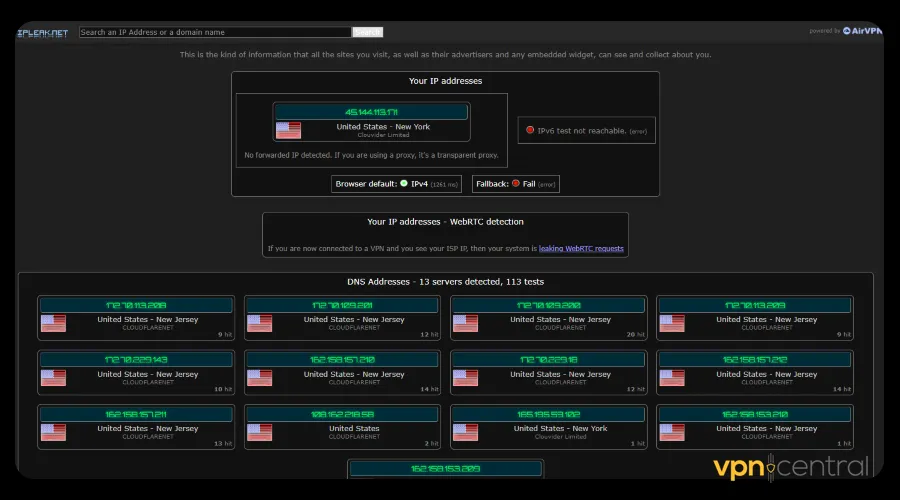
- 報告されたDNSがVPNサーバーの国と一致することを確認します。
- 一致しない場合は、VPNアプリでDNSリーク保護を有効にします。
- DNSをフラッシュします。
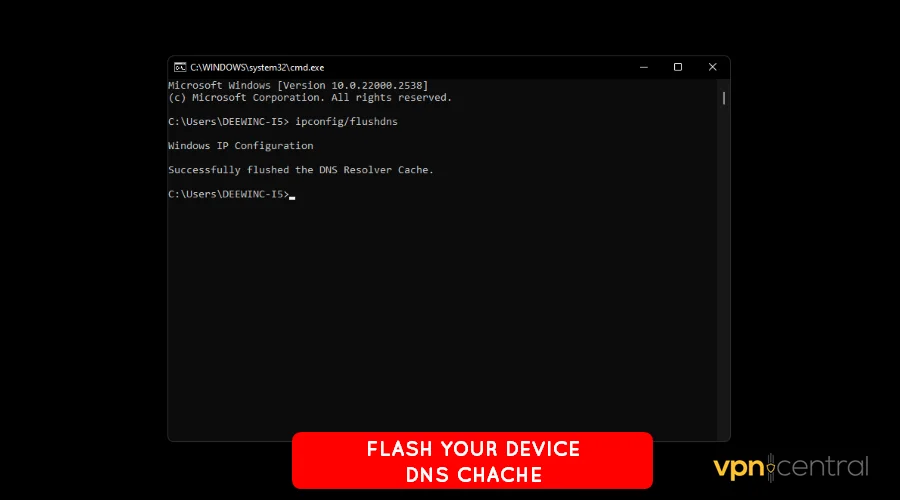
- VPNに再接続して、もう一度試します。
デバイスを再起動するか、Amazonアプリを再インストールする
電源の入れ直しは古いルートをクリアします。Amazonアプリの再インストールは、ディープキャッシュリセットのように機能します。
Primeを使用していて突然「Video unavailable」メッセージが表示される場合、このAmazon Prime Video unavailableガイドが、アプリの再インストールが問題を修正する理由を説明しています。
方法
- VPNをオフにし、デバイスをシャットダウンします。
- ルーターとモデムを再起動します。
- VPNを新しいサーバーに再接続します。
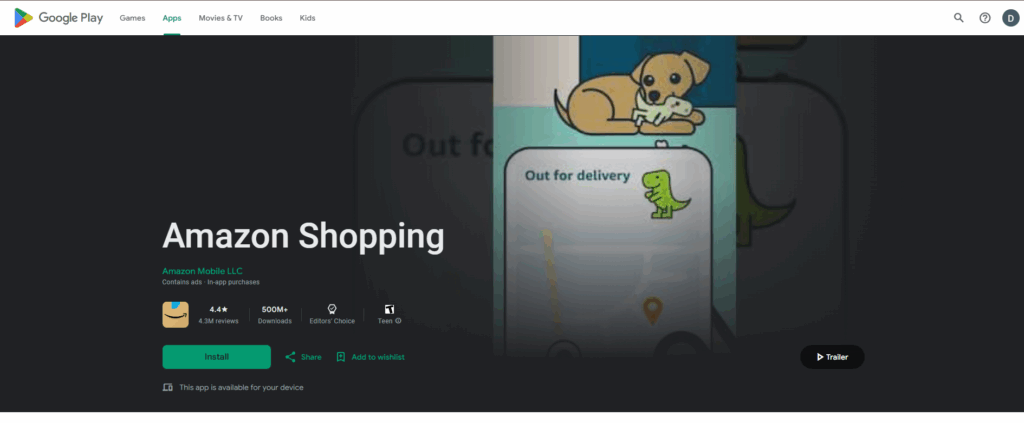
- Amazonアプリを使用している場合:App StoreまたはPlay Storeからアンインストールして再インストールします。
- 再度サインインしてテストします。
Amazon向けのより良いVPNに切り替える
プロバイダーのIPプールが大幅にブラックリストに登録されている場合、継続的に壁にぶつかります。強力な難読化とリーク保護機能で知られるVPNを使用してください。
一部のVPNは特にAmazon Prime向けに最適化されています。プロバイダーがうまく機能しない場合は、Amazon Prime VPNが機能しない場合の対処法をご覧ください。
方法
- 実績のあるプロバイダー(ExpressVPN 、NordVPN、Surfshark )にサインアップします。
- アプリをインストールし、難読化/ステルス機能を有効にします。
- アカウントのホーム国のサーバーに接続します。
- Cookieをクリアし、新しいAmazonセッションを開始します。
Amazonショッピングに最適なVPN
- ExpressVPNは、Amazonに最適な選択肢の一つです。100カ国以上に広がる広大なサーバーネットワークを提供し、VPNトラフィックを通常のHTTPSのように見せる内蔵の難読化機能を備えています。これにより、Amazonが接続を検出またはブロックする可能性が低くなります。また、高速な速度を提供しており、大規模なカタログを閲覧したり、セール中に素早く商品を追加したりする際に重要です。
- Amazonに選ぶ理由
- – 強力なプライバシーポリシーで信頼される評判
- – IPブラックリストの回避に優れている
- – ルーターを含むデバイス間での使いやすさ
- Amazonに選ぶ理由
- NordVPNは、「難読化サーバー」機能で知られており、Amazonでのショッピング時に特に役立ちます。これらのサーバーはVPNを使用している事実を隠し、チェックアウトエラーやログインチャレンジのリスクを軽減します。NordVPNはまた、非常に大規模なサーバーネットワークを持ち、トラッカーや広告をブロックする脅威保護などの高度なツールをサポートしています。
- Amazonに選ぶ理由
- – 難読化によりVPN検出を低減
- – Amazonの主要市場(米国、英国、ドイツ、日本)における大規模で安定したネットワーク
- – 安全なショッピングのための追加のセキュリティ機能
- Surfsharkは、予算に優しいVPNでありながら、Amazonでうまく機能します。IPローテーター機能を備えており、IPアドレスを頻繁に変更するため、Amazonにブロックされる可能性が低くなります。Surfsharkは無制限のデバイス接続も許可しているため、複数のアカウントでショッピングする家族にとって理想的です。
- Amazonに選ぶ理由
- – 手頃な価格
- – ローテーションIPが検出回避に役立つ
- – 1つのサブスクリプションで無制限のデバイス
- Amazonに選ぶ理由
- CyberGhostは初心者に優しく、ショッピングやストリーミング用に最適化されたサーバーが含まれています。そのインターフェースにより、信頼性の高いサーバーを迅速に選択することが容易であり、専用IPオプションはチェックアウト時の不正フラグの誤検出を減らすのに役立ちます。
- Amazonに選ぶ理由
- – 最適化されたサーバーでセットアップが簡単
- – 専用IPアドレスのオプション
- – 強力なセキュリティを備えた予算に優しいプラン
- Amazonに選ぶ理由
- PIAは、業界最大級のサーバーネットワークを提供しており、Amazonが1つのIPをブロックした場合でも常に選択肢があります。また、DNSとプロトコルの詳細なカスタマイズが可能で、ショッピング中のプライバシー設定をより詳細に制御できます。
- Amazonに選ぶ理由
- – ブロックを回避するための巨大なサーバーリスト
- – 手頃な価格で高度にカスタマイズ可能
- – プライバシーを重視するユーザーに最適
- Amazonに選ぶ理由
AmazonはどのようにVPNをブロックするのか
AmazonはVPNトラフィックをフィルタリングするためにいくつかの検出方法を使用しています:
- ブラックリスト入りのIP:大規模プロバイダーは、特定しやすい同じIP範囲を再利用します。
- 位置情報の不一致:アカウントの請求先住所と現在のIPの国。
- DNSまたはIPv6リーク:VPNトンネル外にトラフィックが漏れると、実際の位置が露呈します。
- 共有IPの動作:1つのIPから数百のログインがあると警告が発生します。
- 不正検出システム:疑わしいIPからの異常な購入は自動的にブロックされる可能性があります。
AmazonがVPNをブロックする理由
AmazonがVPNをブロックする主な理由は、不正行為からの保護と地域ポリシーへの準拠を確実にするためですが、その背後にはさらにいくつかの理由があります:
- 不正行為とセキュリティチェック:Amazonはログイン、購入、IPの動作を追跡します。同じIPからの多数の無関係なユーザーは疑わしく見え、確認を強制したりチェックアウトをブロックしたりする可能性があります。
- ショッピングにおける地域制限:特定の商品は地域限定です。VPN経由で別の国に表示されると、特に請求先や配送先が一致しない場合、制限が発生します。
- 支払いの不一致:Amazonは請求先住所、カードの発行元、IPの場所を比較します。それらが一致しない場合、取引は自動的に拒否される可能性があります。
- ブラックリスト入りのVPN IP:大手プロバイダーからの再利用されたIP範囲は、ログインおよびチェックアウトシステム全体でフラグが立てられ、ブロックされます。
- データ収集と分析:VPNトラフィックをブロックすることで、AmazonはVPNがマスクしてしまう正確な閲覧および購入分析を維持するのに役立ちます。
- ボットと悪用の防止:ブロックにより、スクレイピング、ギフトカードの悪用、複数アカウントの操作が減少します。
要するに、AmazonはVPNを完全に禁止しているわけではなく、取引を保護し、可用性ルールを施行し、マーケットプレイスの整合性を維持するために、疑わしい接続を制限または拒否しています。
VPNで海外のAmazonサイトにアクセスできますか
はい、ただし制限があります。VPNを使用して海外のAmazonサイト(amazon.co.ukやamazon.deなど)を閲覧できますが、請求先住所がそのストアの国と一致しない限り、チェックアウトできない場合があります。
- Amazon UK (amazon.co.uk) – 電子機器や書籍で人気がありますが、カードが英国ベースでない場合、チェックアウトが失敗する可能性があります。
- Amazon Germany (amazon.de) – EU全体への配送オプションを提供していますが、通常はドイツまたはEUの請求先住所が必要です。
- Amazon Japan (amazon.co.jp) – ゲーム、漫画、電子機器の日本版を専門としています。日本ベースの支払い方法がない場合、国際配送は制限されます。
- Amazon India (amazon.in) – 地元の製品と競争力のある価格設定が特徴ですが、インドの請求先および配送先の詳細でのみ機能します。
- Amazon US (amazon.com) – 最大のカタログで、多くの場合グローバルな販売者がいますが、海外への配送には高い手数料がかかる場合があります。
これは、Amazon Firestickが海外で異なる動作をするのと似ています。地域ごとのデバイスサポートに興味がある場合は、Firestickが動作する国のリストを参照してください。
そして、ストリーミングと同様に、一部のVPNはこれらの地域サイトでのショッピングにより適しています。現在のプロバイダーが失敗し続ける場合、Amazon Prime VPNが機能しないなどのガイドは、サーバーの切り替えやVPNサービスのアップグレードが問題を解決することが多い理由を示しています。
Amazon海外サイトの比較表
| Amazonサイト | 主な違い | チェックアウトの要件 | 配送に関する注意点 |
|---|---|---|---|
| Amazon US (amazon.com) | 世界最大級の商品カタログ | 米国の請求先情報を推奨 | 国際配送は限定的、輸入手数料が高額 |
| Amazon UK (amazon.co.uk) | 書籍、電子機器、ローカルブランドが充実 | 英国のカード/住所が多くの場合必要 | 欧州全域に配送、一部は全世界対応 |
| Amazon Germany (amazon.de) | EU圏に優しく、大型テック製品のカタログが豊富 | EU圏の請求先住所を推奨 | EU圏内への配送が広範囲、域内は送料無料の場合も |
| Amazon Japan (amazon.co.jp) | ゲーム、漫画、日本製テクノロジー製品に特化 | 日本国内発行のカードまたは請求先情報 | 国際配送は限定的 |
| Amazon India (amazon.in) | 国内価格設定、スマートフォンとファッションが充実 | インド国内の請求先情報が必要 | 国内配送のみ、海外配送は不可 |
AmazonのVPN検出を回避する方法(完全なプライバシー設定)
- IPアドレスをアカウントの地域に合わせます。
- 難読化またはステルス機能を使用します。
- IPv6を無効化し、DNSリーク保護を有効にします。
- ログイン前にCookieを消去します。
- 支払いが失敗する場合は、チェックアウト時にスプリットトンネリングを使用します。
- 安定した行動を維持します(セッション中に国を切り替えないでください)。
簡潔なまとめ
VPN使用時にAmazonウェブサイトが機能しない問題を解決するには、サーバーの切り替え、Cookieの消去、地域の一致、難読化の有効化、リークの無効化を行います。ブロックが続く場合は、より強力なVPNに変更することが最も迅速な解決策です。
よくある質問
Amazonが共有VPN IPアドレス、不一致の地域、およびリークにフラグを立てるためです。通常はCookieの消去と難読化の使用で解決します。
いいえ、しかし疑わしいIPアドレスをブロックします。VPN使用を理由にアカウントが禁止されることはありません。
適切なサーバーとプロバイダーを使用すれば機能します。プレミアムVPNは検出への対応が優れています。
多くの場合、ブラックリストに登録されたIPアドレス、DNS/IPv6リーク、または古いCookieが原因です。サーバーの切り替えとデータの消去で通常は解決します。


Read our disclosure page to find out how can you help VPNCentral sustain the editorial team Read more


Improve this guide




User forum
0 messages