
학교나 직장에서 YouTube Proxy 차단 해제 방법 (빠른 가이드)


 2 min. read
  Published on
네트워크에서 YouTube가 차단되어 있나요? 걱정 마세요 – 이 빠른 가이드에서는 학교/직장의 제한(또는 지역 차단)을 우회하고 다시 스트리밍을 즐기는 방법을 알려드립니다. 아래에서는 네트워크가 YouTube를 차단하는 이유와 차단을 해제하는 최선의 방법(프록시, VPN, 브라우저 추가 기능, 스마트 DNS 사용)을 설명합니다. 각 솔루션에는 Windows, macOS, Android, iOS, Chromebook을 위한 팁과 함께 간단한 단계와 도구 추천이 포함되어 있습니다. (힌트: VPN이 가장 안정적인 해결책인 경우가 많지만 무료 대안도 있습니다!)
목차
학교나 직장에서 YouTube가 차단되는 이유 🤔
- 집중력 저하 및 생산성: 학교와 사무실에서는 수업이나 업무 시간 중 산만함을 방지하기 위해 YouTube와 같은 오락 사이트를 차단하는 경우가 많습니다. 관리자는 학생과 직원이 동영상을 시청하는 대신 업무에 집중하기를 원합니다.
- 부적절한 콘텐츠 및 보안: 네트워크에서 부적절한 콘텐츠나 잠재적인 보안 위험(광고 내 악성 코드 등)에 사용자가 노출되는 것을 막기 위해 YouTube를 검열할 수 있습니다. 이는 안전한 환경 유지를 위한 콘텐츠 필터링의 한 형태입니다.
- 대역폭 제한: 스트리밍 동영상은 많은 대역폭을 소비합니다. 네트워크가 원활하게 작동하도록 IT 관리자는 특히 붐비는 학교 또는 공용 Wi-Fi에서 YouTube와 같은 고대역폭 사이트를 제한할 수 있습니다.
- 지역 제한: 위치 기반 정책으로 인해 YouTube(또는 특정 동영상)가 차단되는 경우도 있습니다. 정부나 ISP가 정치적/문화적 이유로 YouTube를 검열할 수 있으며, 또는 저작권 라이선스로 인해 해당 국가에서 특정 동영상을 사용할 수 없을 수 있습니다.
이유에 관계없이 일반적으로 아래 방법 중 하나를 사용하여 이러한 차단을 우회할 수 있습니다. 항상 이러한 해결책을 책임감 있게 사용하고 해당 정책을 준수하시기 바랍니다. ⚠️


방법 1: 웹 프록시 서버 사용하기 🌐
프록시 사용은 YouTube 차단을 해제하는 가장 간단한 방법 중 하나입니다. 웹 프록시는 사용자와 YouTube 사이의 중개자 역할을 합니다. 사용자가 프록시 웹사이트에 방문하면 프록시가 대신 YouTube를 가져옵니다. 이렇게 하면 학교/직장 IP가 YouTube에서 숨겨지고 로컬 네트워크 차단을 우회할 수 있습니다. 대부분의 프록시는 설치가 필요 없으며 브라우저에서 완전히 실행됩니다.
빠른 단계:
- 신뢰할 수 있는 프록시 사이트 찾기: YouTube와 작동하는 것으로 알려진 웹 프록시를 선택하십시오(예: CroxyProxy, Hide.me, KProxy 또는 ProxySite). 브라우저에서 프록시 웹페이지를 여세요.
- YouTube의 URL 입력: 프록시 사이트에서 일반적으로 주소 표시줄이 표시됩니다. youtube.com을 입력하고 이동/시작 버튼을 누르세요. 프록시가 이 요청을 해당 서버를 통해 라우팅합니다.
- 프록시를 통해 YouTube 탐색: 연결되면 프록시를 통해 로드된 YouTube 사이트에서 동영상을 검색하고 재생할 수 있습니다. 네트워크에는 YouTube 주소가 아닌 프록시 서버 주소만 보입니다. 기본적으로 차단을 우회한 것입니다!
추천 프록시 도구: 웹 프록시는 종종 무료입니다. 예를 들어, CroxyProxy는 전체 동영상 지원(로그인 및 댓글도 허용)을 갖춘 인기 있는 무료 YouTube 프록시입니다. 설정이나 가입이 필요 없으며 방문하여 사용하기만 하면 됩니다. Hide.me와 KProxy도 유사한 무료 웹 프록시 서비스를 제공합니다. (참고: 이들은 브라우저를 통해 모든 기기에서 작동하며, 휴대폰이나 Chromebook에서도 아무것도 설치하지 않고 사용할 수 있습니다.)
유의 사항: 프록시 연결은 일반적으로 암호화되지 않으며 동영상 스트리밍에 더 느릴 수 있습니다. 무료 프록시는 광고를 표시하거나 대역폭이 제한될 수 있습니다. 또한 일부 엄격한 학교 필터는 알려진 프록시 웹사이트를 차단하므로 모든 네트워크에서 이 방법이 작동하지 않을 수 있습니다. 웹 프록시가 실패하거나 버퍼링이 심한 경우 아래의 다음 방법을 시도해 보세요.
방법 2: VPN(가상 사설망) 사용하기 🔒
VPN은 YouTube 차단을 해제하는 가장 강력한 솔루션입니다. VPN 앱은 인터넷 트래픽을 암호화하고 다른 위치의 서버를 통해 라우팅합니다. 이렇게 하면 접속하는 사이트가 숨겨지고 학교/직장 방화벽과 지역 차단을 우회할 수 있습니다. VPN을 켜면 YouTube 연결이 비공개로 유지되며 네트워크 관리자가 쉽게 보거나 차단할 수 없습니다.
빠른 단계:
- VPN 서비스 선택: 평판이 좋은 VPN 제공업체를 선택하십시오(예: NordVPN, ExpressVPN, 또는 CyberGhost). 이들은 콘텐츠 차단을 안정적으로 해제하는 것으로 알려져 있으며 사용자 친화적인 앱을 제공합니다. (무료 옵션이 필요하다면 ProtonVPN에 데이터 제한이 없는 제한된 무료 요금제가 있어 기본 사용에 적합합니다.)
- VPN 앱 설치: 기기(Windows, macOS, Android, iPhone 등)에 VPN 클라이언트를 다운로드하십시오. 대부분의 주요 VPN은 모든 주요 플랫폼을 지원합니다. 설치 후 계정으로 로그인하세요.
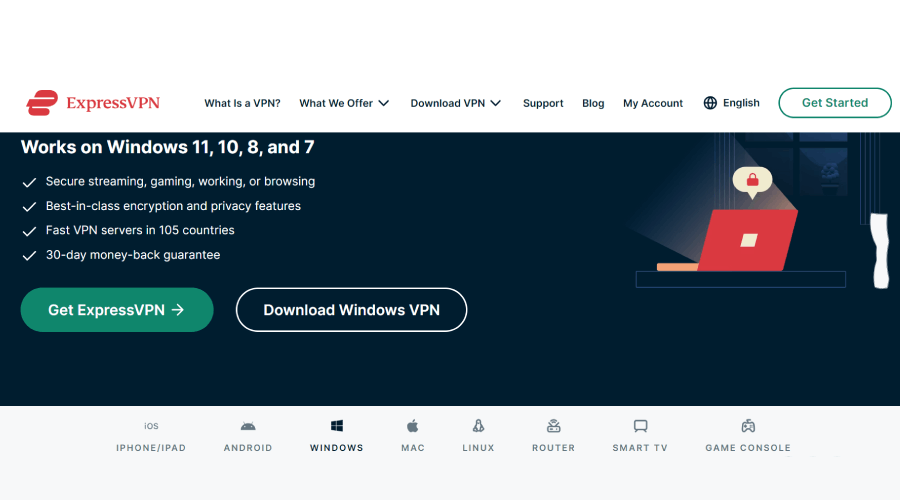
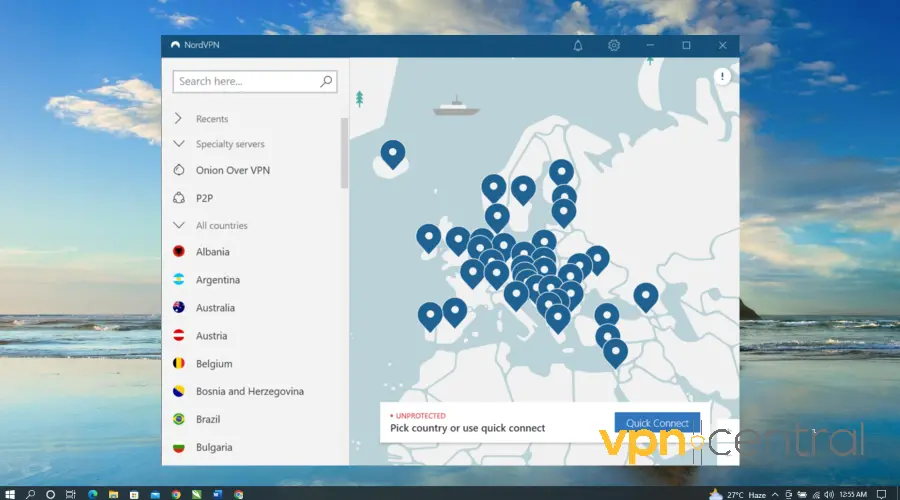
- 서버에 연결: VPN을 실행하고 서버에 연결하십시오. 최상의 결과를 위해 가까운 국가 또는 도시를 선택하십시오 – 이렇게 하면 속도 저하를 최소화하고 YouTube가 지역 차단되지 않습니다. (예를 들어, 미국 또는 영국 서버에 연결하면 대부분의 경우 작동합니다.)
- YouTube에 접속: VPN 연결이 활성화된 상태에서 브라우저나 앱에서 YouTube로 이동하세요. 네트워크에는 VPN 서버로의 암호화된 트래픽만 보이므로 이제 정상적으로 로드되며 YouTube가 차단 해제됩니다! 🎉
추천 VPN:
- NordVPN (유료) – 대규모 서버 네트워크와 빠른 속도로 유명하며, HD YouTube 스트리밍에 적합합니다.
- ExpressVPN (유료) – 방화벽 및 지역 제한 우회에 탁월하며 최고 수준의 속도를 제공합니다.
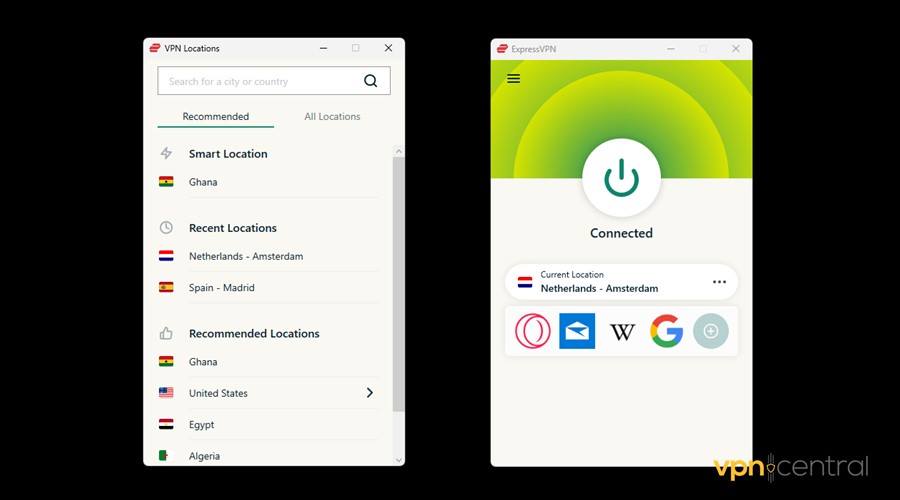
- ProtonVPN (무료 등급) – 무제한 데이터와 강력한 개인정보 보호를 제공하지만, 무료 서버는 느릴 수 있으며(모든 스트리밍 서비스에 접속할 수 없을 수도 있습니다).
프로 팁: 학교나 회사에서 VPN 트래픽도 차단한 경우(네, 일부 그렇습니다 ), VPN의 난독화/스텔스 모드를 활성화하거나 다른 프로토콜(예: OpenVPN TCP 또는 WireGuard)을 사용해 보세요. 이렇게 하면 VPN 트래픽이라는 사실이 숨겨질 수 있습니다.
추가 도움이 필요하시면 학교나 관리자에 의해 VPN이 차단된 경우 – 해결 방법 가이드를 확인해 보세요. 제한적인 네트워크에서도 작동하는 팁과 VPN을 다룹니다.
참고: VPN은 연결 속도를 약간 저하시킬 수 있지만(암호화 및 경로 재지정 때문), 좋은 서비스는 이를 최소화합니다. 또한 프리미엄 VPN은 구독이 필요하며 무료 VPN도 있지만 속도 제한이나 서버 부족 같은 한계가 있는 경우가 많습니다. 하지만 VPN이 제공하는 보안 및 개인정보 보호 혜택은 따라올 수 없습니다. 모든 탐색이 암호화되며 YouTube뿐 아니라 차단된 모든 사이트나 서비스의 접속을 해제할 수 있습니다. 👍
방법 3: Smart DNS 서비스 이용하기 🚩
Smart DNS는 주로 지역 제한을 우회하는 영리한 방법입니다. VPN처럼 트래픽을 암호화하지는 않지만, 특정 사이트의 DNS 쿼리 경로를 재지정하여 허용된 지역에 있는 것처럼 보이게 합니다. 예를 들어 현재 위치에서 YouTube나 특정 동영상이 차단된 경우, Smart DNS는 요청을 허용 국가에 있는 중개 서버를 통해 리디렉션합니다. 학교 네트워크가 DNS 필터링으로 YouTube를 차단한 경우에도 Smart DNS(또는 공용 DNS)로 전환하면 이를 우회할 수 있습니다.
간단한 절차:
- Smart DNS 제공업체 선택하기: 인기 있는 옵션으로 SmartDNS Proxy와 Unlocator 등이 있습니다. 유료 서비스로 보통 며칠간의 무료 체험판을 제공합니다. 해당 웹사이트에서 가입하세요.
- DNS 서버 주소 받기: 구독 후 서비스에서 하나 또는 두 개의 DNS IP 주소를 알려줍니다. 예를 들어
X.X.X.X와Y.Y.Y.Y같은 형식입니다. - 기기 DNS 설정 변경하기: 사용하는 기기나 공유기에서 네트워크 설정으로 이동하여 기본 DNS 대신 제공받은 DNS 주소를 입력하세요. Windows에서는 IPv4 속성에서, macOS에서는 시스템 환경설정 > 네트워크에서, iOS/Android에서는 Wi-Fi > 네트워크 세부 정보(DNS를 수동으로 설정)에서, Chromebook에서는 네트워크 설정 항목에서 변경할 수 있습니다. 기술적으로 보일 수 있지만 보통 숫자를 설정 필드에 붙여넣기만 하면 됩니다. 각 Smart DNS 서비스는 다양한 기기용 설정 가이드도 제공합니다.
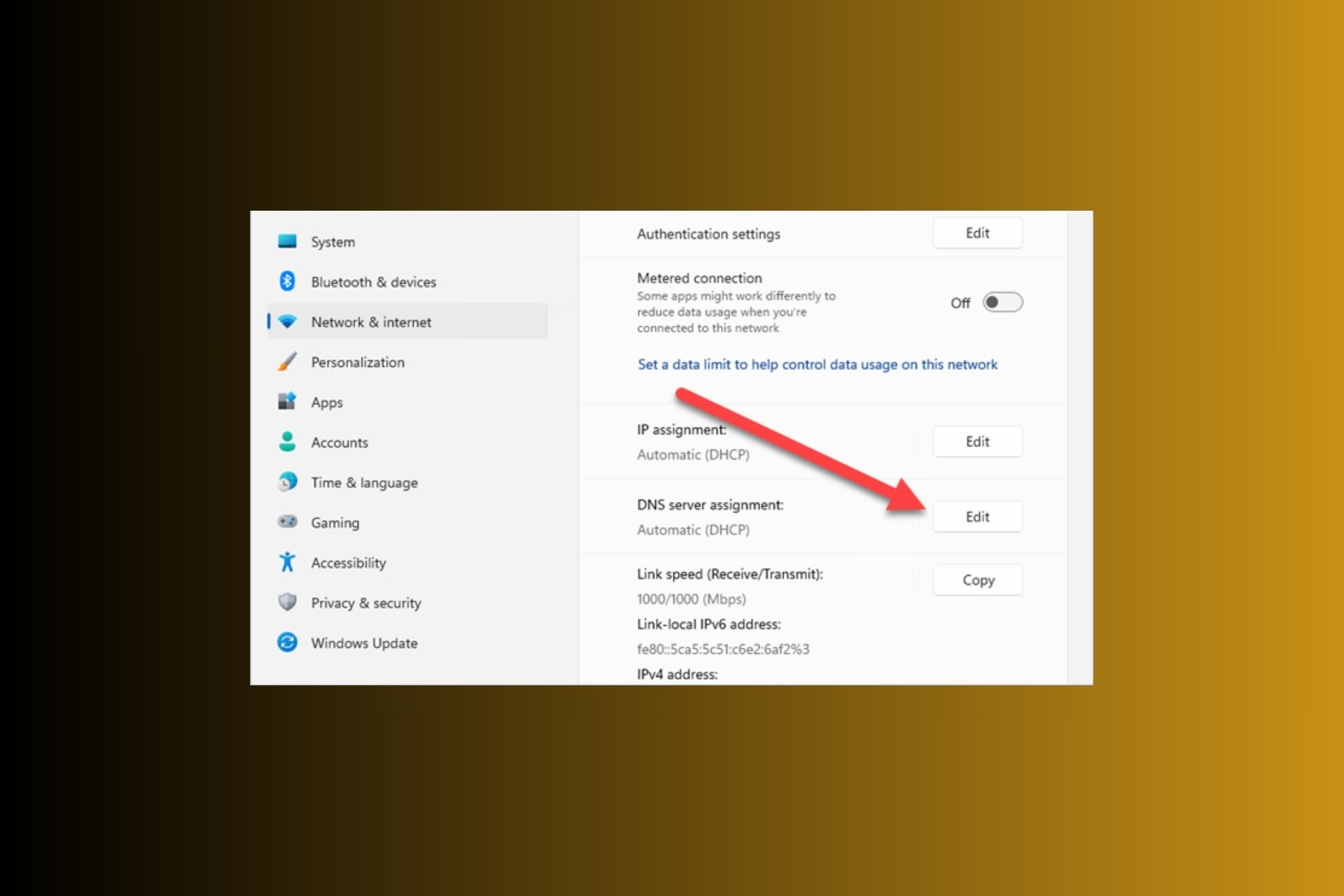
- 활성화 및 확인: 일부 Smart DNS 서비스는 계정에 로그인하여 IP 주소 등록 같은 추가 단계를 요구할 수 있습니다(오용 방지 목적). 안내에 따라 진행한 후, 기기에서 인터넷 연결을 다시 설정하여 새 DNS가 적용되도록 합니다.
- 차단 해제된 YouTube 즐기기: 이제 YouTube에 접속해 보세요. DNS나 위치 기반 차단 때문에 막혔던 것이라면 해제됩니다. YouTube는 사용자가 제한 없는 지역에서 탐색 중인 것으로 인식합니다. 📺🎉
추천 Smart DNS 도구:
SmartDNSProxy.com – YouTube, Netflix 등 차단 해제를 지원하는 전용 Smart DNS 서비스(무료 체험판 제공). Unlocator – 체험판이 제공되는 또 하나의 신뢰할 수 있는 Smart DNS입니다. NordVPN이나 ExpressVPN 같은 일부 VPN 공급자도 자사 요금제에 Smart DNS 기능 또는 전용 스트리밍 DNS를 포함하는 경우가 있습니다.
학교가 단순히 DNS 차단을 사용하고 있다고 생각된다면 무료 대안으로 Google DNS(8.8.8.8)나 Cloudflare DNS(1.1.1.1) 같은 공용 DNS를 사용하는 방법이 있습니다. 기기의 DNS를 Google 것으로 바꾸면 기본적인 DNS 기반 차단을 우회하는 경우가 많습니다. 엄격한 방화벽 차단에는 통하지 않지만, 처음 시도해보기 쉬운 방법입니다.
참고: Smart DNS는 속도 면에서 뛰어납니다(암호화 오버헤드가 없어 연결 속도가 평소와 동일). 하지만 트래픽을 숨기거나 암호화하지 않으므로 네트워크에서 활동이 여전히 노출됩니다(직장/학교 네트워크라면 이 점에 주의하세요). 또한 관리자가 DNS뿐 아니라 IP 또는 심층 패킷 검사로 사이트를 차단하는 경우 Smart DNS가 작동하지 않을 수 있습니다. 그런 경우에는 VPN이 더 확실한 방법입니다.
방법 4: 브라우저 확장 프로그램 사용하기 🚀
차단된 사이트를 해제하는 브라우저 확장 프로그램을 설치하는 것도 또 다른 빠른 해결책입니다. 이는 본질적으로 Chrome, Firefox, Edge 브라우저에 통합되는 경량 프록시 또는 VPN 도구입니다. 예를 들어 Chrome의 “Unblocker for YouTube” 확장 프로그램은 YouTube 트래픽을 자동으로 프록시를 통해 전송하여 네트워크 차단을 우회할 수 있습니다. 마찬가지로 Hola VPN, ProxMate, TunnelBear 같은 VPN 확장 프로그램을 켜면 브라우저 도구 모음에서 바로 YouTube 차단을 해제할 수 있습니다.
간단한 절차:
- 차단 해제 확장 프로그램 설치: 브라우저의 확장/추가 기능 스토어(Chrome 웹 스토어, Firefox 추가 기능 등)를 엽니다. “YouTube Unblocker” 같은 키워드를 검색하거나 알려진 VPN/프록시 확장 프로그램(예: Hola Free VPN 또는 Browsec VPN)을 선택합니다. 브라우저에 확장 프로그램을 추가하세요. 보통 한 번의 클릭으로 설치됩니다.
- 확장 프로그램 활성화: 브라우저 도구 모음에서 확장 프로그램 아이콘을 클릭하고 켜거나 위치를 선택합니다. 단순한 YouTube 전용 차단 해제기의 경우 자동으로 연결되어 YouTube에 접속 가능해질 수 있습니다. VPN 확장 프로그램이라면 YouTube가 차단되지 않은 서버 위치(보통 미국/영국 등 어느 나라든 괜찮음)를 선택하세요.
- 브라우저에서 YouTube 접속: 확장 프로그램이 활성화된 상태에서 같은 브라우저로 YouTube 웹사이트에 접속합니다. 확장 프로그램이 백그라운드에서 YouTube 트래픽을 프록시 서버를 통해 전송합니다. 순조롭게 진행되면 사이트가 제한 없이 로드됩니다(보통 작동 중일 때 확장 프로그램이 초록색 표시등이나 메시지를 보여줍니다). 동영상을 즐기세요!
예시:
- Hola VPN 확장 프로그램 (무료) – 원클릭으로 피어투피어 VPN 네트워크를 사용해 사이트 차단을 해제합니다(속도는 변동될 수 있으며 개인정보 보호 측면에서 절충점이 있습니다).
- Urban Free VPN – YouTube와 다른 사이트 차단 해제를 주장하는 무료 확장 프로그램입니다.
- TunnelBear 브라우저 확장 프로그램 – 제한된 무료 데이터가 제공되지만 매우 사용자 친화적이고 안전합니다. YouTube 필터 우회에만 집중하는 “YouTube Unblocked” 같은 특수 확장 프로그램도 있습니다.
참고: 브라우저 확장 프로그램은 브라우저 트래픽에만 영향을 줍니다. YouTube 앱이나 설치한 브라우저 외의 다른 브라우저까지 차단 해제하지는 않습니다. 또한 무료 확장 프로그램은 성능이 들쑥날쑥할 수 있으며 광고로 지원되거나 탐색 속도를 늦출 수 있습니다. 평판이 좋은 곳의 확장 프로그램을 사용하세요(리뷰 확인). 그리고 프록시와 마찬가지로 많은 확장 프로그램이 데이터를 완전히 암호화하지 않고 단지 다른 경로를 통해 전송합니다. 가벼운 동영상 시청에는 괜찮지만, 민감한 정보를 전송하는 것은 피하는 것이 좋습니다.
다양한 기기에서 이 해결책 사용하기 💻📱
위 방법의 큰 장점 중 하나는 어느 일반 기기에서든 사용할 수 있다는 점입니다. 프록시, VPN 등을 다양한 플랫폼에서 활용하는 팁을 소개합니다.
- Windows & macOS: 모든 방법을 사용할 수 있습니다. VPN 앱이나 브라우저 확장 프로그램을 일반적인 방법으로 설치할 수 있습니다. DNS 또는 프록시 설정 변경은 두 운영체제 모두 네트워크 설정을 통해 시스템 전체에 적용하거나, 브라우저에서 웹 프록시를 간단히 사용할 수 있습니다. 기본적으로 PC를 사용하든 Mac을 사용하든 VPN 소프트웨어 사용, 웹 프록시 사이트 접속, DNS 설정 등 모든 자유가 주어집니다.
- Android & iOS (iPhone/iPad): VPN 서비스의 공식 앱을 사용하세요(Google Play 스토어 또는 App Store에서 다운로드). 모든 주요 VPN 서비스는 모바일 앱을 제공하며, 연결 버튼만 누르면 동일하게 작동합니다. 모바일에서 Smart DNS를 사용하려면 Wi-Fi 네트워크 설정에서 DNS 항목을 편집하면 됩니다(예를 들어 iOS의 경우, 설정 > Wi-Fi로 이동하여 정보 버튼 “i” 탭 > DNS 구성). 웹 프록시는 모바일 브라우저(Chrome, Safari)에서 프록시 사이트를 열어 사용할 수 있습니다. 단, 웹 프록시나 확장 프로그램 사용 시 YouTube 앱이 아닌 브라우저를 통해 YouTube를 시청해야 합니다.
- Chromebook: Chromebook(Chrome OS 실행)의 경우 학교 관리자 정책에 의해 제한될 수 있지만, 여전히 옵션이 있습니다. Chrome VPN 확장 프로그램을 설치하거나 Android VPN 앱을 사용할 수 있습니다(Chromebook이 Play 스토어를 지원하는 경우). 예를 들어 NordVPN, ExpressVPN 등은 Chromebook에서 작동하는 Android 앱을 제공하거나, Chrome 웹 스토어의 경량 확장 프로그램을 사용할 수 있습니다. 웹 프록시 사이트 역시 다른 노트북과 마찬가지로 브라우저를 통해 작동합니다. (관리자 잠금으로 인해 아무것도 설치할 수 없는 경우, 관리형 Chromebook에서는 웹 기반 프록시를 사용하거나 DNS를 전환하는 것이 유일한 선택일 수 있습니다.) 엄선된 옵션을 원하신다면, 학교용 Chromebook을 위한 최고의 VPN 목록을 참고하세요. 이 서비스들은 Chrome OS에서 원활하게 작동하는 것으로 테스트되었습니다.
- 기타: Linux 또는 기타 기기를 사용 중인 경우, VPN 서비스는 종종 해당 기기도 지원합니다(앱 또는 수동 OpenVPN 설정을 통해). 스마트 TV나 게임 콘솔에서는 VPN을 직접 설치할 수 없지만, Wi-Fi 라우터에 VPN 또는 Smart DNS를 설정하여 해당 기기들을 커버할 수 있습니다. 하지만 학교/직장에서의 YouTube 시청 범위에서는 주로 컴퓨터나 모바일 기기를 사용하게 될 것입니다.
결론: 이 모든 솔루션은 크로스 플랫폼입니다. 자신의 기기에 맞는 방법과 도구를 선택하고, 플랫폼별 특정 단계가 필요한 경우 제공업체의 지침을 따르기만 하면 됩니다. 어떤 기기를 사용하든 곧바로 다시 동영상을 시청할 수 있을 것입니다. 😃🎉
차단 해제 도구 빠른 비교 🛠️
무료 및 유료 옵션을 포함하여 YouTube 차단을 해제하기 위한 몇 가지 최고의 도구와 서비스를 나란히 비교해 보았습니다:
| 도구 / 서비스 | 유형 | 무료/유료 | 주요 기능 / 참고 사항 |
|---|---|---|---|
| CroxyProxy | 웹 프록시 | 무료 | 설치 불필요; YouTube 스트리밍에 최적화됨. 모든 기기(휴대폰/Chromebook 포함)의 브라우저에서 작동. |
| NordVPN | VPN 앱 | 유료 (30일 환불) | 전 세계적으로 빠르고 안정적인 접속을 위한 대규모 서버 네트워크. 강력한 암호화 및 개인정보 보호; Win/Mac/모바일 앱 제공. |
| ProtonVPN 무료 버전 | VPN 앱 | 무료 (서버 제한) | 데이터 용량 제한 없는 무제한 사용. 우수한 개인정보 보호, 무료 버전은 위치가 적고 속도가 보통 수준(480p/720p 스트리밍에 충분). |
| SmartDNS Proxy | Smart DNS | 유료 (14일 무료 체험) | DNS 기반 차단 해제 – 스트리밍 속도 저하 없음. 여러 기기에서 손쉬운 설정 가능, 암호화는 제공되지 않음(지역 또는 DNS 차단 우회 전용). |
| Hola VPN 확장 프로그램 | 브라우저 확장 프로그램 (VPN) | 무료 | P2P 라우팅을 통해 YouTube 및 기타 사이트 차단 해제. 매우 쉬운 원클릭 사용, 신중히 사용 요망(대역폭 공유, 피크 시간대 속도 저하 가능). |
| “YouTube Unblocker” | 브라우저 확장 프로그램 (프록시) | 무료 | YouTube 필터를 우회하는 특화된 Chrome/Edge 추가 기능. YouTube 트래픽을 자동으로 다시 라우팅. 설정 불필요, 브라우저 내에서만 작동. |
참고: 무료 도구로도 충분히 가능하지만, 유료 VPN과 같은 프리미엄 서비스는 일반적으로 더 나은 성능과 보안을 제공합니다. 필요에 따라 혼합하여 사용하세요. 점심시간에 빠르게 동영상을 보려면 웹 프록시나 확장 프로그램으로 충분할 수 있지만, 매일 제한 없는 YouTube 또는 HD 스트리밍을 위해서는 좋은 VPN이나 Smart DNS 서비스를 이용할 가치가 있습니다.
마지막 팁: 📝 YouTube 차단을 해제하는 행위는 학교나 직장의 정책을 위반할 수 있음을 항상 기억하세요. 책임감 있게 이러한 방법을 사용하세요. 한 가지 방법이 작동하지 않으면(예: 학교의 필터링이 매우 엄격한 경우), 간단히 다른 방법을 시도해 보세요. 거의 항상 해결 방법은 존재합니다. 예를 들어 웹 프록시가 너무 느리거나 차단된 경우 VPN으로 전환하고, VPN이 탐지되면 난독화 서버를 사용하거나 Smart DNS를 사용해 보는 식입니다. 결국 어디서든 좋아하는 YouTube 콘텐츠를 즐길 수 있을 것입니다. 네트워크 관리자에게 문제가 되지 않도록 현명하게 사용하는 것을 잊지 마세요!
즐거운 스트리밍 되세요, 그리고 온라인에서 안전하게 지내세요! 🎬😄


Read our disclosure page to find out how can you help VPNCentral sustain the editorial team Read more


Improve this guide




User forum
0 messages