
Private Internet Access가 작동하지 않나요? 빠른 해결책을 알려드립니다!


 3 min. read
  Published on
Private Internet Access가 작동하지 않나요? 느린 서버와 간헐적인 문제로 인해 온라인 활동이 방해받고 계신가요? 충분히 이해합니다!
이 가이드에서는 이러한 성가신 문제들을 해결하는 방법을 자세히 알려드립니다. 앱 업데이트부터 설정 조정까지, 단계별로 안내해 드리겠습니다.


빠른 팁:
PIA가 자주 문제를 일으킨다면, 다른 VPN을 사용해 보세요. NordVPN은 유사한 기능을 제공하며 원활한 전환을 보장합니다: 전 세계 수천 대의 서버, 사용자 친화적인 경험, 그리고 엄격한 무로그 정책과 최고 수준의 암호화를 포함한 강력한 개인정보 보호 조치를 갖추고 있습니다.

NordVPN
오류 없는 연결과 완벽한 개인정보 보호를 위해 이 업계 최고의 VPN 클라이언트를 사용하세요.PIA VPN이 연결되지 않는 이유
PIA VPN이 작동하지 않는 이유는 보안 터널 설정에 영향을 미치는 느린 인터넷, 컴퓨터 네트워크 설정 문제, 그리고 VPN 앱의 기본 구성이 기기나 인터넷 연결 요구 사항과 맞지 않기 때문일 수 있습니다.
다음은 설정을 최적화하기 위해 앱을 조정하는 방법입니다.
1. 앱을 최신 버전으로 업데이트
새로운 기능, 개선 사항 및 버그 수정을 활용하려면 PIA를 최신 버전으로 유지하는 것이 중요합니다.
오래 전에 Private Internet Access를 설치하고 그 이후로 사용하지 않았다면, 제대로 작동하지 않는 이유가 될 수 있습니다.
데스크톱 앱은 보류 중인 업데이트를 자동으로 알려주므로, 수락하고 최신 PIA 버전 설치 과정을 진행하기만 하면 됩니다.
반면, 베타 개발 단계에 참여하는 것은 권장하지 않습니다. VPN 서비스 제공업체가 사용하는 최첨단 기술을 테스트할 수 있지만, Private Internet Access가 올바르게 작동한다는 보장은 없습니다.
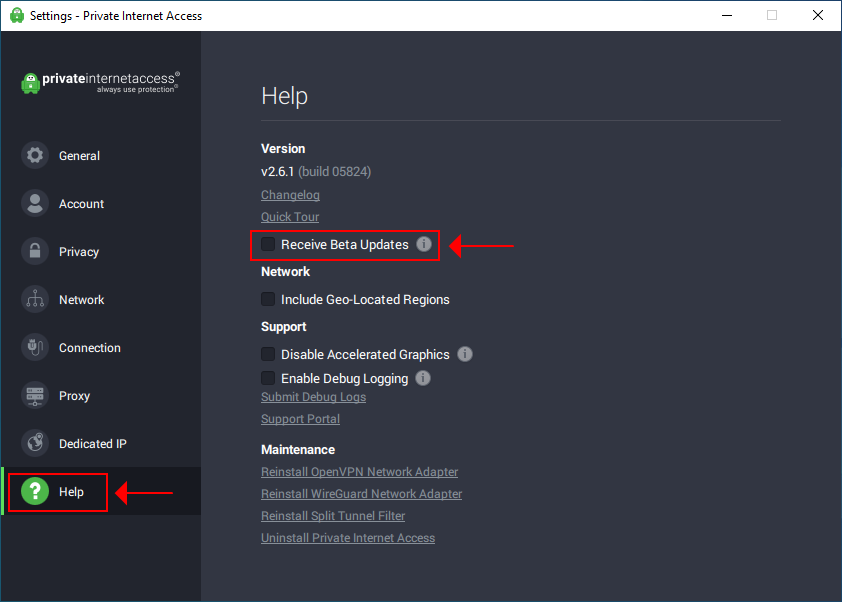
Settings > Help로 이동하여 Receive Beta Updates 옵션이 선택 해제되어 있는지 확인합니다.
2. PIA 연결 기본 설정 변경
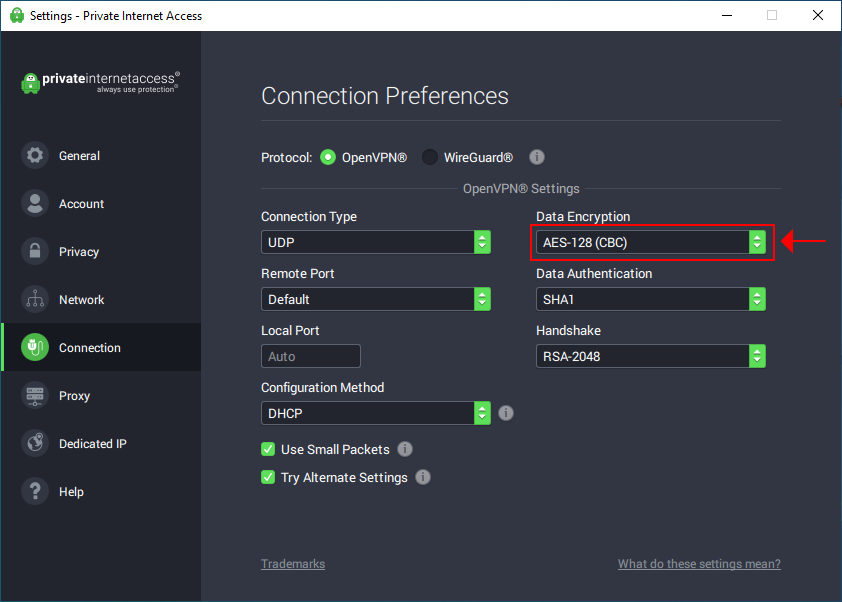
Private Internet Access에는 VPN 프로토콜, 암호화 모드, IP 구성 방법 및 기타 속성을 변경할 수 있는 연결 기본 설정 전용 메뉴가 있습니다.
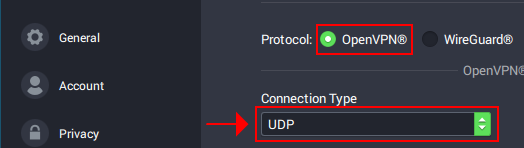
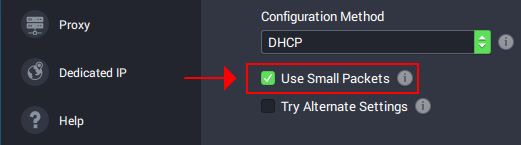
한꺼번에 모두 변경하는 대신 다음 설정을 하나씩 시도해 보며 PIA가 제대로 작동하는지 확인하세요.
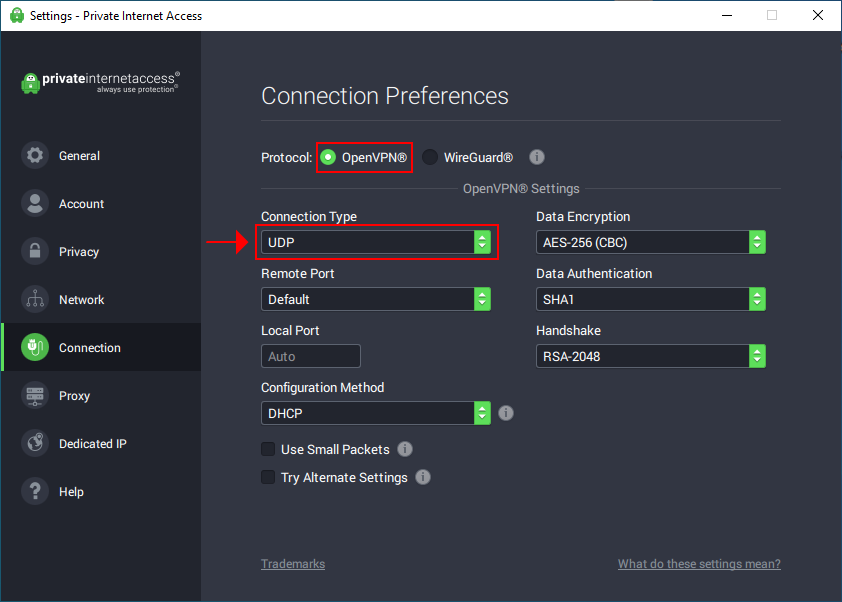
- OpenVPN을 UDP로 설정
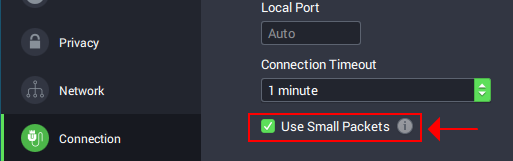
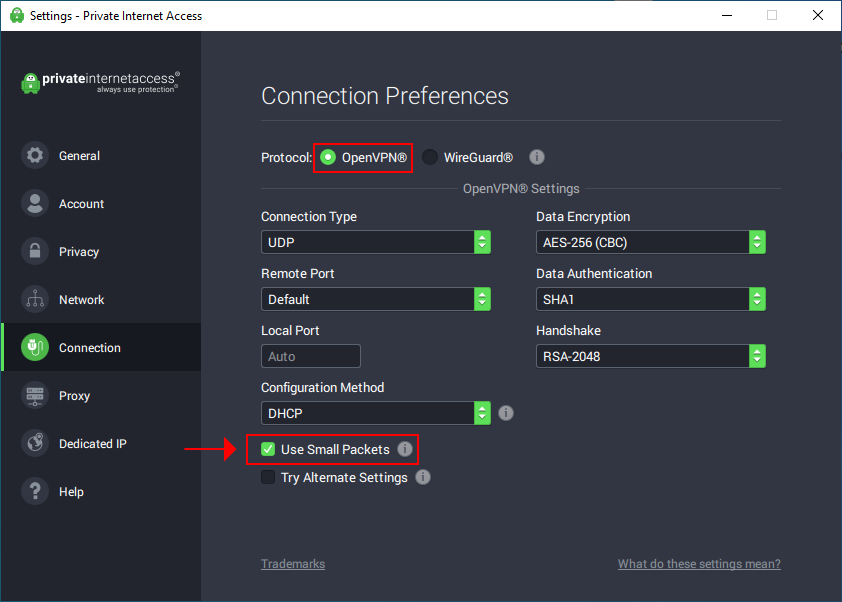
- OpenVPN에 대해 Use Small Packets 활성화
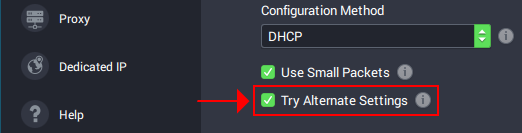
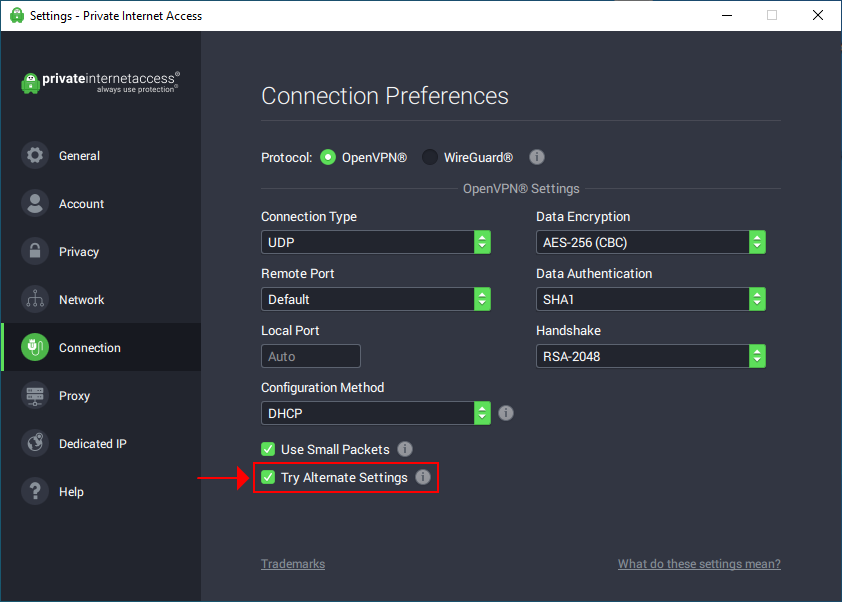
- Try Alternate Settings 활성화
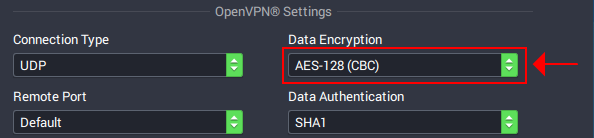
- Data Encryption 모드를 AES-128 (CBC)로 설정
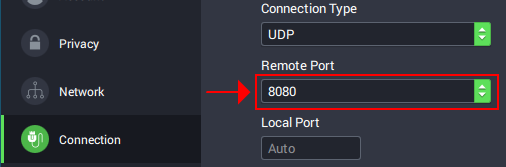
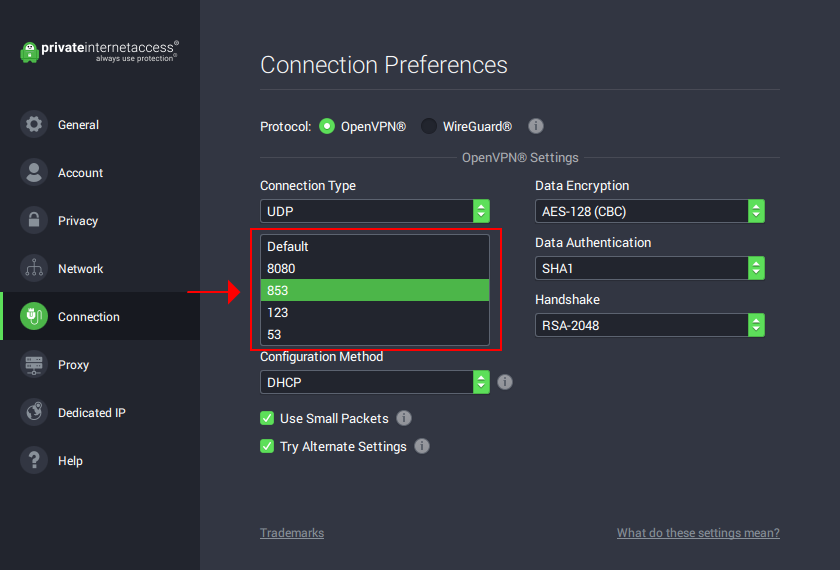
- Remote Port를 8080으로 설정합니다. 그래도 작동하지 않으면 853, 123, 53도 시도해 보세요.
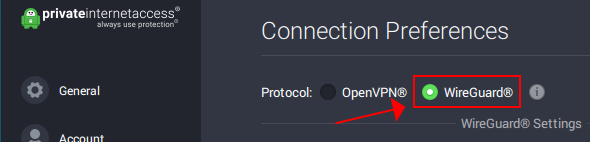
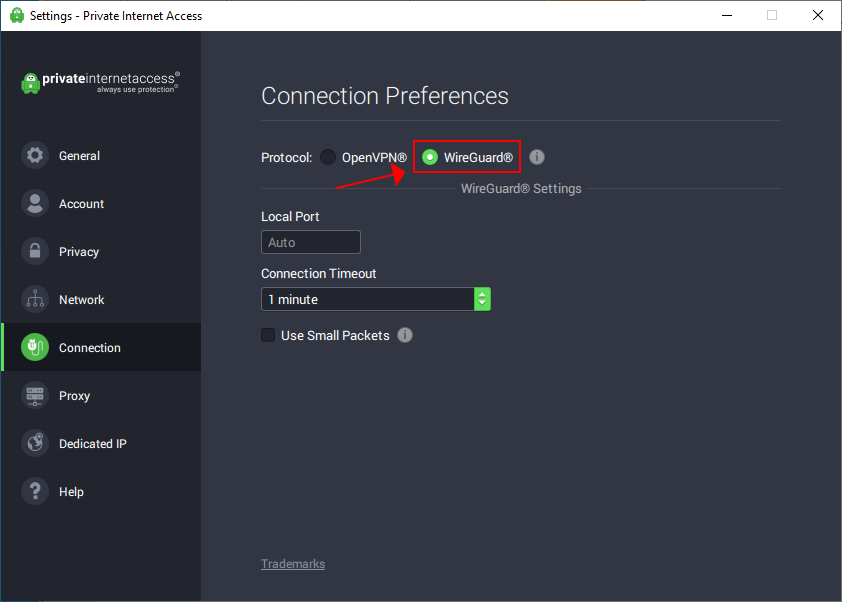
- WireGuard로 전환
- WireGuard에 대해 Use Small Packets 활성화
3. 프록시 서버 비활성화
PIA는 Shadowsocks 및 SOCKS5 프록시 서버를 기본 지원합니다. 실수로 잘못된 설정으로 활성화된 상태로 두면 Private Internet Access가 인터넷에 연결되지 않는 원인이 될 수 있습니다. 비활성화하는 방법은 다음과 같습니다.
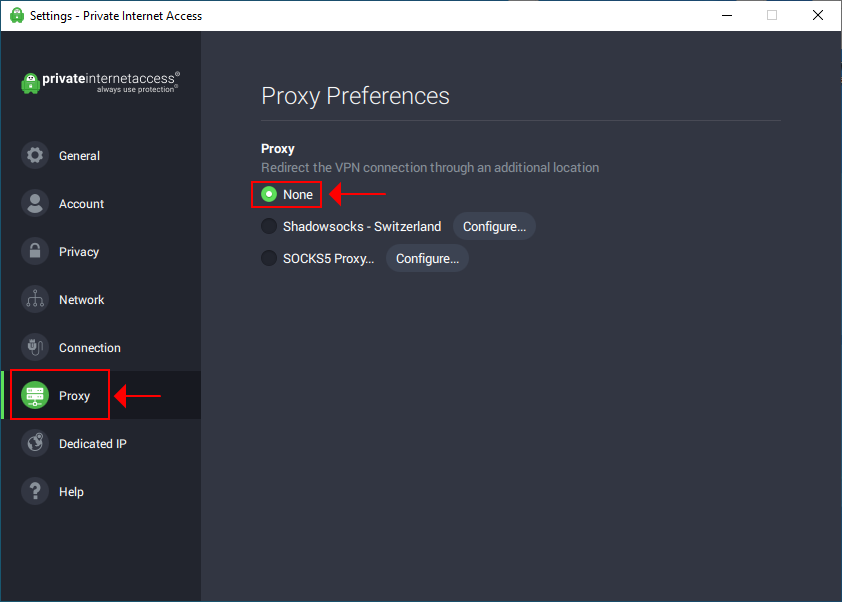
- Settings로 이동
- Proxy 섹션 선택
- Proxy를 None으로 설정
4. 사용자 지정 DNS 설정
Private Internet Access로 특정 웹사이트 차단을 해제하려고 하지만 실패한다면, 인기 있는 VPN 서비스가 사용하는 DNS 서버를 일부 웹사이트가 차단하기 때문일 수 있습니다.
해결책은 사용자 지정 DNS 리졸버로 전환하는 것입니다. PIA에서 이를 쉽게 수행하는 방법은 다음과 같습니다.
- 설정 > Network
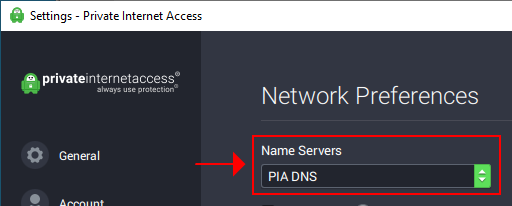 로 이동합니다.
 - Name Servers를 Set Custom DNS로 설정합니다.
- Primary DNS를 8.8.8.8로, Secondary DNS를 8.8.4.4
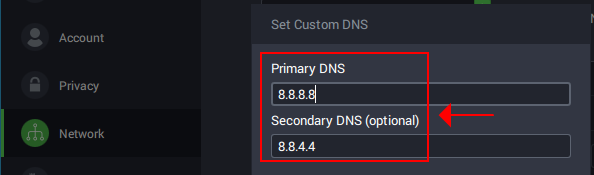 로 설정합니다.
 - Proceed를 클릭합니다.
- VPN 서버에 다시 연결하여 설정을 적용합니다.
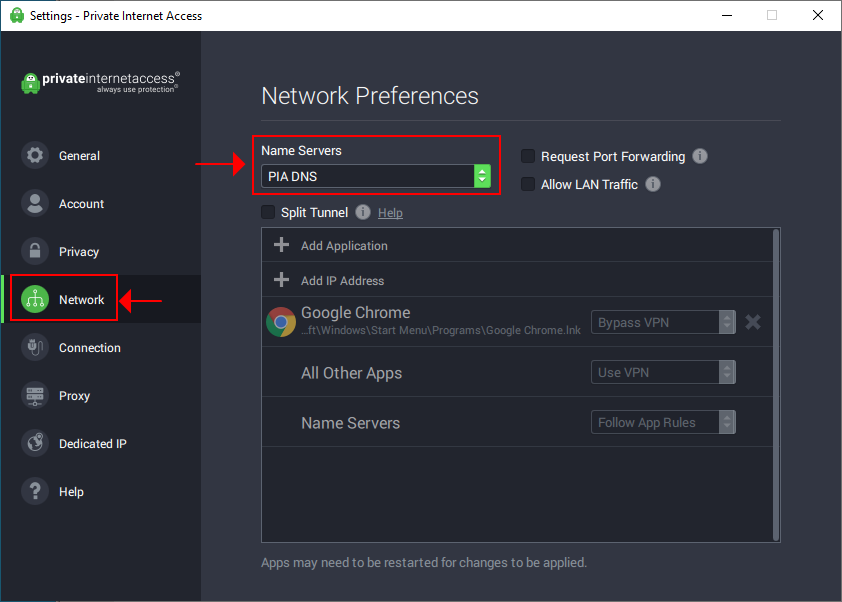
위 예시에서는 연결 속도를 높이도록 설계된 무료 보안 DNS 서버 주소를 제공하는 Google Public DNS를 사용했습니다.
하지만 Cloudflare(기본 1.1.1.1, 보조 1.0.0.1) 또는 OpenDNS(기본 208.67.222.222, 보조 208.67.220.220)와 같은 유사한 다른 공개 서비스도 사용해 볼 수 있습니다.
이 Private Internet Access 문제 해결 옵션은 과거에 DNS를 차단했던 특정 스트리밍 서비스에 다시 접근하는 데 도움이 될 수 있습니다.
5. 포트 포워딩 활성화 (토렌트용)
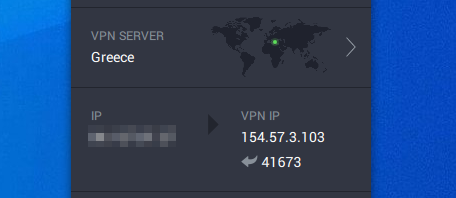
Private Internet Access는 기본 포트 포워딩 모드를 갖춘 몇 안 되는 VPN 서비스 중 하나입니다. PIA에서 토렌트 클라이언트가 제대로 작동하지 않는 문제가 발생할 경우, 이 기능을 활성화하는 것이 좋은 방법입니다.
작동 방식은 VPN 서버에 연결할 때 PIA가 자동으로 포트를 선택하는 것입니다. 하지만 모든 VPN 서버가 포트 포워딩을 지원하는 것은 아닙니다.
- 설정 > Network
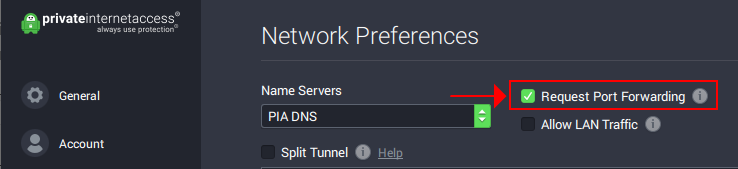 로 이동합니다.
 - Request port forwarding을 활성화합니다.
- 설정을 종료하고 VPN 서버에 연결합니다.
이 방법들은 이 PIA 오류 메시지를 해결하는 것으로 입증된 가장 일반적인 방법들입니다. 하지만 일부 사용자들은 이 문제와 관련하여 더 특정한 문제를 경험하기도 했습니다.
Private Internet Access 사용자 중 특정 서비스나 플랫폼에 연결하는 데 문제가 있는 경우, 시도해 볼 수 있는 추가적인 요령이 있습니다.
iPhone에서 Private Internet Access가 작동하지 않음
연결이 끊기거나 네트워크에 변동이 있을 경우, Private Internet Access가 VPN 연결을 시도하는 동안 멈출 수 있습니다.
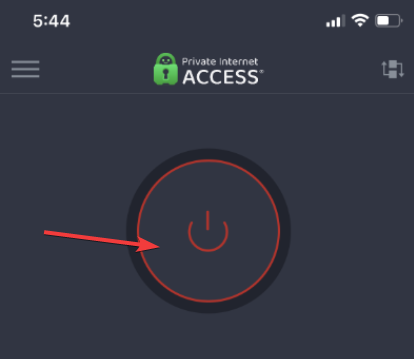
- Private Internet Access 앱을 엽니다.
- 전원 버튼을 눌러 연결을 해제합니다.
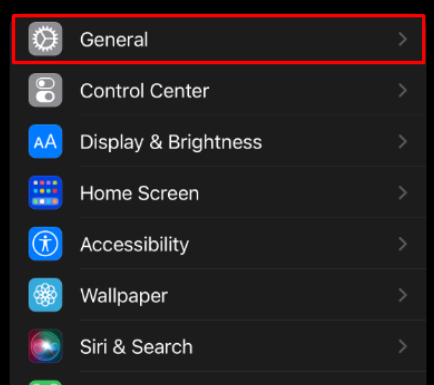
- iPhone에서 Settings로 이동한 다음 General로 이동합니다.
- Transfer or Reset iPhone을 선택합니다.
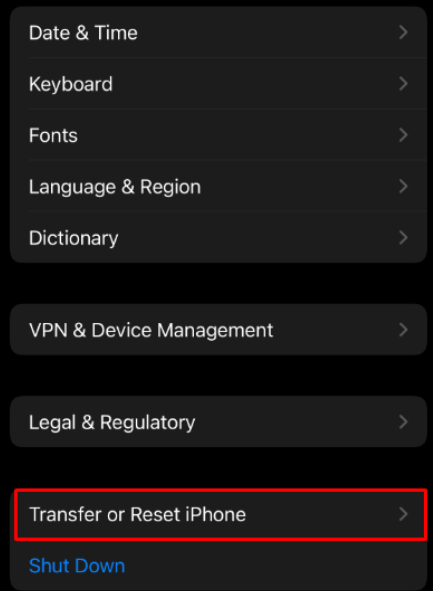
- Reset을 선택한 다음 Reset Network Settings을 선택합니다.
- 이제 전화기를 60초 동안 종료합니다.
- 재시동하고 WiFi 네트워크에 연결합니다.
- Private Internet Access 앱을 열고 전원 버튼을 눌러 다시 연결합니다.
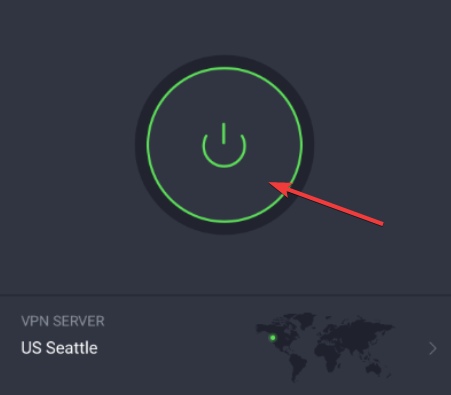
iPhone에서 Private Internet Access가 작동하지 않는 또 다른 가능한 원인은 호환되지 않는 프로토콜입니다. Private Internet Access에는 iPhone에서 사용할 수 있는 3가지 보안 프로토콜이 있습니다.
- iPhone에서 Settings로 이동합니다.
- General을 선택한 다음 VPN을 선택합니다.
- Add VPN Configuration을 선택합니다.
- Type을 선택합니다.
- OpenVPN, IKEv2, IPsec 중 원하는 프로토콜을 선택합니다.
- 설정을 Save하고 다시 연결을 시도합니다.
Private Internet Access가 Netflix에서 작동하지 않음
서비스가 귀하의 IP 주소를 차단한 경우 VPN이 Netflix에서 작동하지 않습니다. Netflix가 귀하가 VPN을 사용하고 있음을 감지할 경우 이런 현상이 발생할 가능성이 높습니다.
Private Internet Access에는 스트리밍에 최적화된 서버가 있습니다. 즉, 탐지가 매우 어렵고 높은 속도를 제공합니다.
다른 서버로 전환할 것을 권장합니다. Netflix의 경우 Private Internet Access는 다음과 같은 스트리밍 최적화 서버 위치를 제공합니다:
- Italy (IT 스트리밍 최적화됨)
- UK London Streaming
- US (US East Streaming Optimized 및 US West Streaming Optimized)
- Japan (JP 스트리밍 최적화됨)
- Denmark (DK 스트리밍 최적화됨)
- Germany (독일)
- Sweden (SE 스트리밍 최적화됨)
사용 중인 DNS 서버도 차단되었을 수 있습니다. 이 경우, DNS 구성을 변경하기 위해 이 가이드의 해결 방법 4를 확인하는 것이 좋습니다.
Private Internet Access가 BBC iPlayer에서 작동하지 않음
BBC iPlayer는 영국 거주자만 이용할 수 있습니다. 스트리밍 서비스를 이용하려면 영국 기반 VPN 연결을 사용해야 합니다.
Private Internet Access에는 UK London Streaming 카테고리 아래 BBC iPlayer와 함께 작동하는 스트리밍 최적화 서버가 있습니다.
해당 카테고리의 서버 위치에 연결하면 탐지 및 차단되지 않고 BBC iPlayer를 즐길 수 있습니다.
서비스가 IP를 차단한 경우, 다른 서버로 전환하십시오. 해결 방법 4의 지침을 통해 DNS 설정을 변경할 수도 있습니다.
Private Internet Access가 Amazon Prime에서 작동하지 않음
Private Internet Access로 Amazon Prime을 사용할 수 없다면 차단되었을 수 있습니다. 이 플랫폼은 VPN 사용을 허용하지 않으며 감지된 사용자의 IP를 차단합니다.
접근 권한을 다시 얻으려면 다른 서버에 다시 연결해 보아야 합니다. 향후 차단되지 않도록 하려면 스트리밍 최적화 서버를 선택하는 것이 좋습니다.
PIA는 다음 Amazon Prime 위치에 대한 스트리밍 최적화 서버를 보유하고 있습니다:
- Amazon Prime US (US East Streaming Optimized 및 US West Streaming Optimized)
- Amazon Prime JP (JP Streaming Optimized)
- Amazon Prime DK (덴마크: DK Streaming Optimized)
Firestick에서 Private Internet Access가 작동하지 않음
Firestick에서 Private Internet Access가 작동하지 않을 경우 취할 방법은 다음과 같습니다.
VPN 터널링 프로토콜 변경
VPN 터널링 프로토콜 선택 때문에 FireStick에서 연결 문제가 발생할 수 있습니다. 아래 가이드를 따라 PIA에서 변경해 보십시오.
- FireStick에서 Private Internet Access를 실행합니다.
- Settings를 열고 Protocols를 찾습니다.
- OpenVPN과 WireGuard 사이에서 전환합니다.
- FireStick을 재부팅한 다음 연결을 시도합니다.
OpenVPN에서 데이터 암호화를 128비트에서 256비트로 변경할 수도 있습니다. 이렇게 하면 연결 보안이 강화되어 트래픽 흐름이 개선됩니다.
앱 캐시 지우기
앱 캐시를 지우면 PIA가 실패하게 만드는 손상된 데이터를 해결하는 데 도움이 될 수 있습니다. FireStick에서 수행하는 방법은 다음과 같습니다.
- FireStick 홈 화면에서 Settings를 선택합니다.
- 나타나는 옵션 목록에서 Applications를 선택합니다.
- 아래로 스크롤하여 Manage Installed Applications를 선택합니다.
- 앱 목록을 탐색하여 Private Internet Access를 선택합니다.
- Cache를 클릭하고 나타나는 창에서 Clear Cache를 선택합니다.
- PIA를 다시 연결하고 FireStick에서 웹에 접속해 봅니다.
이 해결 방법은 앱을 완전히 초기화한다는 점에 유의하십시오. 로그인 정보, 사용자 지정, 구성 등이 모두 삭제됩니다.
공유기와 FireStick 재시작
FireStick에서 PIA VPN이 작동하지 않는다면 공유기를 재부팅하는 것도 고려해 보십시오. 아래 단계를 따르면 됩니다.
- 공유기의 전원 버튼을 전원이 꺼질 때까지 누릅니다.
- 약 1분간 기다렸다가 공유기 전원을 켭니다.
- 또는 전원 콘센트에서 공유기를 약 1분간 뽑아 둡니다.
- 공유기를 전원에 다시 연결한 다음 켭니다.
- Speedtest나 Fast 같은 도구로 인터넷 품질을 확인합니다.
이 방법을 사용하면 VPN 연결을 방해할 수 있는 오류가 해소됩니다. 필요한 경우 재설정 버튼을 이용해 공유기를 공장 초기화할 수도 있습니다.
Private Internet Access 재설치
Firestick에서 PIA를 재설치하려면 다음을 수행하십시오.
- Amazon Firestick에서 Settings를 엽니다.
- Applications를 선택합니다.
- Manage Installed Applications를 선택합니다.
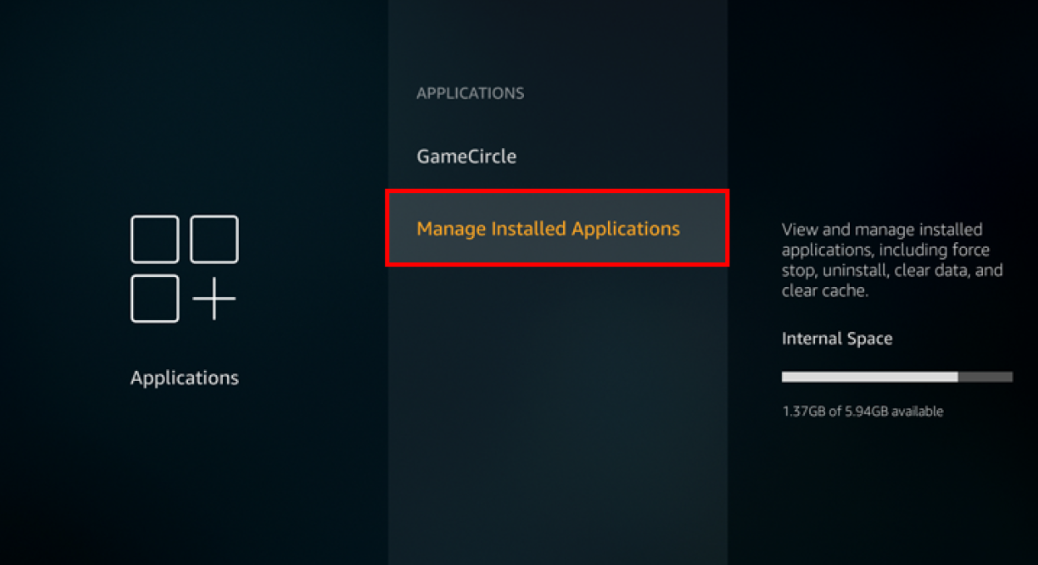
- Private Internet Access를 선택한 다음 Uninstall을 선택합니다.
- 안내에 따라 제거를 완료합니다.
이제 PIA 앱을 새로 다시 설치합니다.
- FireStick을 열고 TV 홈 화면에서 Find 버튼을 선택합니다.
- Search를 선택하고 Private Internet Access를 입력합니다.
- 결과 목록에서 PIA를 찾아 Download를 선택합니다.
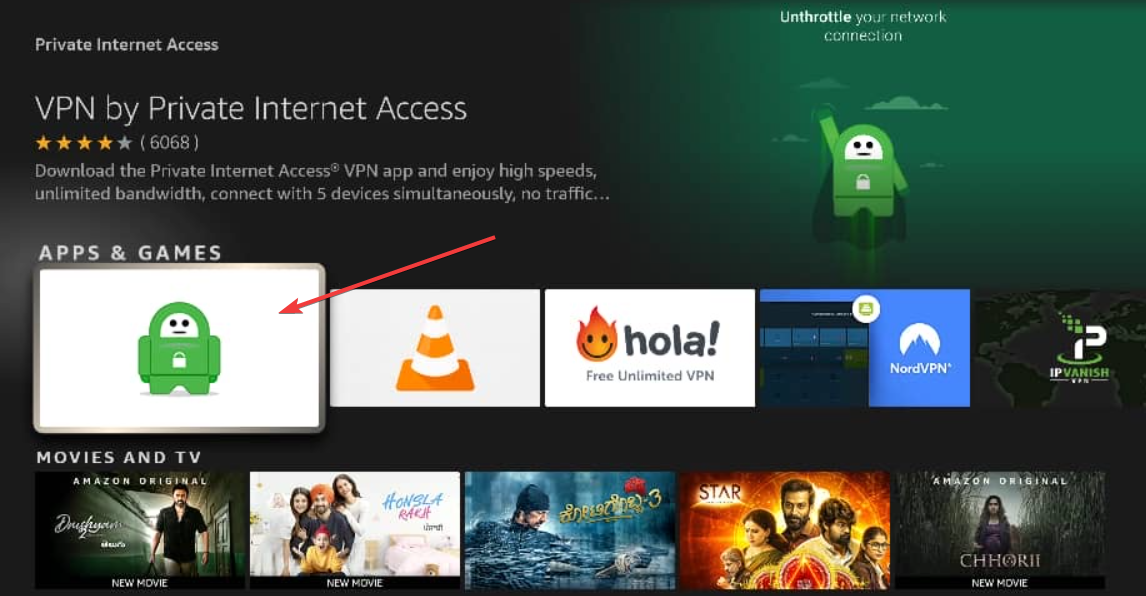
- 설치 안내에 따라 자격 증명을 다시 입력합니다.
Private Internet Access는 FireStick과 호환되는 최고의 VPN 중 하나이며 전용 애플리케이션을 제공합니다.
Private Internet Access가 FireStick에서 더 이상 작동하지 않거나 자주 오류를 표시한다면 애플리케이션에 문제가 있을 수 있습니다. 앱을 초기화하고 모든 파일을 온전하게 만드는 가장 빠른 방법은 재설치하는 것입니다.
Private Internet Access가 Google에서 작동하지 않는 문제
가끔 VPN에 연결하면 Google이 의심스러운 활동을 감지하여 작동이 중단될 수 있습니다.
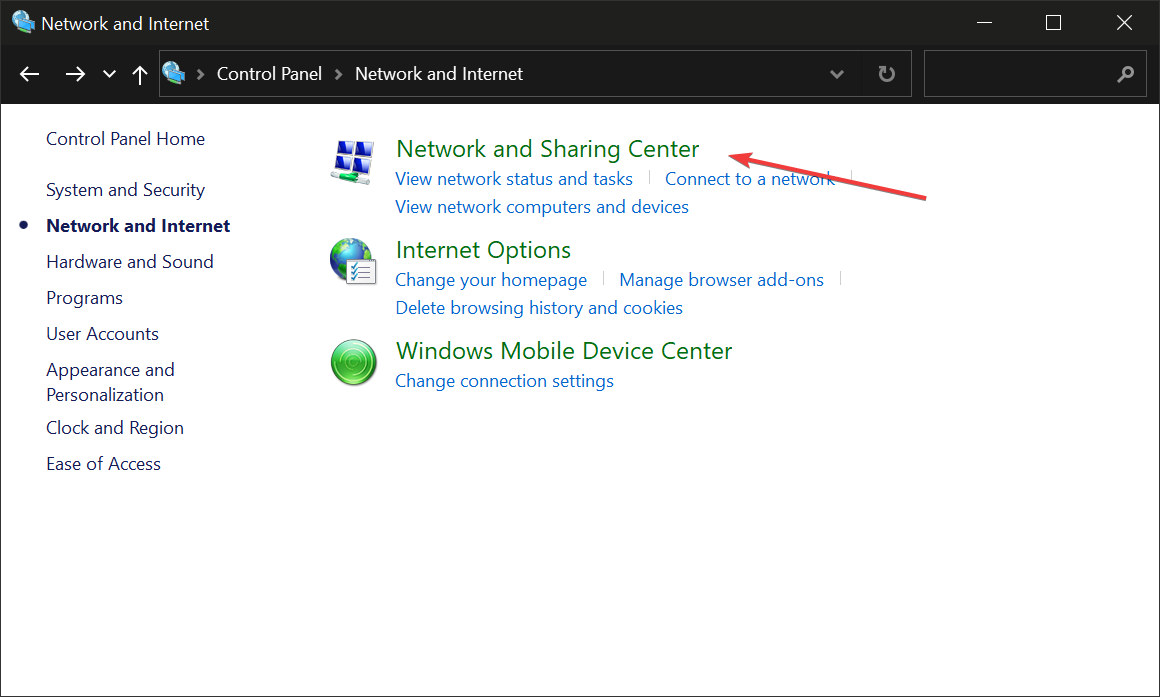
- 제어판을 엽니다.
- 네트워크 및 인터넷으로 이동합니다.
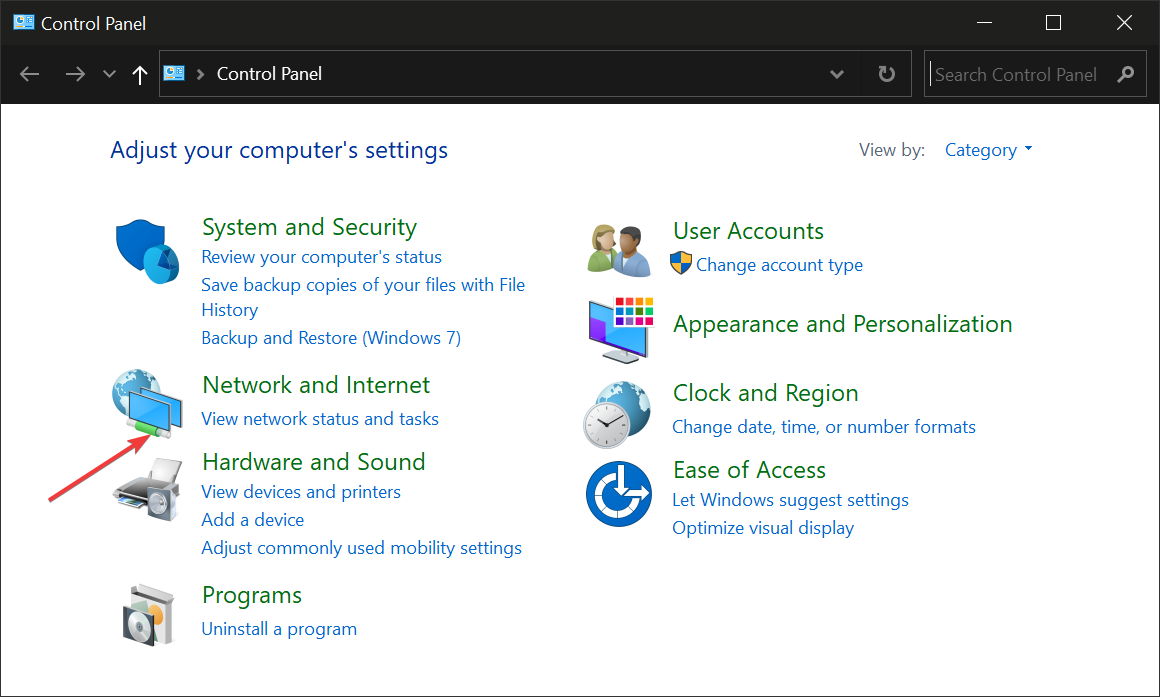
- 네트워크 및 공유 센터를 선택합니다.
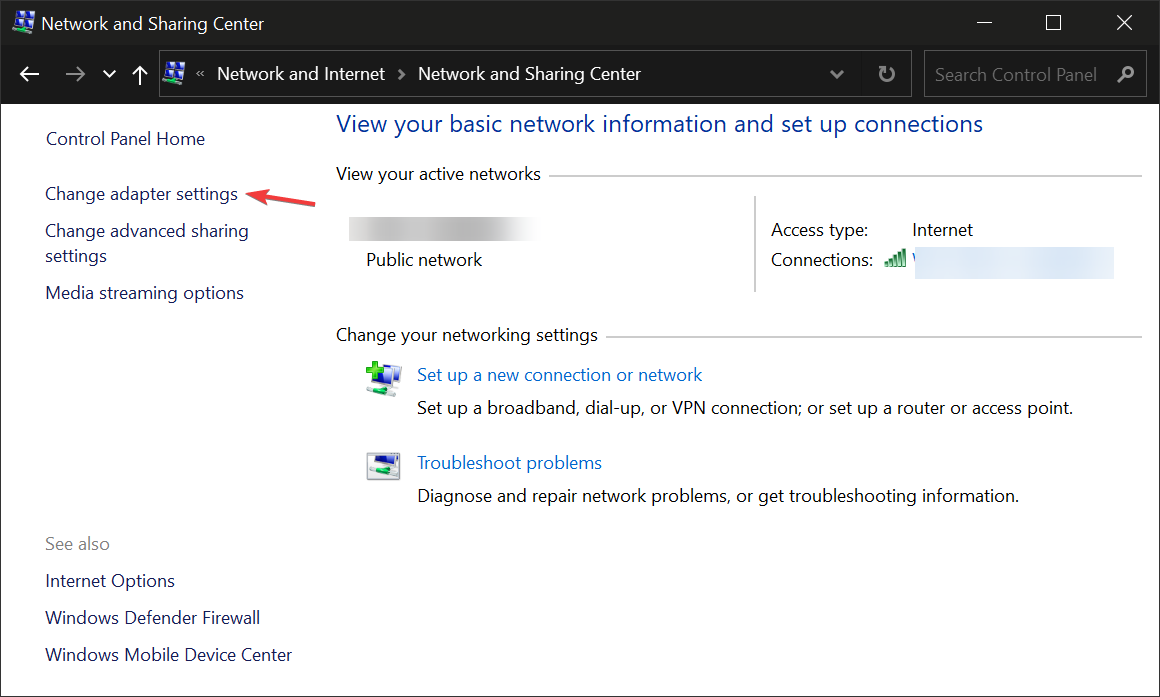
- 어댑터 설정 변경을 선택합니다.
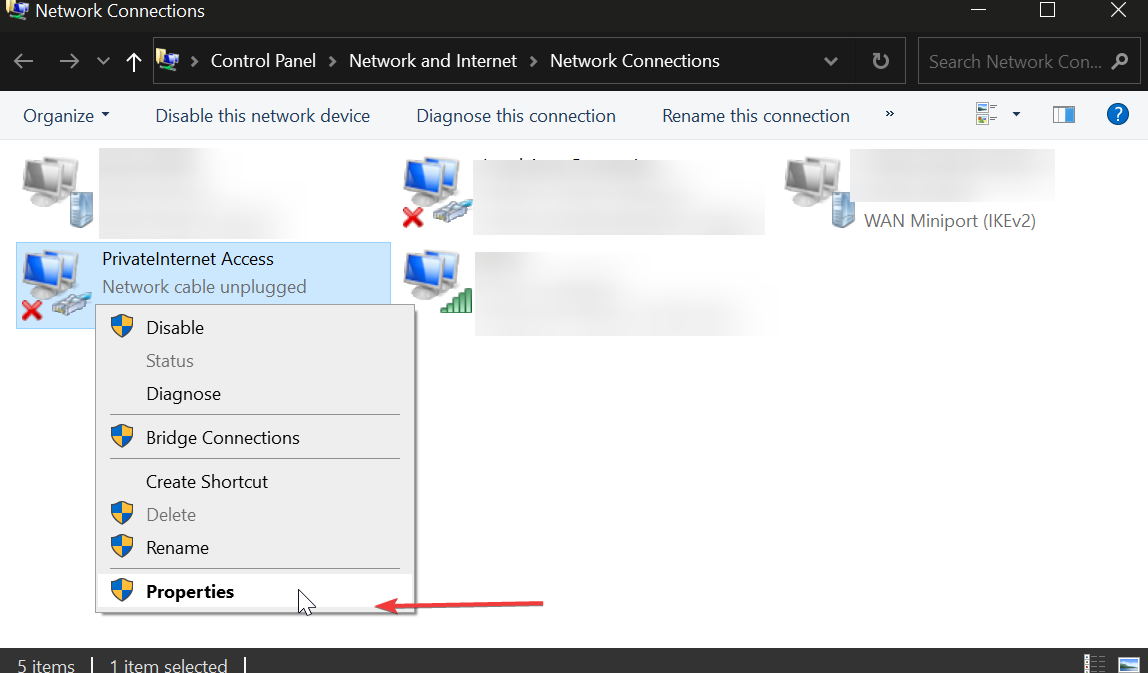
- Private Internet Access 어댑터로 이동하여 마우스 오른쪽 버튼으로 클릭하고 속성을 선택합니다.
- Protocol Version 6을 찾아 확인란의 선택을 해제했는지 확인합니다.
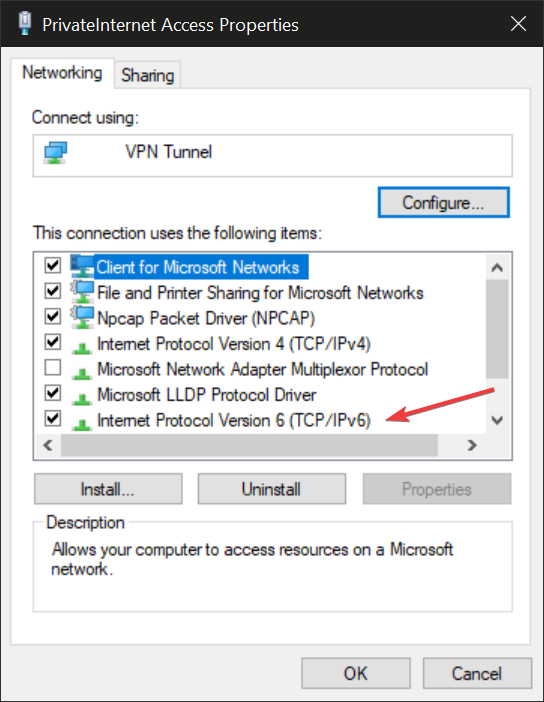
- OK를 클릭합니다.
- PC를 다시 시작합니다.
Google은 트래픽 데이터를 추적하며 VPN 연결을 감지하면 보안상의 이유로 차단할 수 있습니다.
Private Internet Access에서 이 문제가 발생하면 연결 상태를 확인하는 것이 좋습니다. VPN 연결을 해제하고 인터넷 연결이 정상인지 확인하십시오.
이 문제는 Windows 10 및 11에서 프로토콜 불일치로 인해 발생할 수도 있습니다. 일부 PC는 기본 프로토콜이 IPv6으로 설정되어 있지만 PIA는 이를 지원하지 않습니다.
VPN 문제는 Windows 10/11에서 TAP 드라이버가 오래되었거나 손상된 경우에도 발생할 수 있습니다. 이 경우 드라이버를 다시 설치해야 합니다.
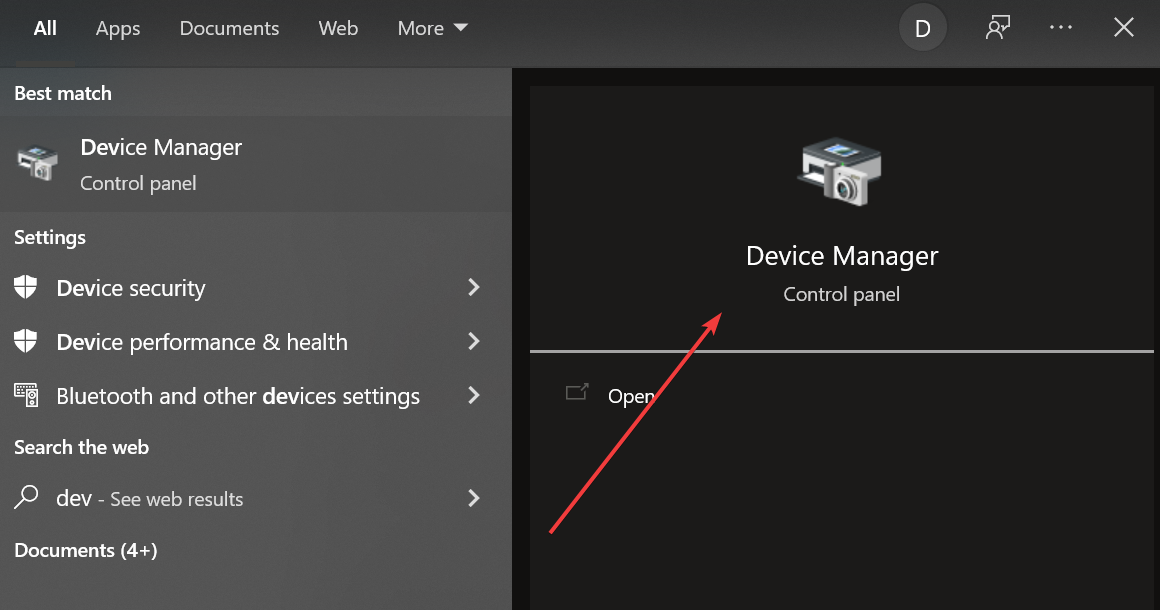
- 작업 표시줄에 device를 입력하고 장치 관리자를 엽니다.
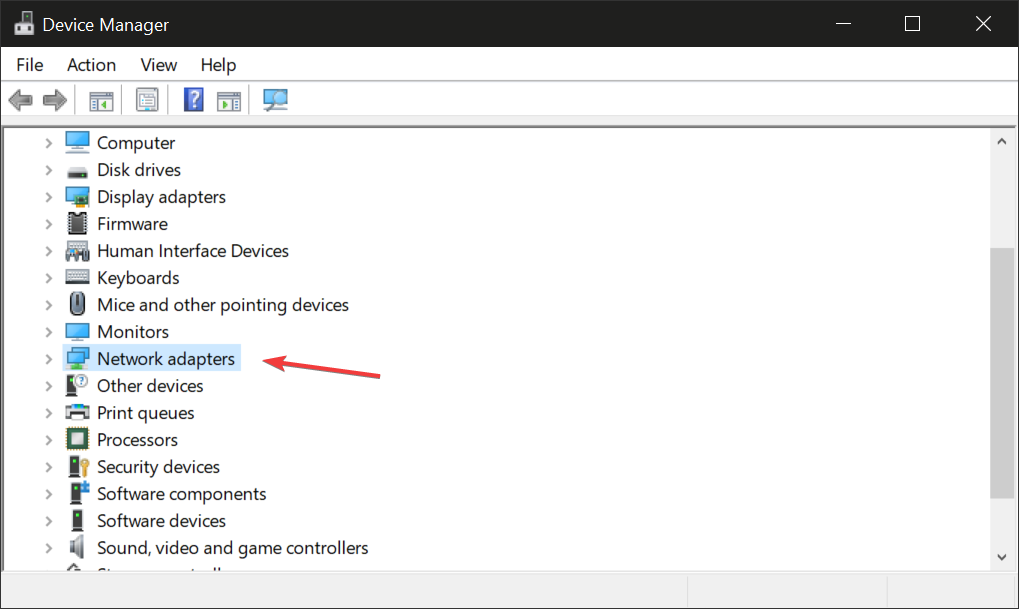
- 네트워크 어댑터 섹션을 찾아 확장합니다.
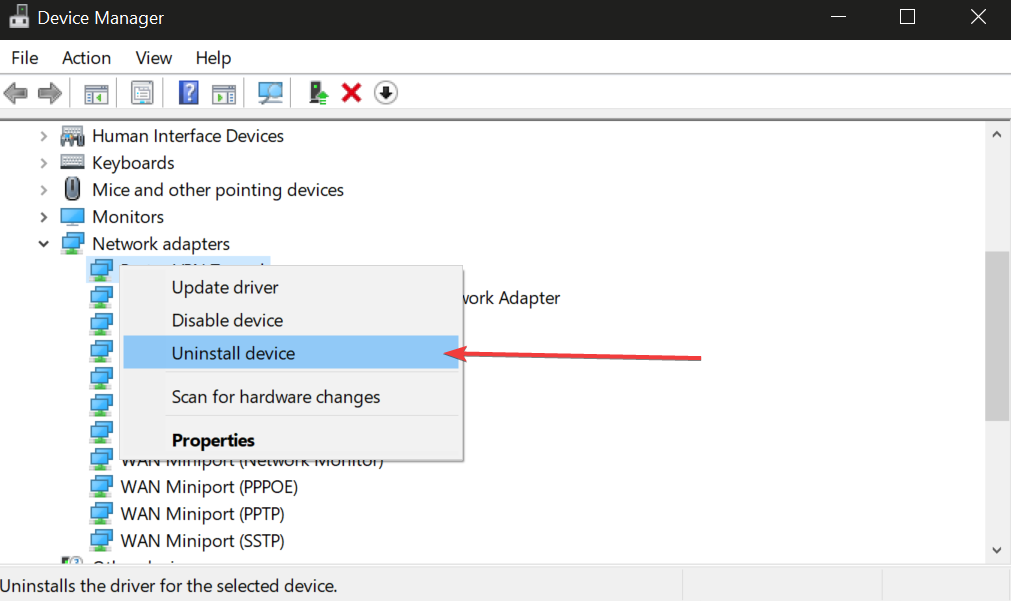
- Private Internet Access 어댑터를 마우스 오른쪽 버튼으로 클릭하고 Uninstall device를 선택합니다.
- PC를 다시 시작합니다. 드라이버가 자동으로 다시 설치됩니다.
다른 방법으로 다른 서버 위치를 선택할 수도 있습니다. DNS 설정도 확인해 보십시오. 지침은 해결 방법 4를 참조하십시오.
Private Internet Access 로딩 중 멈춤 문제 해결
Private Internet Access가 로딩 중 멈추는 데는 여러 가지 이유가 있습니다. 인터넷 연결 불량, 앱 구성 오류, 시스템 오류 등이 그 예입니다.
이 문제를 해결하려면 다음을 수행하십시오.
- 앱을 강제 종료한 후 다시 실행합니다.
- 인터넷 공유기를 재부팅하고 인터넷 연결을 테스트합니다.
- 앱을 최신 버전으로 업데이트합니다.
- 앱을 완전히 제거한 후 새로 다시 설치합니다.
문제가 지속되면 PIA 고객 지원에 문의하십시오. 추가로 문제를 해결하고 해결 방법을 권장해 줄 것입니다.
결론
요약하자면, Private Internet Access가 기기에서 작동하지 않는다면 먼저 애플리케이션을 확인하십시오. 최신 상태인지 확인하거나 다시 설치해 보십시오.
또한 VPN 프로토콜, 암호화 모드, 작은 패킷과 같은 연결 기본 설정을 변경할 수 있습니다. PIA에 설정한 잘못된 프록시 서버가 있다면 비활성화하고 사용자 지정 DNS 서버로 전환해 보십시오.
DNS 구성을 변경하면 스트리밍 플랫폼 차단을 해제하는 데도 도움이 될 수 있습니다. 스트리밍에 최적화된 다른 서버로 전환하는 것도 도움이 될 것입니다.
또한, 토렌트 클라이언트를 PIA와 함께 사용하려면 네이티브 포트 포워딩 옵션을 활성화해야 합니다.
이 해결 방법이 효과가 있었나요? 아래 댓글 섹션에 의견을 남겨 주세요.


Read our disclosure page to find out how can you help VPNCentral sustain the editorial team Read more


Improve this guide




User forum
0 messages