
TiviMate가 작동하지 않는 문제를 해결하는 6가지 방법 (오류 코드 458, 521 등)


 1 min. read
  Published on

Tivimate IPTV 앱이 작동하지 않고 TiviMate Failed to get data from server, An Error Has Occurred While Processing the Playlist, 또는 TiviMate Unrecognized Input format Exception과 같은 오류 코드와 메시지가 표시된다면, 그 원인은 다음과 같을 가능성이 높습니다:
- Wi-Fi 연결 문제
- ISP의 IPTV 서비스 차단
- 지역 차단된 VPN 서버 선택
- 라우터의 IPTV URL 차단
- 저장소 문제
- 지역 제한
- 기기 설정
- VPN 비호환성
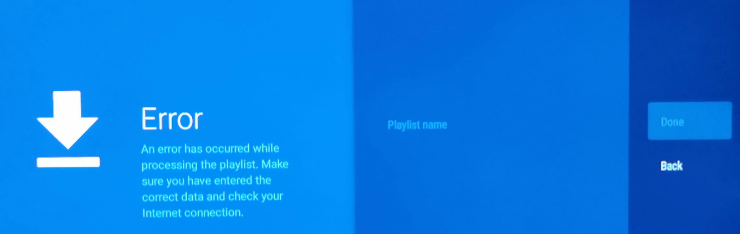
아래에서 이러한 모든 문제를 해결하고 즐겨 보는 IPTV 콘텐츠를 다시 시청하는 방법을 보여드리겠습니다.


TiviMate가 작동하도록 하려면 어떻게 해야 하나요?
다음은 시도해 볼 수 있는 방법에 대한 간단한 비디오 요약입니다. 더 많은 해결책과 고급 문제 해결 방법은 이 글을 계속 읽어 주십시오.
먼저 인터넷 연결을 확인하십시오. 속도 테스트를 실행하거나 다른 앱이나 기기에서 어떻게 작동하는지 살펴보십시오. 속도가 매우 낮다면 WiFi에서 Ethernet으로 전환하십시오.
인터넷이 정상 작동 중이지만 TiviMate가 여전히 작동하지 않는다면 아래의 더 고급 수정 사항을 따르십시오.
1. TiviMate 앱 다시 시작
- TiviMate 앱을 닫습니다.
- 기기를 다시 시작합니다.
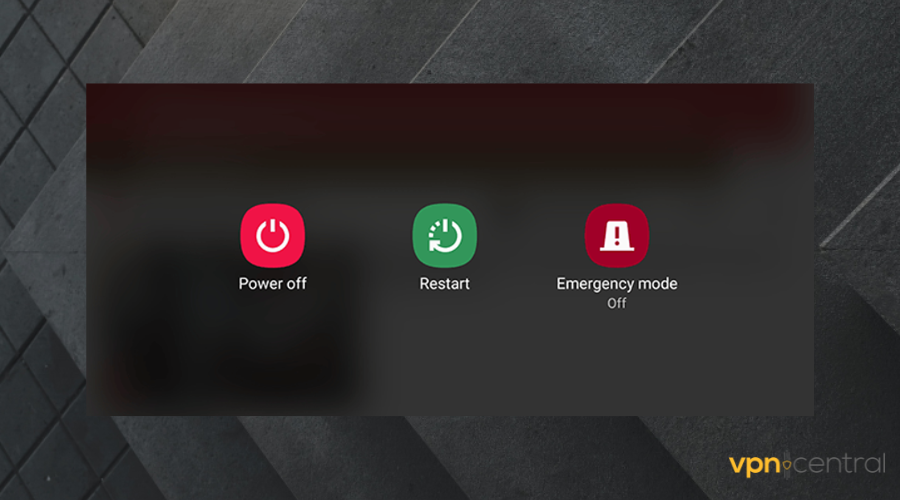
- 인터넷에 연결합니다.
- 플레이어 앱을 다시 엽니다.
- TiviMate가 이제 작동하는지 확인합니다.
TiviMate 앱과 기기를 다시 시작하면 장시간 사용으로 쌓일 수 있는 임시 데이터를 정리하는 데 도움이 됩니다. 문제가 계속된다면 아래 단계를 계속 진행하십시오.
2. VPN 사용
- IPTV와 작동하는 안정적인 VPN을 구하십시오. 저희의 최고 선택은 전 세계 콘텐츠를 잠금 해제할 수 있는 PIA입니다.
- TiviMate를 사용하는 기기에 VPN 앱을 다운로드하여 설치합니다.
- 앱을 실행하고 자격 증명으로 로그인합니다.
- 서버 버튼을 클릭하여 사용 가능한 전 세계 서버 목록에 액세스합니다.
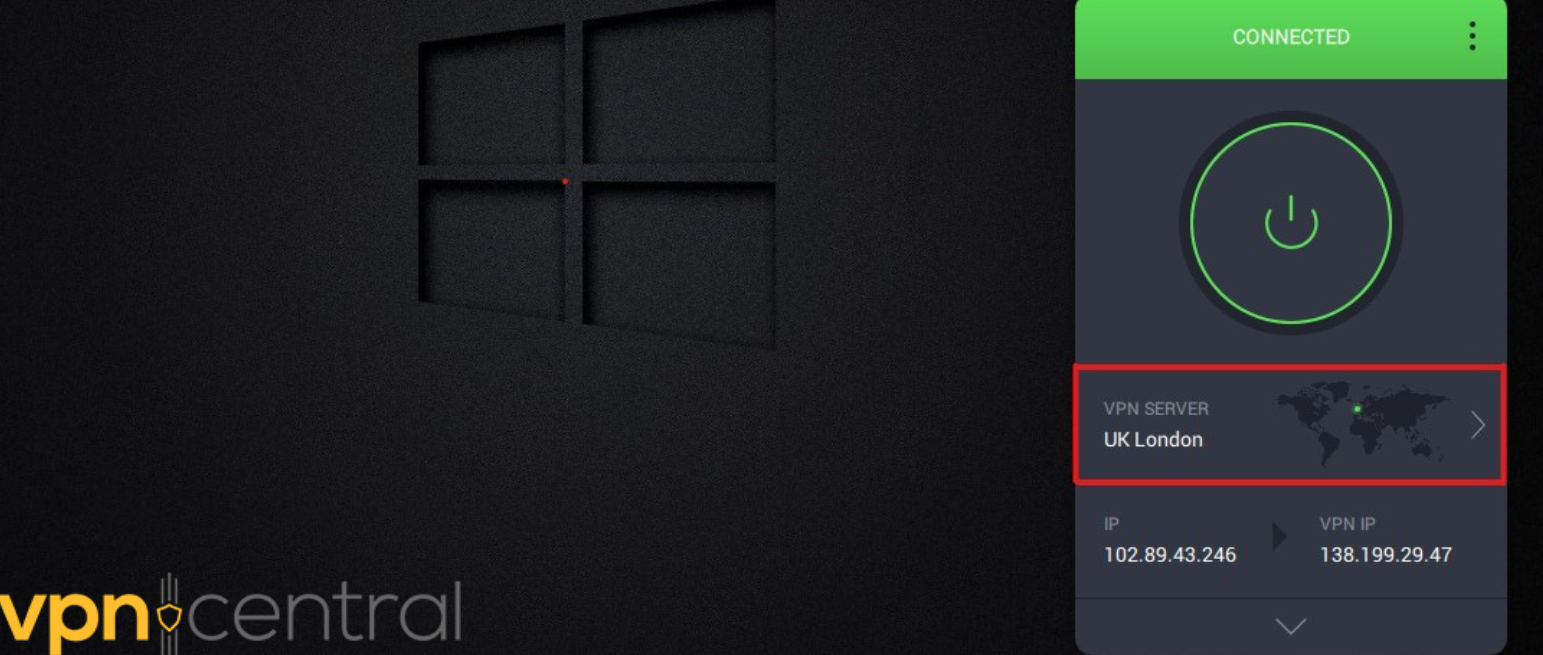
- 서버를 선택합니다.
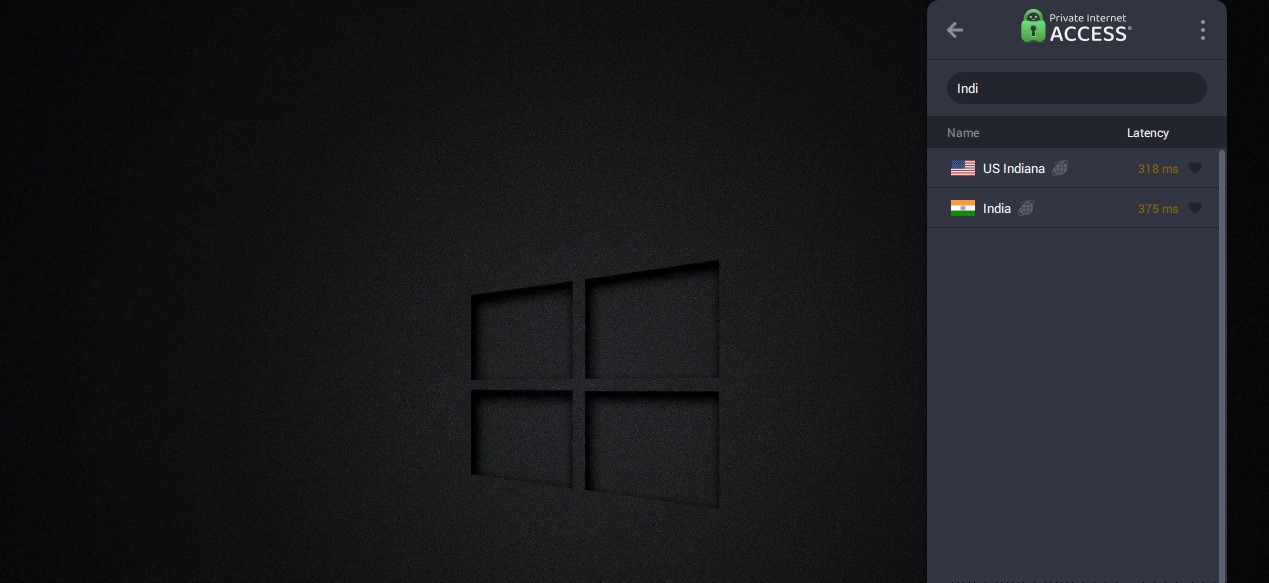
- TiviMate가 이용 가능한 위치(예: 미국)에 연결합니다.
- 앱을 열고 이제 작동하는지 확인합니다.
그래도 오류가 발생한다면 앱이 캐시된 데이터와 쿠키를 사용하고 있어 새 위치를 등록하지 못했기 때문일 수 있습니다. 이 문제를 해결하려면 아래 단계를 따르십시오.

Private Internet Access
PIA VPN으로 연결을 개선하여 TiviMate가 작동하게 만드세요!3. 데이터 및 캐시 지우기
- Settings 패널을 엽니다.
- Apps를 선택합니다.
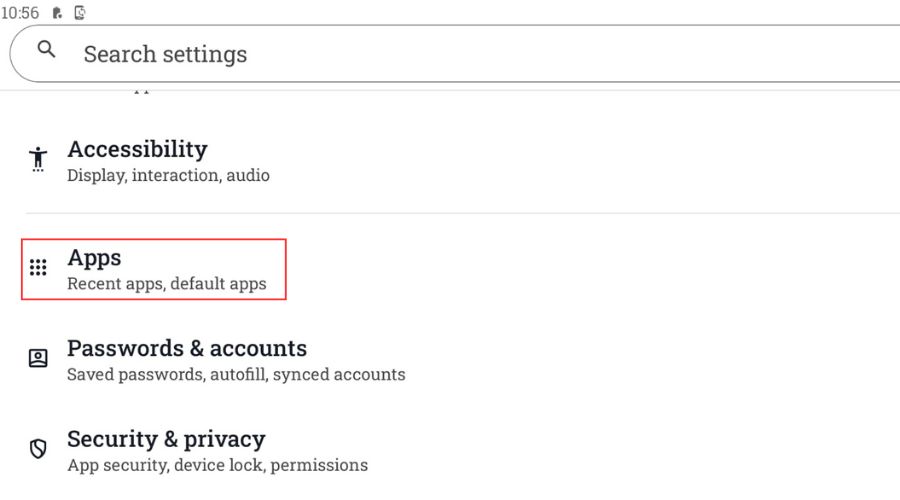
- 아래로 스크롤하여 TiviMate로 이동합니다.
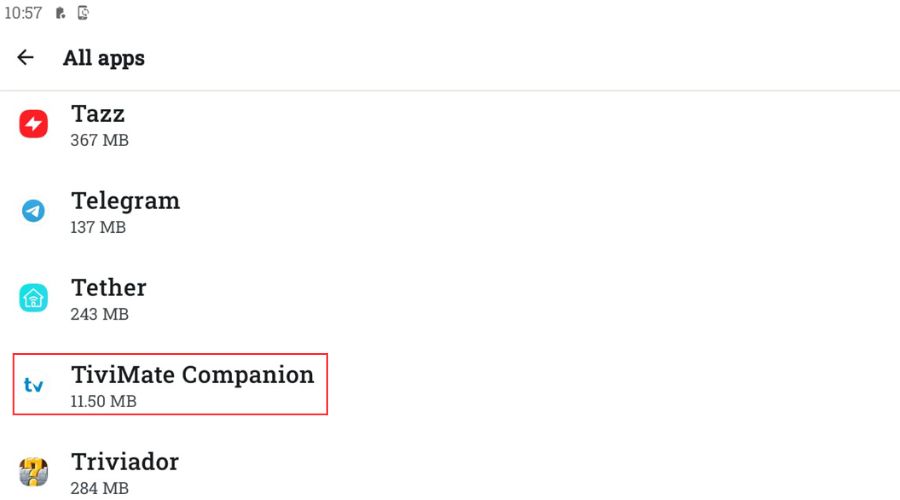
- 선택하고 Storage and Cache 섹션을 탭합니다.
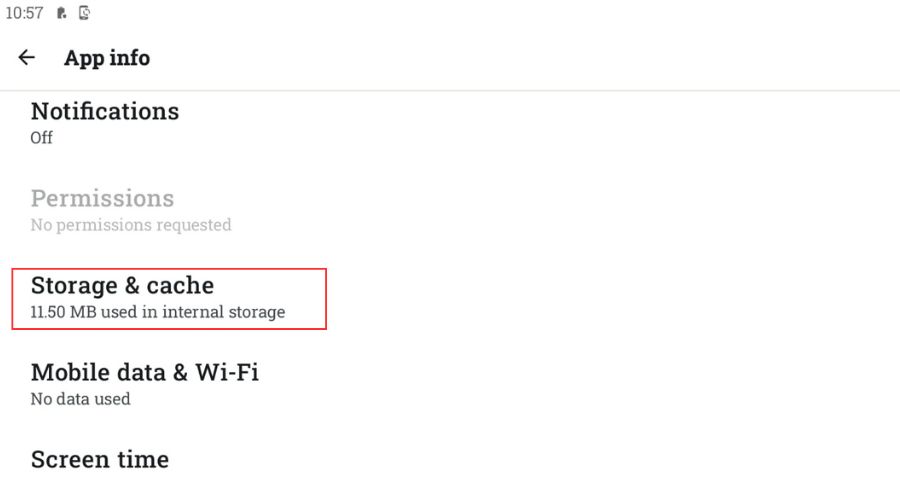
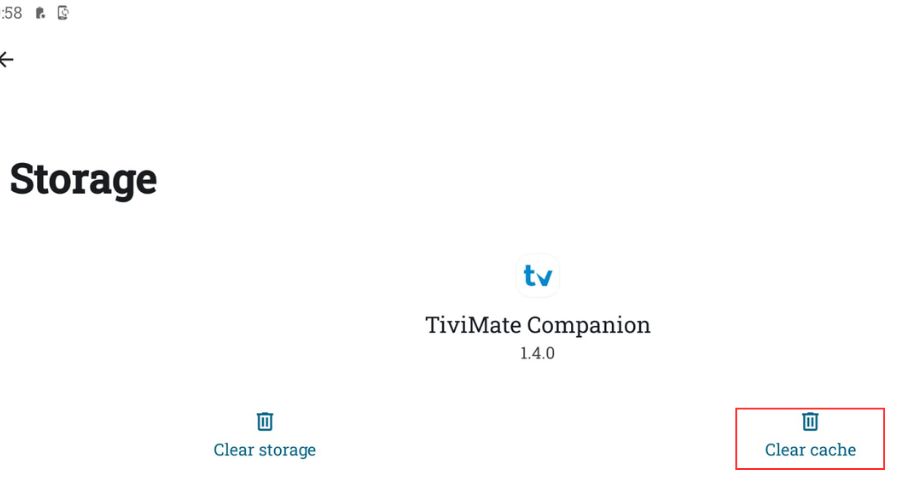
- Clear cache 옵션을 탭합니다.
4. TiViMate 앱 업데이트
- Google Play Store를 엽니다.
- 프로필 아이콘을 클릭합니다.
- Manage apps를 선택합니다.
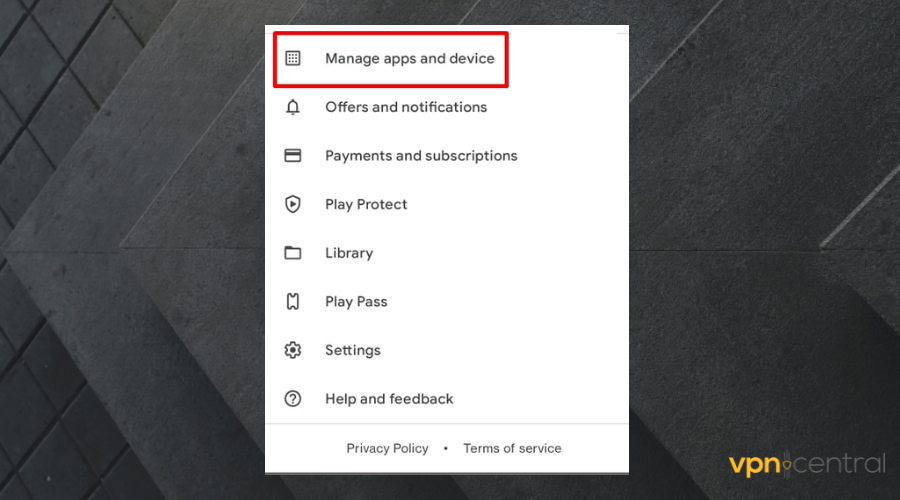
- Apps with an update available로 이동합니다.
- TiviMate가 목록에 있는지 확인하고 Update를 선택합니다.
5. DNS 서버 전환
- Android TV 홈 화면으로 이동하여 설정(오른쪽 상단의 톱니바퀴 아이콘)을 찾습니다.
- Network & Internet으로 스크롤합니다.
- 현재 연결된 연결을 선택합니다.
- Forget network를 선택합니다.
- 완료되면 다시 선택하고 WiFi 비밀번호를 입력하지만 OK를 누르지 마십시오.
- 대신 아래로 스크롤하여 Advanced Options를 선택합니다.
- IP Settings를 DHCP에서 Static으로 변경합니다.
- 이제 여러 필드가 표시됩니다:
- IP Address
- Gateway
- Network prefix length
- DNS1
- DNS2
- DNS 필드를 신뢰할 수 있는 DNS 서버로 교체합니다. Google과 Cloudflare는 고품질 DNS 서버를 무료로 제공합니다.
- Google DNS:
- 8.8.8.8
- 8.8.4.4
- Cloudflare DNS:
- 1.1.1.1
- 1.0.0.
6. 절전 모드 비활성화
- Settings > Apps > TiviMate로 이동합니다.
- Battery 또는 Battery Usage를 탭합니다.
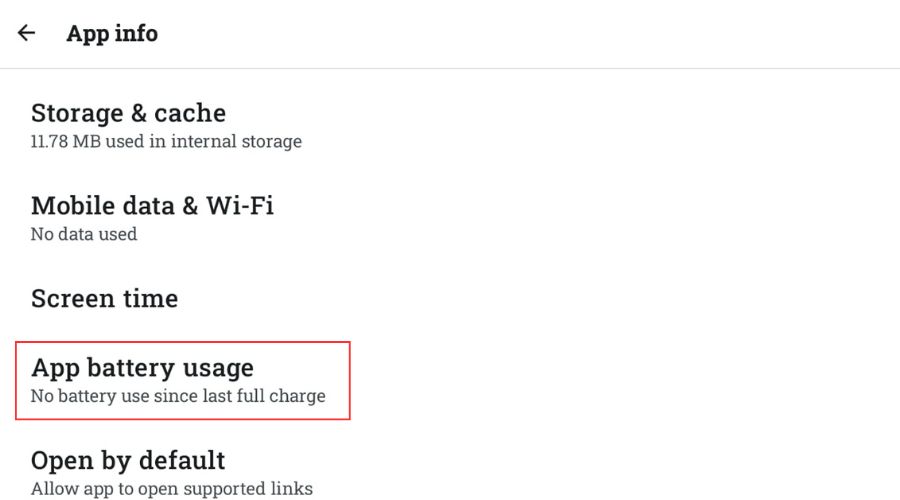
- Unrestricted 또는 Don’t optimize로 설정합니다.
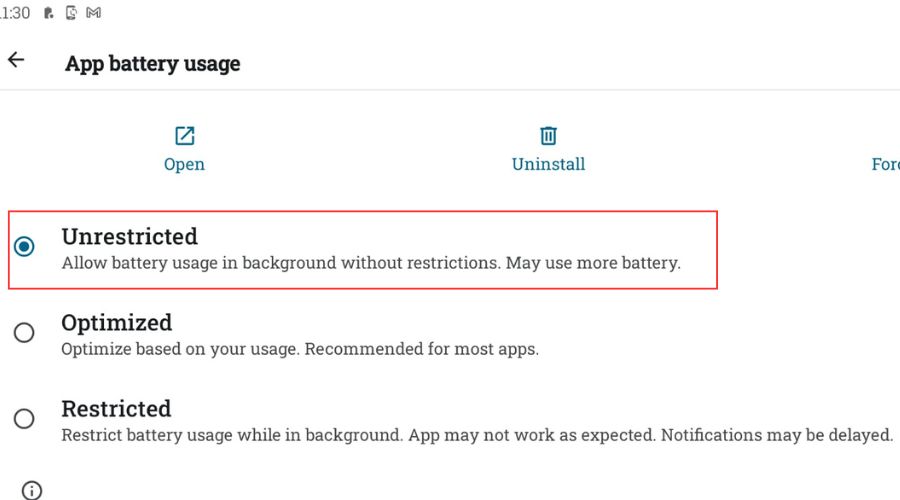
- 돌아가서 Data Usage에서 Background data가 활성화되어 있는지 확인합니다.
절전 모드는 때때로 성능을 저하시키고 해당 앱이 제대로 작동하는 데 필수적인 기능을 비활성화하려 할 수 있습니다. 절전 모드를 비활성화하고 TiviMate가 이후에 작동하는지 확인해 보십시오.
Tivimate 오류
오류 코드 521, 456, 458, 511 및 500도 접할 가능성이 높습니다. 이러한 오류가 무엇이며 어떻게 해결하는지 자세히 살펴보겠습니다.
TiviMate 오류 코드 521
오류 521은 서비스가 스트리밍 서버에 연결하지 못하게 합니다. 이는 다음과 같은 여러 이유로 발생할 수 있습니다:
- 서버 이용 불가 — 오프라인 상태이거나 유지 관리 중일 수 있습니다.
- 예상치 못한 서버 오작동으로 인해 들어오는 연결 요청을 거부합니다.
- 선택한 VPN 터널링 프로토콜이 적절한 암호화를 제공하지 않습니다.
- 구독이 만료되었습니다.
- TiviMate 앱이 잘못 구성되었습니다.
하지만 이 문제를 해결하기 위해 다음을 수행할 수 있습니다:
- 활성 구독 상태인지 다시 확인하십시오.
- 인터넷이 제대로 작동하는지 확인하십시오. 필요한 경우 속도 테스트를 수행하십시오.
- 네트워크 문제에 대한 TiviMate 서비스 상태를 확인하십시오.
- WireGuard, OpenVPN, IKEv2와 같이 가장 빠르고 안전한 프로토콜로 VPN 터널링 옵션을 전환하십시오.
- 앱을 제거한 후 다시 설치하십시오.
모든 방법이 실패하면 IPTV 제공업체에 문의하십시오.
TiviMate 오류 코드 500
오류 500은 TiviMate 작동을 멈추게 하는 예상치 못한 서버 문제를 나타냅니다. 일부 또는 모든 채널의 스트리밍을 방해합니다.
잠재적 원인은 다음과 같습니다:
- IPTV 제공업체의 서버 재구성
- 스트리밍 서버의 갑작스러운 장애
- 서비스가 오프라인일 수 있음
- 연결 설정 시 네트워크 문제
- 캐시 축적.
오류 코드 500을 해결하려면 다음 팁을 사용할 수 있습니다:
- 캐시를 지우고 앱을 다시 시작합니다.
- IPTV 설정을 재구성합니다.
- 인터넷 연결 상태를 확인합니다.
TiviMate 오류 코드 458
TiviMate 오류 코드 458은 HTTP 문제로 인해 발생하며, 긴 트랜잭션이 중단될 때 발생합니다. 서버가 데이터 전송을 중지한다는 의미입니다.
잠재적 원인은 다음과 같습니다:
- 장기 트랜잭션 시도: 트랜잭션이 너무 오래 걸려 서버가 중단합니다
- TiviMate 서버 내 버그
오류 코드 458을 해결하려면 다음 팁을 사용할 수 있습니다:
- TiviMate 앱을 다시 시작합니다.
- 데이터와 캐시 파일을 지웁니다.
- TiviMate 앱을 업데이트합니다.
- 라우터를 다시 시작합니다.
TiviMate 오류 코드 456
TiviMate 오류 코드 456은 일반적으로 네트워크 연결 또는 서버 통신 관련 문제를 나타냅니다.
가능한 원인:
- 불안정하거나 느린 인터넷
- TiviMate 서버 문제
오류 코드 456을 해결하려면 다음 팁을 사용할 수 있습니다:
- 더 나은 안정성을 위해 WiFi에서 Ethernet으로 전환하십시오.
- TiviMate 앱과 기기를 다시 시작합니다.
- 앱을 업데이트합니다.
- TiviMate가 다운되었는지 확인합니다(다운된 경우 기다려야 합니다).
TiviMate 오류 코드 511
오류 코드 511은 네트워크 인증 오류입니다 — 계정 상태, 로그인 자격 증명 또는 구독에 문제가 있을 수 있음을 나타냅니다.
가능한 원인:
- 구독이 갱신되지 않았습니다
- 인터넷 연결 문제
- TiviMate 서버 측 문제
- 로그인 또는 권한 문제
- 앱 또는 기기 구성 오류
오류 코드 511을 해결하려면 다음 팁을 사용할 수 있습니다:
- TiviMate 앱을 다시 시작합니다.
- 네트워크 인증 문제에 VPN을 사용하면 제한을 우회하고 연결성을 개선할 수 있습니다.
- 앱 데이터와 캐시를 지웁니다.
- WiFi 안정성을 확인합니다.
- TiviMate를 업데이트합니다.
요약
TiviMate가 작동하지 않는 것은 네트워크 문제 때문입니다. 이로 인해 TiviMate 앱 버퍼링, TiviMate EPG 작동 불가, 예기치 않은 종료가 발생할 수도 있습니다. 그래도 앱에 영향을 미칠 수 있는 다른 요소들이 있습니다.
따라서 항상 최신 상태로 유지하고 충분한 메모리 공간을 확보하십시오. 또는 신뢰할 수 있는 TiViMate VPN이 지역 제한으로 문제를 겪는 경우 도움이 될 것입니다. Fire Stick을 사용 중이라면 Fire TV Stick에서 TiviMate가 작동하지 않는 경우에 대한 전용 가이드도 확인하십시오.
저희 지침을 따르면 곧 다시 좋아하는 TV 프로그램을 시청할 수 있을 것입니다!


Read our disclosure page to find out how can you help VPNCentral sustain the editorial team Read more


Improve this guide




User forum
0 messages