
6 manieren om TiviMate te repareren als het niet werkt (foutcode 458, 521 en meer)


 6 min. read
  Published on
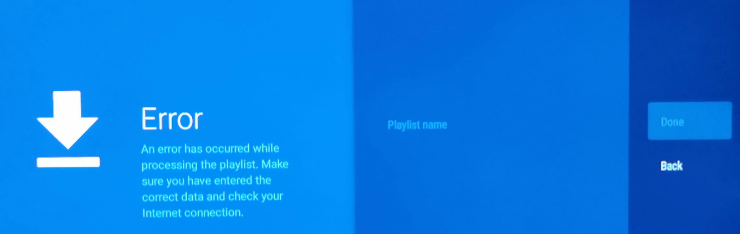
Als de Tivimate IPTV-app niet werkt en je in plaats daarvan foutcodes en meldingen krijgt zoals TiviMate Failed to get data from server, An Error Has Occurred While Processing the Playlist, of TiviMate Unrecognized Input format Exception, komt dit waarschijnlijk door:
- Problemen met de Wi-Fi-verbinding
- ISP die IPTV-diensten blokkeert
- Een geografisch geblokkeerde VPN-server kiezen
- Router die de IPTV-URL blokkeert
- Opslagproblemen
- Geografische beperkingen
- Apparaatinstellingen
- VPN-incompatibiliteit
Hieronder laten we je zien hoe je al deze problemen kunt aanpakken en weer van je favoriete IPTV-content kunt genieten.

Bekijk content van over de hele wereld met de hoogste snelheid.
🔥 Bespaar 81% + 2 bonusmaanden! 🔥
70% van onze lezers kiest Private Internet Access
70% van onze lezers kiest Private Internet Access
2
Surf op meerdere apparaten met beveiligingsprotocollen volgens de industriestandaard.
🔥 Bespaar 73%! 🔥

Snellere speciale servers voor specifieke doeleinden (momenteel in de aanbieding)
🔥 Bespaar 69%! 🔥
Hoe krijg je TiviMate aan de praat?
Hier is een snelle videosamenvatting van wat je kunt proberen. Lees verder in dit artikel voor meer oplossingen en geavanceerde probleemoplossing.
Controleer allereerst je internetverbinding. Voer een snelheidstest uit of kijk hoe het werkt op andere apps of apparaten. Is de snelheid erg laag, schakel dan over van wifi naar ethernet.
Als je internet werkt maar TiviMate nog steeds niet werkt, volg dan de geavanceerdere oplossingen hieronder.
1. Start de TiviMate-app opnieuw op
- Sluit de TiviMate-app.
- Herstart je apparaat.
- Maak verbinding met internet.
- Open de speler-app opnieuw.
- Controleer of TiviMate nu werkt.
Het opnieuw opstarten van je TiviMate-app en apparaat kan helpen om tijdelijke gegevens te wissen die zich kunnen ophopen bij langdurig gebruik. Als je nog steeds problemen hebt, ga dan verder met de onderstaande stappen.
2. Gebruik een VPN
- Kies een betrouwbare VPN die werkt met IPTV. Onze topkeuze is PIA omdat het content van over de hele wereld kan ontgrendelen.
- Download en installeer de VPN-app op het apparaat waarop je TiviMate gebruikt.
- Start de app en log in met je inloggegevens.
- Klik op de serverknop om de lijst met beschikbare wereldwijde servers te openen.
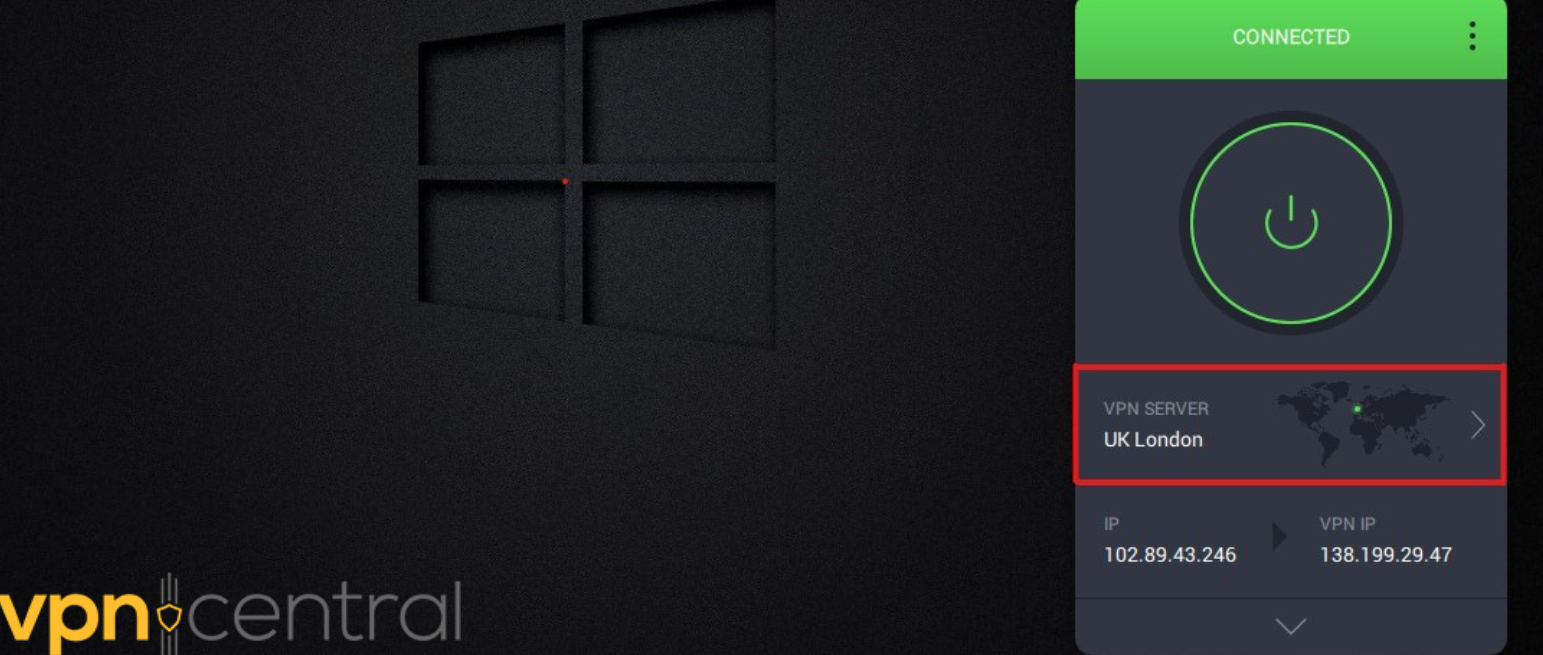
- Selecteer een server.
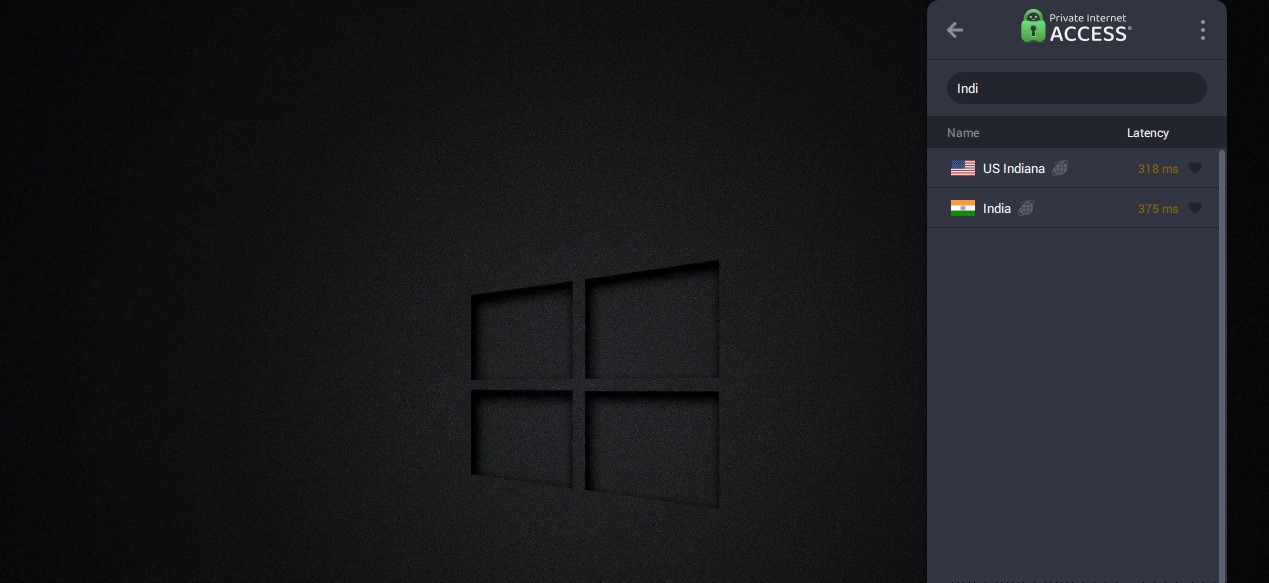
- Maak verbinding met een locatie waar TiviMate beschikbaar is, zoals de Verenigde Staten.
- Open de app en controleer of deze nu werkt.
Als je nog steeds een foutmelding krijgt, kan dit komen doordat de app nog opgeslagen gegevens en cookies gebruikt en je nieuwe locatie niet heeft geregistreerd. Volg onderstaande stappen om dat te verhelpen.

Private Internet Access
Laat TiviMate werken door je verbinding te verbeteren met PIA VPN!3. Wis gegevens en cache
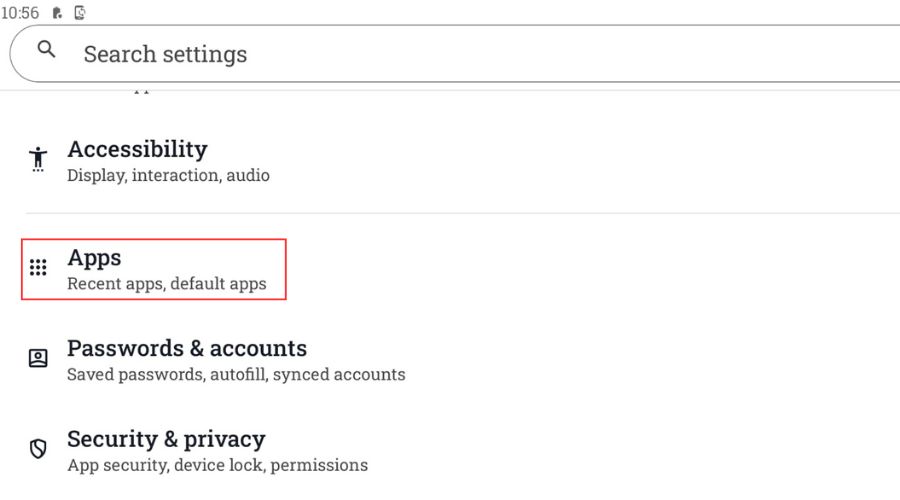
- Open het instellingenpaneel.
- Selecteer Apps.
- Scrol omlaag naar TiviMate.
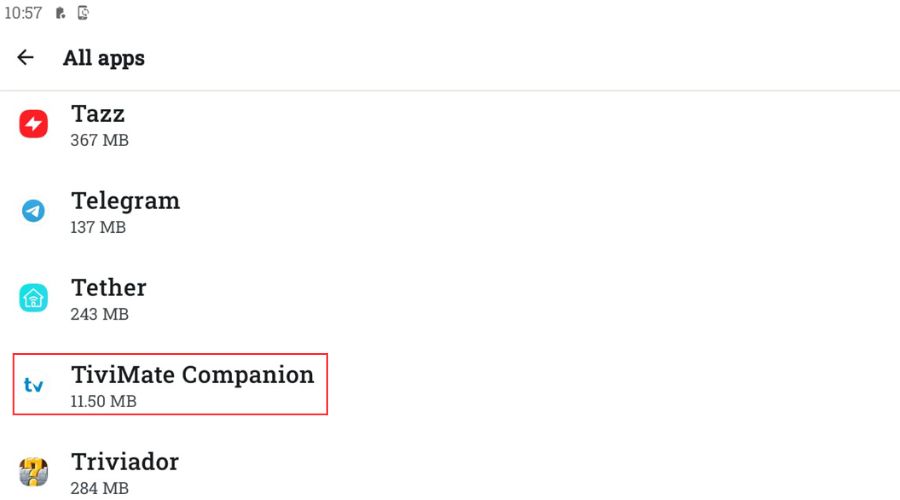
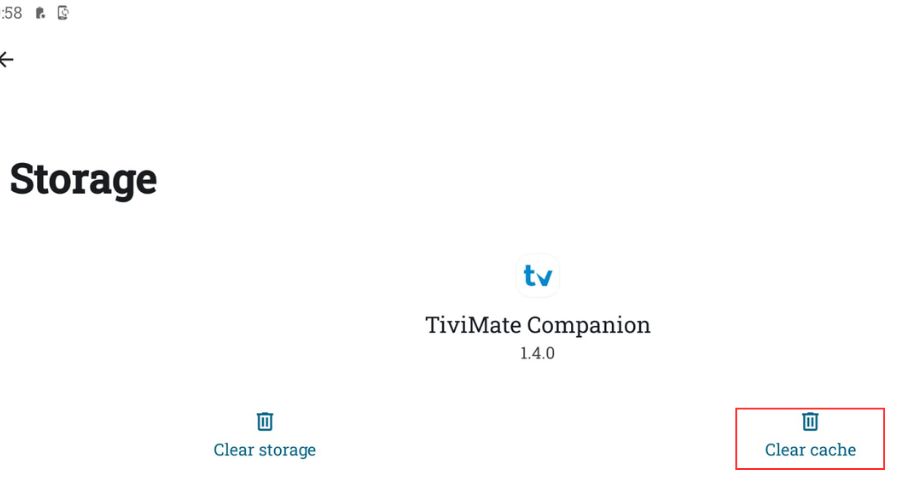
- Selecteer deze en tik op het onderdeel Opslag en cache.
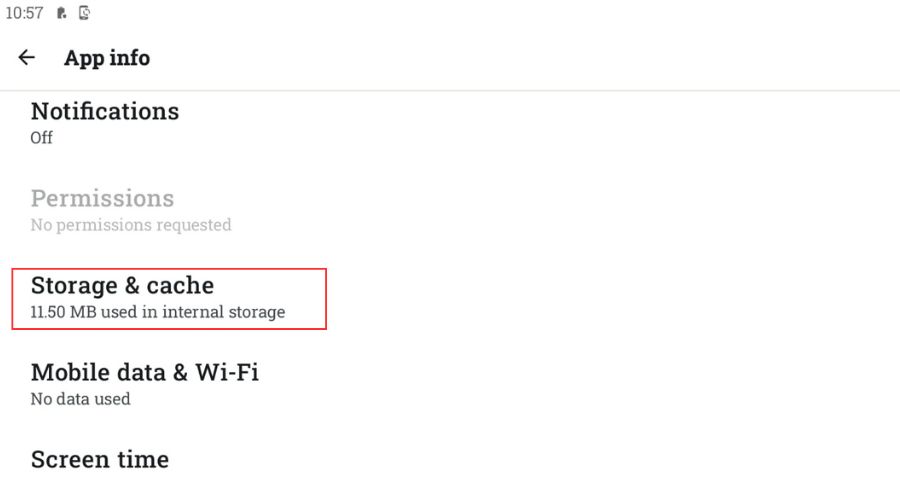
- Tik op de optie Cache wissen.
4. Werk de TiViMate-app bij
- Open de Google Play Store.
- Klik op het profielpictogram.
- Selecteer Apps beheren.
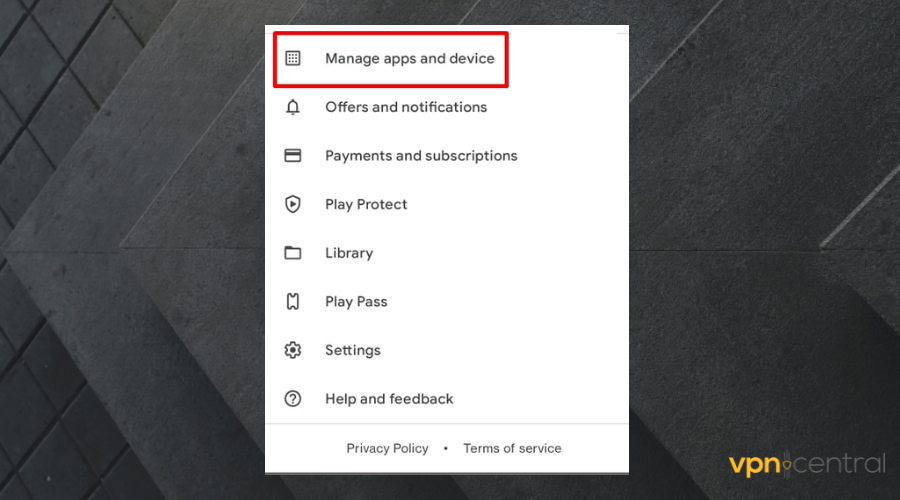
- Ga naar Apps met een beschikbare update.
- Controleer of TiViMate in de lijst staat en selecteer Bijwerken.
5. Wijzig je DNS-server
- Ga naar het startscherm van je Android TV en zoek de instellingen (tandwielpictogram, rechtsboven).
- Scrol omlaag naar Netwerk & Internet.
- Selecteer de verbinding waarmee je nu bent verbonden.
- Kies Netwerk vergeten.
- Als dat is gebeurd, selecteer je het opnieuw en voer je het wifi-wachtwoord in, maar DRUK NIET OP OK.
- Scrol in plaats daarvan omlaag en selecteer Geavanceerde opties.
- Wijzig IP-instellingen van DHCP naar Statisch.
- Je ziet nu verschillende velden:
- IP Address
- Gateway
- Network prefix length
- DNS1
- DNS2
- Vervang de DNS-velden door een betrouwbare DNS-server. Google en Cloudflare bieden gratis hoogwaardige DNS-servers.
- Google DNS:
- 8.8.8.8
- 8.8.4.4
- Cloudflare DNS:
- 1.1.1.1.
- 1.0.0.
6. Schakel energiebesparingsmodi uit
- Ga naar Instellingen > Apps > TiviMate.
- Tik op Batterij of Batterijgebruik.
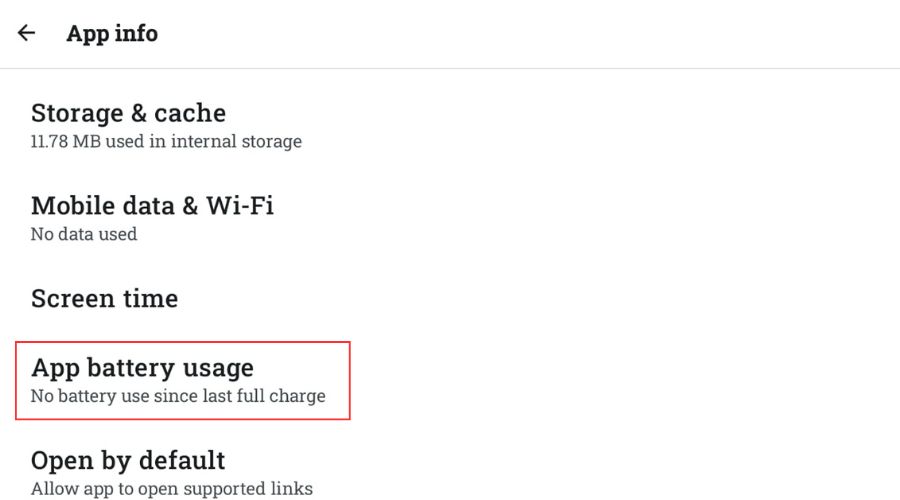
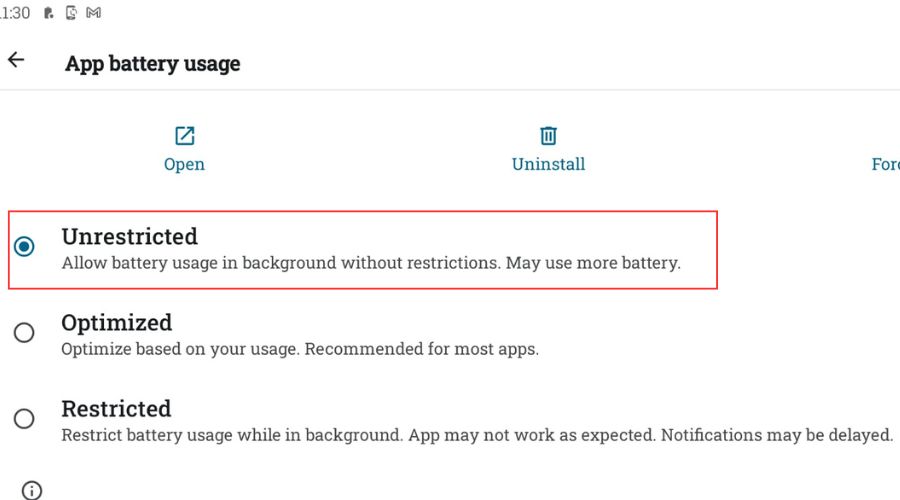
- Stel in op Onbeperkt of Niet optimaliseren.
- Ga terug en zorg dat Achtergrondgegevens is ingeschakeld onder Gegevensgebruik.
Energiebesparingsmodi kunnen soms de prestaties belemmeren en essentiële functies van de app uitschakelen die nodig zijn om goed te werken. Probeer de energiebesparingsmodi uit te schakelen en controleer daarna of TiviMate werkt.
Tivimate-fouten
Je zult waarschijnlijk ook foutcodes 521, 456, 458, 511 en 500 tegenkomen. Laten we eens nader bekijken wat ze zijn en hoe je ze kunt oplossen.
TiviMate-foutcode 521
Fout 521 verhindert dat de service verbinding maakt met de streamingservers. Dit kan verschillende oorzaken hebben, waaronder:
- Server niet beschikbaar — deze kunnen offline zijn of onderhoud ondergaan.
- Onverwachte serverstoringen waardoor ze binnenkomende verbindingsverzoeken weigeren.
- Het door jou gekozen VPN-tunnelingprotocol biedt niet voldoende encryptie.
- Je abonnement is verlopen.
- Je TiviMate-app is verkeerd geconfigureerd.
Je kunt echter het volgende doen om het op te lossen:
- Controleer of je een actief abonnement hebt.
- Controleer of je internet goed werkt. Voer indien nodig een snelheidstest uit.
- Controleer de servicestatus van TiviMate op netwerkproblemen.
- Schakel over naar de snelste en veiligste VPN-tunnelingprotocollen, zoals WireGuard, OpenVPN en IKEv2.
- Verwijder de app en installeer deze opnieuw.
Als al het andere faalt, neem dan contact op met je IPTV-provider.
TiviMate foutcode 500
Fout 500 verwijst naar een onverwacht serverprobleem waardoor TiviMate niet meer werkt. Dit verhindert het streamen van sommige of alle kanalen.
Mogelijke oorzaken zijn:
- Serverherconfiguratie door je IPTV-provider
- Plotselinge uitval van streamingservers
- Services kunnen offline zijn
- Netwerkproblemen bij het tot stand brengen van een verbinding
- Cache-opbouw.
Je kunt deze tips gebruiken om foutcode 500 op te lossen:
- Wis de cache en start de app opnieuw.
- Configureer de IPTV-instellingen opnieuw.
- Controleer de status van je internetverbinding.
TiviMate-foutcode 458
TiviMate-foutcode 458 treedt op door HTTP-problemen, wat gebeurt wanneer een lange transactie wordt onderbroken. Het betekent dat de server stopt met het verzenden van gegevens.
Mogelijke oorzaken zijn:
- Lange transactiepoging: een transactie duurt te lang en de server verbreekt de verbinding
- Bugs in de server van TiviMate
Je kunt deze tips gebruiken om foutcode 458 op te lossen:
- Start de TiviMate-app opnieuw.
- Wis gegevens en cachebestanden.
- Werk de TiviMate-app bij.
- Start je router opnieuw op.
TiviMate-foutcode 456
TiviMate-foutcode 456 duidt meestal op een probleem met de netwerkconnectiviteit of servercommunicatie.
Mogelijke oorzaken:
- Onstabiel of traag internet
- Problemen met de TiviMate-server
Je kunt deze tips gebruiken om foutcode 456 op te lossen:
- Schakel over van wifi naar ethernet voor betere stabiliteit.
- Start de TiviMate-app en je apparaat opnieuw.
- Werk de app bij.
- Controleer of TiviMate offline is (als dat zo is, moet je gewoon wachten).
TiviMate-foutcode 511
Foutcode 511 is een netwerkautorisatiefout – dit duidt erop dat er mogelijk iets mis is met je accountstatus, inloggegevens of abonnement.
Mogelijke oorzaken:
- Je abonnement is niet verlengd
- Problemen met je internetverbinding
- Problemen aan de serverkant van TiviMate
- Problemen met inloggen of machtigingen
- Configuratiefouten van de app of het apparaat
Je kunt deze tips gebruiken om foutcode 511 op te lossen:
- Start de TiviMate-app opnieuw.
- Gebruik een VPN voor netwerkautorisatieproblemen, omdat deze beperkingen kan omzeilen en de connectiviteit kan verbeteren.
- Wis app-gegevens en cache.
- Controleer de stabiliteit van je wifi.
- Werk TiviMate bij.
Samenvatting
TiviMate werkt niet vanwege problemen met je netwerk. Dat kan ook leiden tot buffering van de TiviMate-app, TiviMate EPG werkt niet en onverwacht afsluiten. Er zijn echter ook andere zaken die invloed kunnen hebben op de app.
Zorg er dus voor dat je de app altijd up-to-date houdt en voldoende geheugenruimte vrijmaakt. Een betrouwbare TiViMate VPN helpt je als je last hebt van geografische beperkingen. Als je een Fire Stick gebruikt, bekijk dan onze speciale handleiding voor TiviMate die niet werkt op Fire TV Stick.
Volg onze instructies en je kijkt binnen de kortste keren weer naar je favoriete tv-programma’s!


Read our disclosure page to find out how can you help VPNCentral sustain the editorial team Read more


Improve this guide




User forum
0 messages