
Hoe YouTube-proxy te deblokkeren op school of werk (Snelgids)


 14 min. read
  Published on
YouTube geblokkeerd op je netwerk? Geen zorgen – deze beknopte handleiding laat je zien hoe je school-/werkbeperkingen (of zelfs geoblokkering) omzeilt en weer video’s kunt streamen. Hieronder leggen we uit waarom netwerken YouTube blokkeren en wat de beste methoden zijn om het te deblokkeren: via proxy’s, VPN’s, browserextensies of Smart DNS. Bij elke oplossing vind je eenvoudige stappen en aanbevelingen voor tools, met tips voor Windows, macOS, Android, iOS en Chromebooks. (Tip: Een VPN is vaak de betrouwbaarste oplossing, maar er zijn ook gratis alternatieven!)
Inhoudsopgave
- Waarom is YouTube geblokkeerd op school of op het werk? 🤔
- Methode 1: Gebruik een webproxy 🌐
- Methode 2: Gebruik een VPN (virtueel privénetwerk) 🔒
- Methode 3: Gebruik een Smart DNS-service 🚩
- Methode 4: Gebruik een browserextensie 🚀
- Deze oplossingen gebruiken op verschillende apparaten 💻📱
- Snelle vergelijking van deblokkeertools 🛠️
Waarom is YouTube geblokkeerd op school of op het werk? 🤔
- Afleiding & productiviteit: Scholen en kantoren blokkeren entertainmentsites zoals YouTube vaak om afleiding tijdens de les of werktijd te voorkomen. Beheerders willen dat studenten en medewerkers gefocust blijven op hun werk in plaats van video’s te kijken.
- Ongepaste inhoud & beveiliging: Netwerken kunnen YouTube censureren om gebruikers niet bloot te stellen aan ongepaste inhoud of potentiële beveiligingsrisico’s (malware in advertenties, enz.). Dit is een vorm van contentfiltering om een veilige omgeving te behouden.
- Bandbreedtebeperkingen: Videostreaming verbruikt veel bandbreedte. Om het netwerk soepel te laten lopen, kunnen IT-beheerders sites met hoge bandbreedte zoals YouTube beperken, zeker op druk school- of openbaar wifi-netwerk.
- Geo-beperkingen: In sommige gevallen wordt YouTube (of worden bepaalde video’s) geblokkeerd vanwege locatiegebonden beleid. Overheden of internetproviders kunnen YouTube censureren om politieke/culturele redenen, of specifieke video’s zijn mogelijk niet beschikbaar in jouw land vanwege auteursrechtlicenties.
Ongeacht de reden kun je deze blokkades meestal omzeilen met een van de onderstaande methoden. Gebruik deze oplossingen verantwoordelijk en houd je aan de geldende regels. ⚠️

Bekijk content van over de hele wereld met de hoogste snelheid.
🔥 Bespaar 81% + 2 bonusmaanden! 🔥
70% van onze lezers kiest Private Internet Access
70% van onze lezers kiest Private Internet Access
2
Surf op meerdere apparaten met beveiligingsprotocollen volgens de industriestandaard.
🔥 Bespaar 73%! 🔥

Snellere speciale servers voor specifieke doeleinden (momenteel in de aanbieding)
🔥 Bespaar 69%! 🔥
Methode 1: Gebruik een webproxy 🌐
Een proxy gebruiken is een van de eenvoudigste manieren om YouTube te deblokkeren. Een webproxy fungeert als tussenpersoon tussen jou en YouTube: je bezoekt de proxywebsite, die vervolgens YouTube voor je ophaalt. Hierdoor blijft jouw school-/werk-IP-adres verborgen voor YouTube en kun je lokale netwerkblokkades omzeilen. Veel proxy’s vereisen geen installatie – ze werken volledig in je browser.
Snelle stappen:
- Zoek een betrouwbare proxysite: Kies een webproxy waarvan bekend is dat deze met YouTube werkt (bijvoorbeeld CroxyProxy, Hide.me, KProxy of ProxySite). Open de proxypagina in je browser.
- Voer de URL van YouTube in: Op de proxysite zie je meestal een adresbalk. Typ youtube.com en klik op de knop Go/Start. De proxy stuurt dit verzoek via zijn eigen server.
- Blader door YouTube via de proxy: Zodra je verbonden bent, kun je video’s zoeken en afspelen op de via de proxy geladen YouTube-site. Het netwerk ziet alleen het adres van de proxyserver, niet dat van YouTube. Je hebt de blokkade feitelijk omzeild!
Aanbevolen proxytools: Webproxy’s zijn vaak gratis. Zo is CroxyProxy een populaire gratis YouTube-proxy met volledige video-ondersteuning (zelfs voor aanmelden en reacties). Installatie of registratie is niet nodig – gewoon bezoeken en gebruiken. Hide.me en KProxy bieden vergelijkbare gratis webproxy-diensten. (Let op: deze werken op elk apparaat via een browser – je kunt ze zelfs gebruiken op een telefoon of Chromebook zonder iets te installeren.)
Houd rekening met: Proxyverbindingen zijn meestal niet-versleuteld en kunnen trager zijn bij het streamen van video. Gratis proxy’s kunnen advertenties tonen of een beperkte bandbreedte hebben. Bovendien blokkeren strenge schoolfilters vaak bekende proxywebsites, dus deze methode werkt mogelijk niet op alle netwerken. Als een webproxy niet werkt of veel buffert, probeer dan de volgende methoden hieronder.
Methode 2: Gebruik een VPN (virtueel privénetwerk) 🔒
Een VPN is de robuustste oplossing om YouTube te deblokkeren. VPN-apps versleutelen je internetverkeer en leiden het via een server op een andere locatie. Hierdoor blijft verborgen welke site je bezoekt en kun je school-/werkfirewalls en geoblokkades omzeilen. Met een ingeschakelde VPN is je verbinding met YouTube privé en kan de netwerkbeheerder deze niet gemakkelijk zien of blokkeren.
Snelle stappen:
- Kies een VPN-dienst: Selecteer een gerenommeerde VPN-provider (bijv. NordVPN, ExpressVPN of CyberGhost). Deze staan erom bekend dat ze inhoud betrouwbaar deblokkeren en hebben gebruiksvriendelijke apps. (Als je een gratis optie nodig hebt, heeft ProtonVPN een beperkt gratis abonnement zonder datalimiet, geschikt voor eenvoudig gebruik.)
- Installeer de VPN-app: Download de VPN-client op jouw apparaat (Windows, macOS, Android, iPhone, enz.). De meeste top-VPN’s ondersteunen alle belangrijke platforms. Installeer en log in met je account.
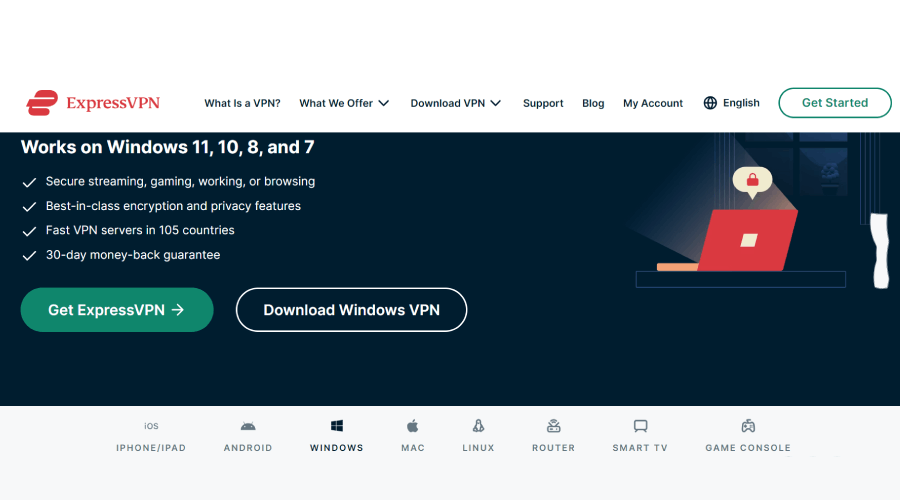
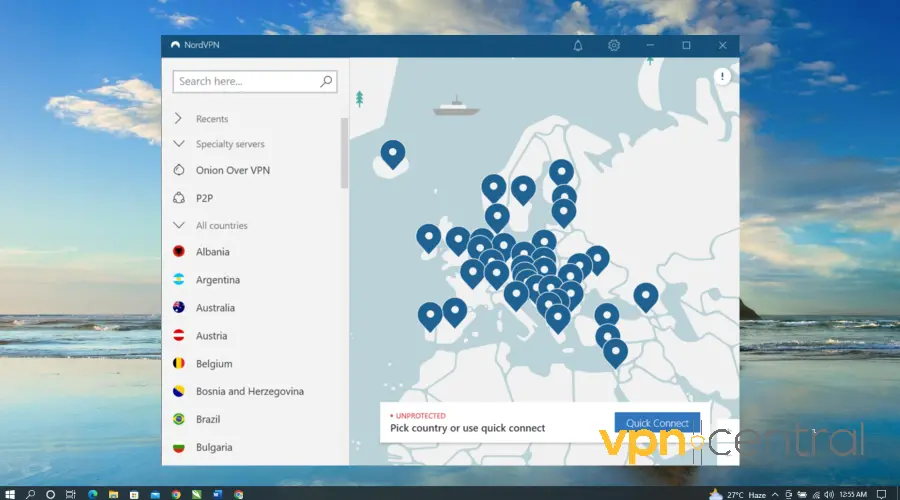
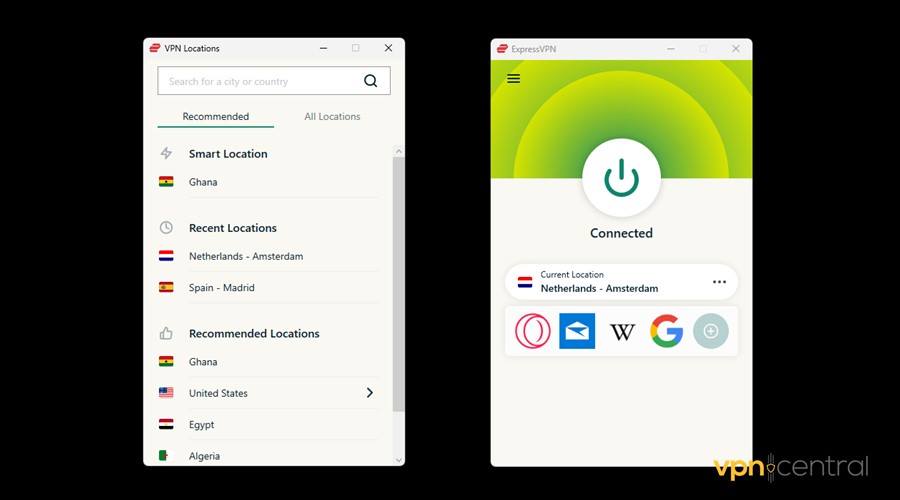
- Maak verbinding met een server: Start de VPN en verbind met een server. Kies voor het beste resultaat een nabijgelegen land of stad – dit minimaliseert snelheidsverlies en zorgt ervoor dat YouTube niet regiogebonden is geblokkeerd. (Verbinding maken met bijvoorbeeld een server in de VS of het VK werkt in de meeste gevallen.)
- Open YouTube: Ga met een actieve VPN-verbinding in je browser of app naar YouTube. De site zou nu normaal moeten laden, omdat het netwerk alleen versleuteld verkeer naar de VPN-server ziet – YouTube is gedeblokkeerd! 🎉
Aanbevolen VPN’s:
- NordVPN (betaald) – bekend om zijn uitgebreide servernetwerk en hoge snelheid, ideaal om YouTube in HD te streamen.
- ExpressVPN (betaald) – uitstekend in het omzeilen van firewalls en geo-beperkingen, met topsnelheden.
- ProtonVPN (gratis versie) – onbeperkte data en sterke privacy, al kunnen de gratis servers trager zijn (en hebben ze mogelijk niet toegang tot elke streamingdienst).
Pro-tip: Als je school of bedrijf ook VPN-verkeer blokkeert (ja, sommige doen dat ), schakel dan de obfuscatie/stealth-modus van je VPN in of probeer een ander protocol (bijv. OpenVPN TCP of WireGuard). Hiermee verberg je dat het om VPN-verkeer gaat.
Voor meer hulp, bekijk onze gids over VPN geblokkeerd door school of beheerder – hoe op te lossen. Het behandelt tips en VPN’s die nog steeds werken op beperkende netwerken.
Houd er rekening mee: Een VPN zal uw verbinding enigszins vertragen (door versleuteling en omleiding), maar een goede dienst minimaliseert dit. Ook vereisen premium VPN’s een abonnement – gratis versies bestaan maar hebben vaak beperkingen (lage snelheid, weinig servers). De beveiligings- en privacyvoordelen van een VPN zijn echter ongeëvenaard: al uw browsen is versleuteld en u kunt het gebruiken om niet alleen YouTube maar elke geblokkeerde site of dienst te deblokkeren. 👍
Methode 3: Gebruik een Smart DNS-service 🚩
Smart DNS is een slimme omzeiling voornamelijk voor geografische beperkingen. Het versleutelt uw verkeer niet zoals een VPN, maar het stuurt uw DNS-query’s voor specifieke sites om zodat het lijkt alsof u zich in een toegestane regio bevindt. Als YouTube of een bepaalde video bijvoorbeeld in uw locatie is geblokkeerd, kan een Smart DNS de verzoeken omleiden via een intermediaire server in een toegestaan land. Dit kan ook werken als uw schoolnetwerk YouTube blokkeert via DNS-filtering – overschakelen naar een Smart DNS (of openbare DNS) kan dat omzeilen.
Snelle stappen:
- Kies een Smart DNS-provider: Populaire opties zijn SmartDNS Proxy en Unlocator, onder andere. Dit zijn betaalde diensten (meestal bieden ze een gratis proefperiode van enkele dagen aan). Meld je aan op hun website.
- Verkrijg de DNS-serveradressen: Na het abonnement zal de dienst u een of twee DNS IP-adressen verstrekken. Het kan bijvoorbeeld adressen zoals
X.X.X.XenY.Y.Y.Ygeven. - Wijzig de DNS-instellingen van uw apparaat: Ga op het apparaat of de router naar netwerkinstellingen en voer de verstrekte DNS-adressen in in plaats van de standaard. Op Windows is dit bij de IPv4-eigenschappen; op macOS onder Systeemvoorkeuren > Netwerk; op iOS/Android onder Wi-Fi > netwerkdetails (stel DNS in op handmatig); op Chromebooks in het gedeelte netwerkinstellingen. (Het klinkt technisch, maar meestal is het gewoon cijfers kopiëren en plakken in een instellingenveld.) Elke Smart DNS-dienst heeft ook installatiegidsen voor verschillende apparaten.
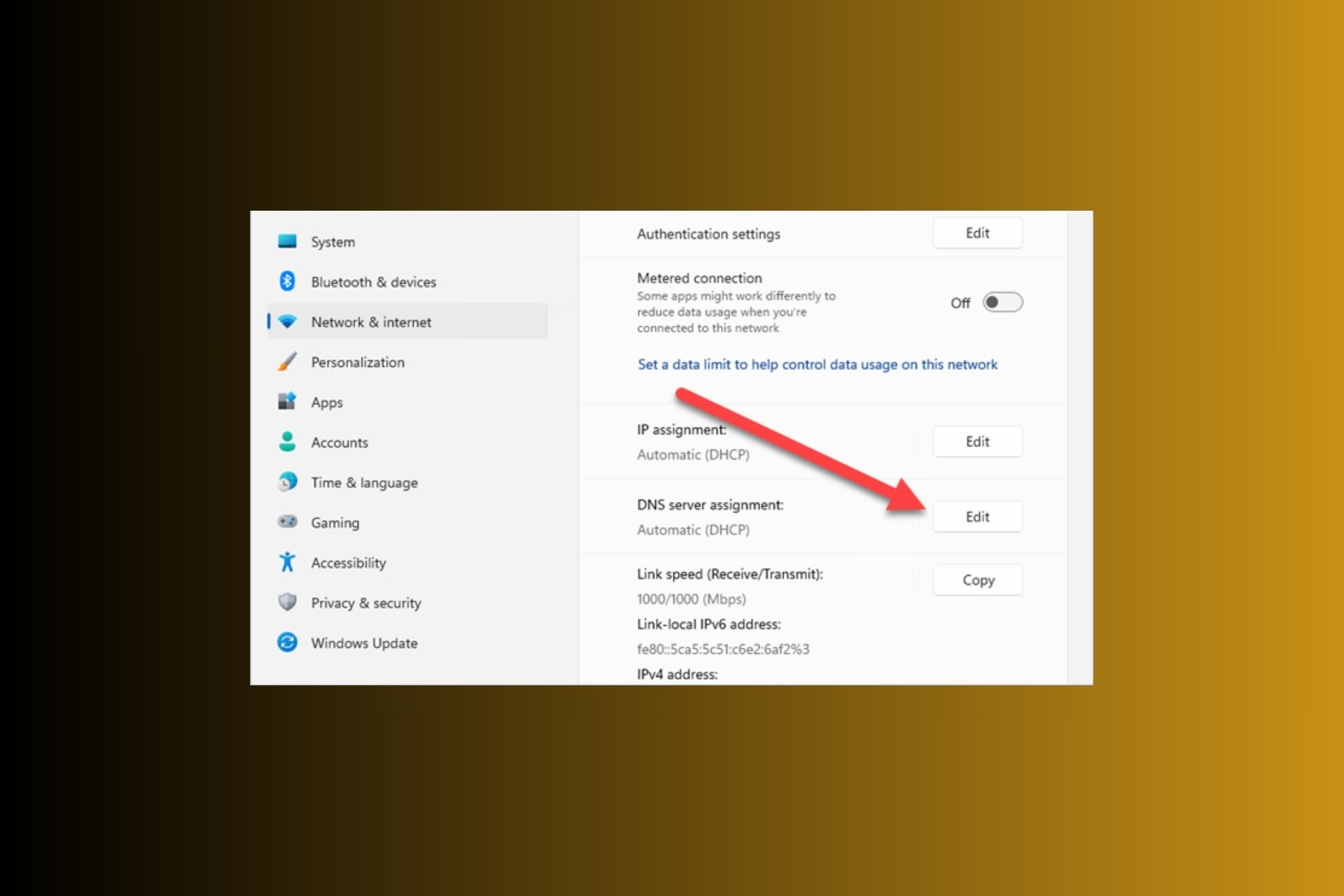
- Activeer en verifieer: Sommige Smart DNS-diensten vereisen een extra stap, zoals inloggen op uw account en het registreren van uw IP-adres (om misbruik te voorkomen). Doe dat indien opgedragen. Zodra dat is gebeurd, verbindt u uw apparaat opnieuw met het internet zodat de nieuwe DNS van kracht wordt.
- Geniet van gedeblokkeerde YouTube: Probeer nu YouTube te openen. Als de blokkering te wijten was aan DNS of geolocatie, zou deze moeten zijn opgeheven. YouTube zal denken dat u surft vanaf een locatie zonder beperkingen. 📺🎉
Aanbevolen Smart DNS-tools:
SmartDNSProxy.com – een toegewijde Smart DNS-dienst die het deblokkeren van YouTube, Netflix en meer ondersteunt (biedt een gratis proefperiode). Unlocator – een andere betrouwbare Smart DNS met een proefperiode. Sommige VPN-providers (zoals NordVPN of ExpressVPN) bieden ook Smart DNS-functies of speciale streaming-DNS in hun abonnementen.
Als u vermoedt dat uw school gewoon een DNS-blokkering gebruikt, is een gratis alternatief het gebruiken van een openbare DNS zoals Google DNS (8.8.8.8) of Cloudflare DNS (1.1.1.1). Het vervangen van de DNS van uw apparaat door die van Google omzeilt vaak eenvoudige op DNS gebaseerde blokkeringen. (Dit helpt niet bij strikte firewallblokkades, maar het is een gemakkelijke eerste poging.)
Houd er rekening mee: Smart DNS is geweldig voor snelheid (geen encryptie-overhead, dus uw verbinding is net zo snel als normaal). Het verbergt of versleutelt uw verkeer echter niet, dus uw activiteit blijft zichtbaar voor het netwerk (wees voorzichtig op werk-/schoolnetwerken als dat een zorg is). Als de beheerder sites blokkeert op basis van IP of diepgaande pakketinspectie in plaats van alleen DNS, werkt Smart DNS mogelijk niet. In die gevallen is een VPN een veiligere gok.
Methode 4: Gebruik een browserextensie 🚀
Een andere snelle oplossing is het installeren van een browserextensie die sites deblokkeert. Dit zijn in wezen lichtgewicht proxy- of VPN-tools die integreren in uw Chrome-, Firefox- of Edge-browser. Bijvoorbeeld, de extensie “Unblocker for YouTube” op Chrome kan automatisch uw YouTube-verkeer via een proxy omleiden om netwerkblokkades te omzeilen. Evenzo kunnen VPN-extensies zoals Hola VPN, ProxMate of TunnelBear worden ingeschakeld om YouTube rechtstreeks vanuit de browserwerkbalk te ontgrendelen.
Snelle stappen:
- Installeer een deblokkeerextensie: Open de extensie-/add-onwinkel van uw browser (Chrome Web Store, Firefox-add-ons, enz.). Zoek naar termen als “YouTube Unblocker” of kies een bekende VPN-/proxy-extensie (bijv. Hola Free VPN of Browsec VPN). Voeg de extensie toe aan uw browser – het kost meestal slechts een klik om te installeren.
- Activeer de extensie: Klik op het pictogram van de extensie in de werkbalk van uw browser en schakel deze in of selecteer een locatie. Voor een eenvoudige YouTube-only unblocker kan deze automatisch verbinding maken om YouTube toegankelijk te maken. Kies voor een VPN-extensie een serverlocatie waar YouTube niet wordt geblokkeerd (meestal voldoet elk land zoals de VS/VK).
- Ga naar YouTube in de browser: Ga met de extensie ingeschakeld naar de YouTube-website in de dezelfde browser. De extensie zal uw YouTube-verkeer op de achtergrond via een proxyserver omleiden. Als alles goed gaat, wordt de site zonder beperkingen geladen (vaak toont de extensie een groen lampje of bericht wanneer deze werkt). Geniet van uw video’s!
Voorbeelden:
- Hola VPN-extensie (gratis) – met één klik deblokkeert het sites met behulp van een peer-to-peer VPN-netwerk (let op: snelheden variëren en er zijn enkele privacy-afwegingen).
- Urban Free VPN – gratis extensie die beweert YouTube en andere sites te deblokkeren.
- TunnelBear’s browserextensie – biedt een beperkte gratis datalimiet maar is zeer gebruiksvriendelijk en veilig. Er zijn ook gespecialiseerde extensies zoals “YouTube Unblocked” voor Chrome die zich alleen richten op het omzeilen van YouTube-filters.
Houd er rekening mee: Browserextensies beïnvloeden alleen uw browserverkeer. Ze zullen de YouTube-app of andere browsers, behalve degene waarop u de extensie hebt geïnstalleerd, niet deblokkeren. Ook kunnen gratis extensies wisselvallig zijn – sommige worden ondersteund door advertenties of kunnen uw browsen vertragen. Gebruik extensies van gerenommeerde bronnen (controleer de recensies). En onthoud dat, net als bij proxy’s, veel extensies de gegevens niet volledig versleutelen; ze leiden ze gewoon via een andere route om. Voor casual video’s kijken is dat prima – vermijd gewoon het verzenden van gevoelige informatie via hen.
Deze oplossingen gebruiken op verschillende apparaten 💻📱
Een geweldig aspect van bovenstaande methoden is dat ze op elk gangbaar apparaat kunnen werken. Hier zijn enkele tips voor het gebruik van proxy’s, VPN’s, enz. op verschillende platforms:
- Windows & macOS: Alle methoden zijn beschikbaar. Je kunt VPN-apps of browserextensies gewoon installeren. Het wijzigen van DNS- of proxyinstellingen kan via de Netwerkinstellingen op beide (voor een systeembrede configuratie) of gebruik simpelweg webproxy’s in je browser. In wezen heb je, of je nu op een pc of Mac zit, volledige vrijheid om VPN-software te gebruiken, webproxysites te bezoeken of DNS te configureren.
- Android & iOS (iPhone/iPad): Gebruik de officiële apps voor VPN-diensten (uit Google Play of de App Store). Alle grote VPN-aanbieders hebben mobiele apps, en ze werken op dezelfde manier – tik gewoon om verbinding te maken. Voor Smart DNS op mobiel kun je de DNS-items in je Wi-Fi-netwerkinstellingen bewerken (ga op iOS bijvoorbeeld naar Wi-Fi > tik op de “i”-knop > DNS configureren). Webproxy’s kun je gebruiken door de proxysite in je mobiele browser (Chrome, Safari) te openen – let op: je moet YouTube via de browser bekijken, niet via de YouTube-app, als je een webproxy of extensie gebruikt.
- Chromebook: Op Chromebooks (die Chrome OS draaien) kan het zijn dat je wordt beperkt door het schoolbeleid, maar je hebt nog steeds opties. Je kunt Chrome VPN-extensies installeren of Android VPN-apps gebruiken (als je Chromebook de Play Store ondersteunt). Zo hebben NordVPN, ExpressVPN, enzovoort Android-apps die op Chromebook werken, of je kunt een lichtgewicht extensie uit de Chrome Web Store gebruiken. Webproxysites werken ook via de browser, net als op elke laptop. (Als je niets kunt installeren vanwege beheerdersbeperkingen, is het gebruik van een webgebaseerde proxy of het wijzigen van DNS mogelijk je enige optie op een beheerde Chromebook.) Voor samengestelde opties, bekijk onze lijst met beste VPN’s voor school-Chromebooks – deze diensten zijn getest en werken goed op Chrome OS.
- Overige: Als je op Linux of andere apparaten werkt, ondersteunen VPN-diensten die vaak ook (via apps of handmatige OpenVPN-configuratie). Smart-tv’s of gameconsoles laten je niet toe om rechtstreeks een VPN te installeren, maar je kunt de VPN of Smart DNS op je Wi-Fi-router instellen om ze te dekken. Maar voor het doel van YouTube op school/werk zul je waarschijnlijk op een computer of mobiel apparaat zitten.
Kortom: Al deze oplossingen zijn platformonafhankelijk. Kies gewoon de methode en tool die bij je apparaat passen en volg de instructies van de aanbieder als er platformspecifieke stappen nodig zijn. Je zult binnen de kortste keren weer video’s bekijken, ongeacht welk apparaat je gebruikt. 😃🎉
Snelle vergelijking van deblokkeertools 🛠️
Hier is een vergelijking naast elkaar van enkele toptools en -diensten voor het deblokkeren van YouTube, inclusief zowel gratis als betaalde opties:
| Tool / Dienst | Type | Gratis/Betaald | Belangrijkste kenmerken / Opmerkingen |
|---|---|---|---|
| CroxyProxy | Web Proxy | Gratis | Geen installatie nodig; geoptimaliseerd voor YouTube-streaming. Werkt in de browser op elk apparaat (zelfs telefoons/Chromebooks). |
| NordVPN | VPN-app | Betaald (30 dagen geld terug) | Groot servernetwerk voor snelle, betrouwbare toegang wereldwijd. Sterke versleuteling en privacy; apps voor Win/Mac/Mobiel. |
| ProtonVPN Free | VPN-app | Gratis (beperkte servers) | Onbeperkt dataverbruik zonder datalimieten. Goede privacy, maar de gratis versie heeft minder locaties en gematigde snelheden (voldoende voor 480p/720p-streaming). |
| SmartDNS Proxy | Smart DNS | Betaald (14 dagen gratis proefversie) | DNS-gebaseerde deblokkering – geen snelheidsverlies bij streaming. Eenvoudige configuratie op meerdere apparaten, maar geen versleuteling (alleen gebruiken om regio- of DNS-blokkades te omzeilen). |
| Hola VPN Extension | Browserextensie (VPN) | Gratis | Deblokkeert YouTube en andere sites via P2P-routing. Zeer eenvoudig te gebruiken met één klik, maar wees voorzichtig (deelt bandbreedte en kan langzamer zijn tijdens piekuren). |
| “YouTube Unblocker” | Browserextensie (Proxy) | Gratis | Gespecialiseerde Chrome/Edge-add-on om YouTube-filters te omzeilen. Leidt YouTube-verkeer automatisch om. Geen configuratie nodig, maar werkt alleen binnen de browser. |
Let op: Gratis tools kunnen de klus klaren, maar premium diensten (zoals betaalde VPN’s) bieden over het algemeen betere prestaties en veiligheid. Combineer naar behoefte – voor een snelle video tijdens de lunch kan een webproxy of extensie voldoende zijn, terwijl voor dagelijks onbeperkt YouTube of HD-streaming een goede VPN of Smart DNS-dienst de moeite waard is.
Laatste tips: 📝 Onthoud altijd dat het deblokkeren van YouTube mogelijk in strijd is met het beleid van je school of werkplek. Gebruik deze methoden op een verantwoorde manier. Als een methode niet werkt (bijvoorbeeld omdat de school zeer strikte filters heeft), probeer dan gewoon een andere – er is bijna altijd een oplossing. Als de webproxy te traag of geblokkeerd is, schakel dan over op een VPN; als de VPN detecteerbaar is, probeer dan een versluierde server of gebruik Smart DNS, enz. Uiteindelijk zou je overal van je favoriete YouTube-content moeten kunnen genieten – zorg er alleen voor dat je verstandig omgaat met je gebruik, zodat je niet in de problemen komt met de netwerkbeheerders!
Veel streamingplezier en blijf veilig online! 🎬😄


Read our disclosure page to find out how can you help VPNCentral sustain the editorial team Read more


Improve this guide




User forum
0 messages