
Kan een VPN het NAT-type wijzigen? Dit moet je weten


 11 min. read
  Published on
Kan een VPN het NAT-type wijzigen? Ja, maar er zijn een paar dingen die u moet weten.
Het instellen van VPN’s kan soms lastig zijn. Het configureren van het NAT-type op gameconsoles zoals de PS4 en het omgaan met instabiliteit door twee routers thuis (dubbele NAT) is een uitdaging.

Bekijk content van over de hele wereld met de hoogste snelheid.
🔥 Bespaar 81% + 2 bonusmaanden! 🔥
70% van onze lezers kiest Private Internet Access
70% van onze lezers kiest Private Internet Access
2
Surf op meerdere apparaten met beveiligingsprotocollen volgens de industriestandaard.
🔥 Bespaar 73%! 🔥

Snellere speciale servers voor specifieke doeleinden (momenteel in de aanbieding)
🔥 Bespaar 69%! 🔥
Begrijpen hoe VPN’s werken en hun invloed op Network Address Translation (NAT)-typen kan uitdagend zijn. In deze handleiding onderzoeken we hoe VPN’s NAT-typen beïnvloeden en bieden we stapsgewijze instructies voor het wijzigen van NAT-typen met behulp van VPN’s en andere methoden.
Wat zijn NAT-typen?
Network Address Translation (NAT) is een methode om meerdere lokale privéadressen toe te wijzen aan één openbaar adres. Er zijn drie hoofdtypen NAT:
- Open NAT (Type A): Dit is het minst beperkende type, dat alle inkomende verzoeken van internet toestaat. Het is ideaal voor gaming en het hosten van servers.
- Moderate NAT (Type B): Dit type staat de meeste inkomende verzoeken toe, maar sommige kunnen worden beperkt. Het is het meest voorkomende type en geschikt voor algemeen internetgebruik.
- Strict NAT (Type C): Dit type staat geen inkomende verzoeken van internet toe, wat leidt tot beperkte connectiviteit. Het is het veiligste maar minst handige type.
Dat gezegd hebbende, het gebruik van Open NAT is de beste garantie dat u elke lobby kunt betreden en servers kunt hosten die elk ander NAT-type probleemloos toestaan te verbinden.
Kan een VPN het NAT-type wijzigen?
Het gebruik van een VPN verandert doorgaans uw NAT-type, maar niet altijd. Als u bijvoorbeeld een Type B NAT hebt, zal een VPN er niet veel aan veranderen. Bij strikte NAT-typen kunnen VPN’s gaming echter aanzienlijk verbeteren en problemen met Type C NAT omzeilen. Het gebruik van VPN’s met directe internetverbindingen kan echter Open NAT-typen beperken, omdat ze als tussenliggende routers fungeren.
Hoe het NAT-type te wijzigen?
1. Gebruik een VPN met Open NAT-type
Private Internet Access is een uitstekende keuze die u kan helpen uw NAT-type te wijzigen naar moderate (Type B | 2) zonder extra stappen. U selecteert gewoon de server waarmee u verbinding wilt maken en laat het al het werk voor u doen.
- Download Private Internet Access.
- Installeer het op uw computer.
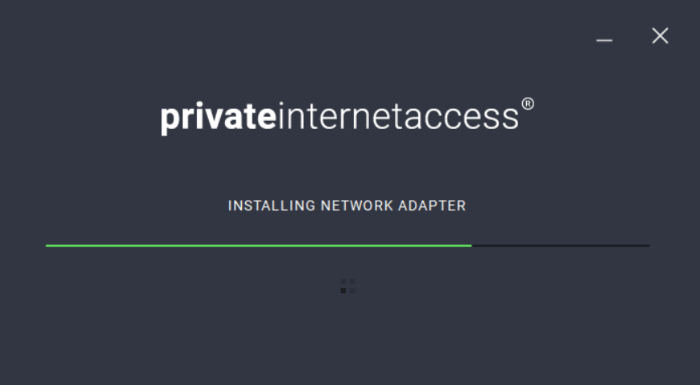
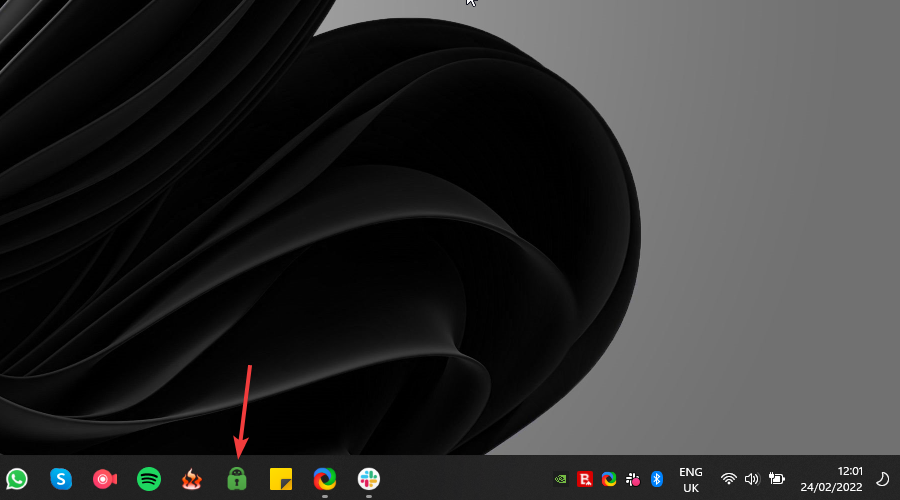
- Start het door op het betreffende pictogram te klikken.
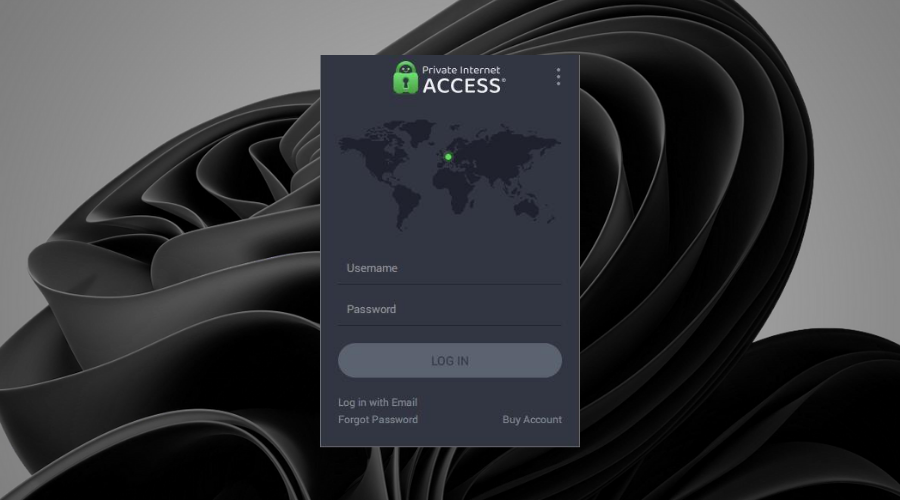
- Log in op uw PIA-account.
- Maak verbinding met een server door op de grote aan/uit-knop te klikken (locatie niet belangrijk).
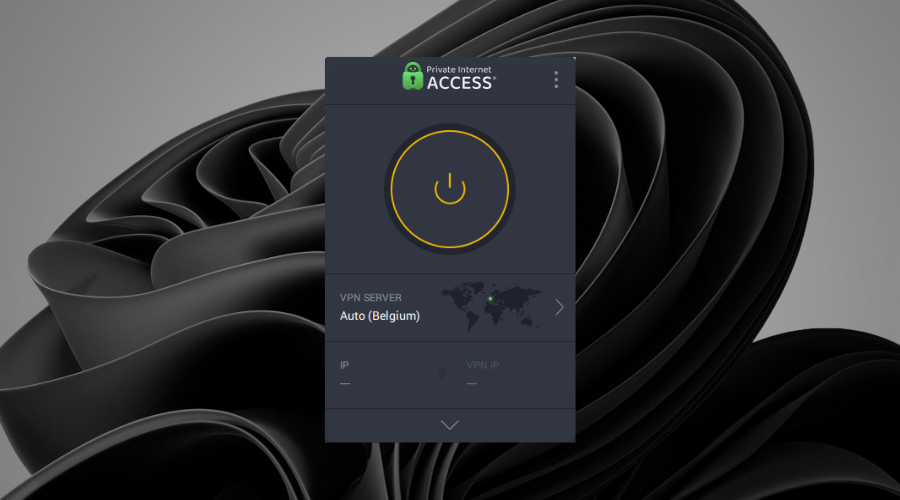
- Geniet van minder beperkende NAT op uw apparaat.
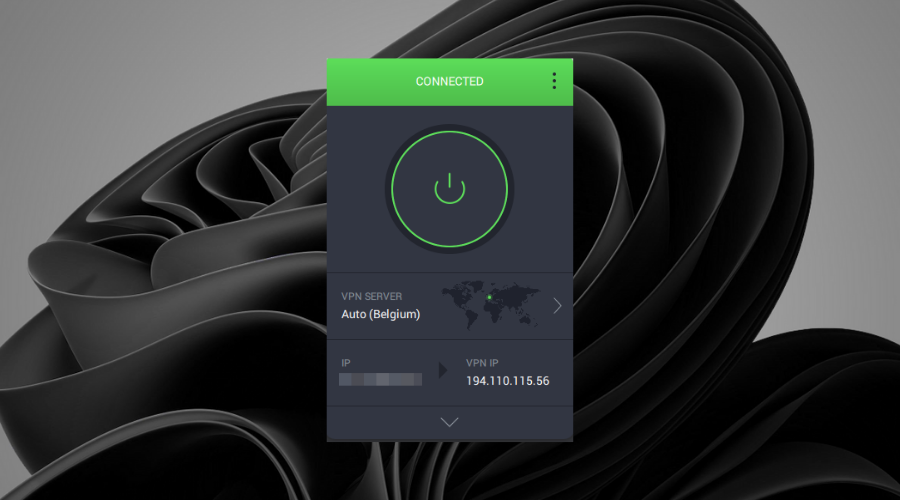
Dezelfde principes zijn van toepassing op andere VPN-software die deze mogelijkheid heeft, waaronder ExpressVPN en NordVPN.
Net als bij PIA voeren de hierboven genoemde software-opties dezelfde taak uit door de software te installeren en de VPN te activeren.

Private Internet Access
Verbeter het NAT-type van uw systeem eenvoudig en snel door vandaag nog deze krachtige VPN-service te gebruiken.2. Gebruik portforwarding op uw router
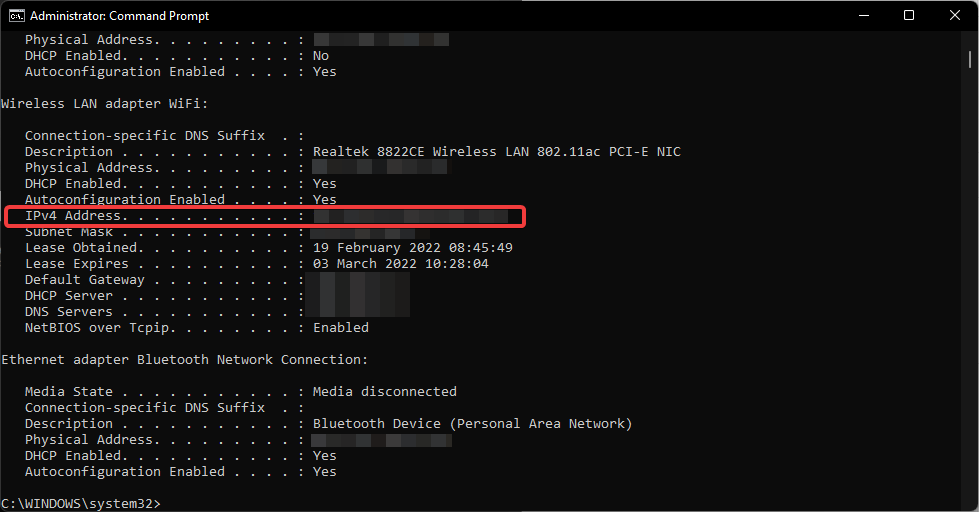
➡ Bepaal het IP-adres van uw systeem
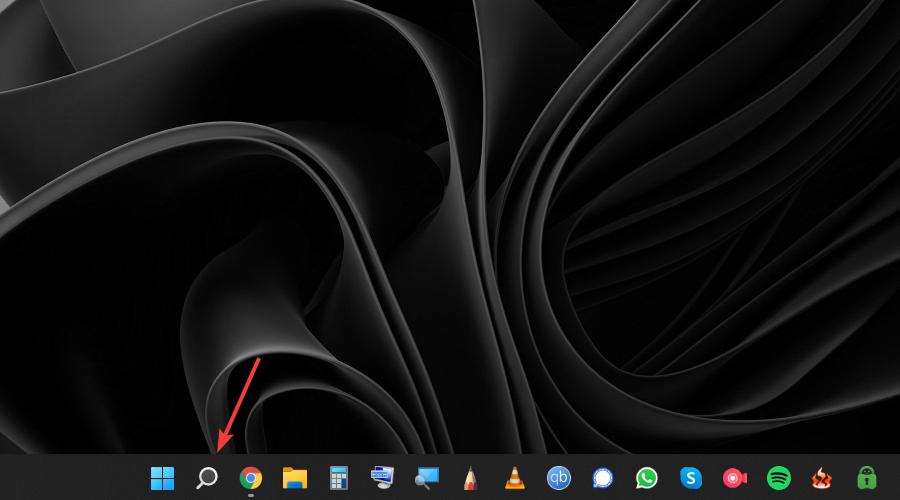
- Klik op de knop Search op uw taakbalk en typ command.
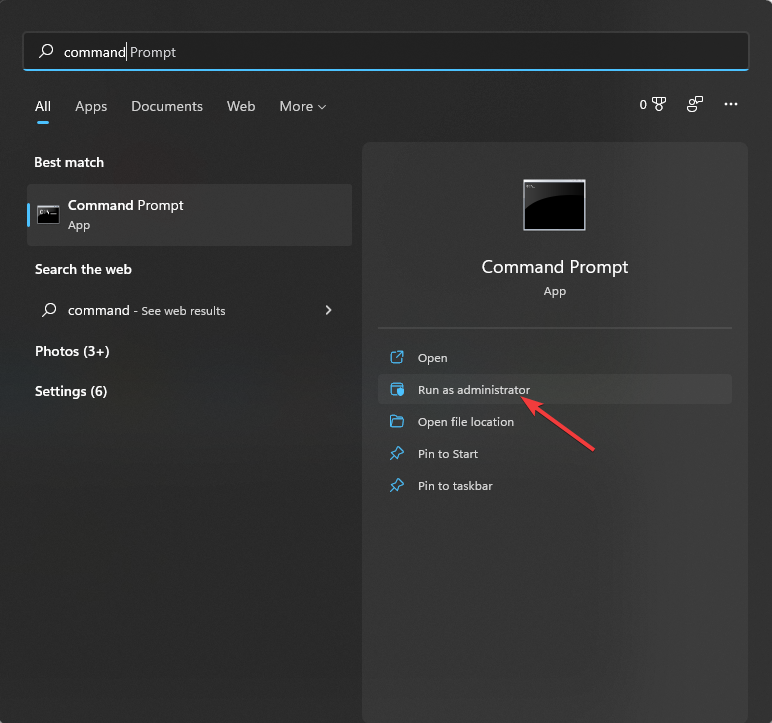
- Kies Run as administrator voor de optie Command Prompt.
- Typ de volgende opdracht en voer deze uit door op Enter te drukken:
ipconfig/all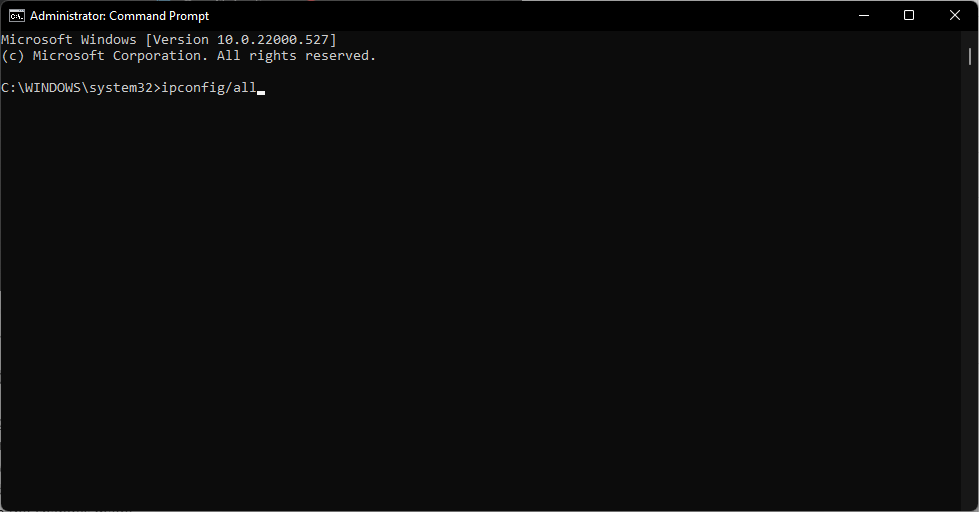
- Noteer het IP-adres van het apparaat in een tekstdocument of op een stuk papier.
➡ De routerinstellingen wijzigen
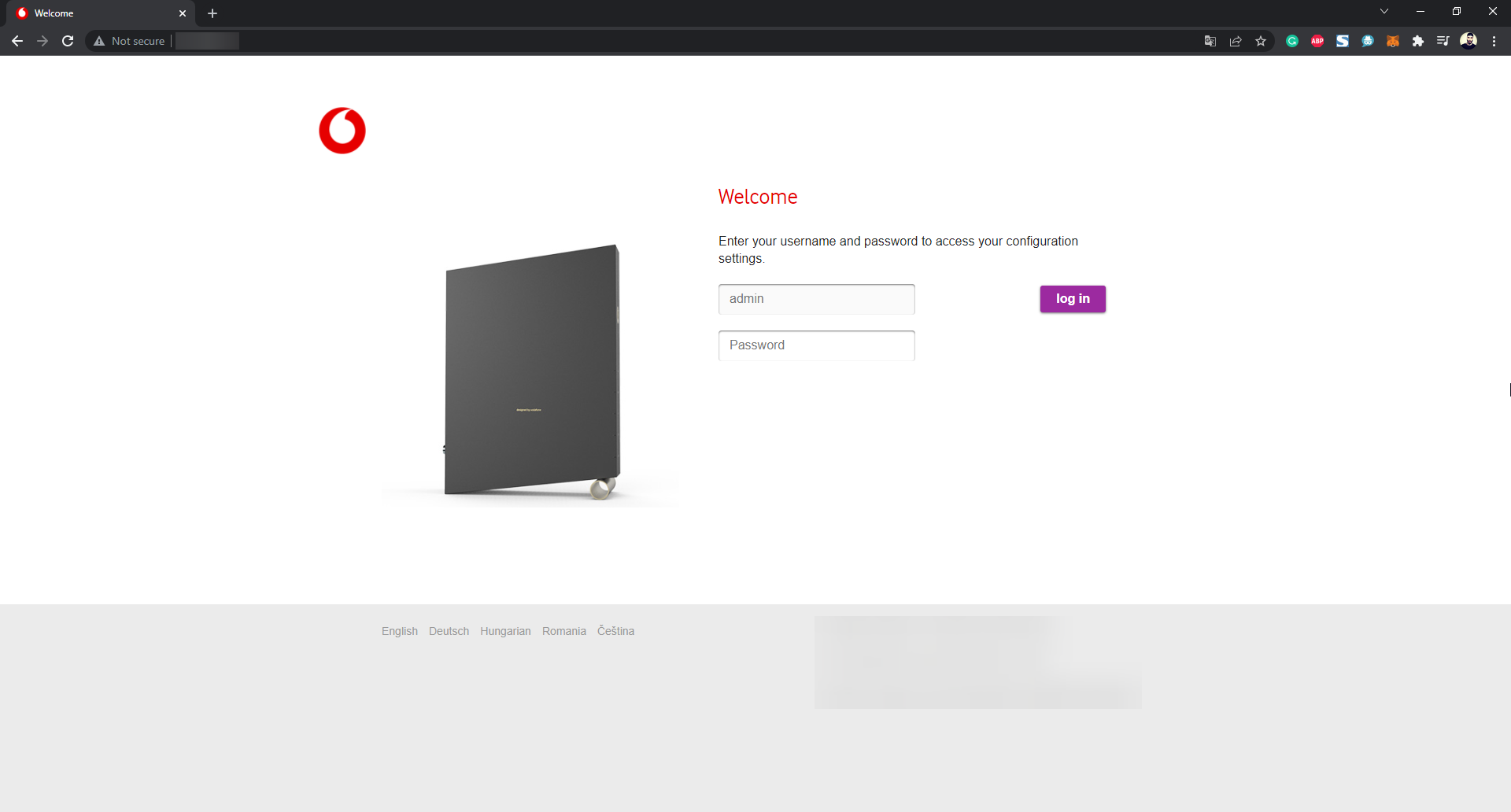
- Log in op de instellingenpagina van uw router in een webbrowser.
- Zoek Port forwarding (of Port mapping) en open dit.
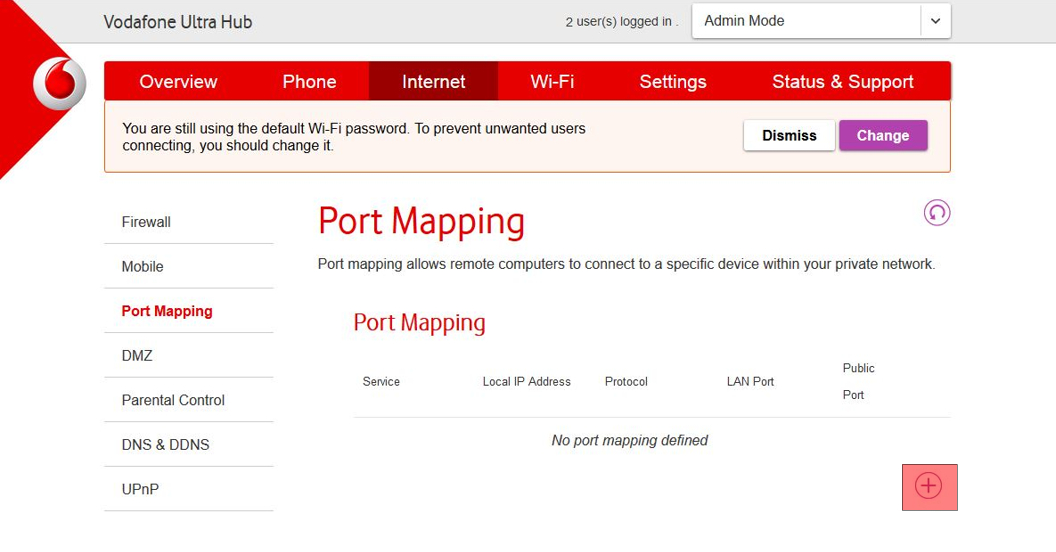
- Bepaal de poort waarop u NAT wilt activeren.
- Voer de juiste poorten en het eerder genoteerde IP-adres in.
- Start uw pc en router opnieuw op om de aangebrachte wijzigingen op te slaan.
3. Gebruik Universal Plug and Play (UPnP)
- Typ het IP-adres dat u in de vorige stap hebt genoteerd in uw browser.
- Log in op de instellingenpagina van uw router met de netwerkgegevens (als dit niet is gewijzigd, is de gebruikersnaam Admin).
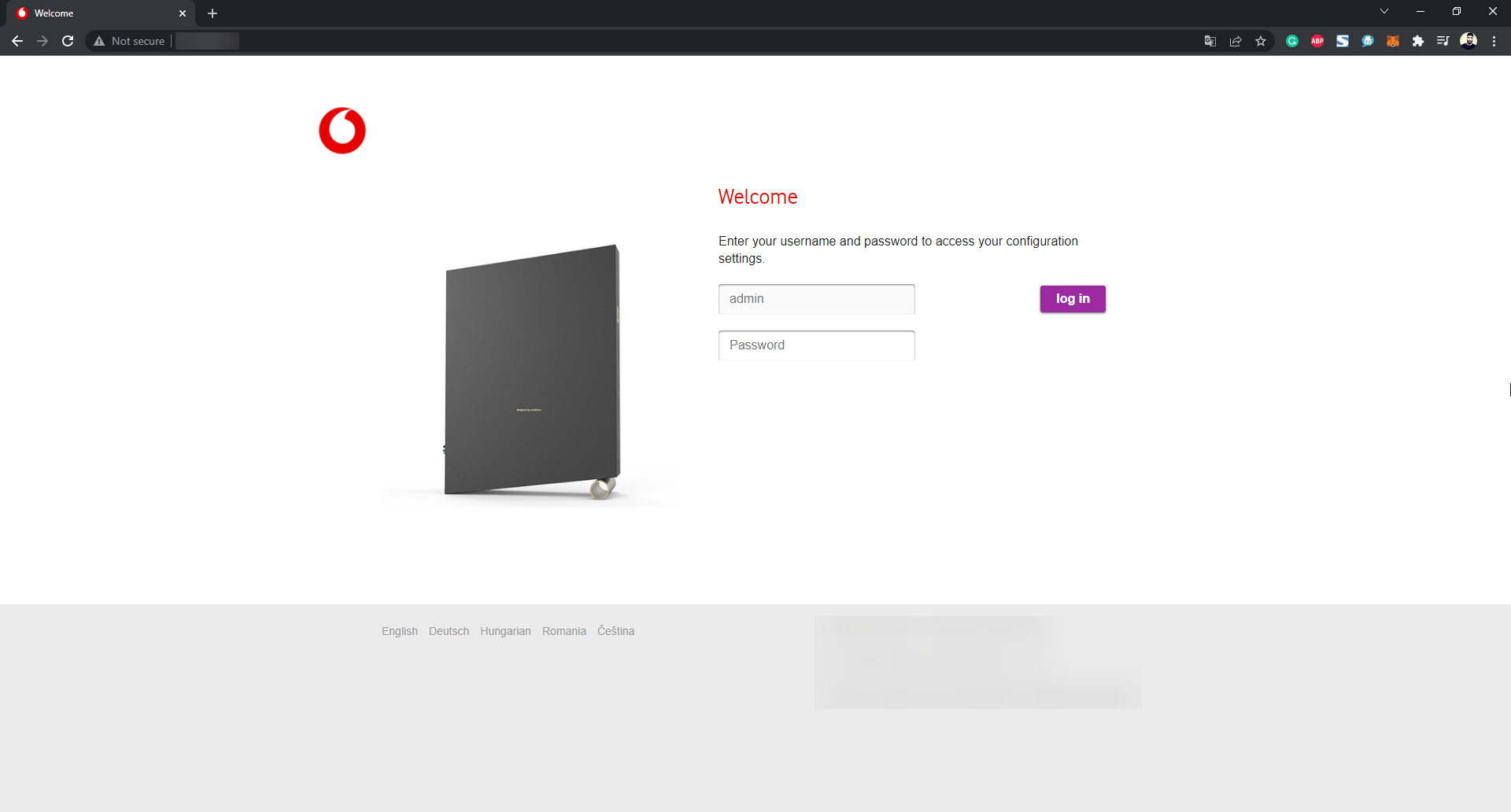
- Navigeer naar het UPnP-instellingenmenu (meestal te vinden onder Settings, Advanced Settings of Settings).
- Schakel de UPnP-optie in door deze aan te zetten.
- Start de router en het apparaat opnieuw op om de instellingen toe te passen.
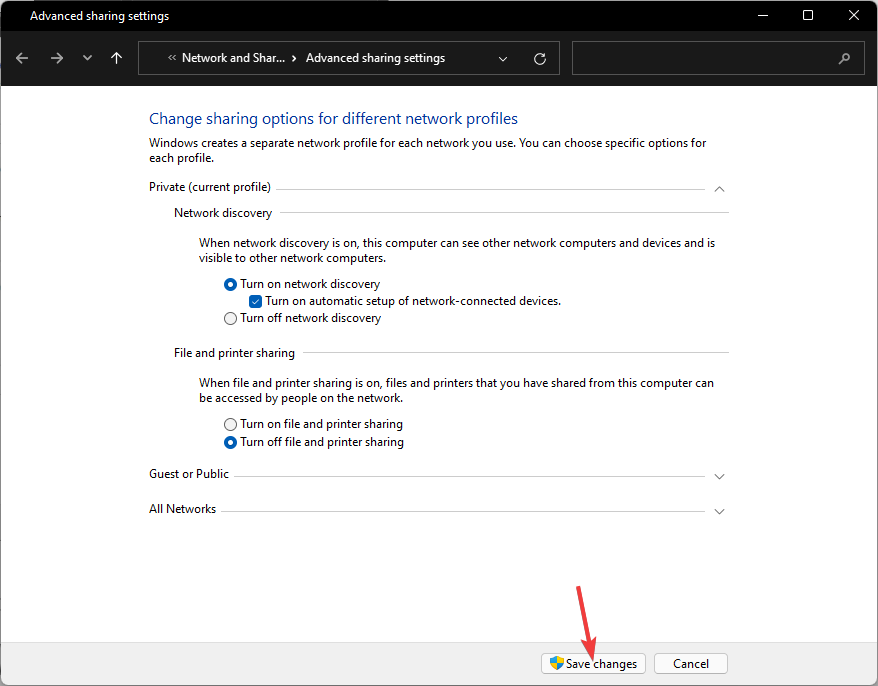
4. Gebruik de functie Network Discovery
- Klik op de knop Search op de taakbalk.
- Zoek naar sharing en kies de optie Manage advanced sharing settings.
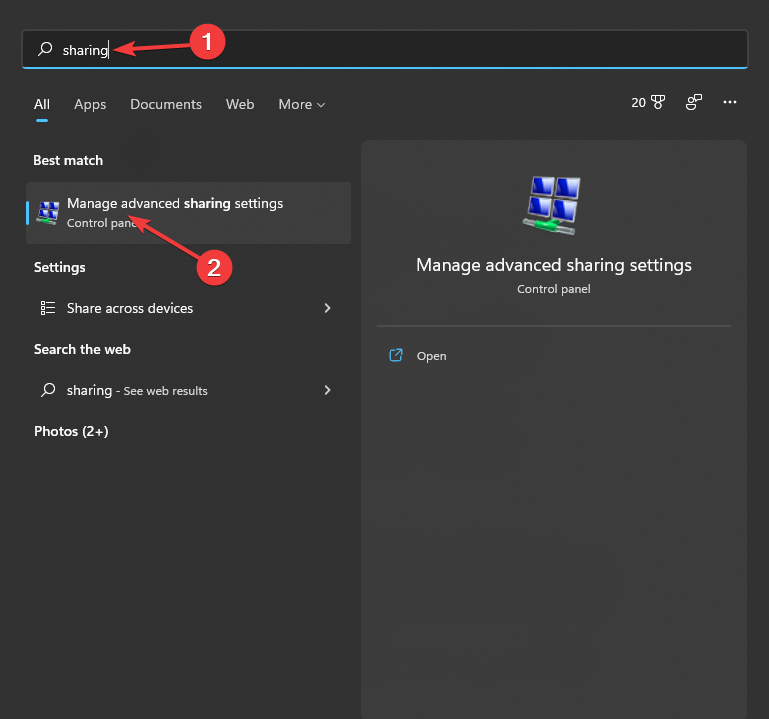
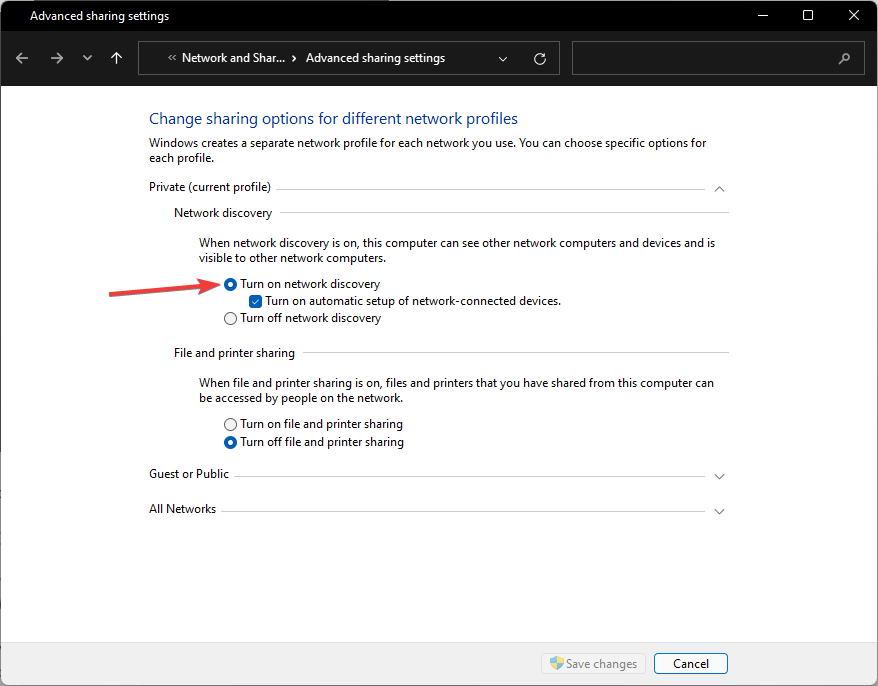
- Vink het selectievakje naast de optie Turn on network discovery aan.
- Activeer het selectievakje Turn on automatic setup of network connected devices.
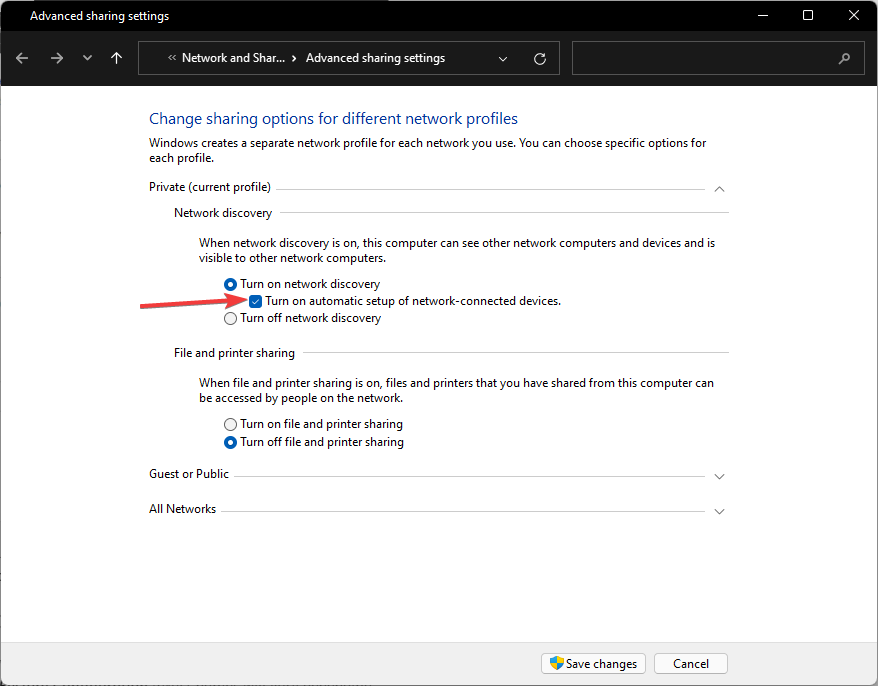
- Klik op Save changes.
5. Upload een tekstbestand naar de configuratie van uw router
- Navigeer naar de installatiepagina van je router met een browser.
- Zoek een optie genaamd Save Configuration, of Restore Configuration (exacte namen variëren per router).
- Maak een back-up van de huidige configuratie en sla het bestand op wanneer er een venster verschijnt.
- Maak een extra kopie van het gedownloade configuratiebestand om als reserve te hebben.
- Open het gedownloade bestand.
- Zoek de vermelding ”last bind” in het bestand.
- Typ onder de bovengenoemde vermelding “bind application=CONE(UDP) port=5555-5555” (vervang het poortnummer door de poorten die jouw spel gebruikt).
- Sla het bestand op en upload het naar de instellingenpagina van je router via de betreffende optie.
- Klik op de optie Restore configuration of een vergelijkbare naam (exacte naam verschilt per router).
- Start de router opnieuw op om de nieuwe configuratie toe te passen.
Kan ik NAT-types wijzigen met andere bekende VPN’s?
1. ExpressVPN
Met ExpressVPN kun je het NAT-type wijzigen, zodat je een Open of Gemiddeld NAT-type verbinding kunt gebruiken. Je kunt hierdoor onbeperkt deelnemen aan en games hosten online.
Volg deze stappen om het in te stellen:
- Download ExpressVPN op je pc.
- Voer het installatieprogramma uit en volg de instructies op het scherm.
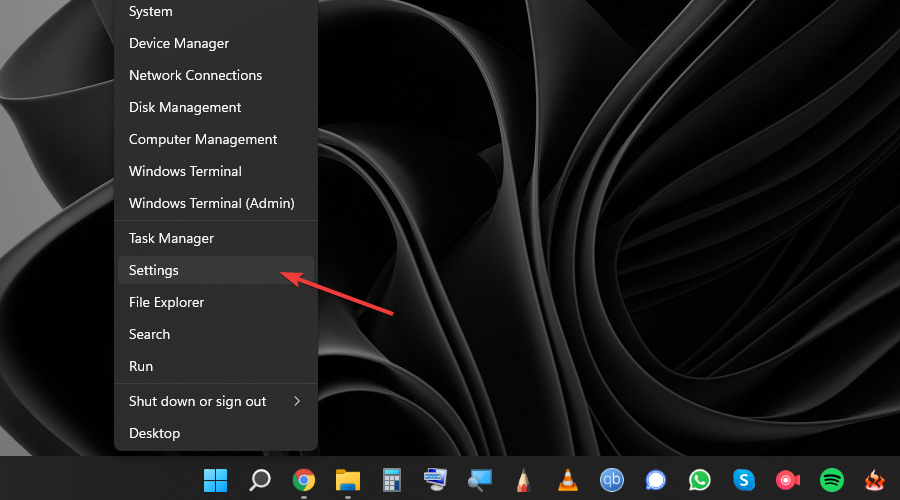
- Druk op de toetscombinatie Win + X en kies Instellingen.
- Klik op Netwerk en internet en kies Mobiele hotspot.
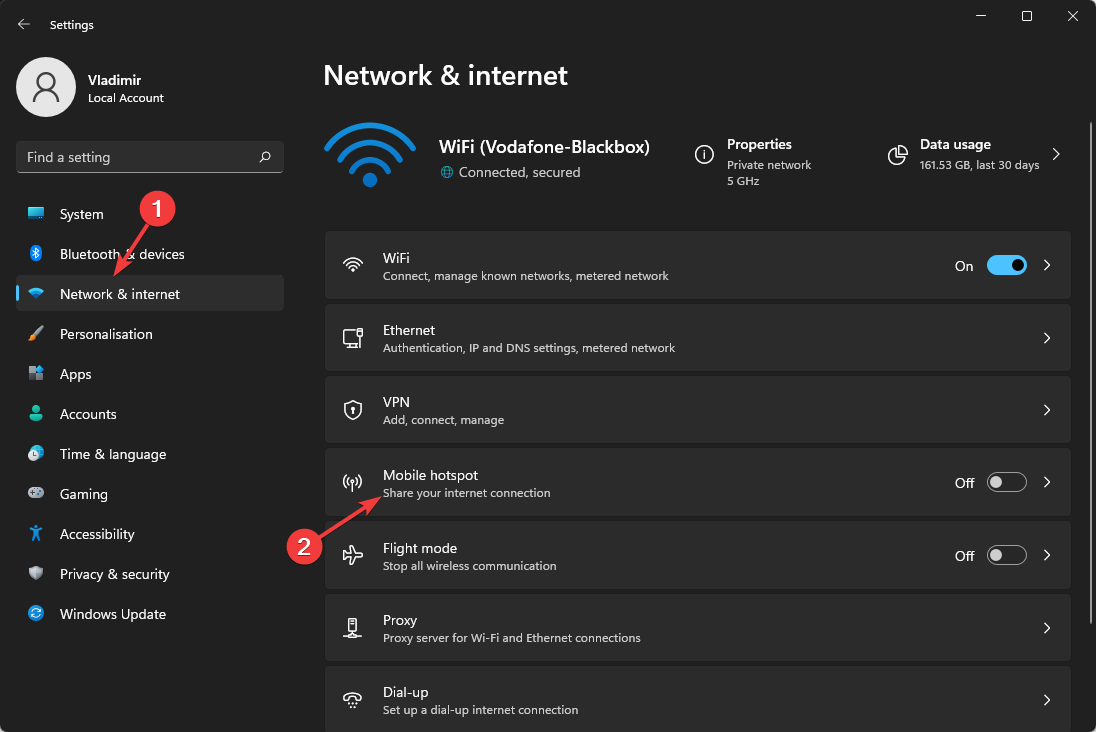
- Schakel de optie Mobiele hotspot in en kies ervoor om je internetverbinding te delen via Wi-Fi.
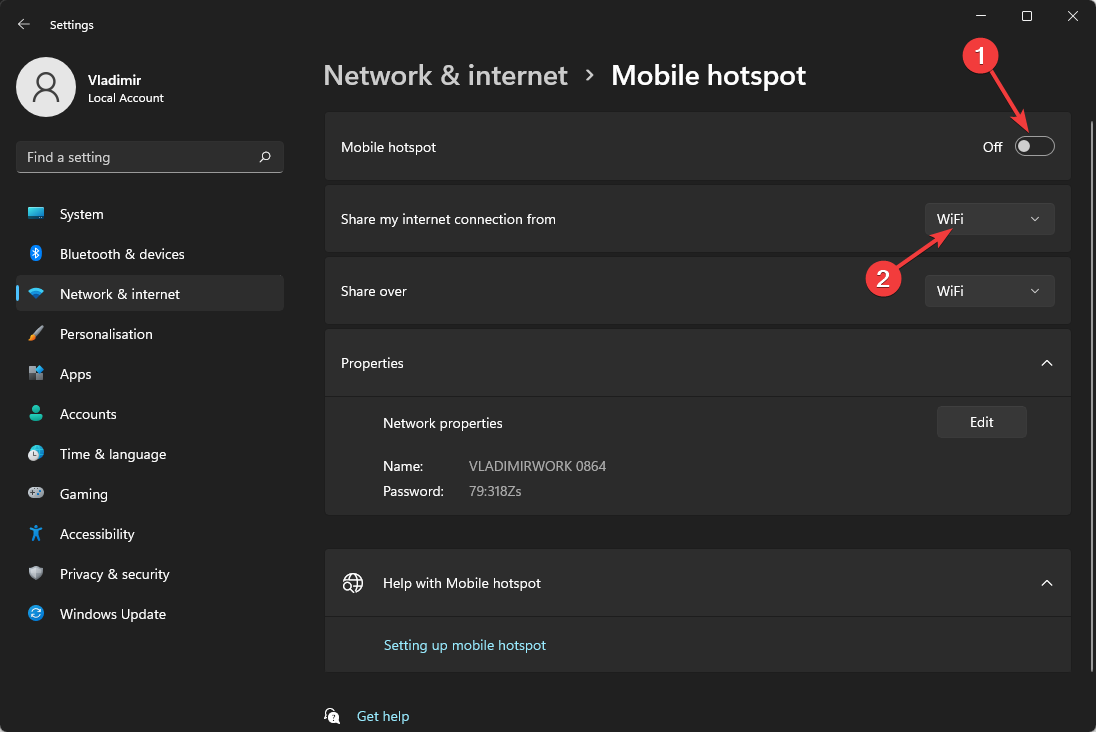
- Klik opnieuw op Netwerk en internet en kies Geavanceerde netwerkinstellingen.
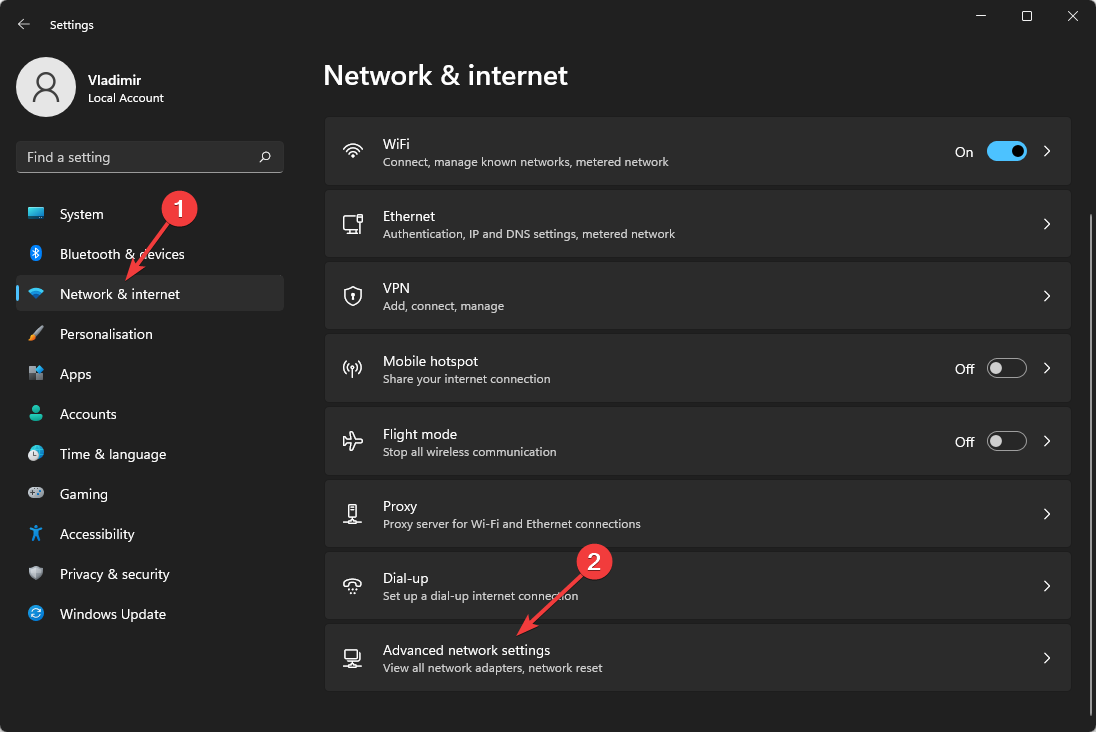
- Zoek je VPN-service in de lijst, klik er met de rechtermuisknop op en kies Instellingen.
- Klik op het tabblad Delen en kies de optie Andere netwerkgebruikers toestaan verbinding te maken via de internetverbinding van deze computer.
- Selecteer de vervolgkeuzelijst Thuisnetwerkverbinding en kies de eerder gemaakte hotspot.
- Voer ExpressVPN uit op je pc en kies een serverlocatie.
- Maak op je gameapparaat verbinding met de hotspot om een verbinding met Gemiddeld NAT-type te krijgen.
Zoals je kunt zien, zijn er een aantal stappen nodig voordat je ExpressVPN met een Gemiddeld NAT-type verbinding kunt gebruiken.
2. NordVPN

NordVPN staat het gebruik van een Open of Gemiddeld NAT-type toe. Om dit succesvol te laten werken, moet je de stappen uit de bovenstaande methoden volgen om dit NAT-type in te schakelen op de instellingenpagina van je router.
Nadat je de bovenstaande stappen met succes hebt uitgevoerd, hoef je alleen nog maar NordVPN uit te voeren en verbinding te maken met een server naar keuze.
3. ProtonVPN
Helaas heeft elke verbinding via ProtonVPN standaard een Strikt NAT-type (Type D) configuratie.

Zoals je ziet op de schermafbeelding van het officiële Twitter-account van ProtonVPN, en na onderzoek of de situatie sindsdien is veranderd, blijft de conclusie hetzelfde: ProtonVPN zal je NAT-type niet veranderen naar Open of Gemiddeld.
4. Meraki VPN
Het is vermeldenswaard dat er slechts twee soorten verificatiemechanismen worden ondersteund met Meraki VPN.
- Gebruikersverificatie: Active Directory (AD), RADIUS of Meraki-gehoste verificatie
- Machineverificatie: Vooraf gedeelde sleutels (bijv. gedeeld geheim)
Als je de Meraki-gehoste verificatieoptie gebruikt, is het VPN-account het e-mailadres van de gebruiker dat in het dashboard van de software is ingevoerd.
➡ VPN-verbinding toevoegen
- Klik op de Zoekknop op de taakbalk.
- Typ VPN en kies de optie VPN-instellingen.
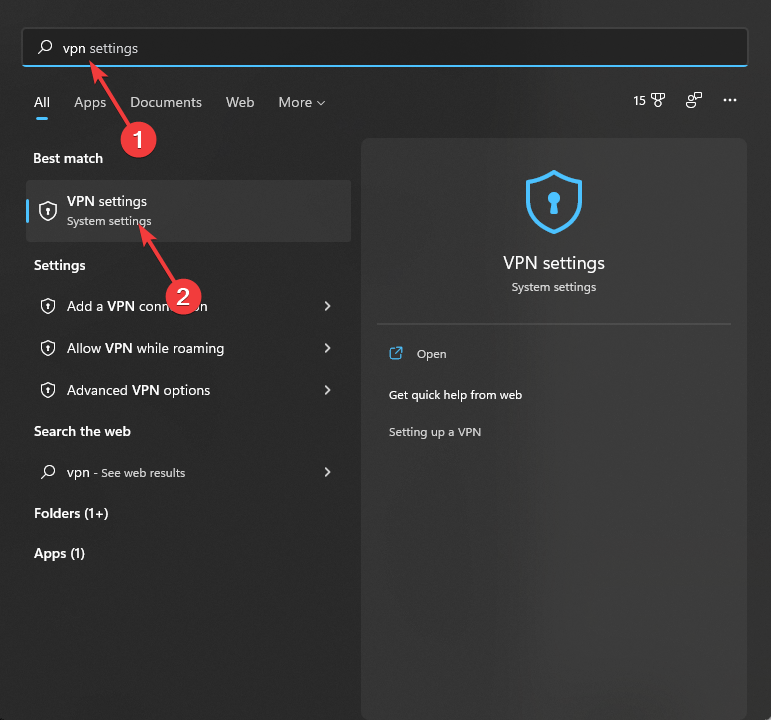
- Klik op de knop VPN toevoegen.
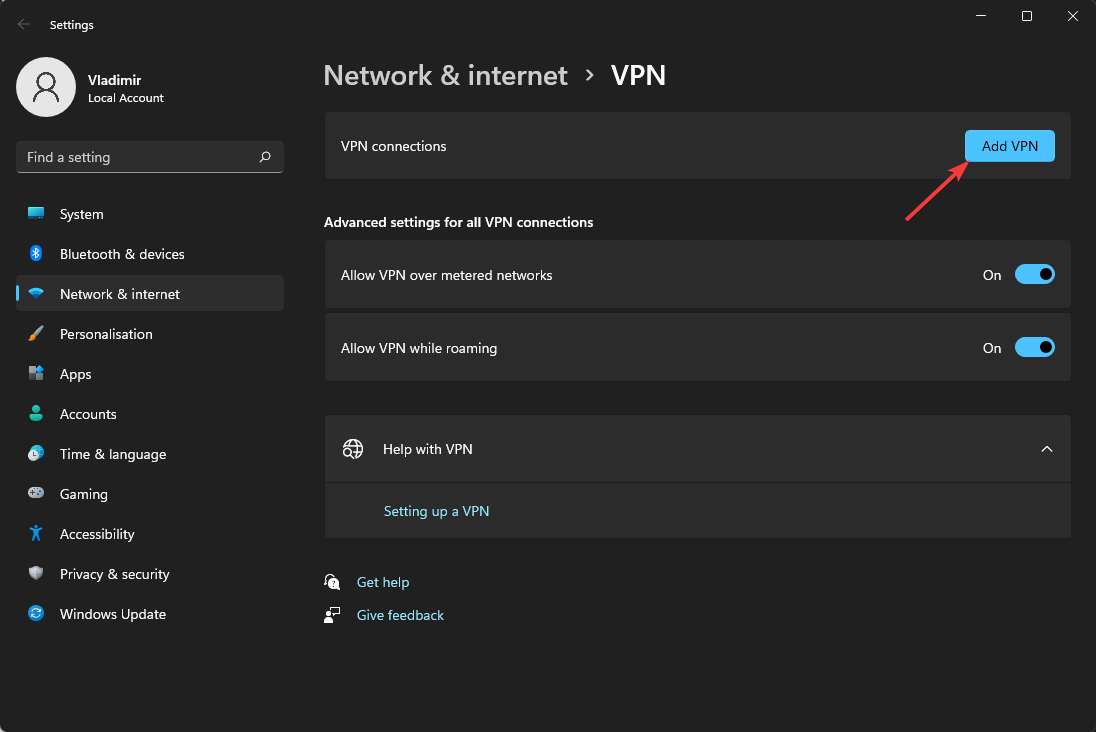
- Gebruik in het pop-upvenster de volgende informatie en klik op Opslaan.
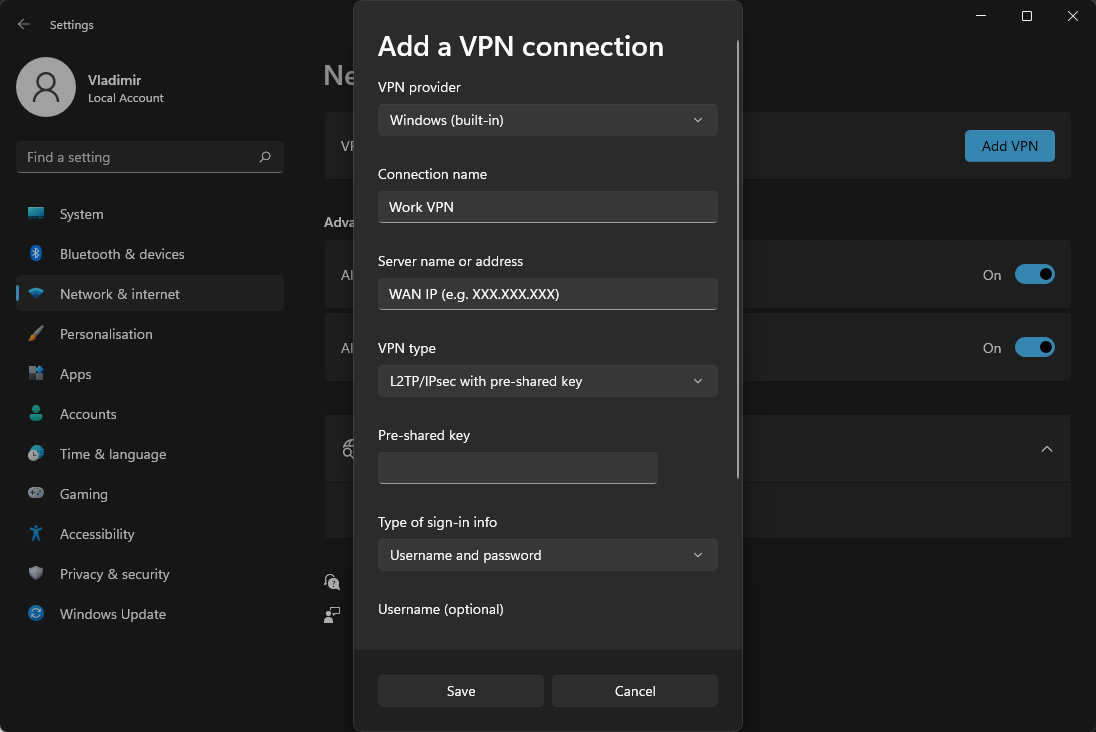
- VPN-provider: Stel in op Windows (ingebouwd)
- Verbindingsnaam: Dit kan elke naam zijn die je aan deze verbinding wilt geven, bijvoorbeeld “Werk-VPN”
- Servernaam of adres: Voer de hostnaam in (bijv. .com) of het actieve WAN IP (bijv. XXX.XXX.XXX). Hostnaam wordt aanbevolen in plaats van actief WAN IP omdat het betrouwbaarder is in geval van WAN-failover; beheerders kunnen deze vinden in het dashboard onder Security appliance > Monitor > Appliance status
- VPN-type: Selecteer L2TP/IPsec met vooraf gedeelde sleutel
- Gebruikersnaam en Wachtwoord: optioneel
➡ Windows instellen
- Klik op de knop Zoeken en typ netwerkverbindingen.
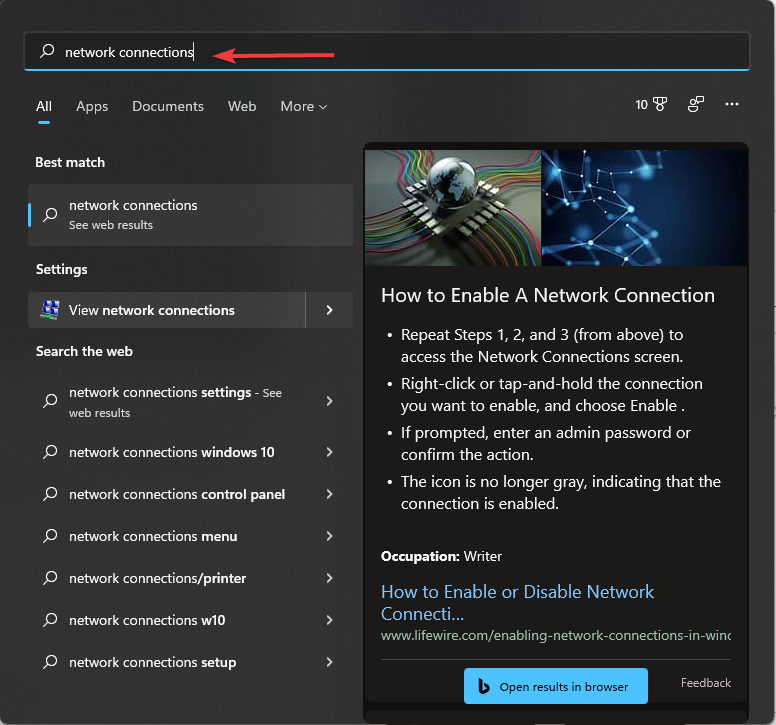
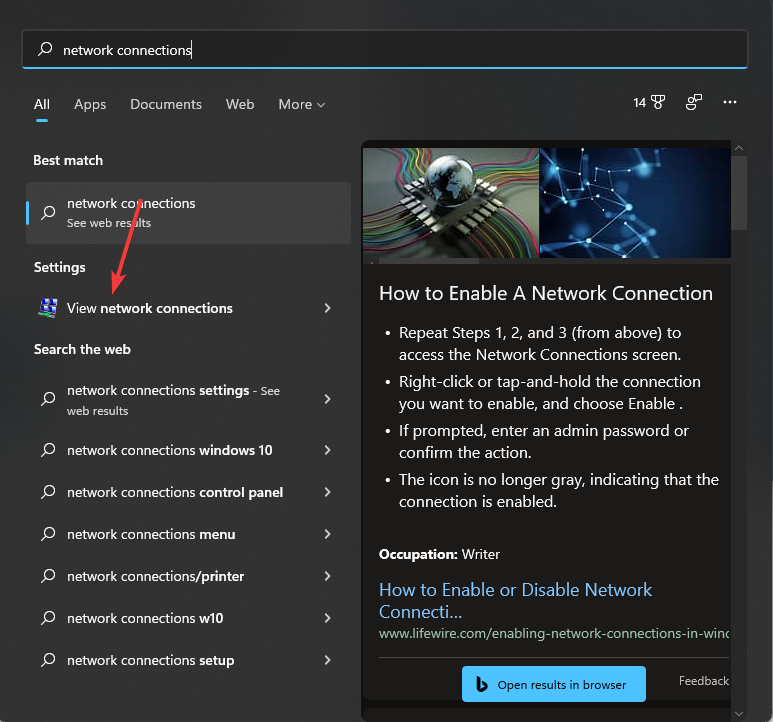
- Kies Netwerkverbindingen weergeven.
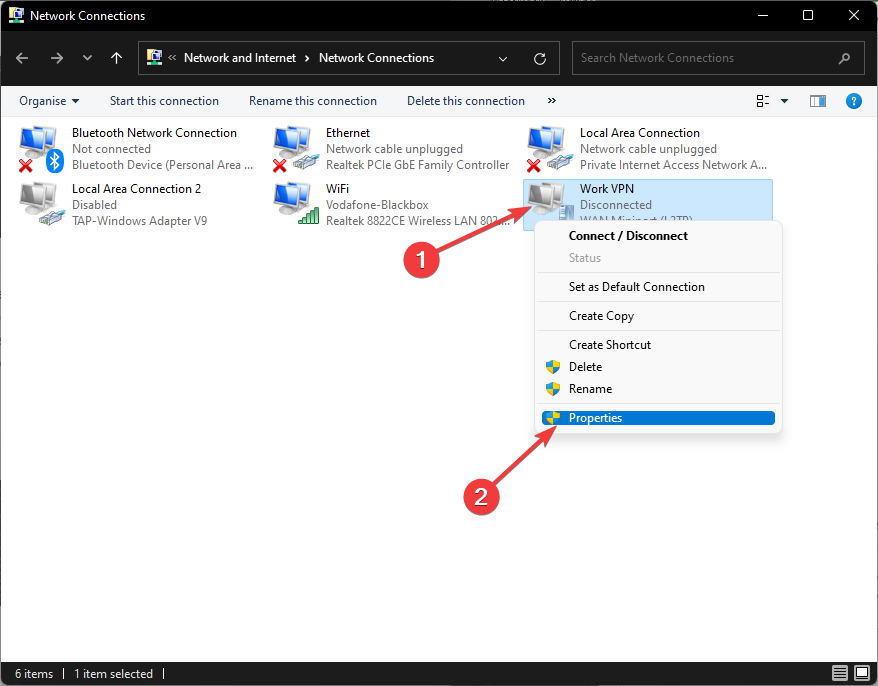
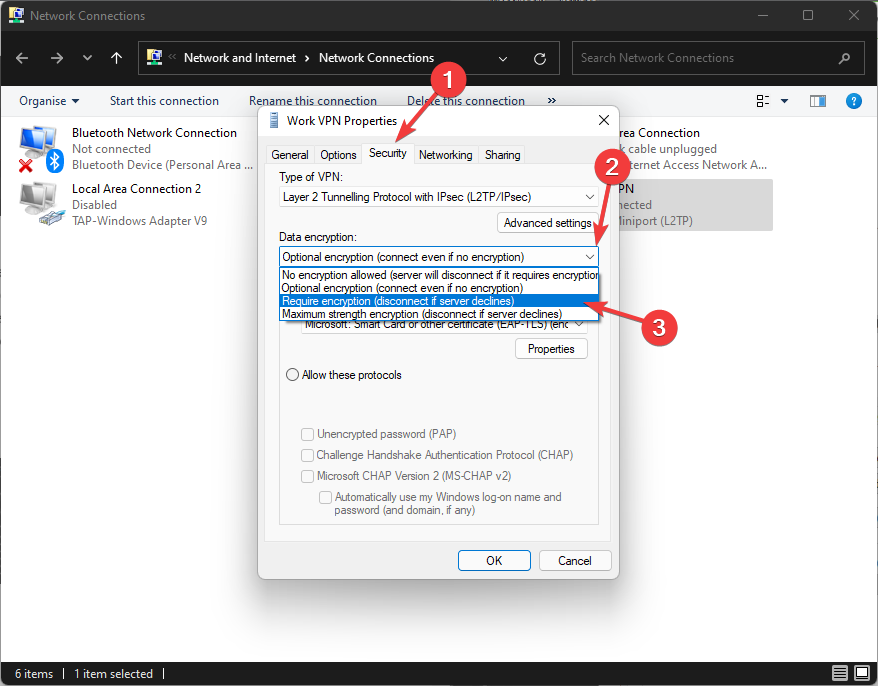
- Klik met de rechtermuisknop op de VPN-verbinding die u eerder hebt aangemaakt en kies Eigenschappen.
- Kies op het tabblad Beveiliging onder Gegevensversleuteling de optie Versleuteling vereisen (verbinding verbreken als server weigert).
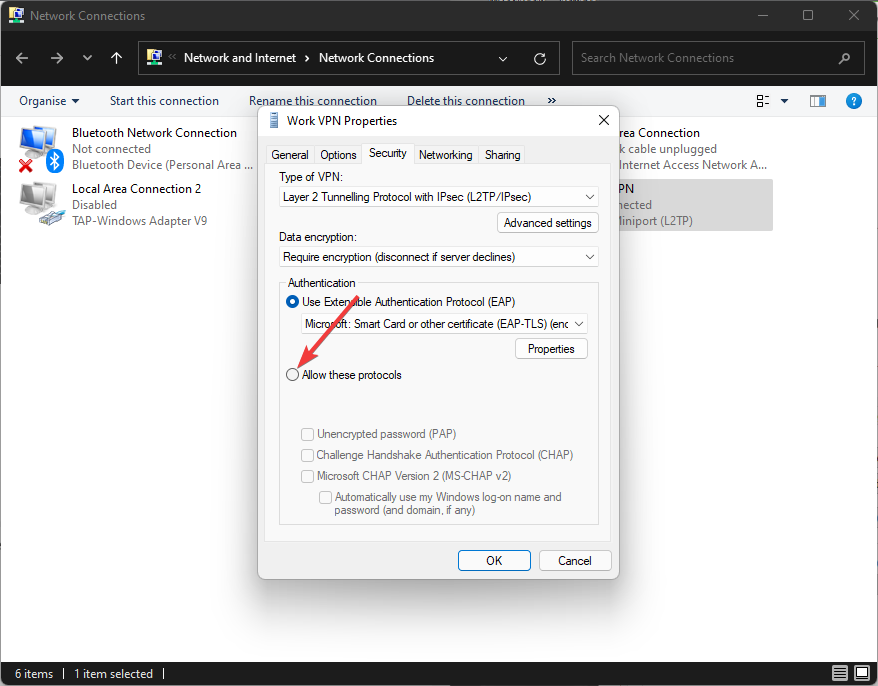
- Vink de optie Deze protocollen toestaan aan.
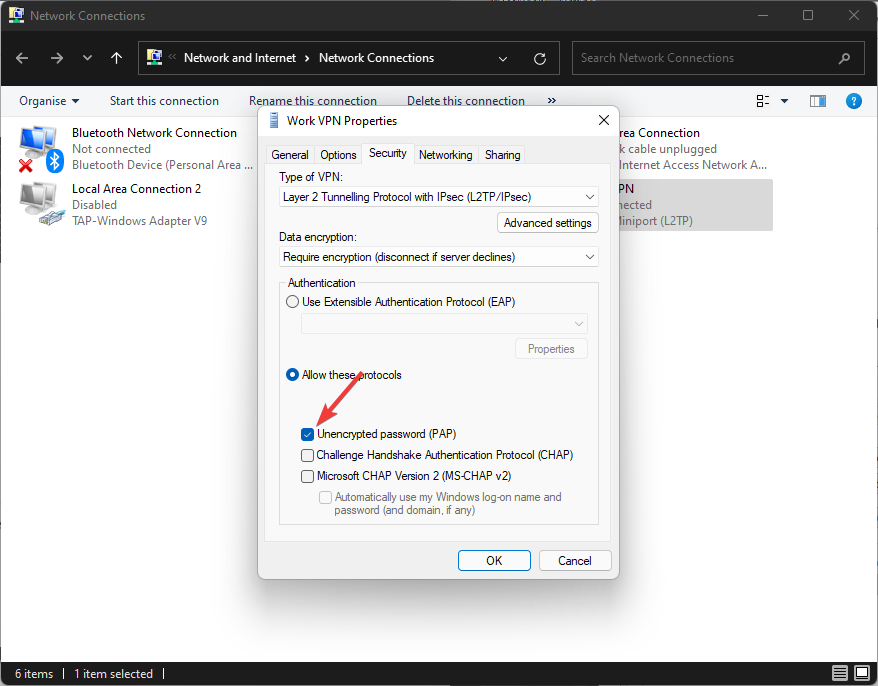
- Vink alleen de optie Onversleuteld wachtwoord (PAP) aan en schakel alle andere uit.
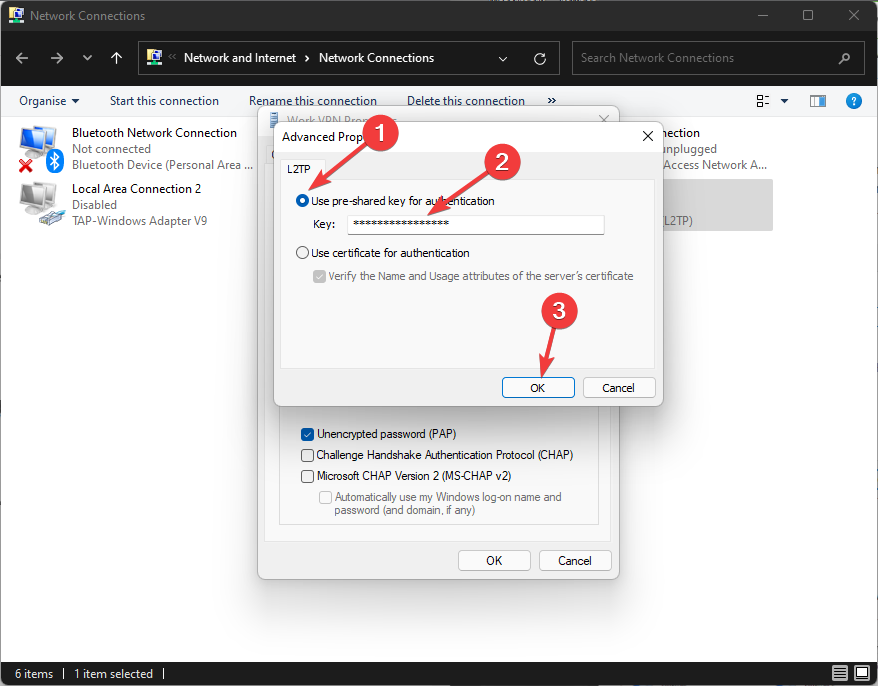
- Klik op de knop Geavanceerde instellingen.
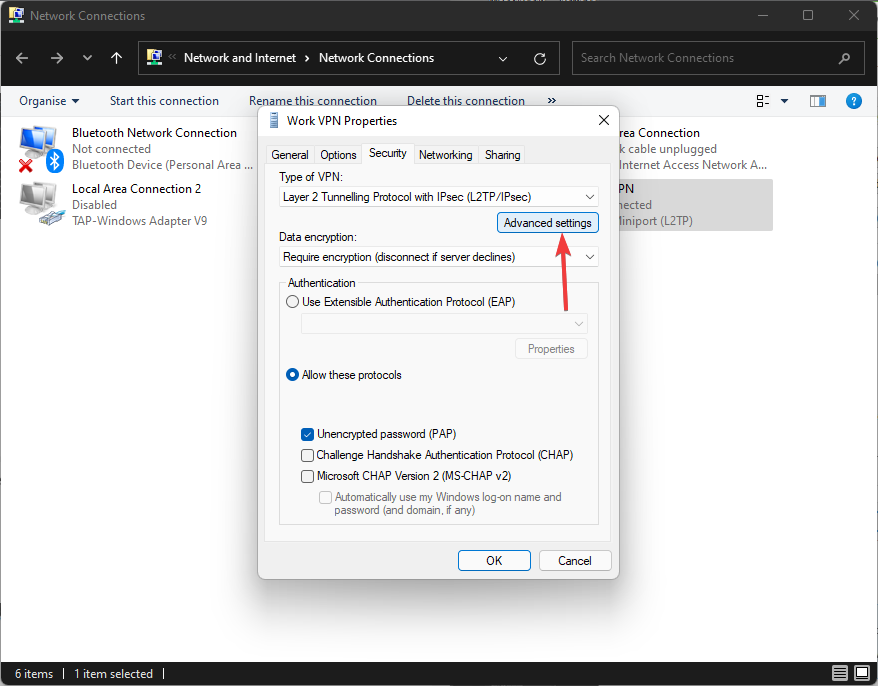
- Kies de optie Gebruik vooraf gedeelde sleutel voor verificatie, typ de sleutel in die door de beheerder is aangemaakt en klik op OK.
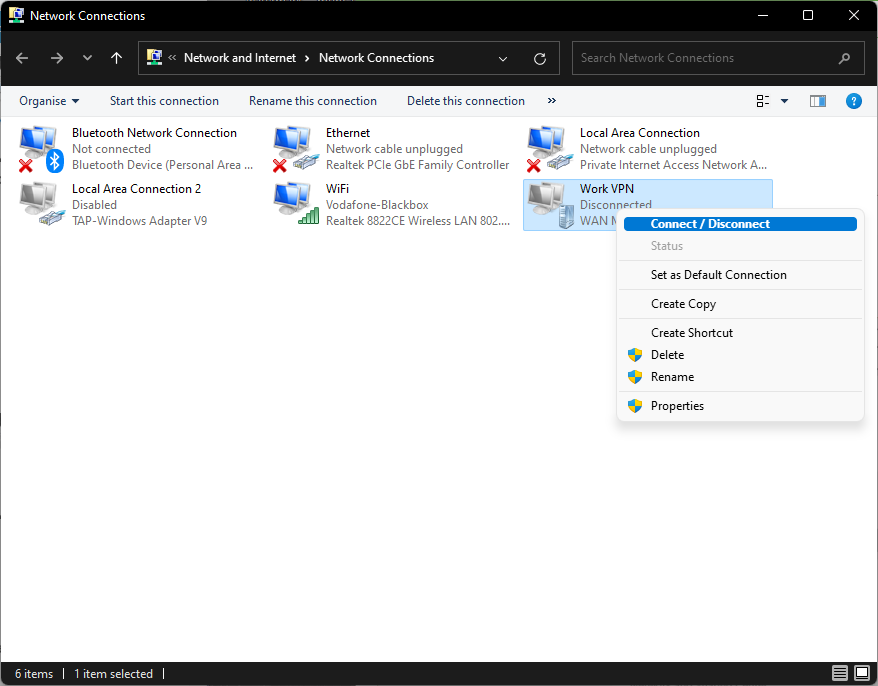
- Klik in het venster Netwerkverbindingen met de rechtermuisknop op de VPN-verbinding en kies Verbinden/Verbinding verbreken.
Is het veilig om het NAT-type te wijzigen?
Ja, het wijzigen van uw NAT-type is veilig en heeft alleen invloed op de mogelijkheid van uw systeem om verbinding te maken met andere spelers in lobby’s.
Wat gebeurt er als uw NAT-type strikt is?
Als uw NAT-type strikt is, kan het verbindende apparaat, of het nu een pc, Xbox, mobiele telefoon of PS4 is, niet effectief communiceren met de router of routers, waardoor systeeminstabiliteit ontstaat, games afsluiten en zelfs browsersessies voortijdig worden beëindigd.
Specifiek voor gaming verhindert een strikt NAT-type dat u multiplayerlobby’s kunt hosten, contact kunt maken met uw medespelers of zelfs videoconferenties kunt houden.
Zoals u zich kunt voorstellen, kan dit voor sommige mensen buitengewoon frustrerend zijn, vooral als ze professioneel in dit vakgebied werkzaam zijn.
Hoe wijzigt u het NAT-type op een mobiele hotspot?
Hoewel het wijzigen van het NAT-type op een mobiele hotspot hetzelfde werkt als in de hierboven beschreven stappen, zijn er enkele elementen die een groot verschil kunnen maken, en deze zullen we in dit deel behandelen.
Met de hierboven beschreven methoden kunt u het NAT-type wijzigen, terwijl de volgende elementen ervoor zorgen dat de verbinding optimaal is:
➡ Kies de beste mobiele provider
Zoals we allemaal weten, bieden niet alle mobiele providers dezelfde servicekwaliteit, en dit element wordt sterk beïnvloed door zowel uw locatie als de effectiviteit van de dienst zelf.
Voordat u voor een mobiele provider kiest, moet u het bedrijf online onderzoeken en informatie vinden over de signaalkwaliteit en dekking voor het gebied waarin u woont.
Sommige bedrijven zorgen ervoor dat u in het ene gebied een volledig signaal krijgt, terwijl u in andere gebieden misschien slechts de helft van de signaalsterkte ontvangt, ook al betaalt u voor hetzelfde abonnement.
Door de juiste mobiele provider te kiezen, bespaart u zich in de toekomst veel gedoe en voorkomt u problemen met uw verbinding op dit moment.
➡ Zorg dat de juiste router voor uw apparaat wordt gebruikt
Een ander belangrijk element bij het instellen van uw mobiele hotspot is de kwaliteit van het signaal dat door de betreffende router kan worden geproduceerd en de compatibiliteit ervan met het apparaat dat u voornamelijk gebruikt.
Gebruikers hebben gemeld dat soms, hoewel de signaaldekking van de router erg goed is, het gebrek aan compatibiliteit met hun mobiele telefoon onderbrekingen in de verbindingen veroorzaakt en zelfs op willekeurige momenten volledig verbreekt.
Daarnaast moet u ook rekening houden met de capaciteit van de router zelf, het dekkingsgebied, de signaalsterkte en zelfs de locatie ervan in uw huis.
➡ Kies de 5Ghz-optie
Het inschakelen van de 5GHz-verbinding zal uiteraard sneller zijn dan de 2.4 GHz-verbinding, mits uw apparaat deze functie ondersteunt.
De 5Ghz-bandbreedte is niet alleen beter in staat om gegevens met hogere snelheden over te dragen, maar is ook minder overbelast dan bij het alternatief.
➡ Kies voor het beste abonnement
Een doordachte beslissing bij het kiezen van het juiste abonnement voor uw behoeften is een ander aspect dat een enorme invloed zal hebben op zowel de kwaliteit van uw verbinding als de stabiliteit ervan, ongeacht op welk apparaat u het gebruikt.
Zorg ervoor dat u de lokale markt grondig bestudeert voordat u een abonnement kiest dat goed klinkt, want het ondertekenen van een contract met een bedrijf is hoogstwaarschijnlijk een langdurige verbintenis.
Dat gezegd hebbende, moet u ervoor zorgen dat het abonnement dat u kiest betaalbaar genoeg is voor uw financiële situatie, terwijl u ook rekening houdt met de aangeboden snelheden voor verbinding en gegevensoverdracht.
Een VPN gebruiken kan helpen om strikte NAT te omzeilen
Al met al, als uw strikte NAT u in de weg zit om plezier te hebben, kan een VPN zeker helpen. VPN’s zoals PIA omzeilen NAT, zodat u wat meer vrijheid geniet achter een gematigd/Type B NAT.
Houd er echter rekening mee dat het gebruik van een VPN bijna altijd overschakelt naar Type B NAT, ongeacht uw standaardtype.
Dus als u het niet prettig vindt om over te schakelen van Open naar Gematigd, is een VPN misschien niet precies wat u zoekt.
Deel gerust uw ervaring met ons via de opmerkingensectie onder deze handleiding.


Read our disclosure page to find out how can you help VPNCentral sustain the editorial team Read more


Improve this guide




User forum
0 messages