
Private Internet Access werkt niet? Hier is je snelle oplossing!


 11 min. read
  Published on
Werkt Private Internet Access niet? Verstoren trage servers en willekeurige haperingen jouw online ritme? Ik snap het!
In deze handleiding geef ik je de oplossingen voor die vervelende problemen. Van het updaten van apps tot het aanpassen van instellingen, ik leid je stap voor stap door het proces.

Bekijk content van over de hele wereld met de hoogste snelheid.
🔥 Bespaar 81% + 2 bonusmaanden! 🔥
70% van onze lezers kiest Private Internet Access
70% van onze lezers kiest Private Internet Access
2
Surf op meerdere apparaten met beveiligingsprotocollen volgens de industriestandaard.
🔥 Bespaar 73%! 🔥

Snellere speciale servers voor specifieke doeleinden (momenteel in de aanbieding)
🔥 Bespaar 69%! 🔥
Snelle tip:
Als PIA vaak problemen geeft, probeer dan een andere VPN. NordVPN biedt vergelijkbare functies, voor een naadloze overgang: duizenden servers wereldwijd, een gebruiksvriendelijke ervaring en robuuste privacy-maatregelen, waaronder een strikt no-logs-beleid en de beste encryptie in zijn klasse.

NordVPN
Gebruik deze toonaangevende VPN-client voor foutloze verbindingen en waterdichte privacy.Waarom maakt PIA VPN geen verbinding?
PIA VPN werkt mogelijk niet door traag internet dat de opbouw van de beveiligde tunnel beïnvloedt, problemen met de netwerkinstellingen van je computer en standaardconfiguraties van de VPN-app die niet aansluiten bij je apparaat of internetverbinding.
Hier is hoe je de app kunt optimaliseren.
1. Update de app naar de nieuwste versie
Het is essentieel om PIA up-to-date te houden naar de nieuwste editie, om te profiteren van nieuwe functies, verbeteringen en bugfixes.
Als je Private Internet Access lang geleden hebt geïnstalleerd en het sindsdien niet meer hebt gebruikt, kan dat de reden zijn waarom het nu niet meer goed werkt.
De desktop-app vraagt je automatisch om openstaande updates, dus je hoeft ze alleen maar te accepteren en het installatieproces van de nieuwste PIA-versie te doorlopen.
Aan de andere kant raden we af om deel te nemen aan het bèta-ontwikkelstadium. Hoewel je dan de nieuwste technologie kunt testen die de VPN-serviceprovider gebruikt, garandeert het niet dat Private Internet Access correct werkt.
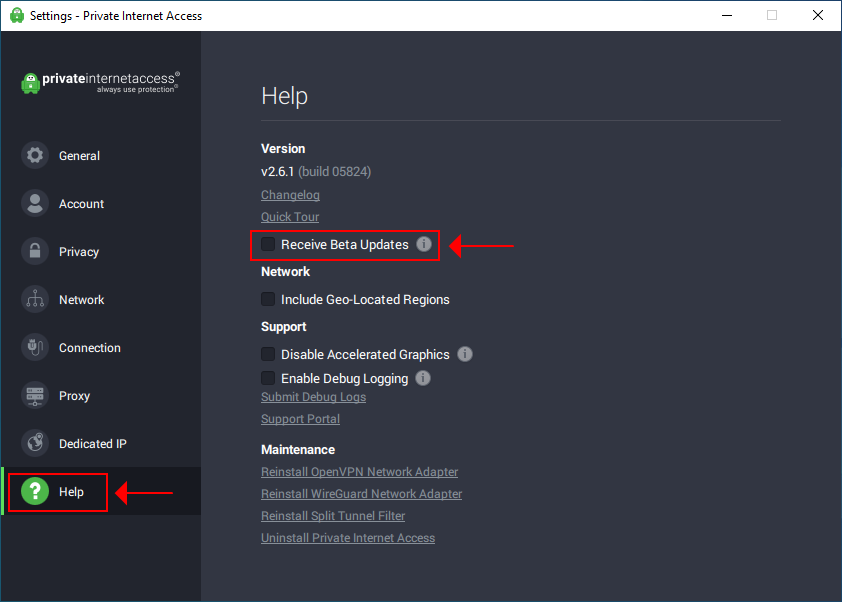
Ga naar Settings > Help en zorg dat de optie Receive Beta Updates is uitgeschakeld.
2. Wijzig PIA-verbindingsvoorkeuren
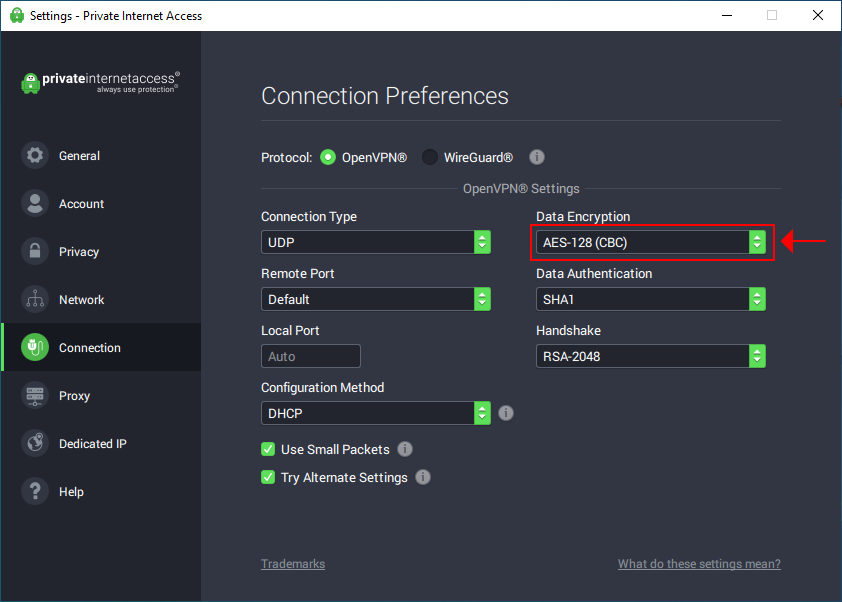
Private Internet Access heeft een volledig menu gewijd aan verbindingsvoorkeuren, waar je het VPN-protocol, de versleutelingsmodus, de IP-configuratiemethode en andere eigenschappen kunt wijzigen.
Probeer de volgende instellingen één voor één en controleer of PIA goed werkt, in plaats van alles tegelijk te veranderen:
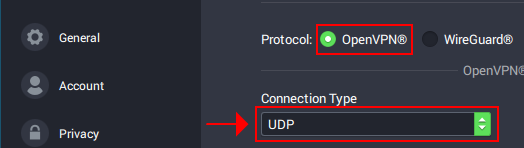
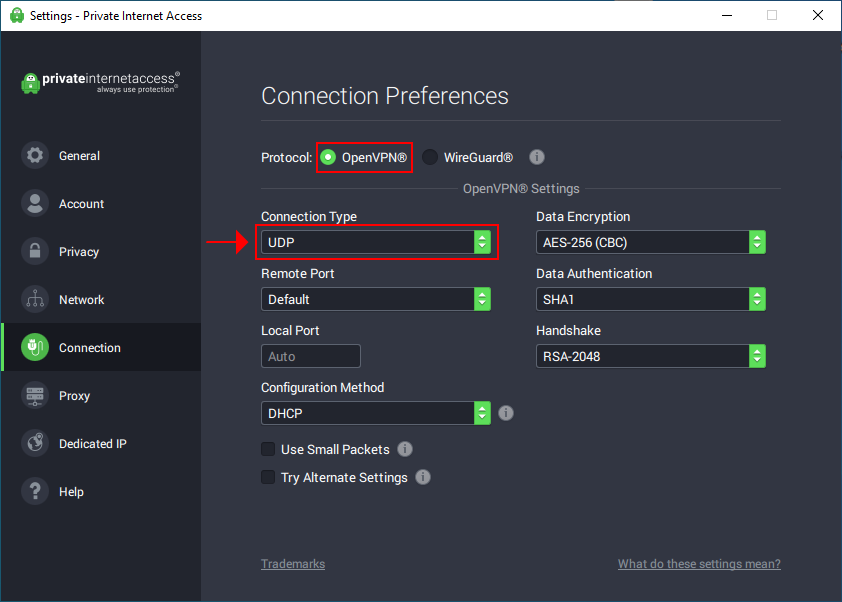
- Stel OpenVPN in op UDP
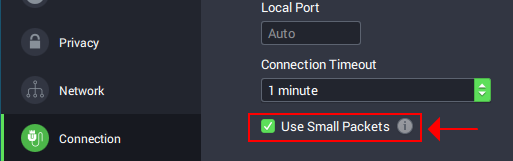
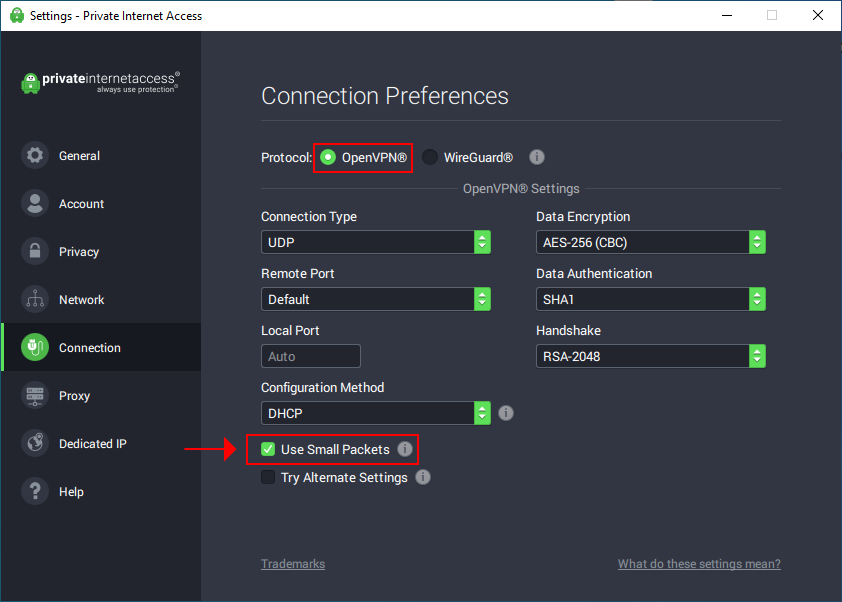
- Schakel Use Small Packets in voor OpenVPN
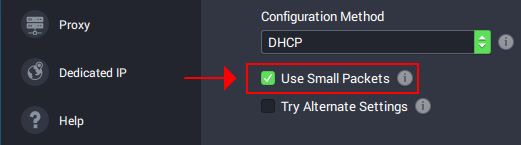
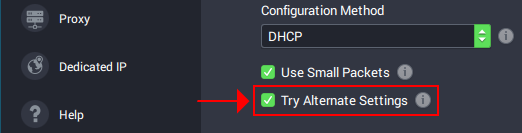
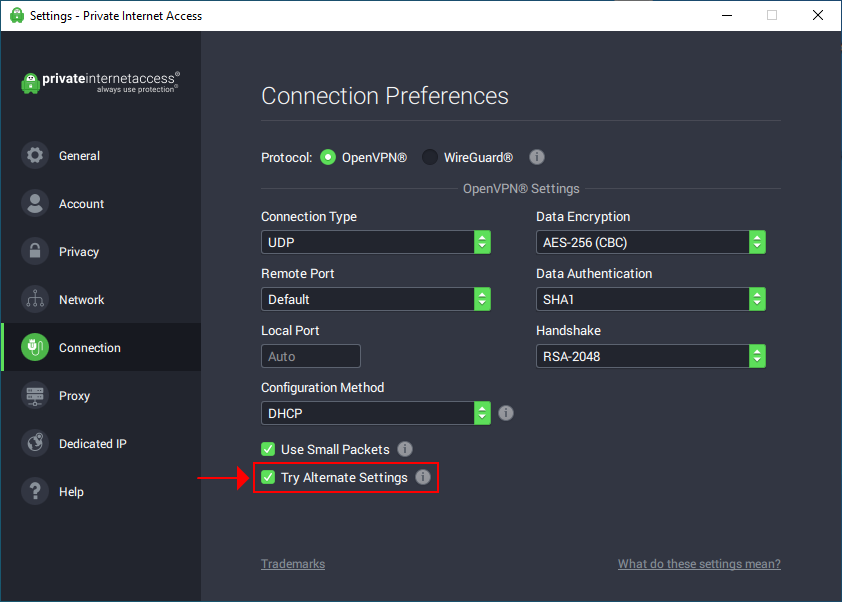
- Schakel Try Alternate Settings
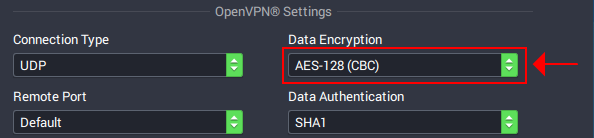
- Stel de Data Encryption-modus in op AES-128 (CBC)
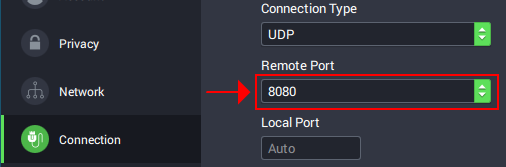
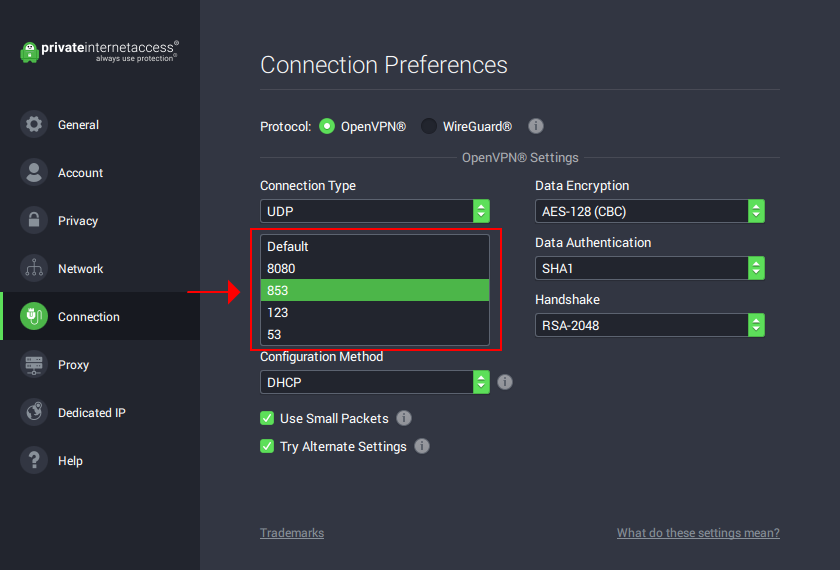
- Stel de Remote Port in op 8080. Als dat ook niet werkt, probeer dan ook 853, 123 en 53
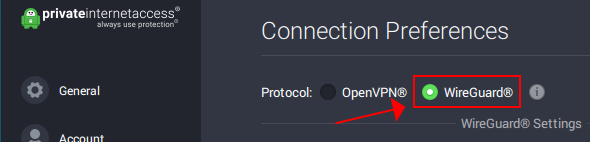
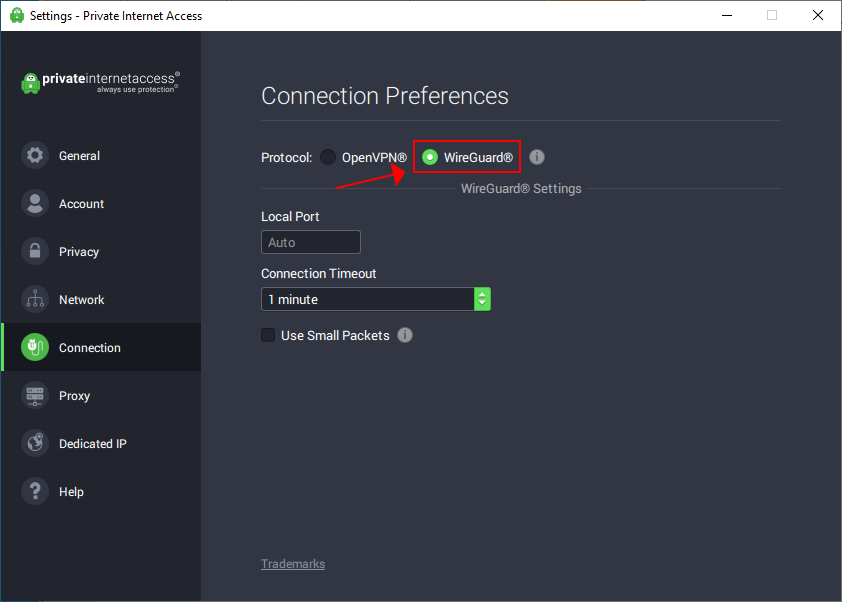
- Schakel over naar WireGuard
- Schakel Use Small Packets in voor WireGuard
3. Schakel eventuele proxyservers uit
PIA heeft ingebouwde ondersteuning voor Shadowsocks- en SOCKS5-proxyservers. Als je per ongeluk een van deze met onjuiste instellingen hebt ingeschakeld, kan dat de reden zijn waarom Private Internet Access geen verbinding met internet maakt. Zo schakel je het uit:
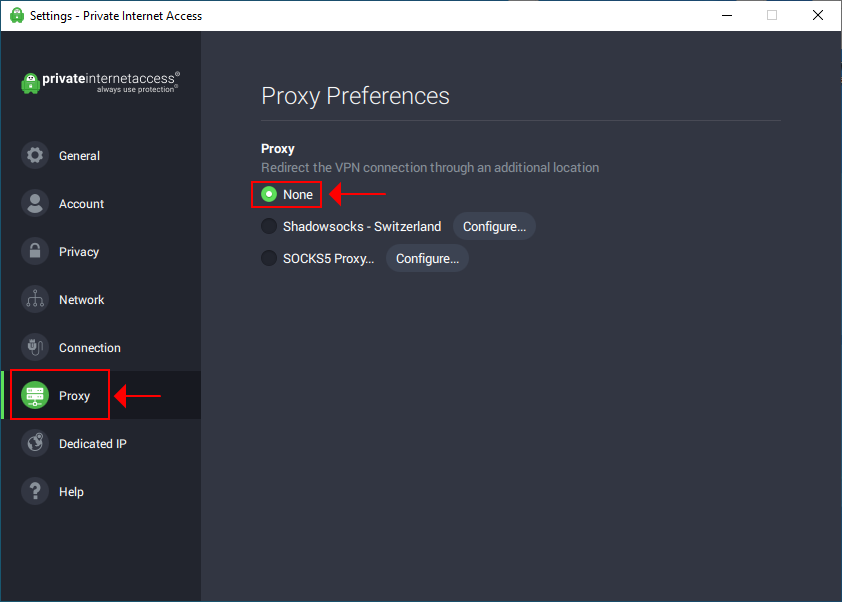
- Ga naar Settings
- Selecteer de Proxy-sectie
- Stel Proxy in op None
4. Stel aangepaste DNS in
Als je een bepaalde website probeert te deblokkeren met Private Internet Access maar het lukt niet, kan dat komen doordat bepaalde websites de DNS-servers blokkeren die door populaire VPN-diensten worden gebruikt.
De oplossing is over te schakelen naar een aangepaste DNS-resolver. Zo doe je dat eenvoudig in PIA:
- Ga naar Settings > Network
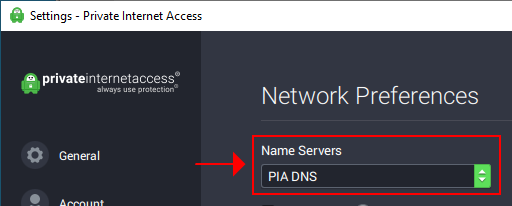
- Stel Name Servers in op Set Custom DNS
- Stel Primary DNS in op 8.8.8.8 en Secondary DNS op 8.8.4.4
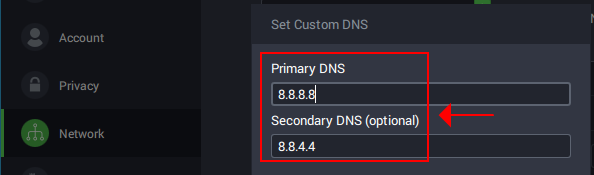
- Klik op Proceed
- Maak opnieuw verbinding met een VPN-server om de instellingen toe te passen
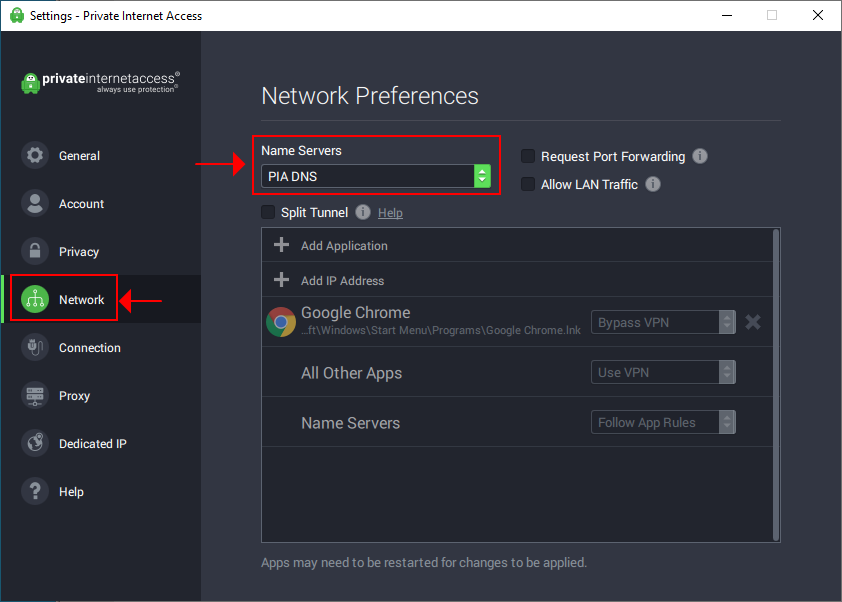
In het bovenstaande voorbeeld hebben we Google Public DNS gebruikt, omdat het gratis en veilige DNS-serveradressen biedt die zijn ontworpen om je verbinding te versnellen.
Maar je kunt ook andere vergelijkbare openbare services proberen, zoals Cloudflare (1.1.1.1 als voorkeur, 1.0.0.1 als alternatief) of OpenDNS (208.67.222.222 als voorkeur, 208.67.220.220 als alternatief).
Deze probleemoplossingsoptie van Private Internet Access kan je helpen om opnieuw toegang te krijgen tot bepaalde streamingdiensten die je DNS in het verleden hebben geblokkeerd.
5. Schakel port forwarding in (voor torrenten)
Private Internet Access is een van de weinige VPN-diensten met een ingebouwde port forwarding-modus. Als je problemen ondervindt om je torrentclient goed te laten werken met PIA, is dit een goede manier om deze functie in te schakelen.
Dit werkt doordat PIA automatisch een poort voor je selecteert wanneer je verbinding maakt met VPN-servers. Houd er echter rekening mee dat niet alle VPN-servers port forwarding ondersteunen.
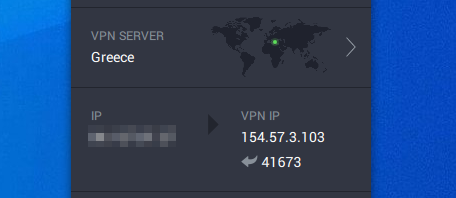
- Ga naar Settings > Network
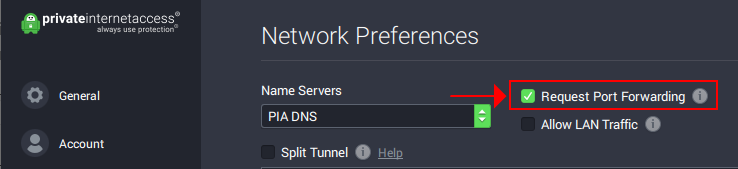
- Schakel Request port forwarding in
- Sluit de instellingen en maak verbinding met een VPN-server
Dit zijn de meest voorkomende methoden die bewezen hebben deze PIA-foutmelding op te lossen. Sommige gebruikers hebben echter specifiekere problemen met het probleem ondervonden.
Als je een Private Internet Access-gebruiker bent en problemen ondervindt bij het verbinden met een specifieke dienst of platform, zijn er extra trucjes die je kunt proberen.
Private Internet Access werkt niet op iPhone
Als je verbinding wegvalt of er schommelingen in je netwerk zijn, kan Private Internet Access vastlopen bij het verbinden met de VPN.
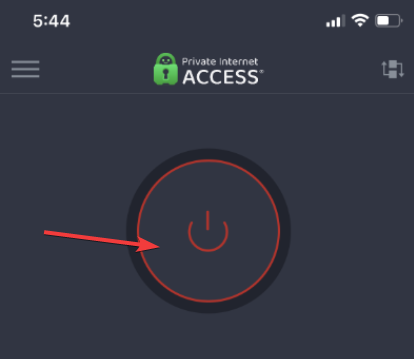
- Open de Private Internet Access-applicatie.
- Druk op de aan/uit-knop om de verbinding te verbreken.
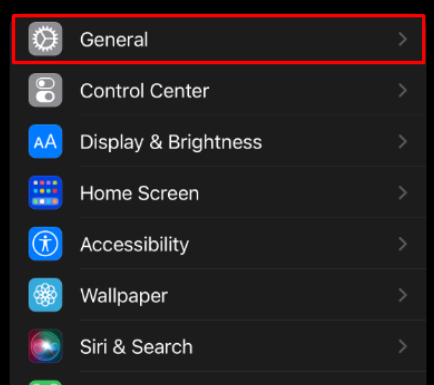
- Ga op je iPhone naar Instellingen, daarna Algemeen
.
- Selecteer Zet over of stel opnieuw in.
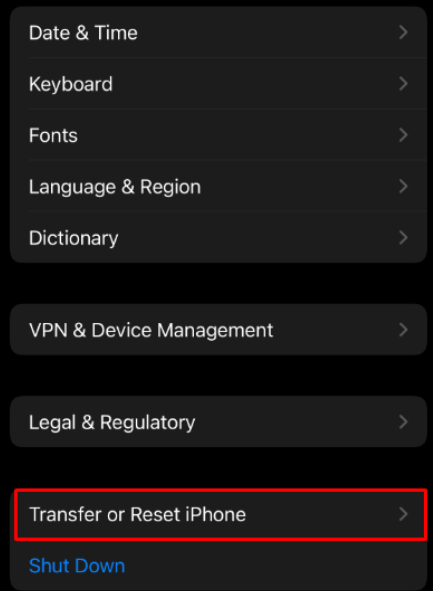
- Selecteer Stel opnieuw in, daarna Stel netwerkinstellingen opnieuw in.
- Zet nu je telefoon uit voor 60 seconden.
- Start opnieuw op en maak verbinding met je wifinetwerk.
- Open de Private Internet Access-app en druk op de aan/uit-knop om opnieuw verbinding te maken.
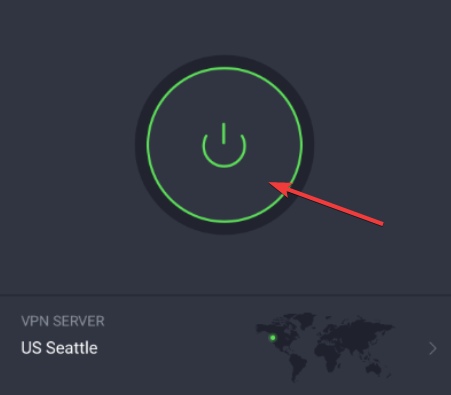
Een andere mogelijke reden waarom Private Internet Access niet werkt op je iPhone is een incompatibel protocol. Private Internet Access heeft 3 beveiligde protocollen die beschikbaar zijn voor de iPhone.
- Ga naar Instellingen op je iPhone.
- Selecteer Algemeen en daarna VPN.
- Kies Voeg VPN-configuratie toe.
- Selecteer Type.
- Kies een protocol uit OpenVPN, IKEv2 en IPsec.
- Bewaar je instellingen en probeer opnieuw verbinding te maken.
Private Internet Access werkt niet met Netflix
VPN’s werken niet met Netflix als de dienst je IP-adres heeft geblokkeerd. Dit gebeurt waarschijnlijk als Netflix detecteert dat je een VPN gebruikt.
Private Internet Access heeft servers die zijn geoptimaliseerd voor streaming. Dat betekent dat ze erg moeilijk te detecteren zijn en hoge snelheden bieden.
We raden je aan om over te schakelen naar een andere server. Voor Netflix biedt Private Internet Access de volgende voor streaming geoptimaliseerde serverlocaties:
- Italië (IT streaming optimized)
- UK London Streaming
- US (US East Streaming Optimized en US West Streaming Optimized
- Japan (JP streaming optimized)
- Denemarken (DK streaming optimized)
- Duitsland (Germany)
- Zweden (SE Streaming optimized).
De DNS-server die je gebruikt, is mogelijk ook geblokkeerd. In dat geval raden we je aan om oplossing 4 in deze handleiding te raadplegen om de DNS-configuratie te wijzigen.
Private Internet Access werkt niet met BBC iPlayer
BBC iPlayer is alleen bestemd voor inwoners van het Verenigd Koninkrijk. Als je de streamingdienst wilt gebruiken, moet je verbinding maken via een VPN-verbinding die zich in het VK bevindt.
Private Internet Access heeft wel Streaming Optimized-servers die werken met BBC iPlayer onder de categorie UK London Streaming.
Maak verbinding met een serverlocatie uit die categorie en je kunt van BBC iPlayer genieten zonder te worden gedetecteerd en geblokkeerd.
Als de dienst je IP heeft geblokkeerd, schakel dan over naar een andere server. Je kunt ook de DNS-instellingen wijzigen met de instructies in oplossing 4.
Private Internet Access werkt niet met Amazon Prime
Als je Amazon Prime niet kunt gebruiken met Private Internet Access, ben je mogelijk geblokkeerd. Het platform staat het gebruik van VPN’s niet toe en blokkeert het IP-adres van gebruikers die worden gedetecteerd.
Om weer toegang te krijgen, moet je opnieuw verbinding maken met een andere server. Om er zeker van te zijn dat je in de toekomst niet wordt geblokkeerd, raden we je aan een voor streaming geoptimaliseerde server te kiezen.
PIA heeft een streaming-geoptimaliseerde server voor de volgende Amazon Prime-locaties:
- Amazon Prime US (US East Streaming Optimized en US West Streaming Optimized
- Amazon Prime JP (JP Streaming Optimized)
- Amazon Prime DK (Denemarken: DK Streaming Optimized)
Private Internet Access werkt niet op Firestick
Dit is wat je moet doen als Private Internet Access niet werkt op Firestick.
VPN-tunnelprotocol wijzigen
De keuze van het VPN-tunnelprotocol kan verbindingsproblemen met je FireStick veroorzaken. Overweeg dit bij PIA te wijzigen aan de hand van de onderstaande handleiding:
- Start Private Internet Access op je FireStick.
- Open Settings en zoek Protocols.
- Schakel tussen OpenVPN en WireGuard.
- Start je FireStick opnieuw op en probeer verbinding te maken.
Je kunt ook de gegevensversleuteling wijzigen van 128-bits naar 256-bits onder OpenVPN. Deze actie versterkt de beveiliging van de verbinding en verbetert de gegevensstroom.
De app-cache wissen
Het wissen van de app-cache kan helpen om corrupte gegevens te herstellen die ervoor zorgen dat PIA faalt. Zo doe je dat op je FireStick:
- Selecteer Settings op het startscherm van je FireStick.
- Kies Applications uit de lijst met beschikbare opties.
- Scrol omlaag en kies Manage Installed Applications.
- Navigeer door de lijst met apps en selecteer Private Internet Access.
- Klik op Cache en kies Clear Cache in het venster dat verschijnt.
- Maak opnieuw verbinding met PIA en probeer het internet te openen vanaf je FireStick.
Let op: deze oplossing stelt de app volledig opnieuw in. Het wist inloggegevens, aanpassingen, configuraties, enz.
Je router en FireStick opnieuw opstarten
Overweeg je router opnieuw op te starten als PIA VPN niet werkt op FireStick. Volg gewoon de onderstaande stappen.
- Druk op de aan/uit-knop van je router totdat deze uitschakelt.
- Wacht ongeveer een minuut en schakel de router in.
- U kunt ook de stekker van de router ongeveer een minuut uit het stopcontact halen.
- Sluit de router weer aan op de stroombron en zet hem aan.
- Test de kwaliteit van uw internet met tools zoals Speedtest en Fast.
Deze optie verwijdert fouten die uw VPN-verbinding mogelijk verstoren. U kunt ook de resetknop gebruiken om de router terug te zetten naar de fabrieksinstellingen.
Private Internet Access opnieuw installeren
Voer het volgende uit om PIA opnieuw op je Firestick te installeren:
- Open Settings op Amazon Firestick.
- Selecteer Applications.
- Selecteer Manage Installed Applications.
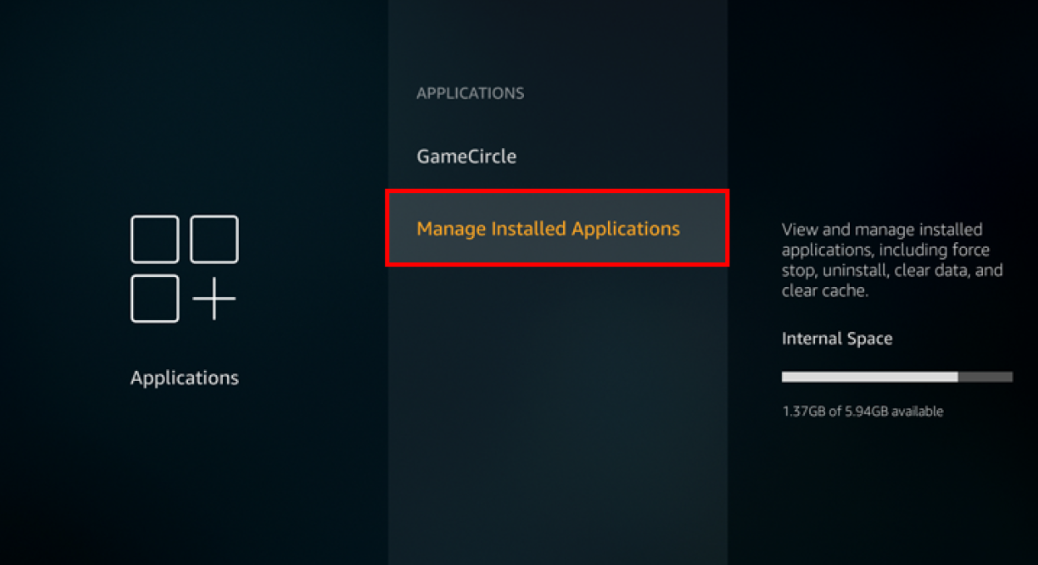
- Selecteer Private Internet Access en selecteer vervolgens Uninstall.
- Volg de aanwijzingen en voltooi de installatie.
Nu, installeer de PIA-app opnieuw:
- Open FireStick en selecteer de knop Find op het startscherm van de tv.
- Selecteer Search en typ Private Internet Access.
- Zoek PIA in de resultatenlijst en selecteer Download.
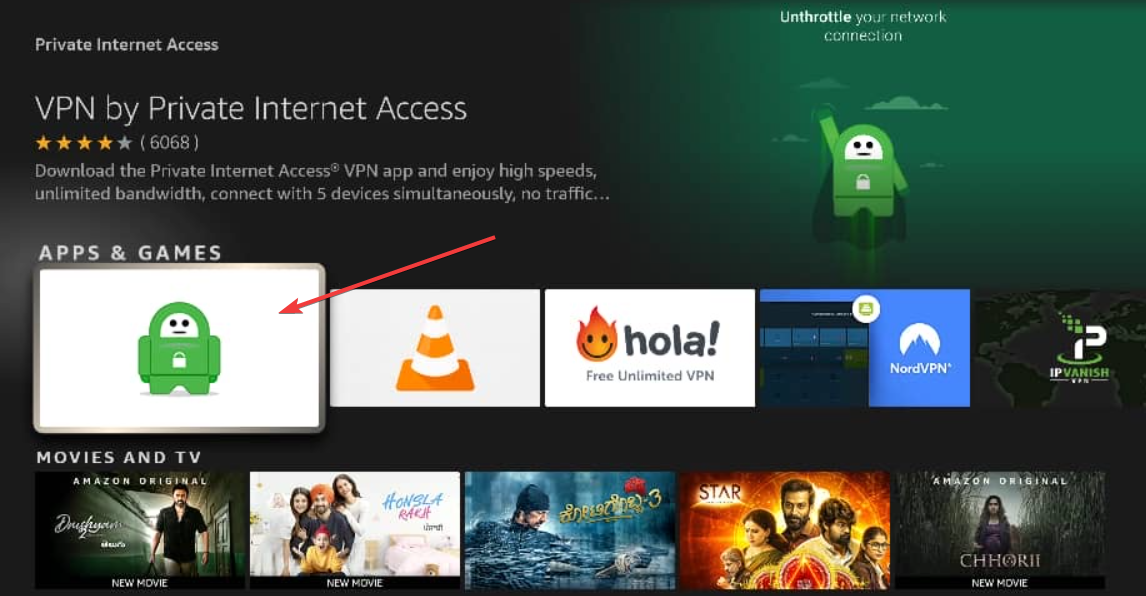
- Volg de installatie-instructies en voer uw inloggegevens opnieuw in.
Private Internet Access is een van de beste VPN’s die compatibel zijn met FireStick. Het heeft een speciale app.
Als Private Internet Access niet meer werkt op FireStick of regelmatig fouten weergeeft, kan er een probleem met de app zijn. De snelste manier om je app te resetten en ervoor te zorgen dat alle bestanden intact zijn, is door hem opnieuw te installeren.
Private Internet Access werkt niet met Google
Soms stopt Google met werken wanneer je verbinding maakt met een VPN omdat ze verdachte activiteit detecteren.
- Open het Configuratiescherm.
- Ga naar Netwerk- en internetinstellingen.
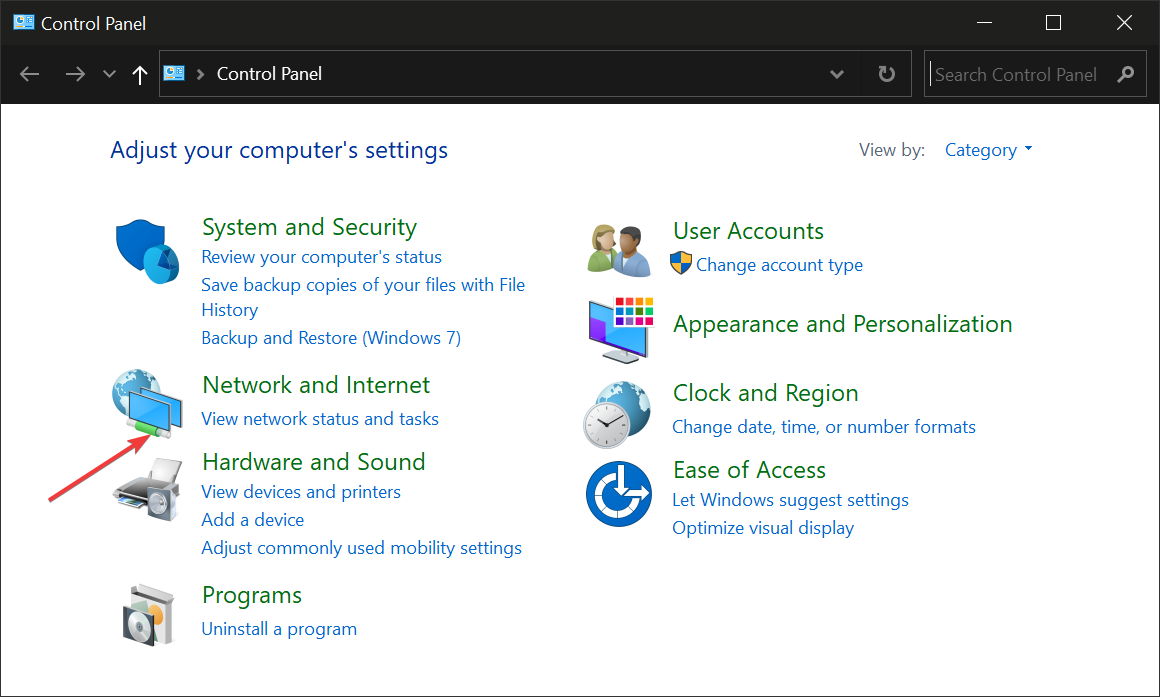
- Selecteer Netwerkcentrum.
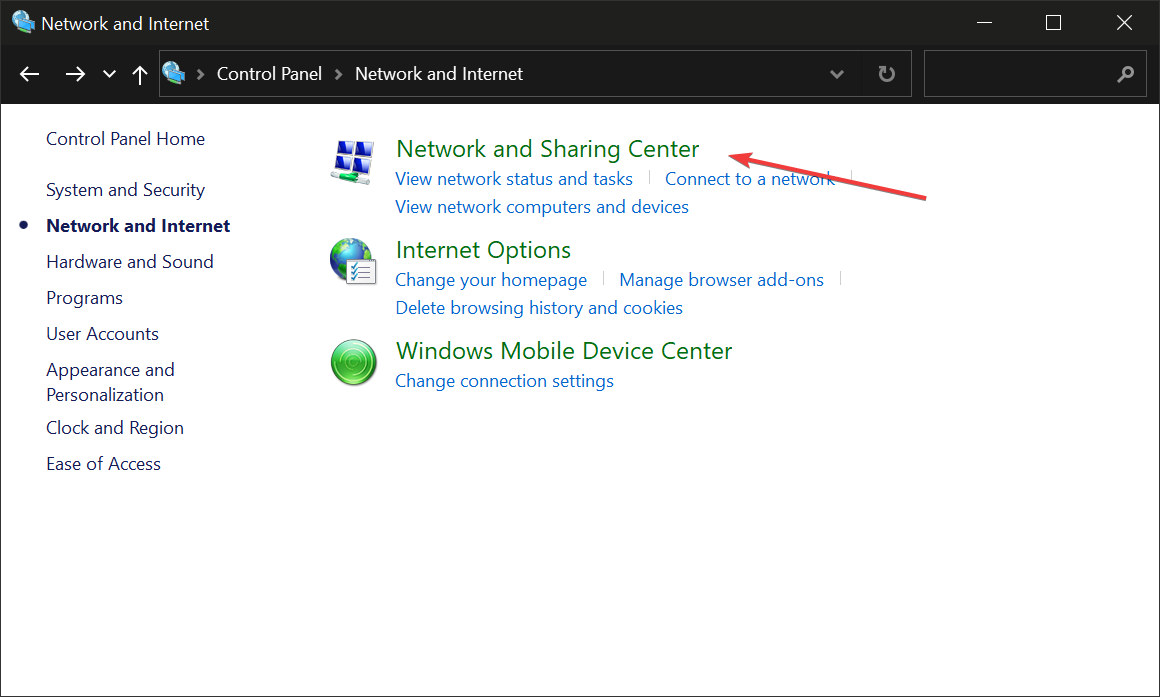
- Selecteer Adapterinstellingen wijzigen.
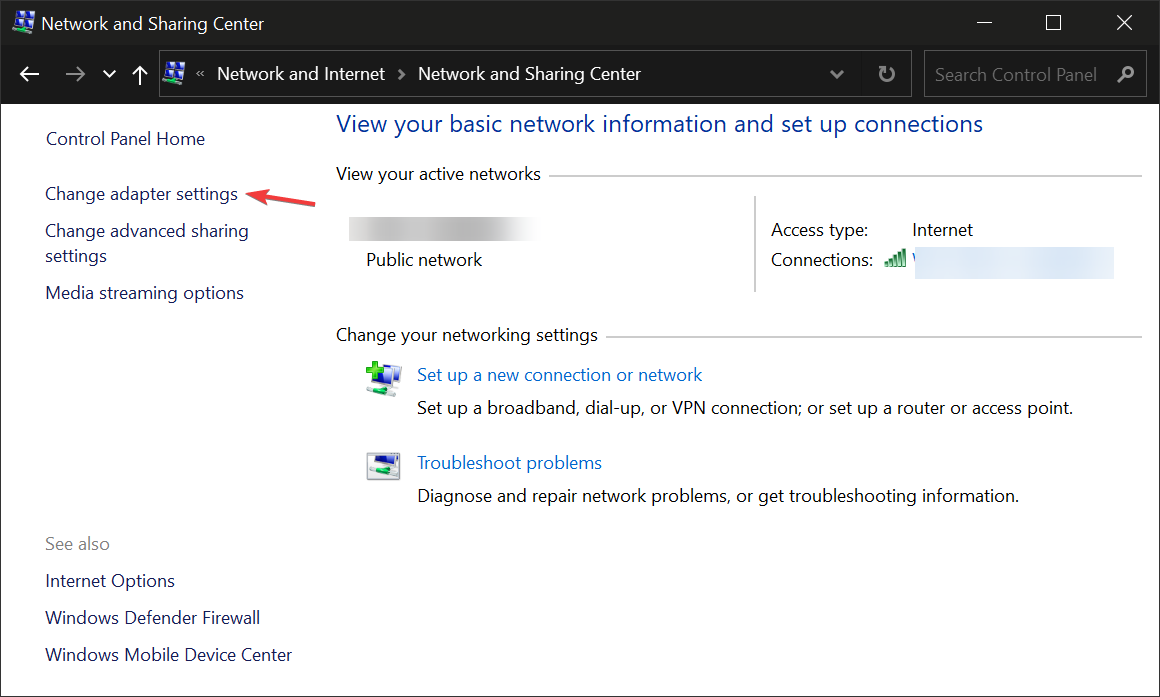
- Ga naar uw Private Internet Access-adapter en klik er met de rechtermuisknop op. Selecteer Eigenschappen.
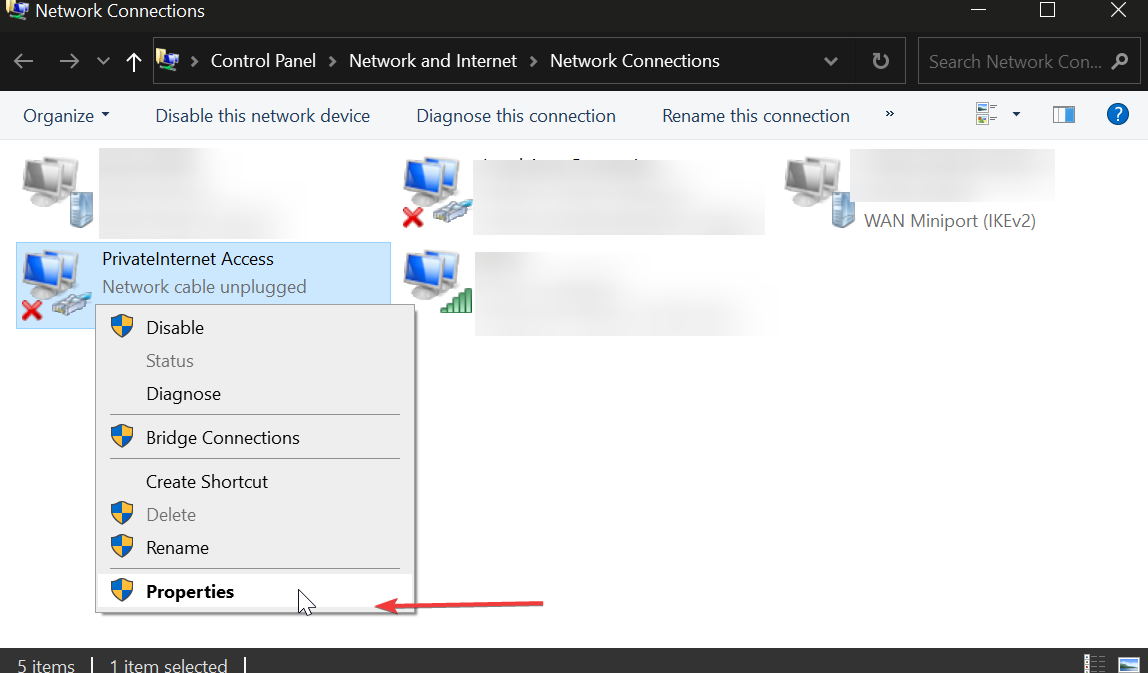
- Zoek Internet Protocol versie 6 (TCP/IPv6) en zorg ervoor dat u het vinkje uitschakelt.
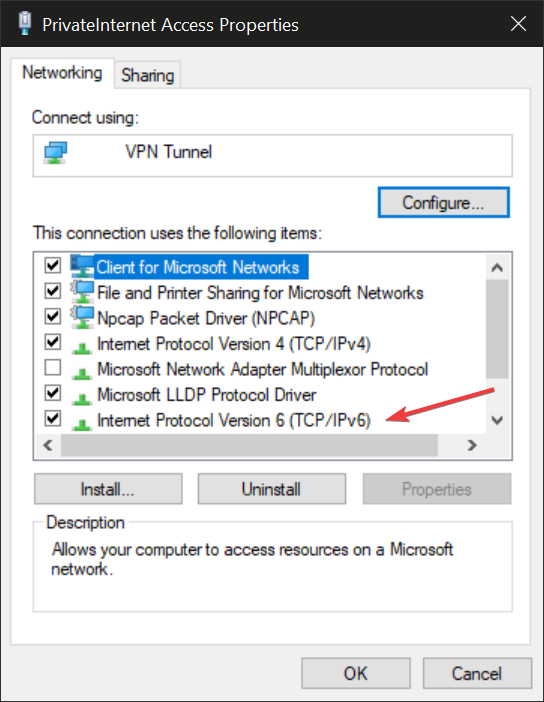
- Klik op OK.
- Start uw pc opnieuw op.
Google volgt uw verkeersgegevens en als ze een VPN-verbinding detecteren, kunnen ze die om veiligheidsredenen blokkeren.
Als u dit probleem ondervindt met Private Internet Access, raden we u aan uw verbinding te controleren. Maak de verbinding met de VPN los en zorg ervoor dat uw internetverbinding actief is.
Het probleem kan ook worden veroorzaakt door een protocolmismatch in Windows 10 en 11. Sommige pc’s hebben hun standaardprotocollen ingesteld op IPv6, wat niet door PIA wordt ondersteund.
VPN-problemen kunnen ook worden veroorzaakt door verouderde of corrupte TAP-stuurprogramma’s in Windows 10/11. In dat geval moet u ze opnieuw installeren.
- Typ device op de taakbalk en open het Apparaatbeheer.
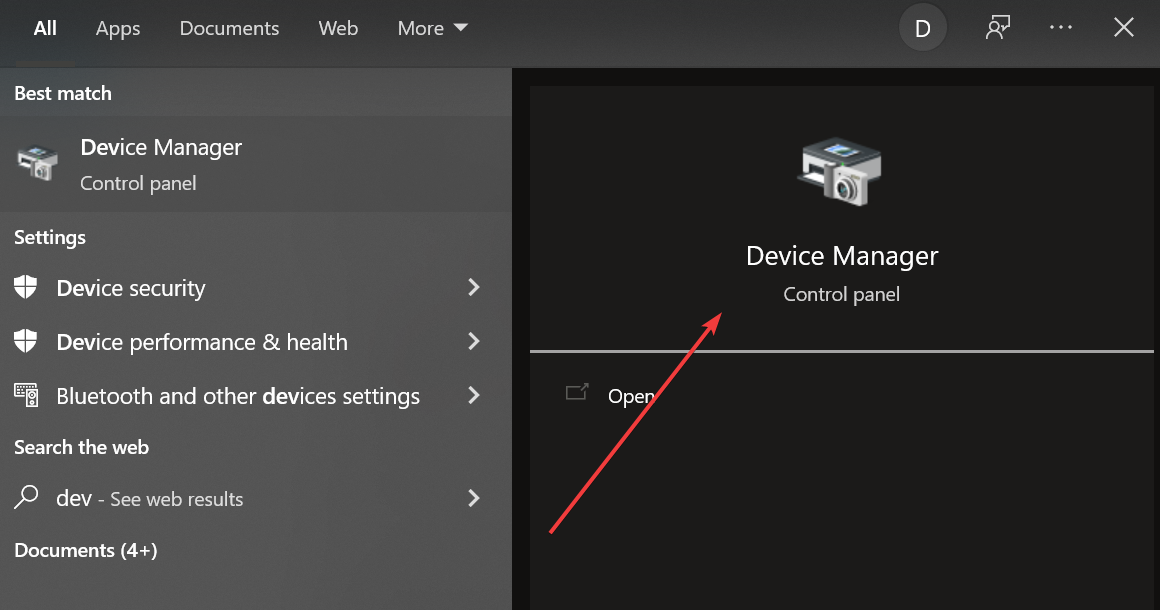
- Zoek de sectie Netwerkadapters en vouw deze uit.
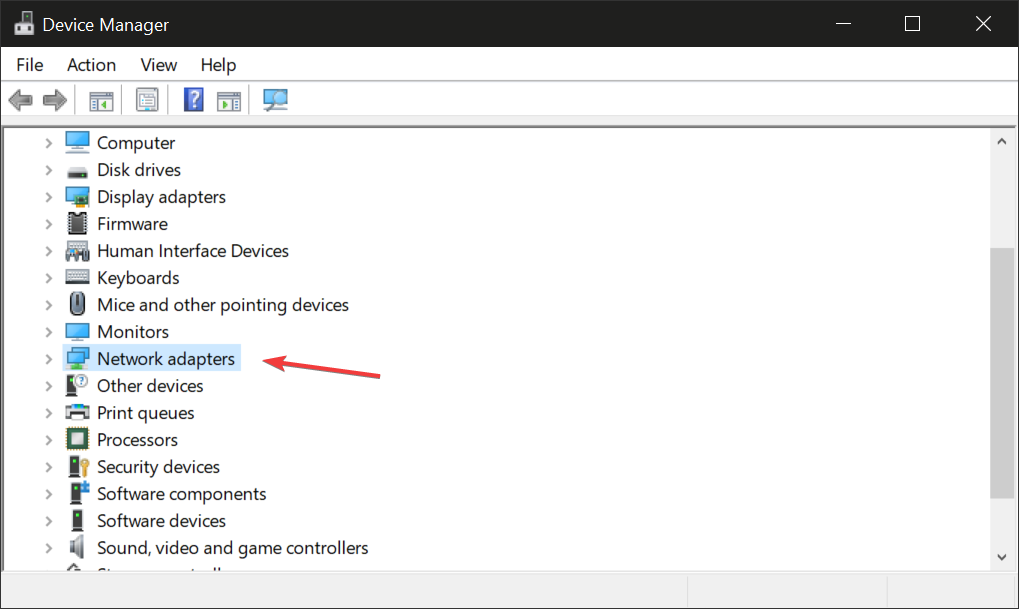
- Klik met de rechtermuisknop op de Private Internet Access-adapter en selecteer Apparaat verwijderen.
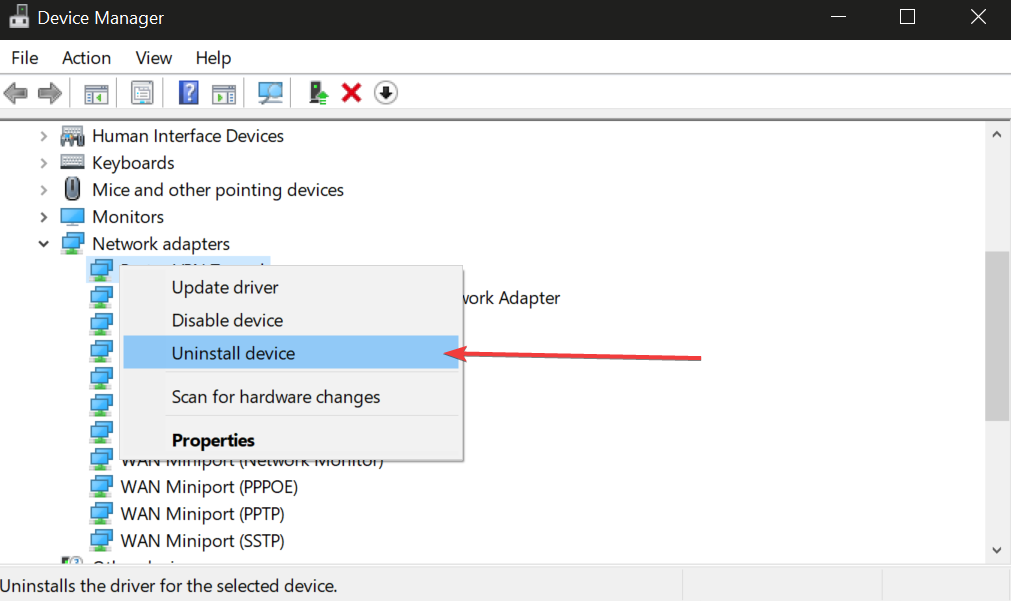
- Start uw pc opnieuw op. Het stuurprogramma wordt automatisch opnieuw geïnstalleerd.
Iets anders wat u kunt doen, is een andere serverlocatie kiezen. U kunt ook uw DNS-instellingen bekijken. Gebruik oplossing nummer 4 voor begeleiding.
Private Internet Access blijft hangen tijdens laden – Oplossing
Private Internet Access kan om verschillende redenen blijven hangen tijdens het laden. Enkele daarvan zijn een slechte internetverbinding, foute app-configuraties, systeemfouten, en meer.
Dit kunt u doen om dit probleem op te lossen:
- Forceer sluiten en start de app opnieuw.
- Start uw internetrouter opnieuw op en test de internetverbinding.
- Update de app naar een nieuwere versie.
- Verwijder en installeer de app opnieuw.
Neem contact op met de klantenondersteuning van PIA als het probleem blijft bestaan. Ze zullen het probleem verder onderzoeken en workarounds aanbevelen.
Conclusie
Samenvattend, als Private Internet Access niet werkt op uw apparaten, is de eerste stap het controleren van uw app. Zorg ervoor dat deze up-to-date is of probeer hem opnieuw te installeren.
Bovendien kunt u verbindingsvoorkeuren wijzigen, zoals het VPN-protocol, de versleutelingsmodus en kleine pakketten. U moet ook eventuele defecte proxyservers uitschakelen die u in PIA hebt ingesteld en proberen over te schakelen naar aangepaste DNS-servers.
DNS-configuratie wijzigen kan ook helpen om streamingplatforms te deblokkeren. Overstappen naar een andere server die geoptimaliseerd is voor streaming zou ook moeten helpen.
En als u uw torrentclient met PIA wilt laten werken, zorg er dan voor dat u de native port forwarding-optie inschakelt.
Hebben deze oplossingen voor u gewerkt? Laat het ons weten in de reacties hieronder.


Read our disclosure page to find out how can you help VPNCentral sustain the editorial team Read more


Improve this guide




User forum
0 messages