
YouTube werkt niet met VPN? Niet meer! Hier is de fix!


 5 min. read
  Published on
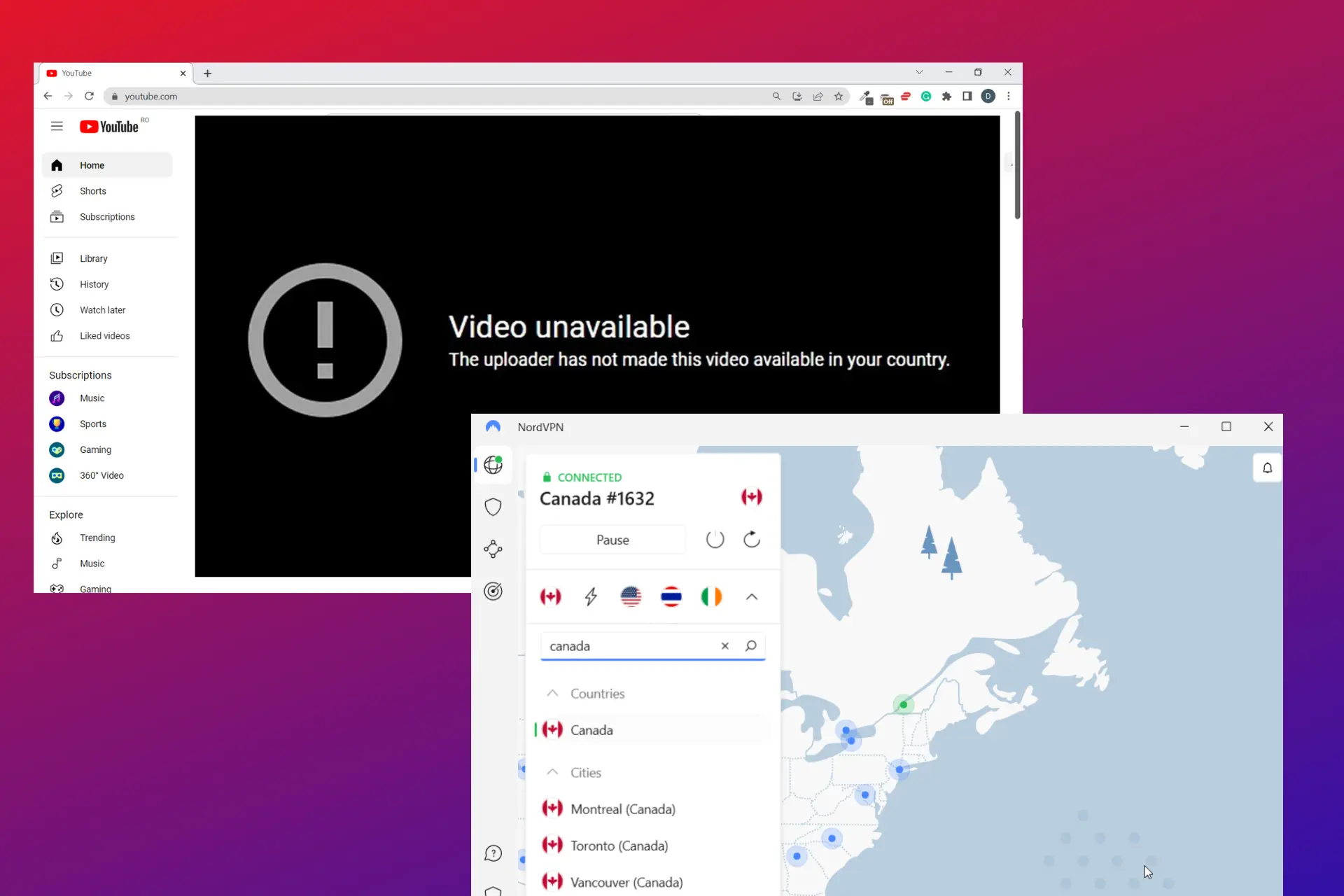
Ervaart u problemen met YouTube dat niet werkt terwijl u verbonden bent met een VPN? U bent niet de enige.
Foutmeldingen zoals VPN/Proxy Detected of simpelweg video unavailable kunnen om verschillende redenen verschijnen. Het IP-adres van de VPN-dienst kan door YouTube zijn geblokkeerd, of de VPN maskeert uw verkeersgegevens niet daadwerkelijk.

Bekijk content van over de hele wereld met de hoogste snelheid.
🔥 Bespaar 81% + 2 bonusmaanden! 🔥
70% van onze lezers kiest Private Internet Access
70% van onze lezers kiest Private Internet Access
2
Surf op meerdere apparaten met beveiligingsprotocollen volgens de industriestandaard.
🔥 Bespaar 73%! 🔥

Snellere speciale servers voor specifieke doeleinden (momenteel in de aanbieding)
🔥 Bespaar 69%! 🔥
We bekijken enkele van de meest voorkomende oorzaken waarom dit gebeurt, evenals enkele oplossingen waarmee u alles kunt bekijken wat u maar wilt op YouTube terwijl u met een VPN bent verbonden.
Waarom werkt YouTube niet met uw VPN?
Enkele van de vele redenen waarom YouTube mogelijk niet werkt met een VPN zijn de volgende.
- Slechte internetverbinding
- Verbinden met een VPN-IP-adres uit landen waar YouTube is verboden
- ISP’s die YouTube vertragen
- Te veel gebruikers maken verbinding met dezelfde servers
- Ongeschikt VPN-protocol
Soms kunt u, zelfs wanneer VPN’s falen, nog steeds video’s openen met een gedeblokkeerde YouTube-proxy, die werkt als een alternatieve manier om beperkingen op school, op het werk of in geblokkeerde regio’s te omzeilen.
Als PiP het enige onderdeel is dat niet werkt, volg dan deze gedetailleerde handleiding over hoe u YouTube picture-in-picture kunt repareren dat niet werkt met VPN.
Hoe los ik het op?
Als u problemen ondervindt met YouTube dat niet werkt met een VPN, zijn hier enkele mogelijke oplossingen voor u.
1. Uw browsercookies wissen
YouTube kan detecteren dat u een VPN gebruikt als de gegevens in uw cookielocatie afwijken van de VPN-locatie.
Dit kan ertoe leiden dat YouTube niet met uw VPN werkt en uw IP-adres kan ook worden beperkt.
Volg deze stappen om cookies te wissen.
- Open de instellingen van uw browser door op de drie puntjes of lijnen in de rechterbovenhoek van uw browserscherm te klikken.
- Klik op Privacy & Security.
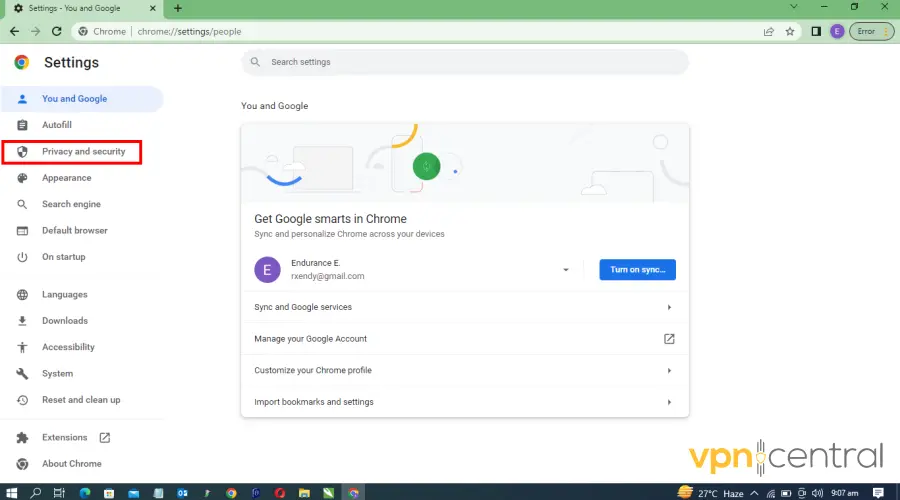
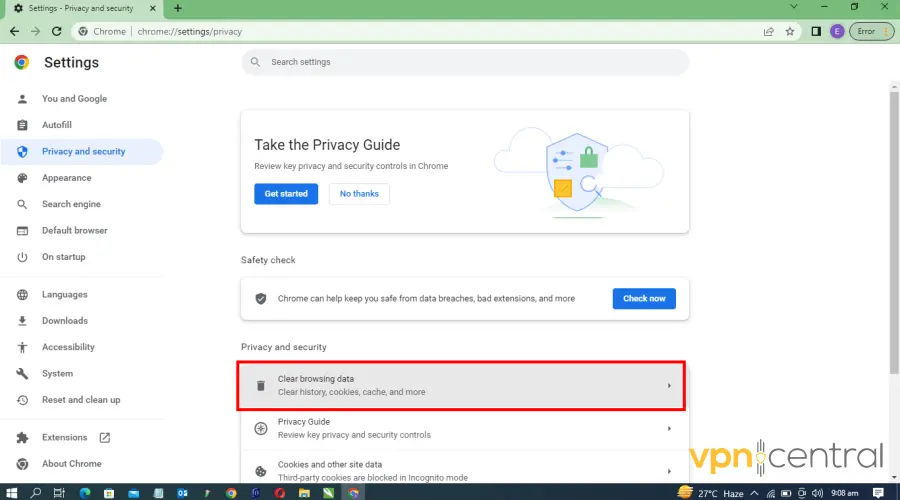
- Selecteer Clear Browsing Data.
- Kies de optie om alle cookies en andere sitegegevens te verwijderen en selecteer vervolgens Clear Data.
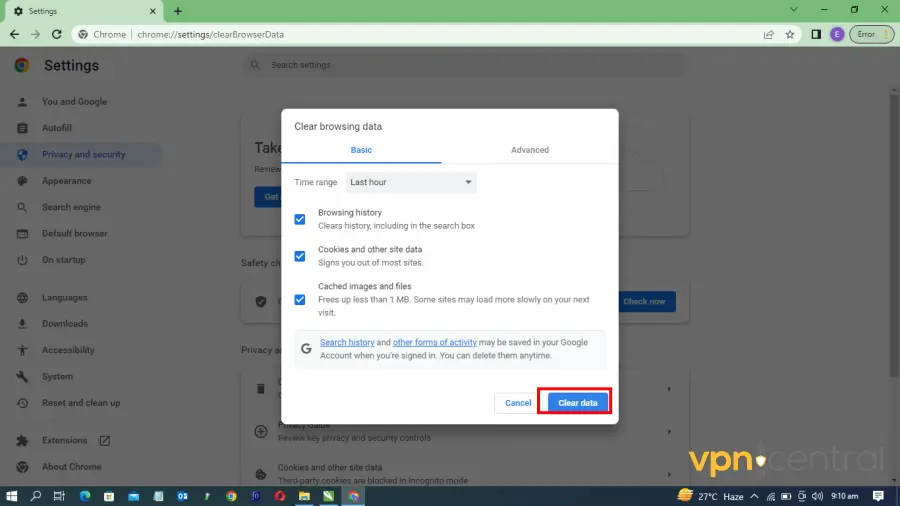
Door uw browsercookies te wissen verwijdert u elk spoor van uw echte IP online en helpt het resetten van uw IP-adres om eventuele VPN-blokkades te omzeilen.
Naast het oplossen van uw VPN-problemen met YouTube kan het wissen van uw cookies uw browsesnelheid verbeteren en uw privacy beschermen.
We gebruiken Chrome als voorbeeld, maar vergelijkbare stappen werken voor andere grote browsers zoals Edge, Opera of Firefox.
2. Van server wisselen
Overschakelen naar een VPN-server dichter bij uw locatie kan de latentie verminderen, een snellere verbinding bieden en de algehele prestaties van YouTube verbeteren.
Volg deze stappen om over te schakelen naar een andere server op NordVPN.
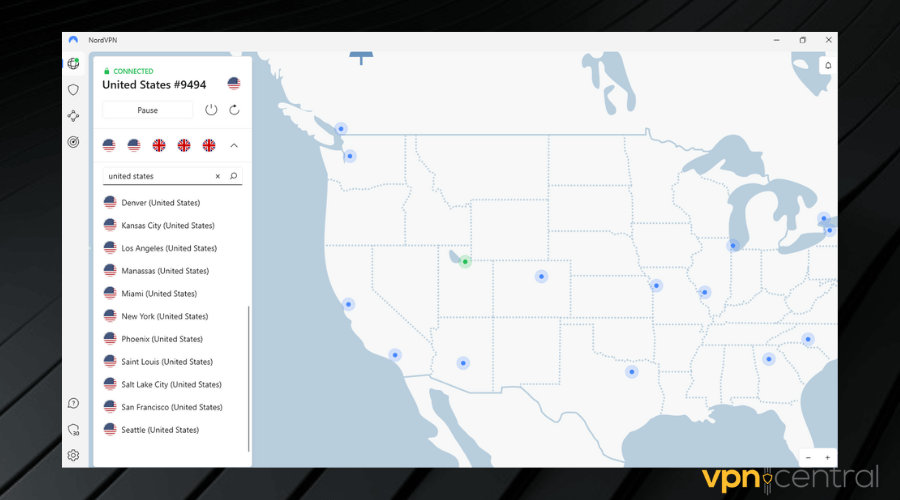
- Open uw VPN en vouw uw serverlijst uit.
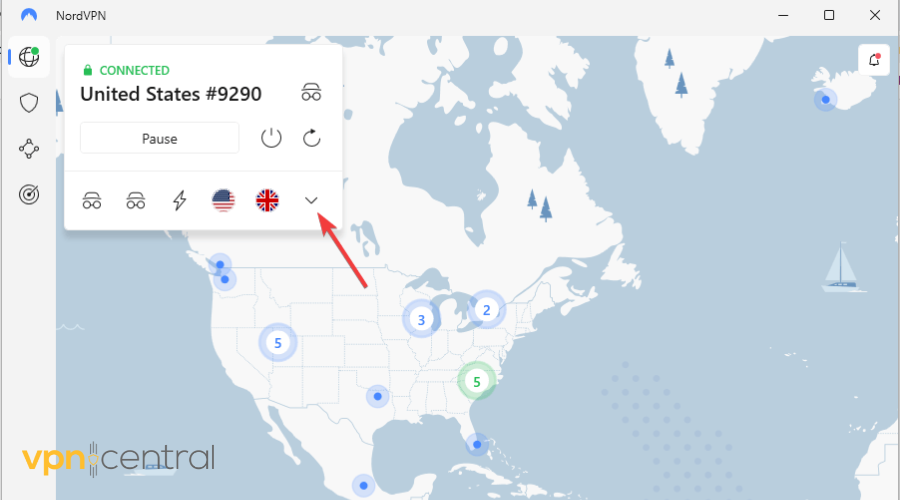
- Kies een andere server en maak verbinding.
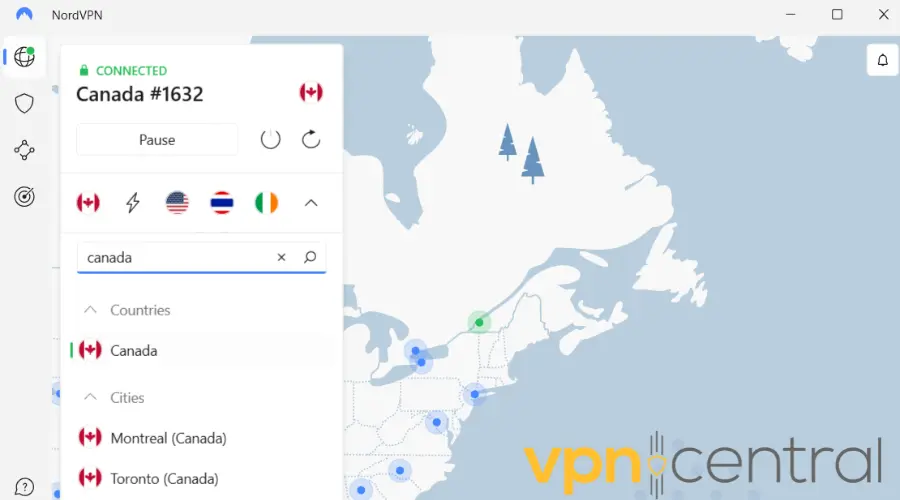
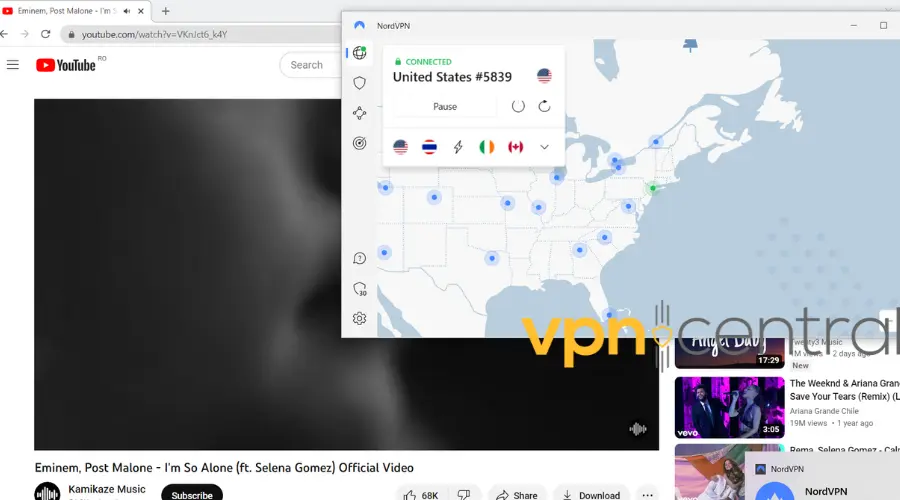
- Start uw Youtube.
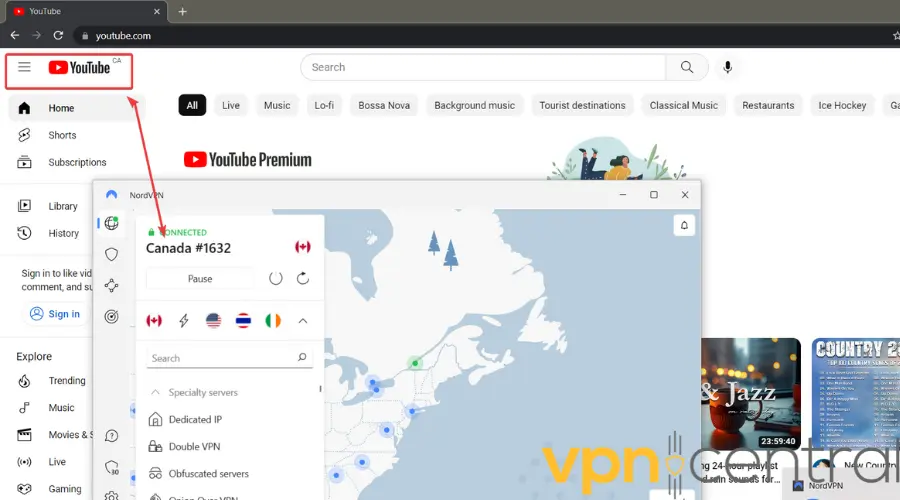
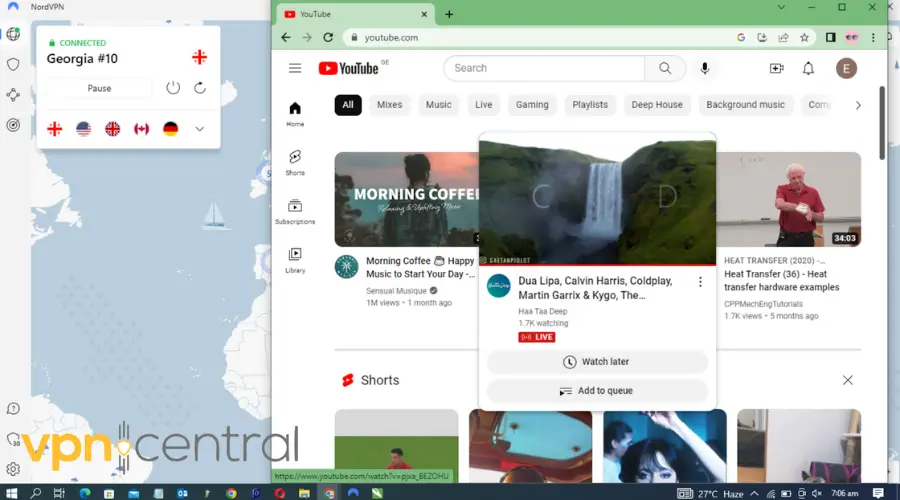
Zoals u kunt zien, zult u na de serverwijziging verbonden zijn met de YouTube-startpagina die overeenkomt met de server van uw VPN.
Als u lokale YouTube-inhoud uit een andere regio wilt bekijken, herhaalt u het proces, maar kiest u het land waar die inhoud beschikbaar is.
Door bijvoorbeeld verbinding te maken met een server in de VS kunt u YouTube US vanuit Canada bekijken.
3. VPN-protocollen wijzigen
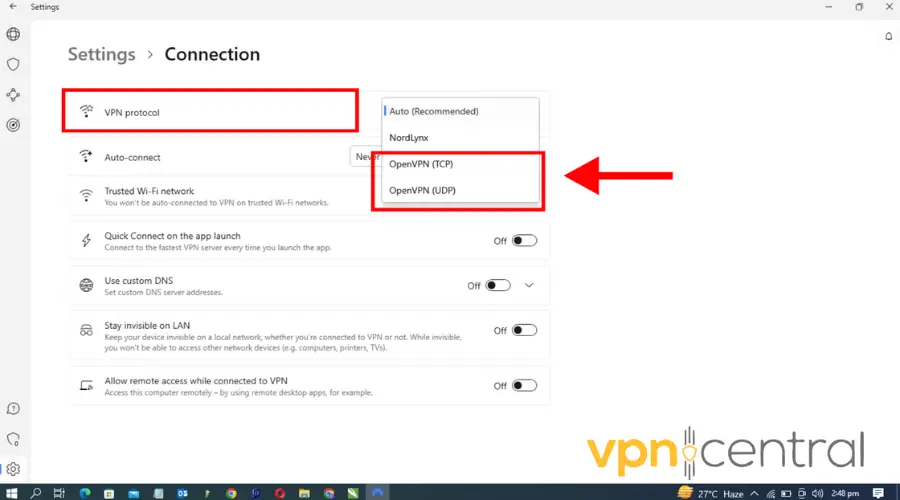
VPN-protocollen bepalen hoe een VPN gegevens via zijn servers omleidt. Als uw VPN niet goed werkt op YouTube, probeer dan over te schakelen naar een ander protocol.
Voor snellere verbindingen, ideaal voor het bekijken van video’s op YouTube, raden wij OpenVPN aan. Veel gebruikers hebben een betere ervaring met videomedia-inhoud wanneer ze naar dit protocol overschakelen.
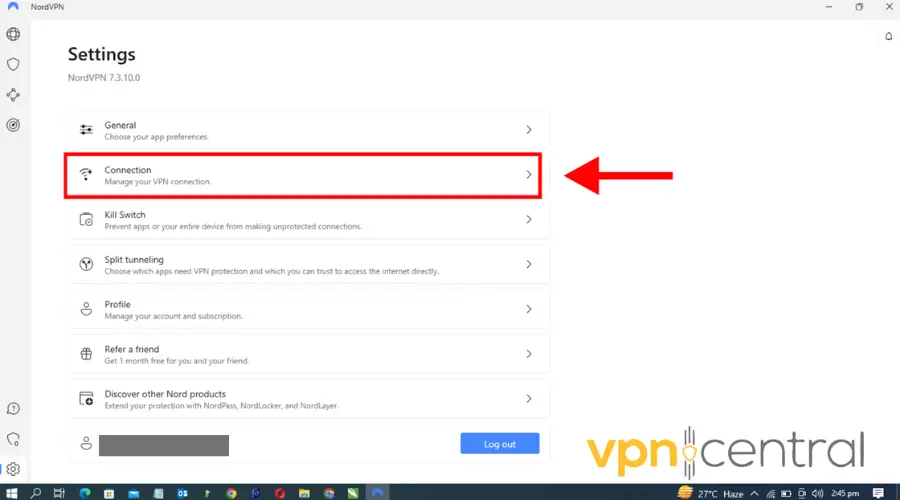
- Klik op het tandwielpictogram om de app-instellingen te openen.
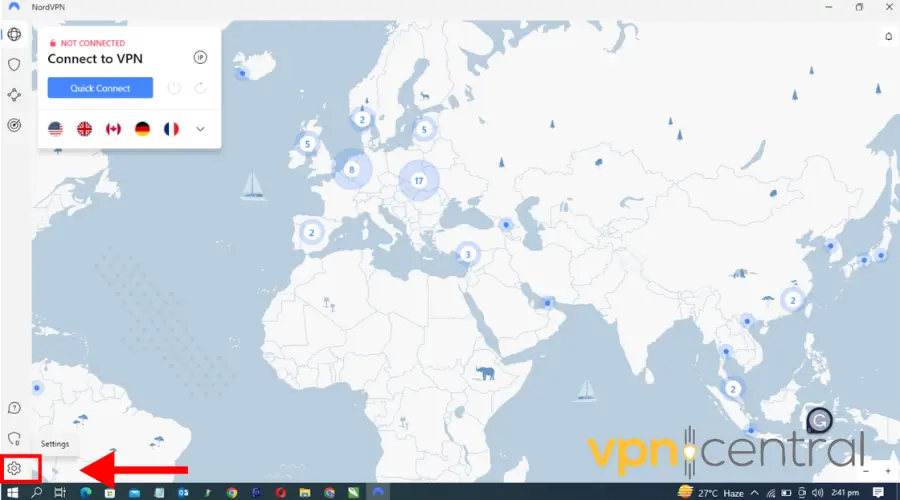
- Klik op Connection.
- Selecteer onder VPN protocol OpenVPN (UDP) of OpenVPN (TCP) uit het dropdownmenu.
- Sla uw instellingen op en maak verbinding met een server.
- Probeer opnieuw te streamen met Youtube. Nu zou het zonder problemen moeten werken.
4. Verander de VPN-provider
Verschillende VPN-diensten bieden verschillende functies en overstappen naar een provider die beter aan uw behoeften voldoet kan voordelig zijn.
Voor YouTube is NordVPN een uitstekende keuze. Het heeft servers op meerdere locaties, onbeperkte bandbreedte en optimale protocollen voor snelle verbindingen.
Hier ziet u hoe u het met YouTube kunt gebruiken:
- Abonneer u op een NordVPN-abonnement en download de software.
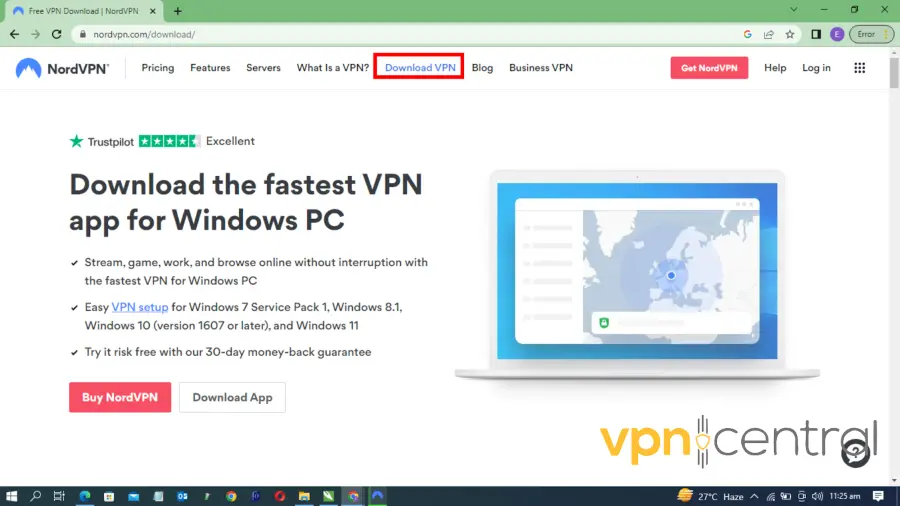
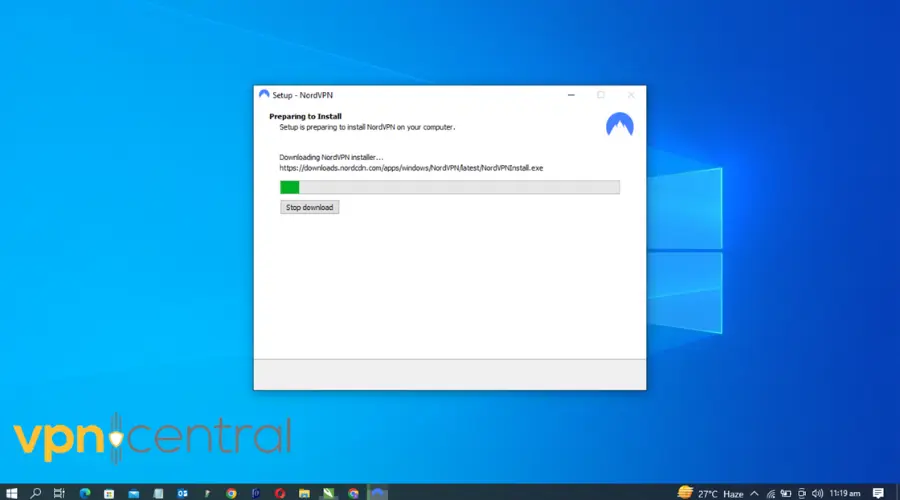
- Installeer de NordVPN-app op uw computer.
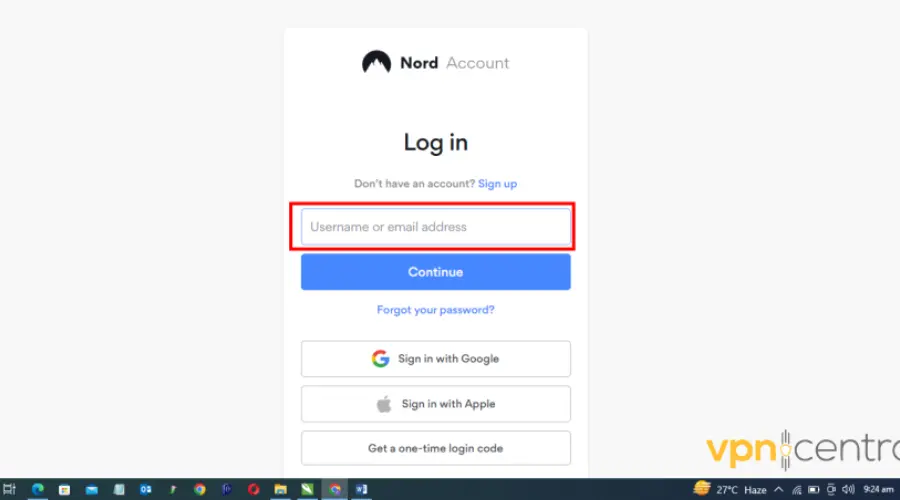
- Log in met uw inloggegevens.
- Zoek een server en maak verbinding.
- Ga naar Youtube en bekijk uw favoriete content.

NordVPN
Maak verbinding met NordVPN om eenvoudig toegang te krijgen tot alle content op YouTube!Lees meer:
- Stan TV werkt niet met VPN – 3 manieren om het op te lossen!
- Monosnap werkt niet met VPN? Zo los je het op!
- TeaTV werkt niet met VPN? Probeer deze snelle oplossingen
- Hoe ABC te repareren dat niet werkt met een VPN
- Octoprint werkt niet met VPN? Zo los je het op!
Waar is YouTube niet beschikbaar?
| Volledig verboden | China (exclusief Hongkong en Macau), Eritrea, Iran en Noord-Korea |
| Gedeeltelijk beperkt | Finland, Turkmenistan, Oezbekistan, Sudan en Pakistan |
YouTube is in sommige landen volledig verboden vanwege overheidsregels en censuurbeleid. China verbiedt bijvoorbeeld veel buitenlandse websites, waaronder YouTube.
Maar zelfs in landen waar YouTube legaal en beschikbaar is, kan de toegang tot bepaalde soorten inhoud beperkt zijn.
In Finland heeft de nationale auteursrechtenwetgeving ertoe geleid dat een groot aantal muziekvideo’s wordt geblokkeerd.
Er zijn andere landen waar bepaalde video’s niet beschikbaar zijn. Dat hangt af van de distributierechten die het kanaal voor zijn inhoud heeft.
Afronding
Als je YouTube niet werkt, mis je mogelijk je favoriete livestreams en video’s.
De snelle oplossingen die in dit artikel worden beschreven, helpen je echter de problemen op te lossen.
Een serverwijziging, het wisselen van VPN-provider of het wissen van cookies kan je met een VPN weer toegang tot YouTube geven.
En tot slot, als je nog niet bent overgestapt op YT Premium, bekijk dan deze eenvoudige handleiding over hoe je het abonnement veel goedkoper kunt krijgen. Als je specifiek problemen hebt met YouTube TV dat niet werkt via je VPN, bekijk dan onze stapsgewijze oplossing hier: Hoe je het probleem oplost dat YouTube TV niet werkt met VPN.


Read our disclosure page to find out how can you help VPNCentral sustain the editorial team Read more


Improve this guide




User forum
0 messages