
Kan VPN endre NAT Type? Her er det du trenger å vite


 11 min. read
  Published on
Kan VPN endre NAT-type? Ja, men det er noen ting du bør vite.
Å sette opp VPN-er kan noen ganger være vanskelig. Å konfigurere NAT-type på spillkonsoller som PS4 og håndtere ustabilitet forårsaket av å ha to rutere hjemme (dobbelt NAT) er utfordrende.

Få tilgang til innhold fra hele verden med høyest mulig hastighet.
🔥 Spar 81 % + 2 bonusmåneder! 🔥
70 % av leserne våre velger Private Internet Access
70 % av leserne våre velger Private Internet Access
2
Surf fra flere enheter med sikkerhetsprotokoller etter bransjestandard.
🔥 Spar 73 %! 🔥

Raskere dedikerte servere for spesifikke formål (nå med rabatt)
🔥 Spar 69 %! 🔥
Å forstå hvordan VPN-er fungerer og deres innvirkning på Network Address Translation (NAT)-typer kan være utfordrende. I denne veiledningen vil vi utforske hvordan VPN-er påvirker NAT-typer og gi trinnvise instruksjoner om endring av NAT-typer ved hjelp av VPN-er og andre metoder.
Hva er NAT-typer?
Network Address Translation (NAT) er en metode for å kartlegge flere lokale private adresser til én enkelt offentlig. Det finnes tre hovedtyper NAT:
- Åpen NAT (Type A): Dette er den minst restriktive typen, som tillater alle innkommende forespørsler fra internett. Den er ideell for spilling og vertstjenester.
- Moderat NAT (Type B): Denne typen tillater de fleste innkommende forespørsler, men noen kan være begrenset. Det er den vanligste typen og er egnet for generell internettbruk.
- Streng NAT (Type C): Denne typen tillater ingen innkommende forespørsler fra internett, noe som resulterer i begrenset tilkobling. Det er den sikreste, men minst praktiske typen.
Når det er sagt, er Åpen NAT det beste alternativet for at du skal kunne få tilgang til enhver lobby og være vert for servere som lar alle andre NAT-typer koble til uten problemer.
Kan VPN endre NAT-type?
Bruk av en VPN endrer vanligvis NAT-typen din, men ikke alltid. Hvis du for eksempel har Type B NAT, vil VPN ikke endre den mye. For strenge NAT-typer kan VPN derimot gi betydelig bedre spillopplevelse og omgå problemer med Type C NAT. VPN-er med direkte internettforbindelser kan imidlertid begrense Åpen NAT-typer ved å fungere som mellomliggende rutere.
Hvordan endre NAT-type?
1. Bruk en VPN med åpen NAT-type
Private Internet Access er et utmerket valg som kan hjelpe deg med å endre NAT-typen til moderat (Type B | 2) uten ekstra trinn. Du velger bare serveren du vil koble til, og lar den gjøre alt arbeidet for deg.
- Download Private Internet Access.
- Installer det på datamaskinen.
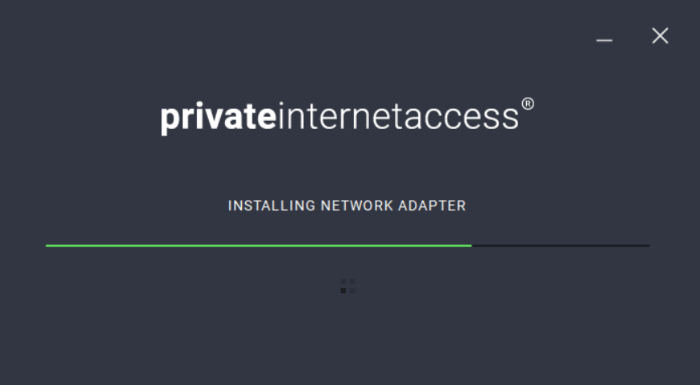
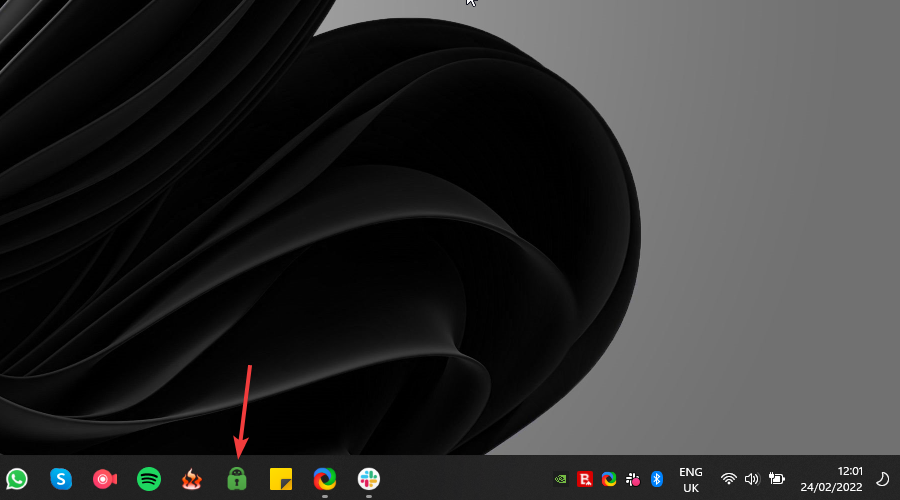
- Start det ved å klikke på det tilhørende ikonet.
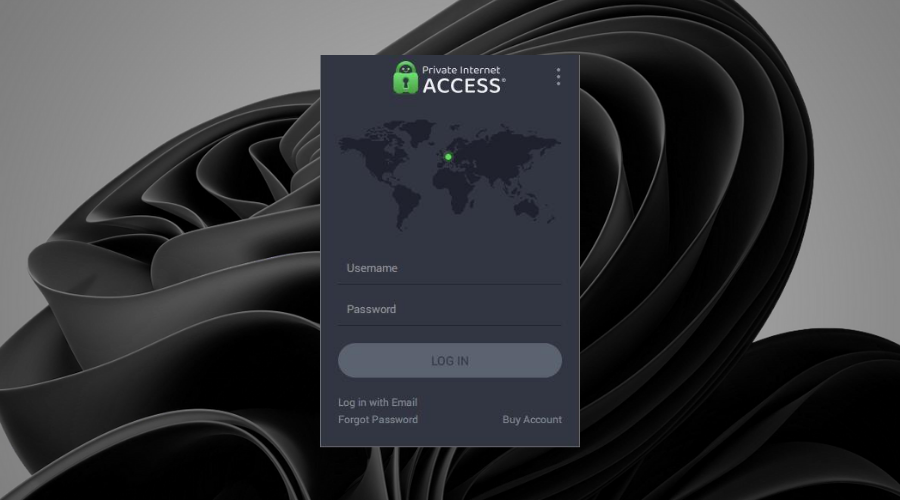
- Logg inn på PIA-kontoen din.
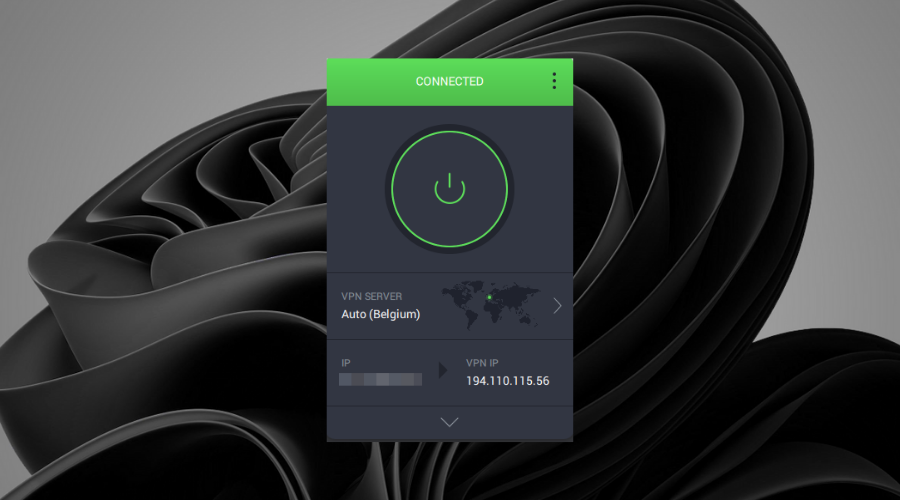
- Koble til en server ved å klikke på den store strømknappen (plassering ikke viktig).
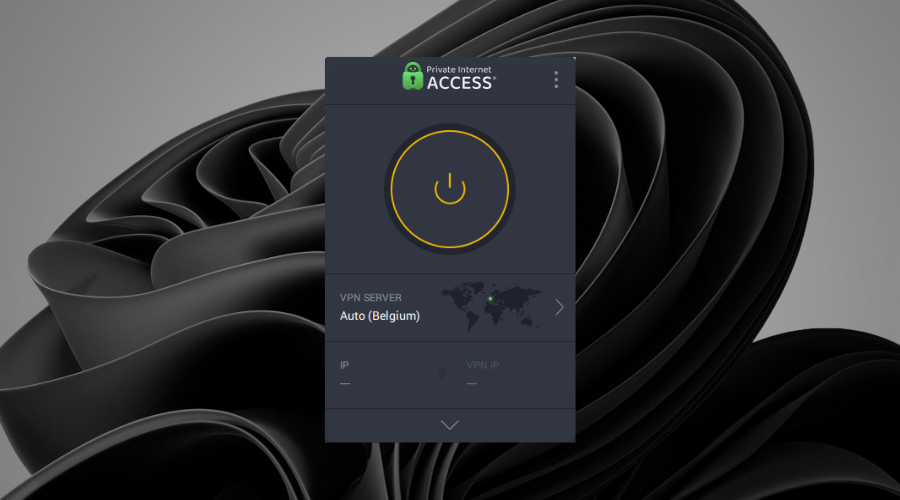
- Nyt mindre restriktiv NAT på enheten din.
De samme prinsippene gjelder for annen VPN-programvare som har denne funksjonaliteten, inkludert ExpressVPN og NordVPN.
Som i tilfellet med PIA, utfører de nevnte programvarealternativene også den samme oppgaven ved å installere programvaren og aktivere VPN-en.

Private Internet Access
Fiks systemets NAT-type enkelt og raskt ved å bruke denne kraftige VPN-tjenesten i dag.2. Bruk portvideresending på ruteren
➡ Identifiser systemets IP-adresse
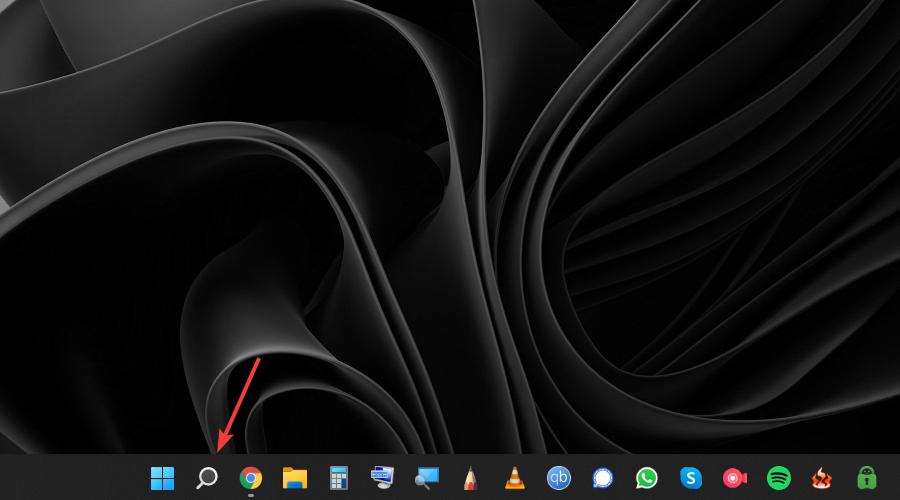
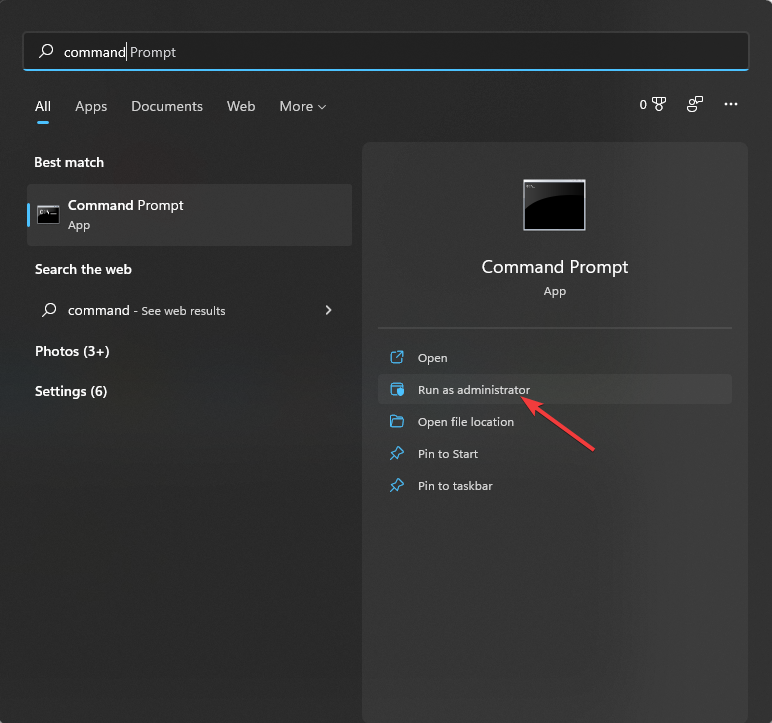
- Trykk på Søk-knappen på oppgavelinjen og skriv kommando.
- Velg Kjør som administrator for alternativet Ledetekst.
- Skriv inn følgende kommando og kjør den ved å trykke på Enter:
ipconfig/all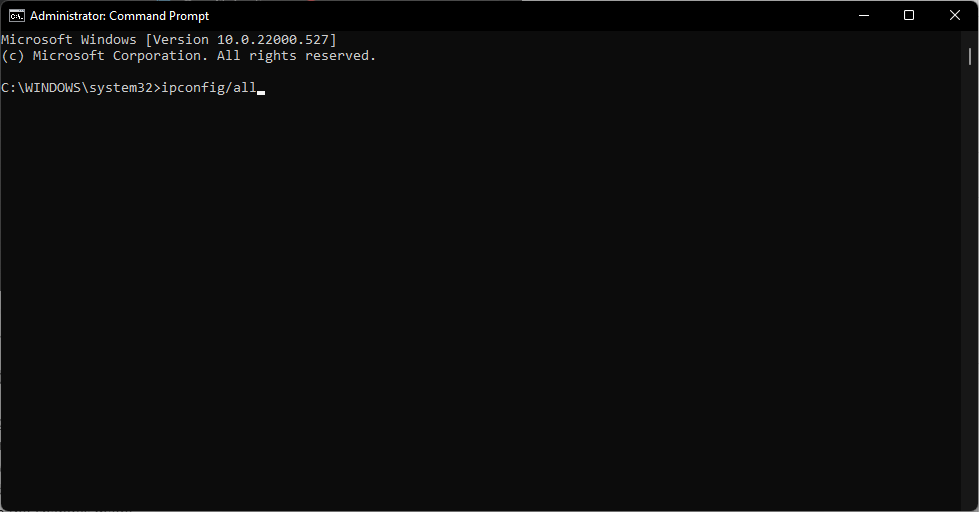
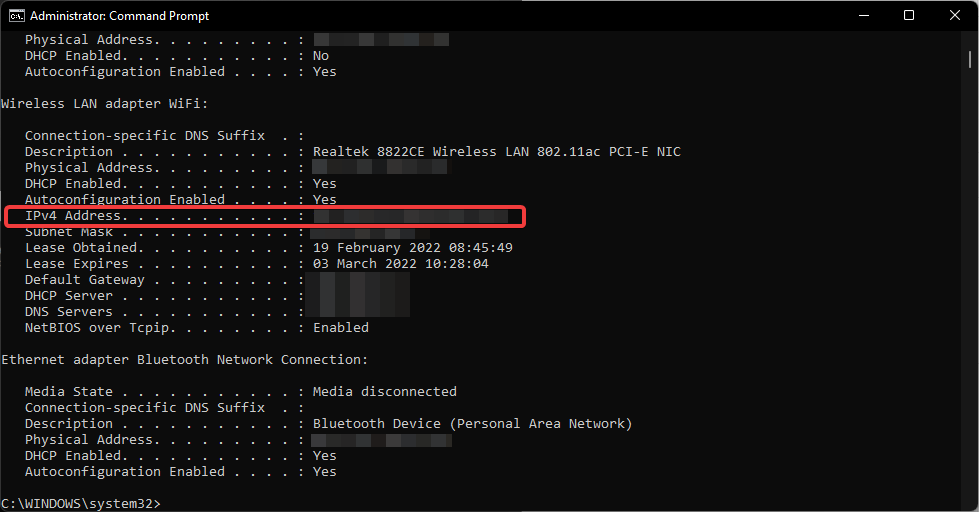
- Noter enhets-IP-en i et tekstdokument eller på et stykke papir.
➡ Endre ruterinnstillingene
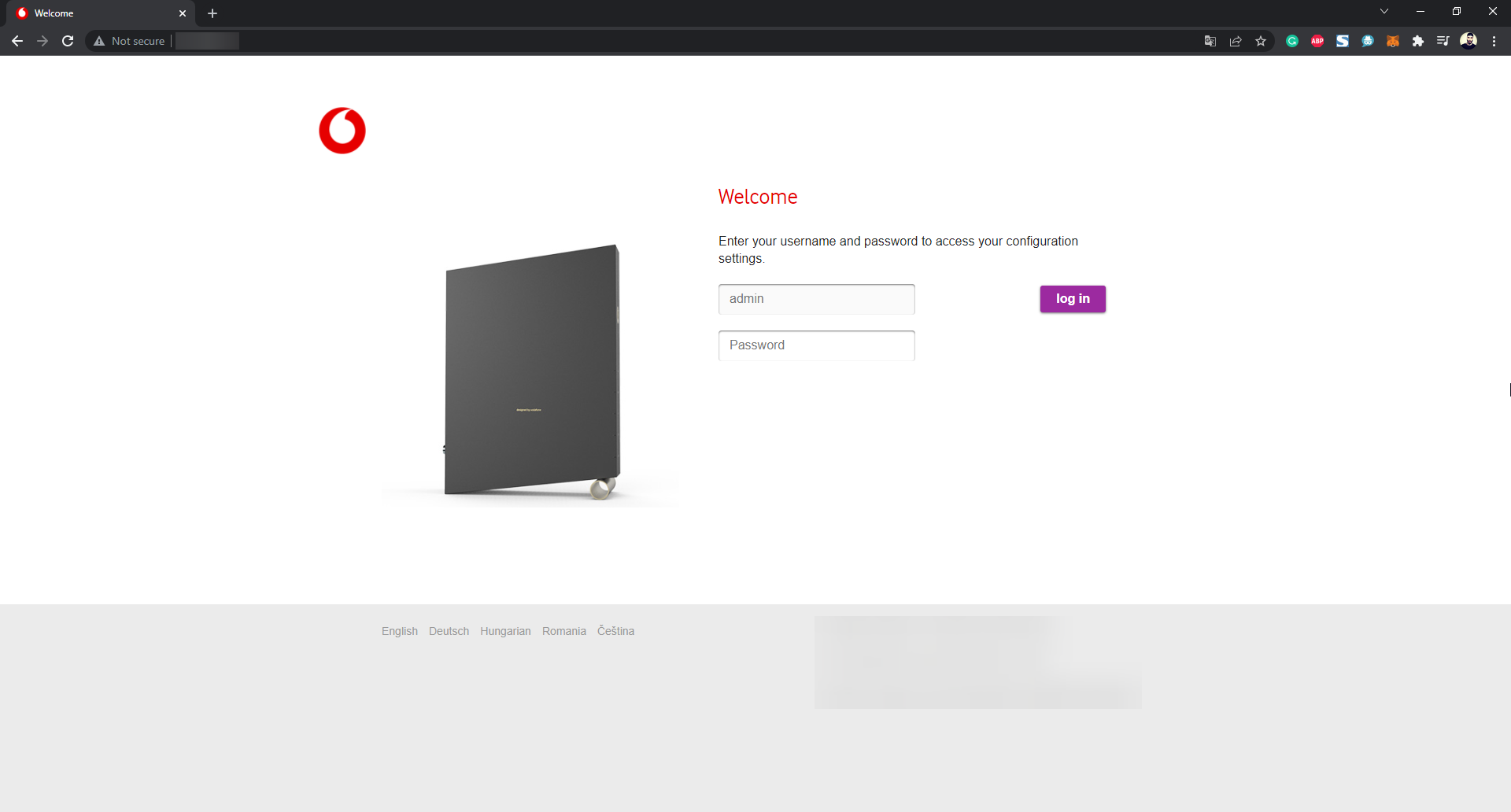
- Logg inn på ruterens innstillingsside i en nettleser.
- Finn Portvideresending (eller Port-mapping) og åpne den.
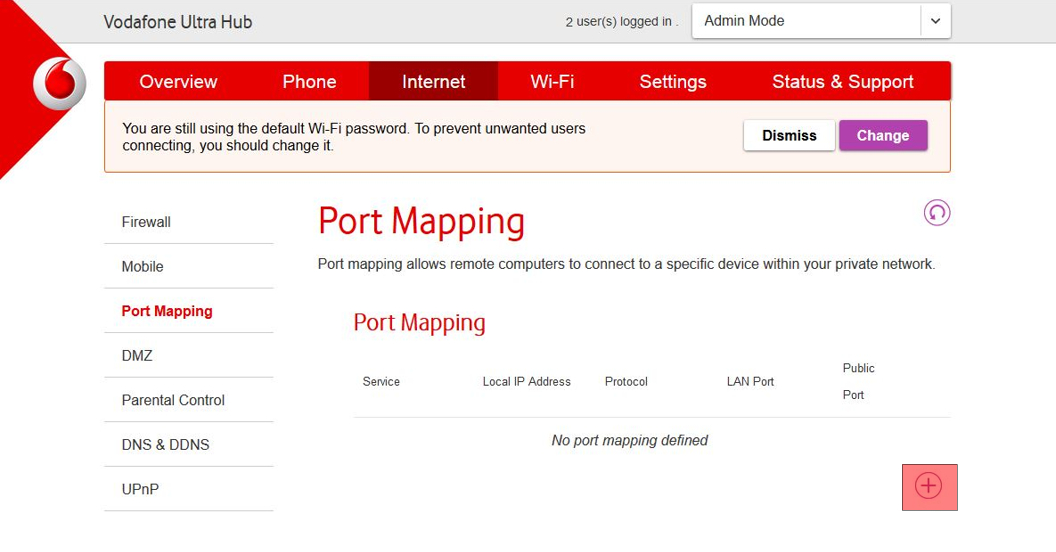
- Identifiser porten du vil aktivere NAT på.
- Skriv inn de riktige portene og IP-adressen du noterte tidligere.
- Tilbakestill PC-en og ruteren for å lagre endringene som er gjort.
3. Bruk Universal Plug and Play (UPnP)
- Skriv inn IP-adressen du noterte i forrige trinn i nettleseren din.
- Logg inn på ruterens innstillingsside med nettverkspåloggingsinformasjonen (hvis den ikke er endret, vil brukernavnet være Admin).
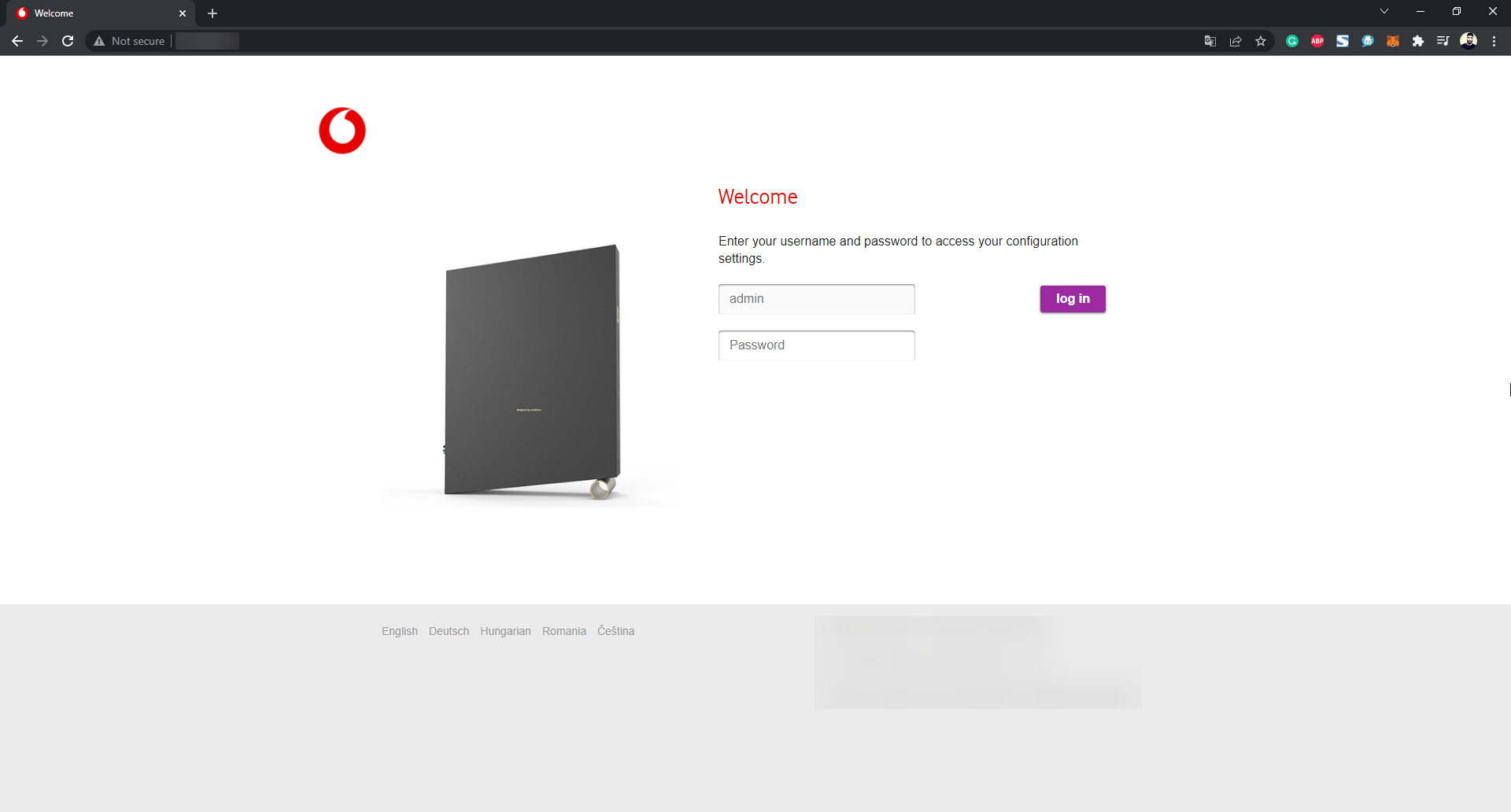
- Naviger til UPnP-innstillingsmenyen (finnes vanligvis under Innstillinger, Avanserte innstillinger eller Innstillinger).
- Aktiver UpnP-alternativet ved å slå det på.
- Tilbakestill ruteren og enheten for å ta i bruk innstillingene.
4. Bruk funksjonen for nettverksoppdagelse
- Klikk på Søk-knappen på oppgavelinjen.
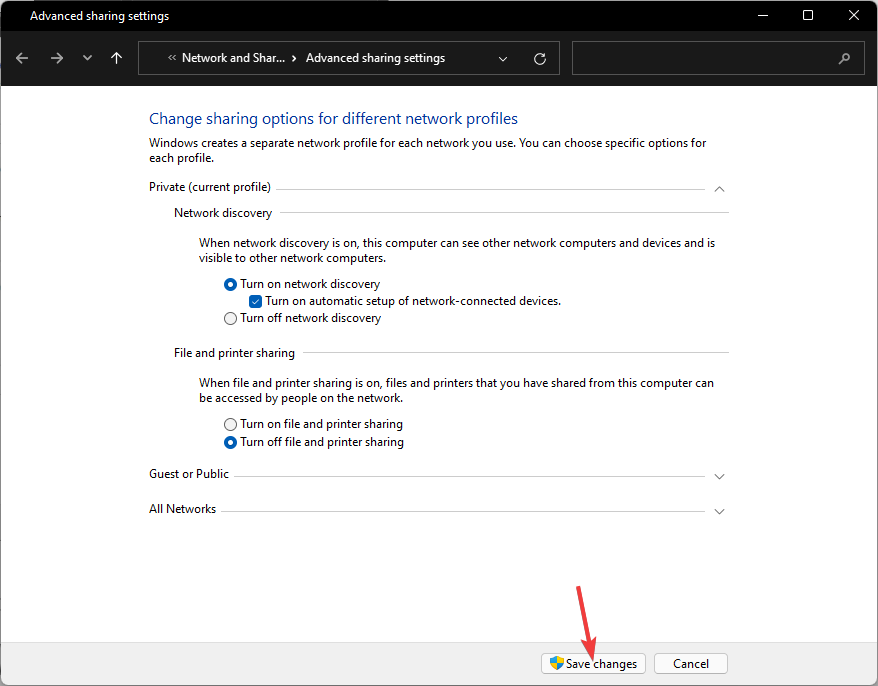
- Søk etter deling, og velg alternativet Administrer avanserte delingsinnstillinger.
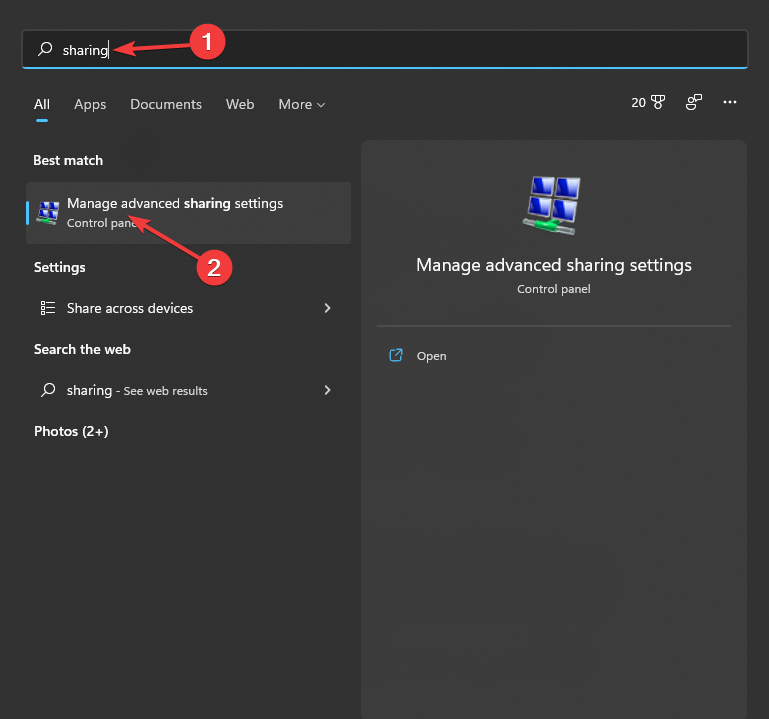
- Merk av i boksen ved siden av alternativet Slå på nettverksoppdagelse.
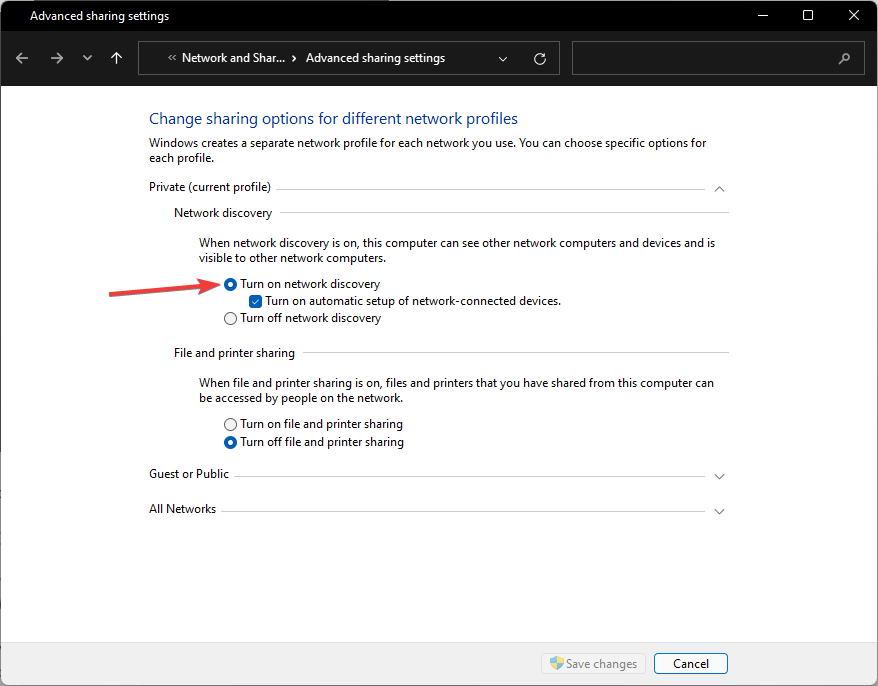
- Aktiver boksen Slå på automatisk oppsett av nettverkstilkoblede enheter.
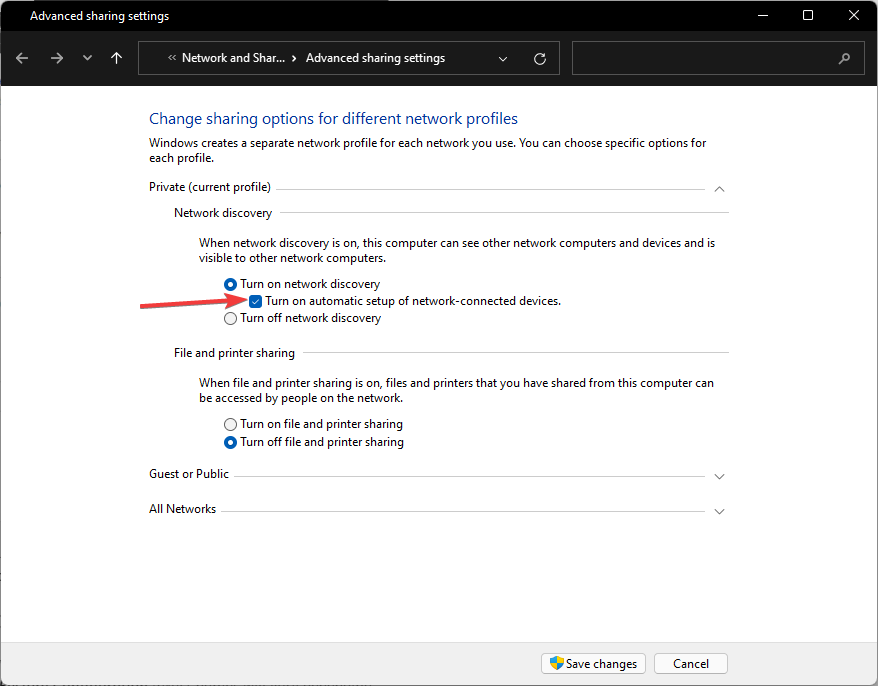
- Klikk Lagre endringer.
5. Last opp en tekstfil til ruterens konfigurasjon
- Gå til ruterens konfigurasjonsside ved hjelp av en nettleser.
- Finn enten et alternativ kalt Save Configuration, eller Restore Configuration (nøyaktige navn varierer avhengig av ruteren).
- Sikkerhetskopier gjeldende konfigurasjon og lagre filen når et vindu vises.
- Opprett en ekstra kopi av den nedlastede konfigurasjonsfilen for å ha den som reserve.
- Åpne den nedlastede filen.
- Finn oppføringen ”last bind” inne i filen.
- Under den nevnte oppføringen, skriv inn “bind application=CONE(UDP) port=5555-5555” (bytt ut portnummeret med de som brukes av spillet ditt).
- Lagre filen, og last den opp til ruterens innstillingsside ved å finne det aktuelle alternativet.
- Klikk på alternativet Restore configuration eller et lignende navn (nøyaktig navn varierer avhengig av ruteren).
- Start ruteren på nytt for å aktivere den nye konfigurasjonen.
Kan jeg endre NAT-typer med andre velkjente VPN-er?
1. ExpressVPN
Med ExpressVPN kan NAT-typen endres, siden du kan bruke den for en åpen eller moderat NAT-type-tilkobling. Det lar deg bli med og være vert i spill på nettet som du vil.
Du kan følge disse trinnene for å sette det opp deretter:
- Last ned ExpressVPN på PC-en.
- Kjør installasjonsprogrammet og følg instruksjonene på skjermen.
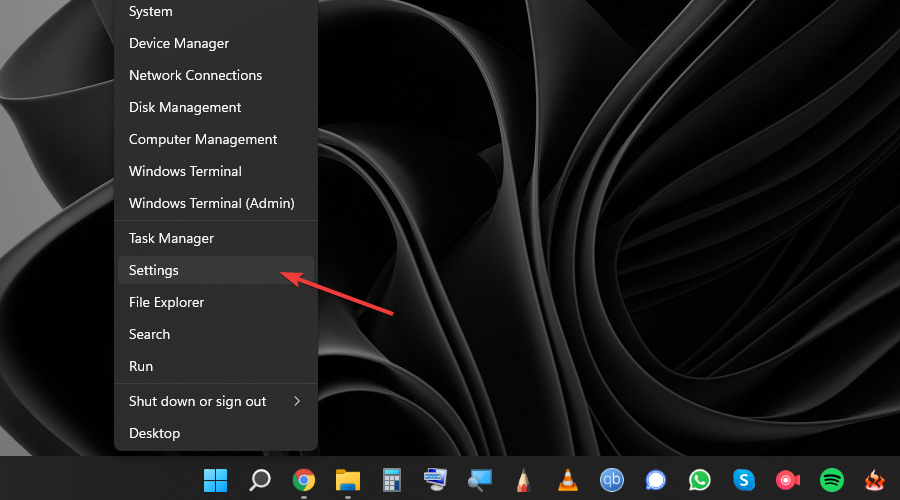
- Trykk på Win+X-tastekombinasjonen og velg Innstillinger.
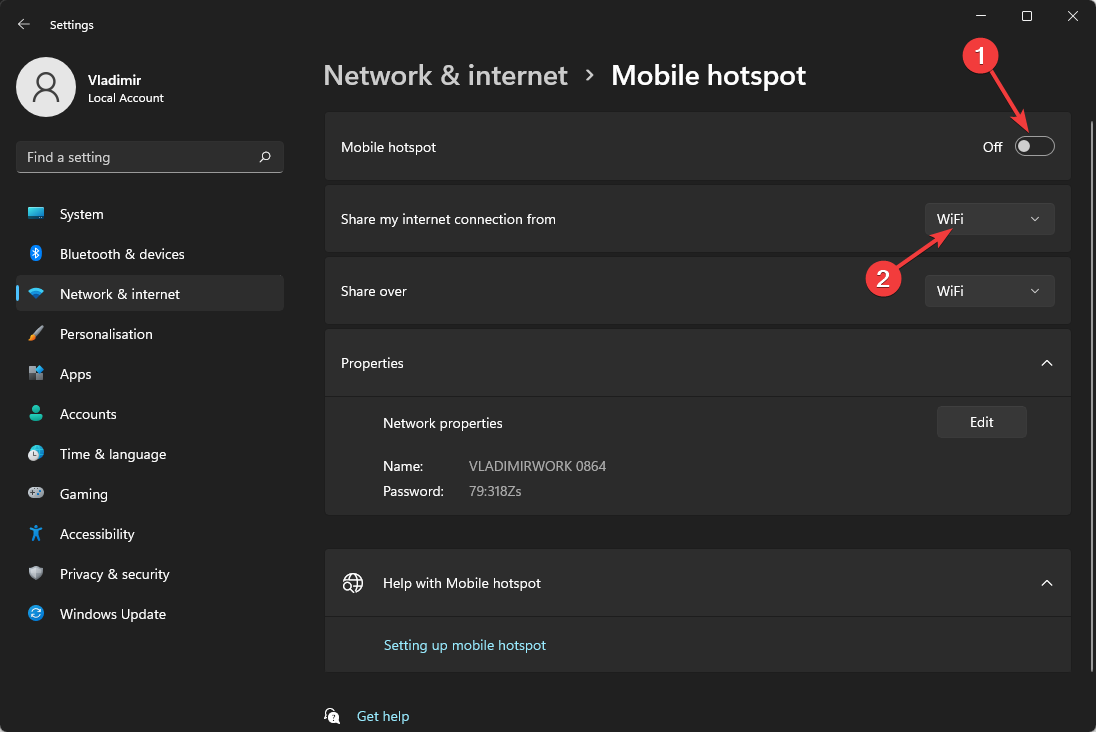
- Klikk på Nettverk og Internett og velg Mobilt hotspot.
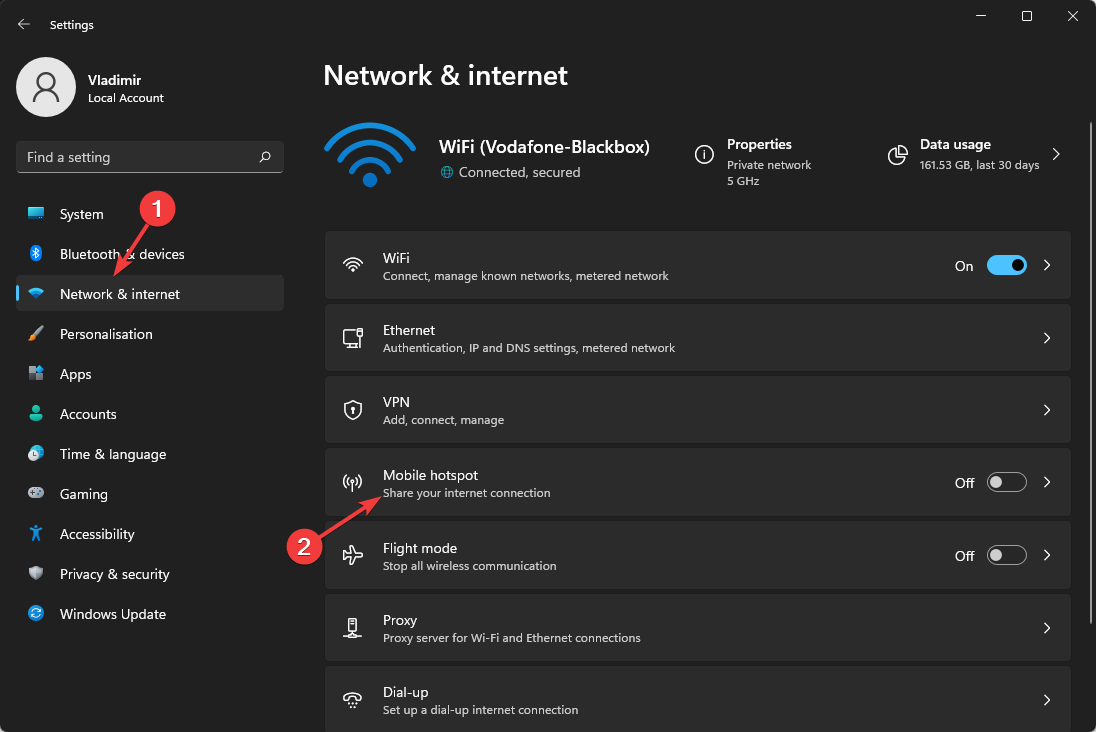
- Aktiver alternativet Mobilt hotspot og velg å dele Internett-tilkoblingen din fra Wi-Fi.
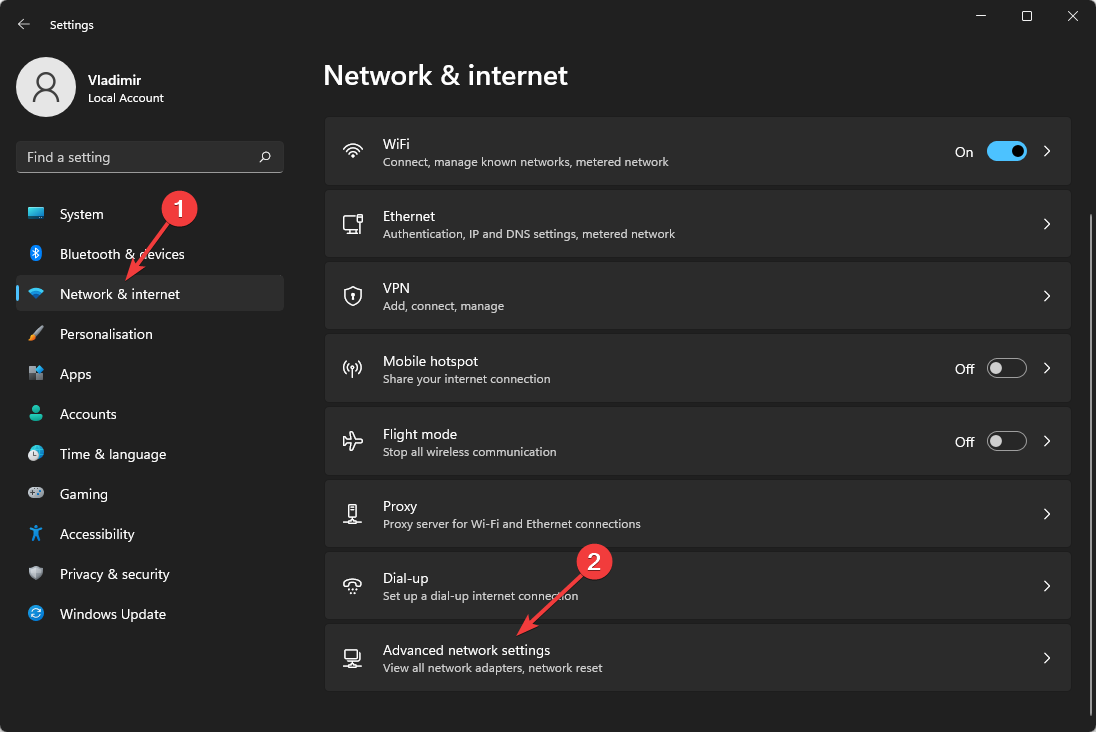
- Klikk på Nettverk og Internett igjen og velg Avanserte nettverksinnstillinger.
- Finn VPN-tjenesten din i listen, høyreklikk på den og velg Innstillinger.
- Klikk på Deling-fanen og kryss av for Tillat andre nettverksbrukere å koble seg til via denne datamaskinens Internett-tilkobling.
- Velg rullegardinlisten Tilkobling for hjemmenettverk og velg hotspoten du opprettet tidligere.
- Kjør ExpressVPN på PC-en og velg en serverplassering.
- Koble spillenheten din til hotspoten for å få en tilkobling med moderat NAT-type.
Som du ser er det noen trinn som må gjennomføres før du kan bruke ExpressVPN med en moderat NAT-type-tilkobling.
2. NordVPN

NordVPN tillater bruk av åpen eller moderat NAT-type, og for å få til dette må du følge fremgangsmåten beskrevet i metodene ovenfor for å aktivere denne NAT-typen på ruterens innstillingsside.
Etter at du har fullført trinnene ovenfor, er det bare å kjøre NordVPN og koble til en server du velger.
3. ProtonVPN
Dessverre vil standard NAT-type for enhver tilkobling gjennom ProtonVPN ha en streng NAT (Type D)-konfigurasjon.

Som du kan se av skjermbildet fra ProtonVPNs offisielle Twitter-konto, og etter å ha undersøkt om situasjonen har endret seg siden den gang, er konklusjonen fortsatt den samme: ProtonVPN vil ikke endre NAT-typen din til åpen eller moderat.
4. Meraki VPN
Det er verdt å merke seg at bare to typer autentiseringsmekanismer støttes med Meraki VPN.
- Brukerautentisering: Active Directory (AD), RADIUS eller Meraki-vertet autentisering
- Maskinautentisering: Forhåndsdelte nøkler (f.eks. delt hemmelighet)
Hvis du bruker alternativet for Meraki-vertet autentisering, er VPN-kontoen e-postadressen som er angitt i programvarens dashboard.
➡ Legg til en VPN-tilkobling
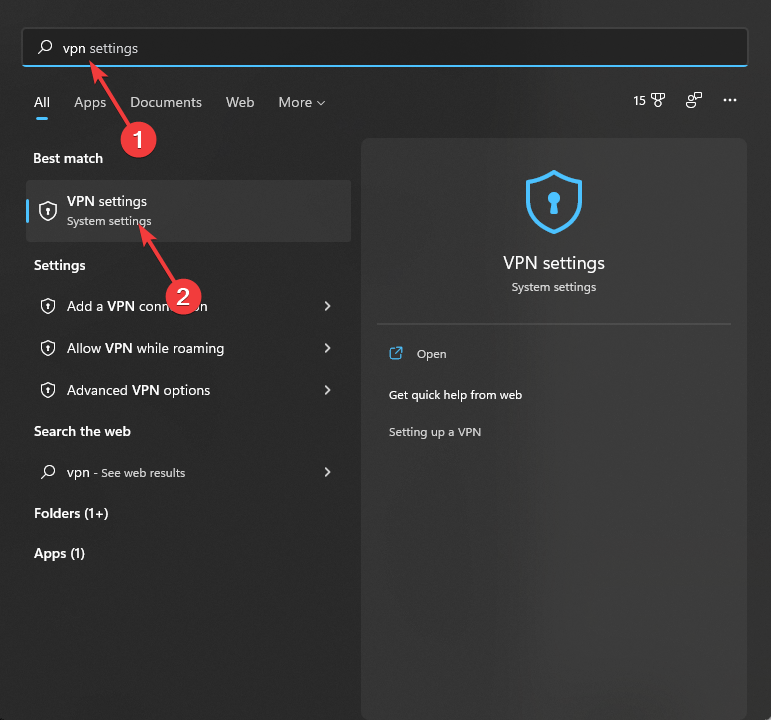
- Klikk på Søk-knappen på oppgavelinjen.
- Skriv VPN og velg alternativet VPN-innstillinger.
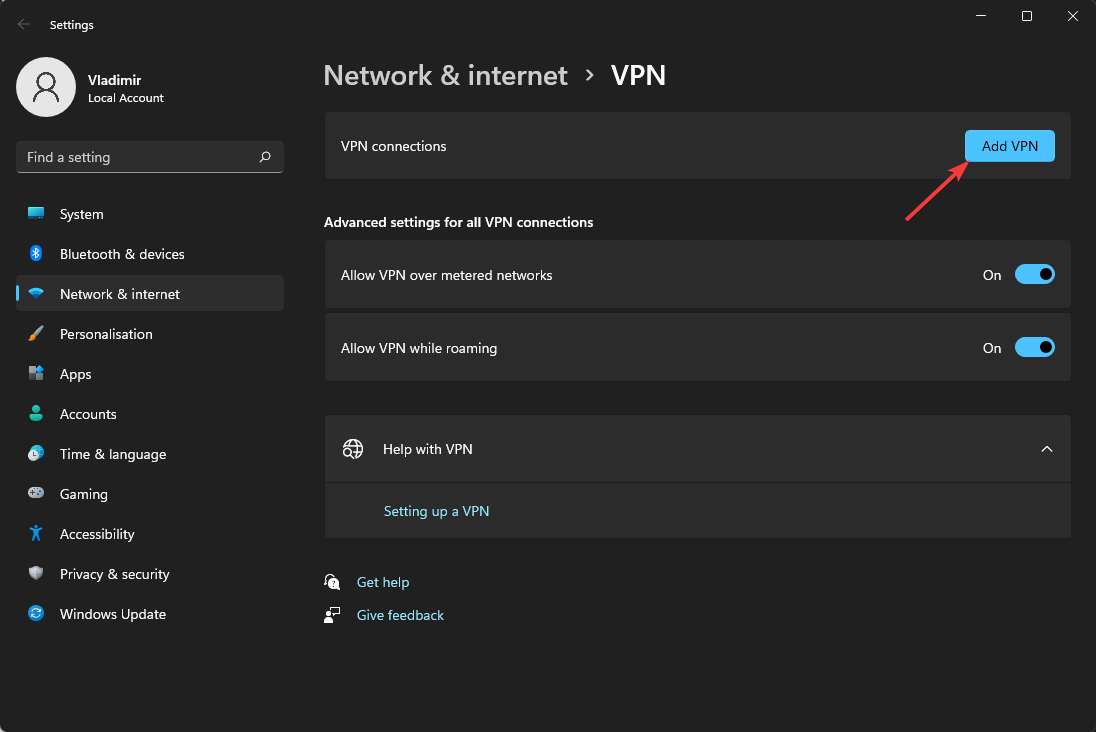
- Klikk på knappen Legg til en VPN-tilkobling.
- I popup-vinduet som vises, bruk følgende informasjon, og trykk på Lagre.
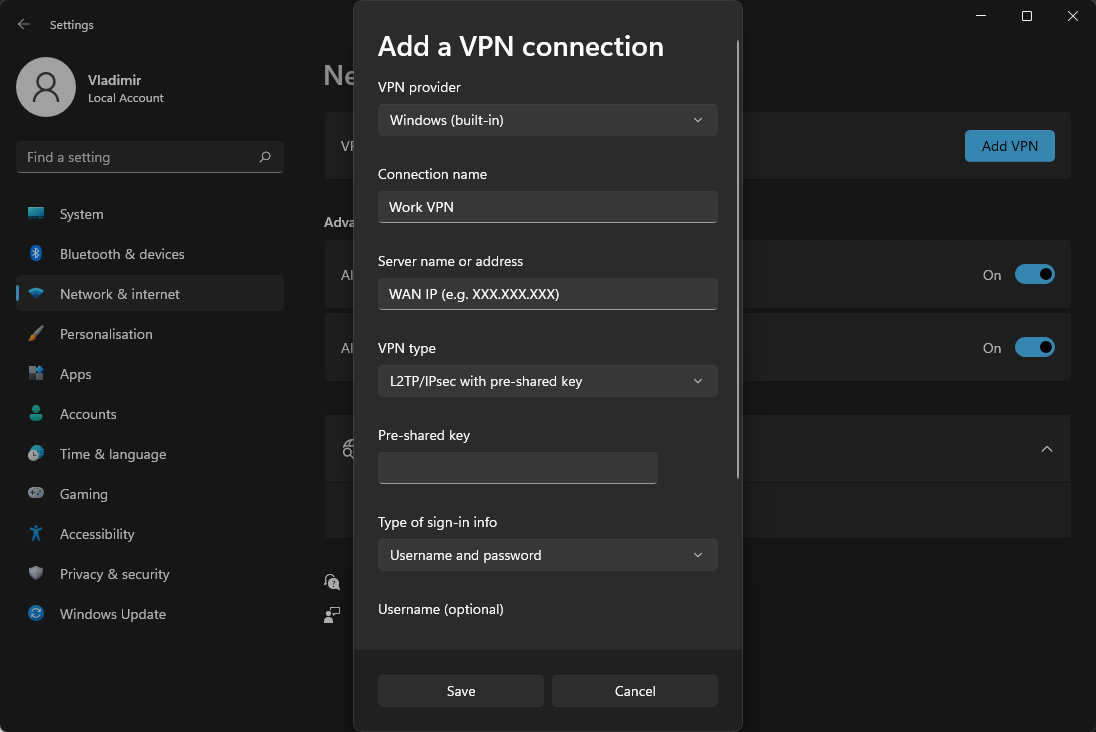
- VPN-leverandør: Sett til Windows (innebygd)
- Tilkoblingsnavn: Dette kan være hva du vil kalle tilkoblingen, for eksempel «Jobb-VPN»
- Servernavn eller -adresse: Oppgi vertsnavnet (f.eks. .com) eller den aktive WAN-IP-en (f.eks. XXX.XXX.XXX). Vertsnavn anbefales fremfor aktiv WAN-IP fordi det er mer pålitelig i tilfeller med WAN-failover; administrator kan finne dem i dashbordet under Security appliance > Monitor > Appliance status
- VPN-type: Velg L2TP/IPsec med forhåndsdelt nøkkel
- Brukernavn og Passord: valgfritt
➡ Konfigurer Windows
- Klikk på Søk-knappen og skriv nettverkstilkoblinger.
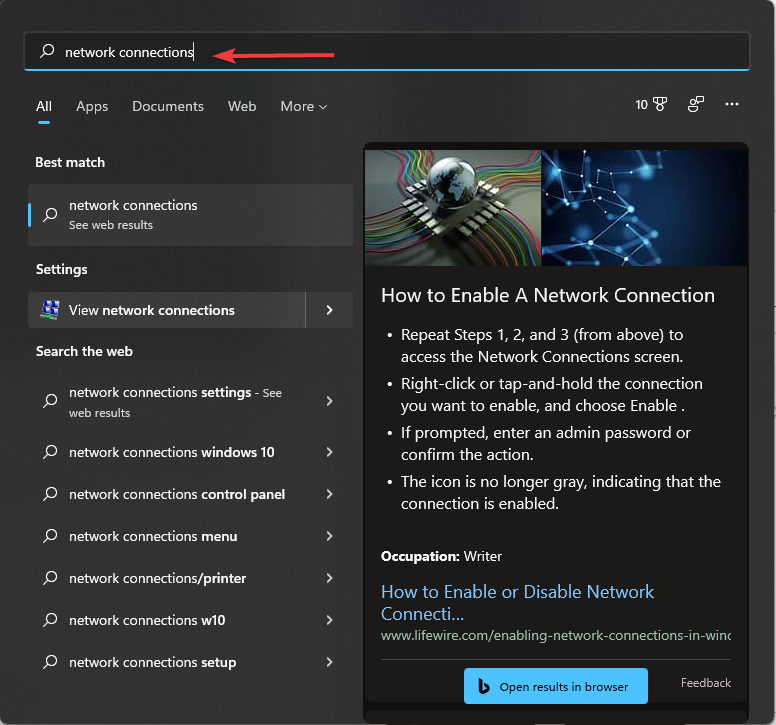
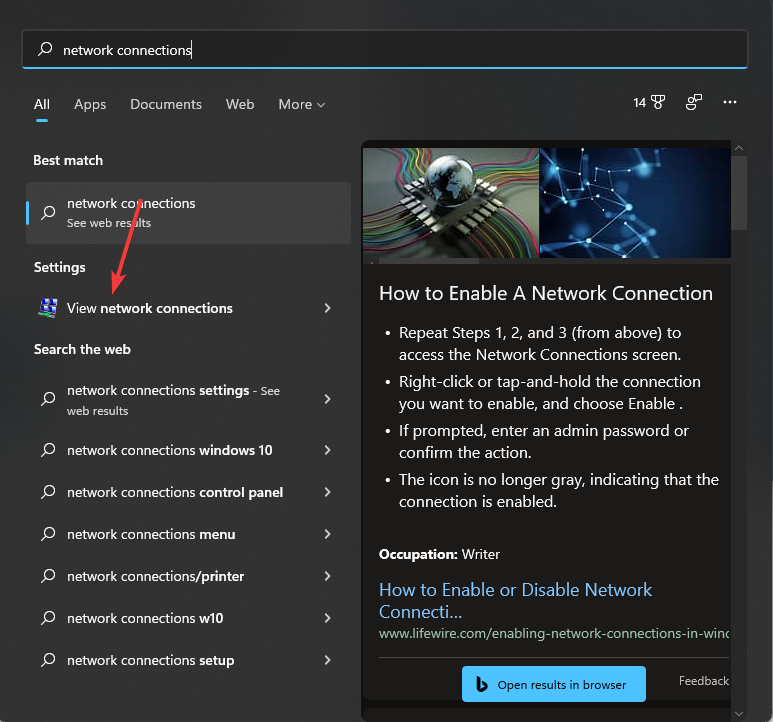
- Velg Vis nettverkstilkoblinger.
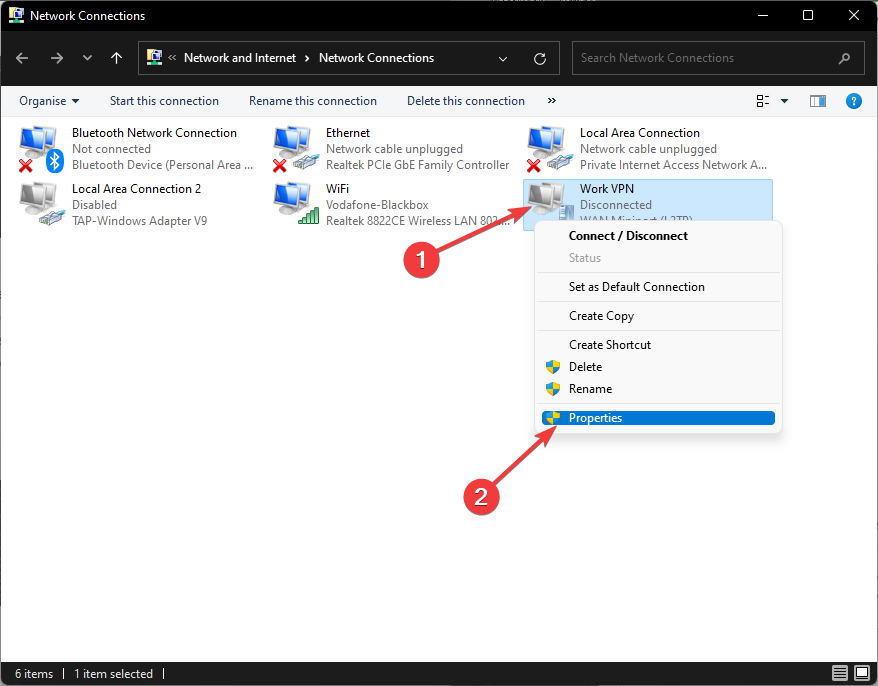
- Høyreklikk på VPN-tilkoblingen du opprettet tidligere, og velg Egenskaper.
- I kategorien Sikkerhet, under Datakryptering, velg Krev kryptering (koble fra hvis server avslår).
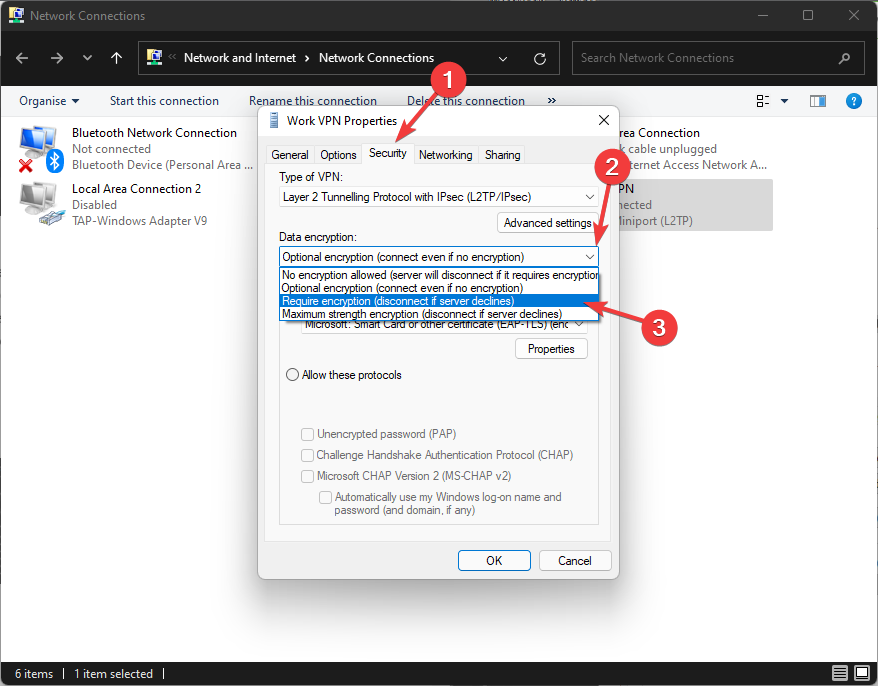
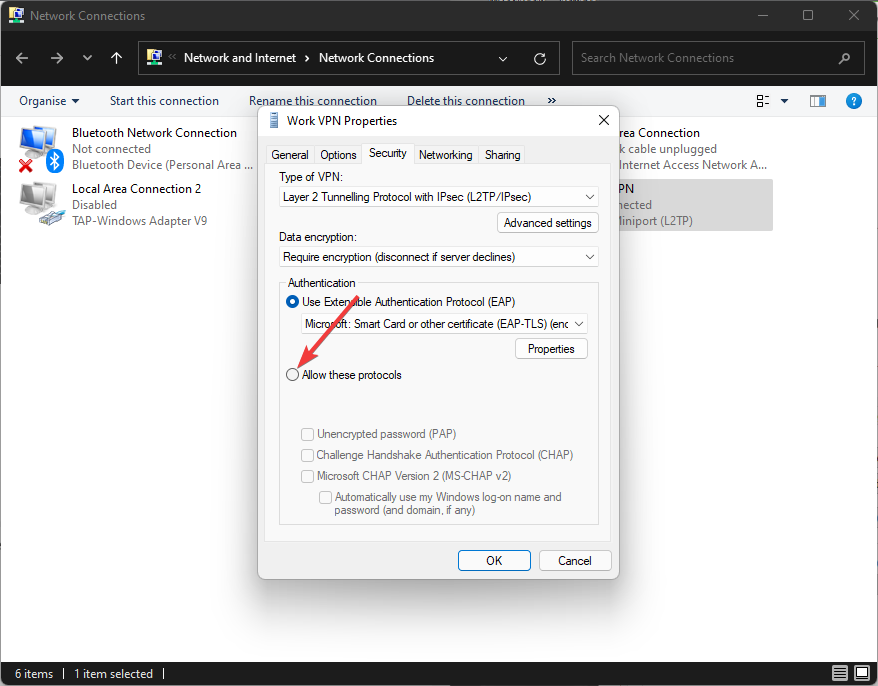
- Kryss av for alternativet Tillat disse protokollene.
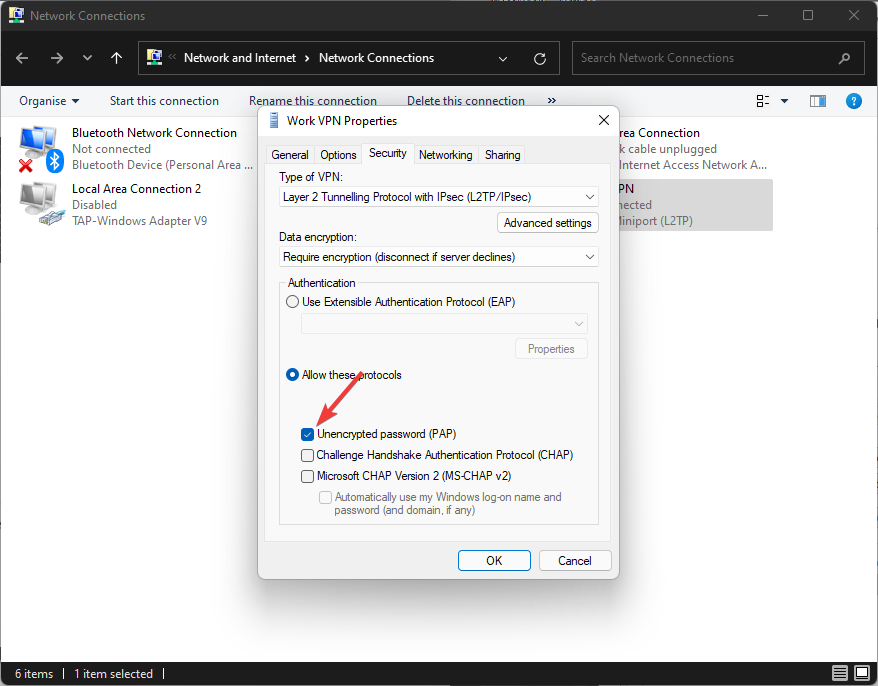
- Kryss kun av for Ukryptert passord (PAP), og fjern avkrysningen for alle andre.
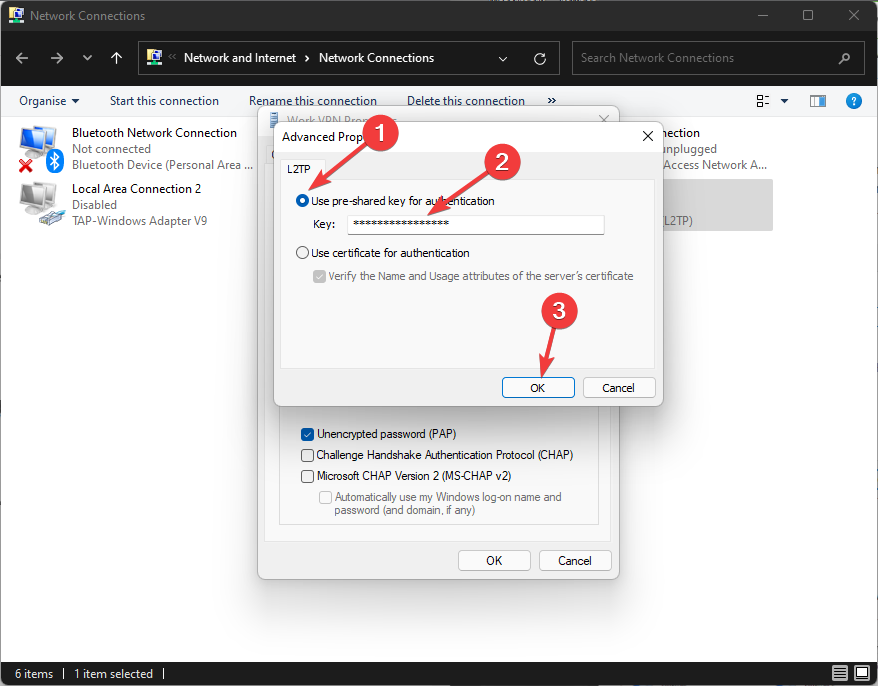
- Klikk på knappen Avanserte innstillinger.
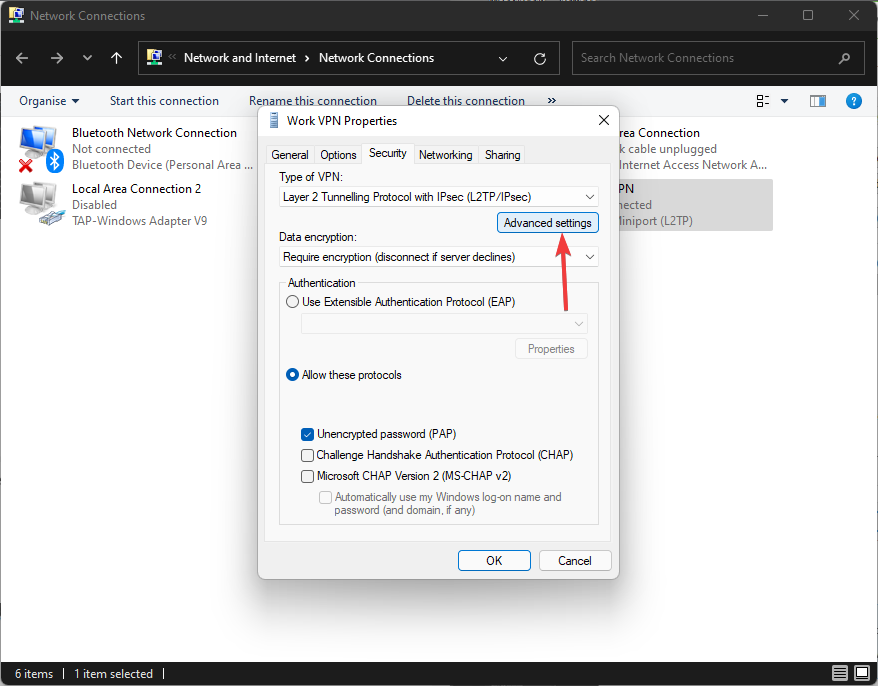
- Velg alternativet Bruk forhåndsdelt nøkkel for godkjenning, skriv inn nøkkelen som er opprettet av administratoren, og klikk OK.
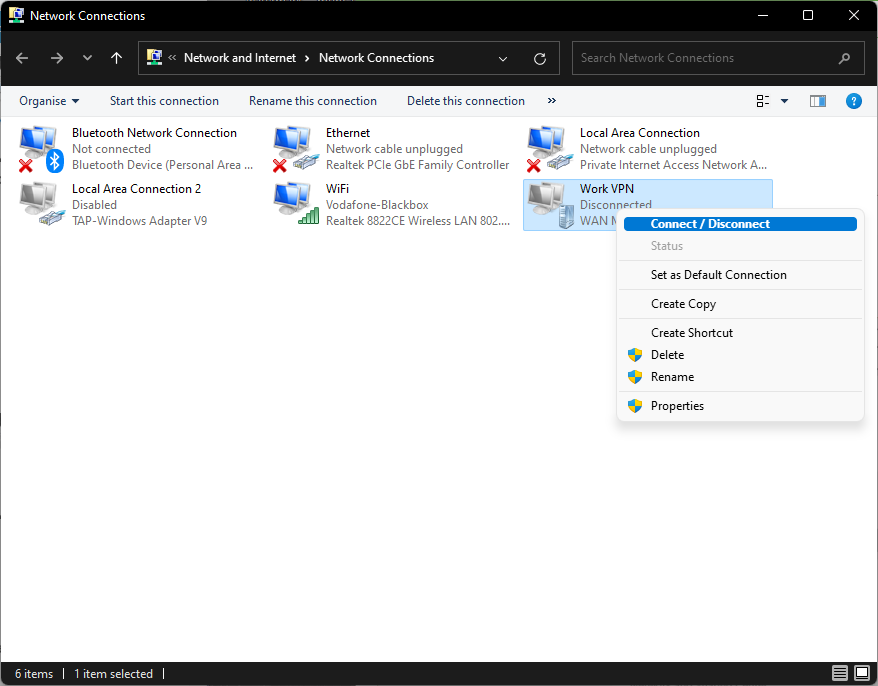
- I vinduet Nettverkstilkoblinger høyreklikker du på VPN-tilkoblingen og velger Koble til / Koble fra.
Er det trygt å endre NAT-type?
Ja, det er trygt å endre NAT-typen, og det vil kun påvirke systemets evne til å koble til andre spillere i lobbyer.
Hva skjer hvis NAT-typen din er streng?
Hvis NAT-typen din er streng, vil den tilkoblede enheten – enten det er en PC, Xbox, mobiltelefon eller PS4 – ikke være i stand til å kommunisere effektivt med ruteren eller ruterne, noe som forårsaker systemustabilitet, spill som avsluttes og til og med nettleserøkter som blir avbrutt.
Når det gjelder spilling spesifikt, vil bruk av en streng NAT-type hindre deg i å kunne være vert for flerspillerlobbyer, få kontakt med dine medspillere eller til og med ha videokonferanser.
Som du kan forestille deg, kan dette være ekstremt frustrerende for enkelte, spesielt hvis de jobber profesjonelt innen dette feltet.
Hvordan endre NAT-type på et mobilt hotspot?
Selv om endring av NAT-type på et mobilt hotspot fungerer på samme måte som i trinnene presentert ovenfor, er det noen få elementer som kan utgjøre en stor forskjell, og vi vil dekke dem i denne delen.
Metodene presentert ovenfor vil sikre at du vil være i stand til å endre NAT-typen, mens de følgende elementene vil sikre at tilkoblingen er optimal:
➡ Velg den beste mobiloperatøren
Som vi alle vet, tilbyr ikke alle mobiloperatører samme tjenestekvalitet, og dette elementet er sterkt påvirket av både posisjonen din og effektiviteten til selve tjenesten.
Før du går for en mobiloperatør, sørg for å undersøke selskapet på nettet og finn informasjon om signaldekning for området du bor i.
Noen selskaper vil tillate deg å få fullt signal i ett område, mens du i andre bare vil få halvparten av signalstyrken, selv om den samme pakken betales for.
Å velge riktig mobiloperatør vil spare deg for mye bryderi i fremtiden, samtidig som det forhindrer deg i å oppleve problemer med tilkoblingen din på nåværende tidspunkt.
➡ Sørg for at riktig ruter for enheten din brukes
Et annet viktig element når du setter opp ditt mobile hotspot, er kvaliteten på signalet som kan produseres av den respektive ruteren, og dens kompatibilitet med enheten du bruker mest.
Brukere har rapportert at noen ganger, selv om signaldekningen til ruteren er veldig god, forårsaker mangelen på kompatibilitet med mobiltelefonen deres avbrudd i tilkoblingene, og til og med fullstendig frakobling på tilfeldige tidspunkt.
Utover det må du også vurdere selve ruterens kapasitet, dekningsområde, signalstyrke og til og med plasseringen av den i hjemmet ditt.
➡ Velg 5 GHz-alternativet
Fordi rutere og modemer kan operere på to hovedfrekvenser, er det svært viktig å velge den riktige for dine behov og enheten din.
Å aktivere 5 GHz-tilkoblingen vil selvfølgelig være raskere enn 2,4 GHz-forbindelsen, så lenge enheten din støtter denne funksjonen.
5 GHz-båndbredden, i tillegg til å være mer kapabel til å overføre data i høyere hastigheter, er også mindre overbelastet enn alternativet.
➡ Velg det beste abonnementet
En gjennomtenkt beslutning når det gjelder å velge riktig abonnement for dine behov, er et annet aspekt som vil ha en enorm innvirkning på både kvaliteten på tilkoblingen din og dens stabilitet, uansett hvilken enhet du bruker den på.
Sørg for å studere det lokale markedet grundig før du velger et abonnement som høres bra ut, ettersom det å signere en kontrakt med et selskap mest sannsynlig vil være en langvarig en.
Når det er sagt, må du sikre at abonnementet du velger er rimelig nok for din økonomiske situasjon, samtidig som du vurderer tilkoblings- og dataoverføringshastighetene det tilbyr.
Å bruke en VPN kan hjelpe med å omgå streng NAT
Alt tatt i betraktning, hvis din strenge NAT står i veien for moroa, kan en VPN absolutt hjelpe. VPN-er som PIA omgår NAT, så du vil nyte litt mer frihet bak en moderat/Type B NAT i stedet.
Merk deg imidlertid at bruk av en VPN nesten alltid vil bytte til Type B NAT, uavhengig av din standardtype.
Så hvis du ikke er komfortabel med å bytte fra Åpen til Moderat, er en VPN kanskje ikke akkurat det du leter etter.
Del gjerne din erfaring med oss ved å bruke kommentarfeltet nedenfor denne guiden.


Read our disclosure page to find out how can you help VPNCentral sustain the editorial team Read more


Improve this guide




User forum
0 messages