
Stremio fungerer ikke med VPN? Slik fikser du det!


 10 min. read
  Published on
Det er kjedelig å oppdage at Stremio ikke fungerer med VPN-en din. La oss se hvordan vi kan få ordnet dette.
Hvorfor fungerer ikke Stremio med en VPN?
Problemer med Stremio og VPN-er kan deles inn i tre hovedkategorier.

Få tilgang til innhold fra hele verden med høyest mulig hastighet.
🔥 Spar 81 % + 2 bonusmåneder! 🔥
70 % av leserne våre velger Private Internet Access
70 % av leserne våre velger Private Internet Access
2
Surf fra flere enheter med sikkerhetsprotokoller etter bransjestandard.
🔥 Spar 73 %! 🔥

Raskere dedikerte servere for spesifikke formål (nå med rabatt)
🔥 Spar 69 %! 🔥
- Tekniske problemer med Stremio-plattformen – Disse kan du som regel løse ved å holde appen oppdatert og påse at den ikke blokkeres av brannmuren din.
- Problemer med en enkelt utvidelse og posisjonen din – Når tjenester som Netflix har avslørt den ekte IP-adressen din til tross for at du bruker VPN.
- Problemer med internettleverandøren – Hvis internettleverandøren din blokkerer uoffisielt innhold eller har tekniske problemer med DNS-en sin.
Hvordan fikse at Stremio ikke fungerer med en VPN?
Følgende trinn sikrer at ingenting forstyrrer VPN-tilkoblingen din når du prøver å se på Stremio.
1. Oppdater til den nyeste Stremio-utgivelsen
Før du gjør noe annet, bør du sjekke om du bruker den nyeste Stremio-appen. Oppdateringer utgis for å rette feil og opprettholde kompatibilitet med utvidelser. Hvis versjonen din er gammel, kan den slutte å fungere med VPN-en din.
- Åpne Stremio-appen og gå til Innstillinger > Generelt.
- Nederst til venstre skal du se app-versjonen.
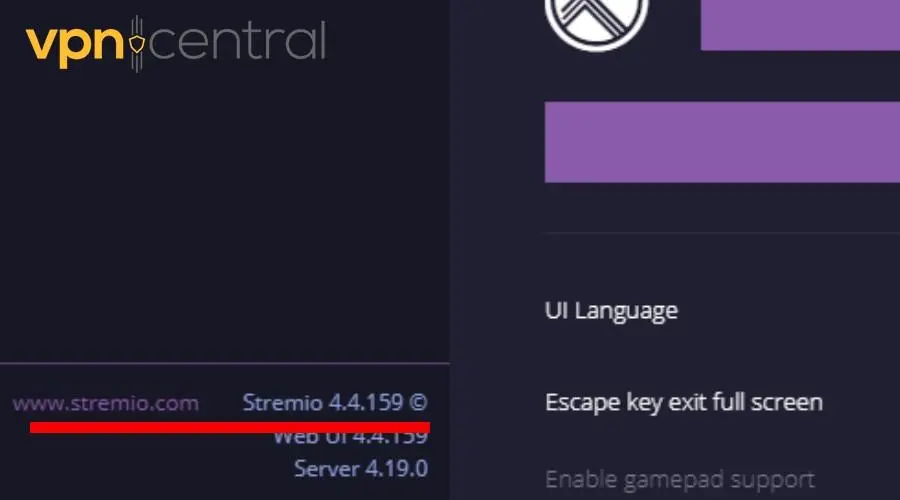
- Klikk på lenken, og du kommer til det offisielle nettstedet.
- Her kan du se etter en ny versjon.
- Hvis det finnes en ny versjon, laster du ned og installerer Stremio på nytt. Den erstatter automatisk den gjeldende versjonen din.
2. Sjekk brannmuren
Noen ganger blokkerer Windows-brannmuren Stremio. Dette skjer ofte etter at du har installert den nyeste versjonen. For å løse dette må du legge den til som et unntak:
- Gå til Innstillinger > Oppdatering og sikkerhet, og klikk deretter på Windows-sikkerhet i venstre rute.
- Klikk på Brannmur og nettverksbeskyttelse, og klikk deretter på Tillat en app gjennom brannmuren.
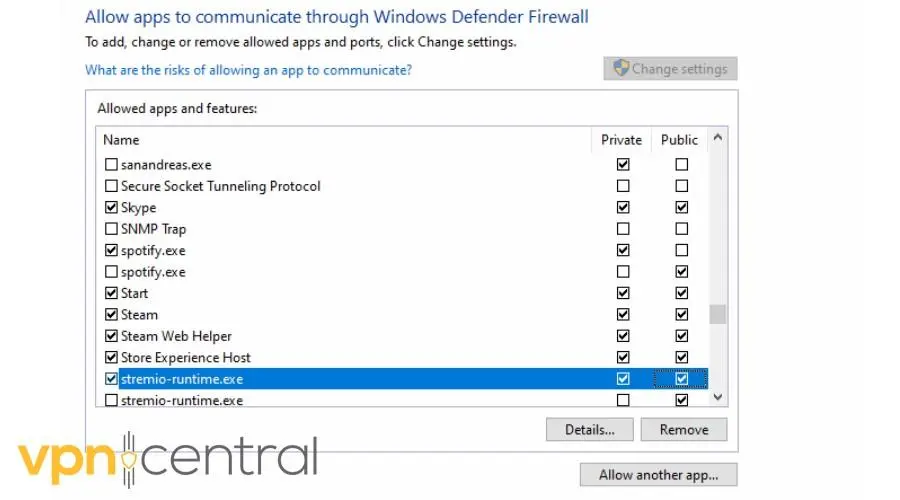
- Bla nedover for å finne Stremio, og merk av i begge avmerkingsboksene.
Nå blokkerer ikke Windows tilkoblingen din lenger, slik at du kan fortsette med andre reparasjoner.
3. Bruk innstillinger for lekkasjeforebygging
Gode VPN-tjenester har innebygde metoder for å hindre at den ekte IP-adressen din lekker. Noen ganger kan disse innstillingene konfigureres i VPN-appen, så se etter:
- Deaktiver IPv6 – Dette hindrer at internettforespørsler sendes via IPv6-protokollen. Siden IPv4 fortsatt er standarden, er det ingen ulempe å bruke denne innstillingen.
- Blokker WebRTC – Denne teknologien brukes som oftest av nettlesere til oppgaver som lyd- eller videokonferanser. Den kan forårsake lekkasjer, så deaktiver den der det er mulig.
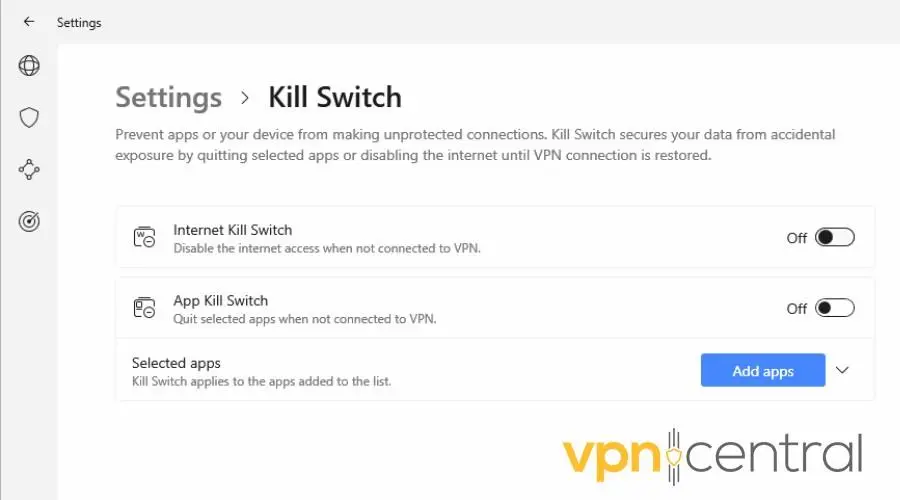
- Kill Switch – Ved å aktivere en kill switch stoppes internettforespørsler når du mister forbindelsen til VPN-en. Dermed avsløres ikke den ekte IP-adressen din ved et uhell.
3. Bytt VPN-server
For at Stremio skal vise strømmetjenester eller innholdsbibliotek fra andre land, må VPN-en din være koblet til en passende serverplassering.
Hvis du for eksempel befinner deg i USA og vil se italiensk Netflix, må du først koble til en italiensk server.
Hvis du bruker riktig plassering og Stremio fortsatt ikke fungerer, kan det hende at serveren er svartelistet eller nede for vedlikehold.
Derfor er det lurt å prøve en annen:
- Logg ut av Stremio.
- Gå til VPN-appen din.
- Åpne listen over serverplasseringer.
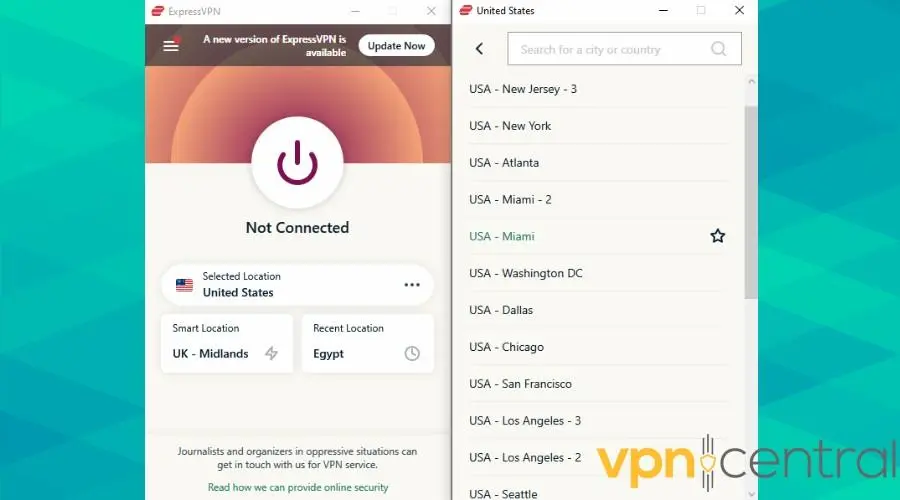
- Velg det aktuelle landet eller en annen by i det landet.
- Vent til du er koblet til, logg deretter inn i Stremio igjen og prøv på nytt.
Hvis problemet vedvarer, kan du sjekke noen flere servere og deretter prøve disse andre reparasjonene.
4. Slett informasjonskapsler for Stremio på datamaskinen
Hvis du ser på Stremio i nettleseren din, lagres det informasjonskapsler som kan inneholde posisjonsdataene dine. Hvis den ekte IP-adressen din noen gang lekker og du logger inn på Stremio, kan det hende at denne informasjonen lagres og forårsaker problemer senere.
Slik løser du det:
- Gå til nettleserens innstillinger og finn delen for informasjonskapsler.
- I Chrome finner du den under Personvern og sikkerhet.
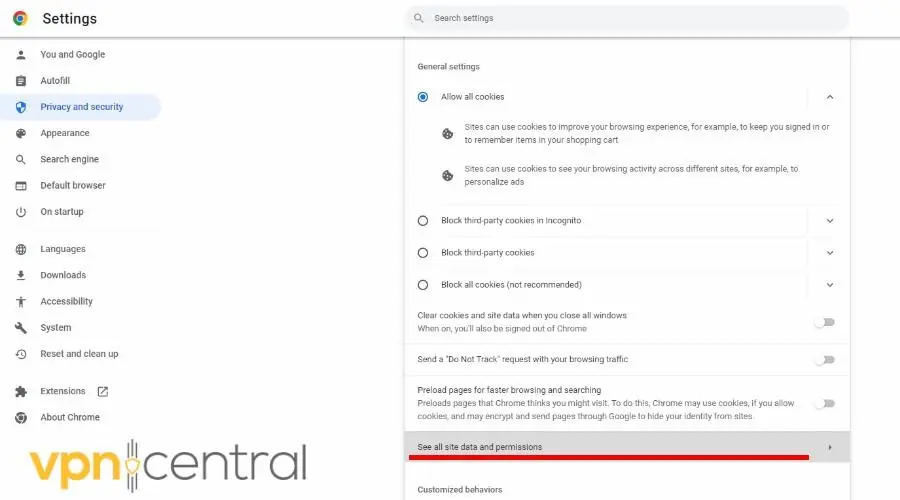
- Klikk på Se alle nettstedsdata og tillatelser.
- Bla ned til Stremio, eller finn det via søkefeltet for å slette dataene.
- Enkelte Stremio-utvidelser kan også lagre sine egne informasjonskapsler. Hvis du prøver å få tilgang til Netflix, må du finne og slette Netflix-informasjonskapslene også.
5. Tøm hurtigbufferen for mobilappen
Hurtigbufferen til Stremio-mobilappen har en lignende funksjon som informasjonskapsler i nettleseren. Den lagrer informasjon om kontoen din for å gi en raskere opplevelse.
Hvis den virkelige posisjonen din er lagret eller dataene er ødelagte, kan det imidlertid forstyrre VPN-tilkoblingen din.
Slik sletter du disse dataene:
På Android
- Logg ut av Stremio-appen.
- Åpne Innstillinger > Apper, og finn deretter Stremio.
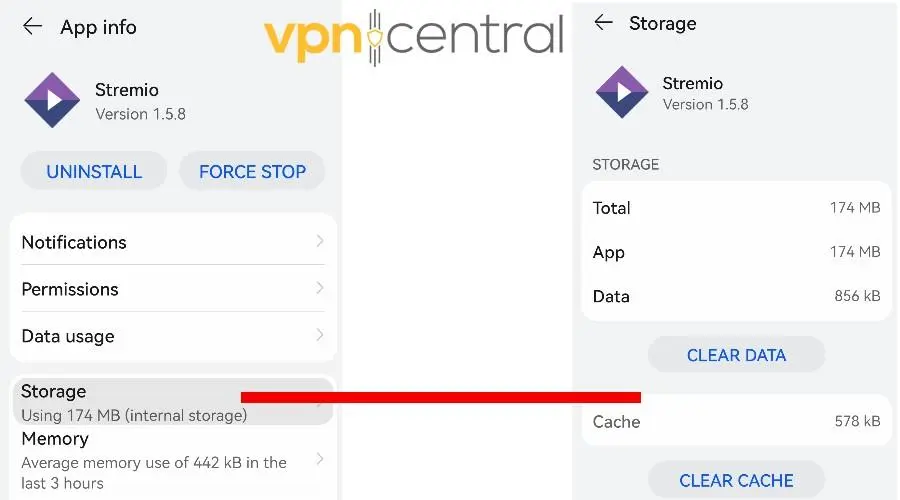
- Trykk på Lagring, etterfulgt av Tøm data og Tøm hurtigbuffer.
På iOS
- Logg ut av Stremio-appen.
- Åpne Innstillinger > Generelt > Lagring.
- Sveip ned til Stremio og trykk på Avlast app.
6. Tøm lokal lagring
Stremio har en ekstra hurtigbuffer som du kan slette inne i appen. Disse dataene kan noen ganger inneholde feil som hindrer VPN-er i å fungere.
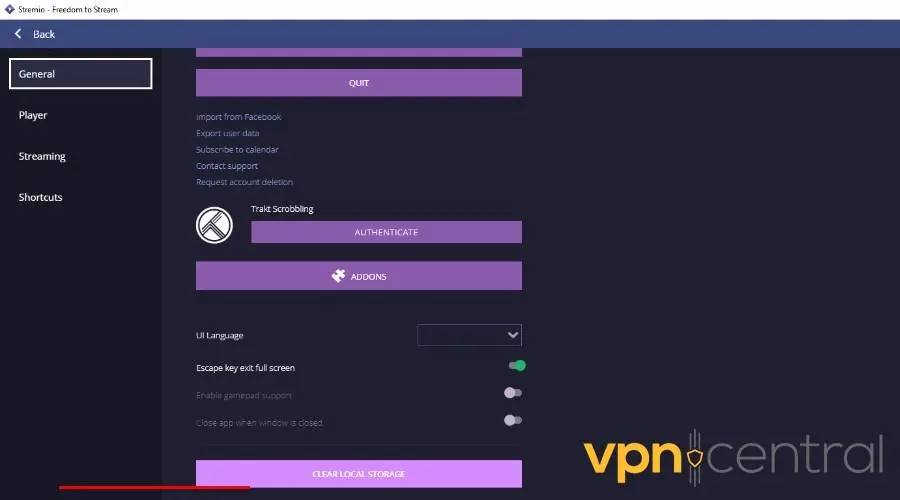
- Gå til Innstillinger > Generelt.
- Bla nedover og klikk på Tøm lokal lagring.
Merk: Dette vil også fjerne eventuelle lagrede videoer.
7. Slå av stedstjenester på mobil
Selv om VPN-er er gode til å maskere IP-adressen din, deler mobile enheter også GPS-data. Slå av dette for å hindre at den virkelige posisjonen din lekker og at Stremio ikke fungerer med VPN-en.
På Android
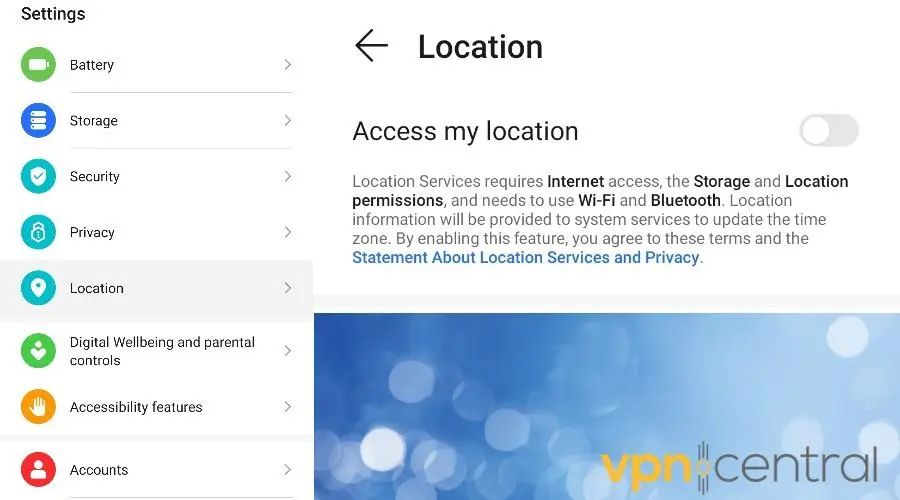
- Åpne Innstillinger > Posisjon.
- Sveip av Tilgang til min posisjon. Dette deaktiverer posisjonsdata for alle apper.
- Alternativt kan du finne Stremio i applisten for å tilbakekalle den individuelle posisjonstillatelsen.
På iOS
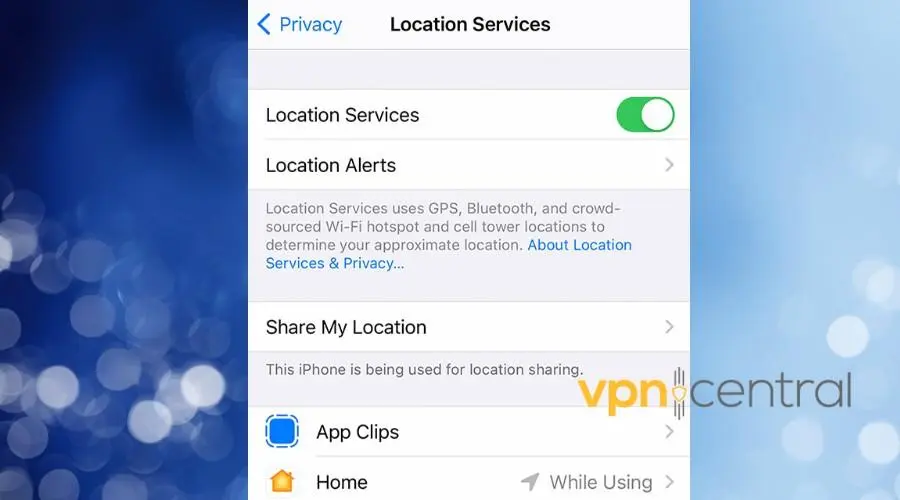
- Gå til Innstillinger > Personvern > Stedstjenester.
- Sveip av for alle apper, eller finn Stremio for å tilbakekalle den individuelle tillatelsen.
8. Endre DNS-innstillinger
DNS-protokollen brukes til å oversette domenenavn til IP-adresser. Vanligvis tildeler internettleverandøren automatisk sin egen DNS til enheten din. Disse kan imidlertid noen ganger være trege eller avsløre den geografiske posisjonen din.
Hvis dette er grunnen til at Stremio ikke fungerer med VPN-en din, finnes det heldigvis en løsning.
Du kan bruke Googles og Cloudflares offentlige DNS-tjenester for å løse strømmeproblemer.
Slik gjør du byttet avhengig av operativsystemet ditt:
Windows
- Åpne Kontrollpanel > Nettverk og Internett > Nettverks- og delingssenter, og klikk deretter på Endre adapterinnstillinger.
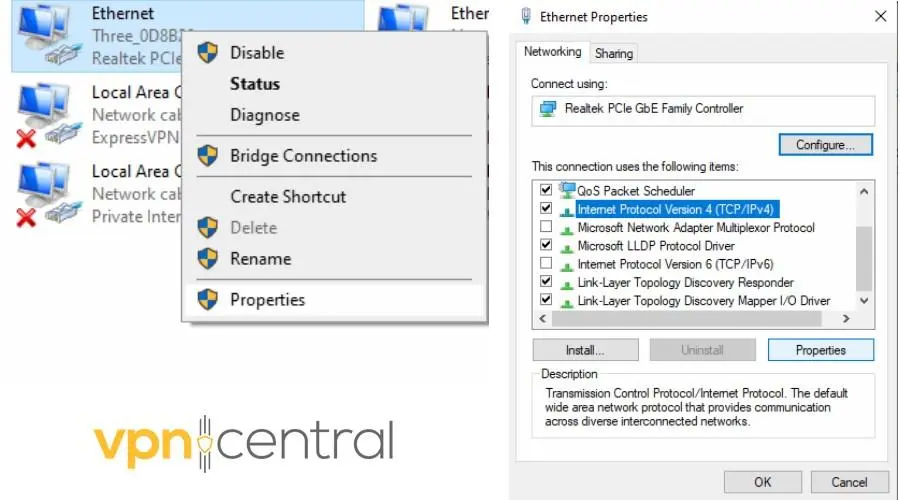
- Høyreklikk på ditt gjeldende nettverk og velg Egenskaper.
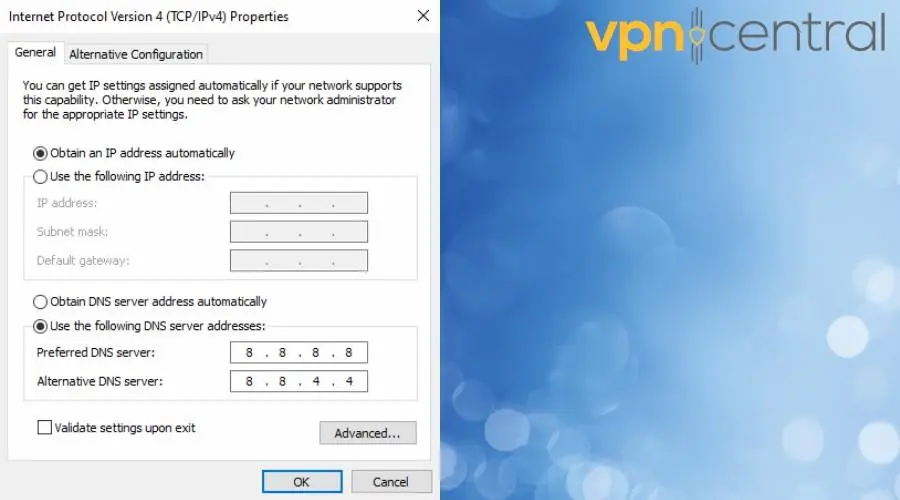
- Velg Internett-protokoll versjon 4 (TCP/IPv4) og klikk Egenskaper.
- Under Bruk følgende DNS-serveradresser skriver du inn Googles offentlige DNS 8.8.8.8 i det første feltet og Cloudflares 1.1.1.1 i det andre.
macOS
- Åpne Apple-menyen og gå til Systeminnstillinger.
- Klikk på Nettverk i sidepanelet, og velg deretter den aktive nettverkstilkoblingen.
- Klikk på Avansert for et kablet nettverk. Klikk på Detaljer for et Wi-Fi-nettverk.
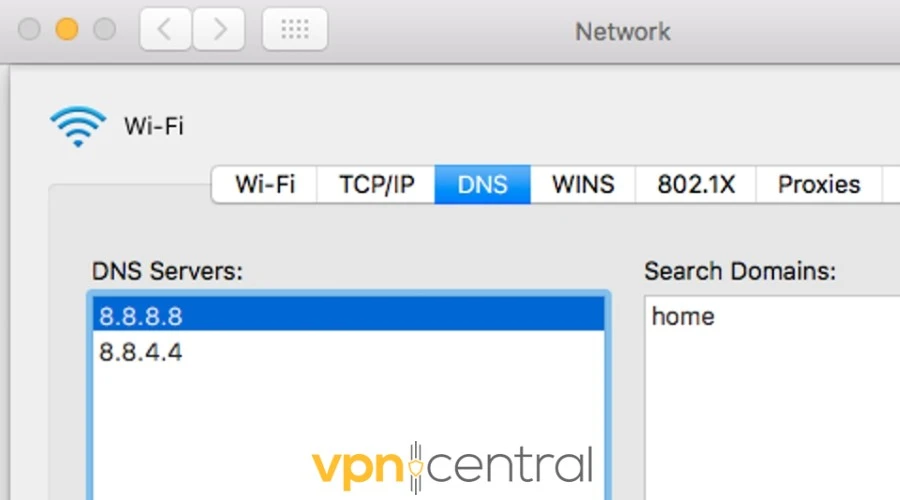
- Klikk på DNS og bla ned til listen over DNS-servere for å endre dem. Skriv inn 8.8.8.8 og 1.1.1.1.
Android
- Gå til Innstillinger > Wi-Fi, og trykk lenge på ditt aktive Wi-Fi-nettverk.
- Trykk på Endre nettverk og Avanserte innstillinger.
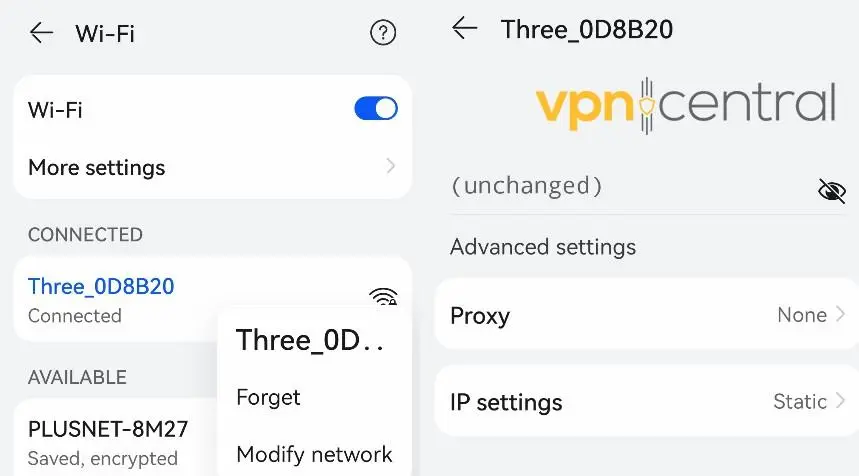
- Under IP-innstillinger trykker du på Statisk.
- Skriv inn 8.8.8.8 og 1.1.1.1 i henholdsvis DNS1 og DNS2.
iOS
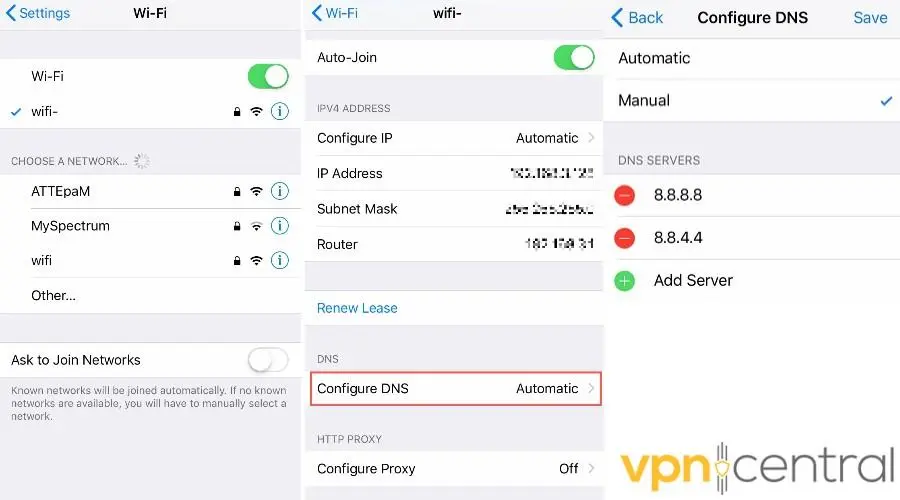
- Åpne Innstillinger.
- Trykk på Wi-Fi og velg ditt nettverk.
- Trykk på det blå ikonet og finn alternativet Konfigurer DNS.
- Skriv inn 8.8.8.8 og 1.1.1.1 i henholdsvis DNS1 og DNS2.
9. Bytt VPN-protokoll
VPN-tjenester bruker ulike krypteringsprotokoller for å sikre internettforbindelsen din. Hvis Stremio ikke fungerer med VPN-en din, kan problemet ligge i krypteringsprotokollen som brukes.
Å bytte til en annen protokoll kan hjelpe:
- Åpne VPN-applikasjonen: Start VPN-appen på enheten din.
- Gå til innstillinger: Se etter innstillings- eller preferansemenyen i appen.
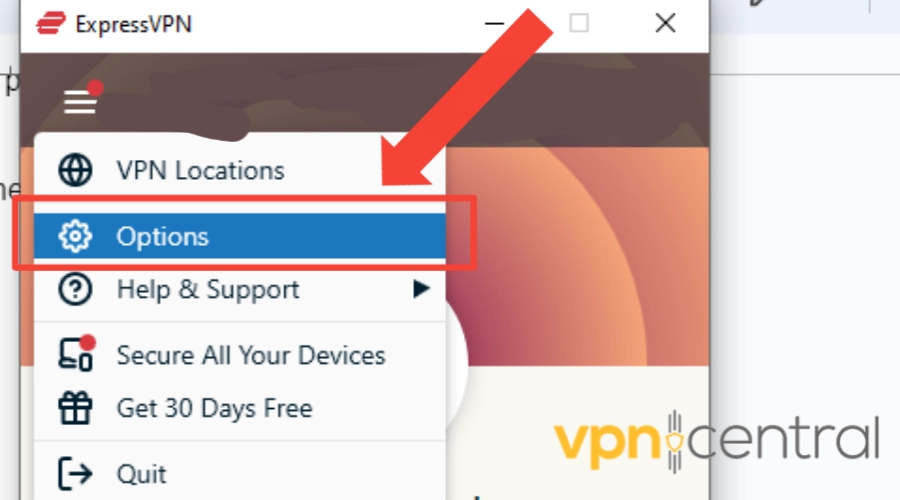
- Finn protokolldelen: Naviger til en del som heter noe sånt som “VPN-protokoller” eller “Kryptering”.
- Velg en annen protokoll: Vanlige alternativer inkluderer OpenVPN, IKEv2 og WireGuard®. OpenVPN er bredt støttet og kjent for sin balanse mellom sikkerhet og hastighet.
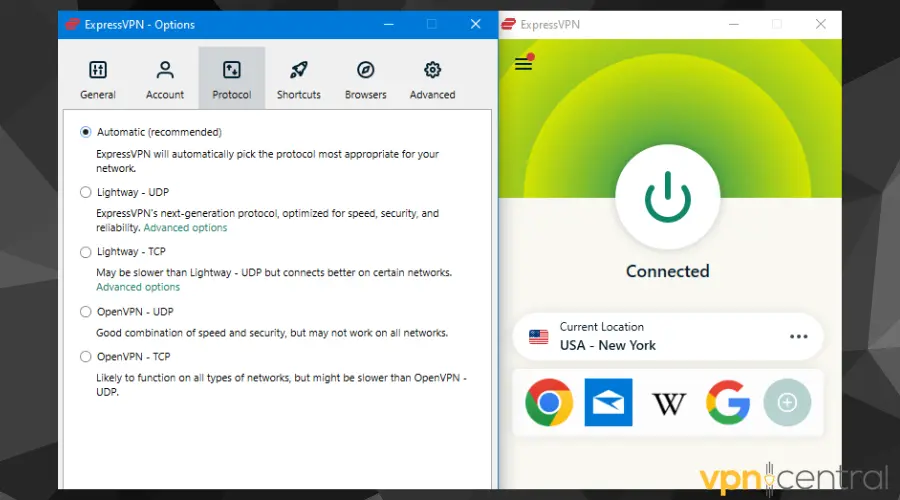
- Lagre endringer og koble til på nytt: Bruk endringene og koble til VPN-en på nytt. Prøv å åpne Stremio igjen.
10. Bruk en dedikert IP
En dedikert IP kan redusere sjansen for å bli blokkert av strømmeplattformer på grunn av dens unike natur:
- Sjekk med VPN-leverandøren din: Ikke alle VPN-er tilbyr dedikerte IP-er, så sørg først for at din leverandør gjør det. Gode alternativer inkluderer NordVPN og Surfshark.
- Abonner på en dedikert IP-tjeneste: Dette kan være en tilleggsfunksjon i VPN-abonnementet ditt.
- Aktiver den dedikerte IP-en din: Følg VPN-leverandørens instruksjoner for å aktivere og tildele den dedikerte IP-en til kontoen din.
- Koble til med den dedikerte IP-en din: Når du kobler til VPN-en, velger du alternativet for å bruke den dedikerte IP-adressen din.
- Start Stremio: Når VPN-en er tilkoblet, åpner du Stremio for å se om problemet er løst.
11. Oppdater nettverksdrivere
Utdaterte nettverksdrivere kan forårsake tilkoblingsproblemer. Å oppdatere dem kan ofte løse VPN-relaterte problemer.
- Windows:
- Åpne Enhetsbehandling: Høyreklikk på Start-knappen og velg “Enhetsbehandling”.
- Utvid Nettverkskort: Finn nettverksenheten din i listen.
- Oppdater driver: Høyreklikk på nettverksenheten og velg “Oppdater driver”. Velg “Søk automatisk etter oppdatert driverprogramvare” og følg instruksjonene på skjermen.
- macOS:
- Se etter oppdateringer: Klikk på Apple-menyen > “Systeminnstillinger” > “Programvareoppdatering”. Hvis det er tilgjengelige oppdateringer, følger du instruksjonene for å installere dem.
- Linux:
- Åpne en terminal og bruk distribusjonens pakkebehandler for å se etter oppdateringer. For Ubuntu, for eksempel, kan du bruke
sudo apt updateetterfulgt avsudo apt upgrade.
- Åpne en terminal og bruk distribusjonens pakkebehandler for å se etter oppdateringer. For Ubuntu, for eksempel, kan du bruke
- Android/iOS:
- Se etter systemoppdateringer: Gå til “Innstillinger” > “System” > “Systemoppdatering” (den nøyaktige banen kan variere). Last ned og installer eventuelle tilgjengelige oppdateringer.
12. Bytt VPN-leverandør
Hvis Stremio fortsatt ikke fungerer med VPN-en din eller strømmene bufrer, bør du vurdere å prøve en annen VPN-leverandør. Gratis VPN-er takler ikke strømming og er utsatt for å bli svartelistet.
For topp kvalitet anbefaler vi et pålitelig verktøy som NordVPN.
Hvordan blokkerer Stremio VPN-tjenester?
Som app blokkerer ikke Stremio VPN-er i seg selv. Mange av de offisielle utvidelsene for kjente strømmetjenester håndhever imidlertid geoblokkering og tillater ikke VPN-er. VPN-tjenesten din kan bli blokkert på følgende måter:
- Svartelistede servere – Strenge strømmetjenester vil noen ganger blokkere kjente VPN-servere etter IP-adresse.
- IP-lekkasje – Den ekte IP-en din lekker av og til hvis du ikke bruker riktige VPN-innstillinger, eller hvis VPN-leverandøren ikke har tilstrekkelig lekkasjeforebygging.
- GPS-data – Mobile enheter deler ofte GPS-posisjonsdata, ikke bare IP-adressen din.
- Informasjonskapsler og hurtigbuffer – Hvis den virkelige posisjonen din noen gang lekker, kan informasjonskapsler huske denne informasjonen selv om du har koblet til en VPN i etterkant.
Oppsummering
At Stremio ikke fungerer med VPN-tjenester kan være frustrerende når du ønsker å få tilgang til innhold fra andre regioner.
Ved å følge reparasjonene ovenfor vil du imidlertid forhindre at posisjonen din lekker og unngå andre tekniske problemer.
Vi håper guiden vår har hjulpet deg tilbake til problemfri, ubegrenset strømming!
Vanlige spørsmål
Trenger jeg en VPN for å se Stremio?
Det kreves ikke en VPN for å se Stremio. Men hvis du ikke bruker en, er du begrenset til de individuelle utvidelsene som er tilgjengelige i din region.
Det vil si at hvis du ønsker å oppheve blokkeringen av internasjonale Netflix-biblioteker eller strømmetjenester som kun er tilgjengelige i andre land, trenger du en VPN med de relevante serverplasseringene.
Hvordan legger jeg til en VPN i Stremio?
Stremio er en app for datamaskiner og mobil, som du kan bruke på Windows, macOS, Linux og Android. Den er også tilgjengelig på iOS med begrensede funksjoner.
Den beste måten å bruke en VPN sammen med den på er å laste ned en VPN-app på enhetene der du ser Stremio. Bare start VPN-appen, velg en plassering for innholdet du vil se, og start deretter strømmeappen.
Alternativt kan du konfigurere VPN-er på enkelte rutere. Alle enheter i nettverket, inkludert de som bruker Stremio, vil da kobles til via VPN-en.
Hver VPN-leverandør har sin egen ruter-kompatibilitet og innstillinger.
Hvorfor fungerer ikke Stremio-appen min?
Vanlige årsaker til at Stremio-appen din kan slutte å fungere inkluderer:
- Du bruker en gammel eller ustøttet versjon.
- Windows-brannmuren blokkerer tilkoblingen.
- Antivirusprogrammet ditt blokkerer appen.
- En enkelt utvidelse må fikses.


Read our disclosure page to find out how can you help VPNCentral sustain the editorial team Read more


Improve this guide




User forum
0 messages