
YouTube fungerer ikke med VPN? Ikke lenger! Her er løsningen!


 5 min. read
  Published on
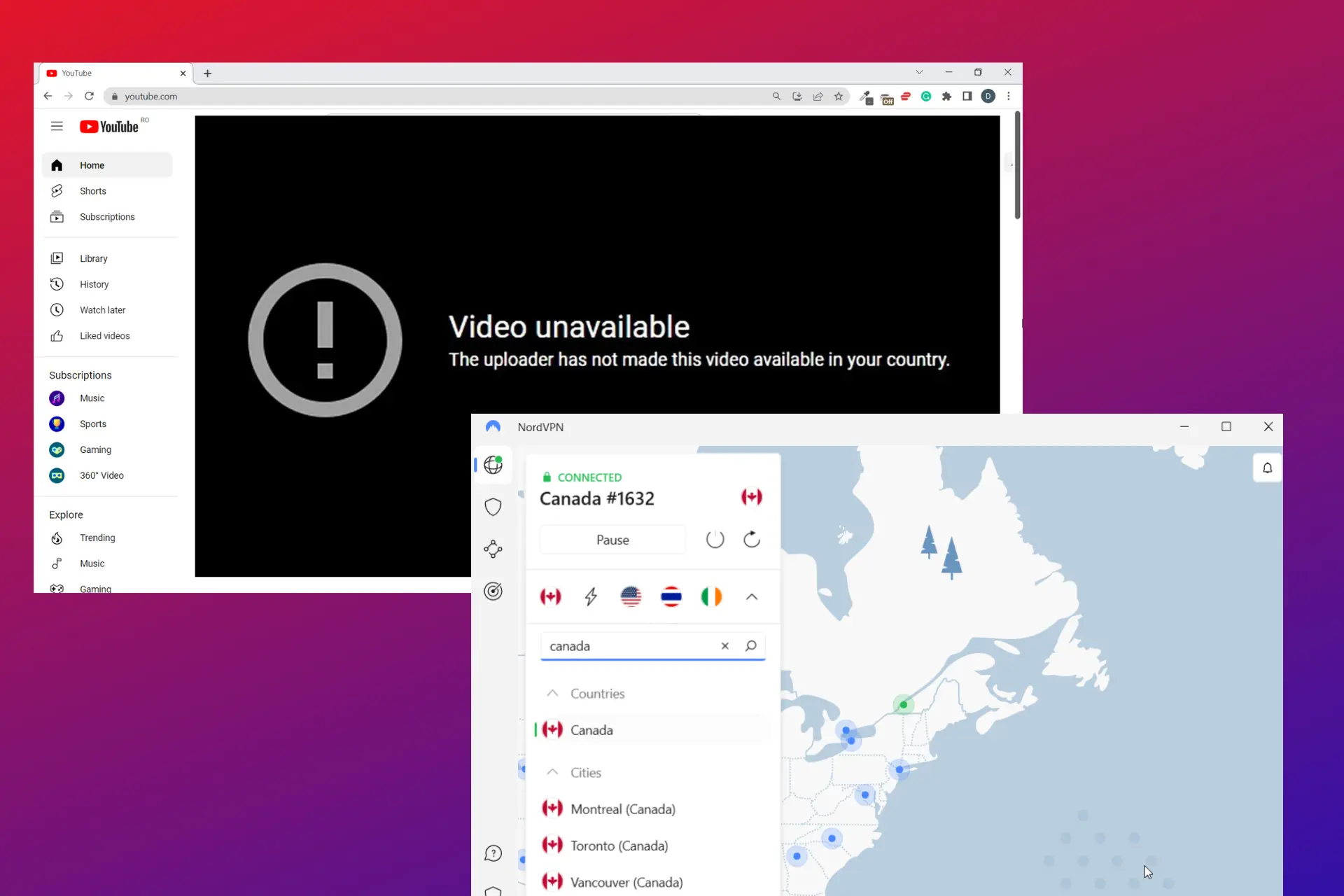
Opplever du problemer med YouTube når du er koblet til en VPN? Du er ikke alene.
Feil som VPN/Proxy Detected eller rett og slett video unavailable kan oppstå av mange årsaker. VPN-tjenestens IP-adresse kan være blokkert av YouTube, eller VPN-en maskerer faktisk ikke trafikkdataene dine.

Få tilgang til innhold fra hele verden med høyest mulig hastighet.
🔥 Spar 81 % + 2 bonusmåneder! 🔥
70 % av leserne våre velger Private Internet Access
70 % av leserne våre velger Private Internet Access
2
Surf fra flere enheter med sikkerhetsprotokoller etter bransjestandard.
🔥 Spar 73 %! 🔥

Raskere dedikerte servere for spesifikke formål (nå med rabatt)
🔥 Spar 69 %! 🔥
Vi skal se på noen av de vanligste årsakene til at det skjer, samt noen løsninger slik at du kan se hva du vil på YouTube mens du er koblet til en VPN.
Hvorfor fungerer ikke YouTube med VPN-en din?
Noen av de mange årsakene til at YouTube kanskje ikke fungerer med en VPN inkluderer følgende.
- Dårlig internettforbindelse
- Koble til en VPN-IP-adresse fra land der YouTube er forbudt
- ISP-er struper YouTube
- For mange brukere kobler seg til de samme serverne
- Uegnet VPN-protokoll
Noen ganger, selv når VPN-er svikter, kan du fortsatt få tilgang til videoer med en ublokkert YouTube proxy, som fungerer som en alternativ måte å omgå restriksjoner på skolen, på jobb eller i regioner med tilgangsbegrensninger.
Hvis PiP er den eneste funksjonen som svikter, følg denne detaljerte veiledningen om hvordan du fikser YouTube bilde-i-bilde som ikke fungerer med VPN.
Hvordan fikse det?
Hvis du opplever problemer med at YouTube ikke fungerer med VPN, er her noen mulige løsninger for deg.
1. Tøm nettleserens informasjonskapsler
YouTube kan oppdage at du bruker en VPN hvis dataene i informasjonskapslens plassering avviker fra VPN-ens plassering.
Dette kan føre til at YouTube ikke fungerer med VPN-en din, og IP-adressen din kan også bli begrenset.
Følg disse trinnene for å tømme informasjonskapsler.
- Få tilgang til innstillingene i nettleseren din ved å klikke på de tre prikkene eller linjene øverst til høyre på nettleservinduet.
- Klikk på Personvern og sikkerhet.
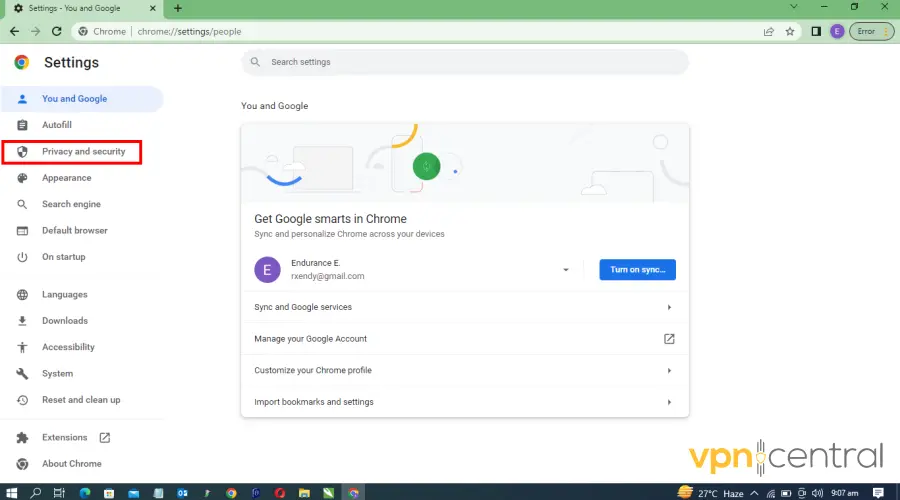
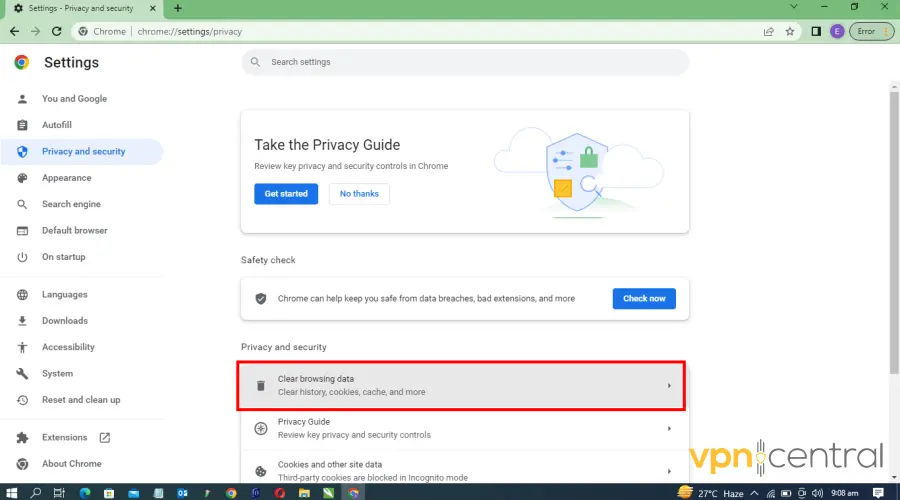
- Velg Slett nettleserdata.
- Velg alternativet for å slette alle informasjonskapsler og andre nettstedsdata, og velg deretter Slett data.
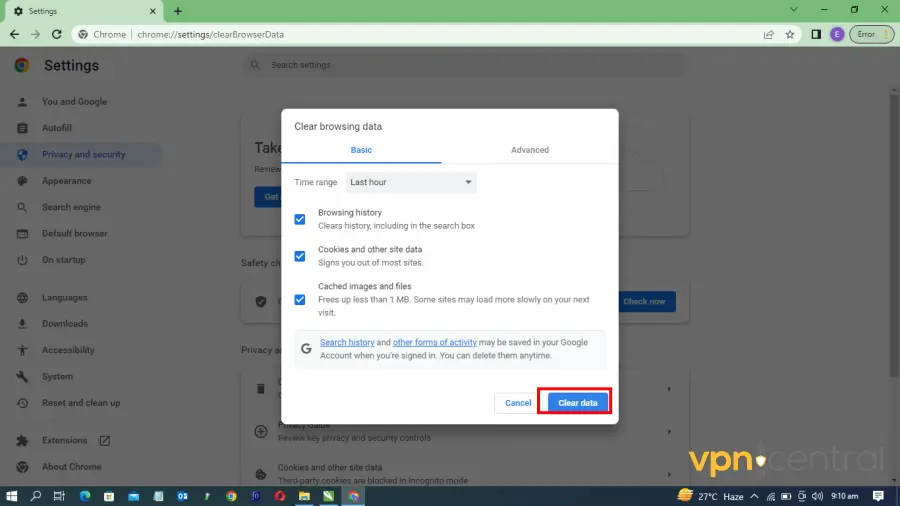
Ved å tømme nettleserens informasjonskapsler for å slette alle spor av din virkelige IP på nettet og tilbakestille IP-adressen din, hjelper det med å omgå eventuelle VPN-blokkeringer som er på plass.
I tillegg til å løse VPN-problemene dine med YouTube, kan tømming av informasjonskapsler forbedre nettleserhastigheten og beskytte personvernet ditt.
Vi bruker Chrome som et eksempel, men lignende trinn fungerer for andre store nettlesere som Edge, Opera eller Firefox.
2. Bytt server
Å bytte til en VPN-server nærmere posisjonen din kan redusere ventetiden, gi en raskere tilkobling og forbedre YouTubes generelle ytelse.
Følg disse trinnene for å bytte til en annen server på NordVPN.
- Åpne VPN-en din og utvid serverlisten.
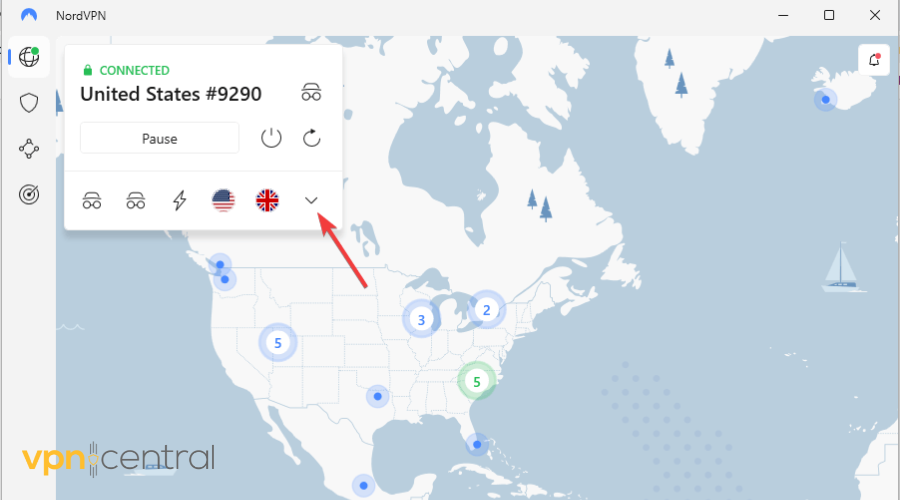
- Velg en annen server og koble til.
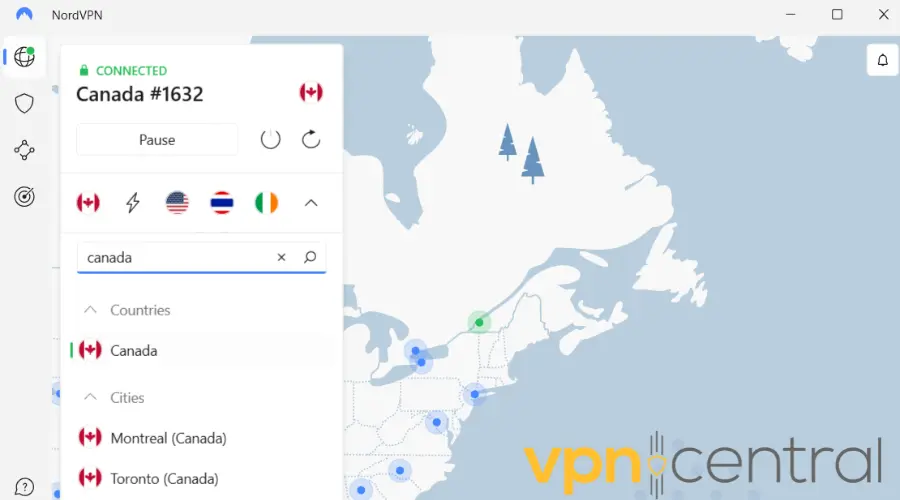
- Start YouTube.
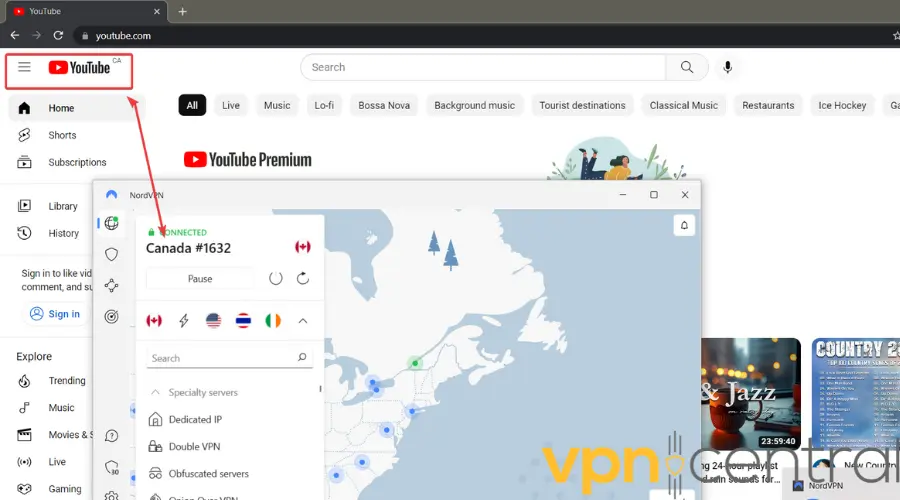
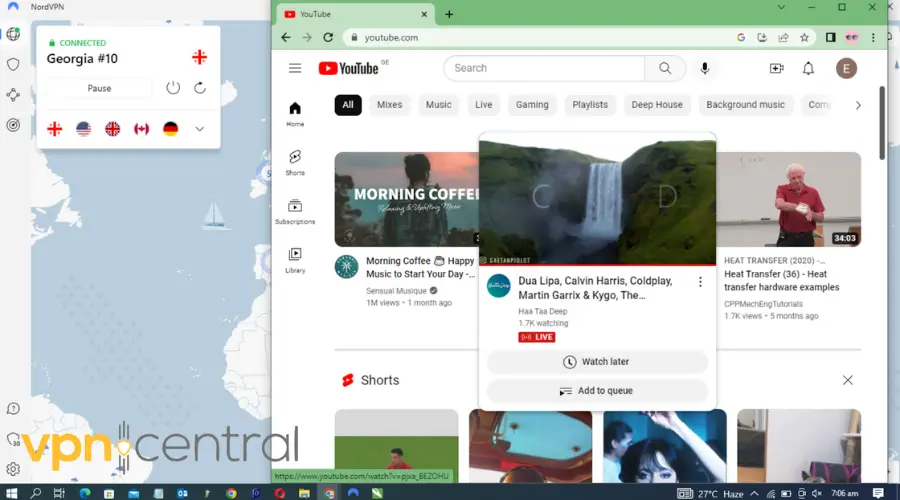
Som du kan se, blir du etter serverbyttet koblet til YouTube-startsiden som tilsvarer VPN-ens server.
Hvis du vil se lokalt YouTube-innhold fra en annen region, er det bare å gjenta prosessen, men velg landet der det er tilgjengelig.
For eksempel, å koble til en amerikansk server lar deg se YouTube US fra Canada.
3. Bytt VPN-protokoll
VPN-protokoller styrer hvordan en VPN ruter data gjennom serverne sine. Hvis VPN-en din ikke fungerer bra på YouTube, prøv å bytte til en annen protokoll.
For raskere tilkoblinger, ideelt for å se videoer på YouTube, anbefaler vi OpenVPN. Mange brukere får en bedre opplevelse med videomedieinnhold når de bytter til denne protokollen.
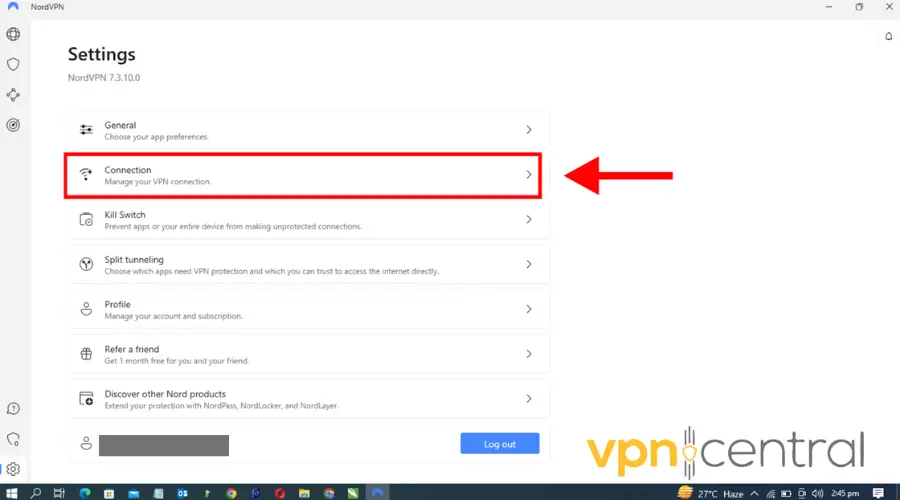
- Klikk på tannhjulikonet for å få tilgang til appinnstillingene.
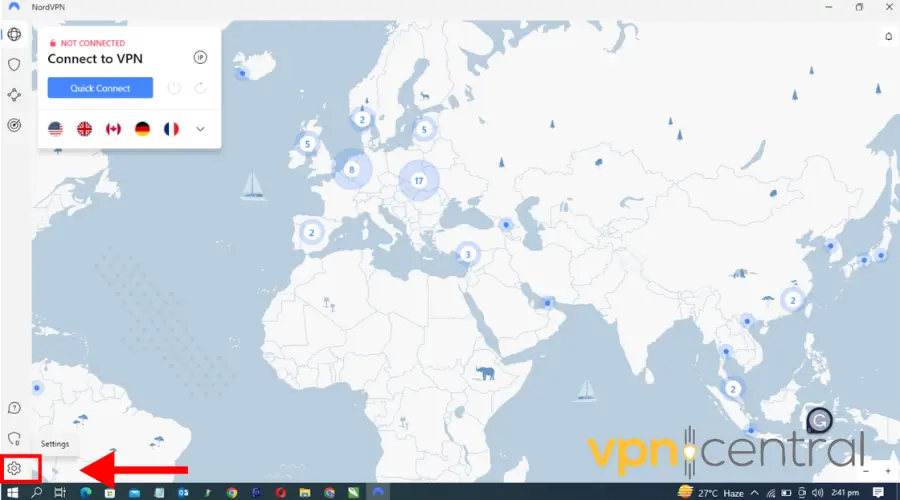
- Klikk på Tilkobling.
- Under VPN-protokoll, velg OpenVPN (UDP) eller OpenVPN (TCP) fra nedtrekksmenyen.
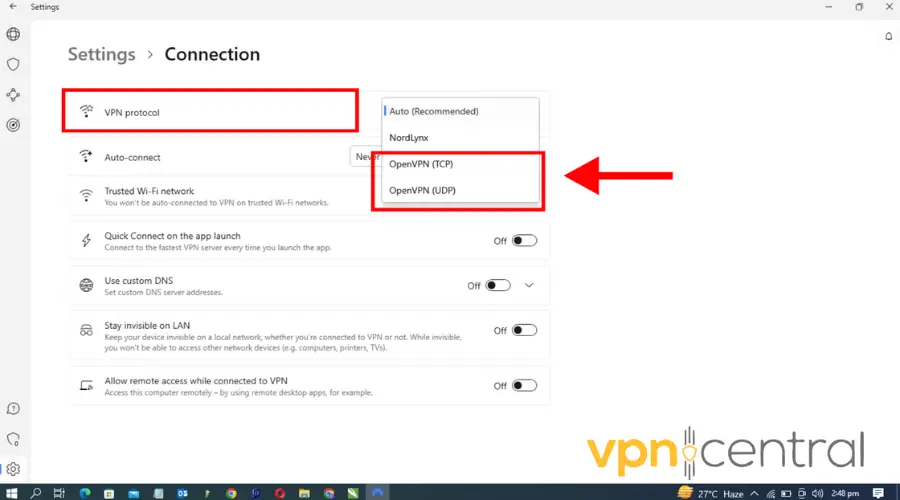
- Lagre innstillingene dine og koble til en server.
- Prøv å strømme med YouTube igjen. Nå skal det fungere uten problemer.
4. Bytt VPN-leverandør
Ulike VPN-tjenester tilbyr ulike funksjoner, og å bytte til en leverandør som bedre møter dine behov kan være gunstig.
For YouTube er NordVPN et godt valg. Det har servere på flere steder, ubegrenset båndbredde og optimale protokoller for raske tilkoblinger.
Slik bruker du det med YouTube:
- Abonner på en NordVPN plan og last ned programvaren.
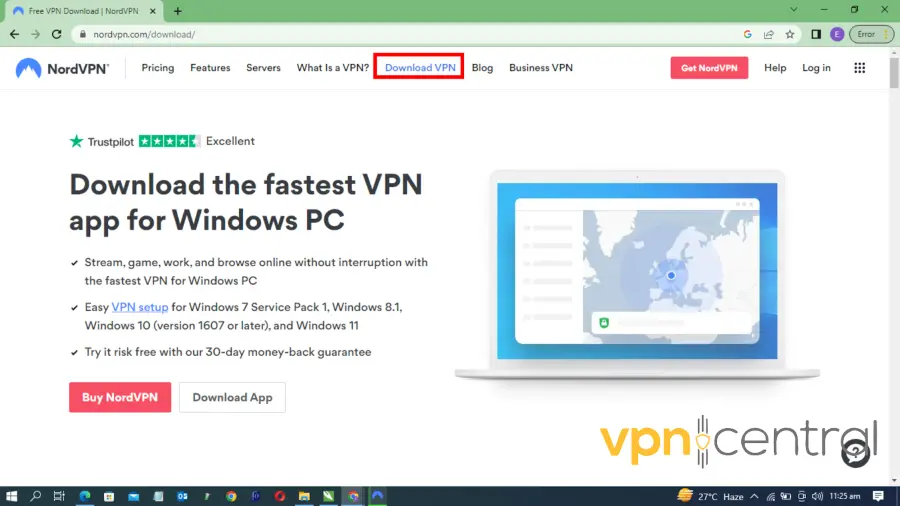
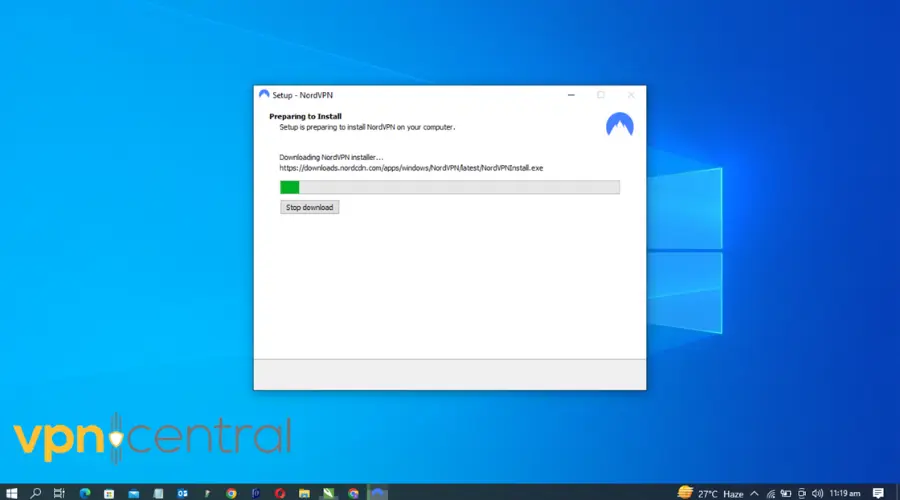
- Installer NordVPN-appen på datamaskinen din.
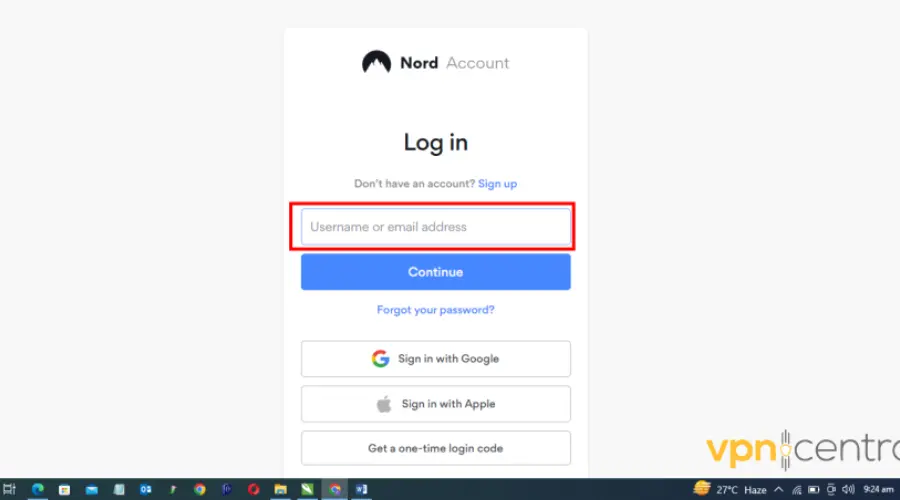
- Logg inn med påloggingsinformasjonen din.
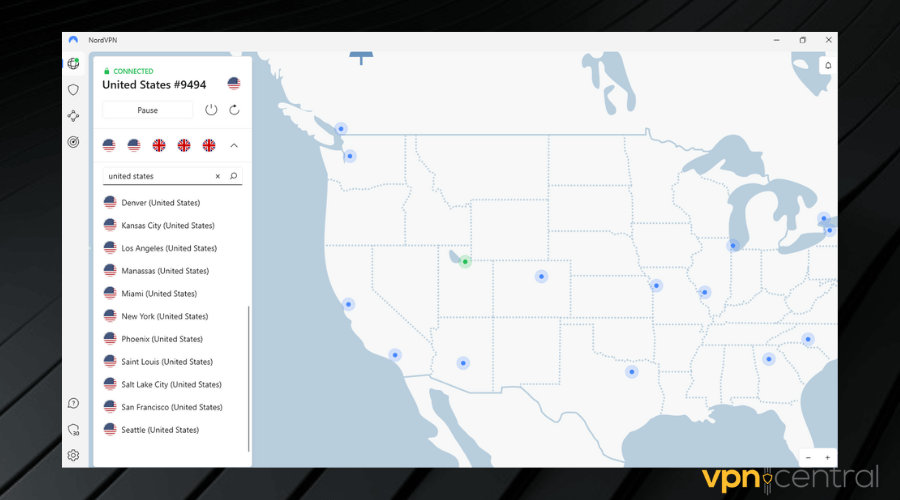
- Søk etter en server og koble til.
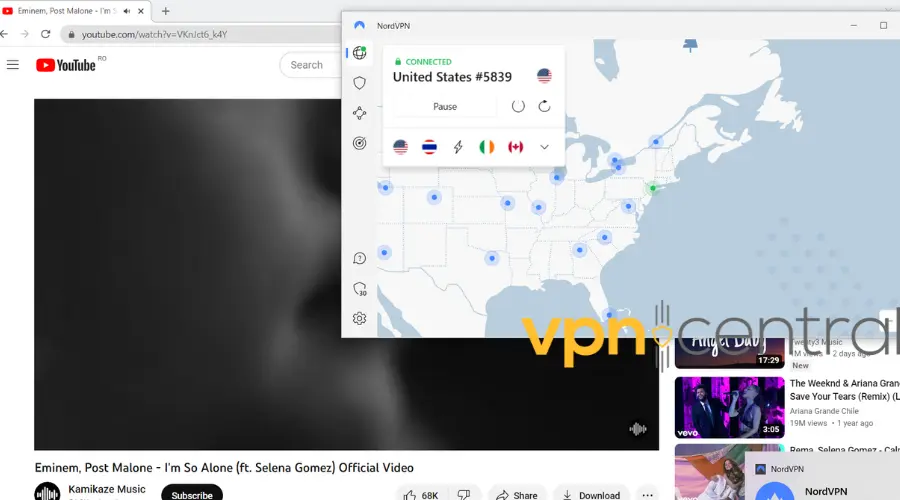
- Gå til YouTube og se favorittinnholdet ditt.

NordVPN
Koble til NordVPN for enkelt å få tilgang til alt innholdet på YouTube!Les mer:
- Stan TV fungerer ikke med VPN – 3 måter å fikse det på!
- Monosnap fungerer ikke med VPN? Slik fikser du det!
- TeaTV fungerer ikke med VPN? Prøv disse raske løsningene
- Slik fikser du at ABC ikke fungerer med VPN
- Octoprint fungerer ikke med VPN? Slik fikser du det!
Hvor er YouTube utilgjengelig?
| Helt forbudt | Kina (unntatt Hong Kong og Macau), Eritrea, Iran og Nord-Korea |
| Delvis begrenset | Finland, Turkmenistan, Usbekistan, Sudan og Pakistan |
YouTube er fullstendig forbudt i noen land på grunn av statlige reguleringer og sensurpolitikk. Kina forbyr for eksempel mange utenlandske nettsteder, inkludert YouTube.
Men selv i land der YouTube er lovlig og tilgjengelig, kan tilgangen til visse typer innhold være begrenset.
I Finland har landets opphavsrettslover ført til at et stort antall musikkvideoer er blokkert.
Det finnes andre land der enkelte videoer ikke vil være tilgjengelige. Det avhenger av distribusjonsrettighetene kanalen har for innholdet sitt.
Oppsummering
Når YouTube ikke fungerer, kan du gå glipp av favorittstrømmene og -videoene dine.
Men de raske løsningene som er skissert i denne artikkelen, vil hjelpe deg med å løse problemene.
Et serverbytte, bytte av VPN-leverandør eller sletting av informasjonskapsler kan gi deg tilgang til YouTube igjen med et VPN.
Og til slutt, hvis du fortsatt ikke har oppgradert til YT Premium, sjekk ut denne enkle guiden om hvordan du får abonnementet mye billigere. Hvis du spesifikt har problemer med at YouTube TV ikke fungerer med VPN-et ditt, sjekk ut vår trinnvise løsning her: Slik fikser du at YouTube TV ikke fungerer med VPN.


Read our disclosure page to find out how can you help VPNCentral sustain the editorial team Read more


Improve this guide




User forum
0 messages