
Czy VPN może zmienić typ NAT? Oto, co musisz wiedzieć


 12 min. read
  Published on
Czy VPN może zmienić typ NAT? Tak, ale są pewne rzeczy, o których powinieneś wiedzieć.
Konfigurowanie VPN-ów może być czasami trudne. Konfigurowanie typu NAT na konsolach do gier, takich jak PS4, i radzenie sobie z niestabilnością spowodowaną posiadaniem dwóch routerów w domu (podwójny NAT) jest wyzwaniem.

Uzyskaj dostęp do treści z całego świata z najwyższą prędkością.
🔥 81% taniej + 2 mies. gratis! 🔥
70% naszych czytelników wybiera Private Internet Access
70% naszych czytelników wybiera Private Internet Access
2
Przeglądaj sieć na wielu urządzeniach z protokołami bezpieczeństwa zgodnymi ze standardami branżowymi.
🔥 73% taniej! 🔥

Szybsze serwery dedykowane do konkretnych zastosowań (obecnie w promocji)
🔥 69% taniej! 🔥
Zrozumienie działania VPN-ów i ich wpływu na typy translacji adresów sieciowych (NAT) może być trudne. W tym poradniku omówimy, jak VPN-y wpływają na typy NAT i przedstawimy instrukcje krok po kroku dotyczące zmiany typów NAT przy użyciu VPN-ów i innych metod.
Jakie są typy NAT?
Translacja adresów sieciowych (NAT) to metoda mapowania wielu lokalnych prywatnych adresów na jeden publiczny. Istnieją trzy główne typy NAT:
- Otwarty NAT (Typ A): To najmniej restrykcyjny typ, który zezwala na wszystkie przychodzące żądania z internetu. Idealny do gier i hostowania serwerów.
- Umiarkowany NAT (Typ B): Ten typ zezwala na większość przychodzących żądań, ale niektóre mogą być ograniczone. Jest to najczęściej spotykany typ i nadaje się do ogólnego użytku w internecie.
- Ścisły NAT (Typ C): Ten typ nie zezwala na żadne przychodzące żądania z internetu, co skutkuje ograniczoną łącznością. Jest to najbezpieczniejszy, ale najmniej wygodny typ.
Mając to na uwadze, korzystanie z otwartego NAT jest najlepszą gwarancją, że będziesz mógł uzyskać dostęp do dowolnego lobby i hostować serwery, które pozwolą na łączenie się dowolnemu innemu typowi NAT bez problemów.
Czy VPN może zmienić typ NAT?
Korzystanie z VPN zwykle zmienia typ NAT, ale nie zawsze. Na przykład, jeśli masz typ B NAT, VPN nie zmieni go znacząco. Jednak w przypadku ścisłych typów NAT, VPN-y mogą znacząco poprawić grę, omijając problemy z typem C NAT. Jednak korzystanie z VPN-ów z bezpośrednimi połączeniami internetowymi może ograniczać otwarte typy NAT, działając jako routery pośredniczące.
Jak zmienić typ NAT?
1. Użyj VPN z otwartym typem NAT
Private Internet Access to doskonały wybór, który pomoże Ci zmienić typ NAT na umiarkowany (Typ B | 2) bez dodatkowych czynności. Wystarczy wybrać serwer, z którym chcesz się połączyć, a VPN wykona całą pracę za Ciebie.
- Download Private Internet Access.
- Zainstaluj go na swoim komputerze.
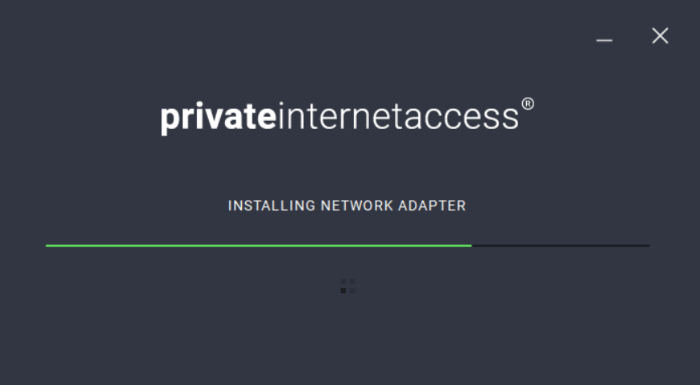
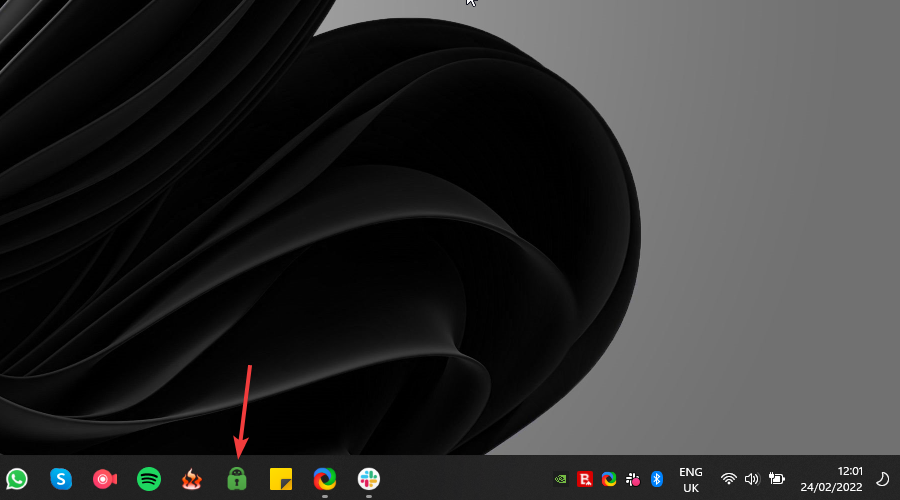
- Uruchom go, klikając odpowiednią ikonę.
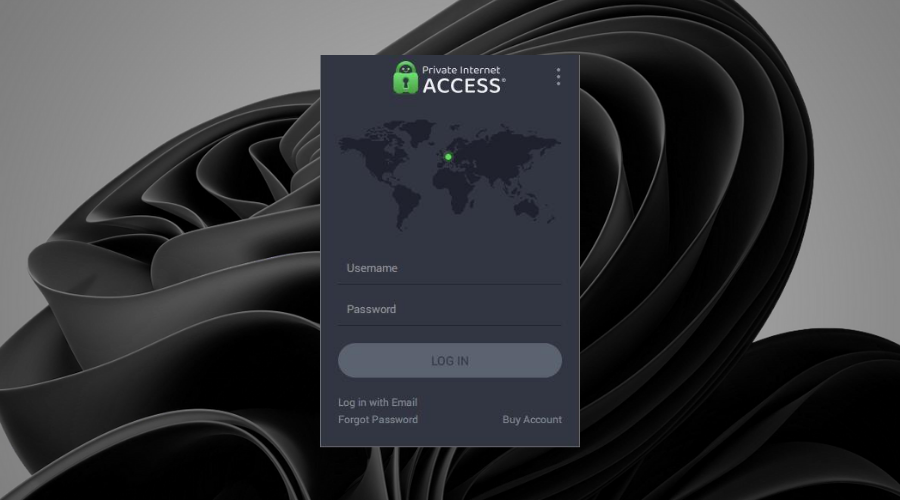
- Zaloguj się na swoje konto PIA.
- Połącz się z serwerem, klikając duży przycisk zasilania (lokalizacja nie jest ważna).
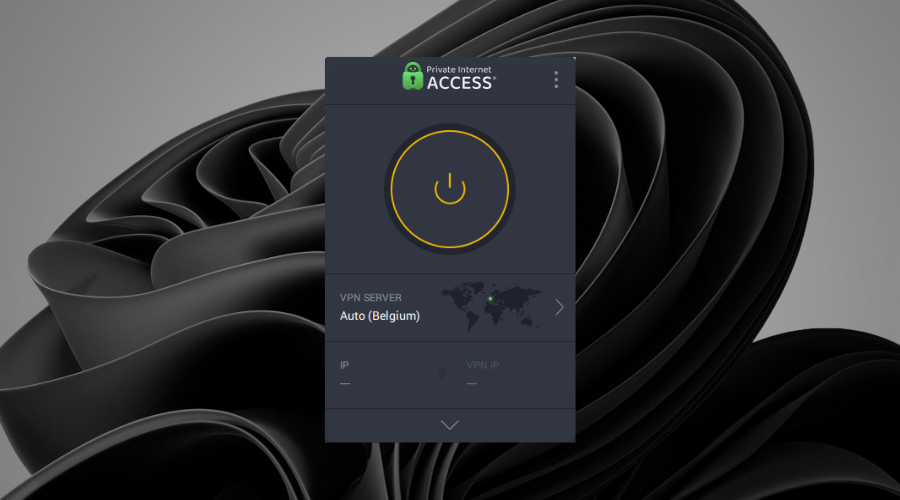
- Ciesz się mniej restrykcyjnym NAT na swoim urządzeniu.
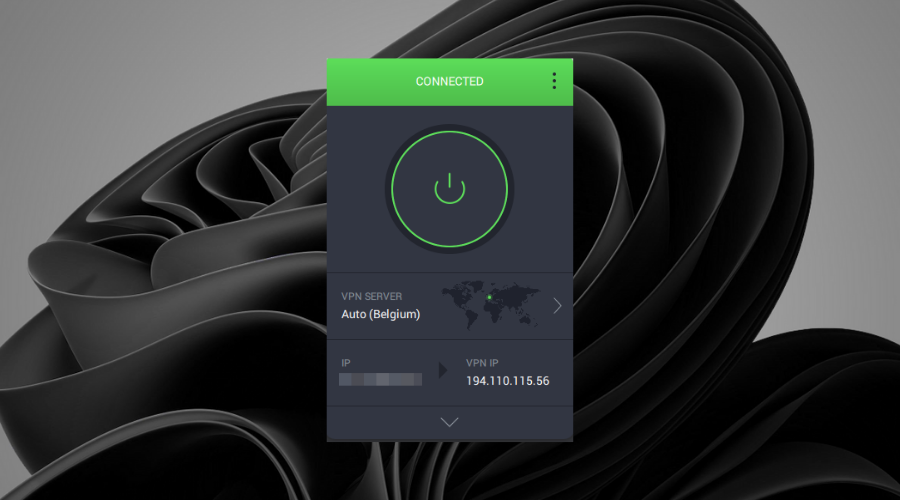
Te same zasady dotyczą innego oprogramowania VPN, które ma tę możliwość, w tym ExpressVPN i NordVPN.
Podobnie jak w przypadku PIA, wymienione wyżej opcje oprogramowania również wykonują to samo zadanie poprzez zainstalowanie oprogramowania i aktywację VPN.

Private Internet Access
Napraw typ NAT swojego systemu łatwo i szybko, korzystając z tej potężnej usługi VPN już dziś.2. Użyj przekierowania portów na routerze
➡ Zidentyfikuj adres IP swojego systemu
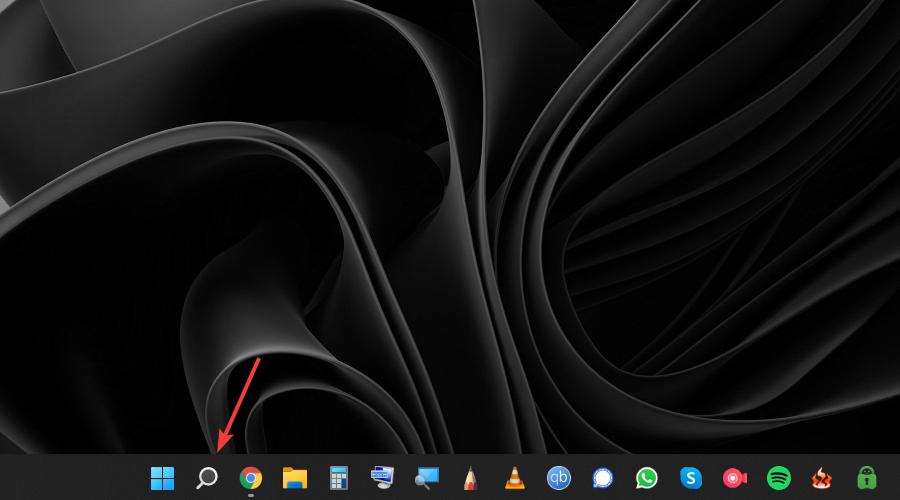
- Naciśnij przycisk Szukaj na pasku zadań i wpisz command.
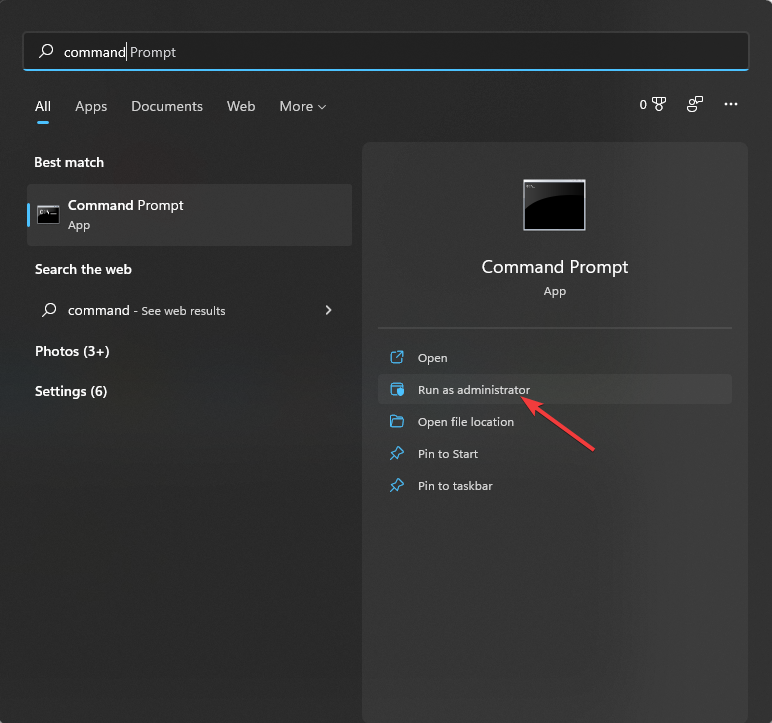
- Wybierz opcję Uruchom jako administrator dla Wiersza polecenia.
- Wpisz następujące polecenie i uruchom je, naciskając Enter:
ipconfig/all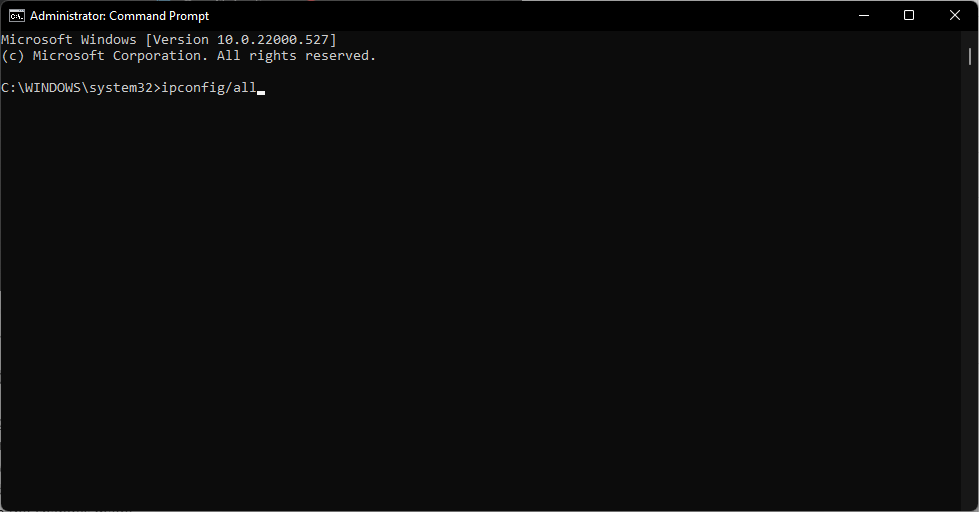
- Zanotuj adres IP urządzenia w dokumencie tekstowym lub na kartce papieru.
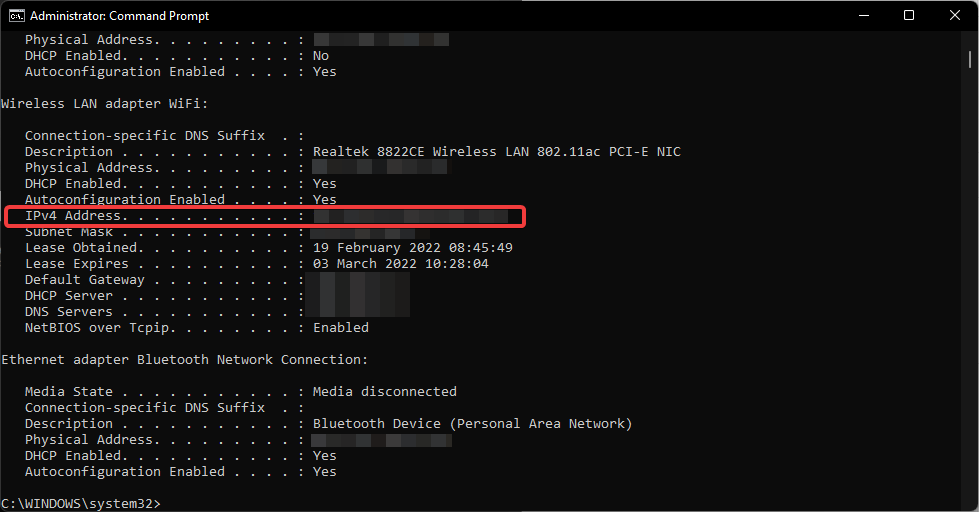
➡ Zmodyfikuj ustawienia routera
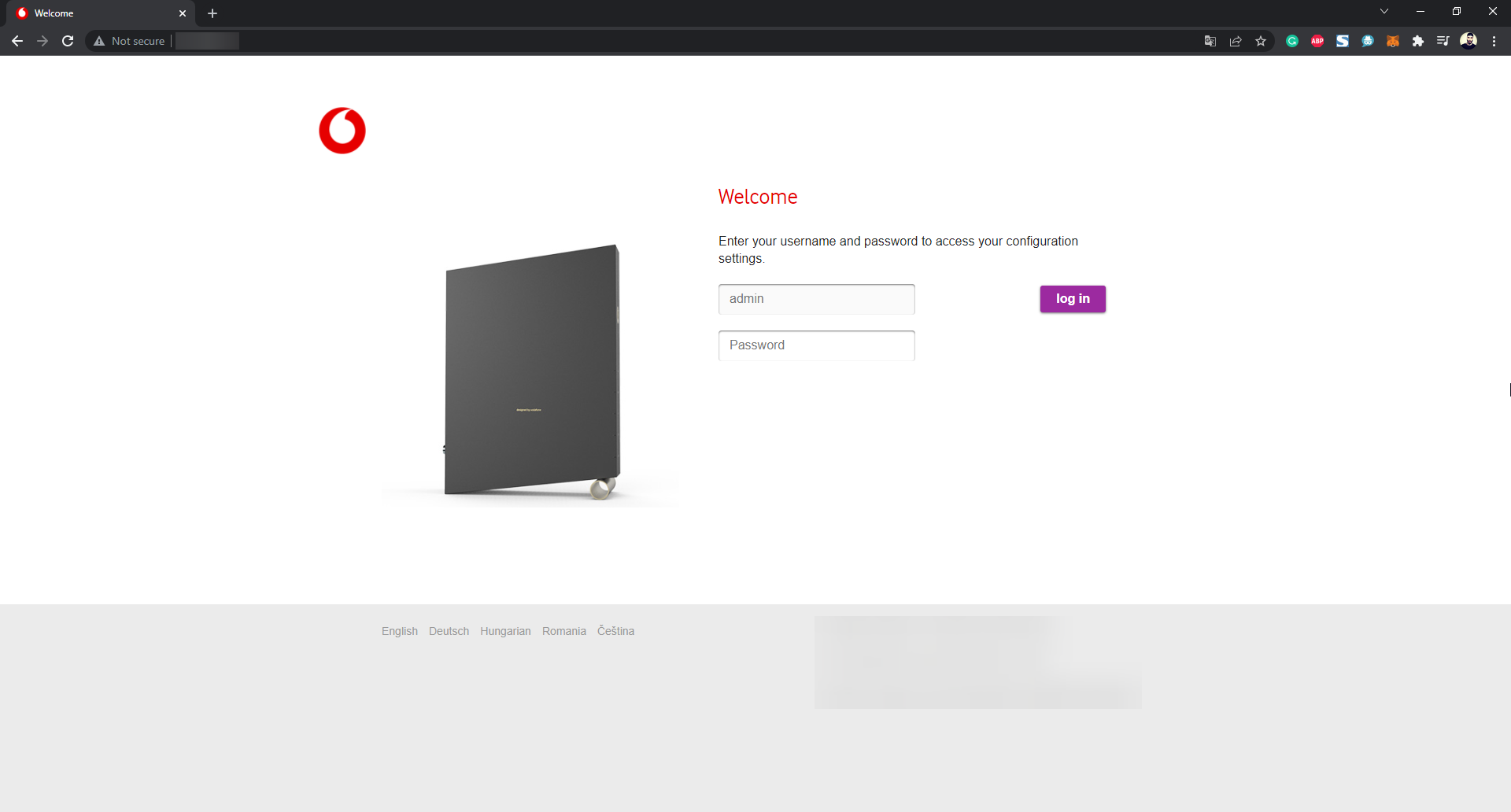
- Zaloguj się na stronie ustawień routera w przeglądarce internetowej.
- Znajdź opcję Port forwarding (lub Port mapping) i otwórz ją.
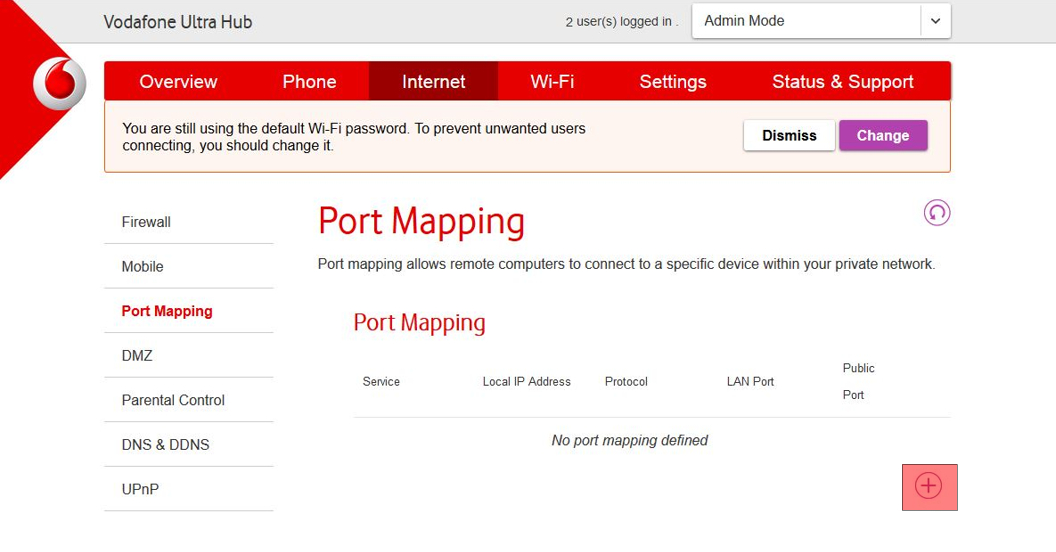
- Określ port, na którym chcesz aktywować NAT.
- Wprowadź odpowiednie porty i zanotowany wcześniej adres IP.
- Zresetuj komputer i router, aby zapisać wprowadzone zmiany.
3. Użyj Universal Plug and Play (UPnP)
- Wpisz adres IP zanotowany w poprzednim kroku w przeglądarce.
- Zaloguj się na stronie ustawień routera, używając danych logowania do sieci (jeśli nie zostały zmienione, nazwą użytkownika będzie Admin).
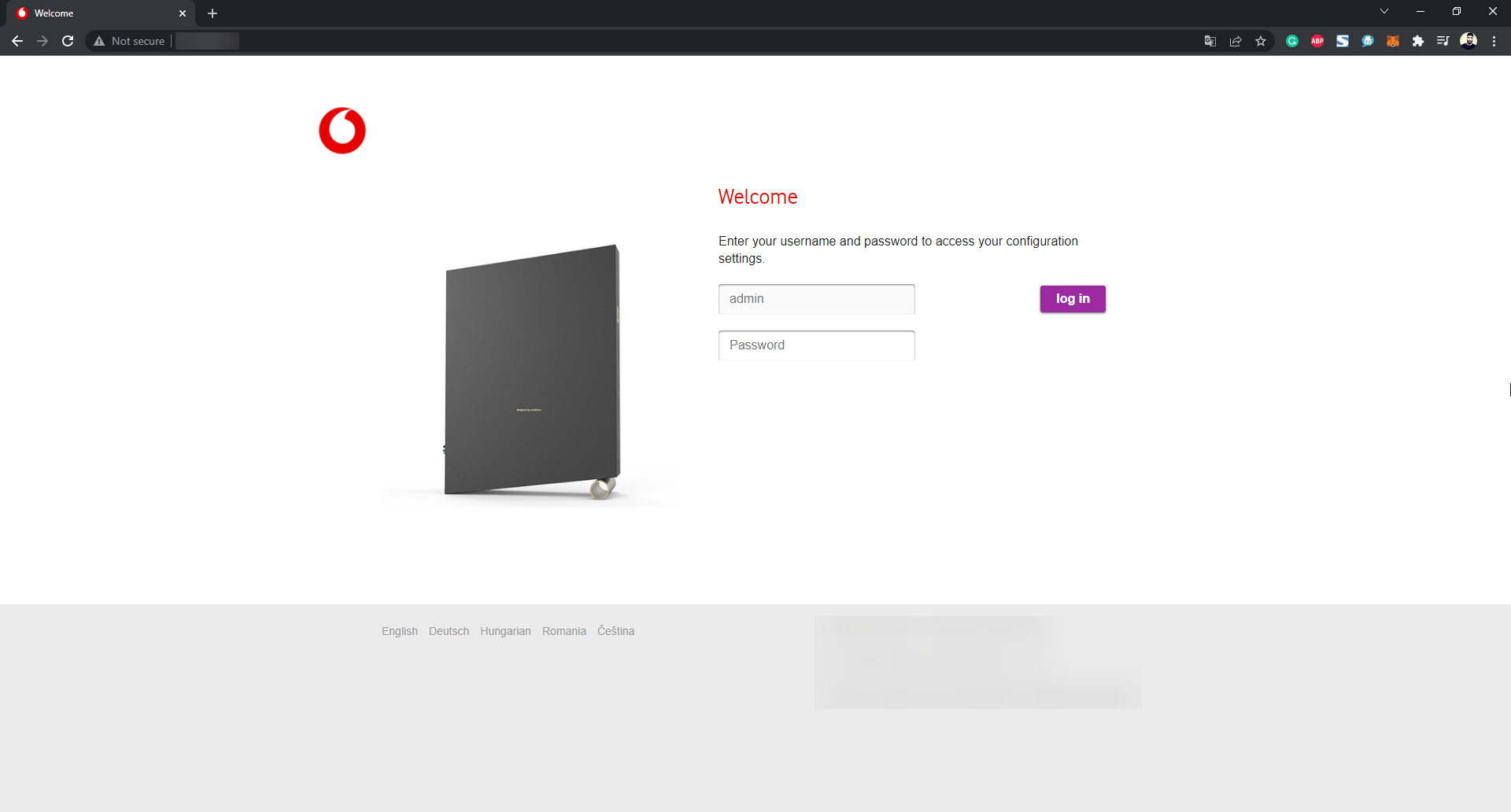
- Przejdź do menu ustawień UPnP (zazwyczaj znajduje się w Settings, Advanced Setttings lub Settings).
- Włącz opcję UpnP, przełączając ją.
- Zresetuj router i urządzenie, aby zastosować ustawienia.
4. Użyj funkcji Odnajdowanie sieci
- Kliknij przycisk Szukaj na pasku zadań.
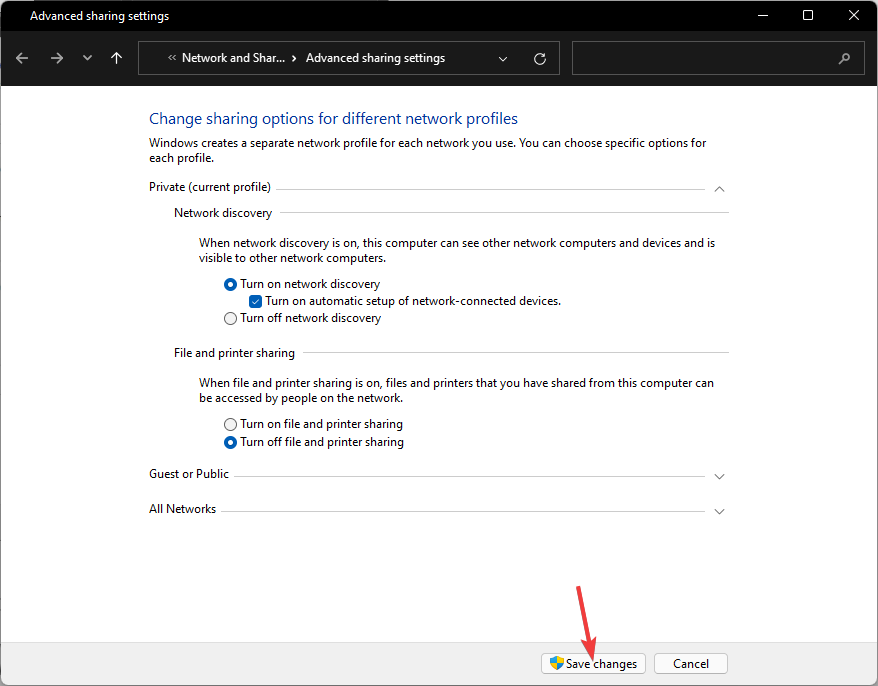
- Wyszukaj sharing i wybierz opcję Zarządzaj zaawansowanymi ustawieniami udostępniania.
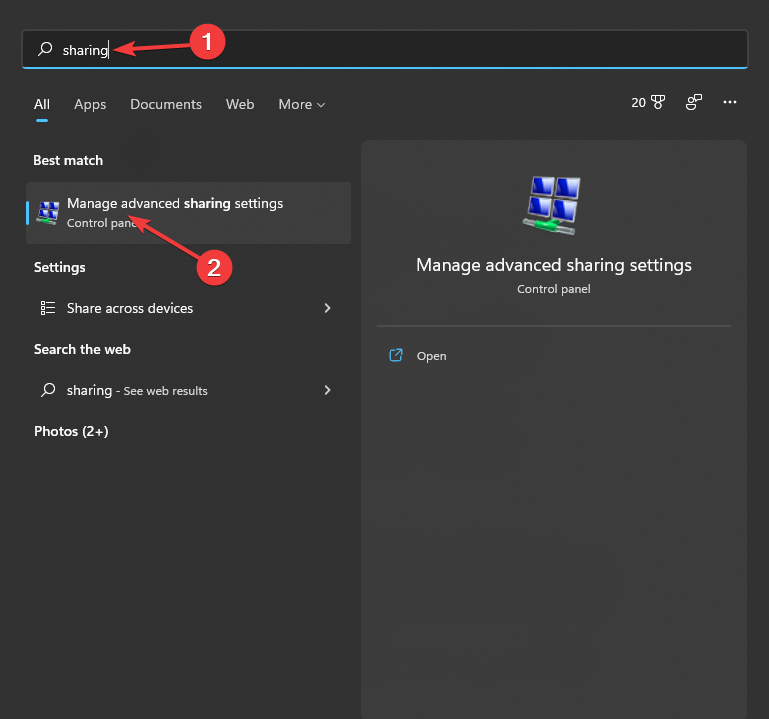
- Zaznacz pole obok opcji Włącz odnajdowanie sieci.
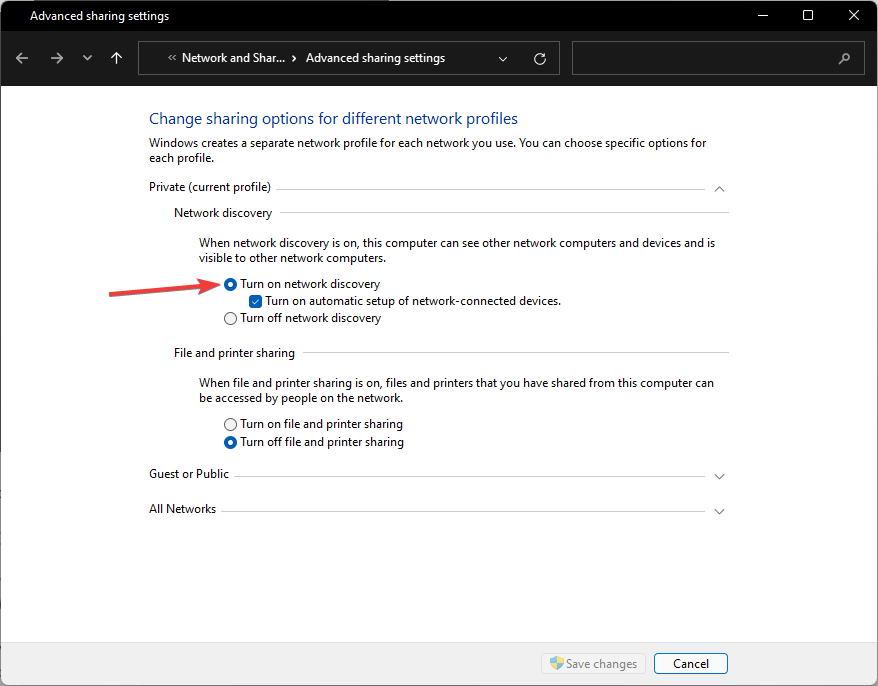
- Aktywuj pole Włącz automatyczną konfigurację urządzeń podłączonych do sieci.
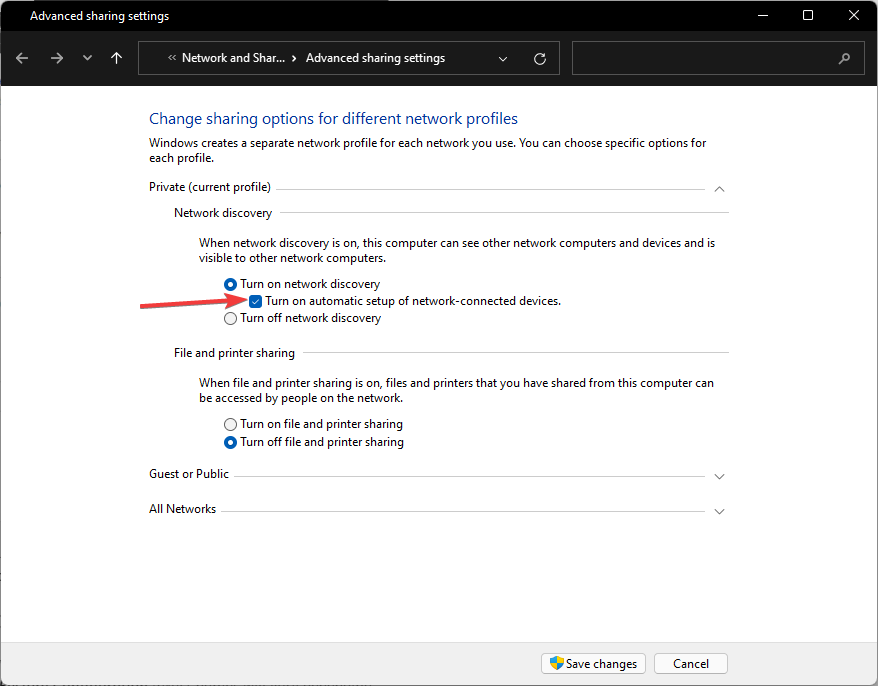
- Kliknij Zapisz zmiany.
5. Prześlij plik tekstowy do konfiguracji routera
- Przejdź do strony konfiguracyjnej routera za pomocą przeglądarki.
- Znajdź opcję o nazwie Save Configuration lub Restore Configuration (dokładne nazwy mogą się różnić w zależności od routera).
- Wykonaj kopię zapasową bieżącej konfiguracji i zapisz plik, gdy pojawi się okno.
- Utwórz dodatkową kopię pobranego pliku konfiguracyjnego, aby mieć go jako kopię zapasową.
- Otwórz pobrany plik.
- Znajdź wpis ”last bind” wewnątrz pliku.
- Pod wyżej wymienionym wpisem wpisz “bind application=CONE(UDP) port=5555-5555” (zastępując numer portu tymi używanymi przez twoją grę).
- Zapisz plik i prześlij go na stronę ustawień routera, znajdując odpowiednią opcję.
- Kliknij opcję Restore configuration lub podobną nazwę (dokładna nazwa będzie się różnić w zależności od routera).
- Uruchom ponownie router, aby zastosować nową konfigurację.
Czy mogę zmienić typy NAT za pomocą innych znanych VPN-ów?
1. ExpressVPN
W przypadku ExpressVPN typ NAT można zmienić, ponieważ można go używać do połączenia z typem NAT Open lub Moderate. Umożliwi to swobodne dołączanie do gier online i ich hostowanie.
Aby odpowiednio to skonfigurować, wykonaj następujące czynności:
- Pobierz ExpressVPN na swój komputer.
- Uruchom instalator i postępuj zgodnie z instrukcjami wyświetlanymi na ekranie.
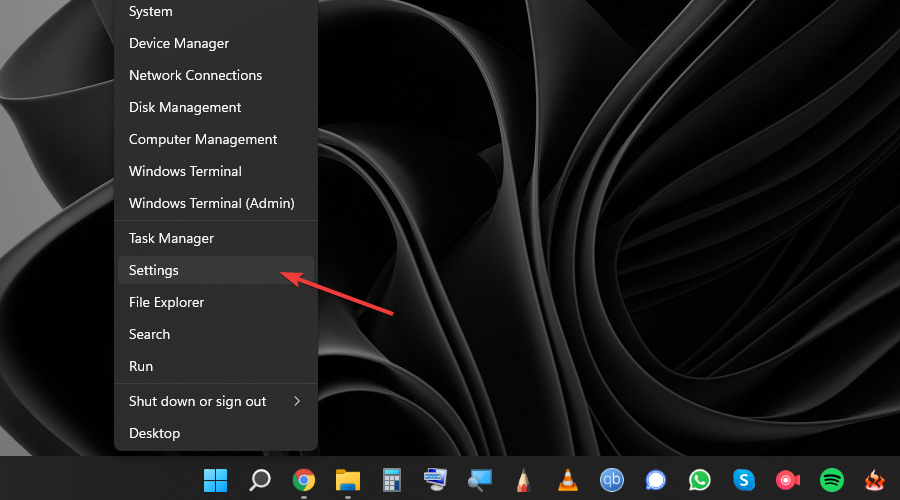
- Naciśnij kombinację klawiszy Win + X i wybierz Ustawienia.
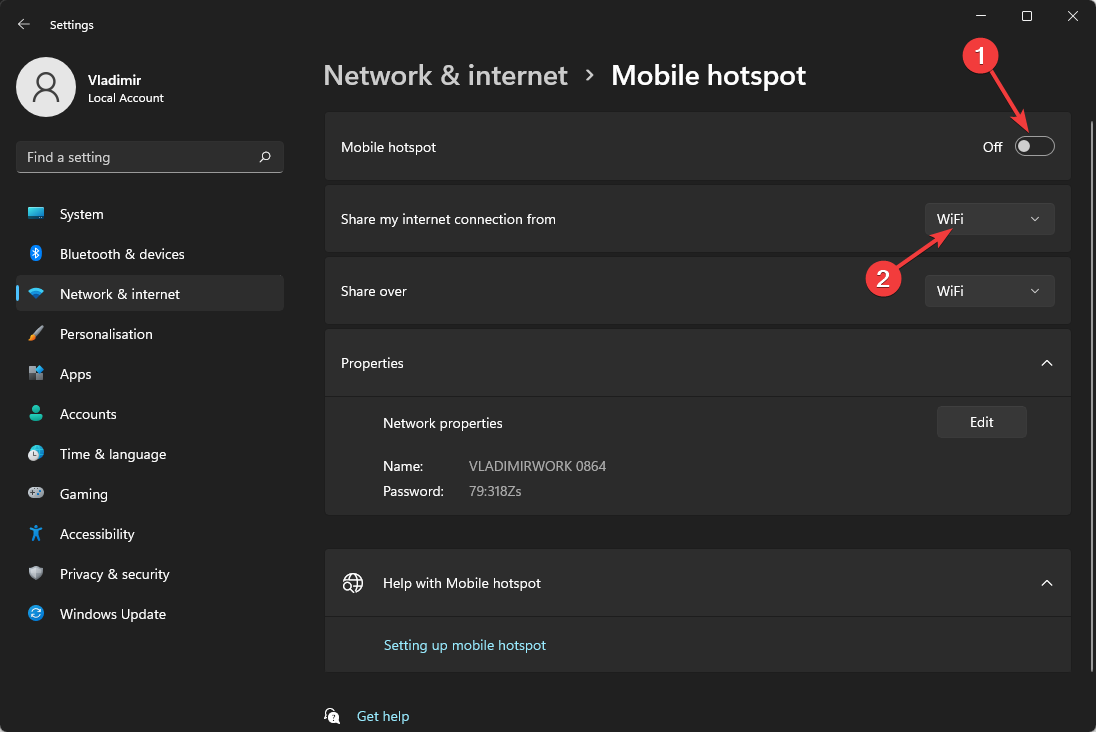
- Kliknij Sieć i Internet, a następnie wybierz Mobilny hotspot.
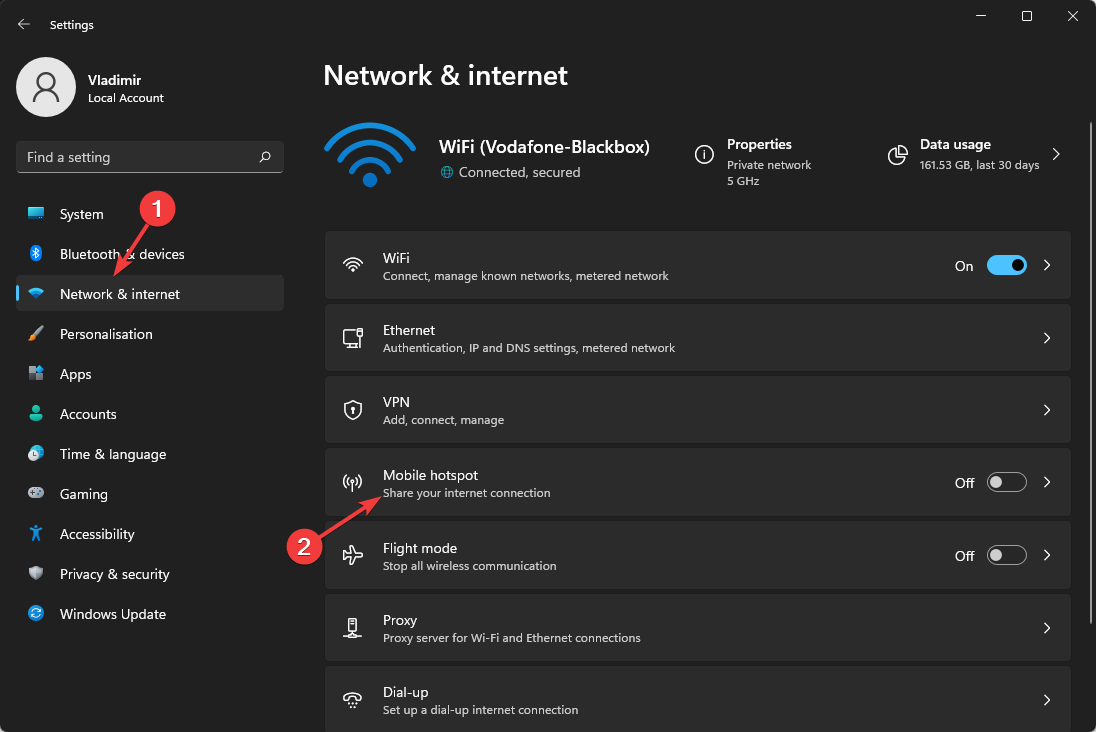
- Włącz opcję Mobilny hotspot i wybierz udostępnianie połączenia internetowego z Wi-Fi.
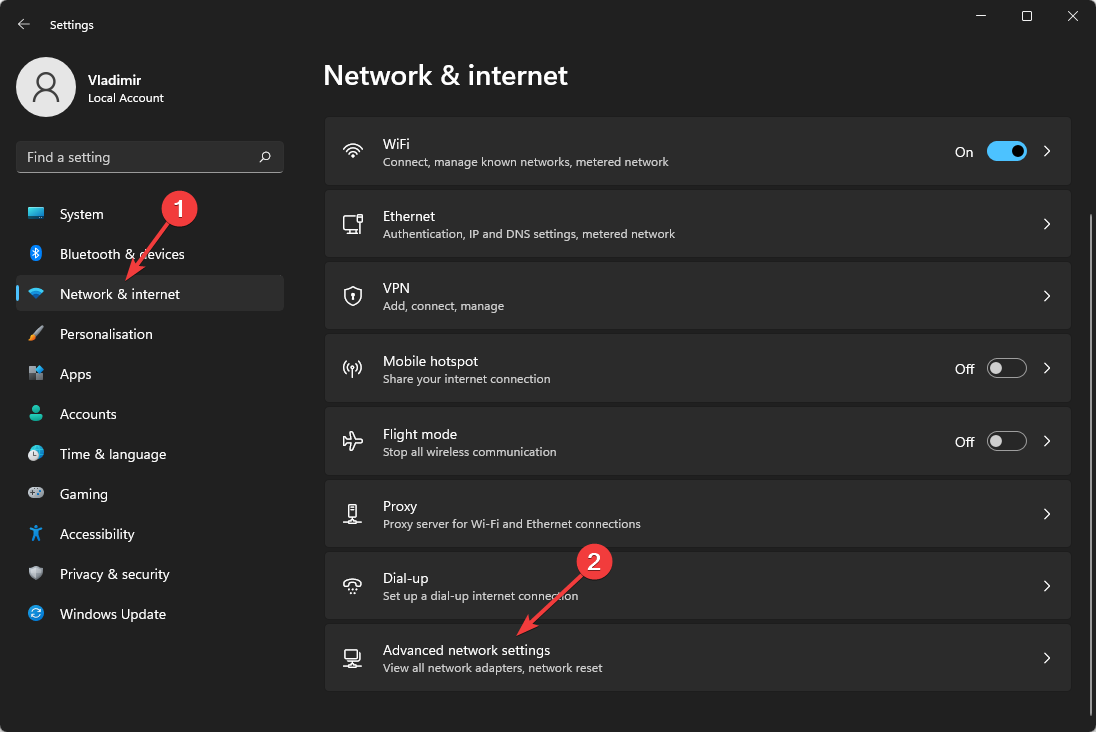
- Ponownie kliknij Sieć i Internet, a następnie wybierz Zaawansowane ustawienia sieciowe.
- Znajdź swoją usługę VPN na liście, kliknij ją prawym przyciskiem myszy i wybierz Ustawienia.
- Kliknij kartę Udostępnianie i zaznacz opcję Zezwalaj innym użytkownikom sieci na łączenie się przez połączenie internetowe tego komputera.
- Z listy rozwijanej Połączenie sieci domowej wybierz hotspot utworzony wcześniej.
- Uruchom ExpressVPN na swoim komputerze i wybierz lokalizację serwera.
- Korzystając z urządzenia do gier, połącz się z hotspotem, aby uzyskać połączenie z typem NAT Moderate.
Jak widać, należy wykonać kilka kroków, zanim będzie można korzystać z ExpressVPN z połączeniem o typie NAT Moderate.
2. NordVPN

NordVPN rzeczywiście umożliwia korzystanie z typu NAT Open lub Moderate, a aby to zrobić pomyślnie, należy wykonać kroki opisane w powyższych metodach, aby włączyć ten typ NAT na stronie ustawień routera.
Następnie, po pomyślnym wykonaniu wyżej wymienionych kroków, po prostu uruchom NordVPN i połącz się z wybranym serwerem.
3. ProtonVPN
Niestety domyślnym typem NAT dla każdego połączenia przez ProtonVPN jest konfiguracja Strict NAT (typ D).

Jak widać na zrzucie ekranu z oficjalnego konta ProtonVPN na Twitterze i po sprawdzeniu, czy sytuacja uległa zmianie od tego czasu, wniosek pozostaje ten sam: ProtonVPN nie zmieni twojego typu NAT na Open ani Moderate.
4. Meraki VPN
Warto zauważyć, że w przypadku Meraki VPN obsługiwane są tylko dwa typy mechanizmów uwierzytelniania.
- Uwierzytelnianie użytkownika: Active Directory (AD), RADIUS lub uwierzytelnianie hostowane przez Meraki
- Uwierzytelnianie komputera: klucze wstępne (np. wspólny sekret)
Jeśli korzystasz z opcji uwierzytelniania hostowanego przez Meraki, kontem VPN jest adres e-mail użytkownika wprowadzony w panelu sterowania oprogramowania.
➡ Dodaj połączenie VPN
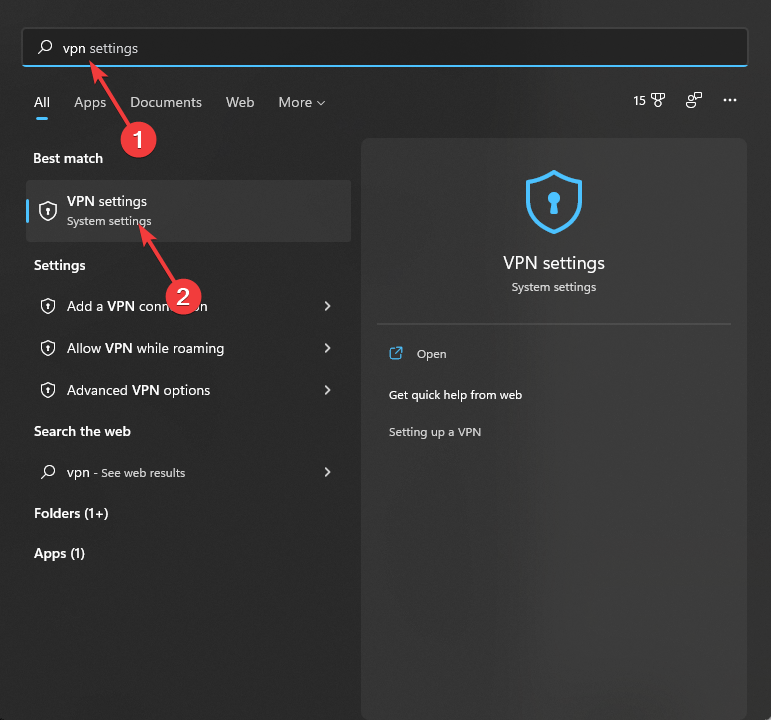
- Kliknij przycisk Wyszukaj na pasku zadań.
- Wpisz VPN i wybierz opcję Ustawienia VPN.
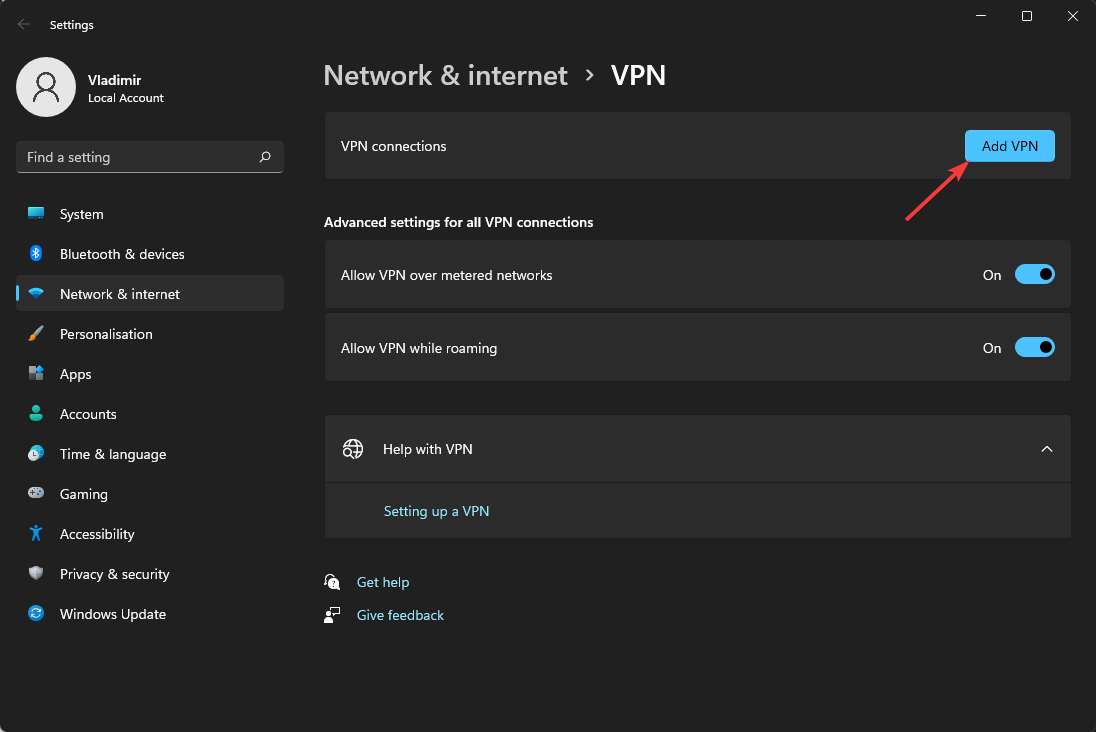
- Kliknij przycisk Dodaj VPN.
- W wyświetlonym oknie podręcznym użyj następujących informacji i naciśnij Zapisz.
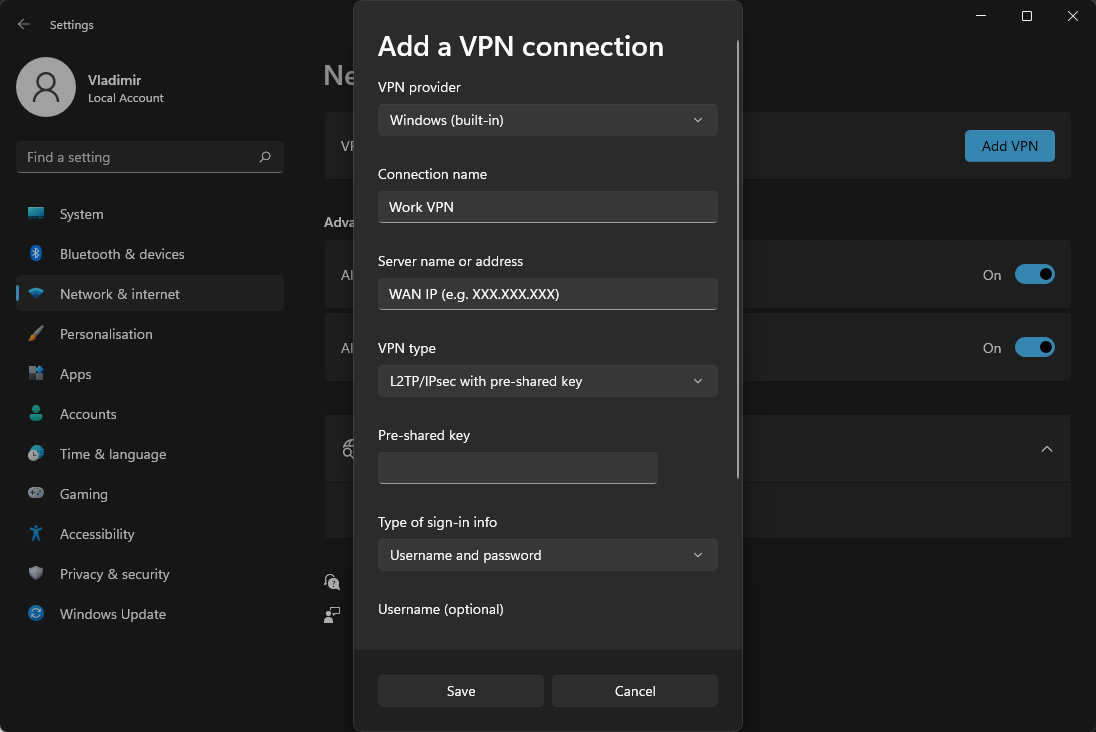
- Dostawca VPN: Ustaw na Windows (wbudowane)
- Nazwa połączenia: Może to być dowolna nazwa, np. “Work VPN”
- Nazwa lub adres serwera: Wprowadź nazwę hosta (np. .com) lub aktywny adres IP WAN (np. XXX.XXX.XXX). Zalecane jest użycie nazwy hosta zamiast aktywnego adresu IP WAN, ponieważ jest bardziej niezawodna w przypadku przełączania awaryjnego WAN; administrator może je znaleźć w panelu sterowania w obszarze Security appliance > Monitor > Appliance status
- Typ VPN: Wybierz L2TP/IPsec z kluczem wstępnym
- Nazwa użytkownika i Hasło: opcjonalne
➡ Skonfiguruj system Windows
- Kliknij przycisk Wyszukaj i wpisz połączenia sieciowe.
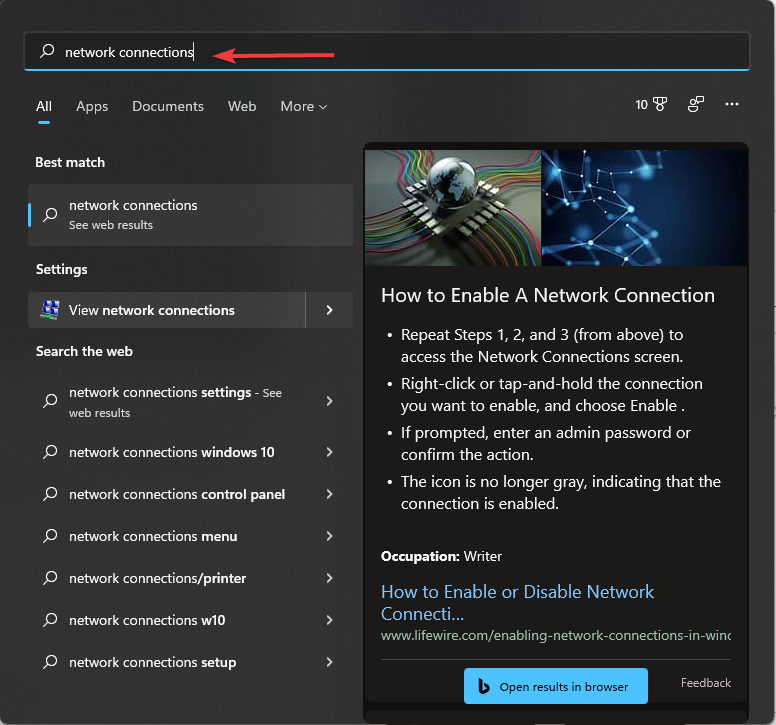
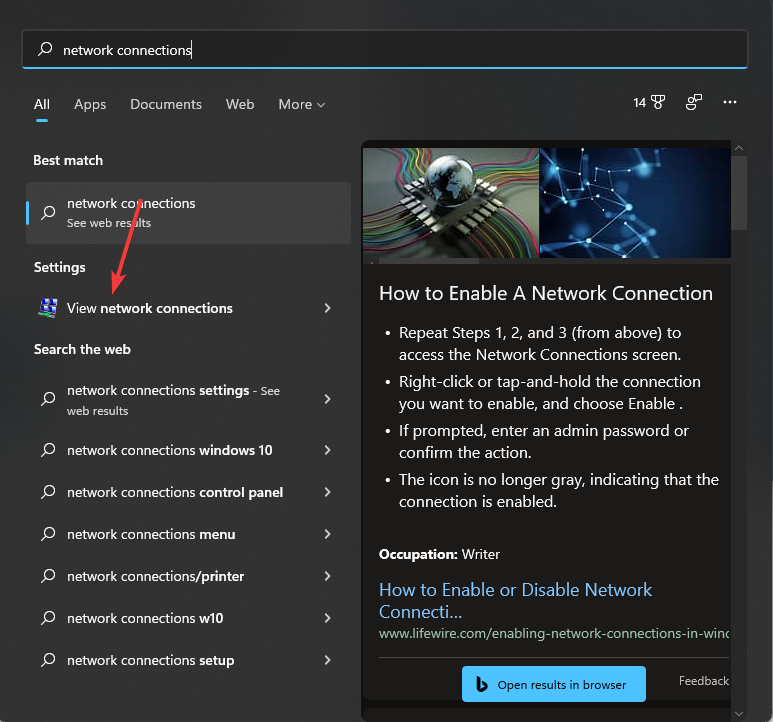
- Wybierz opcję Wyświetl połączenia sieciowe.
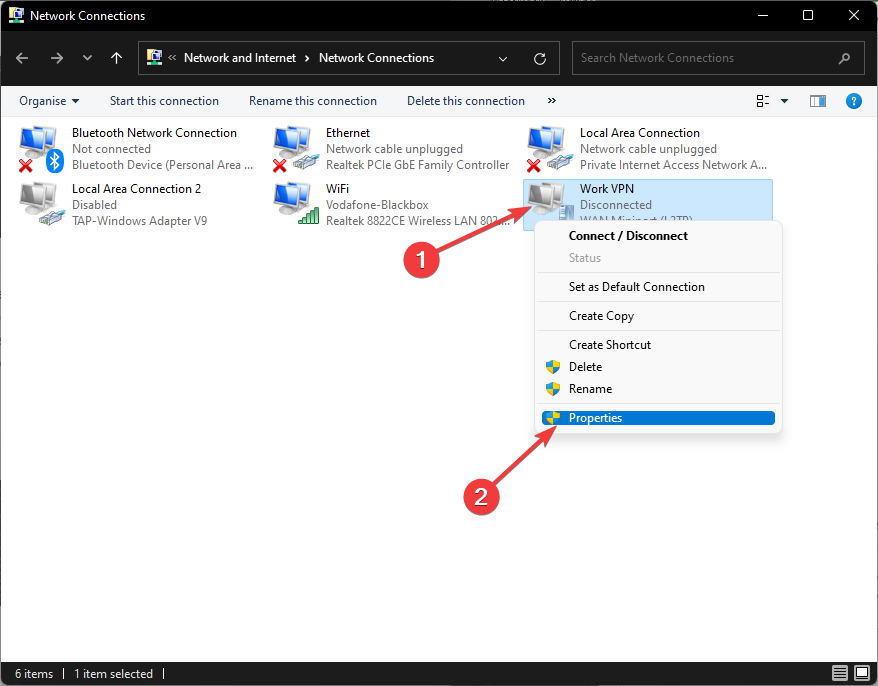
- Kliknij prawym przyciskiem myszy wcześniej utworzone połączenie VPN i wybierz Właściwości.
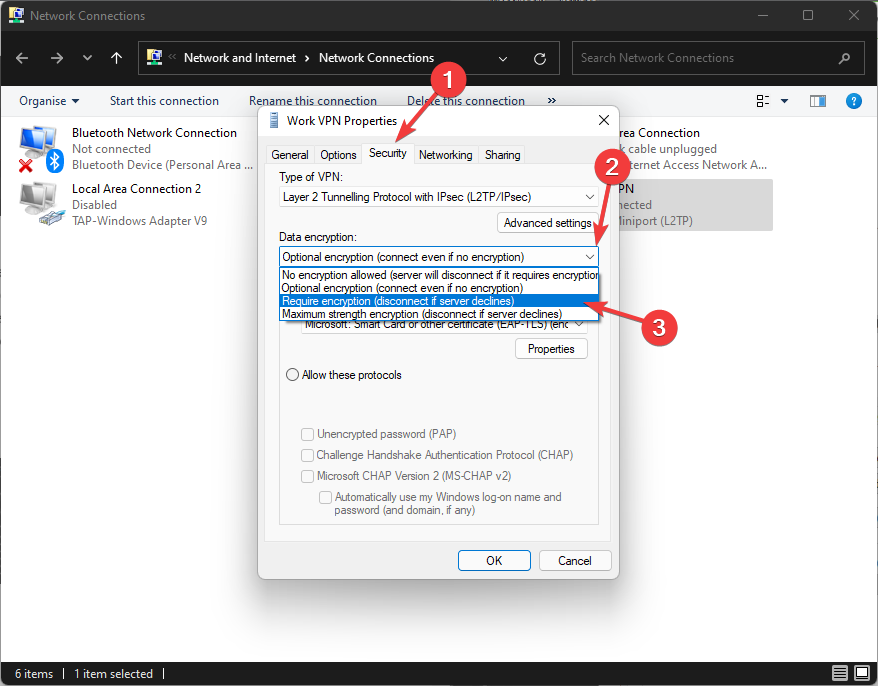
- Na karcie Zabezpieczenia w obszarze Szyfrowanie danych wybierz opcję Wymagaj szyfrowania (rozłącz, jeśli serwer odmówi).
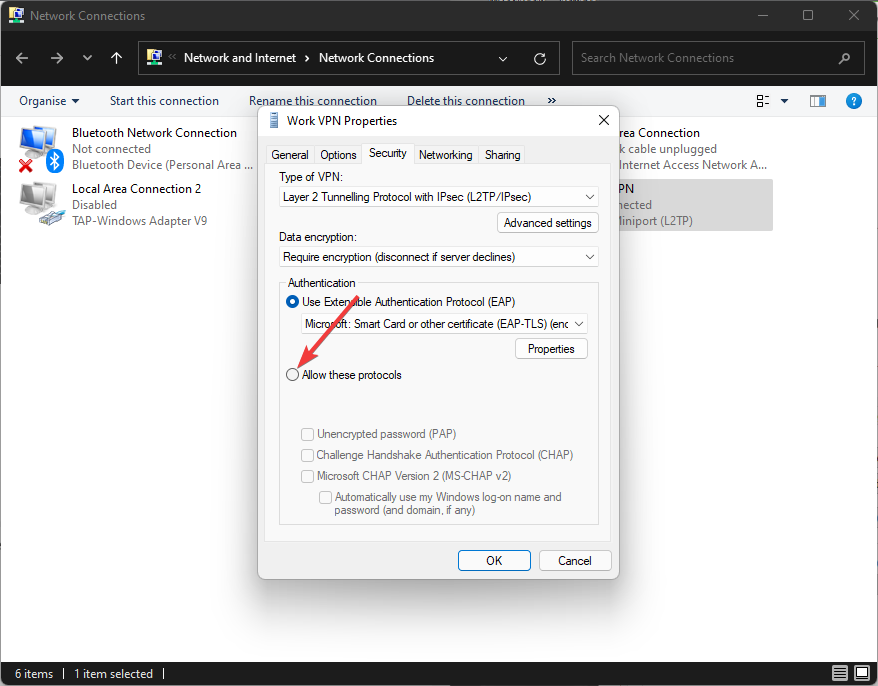
- Zaznacz opcję Zezwalaj na te protokoły.
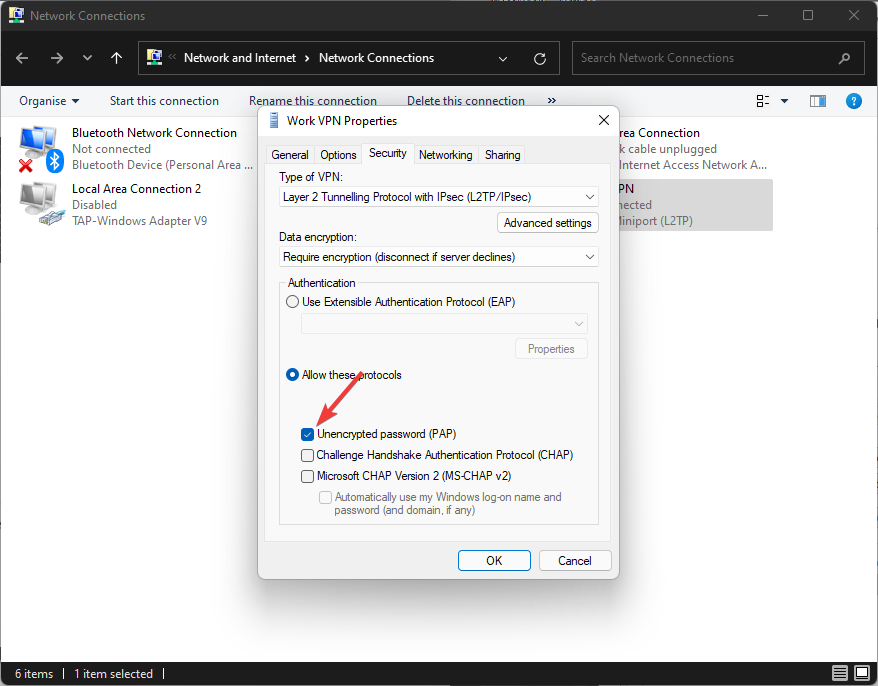
- Zaznacz tylko opcję Nieszyfrowane hasło (PAP) i odznacz pozostałe.
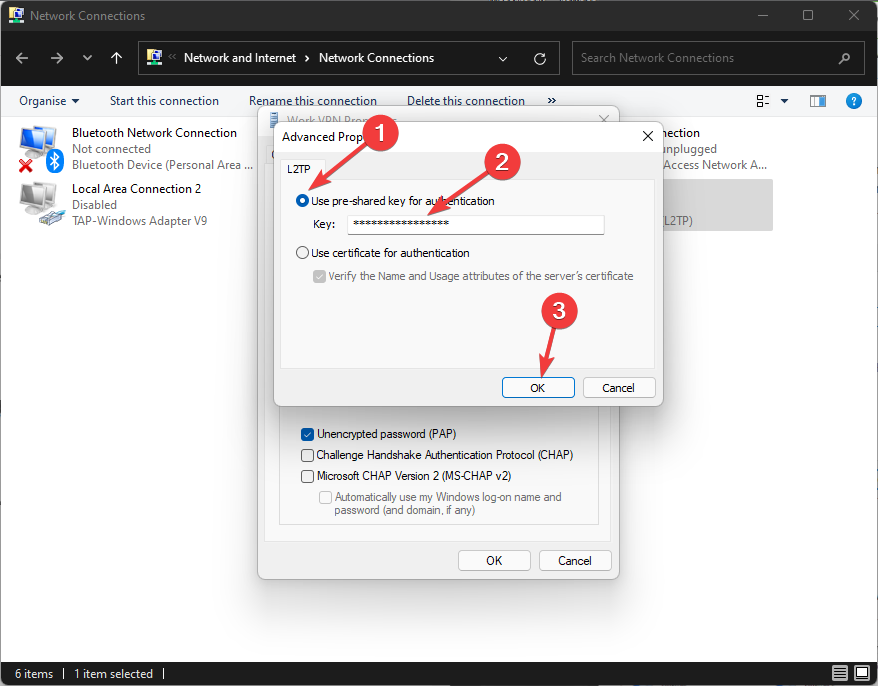
- Kliknij przycisk Ustawienia zaawansowane.
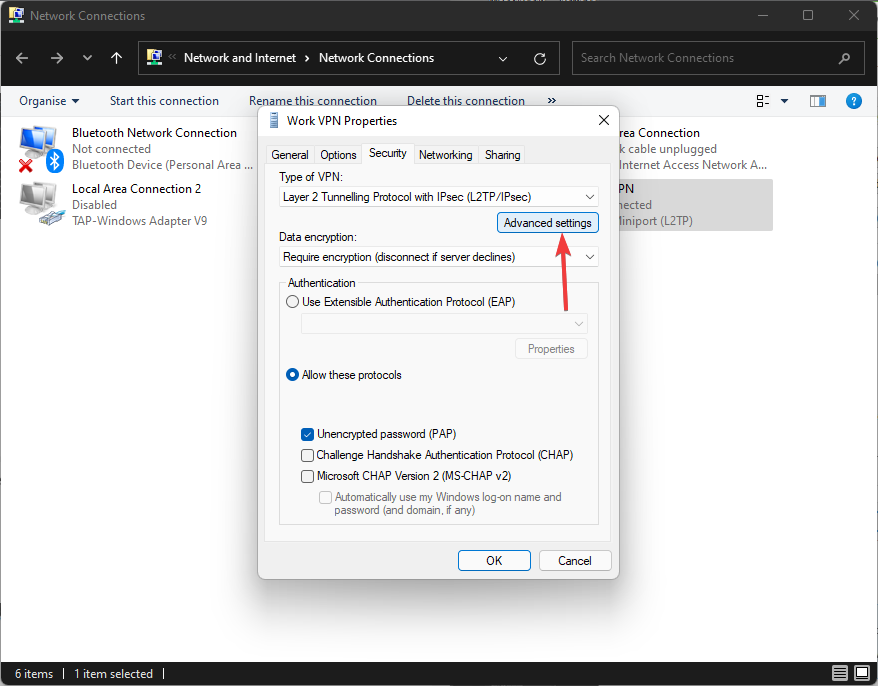
- Wybierz opcję Użyj klucza wstępnego do uwierzytelniania, wpisz klucz utworzony przez administratora i kliknij OK.
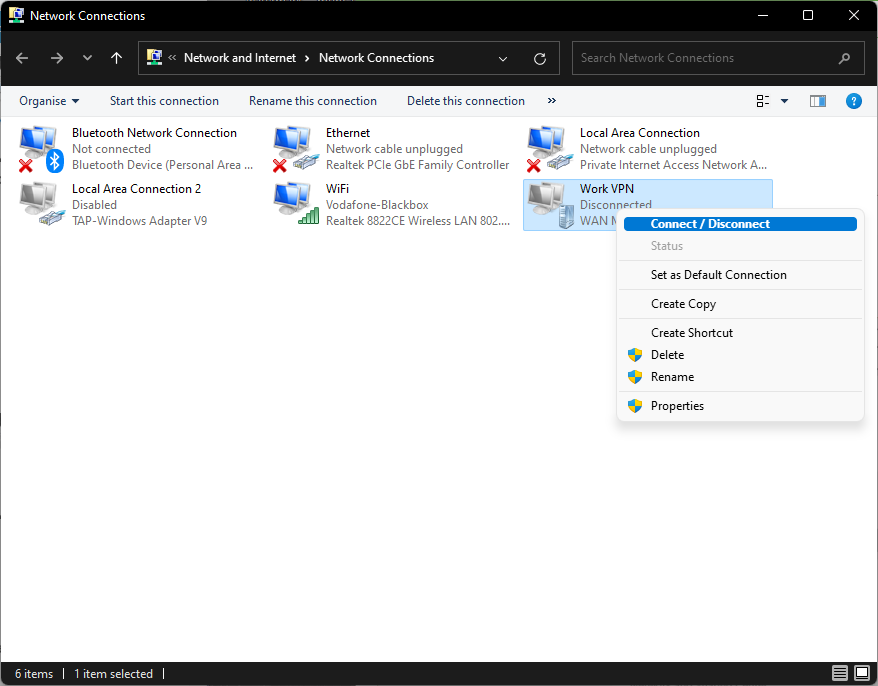
- W oknie Połączenia sieciowe kliknij prawym przyciskiem myszy połączenie VPN i wybierz opcję Połącz/Rozłącz.
Czy zmiana typu NAT jest bezpieczna?
Tak, zmiana typu NAT jest bezpieczna i wpłynie jedynie na możliwość łączenia się systemu z innymi graczami w poczekalniach.
Co się stanie, jeśli typ NAT jest restrykcyjny?
Jeśli typ NAT jest restrykcyjny, to urządzenie łączące się, niezależnie od tego, czy jest to komputer PC, konsola Xbox, telefon komórkowy czy PS4, nie będzie w stanie skutecznie komunikować się z routerem lub routerami, co spowoduje niestabilność systemu, zamykanie gier, a nawet przerywanie sesji przeglądania.
Jeśli chodzi konkretnie o gry, korzystanie z restrykcyjnego typu NAT uniemożliwi hostowanie wszelkich poczekalni dla wielu graczy, nawiązywanie kontaktu z innymi graczami, a nawet prowadzenie wideokonferencji.
Jak można sobie wyobrazić, może to być niezwykle irytujące dla niektórych osób, zwłaszcza jeśli zajmują się tym zawodowo.
Jak zmienić typ NAT w mobilnym hotspocie?
Mimo że zmiana typu NAT w mobilnym hotspocie działa tak samo, jak w krokach przedstawionych powyżej, istnieje kilka elementów, które mogą mieć duże znaczenie i omówimy je w tej części.
Przedstawione powyżej metody zapewnią możliwość zmiany typu NAT, a poniższe elementy zapewnią optymalne połączenie:
➡ Wybierz najlepszego operatora komórkowego
Jak wszyscy wiemy, nie wszyscy operatorzy komórkowi oferują taką samą jakość usług, a na ten element duży wpływ ma zarówno Twoja lokalizacja, jak i skuteczność samej usługi.
Przed wyborem operatora komórkowego upewnij się, że sprawdzisz firmę w Internecie i znajdziesz informacje na temat zasięgu i jakości sygnału w miejscu, w którym mieszkasz.
Niektóre firmy umożliwią uzyskanie pełnego zasięgu w jednym obszarze, podczas gdy w innych otrzymasz może tylko połowę mocy sygnału, mimo opłacania tego samego pakietu.
Wybór odpowiedniego operatora komórkowego pozwoli Ci zaoszczędzić wiele kłopotów w przyszłości, a jednocześnie zapobiegnie problemom z połączeniem w chwili obecnej.
➡ Upewnij się, że używasz odpowiedniego routera dla swojego urządzenia
Kolejnym ważnym elementem podczas konfigurowania mobilnego hotspotu jest jakość sygnału, którą może generować dany router, oraz jego kompatybilność z urządzeniem, z którego korzystasz najczęściej.
Użytkownicy zgłaszali, że czasami, mimo że zasięg sygnału routera jest bardzo dobry, brak kompatybilności z telefonem komórkowym powoduje przerwy w połączeniach, a nawet całkowite rozłączanie w losowych momentach.
Poza tym należy również wziąć pod uwagę możliwości samego routera, obszar zasięgu, siłę sygnału, a nawet jego umiejscowienie w domu.
➡ Wybierz opcję 5 GHz
Ponieważ routery i modemy mogą działać na dwóch głównych częstotliwościach, wybór odpowiedniej dla Twoich potrzeb i urządzenia jest bardzo ważny.
Włączenie połączenia 5 GHz będzie oczywiście szybsze niż 2,4 GHz, o ile Twoje urządzenie obsługuje tę funkcję.
Pasmo 5 GHz, oprócz tego, że jest bardziej wydajne w przesyłaniu danych z większą prędkością, jest również mniej przeciążone niż w przypadku alternatywy.
➡ Wybierz najlepszy plan
Przemyślana decyzja przy wyborze odpowiedniego planu dla Twoich potrzeb to kolejny aspekt, który będzie miał ogromny wpływ zarówno na jakość połączenia, jak i na jego stabilność, niezależnie od tego, na jakim urządzeniu go używasz.
Upewnij się, że dogłębnie przeanalizujesz lokalny rynek przed wyborem planu, który brzmi dobrze, ponieważ podpisanie umowy z firmą najprawdopodobniej będzie długoterminowe.
To powiedziawszy, musisz upewnić się, że wybrany plan jest wystarczająco przystępny cenowo w Twojej sytuacji finansowej, biorąc jednocześnie pod uwagę oferowane przez niego prędkości połączenia i transferu danych.
Korzystanie z VPN może pomóc ominąć restrykcyjny NAT
Biorąc wszystko pod uwagę, jeśli restrykcyjny NAT przeszkadza Ci w dobrej zabawie, VPN z pewnością może pomóc. Sieci VPN, takie jak PIA, omijają NAT, więc zamiast tego będziesz cieszyć się nieco większą swobodą za umiarkowanym/typu B NAT.
Należy jednak pamiętać, że korzystanie z VPN prawie zawsze przełączy NAT na Typ B, niezależnie od domyślnego typu.
Jeśli więc nie czujesz się komfortowo z przejściem z Otwartego na Umiarkowany, VPN może nie być dokładnie tym, czego szukasz.
Zachęcamy do podzielenia się swoimi doświadczeniami, korzystając z sekcji komentarzy znajdującej się pod tym poradnikiem.


Read our disclosure page to find out how can you help VPNCentral sustain the editorial team Read more


Improve this guide




User forum
0 messages