
Jak odblokować proxy YouTube w szkole lub pracy (szybki poradnik)


 16 min. read
  Published on
Masz zablokowany YouTube w sieci? Nie martw się – ten szybki poradnik pokaże, jak ominąć ograniczenia w szkole/pracy (a nawet blokady geograficzne) i wrócić do streamingu. Poniżej wyjaśniamy, dlaczego sieci blokują YouTube i najlepsze metody jego odblokowania: z użyciem serwerów proxy, VPN, rozszerzeń przeglądarki lub Smart DNS. Każde rozwiązanie zawiera proste kroki i rekomendacje narzędzi, wraz ze wskazówkami dla systemów Windows, macOS, Android, iOS i Chromebooków. (Podpowiedź: VPN jest często najbardziej niezawodnym rozwiązaniem, ale istnieją również darmowe alternatywy!)
Spis treści
- Dlaczego YouTube jest blokowany w szkole lub pracy? 🤔
- Metoda 1: Użyj serwera proxy WWW 🌐
- Metoda 2: Użyj VPN (Virtual Private Network) 🔒
- Metoda 3: Użyj usługi Smart DNS 🚩
- Metoda 4: Użyj rozszerzenia przeglądarki 🚀
- Korzystanie z tych rozwiązań na różnych urządzeniach 💻📱
- Szybkie porównanie narzędzi do odblokowywania 🛠️
Dlaczego YouTube jest blokowany w szkole lub pracy? 🤔
- Rozproszenie i produktywność: Szkoły i biura często blokują strony rozrywkowe, takie jak YouTube, aby zapobiec rozproszeniu podczas zajęć lub w godzinach pracy. Administratorzy chcą, aby uczniowie i pracownicy skupiali się na pracy zamiast oglądania filmów.
- Nieodpowiednie treści i bezpieczeństwo: Sieci mogą cenzurować YouTube, aby uniknąć narażania użytkowników na nieodpowiednie treści lub potencjalne zagrożenia bezpieczeństwa (złośliwe oprogramowanie w reklamach itp.). Jest to forma filtrowania treści w celu utrzymania bezpiecznego środowiska.
- Ograniczenia przepustowości: Strumieniowe wideo zużywa dużo przepustowości. Aby sieć działała płynnie, administratorzy IT mogą ograniczać witryny o dużym zużyciu pasma, takie jak YouTube, zwłaszcza w przypadku zatłoczonych sieci szkolnych lub publicznych Wi-Fi.
- Ograniczenia geograficzne: W niektórych przypadkach YouTube (lub niektóre filmy) jest blokowany z powodu polityki opartej na lokalizacji. Rządy lub dostawcy internetu mogą cenzurować YouTube ze względów politycznych/kulturowych lub niektóre filmy mogą być niedostępne w Twoim kraju z powodu licencji dotyczącej praw autorskich.
Bez względu na przyczynę, zwykle możesz ominąć te blokady za pomocą jednej z poniższych metod. Pamiętaj, aby korzystać z tych rozwiązań odpowiedzialnie i przestrzegać obowiązujących zasad. ⚠️

Uzyskaj dostęp do treści z całego świata z najwyższą prędkością.
🔥 81% taniej + 2 mies. gratis! 🔥
70% naszych czytelników wybiera Private Internet Access
70% naszych czytelników wybiera Private Internet Access
2
Przeglądaj sieć na wielu urządzeniach z protokołami bezpieczeństwa zgodnymi ze standardami branżowymi.
🔥 73% taniej! 🔥

Szybsze serwery dedykowane do konkretnych zastosowań (obecnie w promocji)
🔥 69% taniej! 🔥
Metoda 1: Użyj serwera proxy WWW 🌐
Korzystanie z proxy to jeden z najprostszych sposobów na odblokowanie YouTubea. Proxy sieciowe działa jako pośrednik między Tobą a YouTube: odwiedzasz witrynę proxy, która następnie pobiera YouTube za Ciebie. Ukrywa to Twój adres IP ze szkoły/pracy przed YouTube i może ominąć lokalne blokady sieciowe. Wiele serwerów proxy nie wymaga instalacji – działają w całości w przeglądarce.
Szybkie kroki:
- Znajdź niezawodną stronę proxy: Wybierz serwer proxy WWW, który działa z YouTube (na przykład CroxyProxy, Hide.me, KProxy lub ProxySite). Otwórz stronę proxy w swojej przeglądarce.
- Wprowadź adres URL YouTubea: Na stronie proxy zazwyczaj zobaczysz pasek adresu. Wpisz youtube.com i naciśnij przycisk Idź/Start. Serwer proxy przekieruje to żądanie przez swój serwer.
- Przeglądaj YouTube przez proxy: Po połączeniu możesz wyszukiwać i odtwarzać filmy w serwisie YouTube załadowanym przez proxy. Sieć widzi tylko adres serwera proxy, a nie YouTube. W istocie ominąłeś blokadę!
Polecane narzędzia proxy: Serwery proxy WWW są często darmowe. Na przykład CroxyProxy to popularne darmowe proxy YouTube z pełną obsługą wideo (umożliwia nawet logowanie i komentarze). Nie wymaga konfiguracji ani rejestracji – wystarczy odwiedzić i używać. Hide.me i KProxy oferują podobne darmowe usługi proxy sieciowego. (Uwaga: Działają one na każdym urządzeniu przez przeglądarkę – można ich używać nawet na telefonie lub Chromebooku bez instalowania czegokolwiek.)
Pamiętaj: Połączenia proxy są zazwyczaj niezaszyfrowane i mogą być wolniejsze przy streamowaniu wideo. Darmowe serwery proxy mogą wyświetlać reklamy lub mieć ograniczoną przepustowość. Ponadto niektóre surowe filtry szkolne blokują znane strony proxy, więc ta metoda może nie działać w każdej sieci. Jeśli proxy sieciowe zawiedzie lub buforuje zbyt często, wypróbuj poniższe metody.
Metoda 2: Użyj VPN (Virtual Private Network) 🔒
VPN to najbardziej niezawodne rozwiązanie do odblokowania YouTubea. Aplikacje VPN szyfrują ruch internetowy i kierują go przez serwer w innej lokalizacji. Ukrywa to, do jakich witryn masz dostęp, i może ominąć szkolne/firmowe zapory ogniowe i blokady geograficzne. Gdy VPN jest włączony, Twoje połączenie z YouTube jest prywatne, a administrator sieci nie może go łatwo zobaczyć ani zablokować.
Szybkie kroki:
- Wybierz usługę VPN: Wybierz renomowanego dostawcę VPN (np. NordVPN, ExpressVPN lub CyberGhost). Są one znane z niezawodnego odblokowywania treści i mają przyjazne dla użytkownika aplikacje. (Jeśli potrzebujesz darmowej opcji, ProtonVPN ma ograniczony darmowy plan bez limitu danych, odpowiedni do podstawowego użytku.)
- Zainstaluj aplikację VPN: Pobierz klienta VPN na swoje urządzenie (Windows, macOS, Android, iPhone itp.). Większość czołowych VPN obsługuje wszystkie główne platformy. Zainstaluj i zaloguj się na swoje konto.
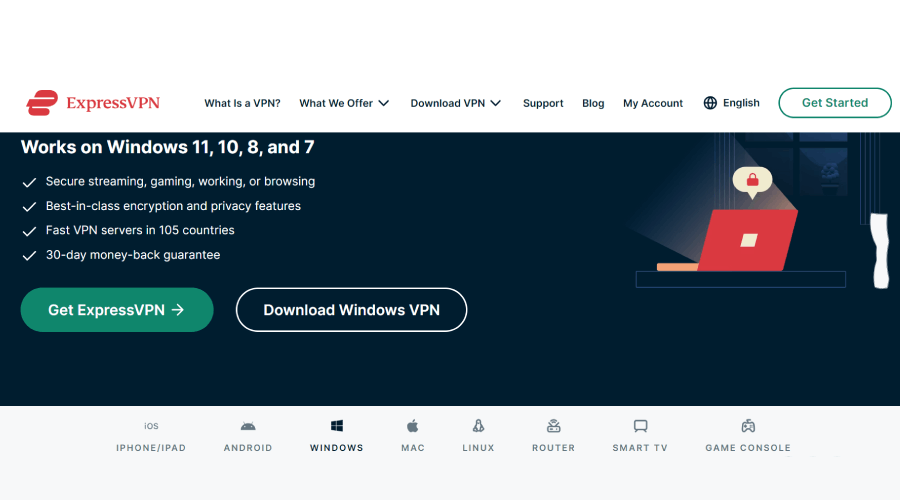
- Połącz się z serwerem: Uruchom VPN i połącz się z serwerem. Aby uzyskać najlepsze rezultaty, wybierz pobliskie państwo lub miasto – minimalizuje to utratę prędkości i gwarantuje, że YouTube nie będzie blokowany regionalnie. (Na przykład połączenie z serwerem w USA lub Wielkiej Brytanii działa w większości przypadków.)
- Uzyskaj dostęp do YouTube: Przy aktywnym połączeniu VPN przejdź do YouTube w przeglądarce lub aplikacji. Powinien załadować się normalnie, ponieważ sieć widzi tylko zaszyfrowany ruch do serwera VPN – YouTube jest odblokowany! 🎉
Polecane sieci VPN:
- NordVPN (płatny) – znany z dużej sieci serwerów i szybkich prędkości, doskonały do streamowania YouTube w jakości HD.
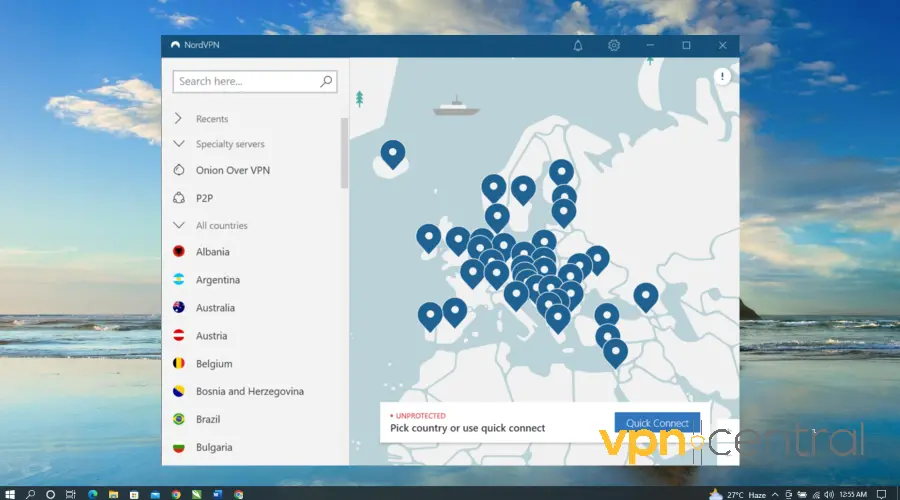
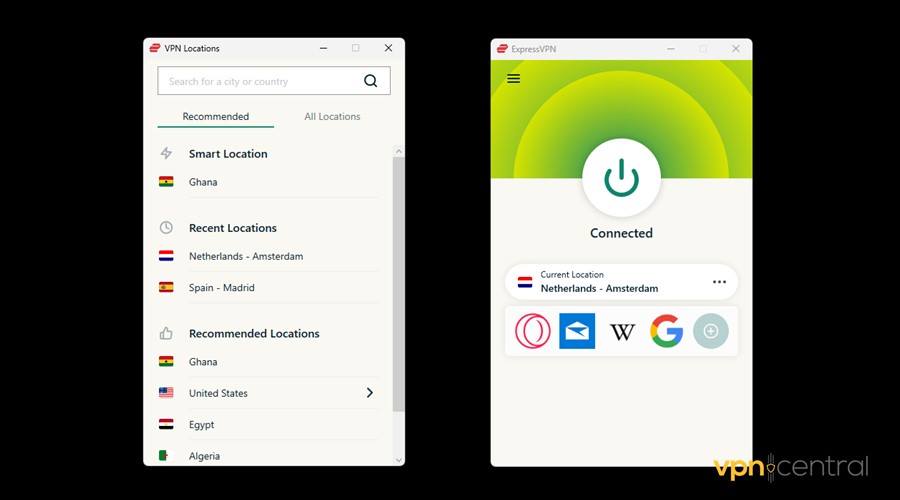
- ExpressVPN (płatny) – doskonały w omijaniu zapór ogniowych i ograniczeń geograficznych, z najwyższą prędkością.
- ProtonVPN (darmowy plan) – nielimitowany transfer danych i silna prywatność, chociaż darmowe serwery mogą być wolniejsze (i mogą nie mieć dostępu do wszystkich usług streamingowych).
Porada profesjonalisty: Jeśli Twoja szkoła lub firma zablokowała również ruch VPN (tak, niektórzy to robią ), włącz tryb ukrywania/stealth swojego VPN lub wypróbuj inny protokół (np. OpenVPN TCP lub WireGuard). Może to ukryć fakt, że jest to ruch VPN.
Aby uzyskać więcej pomocy, sprawdź nasz poradnik VPN zablokowany przez szkołę lub administratora – jak to naprawić. Znajdziesz tam porady i sieci VPN, które wciąż działają w restrykcyjnych sieciach.
Pamiętaj: VPN nieznacznie spowolni twoje połączenie (ze względu na szyfrowanie i przekierowywanie), ale dobra usługa minimalizuje ten efekt. Dodatkowo, płatne sieci VPN wymagają subskrypcji – istnieją darmowe, ale często mają ograniczenia (niska prędkość, mała liczba serwerów). Jednak korzyści z VPN w zakresie bezpieczeństwa i prywatności są niezrównane: całe twoje przeglądanie jest szyfrowane, a VPN możesz wykorzystać do odblokowania nie tylko YouTube, ale każdej zablokowanej strony lub usługi. 👍
Metoda 3: Użyj usługi Smart DNS 🚩
Smart DNS to sprytne obejście przede wszystkim dla ograniczeń geograficznych. Nie szyfruje ruchu tak jak VPN, ale przekierowuje zapytania DNS dla określonych witryn, aby wyglądało na to, że znajdujesz się w dozwolonym regionie. Na przykład, jeśli YouTube lub określony film jest zablokowany w twojej lokalizacji, Smart DNS może przekierować żądania przez serwer pośredniczący w dozwolonym kraju. Może to też zadziałać, jeśli szkolna sieć blokuje YouTube przez filtrowanie DNS – przełączenie się na Smart DNS (lub publiczny DNS) może to ominąć.
Szybkie kroki:
- Wybierz dostawcę Smart DNS: Popularne opcje to między innymi SmartDNS Proxy i Unlocator. To usługi płatne (zazwyczaj oferują kilkudniowy bezpłatny okres próbny). Zarejestruj się na ich stronie.
- Pobierz adresy serwerów DNS: Po wykupieniu subskrypcji usługa przekaże ci jeden lub dwa adresy IP DNS. Na przykład może podać adresy takie jak
X.X.X.XiY.Y.Y.Y. - Zmień ustawienia DNS urządzenia: Na urządzeniu lub routerze przejdź do ustawień sieciowych i wprowadź podane adresy DNS w miejsce domyślnych. W systemie Windows znajduje się to we właściwościach protokołu IPv4; w macOS – w Preferencjach systemowych > Sieć; w iOS/Androidzie – w Wi‑Fi > szczegóły sieci (ustaw DNS na ręczny); na Chromebookach – w sekcji ustawień sieciowych. (Brzmi technicznie, ale zazwyczaj to tylko skopiowanie i wklejenie numerów do pola ustawień). Każda usługa Smart DNS udostępnia również przewodniki konfiguracji dla różnych urządzeń.
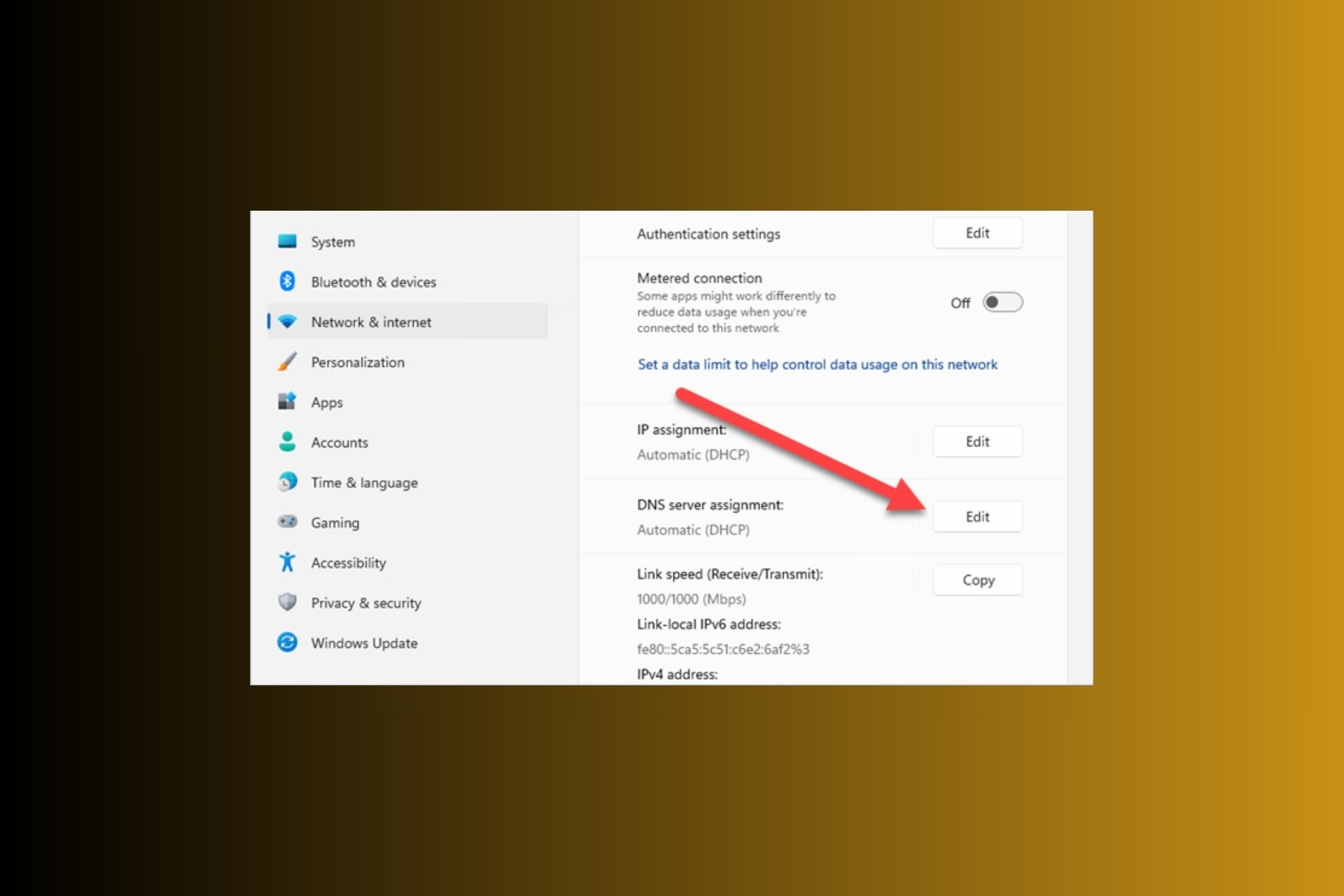
- Aktywuj i zweryfikuj: Niektóre usługi Smart DNS wymagają dodatkowego kroku, takiego jak zalogowanie się na konto i zarejestrowanie swojego adresu IP (aby zapobiec nadużyciom). Zrób to, jeśli masz taką instrukcję. Gdy to zrobisz, ponownie połącz urządzenie z internetem, aby nowy DNS zaczął obowiązywać.
- Ciesz się odblokowanym YouTube: Teraz spróbuj uzyskać dostęp do YouTube. Jeśli blokada wynikała z DNS lub lokalizacji geograficznej, powinna zostać zniesiona. YouTube będzie myślał, że przeglądasz z lokalizacji bez ograniczeń. 📺🎉
Polecane narzędzia Smart DNS:
SmartDNSProxy.com – dedykowana usługa Smart DNS, która obsługuje odblokowywanie YouTube, Netflix i innych (oferuje bezpłatny okres próbny). Unlocator – kolejny niezawodny Smart DNS z okresem próbnym. Niektórzy dostawcy VPN (tacy jak NordVPN czy ExpressVPN) również oferują w swoich planach funkcje Smart DNS lub dedykowany DNS do streamingu.
Jeśli podejrzewasz, że twoja szkoła stosuje po prostu blokadę DNS, darmową alternatywą jest użycie publicznego DNS, takiego jak Google DNS (8.8.8.8) lub Cloudflare DNS (1.1.1.1). Zastąpienie DNS urządzenia DNS Google często omija podstawowe blokady oparte na DNS. (To nie pomoże w przypadku ścisłych blokad zapory sieciowej, ale jest to łatwa rzecz do wypróbowania w pierwszej kolejności.)
Pamiętaj: Smart DNS świetnie sprawdza się pod względem prędkości (brak narzutu szyfrowania, więc połączenie jest tak szybkie jak zwykle). Jednak nie ukrywa ani nie szyfruje ruchu, więc twoja aktywność pozostaje widoczna dla sieci (używaj ostrożnie w sieciach firmowych/szkolnych, jeśli stanowi to problem). Ponadto, jeśli administrator blokuje witryny po adresie IP lub za pomocą głębokiej inspekcji pakietów, a nie tylko przez DNS, Smart DNS może nie zadziałać. W takich przypadkach VPN jest pewniejszym rozwiązaniem.
Metoda 4: Użyj rozszerzenia przeglądarki 🚀
Innym szybkim rozwiązaniem jest zainstalowanie rozszerzenia przeglądarki, które odblokowuje strony. Są to zasadniczo lekkie narzędzia proxy lub VPN integrujące się z przeglądarką Chrome, Firefox lub Edge. Na przykład rozszerzenie „Unblocker for YouTube” w przeglądarce Chrome może automatycznie kierować ruch związany z YouTube przez serwer proxy, aby ominąć blokady sieciowe. Podobnie rozszerzenia VPN, takie jak Hola VPN, ProxMate czy TunnelBear, można włączyć, aby odblokować YouTube bezpośrednio z paska narzędzi przeglądarki.
Szybkie kroki:
- Zainstaluj rozszerzenie odblokowujące: Otwórz sklep z rozszerzeniami/dodatkami swojej przeglądarki (Chrome Web Store, Firefox Add-ons itp.). Wyszukaj hasła takie jak „YouTube Unblocker” lub wybierz znane rozszerzenie VPN/proxy (np. Hola Free VPN lub Browsec VPN). Dodaj rozszerzenie do przeglądarki – instalacja zazwyczaj wymaga tylko jednego kliknięcia.
- Aktywuj rozszerzenie: Kliknij ikonę rozszerzenia na pasku narzędzi przeglądarki i włącz je lub wybierz lokalizację. W przypadku prostego odblokowywacza tylko do YouTube może ono automatycznie połączyć się, aby udostępnić YouTube. W przypadku rozszerzenia VPN wybierz lokalizację serwera, w której YouTube nie jest zablokowany (zazwyczaj dowolny kraj, np. USA/Wielka Brytania, będzie odpowiedni).
- Otwórz YouTube w przeglądarce: Gdy rozszerzenie jest włączone, przejdź do strony YouTube w tej samej przeglądarce. Rozszerzenie będzie w tle przekierowywać ruch związany z YouTube przez serwer proxy. Jeśli wszystko pójdzie dobrze, strona załaduje się bez ograniczeń (często rozszerzenie pokazuje zielone światło lub komunikat, gdy działa). Oglądaj swoje filmy!
Przykłady:
- Hola VPN extension (free) – jednym kliknięciem odblokowuje witryny, wykorzystując sieć VPN peer-to-peer (uwaga: prędkości mogą się różnić, a rozwiązanie wiąże się z pewnym kompromisem w zakresie prywatności).
- Urban Free VPN – darmowe rozszerzenie, które rzekomo odblokowuje YouTube i inne strony.
- Rozszerzenie przeglądarki TunnelBear – oferuje ograniczony darmowy transfer danych, ale jest bardzo przyjazne dla użytkownika i bezpieczne. Istnieją także specjalistyczne rozszerzenia, takie jak „YouTube Unblocked” dla Chrome, które koncentrują się wyłącznie na omijaniu filtrów YouTube.
Pamiętaj: Rozszerzenia przeglądarki wpływają tylko na ruch przeglądarki. Nie odblokują one aplikacji YouTube ani innych przeglądarek poza tą, na której je zainstalowałeś. Darmowe rozszerzenia mogą być różne – niektóre są wspierane reklamami lub mogą spowalniać przeglądanie. Korzystaj z rozszerzeń z zaufanych źródeł (sprawdź opinie). Pamiętaj też, że podobnie jak w przypadku serwerów proxy, wiele rozszerzeń nie szyfruje danych w pełni; po prostu przekierowują je inną drogą. Do okazjonalnego oglądania filmów to wystarczy – tylko unikaj przesyłania przez nie poufnych informacji.
Korzystanie z tych rozwiązań na różnych urządzeniach 💻📱
Świetną cechą powyższych metod jest to, że mogą działać na każdym popularnym urządzeniu. Oto kilka wskazówek dotyczących korzystania z serwerów proxy, VPN itp. na różnych platformach:
- Windows i macOS: Wszystkie metody są dostępne. Możesz normalnie zainstalować aplikacje VPN lub rozszerzenia przeglądarki. Zmiana ustawień DNS lub proxy może być przeprowadzona przez Ustawienia sieciowe na obu systemach (w przypadku konfiguracji ogólnosystemowej) albo po prostu użyć proxy internetowych w przeglądarce. Krótko mówiąc, niezależnie czy korzystasz z PC czy Maca, masz pełną swobodę w korzystaniu z oprogramowania VPN, odwiedzaniu witryn proxy sieciowych czy konfiguracji DNS.
- Android i iOS (iPhone/iPad): Użyj oficjalnych aplikacji usług VPN (z Google Play lub App Store). Wszystkie główne sieci VPN mają aplikacje mobilne, które działają tak samo – wystarczy dotknąć, aby się połączyć. W przypadku Smart DNS na urządzeniach mobilnych możesz edytować wpisy DNS w ustawieniach sieci Wi-Fi (na przykład na iOS przejdź do Wi-Fi > stuknij przycisk informacyjny „i” > Skonfiguruj DNS). Z proxy internetowych można skorzystać, otwierając witrynę proxy w przeglądarce mobilnej (Chrome, Safari) – pamiętaj, że korzystając z proxy internetowego lub rozszerzenia, YouTube będziesz oglądać za pośrednictwem przeglądarki, a nie aplikacji YouTube.
- Chromebook: Na Chromebookach (które działają pod Chrome OS) możesz być ograniczony przez zasady administratora szkolnego, ale nadal masz opcje. Możesz zainstalować rozszerzenia VPN dla Chrome lub użyć aplikacji VPN dla Androida (jeśli Twój Chromebook obsługuje Sklep Play). Na przykład NordVPN, ExpressVPN itp. mają aplikacje na Androida, które działają na Chromebooku, lub możesz użyć lekkiego rozszerzenia z Chrome Web Store. Witryny proxy internetowych również działają przez przeglądarkę, tak jak na każdym laptopie. (Jeśli nie możesz niczego zainstalować z powodu blokad administracyjnych, korzystanie z proxy internetowego lub zmiana DNS może być jedynym wyjściem na zarządzanym Chromebooku.) Aby poznać wyselekcjonowane opcje, zobacz naszą listę najlepszych VPN-ów do szkolnego Chromebooka – te usługi zostały przetestowane i dobrze działają na Chrome OS.
- Inne: Jeśli korzystasz z systemu Linux lub innych urządzeń, usługi VPN również często je obsługują (przez aplikacje lub ręczną konfigurację OpenVPN). Telewizory Smart TV czy konsole do gier nie pozwalają na bezpośrednią instalację VPN, ale możesz skonfigurować VPN lub Smart DNS na swoim routerze Wi-Fi, aby je objąć. Jednak w kontekście YouTube w szkole/pracy najprawdopodobniej będziesz korzystał z komputera lub urządzenia mobilnego.
Konkluzja: Wszystkie te rozwiązania są wieloplatformowe. Po prostu wybierz metodę i narzędzie pasujące do twojego urządzenia i postępuj zgodnie z instrukcjami dostawcy, jeśli potrzebne są jakieś kroki specyficzne dla platformy. Znów będziesz oglądać filmy w mgnieniu oka, niezależnie od tego, jakiego sprzętu używasz. 😃🎉
Szybkie porównanie narzędzi do odblokowywania 🛠️
Oto zestawienie obok siebie najlepszych narzędzi i usług do odblokowywania YouTube, obejmujące zarówno opcje darmowe, jak i płatne:
| Narzędzie / Usługa | Typ | Darmowe/Płatne | Kluczowe cechy / Uwagi |
|---|---|---|---|
| CroxyProxy | Proxy internetowe | Darmowe | Nie wymaga instalacji; zoptymalizowany pod kątem streamingu YouTube. Działa w przeglądarce na każdym urządzeniu (nawet na telefonach/Chromebookach). |
| NordVPN | Aplikacja VPN | Płatna (30-dniowy zwrot) | Duża sieć serwerów zapewniająca szybki i niezawodny dostęp na całym świecie. Silne szyfrowanie i prywatność; aplikacje na Windows/Mac/urządzenia mobilne. |
| ProtonVPN Free | Aplikacja VPN | Darmowa (ograniczone serwery) | Nielimitowany transfer danych bez ograniczeń. Dobra prywatność, ale wersja darmowa ma mniej lokalizacji i umiarkowane prędkości (wystarczające do streamingu 480p/720p). |
| SmartDNS Proxy | Smart DNS | Płatna (14-dniowy bezpłatny okres próbny) | Odblokowywanie oparte na DNS – brak utraty prędkości przy streamingu. Łatwa konfiguracja na wielu urządzeniach, ale bez szyfrowania (używaj tylko do omijania blokad regionalnych lub DNS). |
| Hola VPN Extension | Rozszerzenie przeglądarki (VPN) | Darmowe | Odblokowuje YouTube i inne witryny poprzez routing P2P. Bardzo łatwe użycie jednym kliknięciem, ale korzystaj ostrożnie (udostępnia przepustowość i może być wolniejsze w godzinach szczytu). |
| “YouTube Unblocker” | Rozszerzenie przeglądarki (Proxy) | Darmowe | Specjalistyczny dodatek do Chrome/Edge, aby omijać filtry YouTube. Automatycznie przekierowuje ruch YouTube. Nie wymaga konfiguracji, ale działa tylko w przeglądarce. |
Uwaga: Darmowe narzędzia mogą spełnić swoje zadanie, ale usługi premium (takie jak płatne VPN-y) zazwyczaj oferują lepszą wydajność i bezpieczeństwo. Łącz i dobieraj według potrzeb – na szybki film w przerwie lunchowej może wystarczyć proxy internetowe lub rozszerzenie, natomiast do codziennego nieograniczonego YouTube czy streamingu HD warto zainwestować w dobry VPN lub usługę Smart DNS.
Ostatnie wskazówki: 📝 Zawsze pamiętaj, że odblokowywanie YouTube może naruszać zasady Twojej szkoły lub miejsca pracy. Korzystaj z tych metod odpowiedzialnie. Jeśli jedna metoda nie działa (np. szkoła ma bardzo restrykcyjne filtry), po prostu wypróbuj inną – prawie zawsze istnieje jakieś obejście. Na przykład, jeśli proxy internetowe jest zbyt wolne lub zablokowane, przełącz się na VPN; jeśli VPN jest wykrywalny, spróbuj serwera zaciemniającego lub użyj Smart DNS itp. Ostatecznie powinieneś móc cieszyć się ulubionymi treściami z YouTube wszędzie – tylko korzystaj z tego rozsądnie, żeby nie narazić się administratorom sieci!
Miłego oglądania i bądź bezpieczny w sieci! 🎬😄


Read our disclosure page to find out how can you help VPNCentral sustain the editorial team Read more


Improve this guide




User forum
0 messages