
Stremio nie działa z VPN? Oto jak to naprawić!


 11 min. read
  Published on
Odkrycie, że Stremio nie działa z Twoją siecią VPN, jest frustrujące. Sprawdźmy, jak możemy to naprawić.
Dlaczego Stremio nie działa z VPN?
Problemy ze Stremio i VPN można podzielić na trzy główne kategorie.

Uzyskaj dostęp do treści z całego świata z najwyższą prędkością.
🔥 81% taniej + 2 mies. gratis! 🔥
70% naszych czytelników wybiera Private Internet Access
70% naszych czytelników wybiera Private Internet Access
2
Przeglądaj sieć na wielu urządzeniach z protokołami bezpieczeństwa zgodnymi ze standardami branżowymi.
🔥 73% taniej! 🔥

Szybsze serwery dedykowane do konkretnych zastosowań (obecnie w promocji)
🔥 69% taniej! 🔥
- Problemy techniczne z platformą Stremio – Zazwyczaj można je rozwiązać, aktualizując aplikację na bieżąco i upewniając się, że nie jest blokowana przez zaporę.
- Problemy z pojedynczym dodatkiem a Twoją lokalizacją – Gdy serwisy takie jak Netflix wykryją Twój prawdziwy adres IP pomimo korzystania z VPN.
- Problemy z dostawcą Internetu – Jeśli Twój ISP blokuje nieoficjalne treści lub ma problemy techniczne ze swoim DNS.
Jak naprawić problem Stremio nie działa z VPN?
Poniższe kroki zapewnią, że nic nie zakłóca połączenia VPN podczas próby oglądania w Stremio.
1. Zaktualizuj do najnowszej wersji Stremio
Przed podjęciem jakichkolwiek działań sprawdź, czy używasz najnowszej aplikacji Stremio. Aktualizacje są wydawane, aby naprawiać błędy i utrzymywać zgodność z dodatkami. Jeśli Twoja wersja jest przestarzała, może przestać działać z Twoją siecią VPN.
- Otwórz aplikację Stremio i przejdź do Ustawienia > Ogólne.
- W lewym dolnym rogu powinieneś zobaczyć wersję aplikacji.
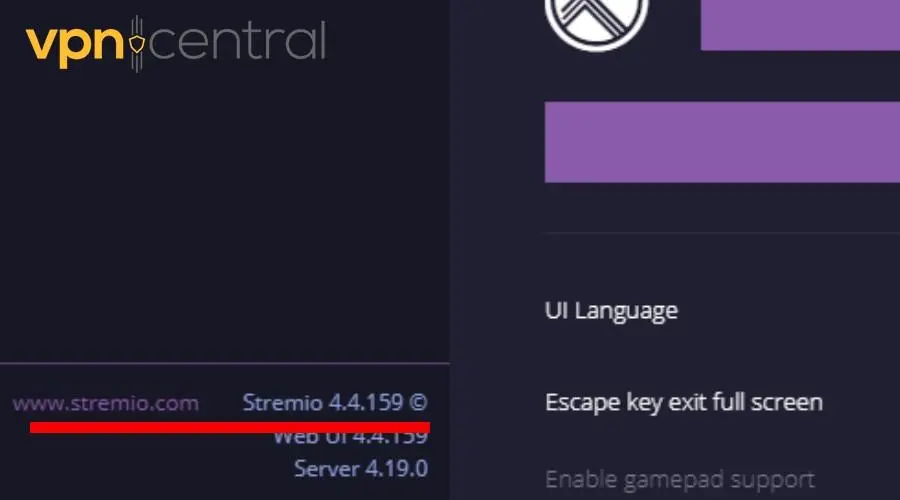
- Kliknij link, a zostaniesz przekierowany na oficjalną stronę.
- Tutaj możesz sprawdzić dostępność nowej wersji.
- Jeśli jest dostępna, pobierz i zainstaluj Stremio ponownie. Automatycznie zastąpi to Twoją obecną wersję.
2. Sprawdź Zaporę
Czasami Zapora Windowsa blokuje Stremio. Często dzieje się to po zainstalowaniu najnowszej wersji. Aby to rozwiązać, musisz dodać ją jako wyjątek:
- Przejdź do Ustawienia > Aktualizacja i zabezpieczenia, następnie kliknij Zabezpieczenia Windows w lewym panelu.
- Kliknij Zapora i ochrona sieci, następnie kliknij Zezwalaj aplikacji na komunikację przez zaporę.
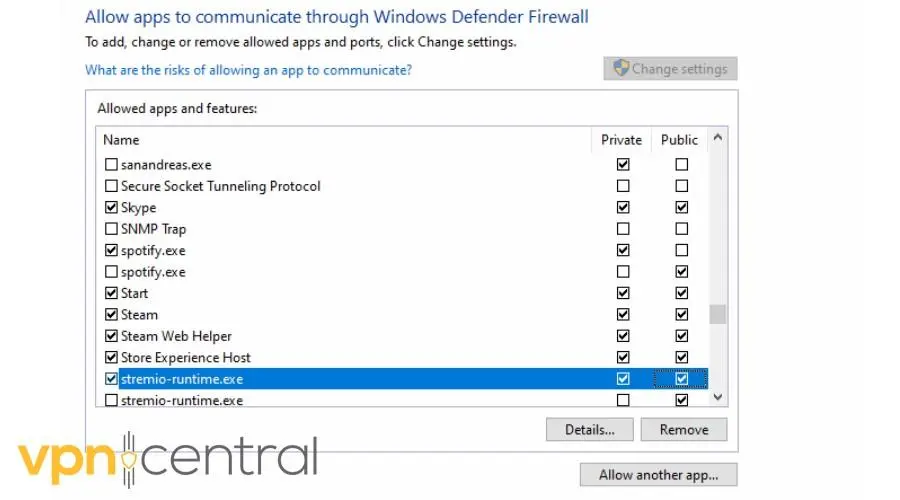
- Przewiń w dół, aby znaleźć Stremio i zaznacz oba pola.
Teraz Windows nie blokuje już Twojego połączenia, więc możesz przejść do innych poprawek.
3. Użyj ustawień zapobiegania wyciekom
Dobre usługi VPN mają wbudowane metody zapobiegania wyciekom Twojego prawdziwego adresu IP. Czasami te ustawienia można skonfigurować w aplikacji VPN, więc zwróć uwagę na:
- Wyłącz IPv6 – To zatrzymuje wysyłanie żądań internetowych przez protokół IPv6. Ponieważ IPv4 jest nadal standardem, nie ma szkody w korzystaniu z tego ustawienia.
- Blokuj WebRTC – Ta technologia jest najczęściej wykorzystywana przez przeglądarki internetowe do zadań takich jak konferencje audio lub wideo. Może powodować wycieki, więc wyłącz ją tam, gdzie to możliwe.
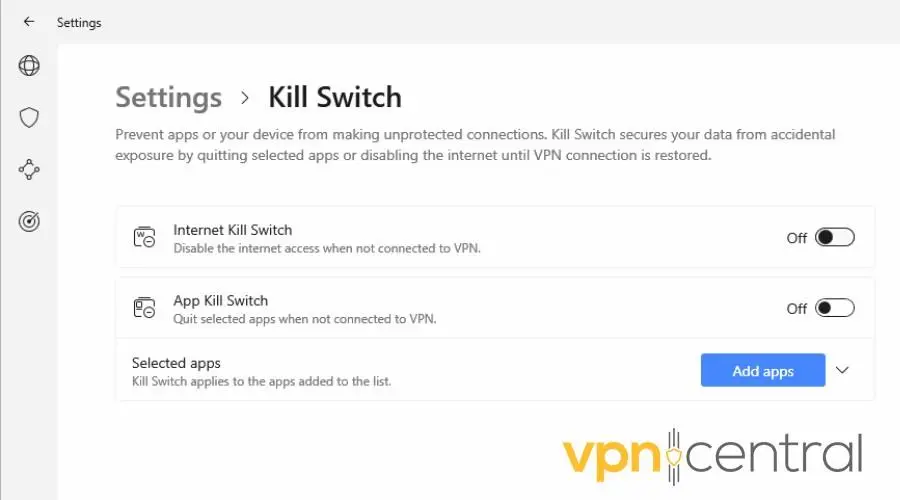
- Kill Switch – Włączenie kill switch wstrzymuje żądania internetowe, gdy stracisz połączenie z VPN. Dzięki temu Twój prawdziwy adres IP nie zostanie przypadkowo ujawniony.
3. Zmień serwer VPN
Aby Stremio wyświetlało usługi streamingowe lub biblioteki treści z innych krajów, Twój VPN musi być połączony z odpowiednią lokalizacją serwera.
Na przykład, jeśli jesteś w Stanach Zjednoczonych i chcesz oglądać Netflix Włochy, musisz najpierw połączyć się z włoskim serwerem.
Jeśli używasz właściwej lokalizacji, a Stremio nadal nie działa, serwer może być na czarnej liście lub w trakcie konserwacji.
Dobrym pomysłem jest więc wypróbowanie innego:
- Wyloguj się ze Stremio.
- Przejdź do swojej aplikacji VPN.
- Otwórz listę lokalizacji serwerów.
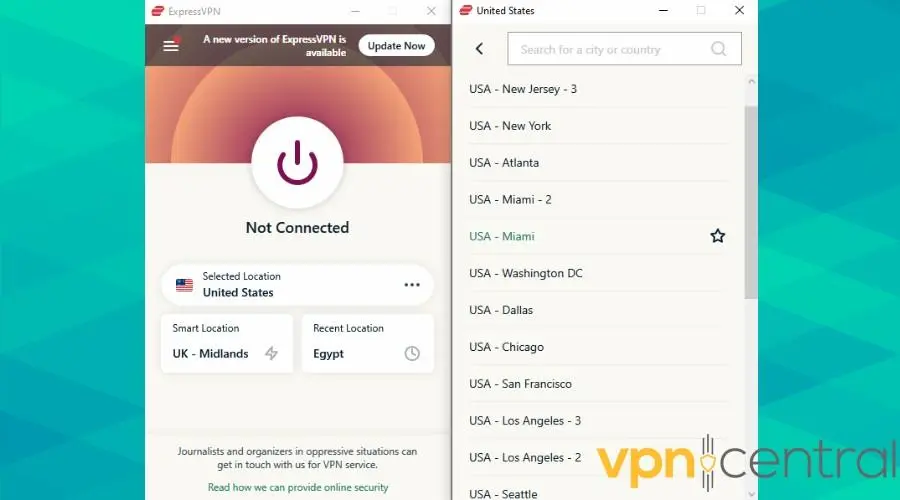
- Wybierz odpowiedni kraj lub inne miasto w tym kraju.
- Poczekaj na połączenie, następnie zaloguj się ponownie do Stremio i spróbuj ponownie.
Jeśli problem będzie się powtarzał, sprawdź jeszcze kilka serwerów, a następnie wypróbuj inne poprawki.
4. Usuń pliki cookie Stremio na komputerze
Jeśli oglądasz Stremio w przeglądarce internetowej, będzie ona przechowywać pliki cookie, które mogą zawierać dane o Twojej lokalizacji. Jeśli Twój prawdziwy adres IP kiedykolwiek wycieknie i zalogujesz się do Stremio, może to zapisać te informacje i powodować problemy później.
Oto jak to naprawić:
- Przejdź do ustawień swojej przeglądarki i znajdź sekcję plików cookie.
- W Chrome znajdziesz to w sekcji Prywatność i bezpieczeństwo.
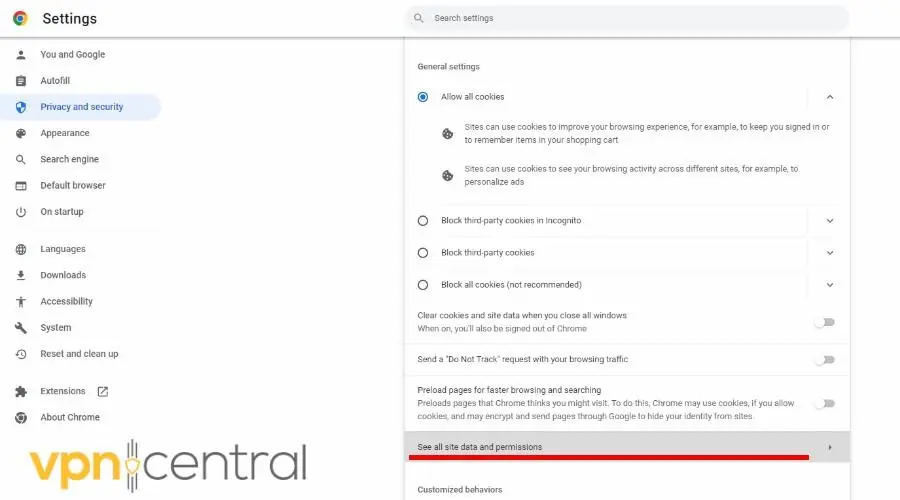
- Kliknij Wyświetl wszystkie dane witryn i uprawnienia.
- Przewiń do Stremio lub znajdź je za pomocą paska wyszukiwania, aby usunąć dane.
- Poszczególne dodatki Stremio mogą również przechowywać własne pliki cookie. Jeśli próbujesz uzyskać dostęp do Netflix, znajdź i usuń również pliki cookie Netflix.
5. Wyczyść pamięć podręczną aplikacji mobilnej
Pamięć podręczna aplikacji mobilnej Stremio ma podobną funkcję do plików cookie przeglądarki. Zapisuje informacje o Twoim koncie, aby przyspieszyć działanie.
Jeśli jednak Twoja prawdziwa lokalizacja zostanie zapisana lub dane są uszkodzone, może to zakłócać połączenie VPN.
Oto jak wyczyścić te dane:
Na Androidzie
- Wyloguj się z aplikacji Stremio.
- Otwórz Ustawienia > Aplikacje, a następnie znajdź Stremio.
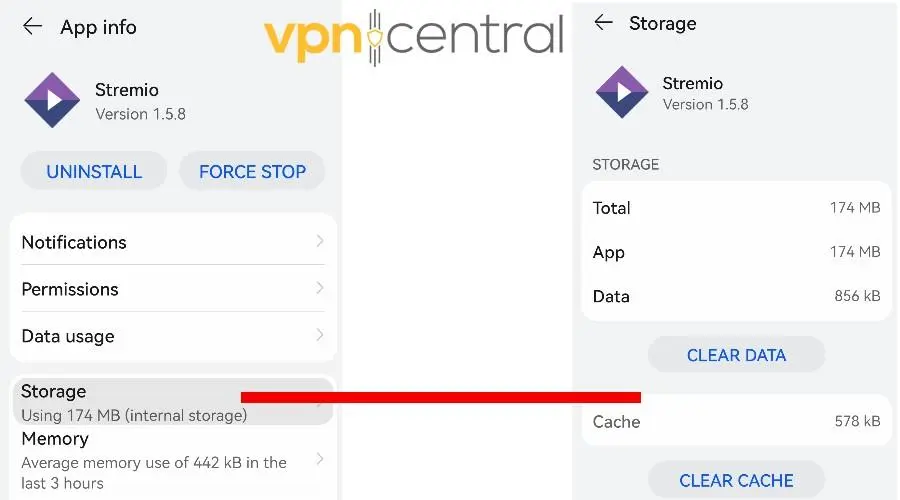
- Stuknij Magazyn, a następnie Wyczyść dane i Wyczyść pamięć podręczną.
Na iOS
- Wyloguj się z aplikacji Stremio.
- Otwórz Ustawienia > Ogólne > Pamięć.
- Przesuń palcem w dół do Stremio i stuknij Odciąż aplikację.
6. Wyczyść pamięć lokalną
Stremio utrzymuje drugą pamięć podręczną, którą można usunąć z poziomu aplikacji. Te dane mogą czasami zawierać błędy, które uniemożliwiają działanie VPN.
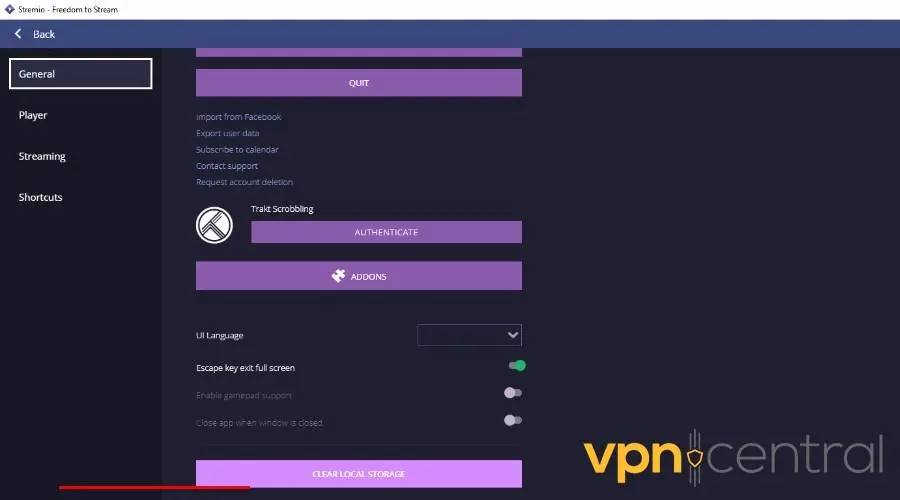
- Przejdź do Ustawienia > Ogólne.
- Przewiń w dół i kliknij Wyczyść pamięć lokalną.
Uwaga: Spowoduje to również usunięcie wszystkich zapisanych filmów.
7. Wyłącz usługi lokalizacji na urządzeniu mobilnym
Chociaż sieci VPN świetnie maskują Twój adres IP, urządzenia mobilne udostępniają również dane GPS. Wyłącz to, aby zapobiec wyciekowi Twojej prawdziwej lokalizacji i problemom z działaniem Stremio z VPN.
Na Androidzie
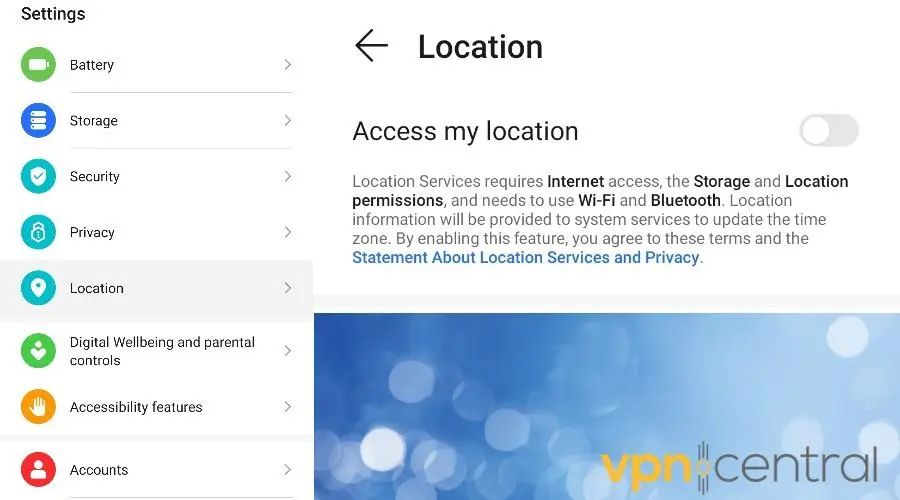
- Otwórz Ustawienia > Lokalizacja.
- Przesuń przełącznik Dostęp do mojej lokalizacji, aby go wyłączyć. Spowoduje to wyłączenie danych o lokalizacji dla wszystkich aplikacji.
- Alternatywnie znajdź Stremio na liście aplikacji, aby cofnąć indywidualne uprawnienia do lokalizacji.
Na iOS
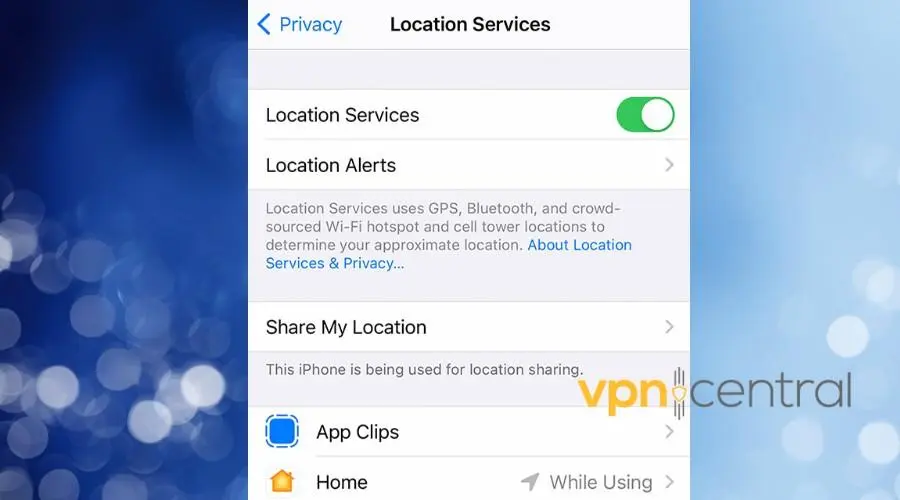
- Przejdź do Ustawienia > Prywatność > Usługi lokalizacji.
- Przesuń przełącznik, aby wyłączyć dla wszystkich aplikacji, lub znajdź Stremio, aby cofnąć indywidualne uprawnienia.
8. Zmień ustawienia DNS
Protokół DNS jest używany do tłumaczenia nazw domen na adresy IP. Zazwyczaj Twój dostawca Internetu automatycznie przypisuje własny DNS do Twojego urządzenia. Mogą one jednak być czasami powolne lub ujawniać Twoją geograficzną lokalizację.
Na szczęście, jeśli to jest przyczyną niedziałania Stremio z Twoją siecią VPN, istnieje obejście.
Możesz użyć publicznych usług DNS Google i Cloudflare, aby rozwiązać problemy ze streamingiem.
Oto jak dokonać zmiany w zależności od systemu operacyjnego:
Windows
- Otwórz Panel sterowania > Sieć i Internet > Centrum sieci i udostępniania, a następnie kliknij Zmień ustawienia karty sieciowej.
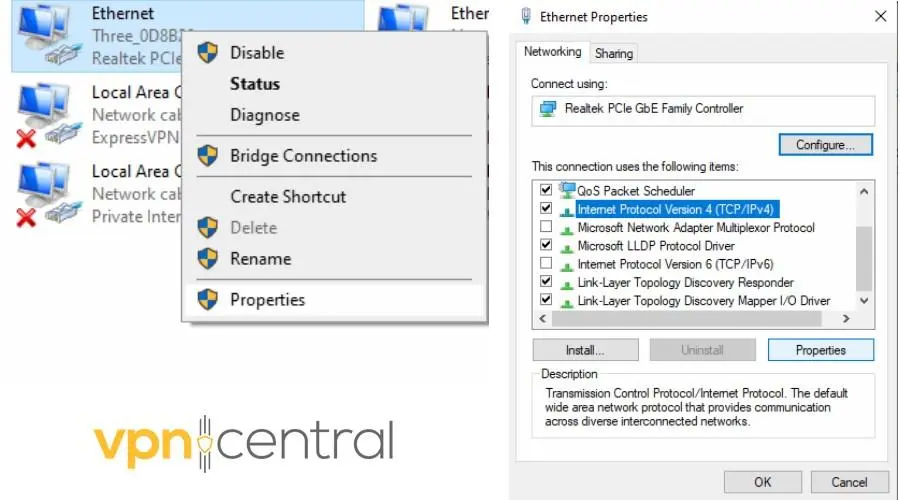
- Kliknij prawym przyciskiem myszy swoją bieżącą sieć i wybierz Właściwości.
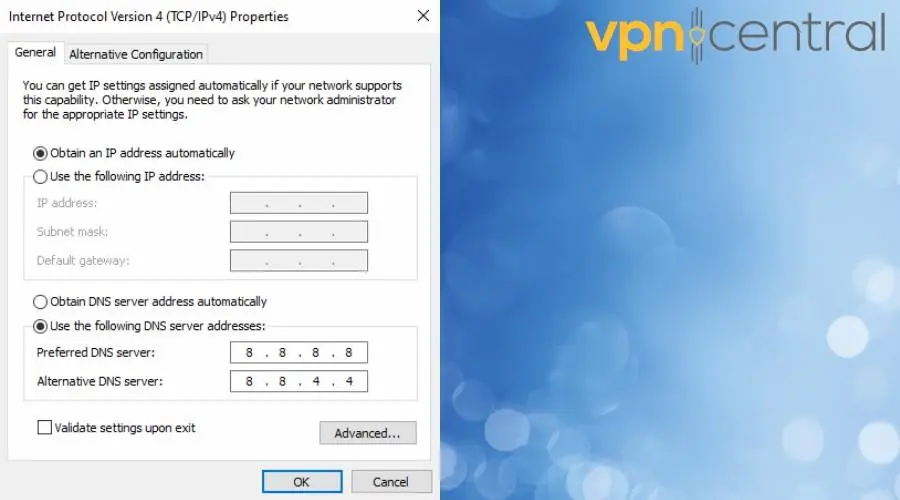
- Wybierz Protokół internetowy w wersji 4 (TCP/IPv4) i kliknij Właściwości.
- W sekcji Użyj następujących adresów serwerów DNS wprowadź publiczny DNS Google 8.8.8.8 w pierwszym polu i Cloudflare 1.1.1.1 w drugim.
macOS
- Otwórz menu Apple i przejdź do Ustawień systemowych.
- Kliknij Sieć na pasku bocznym, a następnie wybierz swoje aktywne połączenie sieciowe.
- Dla sieci przewodowej kliknij Zaawansowane. Kliknij Szczegóły dla sieci Wi-Fi.
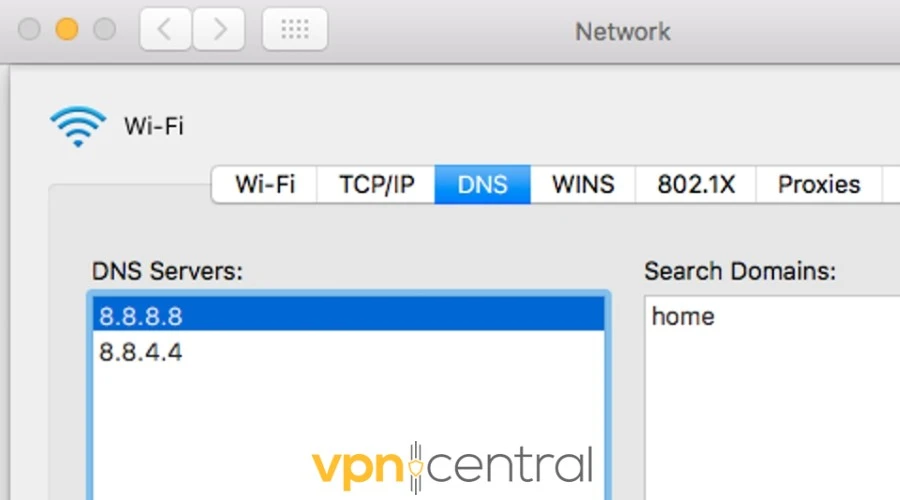
- Kliknij DNS i przewiń w dół do listy serwerów DNS, aby je zmodyfikować. Wprowadź 8.8.8.8 i 1.1.1.1.
Android
- Przejdź do Ustawienia > Wi-Fi i dotknij i przytrzymaj swoją aktywną sieć Wi-Fi.
- Stuknij Modyfikuj sieć i Ustawienia zaawansowane.
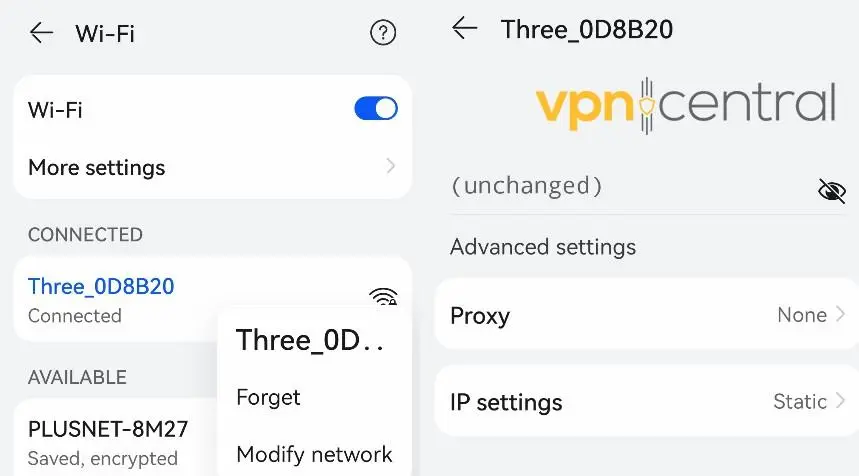
- W obszarze Ustawienia IP stuknij Statyczny.
- Wprowadź 8.8.8.8 i 1.1.1.1 odpowiednio w pola DNS1 i DNS2.
iOS
- Otwórz Ustawienia.
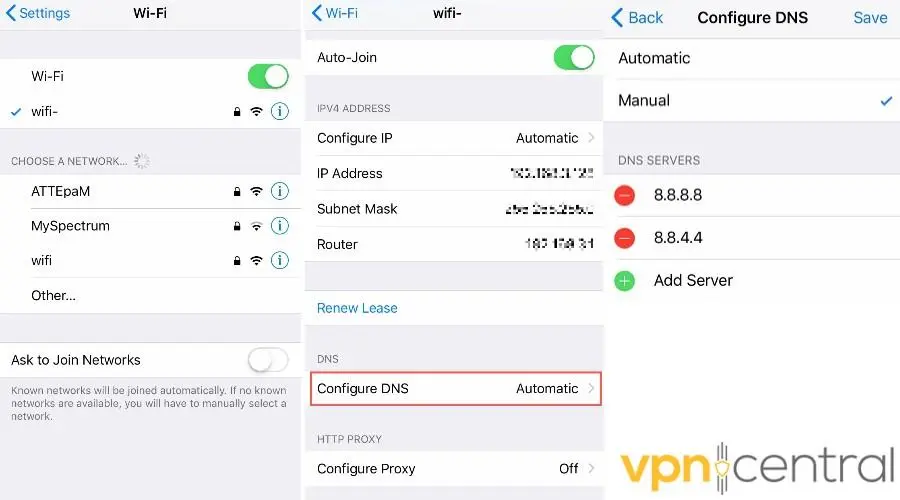
- Stuknij Wi-Fi i wybierz swoją sieć.
- Stuknij niebieską ikonę i znajdź opcję Skonfiguruj DNS.
- Wprowadź 8.8.8.8 i 1.1.1.1 odpowiednio w pola DNS1 i DNS2.
9. Zmień protokół VPN
Usługi VPN używają różnych protokołów szyfrowania, aby zabezpieczyć Twoje połączenie internetowe. Jeśli Stremio nie działa z Twoją siecią VPN, problem może dotyczyć używanego protokołu szyfrowania.
Przełączenie na inny protokół może pomóc:
- Otwórz swoją aplikację VPN: Uruchom aplikację VPN na swoim urządzeniu.
- Uzyskaj dostęp do Ustawień: Poszukaj menu ustawień lub preferencji w aplikacji.
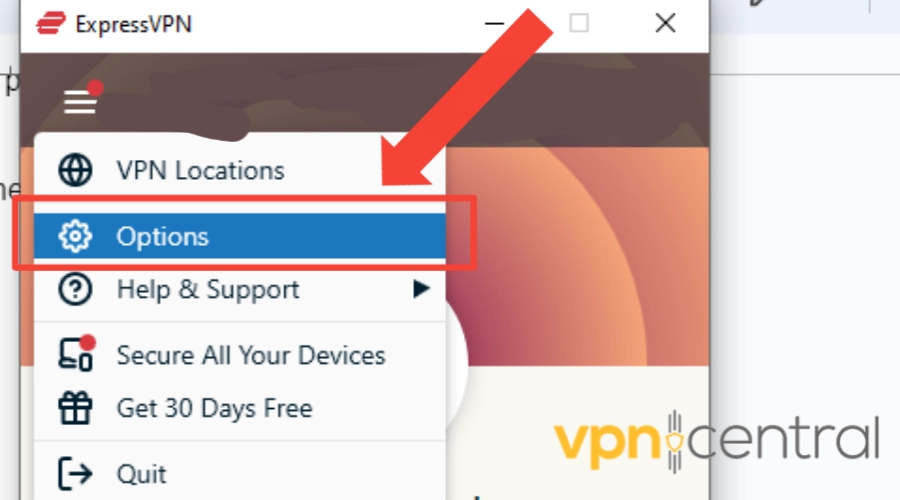
- Znajdź sekcję Protokoły: Przejdź do sekcji oznaczonej jako „Protokoły VPN” lub „Szyfrowanie”.
- Wybierz inny protokół: Typowe opcje to OpenVPN, IKEv2 i WireGuard®. OpenVPN jest szeroko obsługiwany i znany z równowagi między bezpieczeństwem a szybkością.
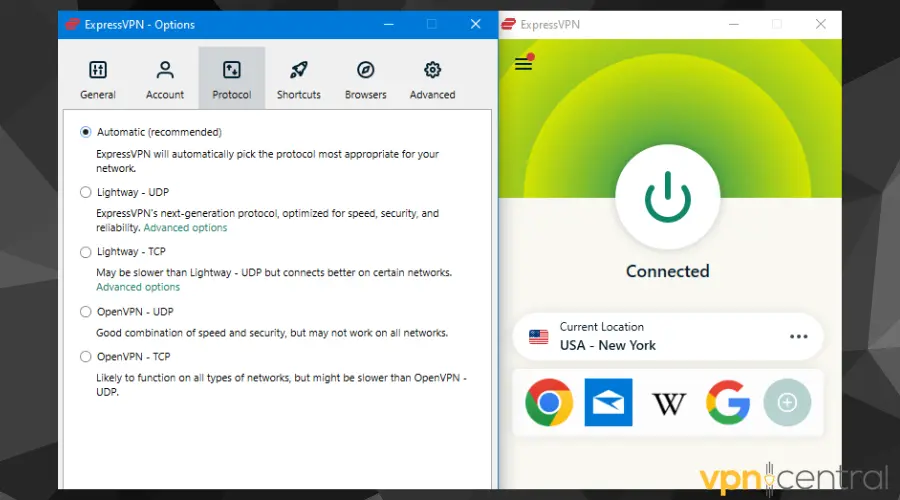
- Zapisz zmiany i połącz ponownie: Zastosuj zmiany i połącz się ponownie z VPN. Spróbuj ponownie uzyskać dostęp do Stremio.
10. Użyj dedykowanego adresu IP
Dedykowany adres IP może zmniejszyć ryzyko zablokowania przez platformy streamingowe ze względu na swój unikalny charakter:
- Sprawdź u swojego dostawcy VPN: Nie wszystkie sieci VPN oferują dedykowane adresy IP, więc najpierw upewnij się, że Twój dostawca to robi. Dobre opcje to NordVPN i Surfshark.
- Zasubskrybuj usługę dedykowanego IP: Może to być dodatkowa funkcja w ramach Twojej subskrypcji VPN.
- Aktywuj swój dedykowany adres IP: Postępuj zgodnie z instrukcjami dostawcy VPN, aby aktywować i przypisać dedykowany adres IP do swojego konta.
- Połącz się za pomocą dedykowanego adresu IP: Podczas łączenia z VPN wybierz opcję użycia swojego dedykowanego adresu IP.
- Uruchom Stremio: Przy połączonym VPN otwórz Stremio, aby sprawdzić, czy problem został rozwiązany.
11. Zaktualizuj sterowniki sieciowe
Nieaktualne sterowniki sieciowe mogą powodować problemy z łącznością. Ich aktualizacja często rozwiązuje problemy związane z VPN.
- Windows:
- Otwórz Menedżera urządzeń: Kliknij prawym przyciskiem myszy przycisk Start i wybierz „Menedżer urządzeń”.
- Rozwiń Karty sieciowe: Znajdź swoje urządzenie sieciowe na liście.
- Aktualizuj sterownik: Kliknij prawym przyciskiem myszy swoje urządzenie sieciowe i wybierz „Aktualizuj sterownik”. Wybierz „Wyszukaj automatycznie zaktualizowane oprogramowanie sterownika” i postępuj zgodnie z instrukcjami wyświetlanymi na ekranie.
- macOS:
- Sprawdź dostępność aktualizacji: Kliknij menu Apple > „Preferencje systemowe” > „Aktualizacja oprogramowania”. Jeśli dostępne są jakiekolwiek aktualizacje, postępuj zgodnie z instrukcjami, aby je zainstalować.
- Linux:
- Otwórz terminal i użyj menedżera pakietów swojej dystrybucji, aby sprawdzić dostępność aktualizacji. Na przykład w Ubuntu możesz użyć
sudo apt update, a następniesudo apt upgrade.
- Otwórz terminal i użyj menedżera pakietów swojej dystrybucji, aby sprawdzić dostępność aktualizacji. Na przykład w Ubuntu możesz użyć
- Android/iOS:
- Sprawdź dostępność aktualizacji systemu: Przejdź do „Ustawienia” > „System” > „Aktualizacja systemu” (dokładna ścieżka może się różnić). Pobierz i zainstaluj dostępne aktualizacje.
12. Zmień dostawcę VPN
Jeśli Stremio nadal nie działa z Twoim VPN lub strumienie buforują, rozważ wypróbowanie innego dostawcy VPN. Darmowe sieci VPN nie radzą sobie ze streamingiem i są podatne na umieszczanie na czarnych listach.
Aby uzyskać najwyższą jakość, zalecamy niezawodne narzędzie, takie jak NordVPN.
W jaki sposób Stremio blokuje usługi VPN?
Jako aplikacja, Stremio samo w sobie nie blokuje VPN-ów. Jednak wiele oficjalnych dodatków do znanych usług streamingowych wymusza blokadę geograficzną i nie zezwala na VPN. Twoja usługa VPN może być blokowana w następujący sposób:
- Serwery na czarnej liście – Rygorystyczne usługi streamingowe czasami blokują znane serwery VPN po adresie IP.
- Wyciek IP – Twój prawdziwy adres IP jest czasami ujawniany, jeśli nie używasz odpowiednich ustawień VPN lub dostawca VPN nie ma odpowiedniego zapobiegania wyciekom.
- Dane GPS – Urządzenia mobilne często udostępniają dane o lokalizacji GPS, a nie tylko adres IP.
- Pliki cookie i pamięć podręczna – Jeśli Twoja prawdziwa lokalizacja kiedykolwiek wycieknie, pliki cookie mogą zapamiętać te informacje, nawet jeśli później połączysz się z VPN.
Podsumowanie
Stremio nie działa z usługami VPN może być frustrujące, gdy chcesz uzyskać dostęp do treści z innych regionów.
Jednak stosując powyższe poprawki, zapobiegniesz wyciekom swojej lokalizacji i unikniesz innych problemów technicznych.
Mamy nadzieję, że nasz przewodnik pomógł Ci wrócić do płynnego, nieograniczonego streamingu!
Często zadawane pytania
Czy potrzebuję VPN do oglądania Stremio?
VPN nie jest wymagany do oglądania Stremio. Ale jeśli go nie używasz, jesteś ograniczony do poszczególnych dodatków dostępnych w Twoim regionie.
Tj., jeśli chcesz odblokować międzynarodowe biblioteki Netflix lub usługi streamingowe dostępne tylko w innych krajach, potrzebujesz VPN z odpowiednimi lokalizacjami serwerów.
Jak dodać VPN do Stremio?
Stremio to aplikacja na komputery i urządzenia mobilne, której można używać w systemach Windows, macOS, Linux i Android. Jest również dostępna na iOS z ograniczonymi funkcjami.
Najlepszym sposobem na korzystanie z VPN razem z nią jest pobranie aplikacji VPN na urządzenia, na których oglądasz Stremio. Po prostu uruchom aplikację VPN, wybierz lokalizację dla treści, które chcesz oglądać, a następnie uruchom aplikację do streamingu.
Alternatywnie możesz skonfigurować VPN na niektórych routerach. Każde urządzenie w sieci, w tym te korzystające ze Stremio, będzie łączyć się przez VPN.
Każdy dostawca VPN ma własną kompatybilność z routerami i ustawienia.
Dlaczego moja aplikacja Stremio nie działa?
Typowe powody, dla których aplikacja Stremio może przestać działać, to:
- Używanie starej lub nieobsługiwanej wersji.
- Zapora Windowsa blokująca połączenie.
- Twoje oprogramowanie antywirusowe blokuje aplikację.
- Pojedynczy dodatek wymaga naprawy.


Read our disclosure page to find out how can you help VPNCentral sustain the editorial team Read more


Improve this guide




User forum
0 messages