
YouTube nie działa z VPN? Już nie! Oto rozwiązanie!


 6 min. read
  Published on
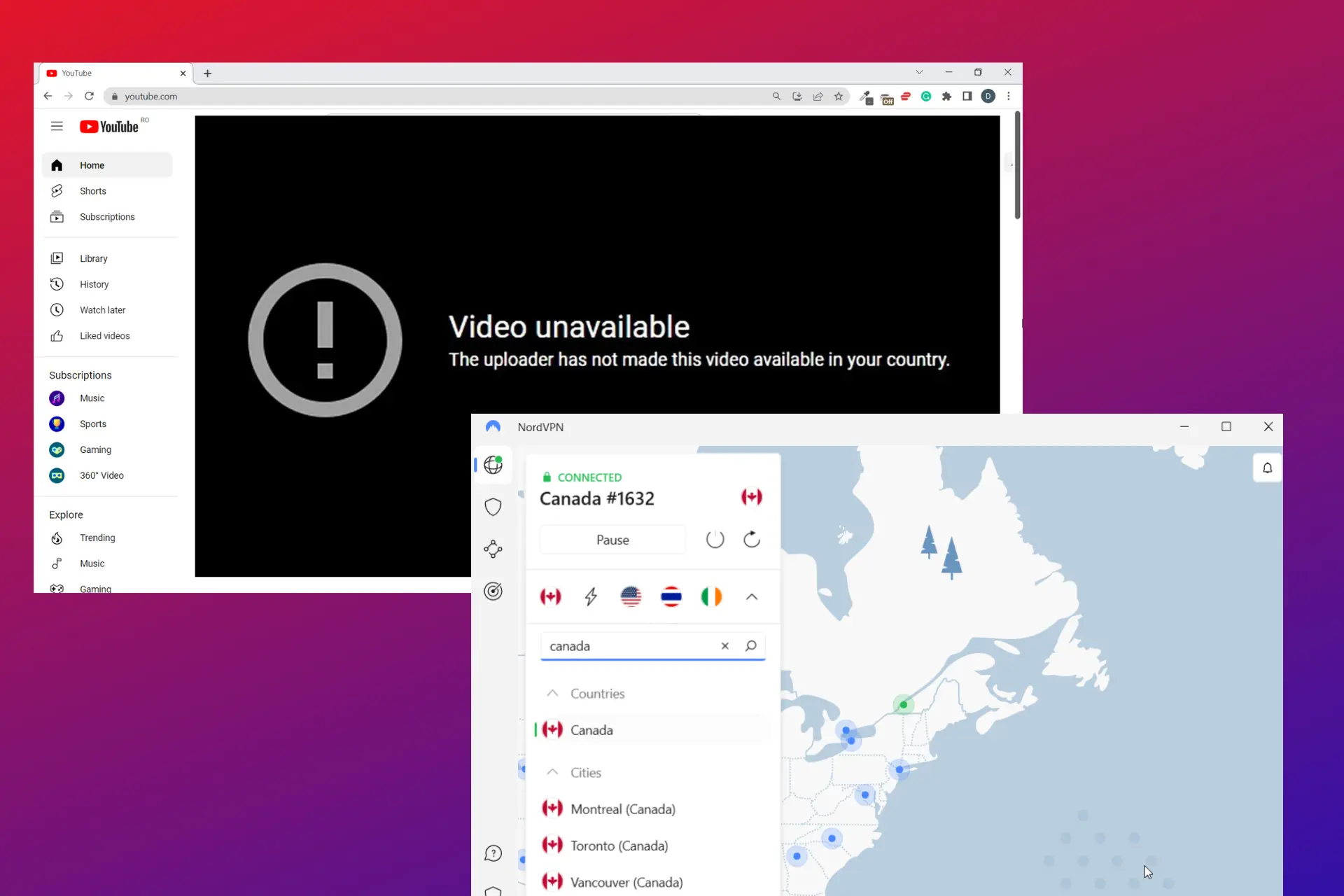
Czy masz problemy z YouTube, który nie działa po połączeniu z VPN? Nie jesteś sam.
Błędy takie jak VPN/Proxy wykryty lub po prostu wideo niedostępne mogą pojawiać się z wielu powodów. Adres IP usługi VPN może być blokowany przez YouTube lub sieć VPN w rzeczywistości nie maskuje twoich danych o ruchu sieciowym.

Uzyskaj dostęp do treści z całego świata z najwyższą prędkością.
🔥 81% taniej + 2 mies. gratis! 🔥
70% naszych czytelników wybiera Private Internet Access
70% naszych czytelników wybiera Private Internet Access
2
Przeglądaj sieć na wielu urządzeniach z protokołami bezpieczeństwa zgodnymi ze standardami branżowymi.
🔥 73% taniej! 🔥

Szybsze serwery dedykowane do konkretnych zastosowań (obecnie w promocji)
🔥 69% taniej! 🔥
Przyjrzymy się niektórym z najczęstszych przyczyn tego zjawiska, a także kilku rozwiązaniom, abyś mógł oglądać wszystko, co chcesz na YouTube podczas połączenia z VPN.
Dlaczego YouTube nie działa z twoją siecią VPN?
Kilka z wielu powodów, dla których YouTube może nie działać z VPN, obejmuje poniższe.
- Złe połączenie internetowe
- Łączenie się z adresem IP VPN z krajów, w których YouTube jest zablokowany
- Dostawcy internetu ograniczający Youtube
- Zbyt wielu użytkowników łączy się z tymi samymi serwerami
- Nieodpowiedni protokół VPN
Czasami, nawet gdy sieci VPN zawodzą, nadal możesz uzyskać dostęp do filmów za pomocą odblokowanego proxy YouTube, które działa jako alternatywny sposób na ominięcie ograniczeń w szkole, pracy lub w regionach objętych restrykcjami.
Jeśli PiP jest jedyną funkcją, która zawodzi, postępuj zgodnie z tym szczegółowym przewodnikiem na temat jak naprawić niedziałający obraz w obrazie YouTube z VPN.
Jak to naprawić?
Jeśli masz problemy z niedziałającym YouTube z VPN, oto kilka potencjalnych rozwiązań dla ciebie.
1. Wyczyść swoje pliki cookie przeglądarki
YouTube może wykryć, że używasz VPN, jeśli dane w twojej lokalizacji z plików cookie różnią się od lokalizacji VPN.
Może to spowodować, że YouTube nie będzie działał z twoją siecią VPN, a twój adres IP może również zostać ograniczony.
Wykonaj te kroki, aby wyczyścić pliki cookie.
- Uzyskaj dostęp do ustawień swojej przeglądarki, klikając trzy kropki lub linie w prawym górnym rogu ekranu przeglądarki.
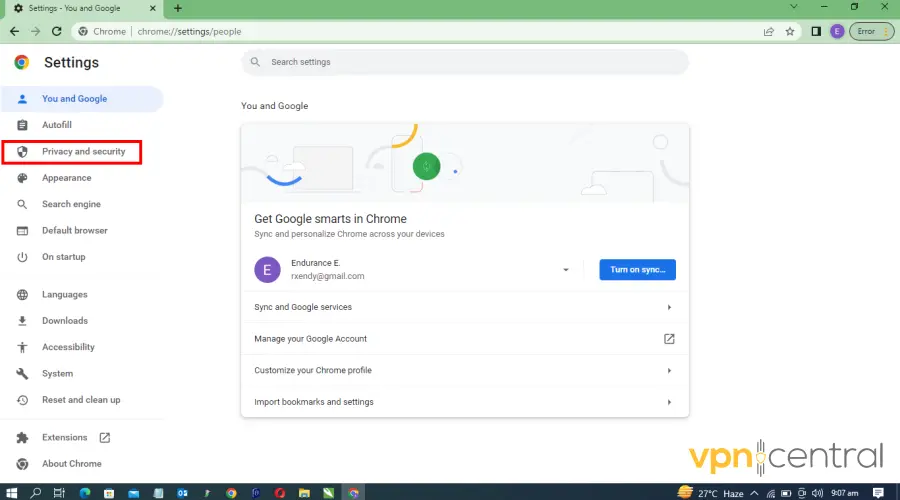
- Kliknij Prywatność i bezpieczeństwo.
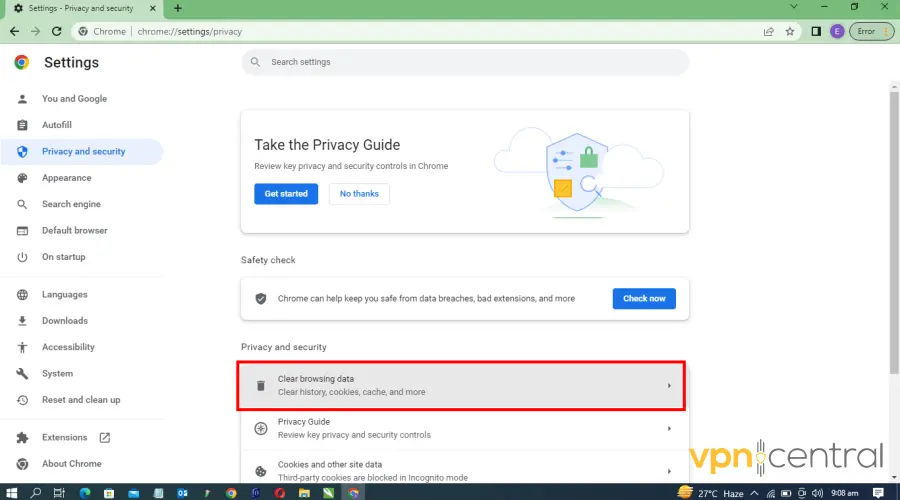
- Wybierz Wyczyść dane przeglądania.
- Wybierz opcję usunięcia wszystkich plików cookie i innych danych witryn, a następnie wybierz Wyczyść dane.
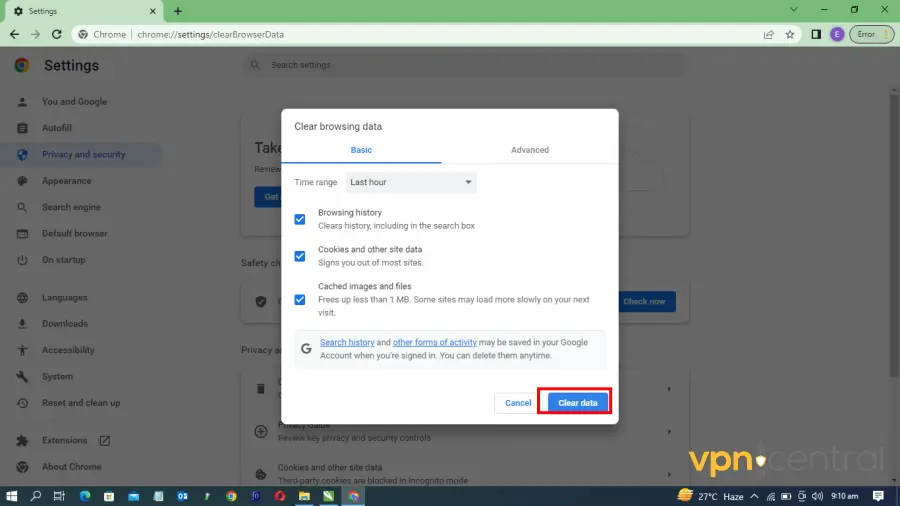
Wyczyszczenie plików cookie przeglądarki w celu usunięcia wszelkich śladów twojego prawdziwego IP w internecie i zresetowanie adresu IP pomaga ominąć wszelkie obowiązujące blokady VPN.
Oprócz rozwiązania problemów z VPN z YouTube, wyczyszczenie plików cookie może poprawić szybkość przeglądania i chronić twoją prywatność.
Jako przykładu używamy Chrome, ale podobne kroki działają w przypadku innych głównych przeglądarek, takich jak Edge, Opera lub Firefox.
2. Zmień swój serwer
Przełączenie na serwer VPN bliżej twojej lokalizacji może zmniejszyć opóźnienia, zapewnić szybsze połączenie i poprawić ogólną wydajność Youtube.
Wykonaj te kroki, aby zmienić serwer w NordVPN.
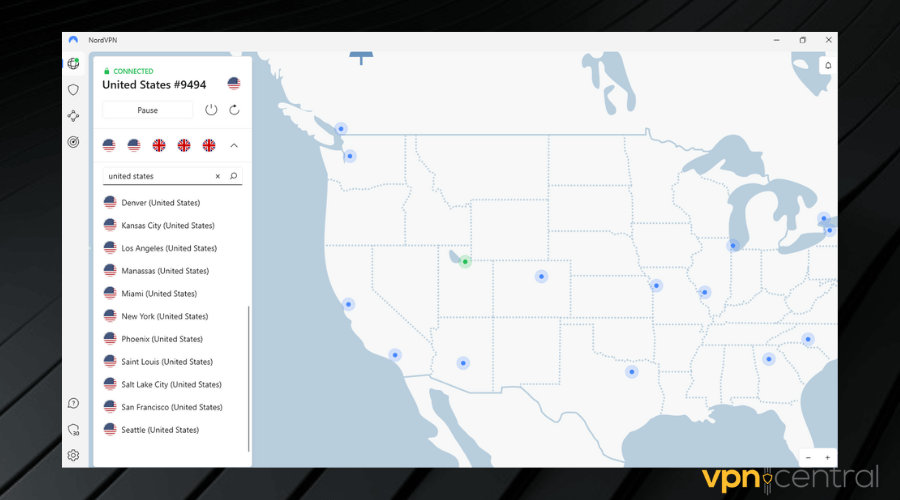
- Otwórz swoją sieć VPN i rozwiń listę serwerów.
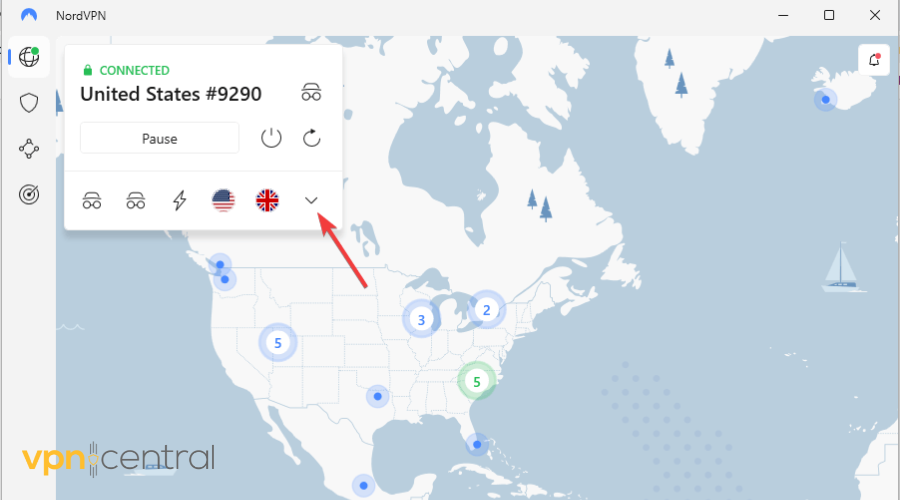
- Wybierz inny serwer i połącz się.
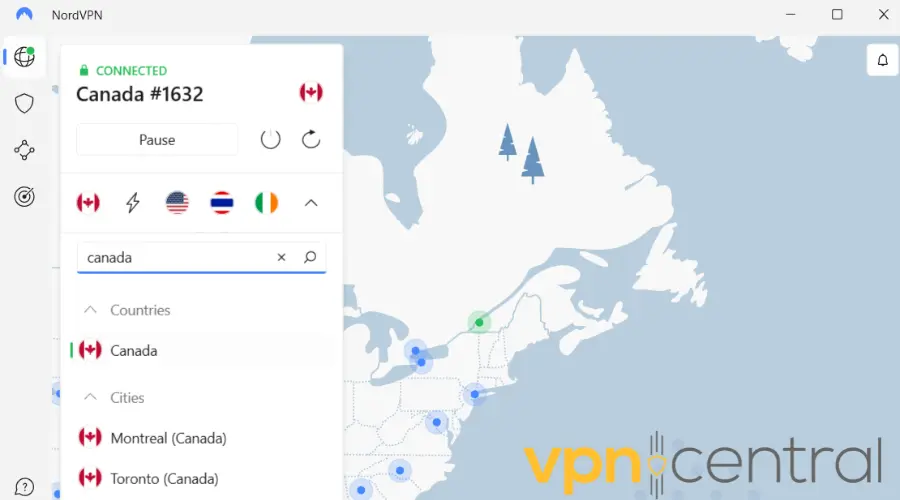
- Uruchom Youtube.
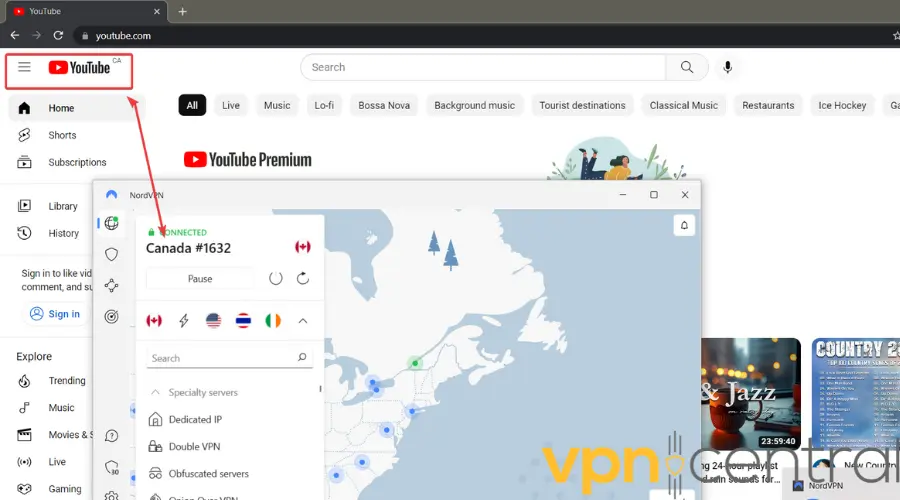
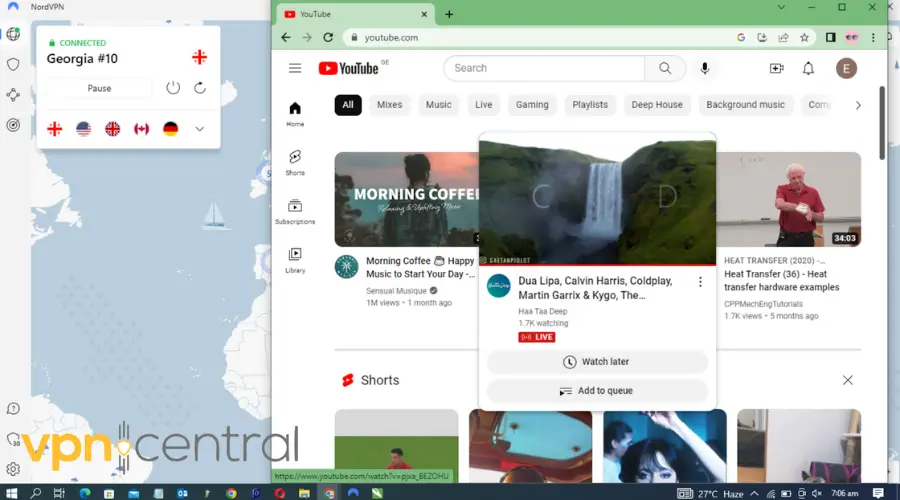
Jak widać, po zmianie serwera zostaniesz połączony ze stroną główną YouTube odpowiadającą serwerowi Twojej sieci VPN.
Jeśli chcesz oglądać lokalne treści YouTube z innego regionu, po prostu powtórz proces, ale wybierz kraj, w którym są one dostępne.
Na przykład połączenie z serwerem amerykańskim pozwoli ci oglądać amerykańskiego YouTube’a z Kanady.
3. Przełącz protokoły VPN
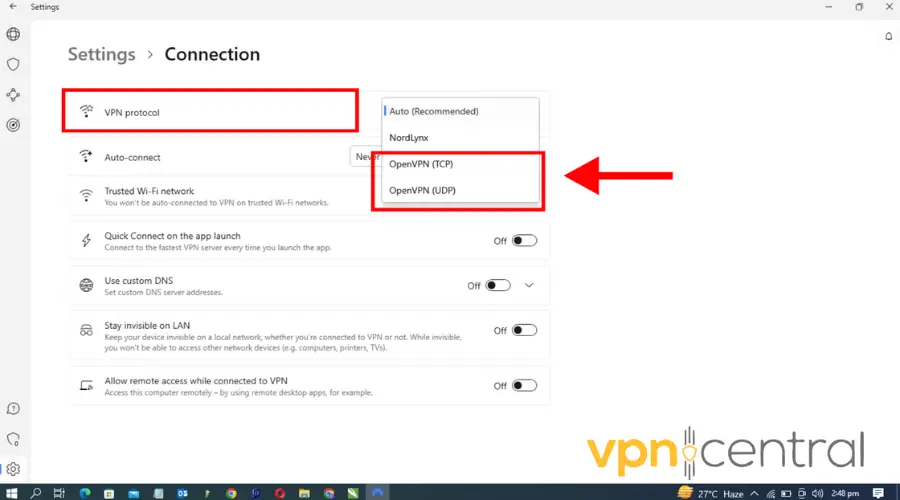
Protokoły VPN regulują sposób, w jaki sieć VPN przekierowuje dane przez swoje serwery. Jeśli twój VPN nie działa dobrze na YouTube, spróbuj przełączyć się na inny protokół.
Aby uzyskać szybsze połączenia, idealne do oglądania filmów na YouTube, zalecamy OpenVPN. Wielu użytkowników ma lepsze doświadczenia z treściami wideo, gdy przełączą się na ten protokół.
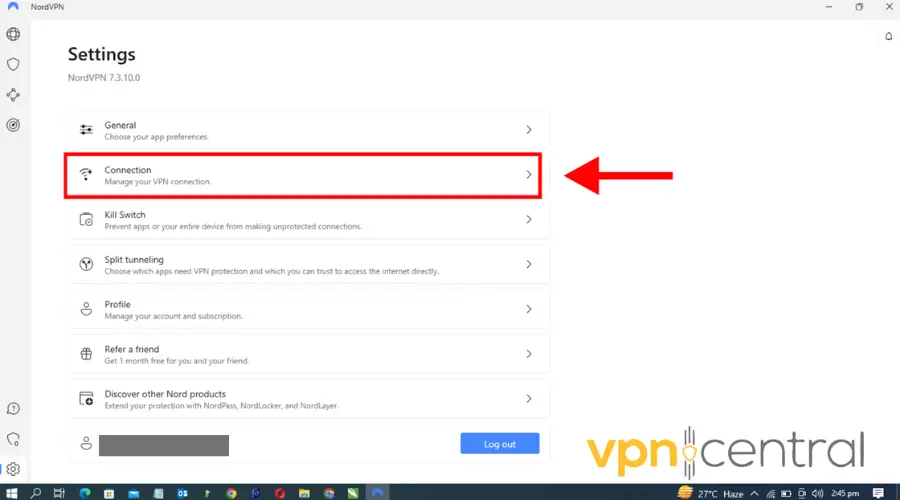
- Kliknij ikonę koła zębatego, aby uzyskać dostęp do ustawień aplikacji.
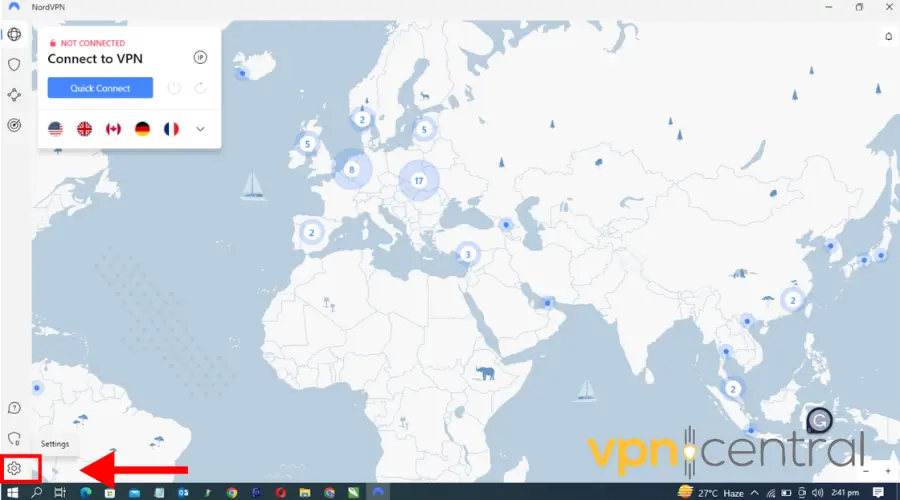
- Kliknij Connection.
- W sekcji VPN protocol wybierz z menu rozwijanego OpenVPN (UDP) lub OpenVPN (TCP).
- Zapisz ustawienia i połącz się z serwerem.
- Spróbuj ponownie streamować na Youtube. Teraz powinno działać bez żadnych problemów.
4. Zmień dostawcę VPN
Różne usługi VPN oferują różne funkcje, a zmiana dostawcy na takiego, który lepiej spełnia Twoje potrzeby, może być korzystna.
Do YouTube, NordVPN jest doskonałym wyborem. Posiada serwery w wielu lokalizacjach, nieograniczoną przepustowość i optymalne protokoły do szybkich połączeń.
Oto jak go używać z YouTube:
- Zasubskrybuj plan NordVPN i pobierz oprogramowanie.
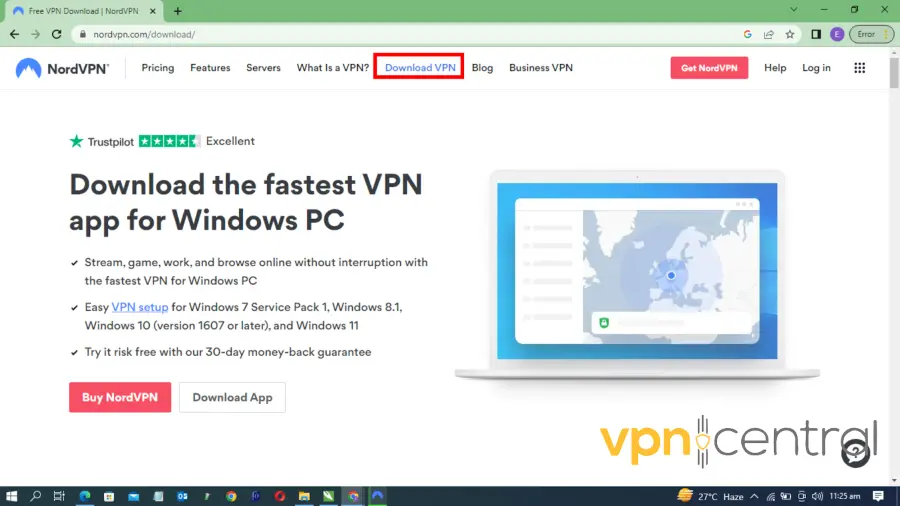
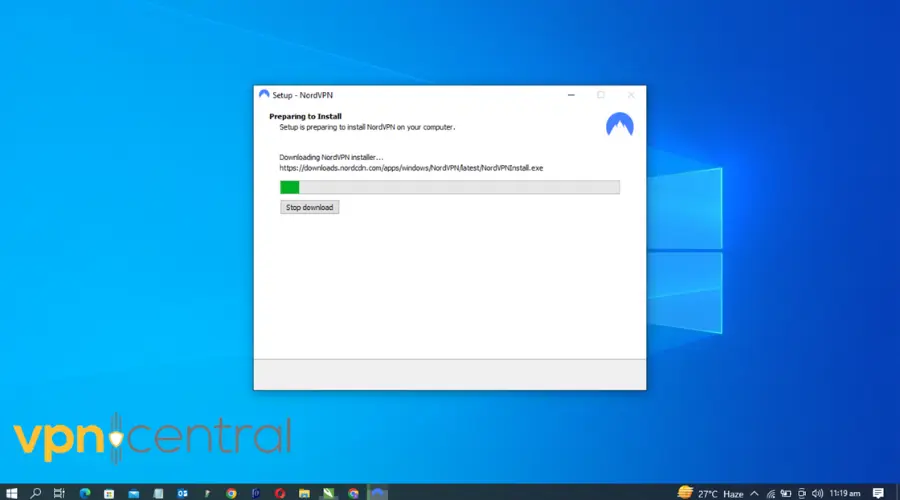
- Zainstaluj aplikację NordVPN na swoim komputerze.
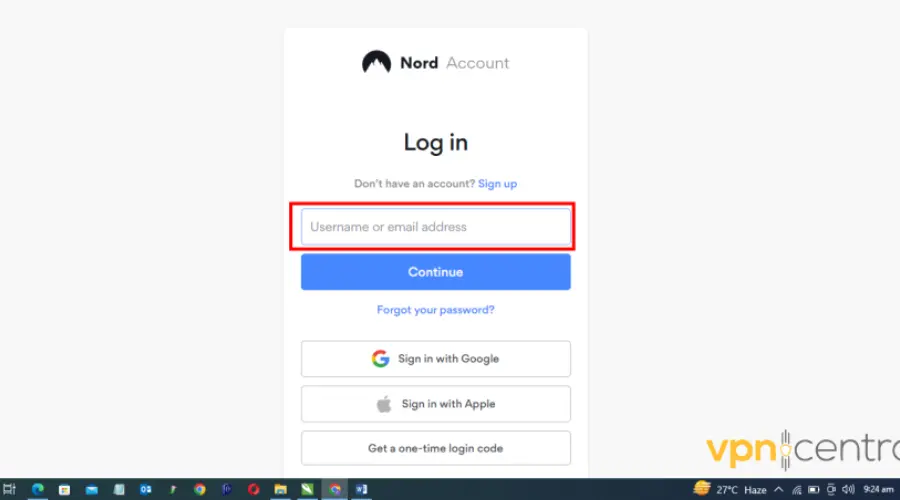
- Zaloguj się przy użyciu swoich danych uwierzytelniających.
- Wyszukaj serwer i połącz się.
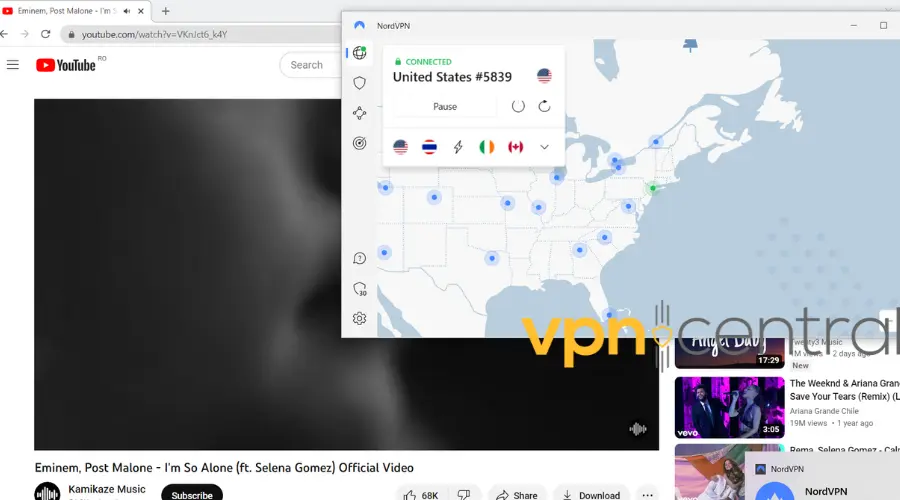
- Przejdź do Youtube i oglądaj swoje ulubione treści.

NordVPN
Połącz się z NordVPN, aby łatwo uzyskać dostęp do wszystkich treści na YouTube!Przeczytaj więcej:
- Stan TV nie działa z VPN – 3 sposoby, jak to naprawić!
- Monosnap nie działa z VPN? Oto jak to naprawić!
- TeaTV nie działa z VPN? Wypróbuj te szybkie poprawki
- Jak naprawić ABC, gdy nie działa z VPN
- Octoprint nie działa z VPN? Oto jak to naprawić!
Gdzie YouTube jest niedostępny?
| Całkowicie zablokowany | Chiny (z wyłączeniem Hongkongu i Makau), Erytrea, Iran i Korea Północna |
| Częściowo ograniczony | Finlandia, Turkmenistan, Uzbekistan, Sudan i Pakistan |
YouTube jest całkowicie zablokowany w niektórych krajach z powodu regulacji rządowych i polityki cenzury. Chiny na przykład blokują wiele zagranicznych witryn, w tym YouTube.
Jednak nawet w krajach, w których YouTube jest legalny i dostępny, dostęp do niektórych rodzajów treści może być ograniczony.
W Finlandii prawo autorskie tego kraju doprowadziło do zablokowania dużej liczby teledysków.
Są też inne kraje, w których niektóre filmy nie będą dostępne. Zależy to od praw do dystrybucji, jakie kanał posiada dla swoich treści.
Podsumowanie
Gdy Twój YouTube nie działa, możesz przegapić ulubione transmisje na żywo i filmy.
Jednak szybkie rozwiązania opisane w tym artykule pomogą Ci rozwiązać te problemy.
Zmiana serwera, zmiana dostawcy VPN lub wyczyszczenie plików cookie może przywrócić Ci dostęp do YouTube z VPN.
I wreszcie, jeśli jeszcze nie przeszedłeś na YT Premium, sprawdź ten prosty poradnik, jak uzyskać subskrypcję znacznie taniej. Jeśli konkretnie masz problem z niedziałającym YouTube TV przez VPN, sprawdź naszą instrukcję krok po kroku tutaj: Jak naprawić YouTube TV niedziałające z VPN.


Read our disclosure page to find out how can you help VPNCentral sustain the editorial team Read more


Improve this guide




User forum
0 messages