
A VPN pode alterar o tipo de NAT? Aqui está o que você precisa saber


 13 min. read
  Published on
Uma VPN pode alterar o tipo de NAT? Sim, mas há algumas coisas que deve saber.
Configurar VPNs pode, por vezes, ser complicado. Configurar o tipo de NAT em consolas de jogos como a PS4 e lidar com a instabilidade causada por ter dois routers em casa (NAT duplo) é um desafio.

Aceda a conteúdos de todo o mundo à velocidade máxima.
🔥 Poupe 81% + 2 meses de bónus! 🔥
70% dos nossos leitores escolhem Private Internet Access
70% dos nossos leitores escolhem Private Internet Access
2
Navegue em vários dispositivos com protocolos de segurança padrão do setor.
🔥 Poupe 73%! 🔥

Servidores dedicados mais rápidos para utilizações específicas (atualmente com desconto)
🔥 Poupe 69%! 🔥
Compreender como as VPNs funcionam e o seu impacto nos tipos de Network Address Translation (NAT) pode ser difícil. Neste guia, vamos explorar como as VPNs afetam os tipos de NAT e fornecer instruções passo a passo sobre como alterar os tipos de NAT utilizando VPNs e outros métodos.
O que são tipos de NAT?
Network Address Translation (NAT) é um método de mapeamento de vários endereços privados locais para um único endereço público. Existem três tipos principais de NAT:
- NAT Aberto (Tipo A): Este é o tipo menos restritivo, permitindo todos os pedidos de entrada da Internet. É ideal para jogos e alojamento de servidores.
- NAT Moderado (Tipo B): Este tipo permite a maioria dos pedidos de entrada, mas alguns podem ser restringidos. É o tipo mais comum e é adequado para utilização geral da Internet.
- NAT Restrito (Tipo C): Este tipo não permite quaisquer pedidos de entrada da Internet, resultando numa conectividade limitada. É o tipo mais seguro, mas o menos conveniente.
Dito isto, utilizar NAT Aberto é a melhor garantia de que conseguirá aceder a qualquer lobby e alojar servidores que permitirão a qualquer outro tipo de NAT ligar-se sem problemas.
Uma VPN pode alterar o tipo de NAT?
Utilizar uma VPN normalmente altera o seu tipo de NAT, mas nem sempre. Por exemplo, se tiver um NAT Tipo B, a VPN não o alterará muito. No entanto, para tipos de NAT restritos, as VPNs podem melhorar significativamente a experiência de jogo, contornando problemas de NAT Tipo C. Contudo, utilizar VPNs com ligações diretas à Internet pode limitar os tipos de NAT Aberto, atuando como routers intermediários.
Como alterar o tipo de NAT?
1. Utilize uma VPN do tipo NAT Aberto
Private Internet Access é uma excelente escolha que pode ajudá-lo a alterar o seu tipo de NAT para moderado (Tipo B | 2) sem passos adicionais. Basta selecionar o servidor ao qual se pretende ligar e deixá-lo fazer todo o trabalho por si.
- Transfira o Private Internet Access.
- Instale-o no seu computador.
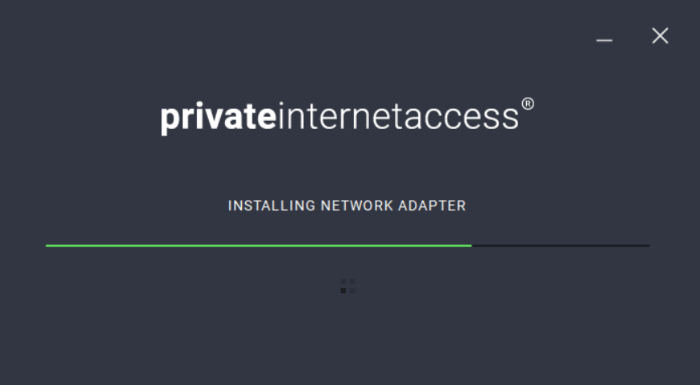
- Inicie-o clicando no respetivo ícone.
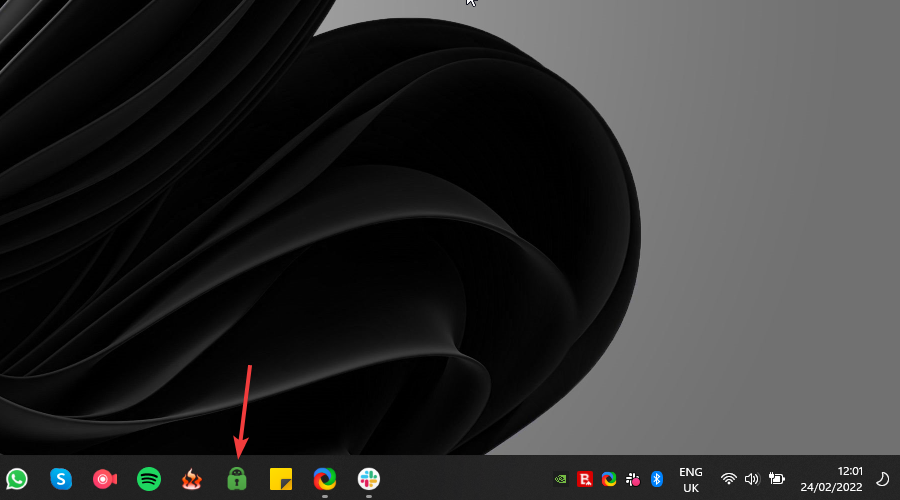
- Inicie sessão na sua conta PIA.
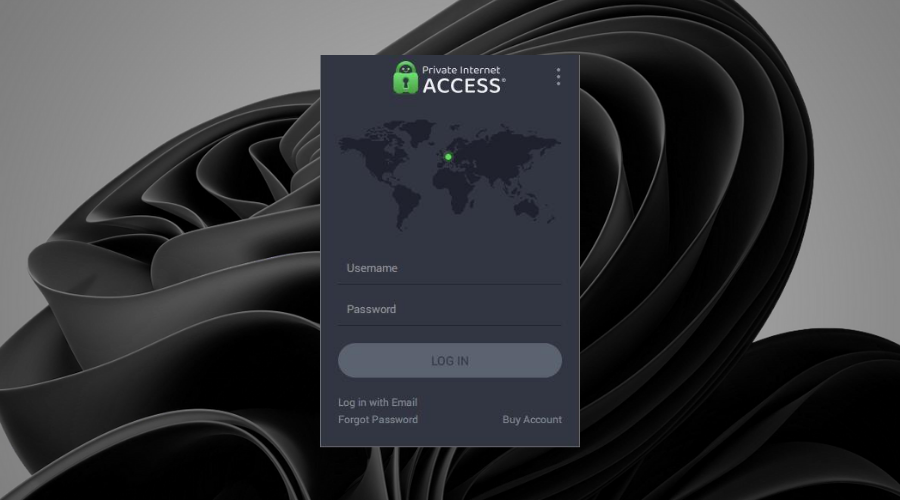
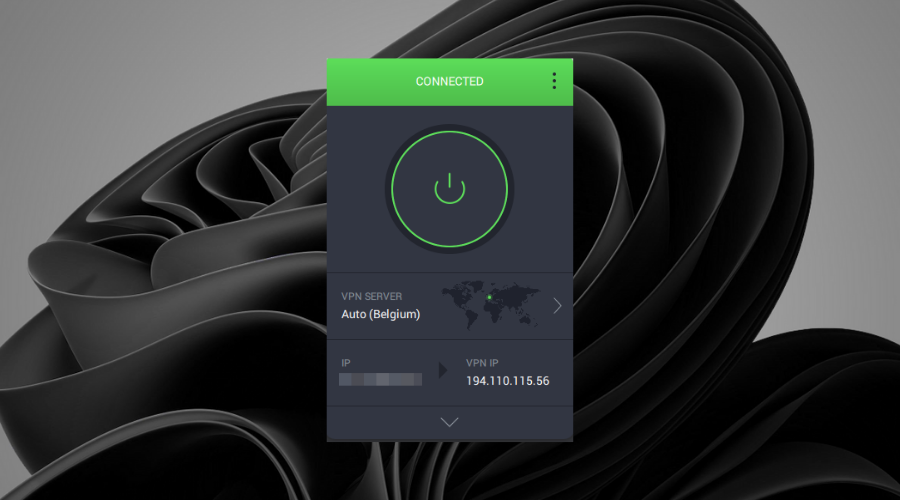
- Ligue-se a um servidor clicando no botão grande de ligar (a localização não é importante).
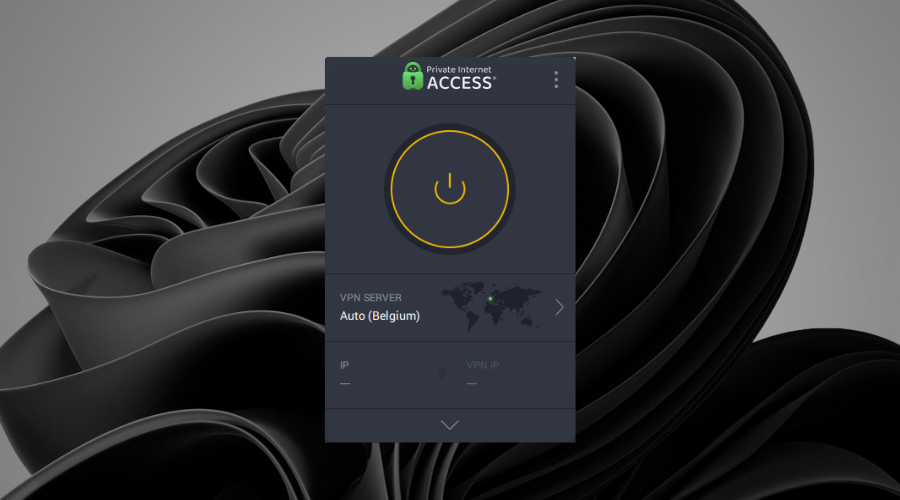
- Desfrute de um NAT menos restritivo no seu dispositivo.
Os mesmos princípios aplicam-se a outro software VPN que tenha esta capacidade, incluindo o ExpressVPN e o NordVPN.
Tal como no caso do PIA, as opções de software mencionadas acima também realizam a mesma tarefa através da instalação do software e da ativação da VPN.

Private Internet Access
Corrija o tipo de NAT do seu sistema com facilidade e rapidez utilizando hoje este poderoso serviço VPN.2. Utilize o reencaminhamento de portas no seu router
➡ Identifique o endereço IP do seu sistema
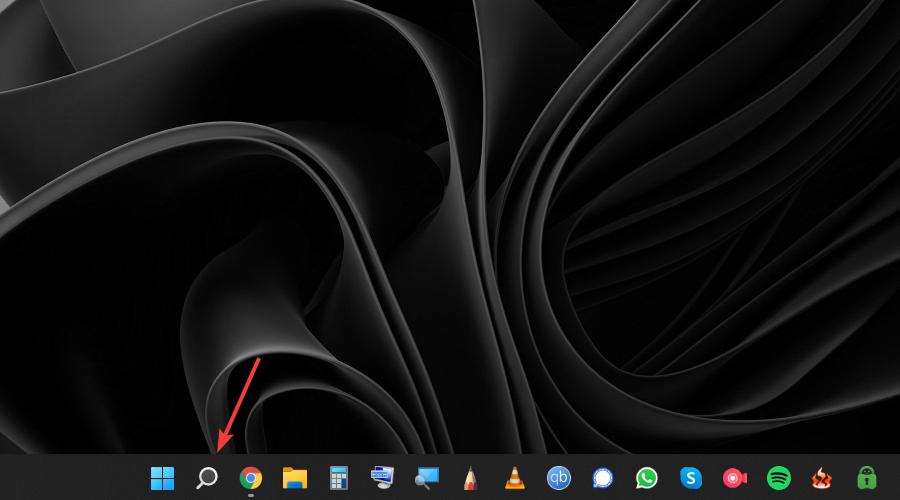
- Prima o botão Pesquisar na sua barra de tarefas e escreva comando.
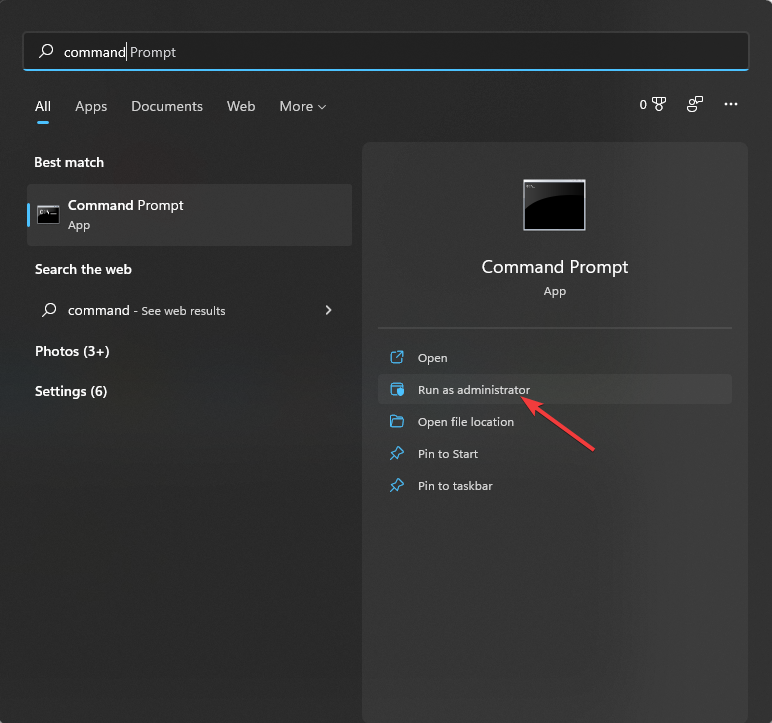
- Escolha Executar como administrador para a opção Prompt de Comando.
- Digite o seguinte comando e execute-o premindo Enter:
ipconfig/all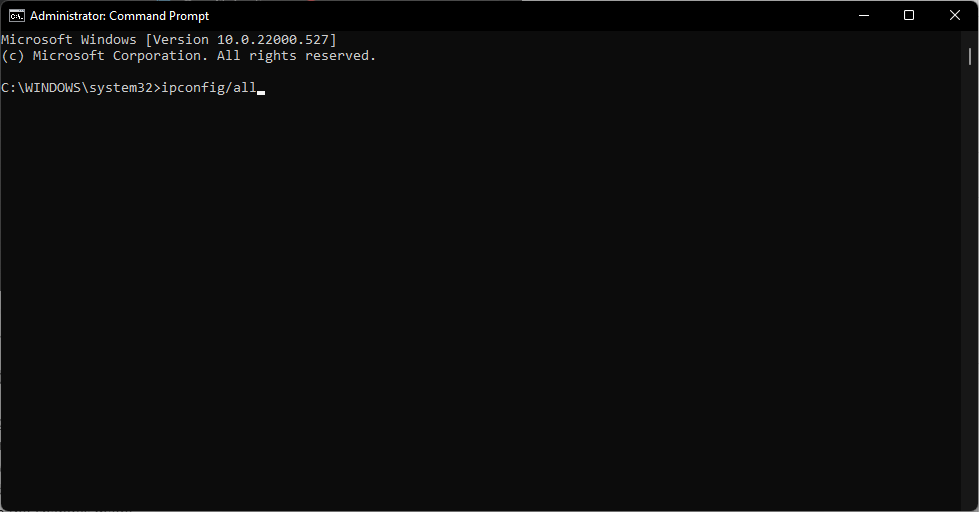
- Anote o IP do dispositivo num documento de texto ou num pedaço de papel.
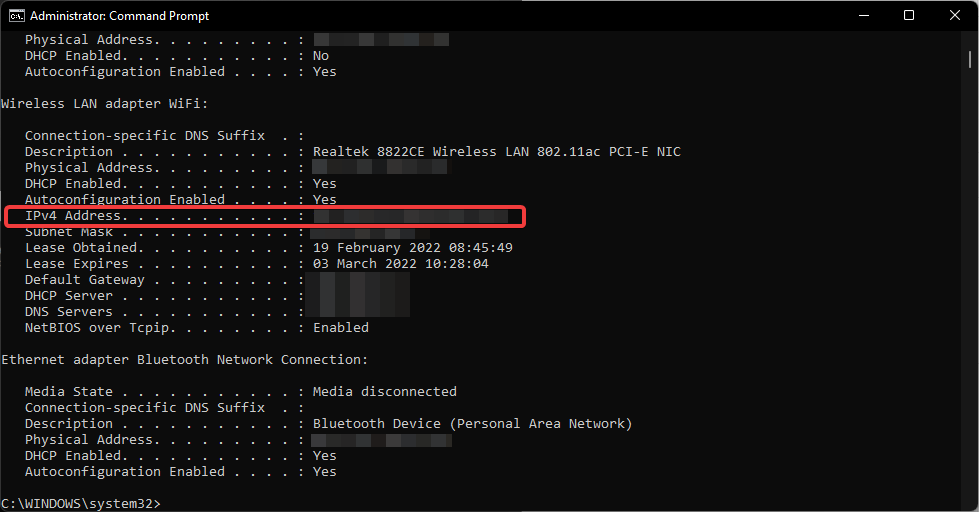
➡ Modifique as definições do router
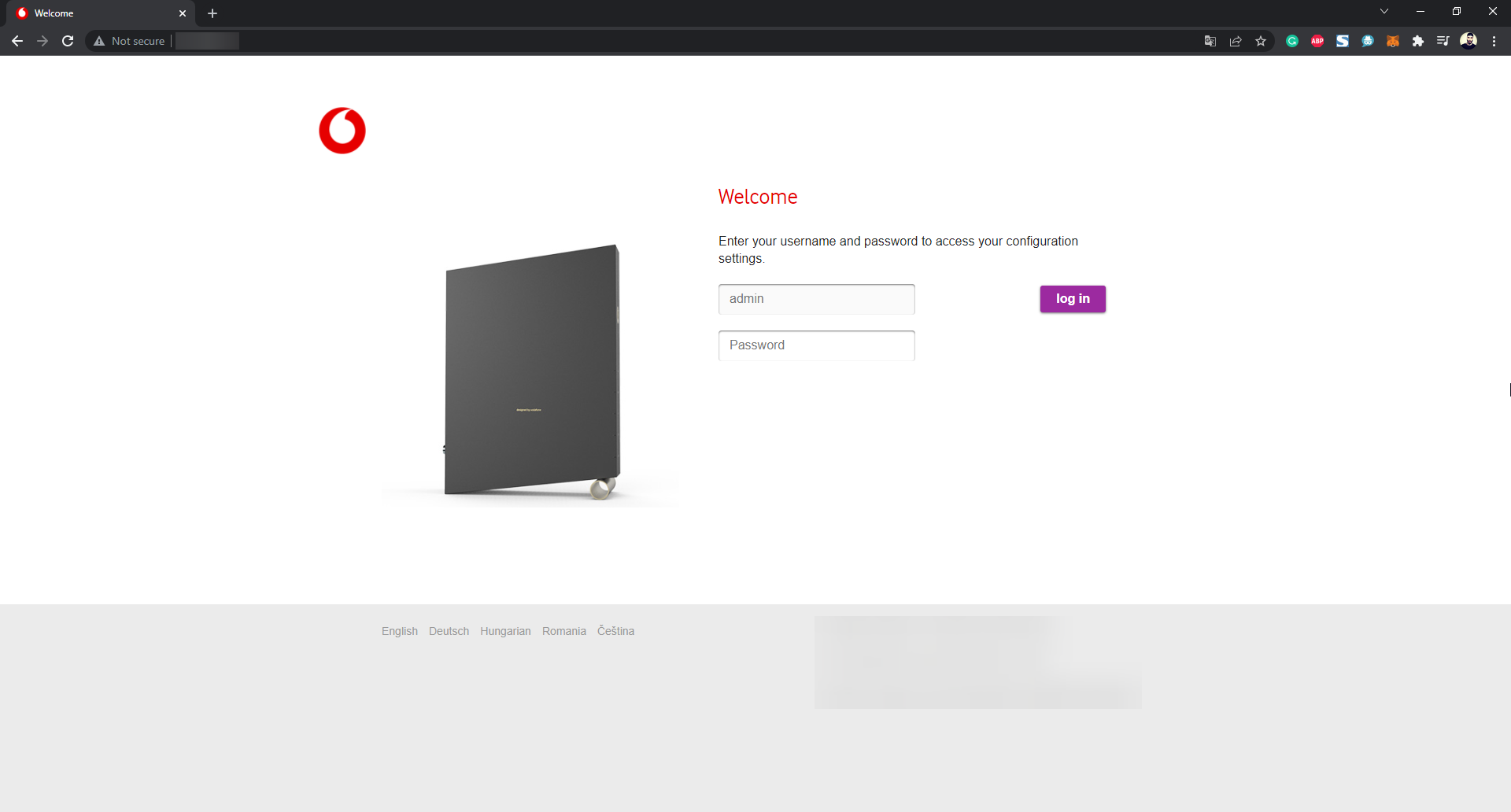
- Inicie sessão na página de definições do seu router num navegador web.
- Encontre a opção Reencaminhamento de portas (ou Mapeamento de portas) e abra-a.
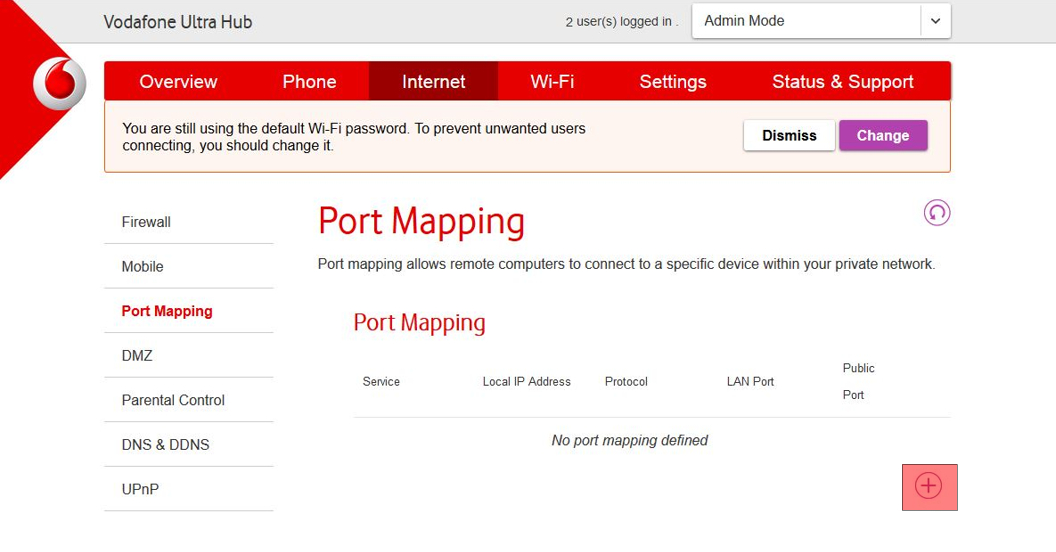
- Identifique a porta na qual pretende ativar o NAT.
- Introduza as portas corretas e o endereço IP anotado anteriormente.
- Reinicie o seu PC e o router para guardar as alterações efetuadas.
3. Utilize o Universal Plug and Play (UPnP)
- Digite o endereço IP que anotou no passo anterior no seu navegador.
- Inicie sessão na página de definições do seu router com as credenciais de rede (se não foram alteradas, o nome de utilizador será Admin).
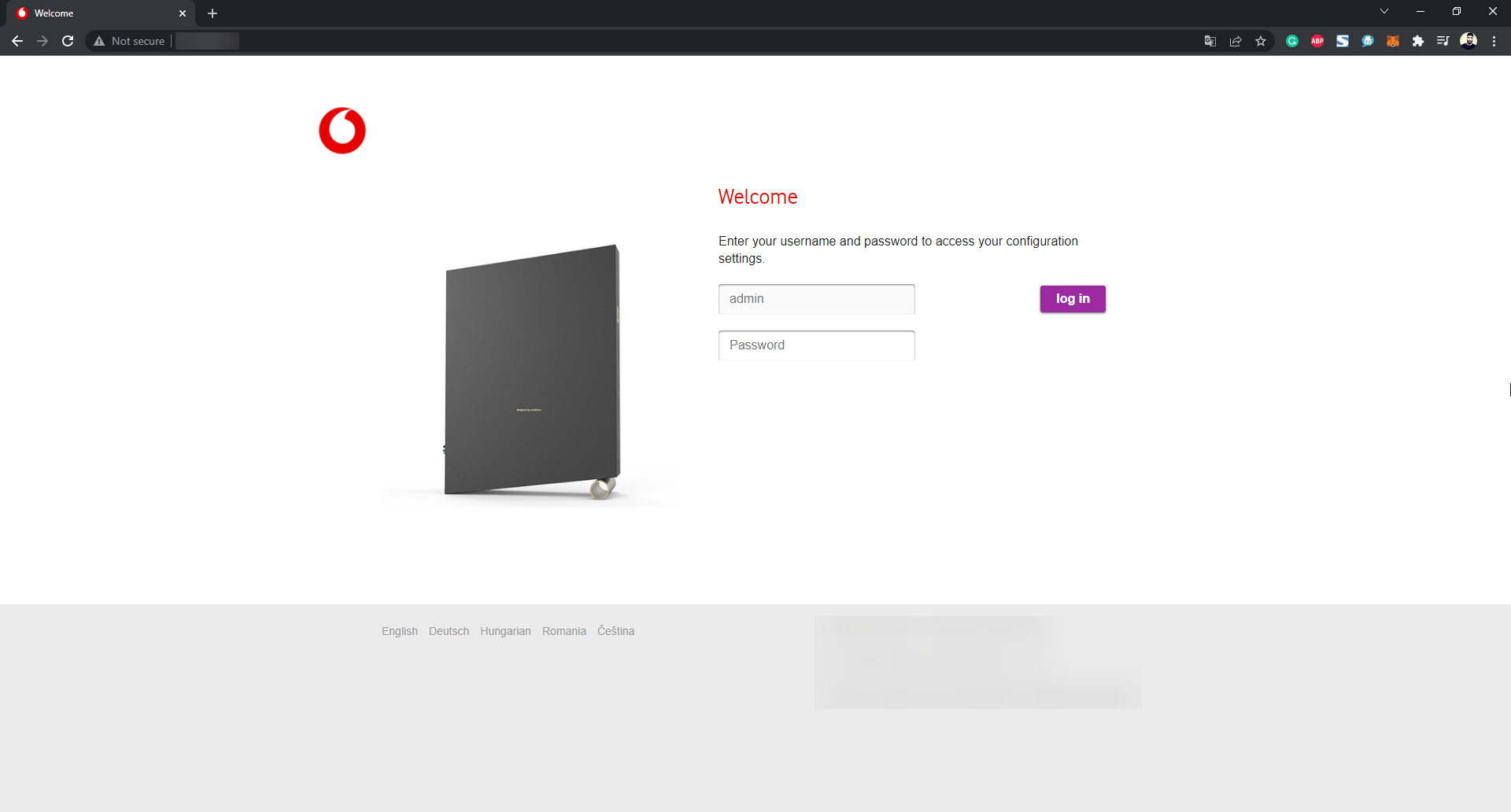
- Navegue até ao menu de definições do UPnP (geralmente encontrado em Definições, Definições Avançadas ou Definições).
- Ative a opção UPnP, ativando o botão de alternância.
- Reinicie o router e o dispositivo para aplicar as definições.
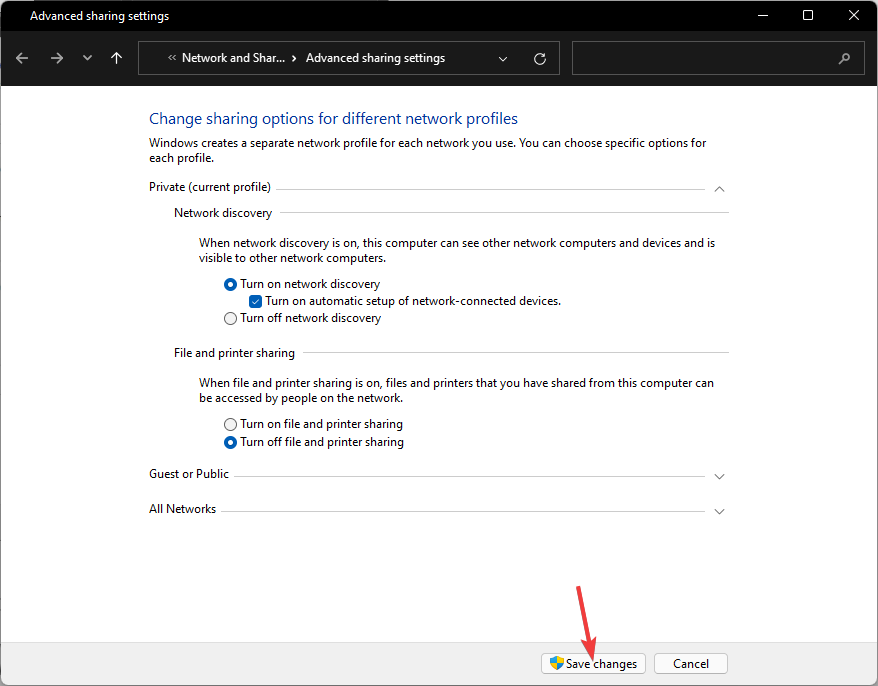
4. Utilize a funcionalidade Deteção de Rede
- Clique no botão Pesquisar na barra de tarefas.
- Pesquise por partilha e escolha a opção Gerir definições de partilha avançadas.
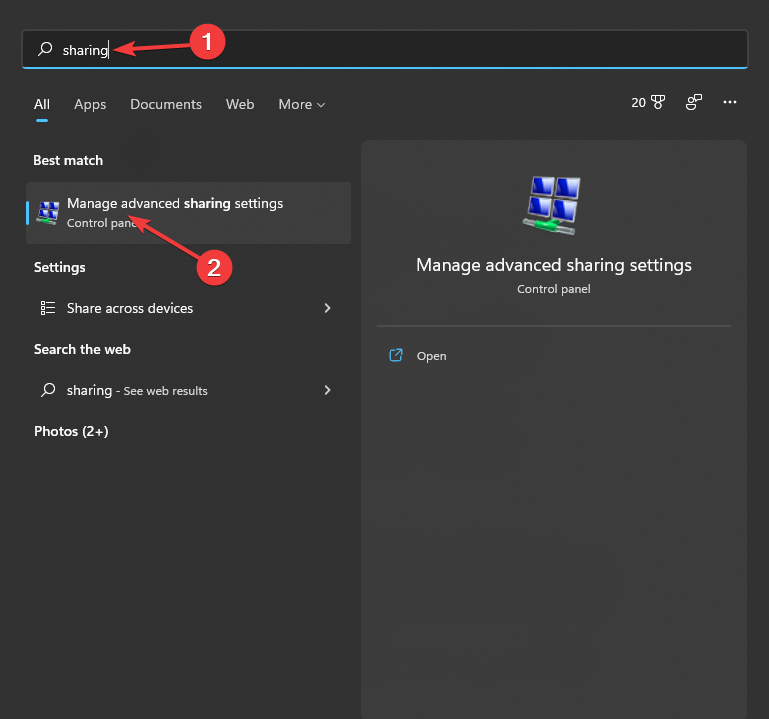
- Marque a caixa junto à opção Ativar a deteção de rede.
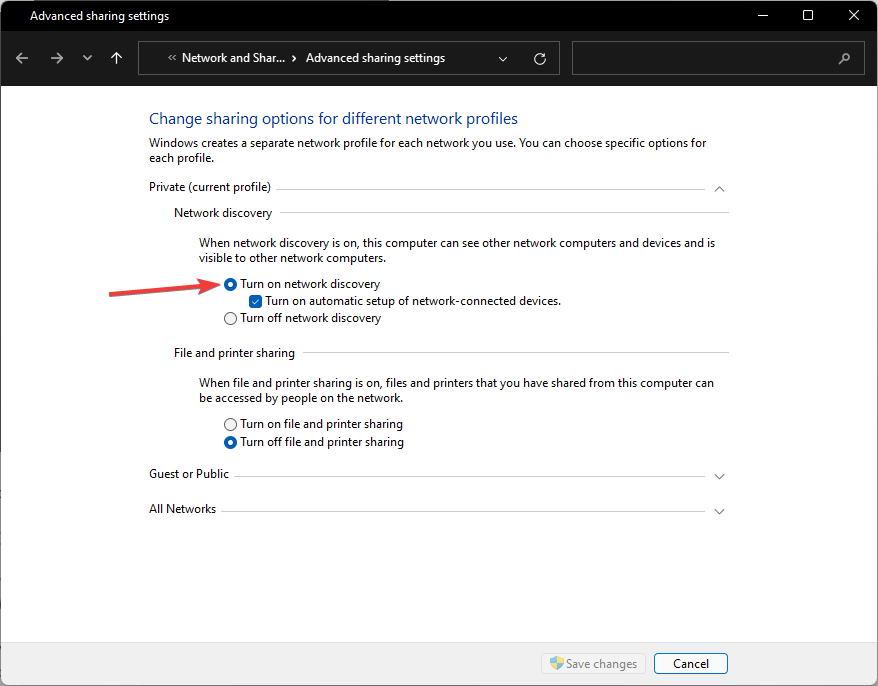
- Ative a caixa Ativar a configuração automática de dispositivos ligados à rede.
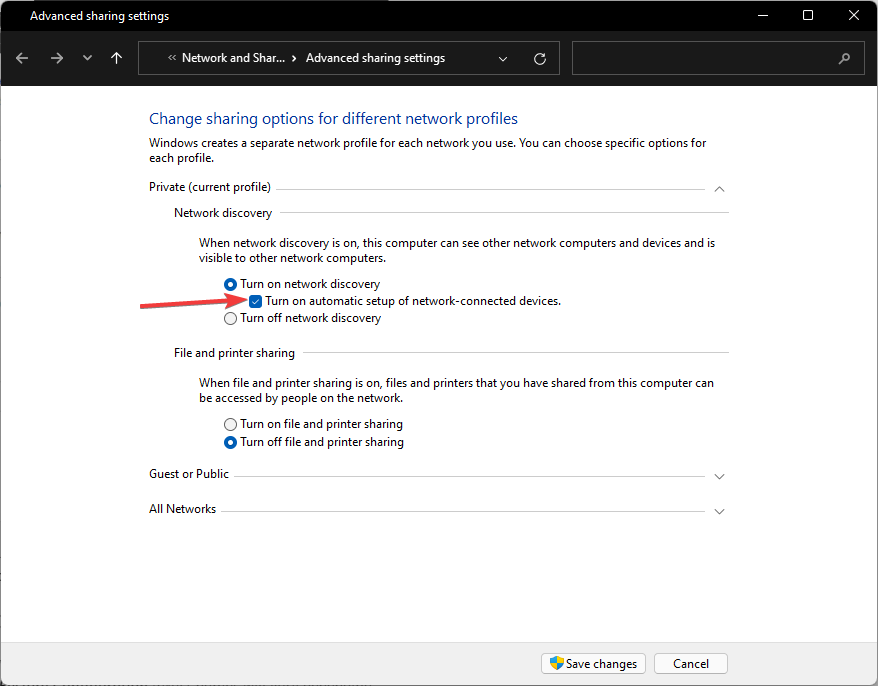
- Clique em Guardar alterações.
5. Carregue um ficheiro de texto para a configuração do seu router
- Navegue até à página de configuração do seu router utilizando um navegador.
- Encontre uma opção chamada Guardar Configuração ou Restaurar Configuração (os nomes exatos variam consoante o router).
- Faça uma cópia de segurança da configuração atual e guarde o ficheiro quando aparecer uma janela.
- Crie uma cópia extra do ficheiro de configuração transferido para o ter como cópia de segurança.
- Abra o ficheiro transferido.
- Encontre a entrada ”last bind” dentro do ficheiro.
- Por baixo da entrada mencionada acima, escreva “bind application=CONE(UDP) port=5555-5555” (substituindo o número da porta pelos utilizados pelo seu jogo).
- Guarde o ficheiro e carregue-o para a página de definições do seu router, encontrando a opção respetiva.
- Clique na opção Restaurar configuração ou num nome semelhante (o nome exato varia consoante o router).
- Reinicie o router para aplicar a nova configuração.
Posso alterar os tipos de NAT com outras VPNs conhecidas?
1. ExpressVPN
Com o ExpressVPN, o tipo de NAT pode ser alterado, pois pode utilizá-lo para uma ligação de Tipo NAT Aberta ou Moderada. Permitir-lhe-á juntar-se e alojar jogos online à vontade.
Pode seguir estes passos para o configurar em conformidade:
- Transfira o ExpressVPN para o seu PC.
- Execute o instalador e siga as instruções no ecrã.
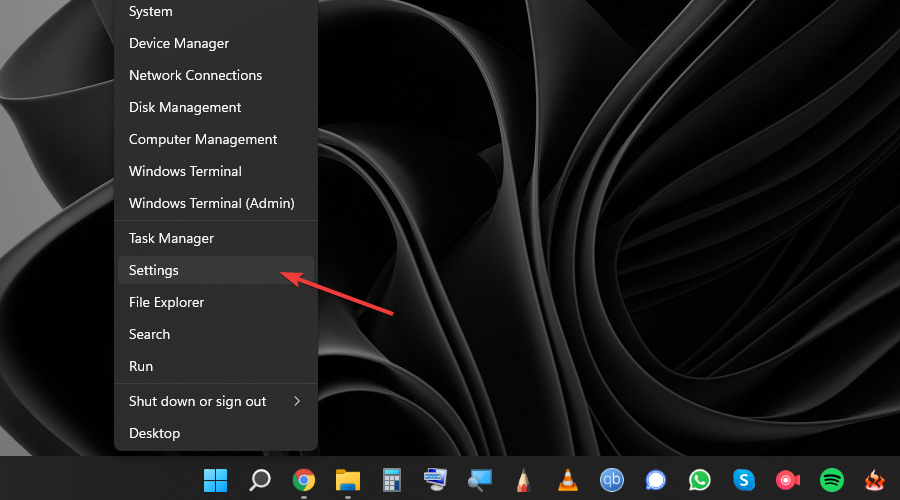
- Prima a combinação de teclas Win + X e escolha Definições.
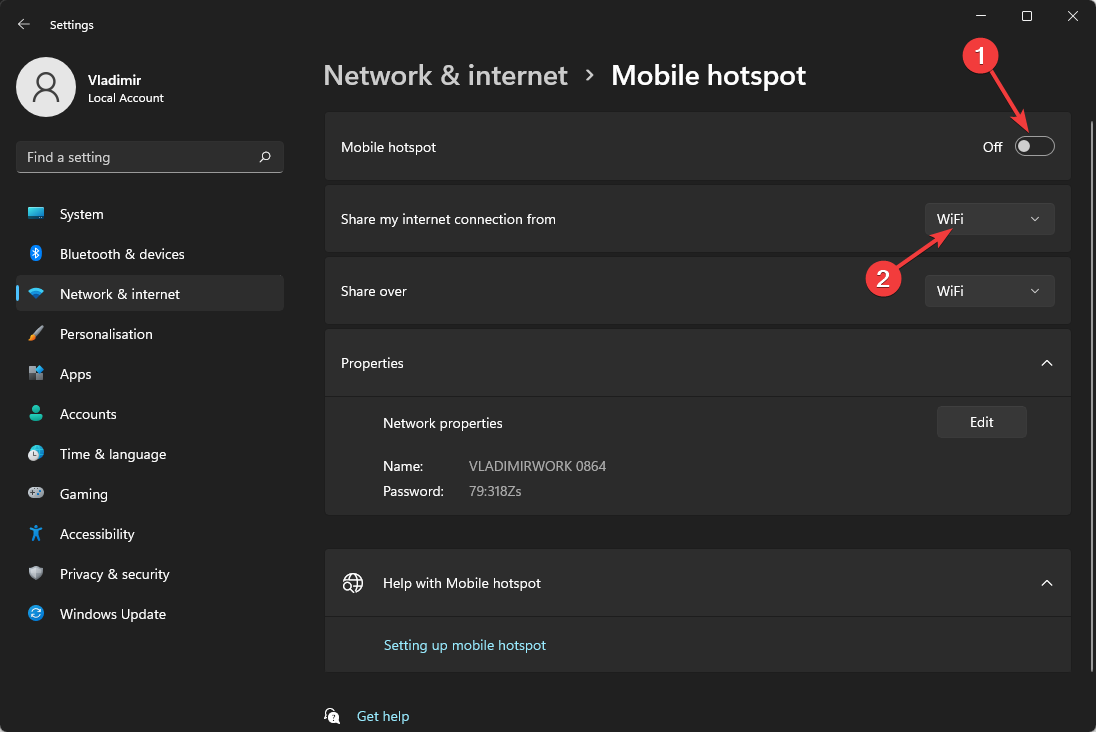
- Clique em Rede e Internet e escolha Hotspot Móvel.
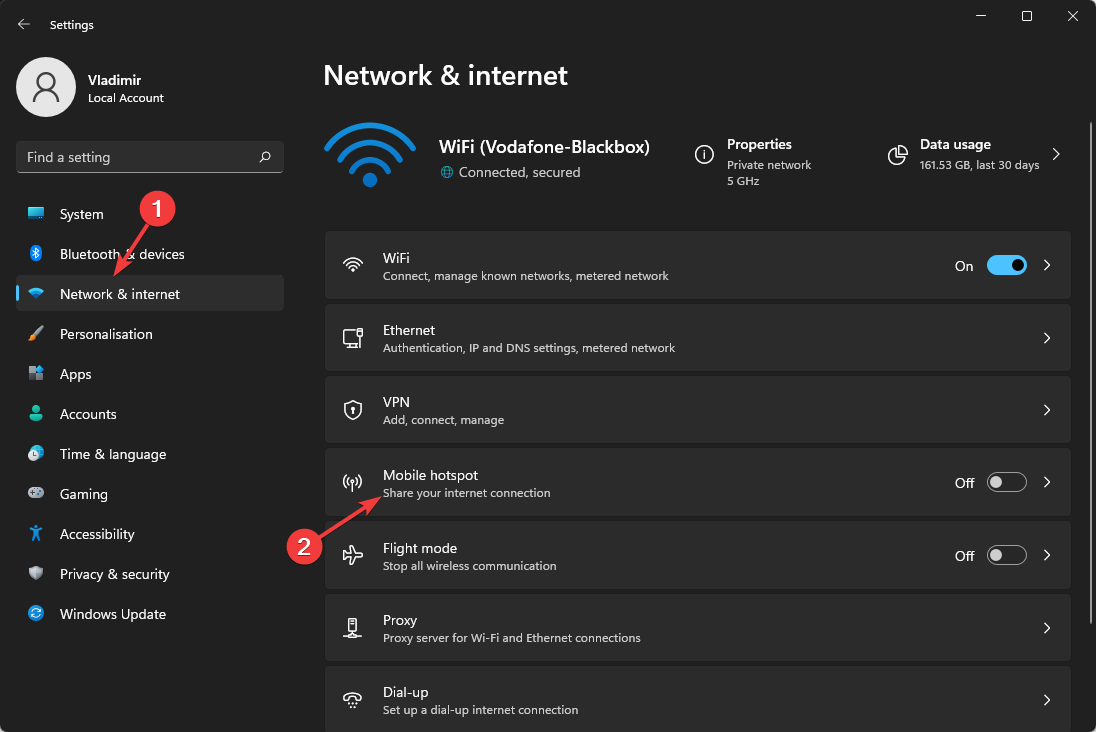
- Ative a opção Hotspot Móvel e escolha partilhar a sua ligação à Internet a partir de Wi-Fi.
- Clique novamente em Rede e Internet e escolha Definições de rede avançadas.
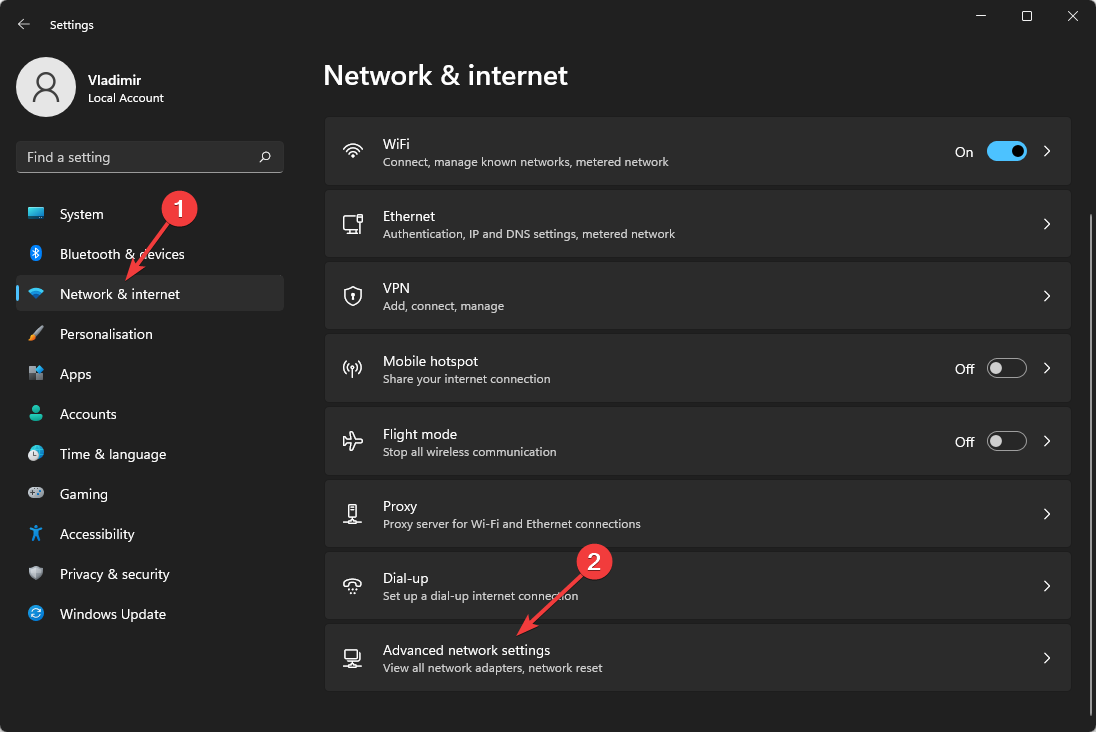
- Encontre o seu serviço VPN na lista, clique com o botão direito do rato e escolha Propriedades.
- Clique no separador Partilha e selecione a opção Permitir que outros utilizadores da rede se liguem através da ligação à Internet deste computador.
- Selecione a lista pendente Ligação de rede doméstica e escolha o hotspot criado anteriormente.
- Execute o ExpressVPN no seu PC e escolha uma localização do servidor.
- Utilizando o seu dispositivo de jogo, ligue-se ao hotspot para ter uma ligação de Tipo NAT Moderada.
Como pode ver, há alguns passos que precisam de ser seguidos antes de conseguir utilizar o ExpressVPN com uma ligação de Tipo NAT Moderada.
2. NordVPN

O NordVPN permite a utilização de um Tipo NAT Aberta ou Moderada e, para o fazer com sucesso, terá de seguir os passos descritos nos métodos acima para ativar este Tipo NAT na página de definições do seu router.
Depois de concluir com êxito os passos mencionados acima, basta executar o NordVPN e ligar-se a um servidor à sua escolha.
3. ProtonVPN
Infelizmente, o tipo de NAT predefinido para qualquer ligação através do ProtonVPN terá uma configuração NAT Estrita (Tipo D).

Como pode ver na captura de ecrã da conta oficial do Twitter da ProtonVPN, e após investigar se a situação mudou desde então, a conclusão mantém-se: o ProtonVPN não alterará o seu tipo de NAT para Aberta ou Moderada.
4. Meraki VPN
É importante notar que apenas dois tipos de mecanismos de autenticação são suportados com a VPN Meraki.
- Autenticação de utilizador: Active Directory (AD), RADIUS ou autenticação alojada pela Meraki
- Autenticação de máquina: Chaves pré-partilhadas (por exemplo, segredo partilhado)
Se utilizar a opção de autenticação alojada pela Meraki, a conta VPN é o endereço de e-mail do utilizador introduzido no painel de controlo do software.
➡ Adicionar uma ligação VPN
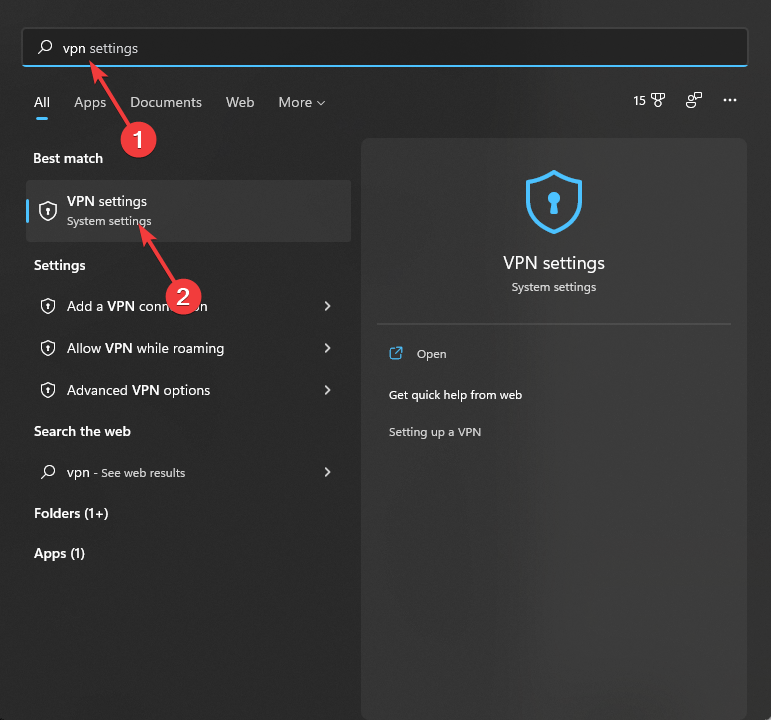
- Clique no botão Pesquisar na barra de tarefas.
- Escreva VPN e escolha a opção Definições de VPN.
- Clique no botão Adicionar VPN.
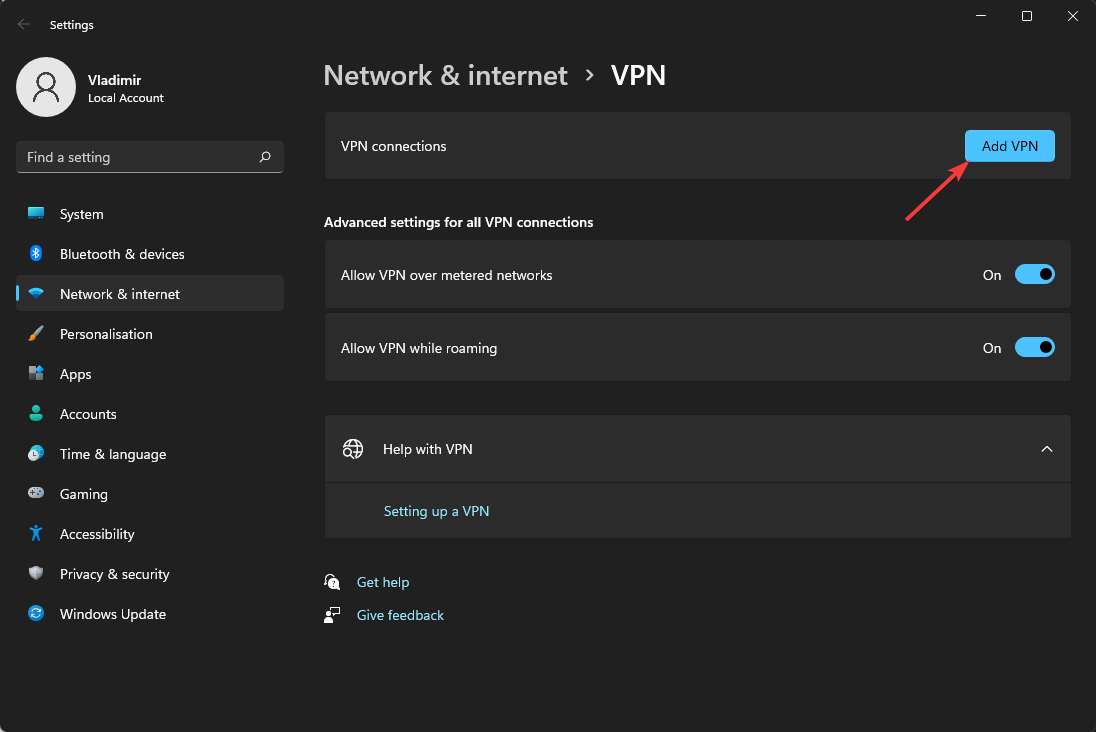
- Na janela que aparece, utilize as seguintes informações e prima Guardar.
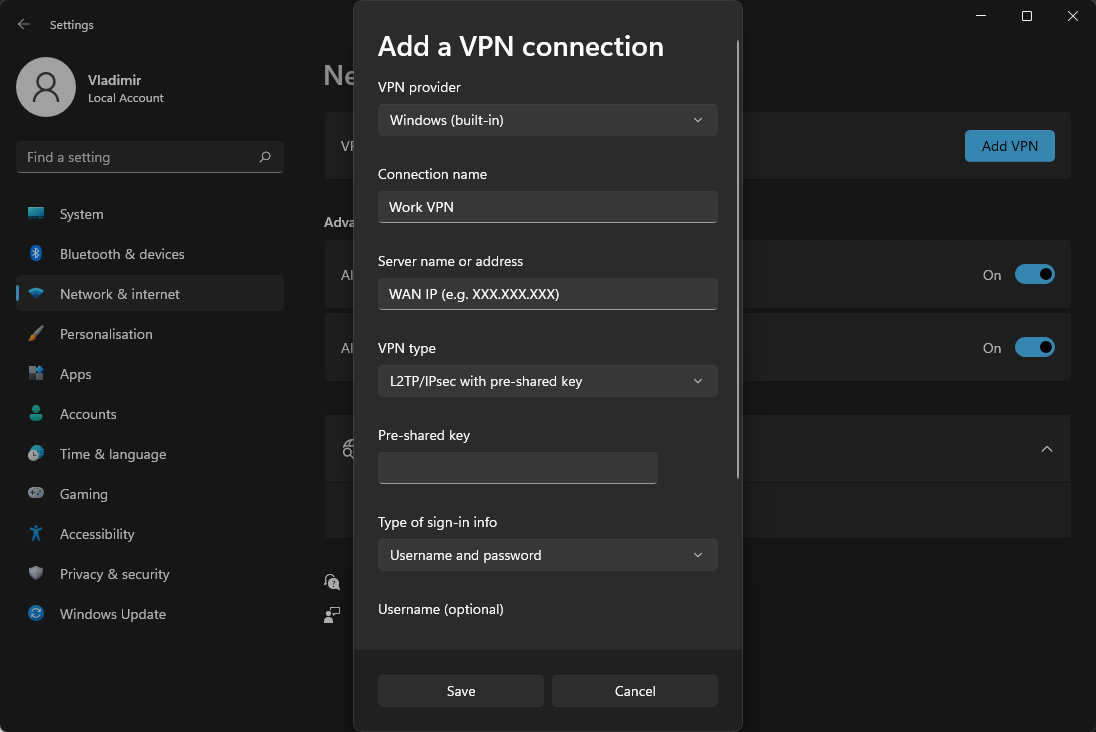
- Fornecedor de VPN: Defina como Windows (incorporado)
- Nome da ligação: Pode ser qualquer nome que queira dar a esta ligação, por exemplo, “Work VPN”
- Nome ou endereço do servidor: Introduza o nome do anfitrião (por exemplo, .com) ou o IP WAN ativo (por exemplo, XXX.XXX.XXX). É encorajado o uso do nome do anfitrião em vez do IP WAN ativo, pois é mais fiável em casos de failover WAN; o administrador pode encontrá-los no painel de controlo, em Security appliance > Monitor > Appliance status
- Tipo de VPN: Selecione L2TP/IPsec com chave pré-partilhada
- Nome de utilizador e Palavra-passe: opcionais
➡ Configurar o Windows
- Clique no botão Pesquisar e escreva ligações de rede.
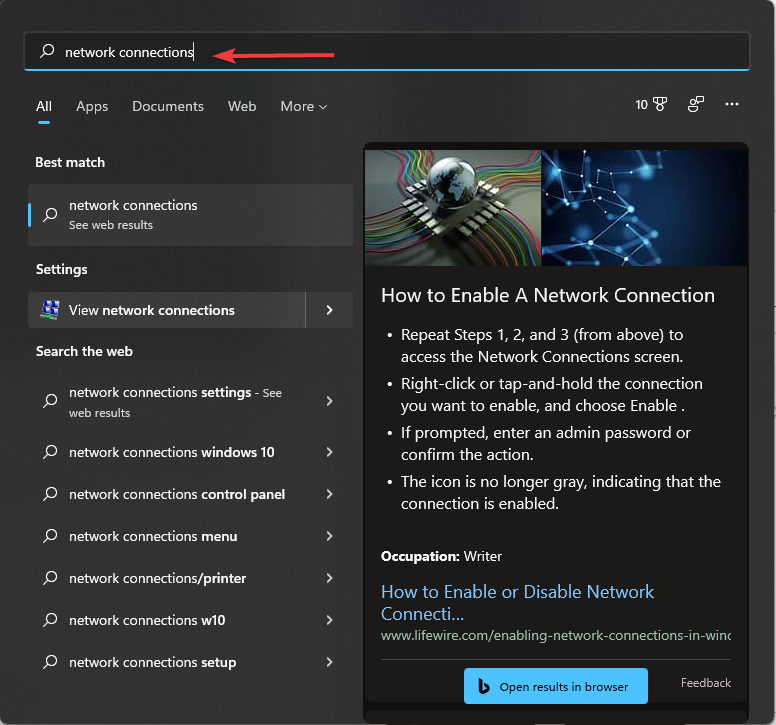
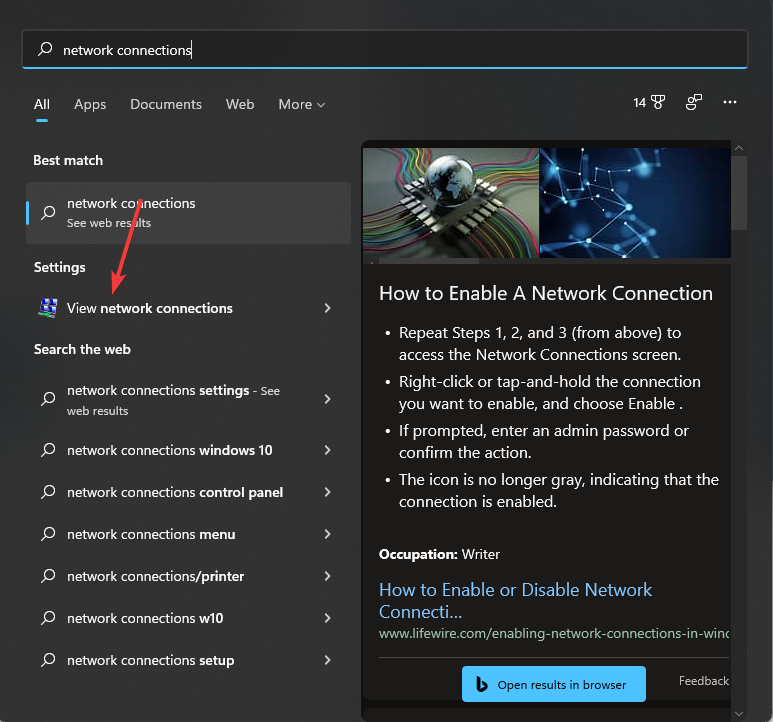
- Escolha Ver ligações de rede.
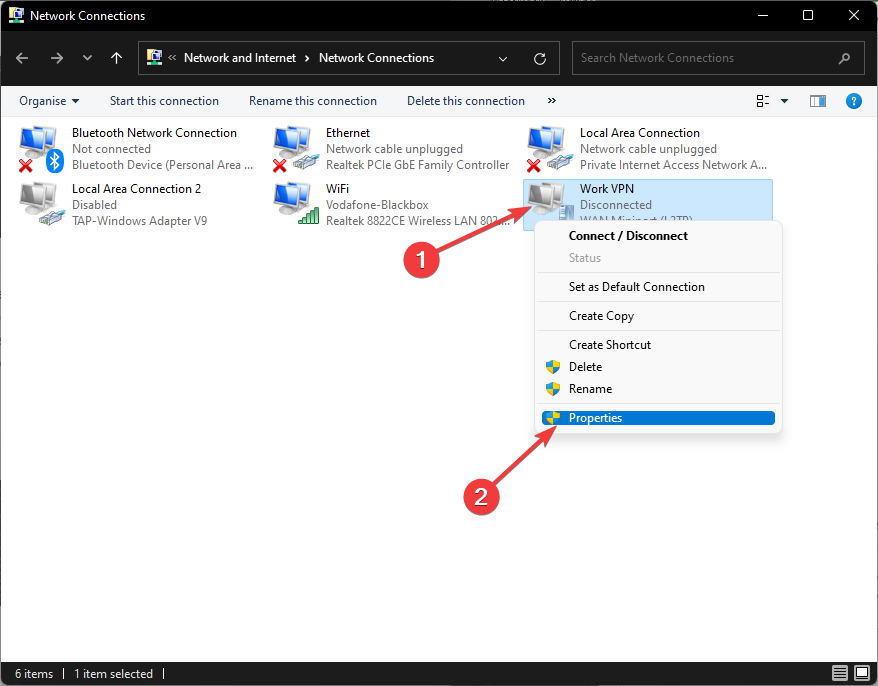
- Clique com o botão direito do rato na ligação VPN que criou anteriormente e escolha Propriedades.
- No separador Segurança, em Encriptação de dados, escolha Exigir encriptação (desligar se o servidor recusar).
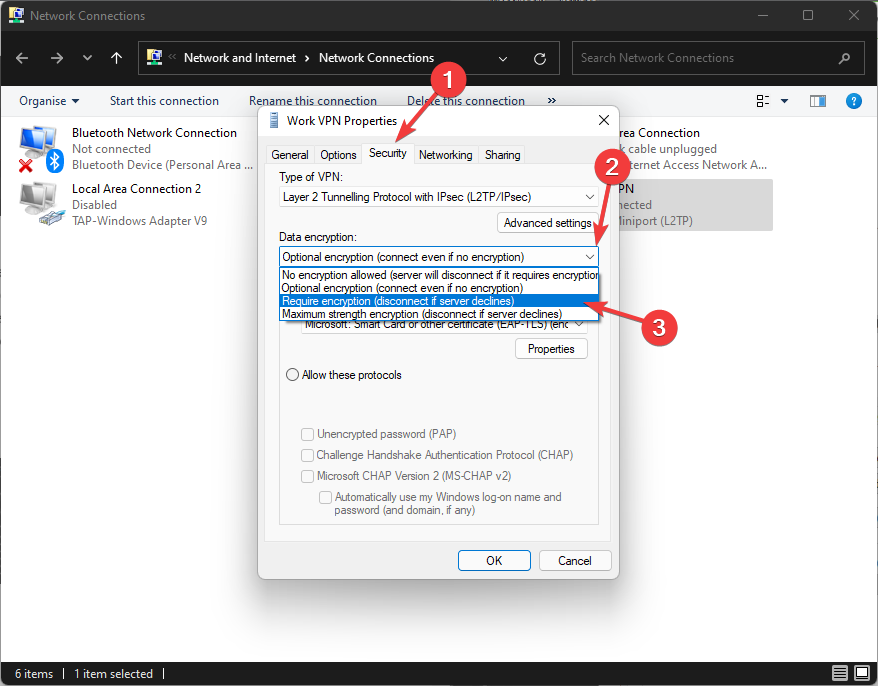
- Marque a opção Permitir estes protocolos.
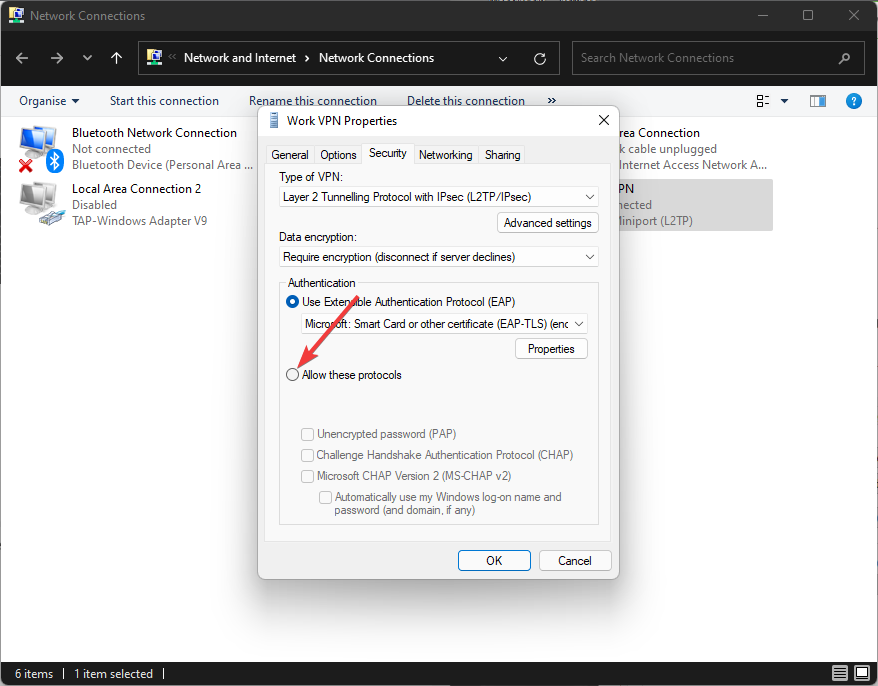
- Marque apenas a opção Palavra-passe não encriptada (PAP) e desmarque todas as outras.
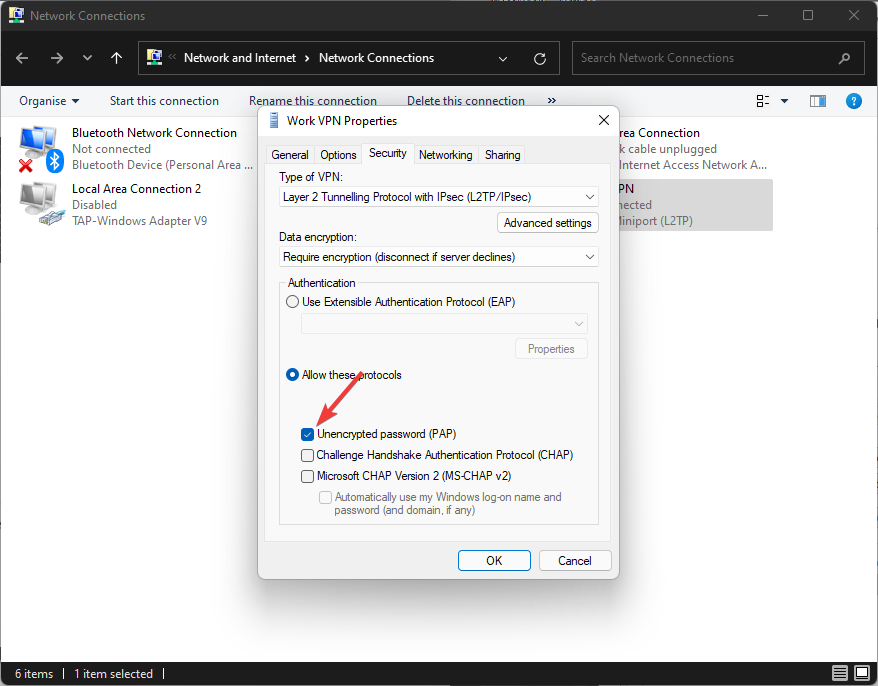
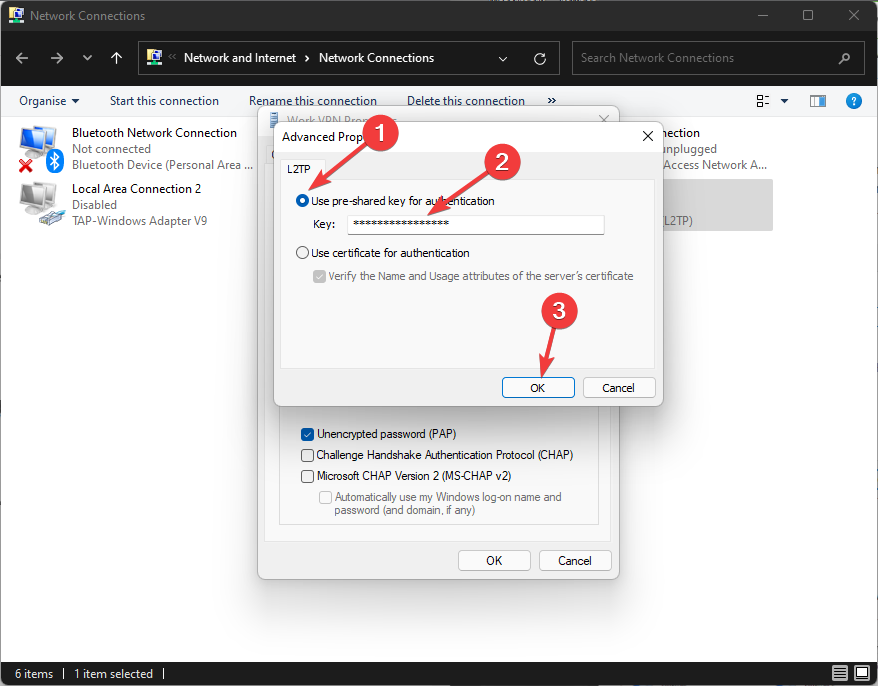
- Clique no botão Definições avançadas.
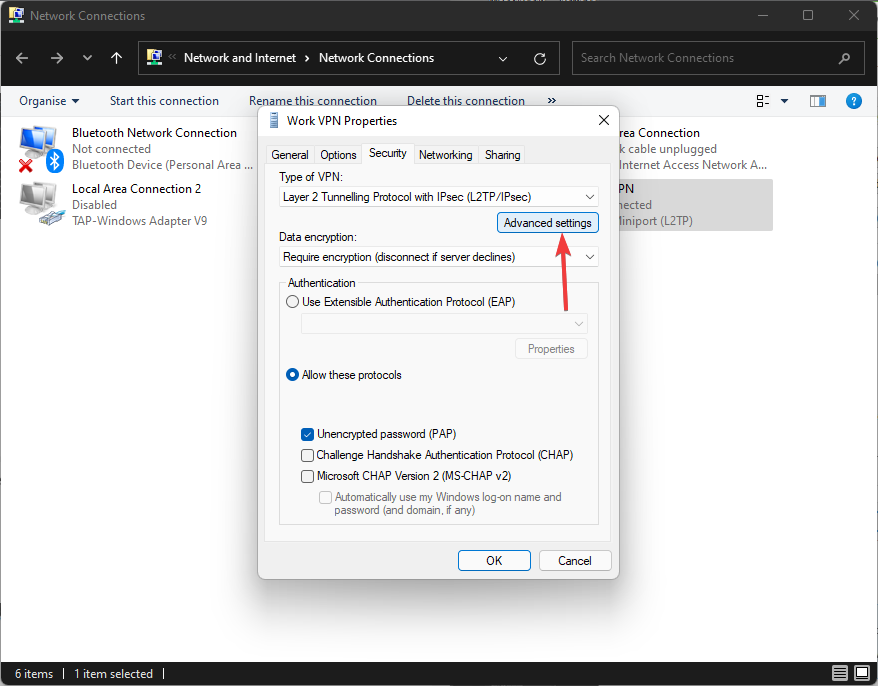
- Escolha a opção Utilizar chave pré-partilhada para autenticação, escreva a chave criada pelo administrador e clique em OK.
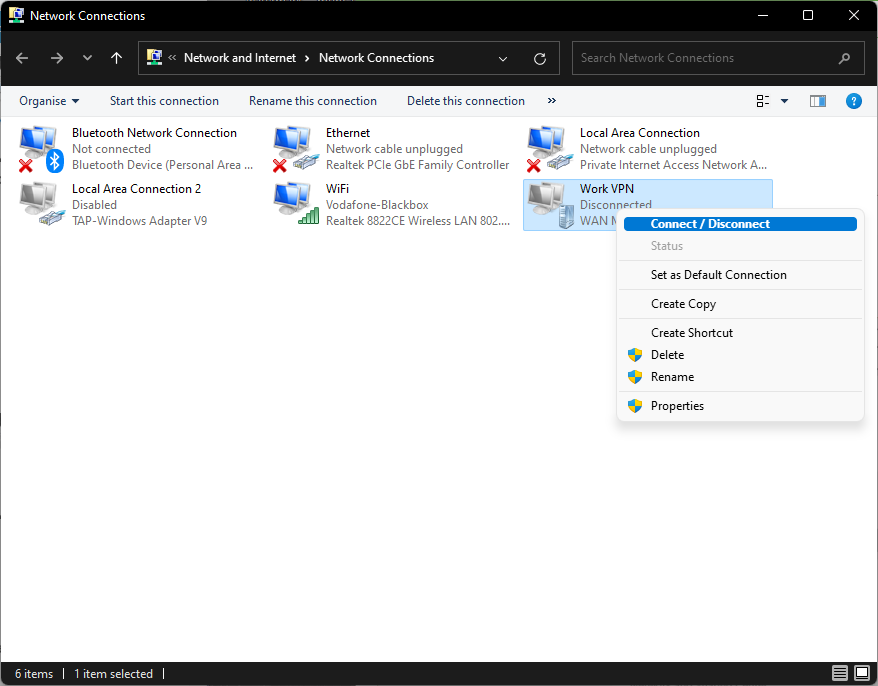
- Na janela Ligações de rede, clique com o botão direito do rato na ligação VPN e escolha Ligar/Desligar.
É seguro alterar o tipo de NAT?
Sim, alterar o tipo de NAT é seguro e afetará apenas a capacidade do seu sistema de se conectar a outros jogadores nos lobbies.
O que acontece se o seu tipo de NAT for restrito?
Se o seu tipo de NAT for restrito, o dispositivo em questão – quer seja um PC, Xbox, telemóvel ou PS4 – não conseguirá comunicar eficazmente com o(s) router(es), causando instabilidade no sistema, fecho inesperado de jogos e até sessões de navegação interrompidas abruptamente.
No que toca especificamente aos jogos, a utilização de um NAT restrito impedi-lo-á de alojar lobbies multijogador, de entrar em contacto com os seus colegas ou até de realizar videoconferências.
Como pode imaginar, isto pode ser extremamente frustrante para algumas pessoas, sobretudo se estiverem nesta área a nível profissional.
Como alterar o tipo de NAT num hotspot móvel?
Embora a alteração do tipo de NAT num hotspot móvel funcione da mesma forma que nos passos apresentados acima, existem alguns elementos que podem fazer uma grande diferença, e vamos abordá-los nesta parte.
Os métodos acima apresentados garantirão que conseguirá alterar o tipo de NAT, enquanto os seguintes elementos assegurarão que a ligação é ideal:
➡ Selecione a melhor operadora móvel
Como todos sabemos, nem todas as operadoras móveis oferecem a mesma qualidade de serviço, e este elemento é fortemente influenciado tanto pela sua localização como pela eficácia do próprio serviço.
Antes de optar por uma operadora móvel, não deixe de pesquisar a empresa online e obter informações sobre a cobertura de qualidade do sinal na área onde vive.
Algumas empresas permitem-lhe obter sinal completo numa área, enquanto noutras talvez obtenha apenas metade da intensidade do sinal, apesar de pagar pelo mesmo pacote.
Escolher a operadora móvel certa poupar-lhe-á muitas dores de cabeça no futuro, evitando também problemas de ligação no presente.
➡ Certifique-se de que utiliza o router adequado ao seu dispositivo
Outro elemento importante ao configurar o seu hotspot móvel é a qualidade do sinal que o respetivo router consegue produzir e a sua compatibilidade com o dispositivo que utiliza predominantemente.
Os utilizadores relatam que, por vezes, apesar de a cobertura de sinal do router ser muito boa, a falta de compatibilidade com o seu telemóvel causa interrupções na ligação e até desconexões completas em momentos aleatórios.
Além disso, também é necessário considerar a capacidade do próprio router, a área de cobertura, a intensidade do sinal e até a sua localização em sua casa.
➡ Escolha a opção 5 GHz
Como os routers e modems podem operar em duas frequências principais, escolher a adequada às suas necessidades e ao seu dispositivo é muito importante.
Ativar a ligação de 5 GHz será, naturalmente, mais rápida do que a de 2,4 GHz, desde que o seu dispositivo suporte esta funcionalidade.
A largura de banda de 5 GHz, além de ser mais capaz de transferir dados a velocidades superiores, também está menos congestionada do que a alternativa.
➡ Opte pelo melhor plano
Uma decisão ponderada na escolha do plano certo para as suas necessidades é outro aspeto que terá um enorme impacto tanto na qualidade da sua ligação como na sua estabilidade, independentemente do dispositivo em que a utilize.
Certifique-se de que estuda o mercado local em profundidade antes de escolher um plano que lhe pareça bom, uma vez que a assinatura de um contrato com uma empresa será, muito provavelmente, longa.
Dito isto, terá de garantir que o plano escolhido é suficientemente acessível para a sua situação financeira, considerando simultaneamente as velocidades de ligação e de transferência de dados que oferece.
Usar uma VPN pode ajudar a contornar NAT restrito
Tudo considerado, se o seu NAT restrito o impede de se divertir, uma VPN pode certamente ajudar. VPNs como a PIA contornam o NAT, pelo que terá um pouco mais de liberdade com um NAT moderado/Tipo B.
No entanto, tenha em atenção que utilizar uma VPN fará quase sempre com que mude para NAT Tipo B, independentemente do seu tipo predefinido.
Assim, se não se sentir confortável em passar de Aberto para Moderado, uma VPN pode não ser exatamente o que procura.
Não hesite em partilhar a sua experiência connosco utilizando a secção de comentários que se encontra abaixo deste guia.


Read our disclosure page to find out how can you help VPNCentral sustain the editorial team Read more


Improve this guide




User forum
0 messages