
Private Internet Access não funciona? Aqui está a solução rápida!


 13 min. read
  Published on
O Private Internet Access não está funcionando? Servidores lentos e travamentos aleatórios estão atrapalhando sua navegação? Eu entendo!
Neste guia, eu tenho as dicas para corrigir esses problemas incômodos. Desde atualizar o aplicativo até mexer nas configurações, vou te guiar passo a passo.

Aceda a conteúdos de todo o mundo à velocidade máxima.
🔥 Poupe 81% + 2 meses de bónus! 🔥
70% dos nossos leitores escolhem Private Internet Access
70% dos nossos leitores escolhem Private Internet Access
2
Navegue em vários dispositivos com protocolos de segurança padrão do setor.
🔥 Poupe 73%! 🔥

Servidores dedicados mais rápidos para utilizações específicas (atualmente com desconto)
🔥 Poupe 69%! 🔥
Dica rápida:
Se o PIA apresentar problemas com frequência, experimente outra VPN. O NordVPN oferece recursos semelhantes, garantindo uma transição tranquila: milhares de servidores globalmente, uma experiência amigável e medidas de privacidade robustas, incluindo uma política rigorosa de não registro de logs e a melhor criptografia da categoria.

NordVPN
Use este cliente VPN líder do setor para conexões sem erros e privacidade infalível.Por que o PIA VPN não está conectando?
O PIA VPN pode não funcionar devido a Internet lenta afetando o estabelecimento do túnel seguro, problemas com as configurações de rede do computador e configurações padrão do aplicativo VPN que não estão alinhadas com o seu dispositivo ou requisitos de conexão à Internet.
Veja como mexer no aplicativo para otimizar as configurações.
1. Atualize o aplicativo para a versão mais recente
É essencial manter o PIA atualizado para a versão mais recente, a fim de aproveitar novos recursos, melhorias e correções de bugs.
Se você instalou o Private Internet Access há muito tempo e não o usou desde então, pode ser o motivo pelo qual ele não está funcionando corretamente.
O aplicativo de desktop solicita automaticamente as atualizações pendentes, então tudo o que você precisa fazer é aceitá-las e passar pelo processo de instalação da versão mais recente do PIA.
Por outro lado, não recomendamos participar do estágio de desenvolvimento beta. Embora isso permita testar tecnologia de ponta usada pelo provedor de serviços VPN, não garante que o Private Internet Access funcione corretamente.
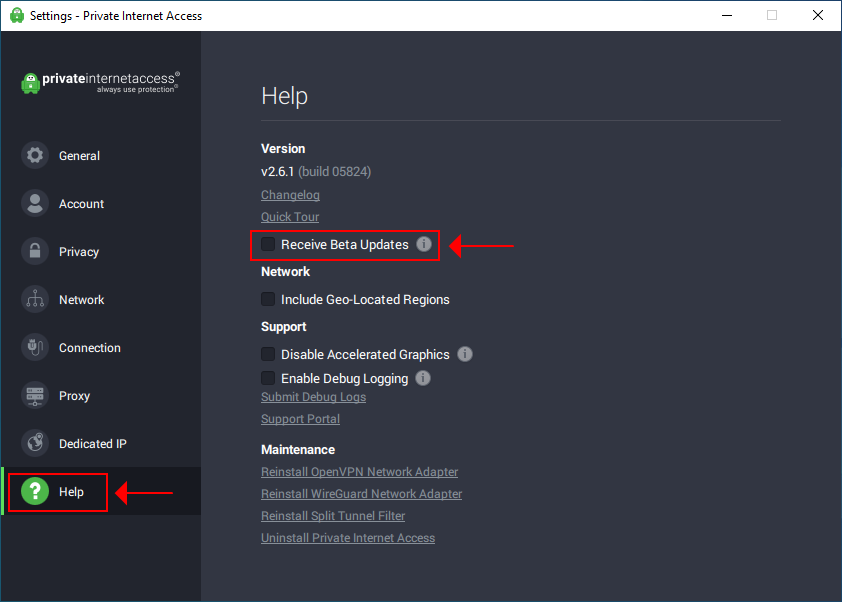
Vá para Settings > Help e verifique se a opção Receive Beta Updates está desselecionada.
2. Altere as preferências de conexão do PIA
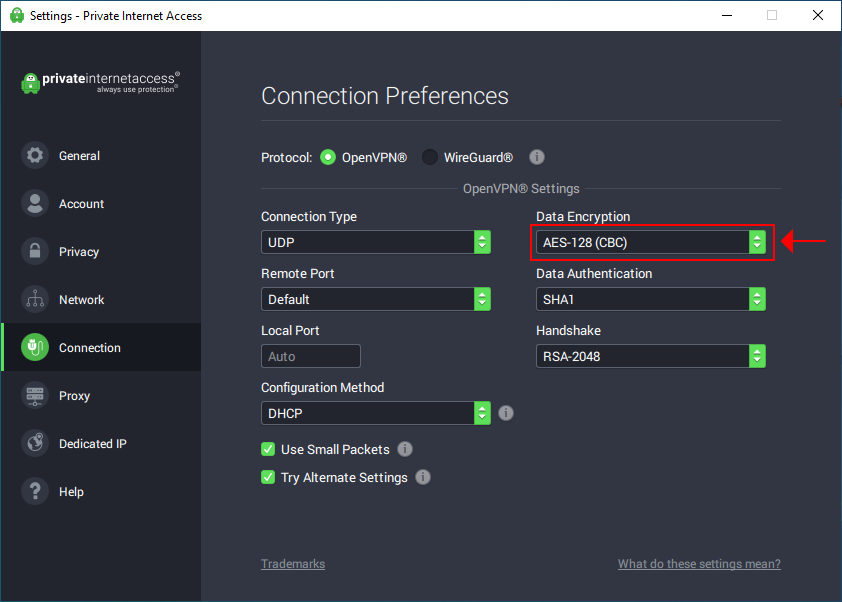
O Private Internet Access possui um menu inteiro dedicado às preferências de conexão, onde você pode alterar o protocolo VPN, o modo de criptografia, o método de configuração de IP e outras propriedades.
Experimente as configurações a seguir uma por uma e verifique se o PIA funciona bem, em vez de alterar tudo ao mesmo tempo:
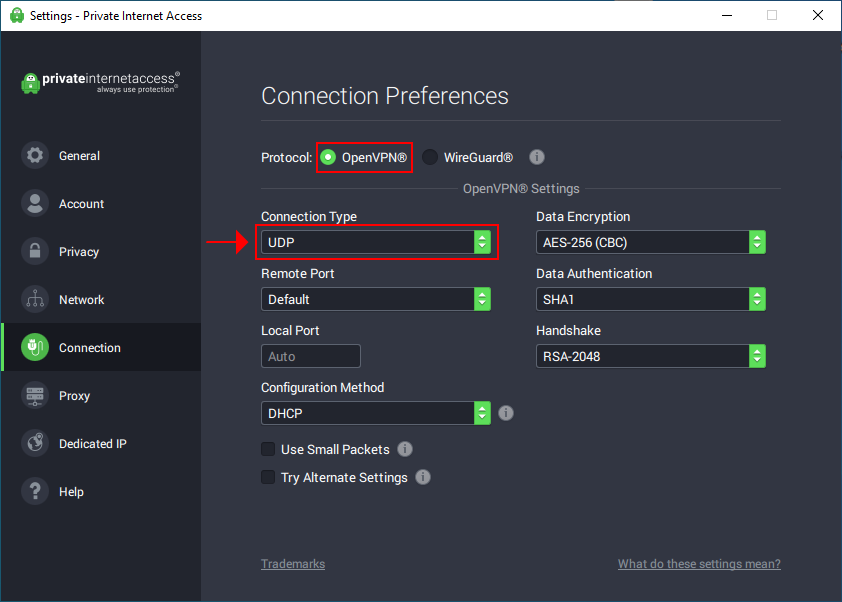
- Defina OpenVPN para UDP
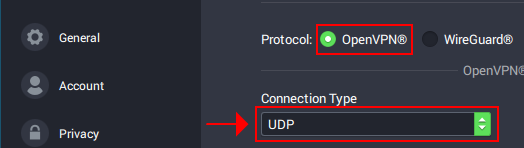
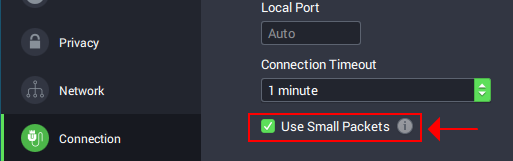
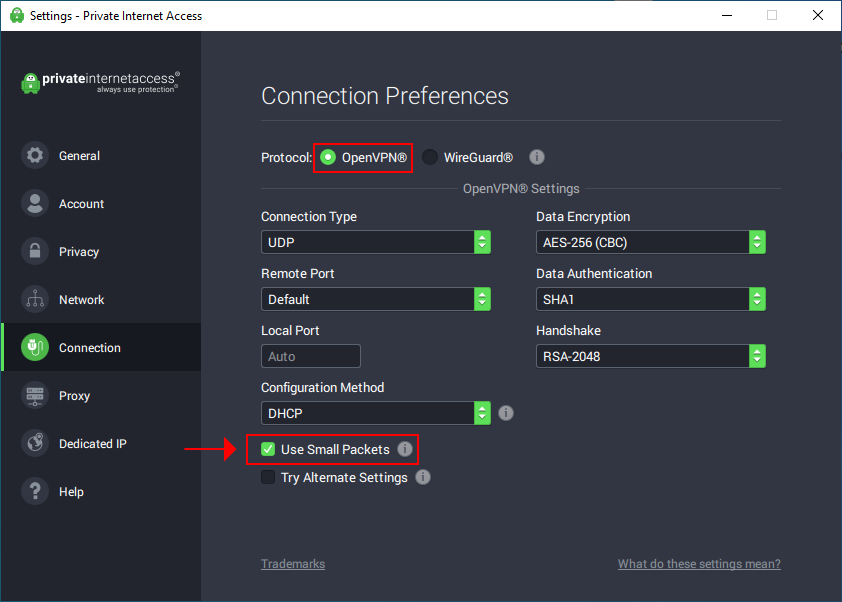
- Ative Use Small Packets para OpenVPN
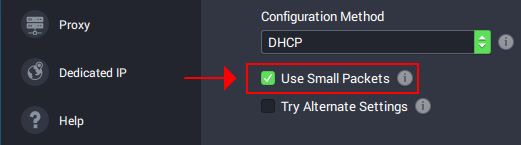
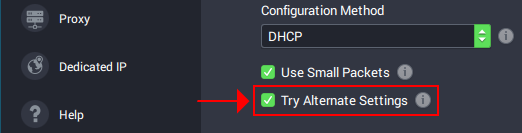
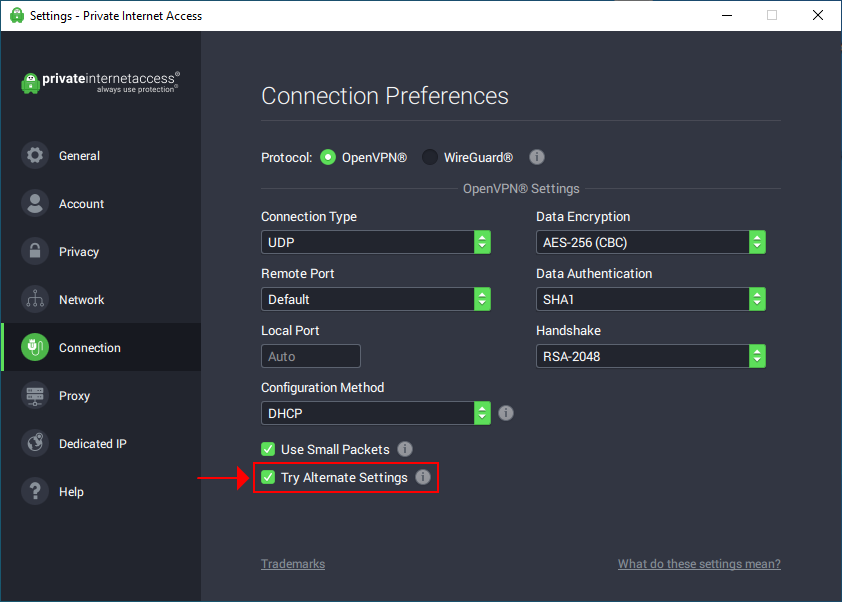
- Ative Try Alternate Settings
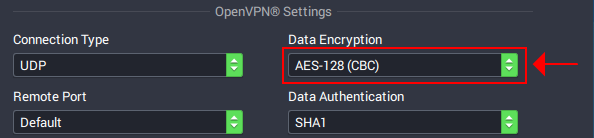
- Defina o modo Data Encryption para AES-128 (CBC)
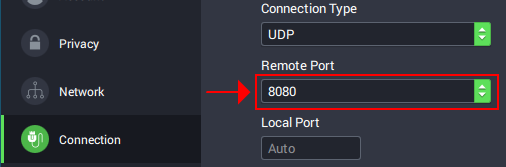
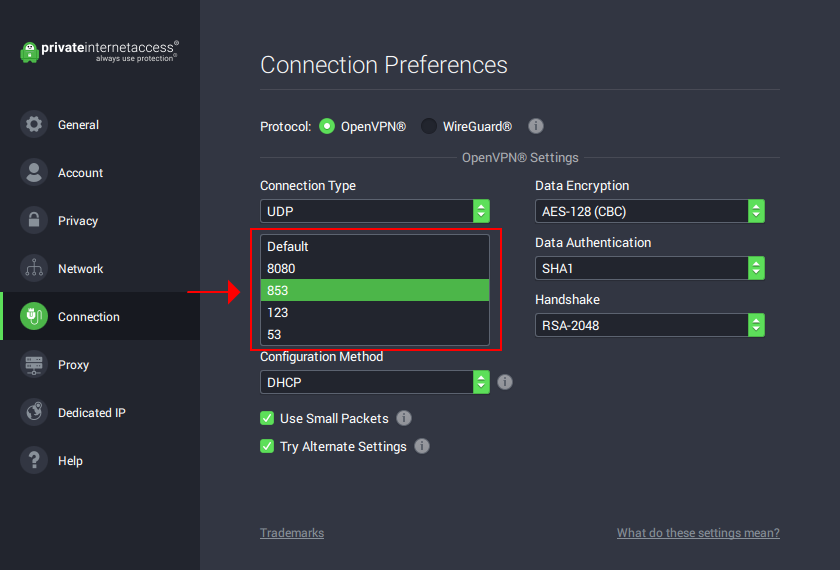
- Defina a Remote Port para 8080. Se isso também não funcionar, experimente também 853, 123 e 53
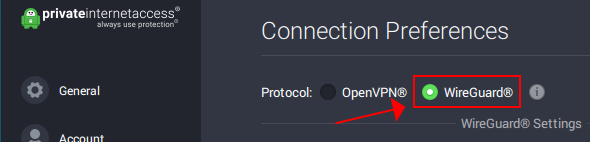
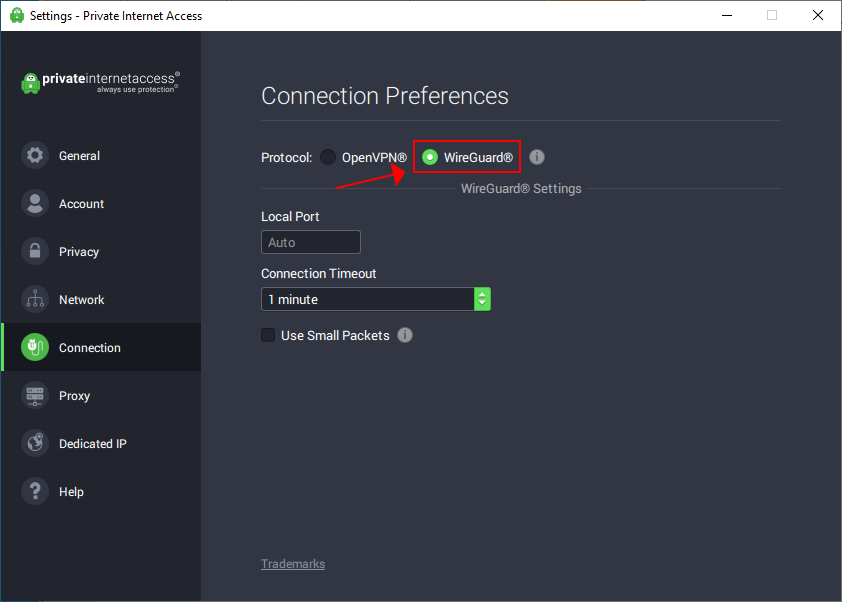
- Altere para WireGuard
- Ative Use Small Packets para WireGuard
3. Desative quaisquer servidores proxy
O PIA tem suporte integrado para servidores proxy Shadowsocks e SOCKS5. Se você acidentalmente deixou algum deles ativado com configurações incorretas, esse pode ser o motivo pelo qual o Private Internet Access não está se conectando à Internet. Veja como desativar:
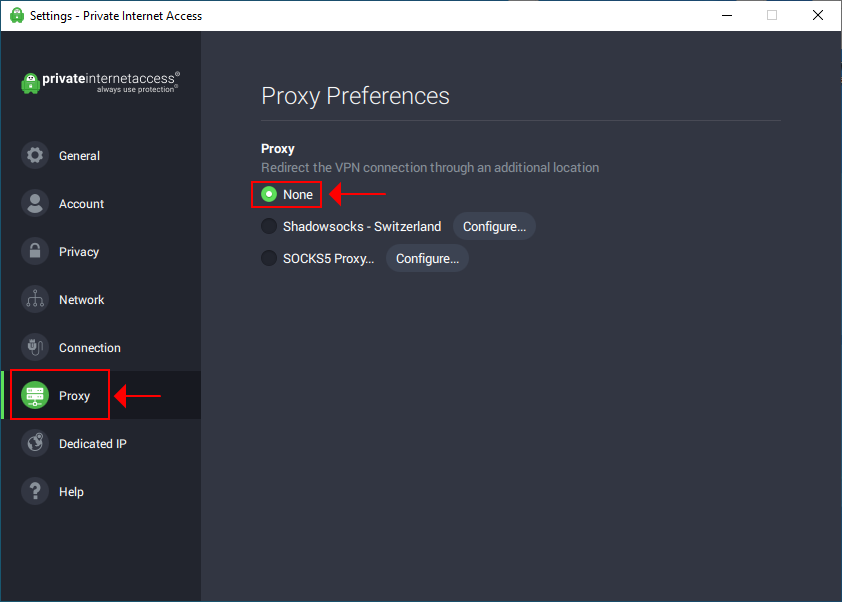
- Vá para Settings
- Selecione a seção Proxy
- Defina Proxy como None
4. Configure um DNS personalizado
Se você está tentando desbloquear um site específico com o Private Internet Access, mas não consegue, pode ser porque certos sites bloqueiam os servidores DNS usados por serviços VPN populares.
A solução é mudar para um resolvedor de DNS personalizado. Veja como fazer isso facilmente no PIA:
- Vá para settings > Network
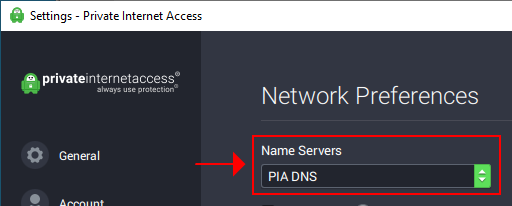
- Defina Name Servers para Set Custom DNS
- Defina Primary DNS como 8.8.8.8 e Secondary DNS como 8.8.4.4
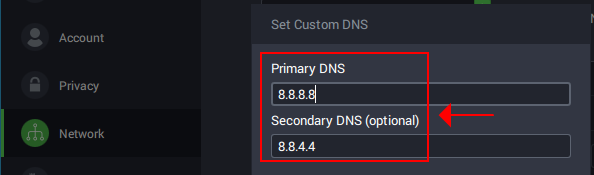
- Clique em Proceed
- Reconecte-se a um servidor VPN para aplicar as definições
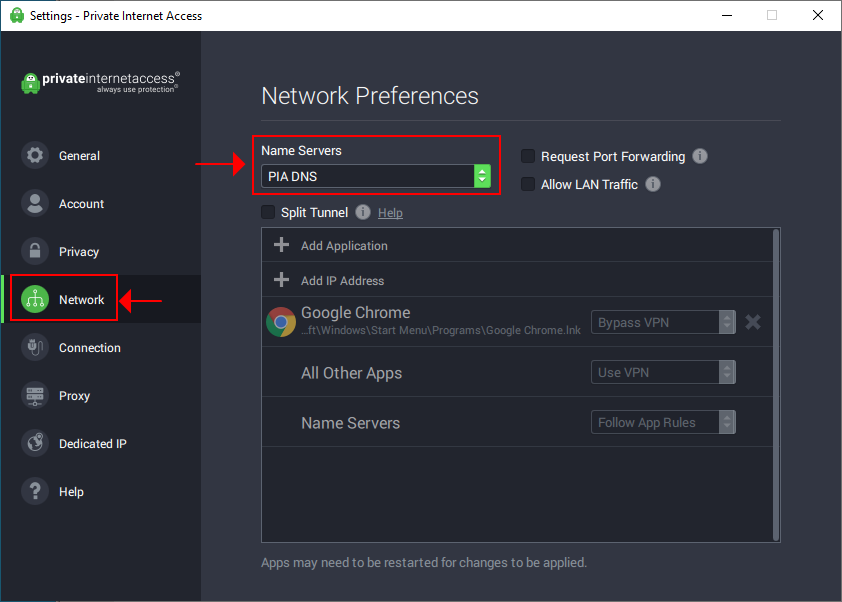
No exemplo acima, utilizámos o Google Public DNS porque fornece endereços de servidor DNS gratuitos e seguros, concebidos para acelerar a sua ligação.
Mas também pode experimentar outros serviços públicos semelhantes, como o Cloudflare (1.1.1.1 preferencial, 1.0.0.1 alternativo) ou OpenDNS (208.67.222.222 preferencial, 208.67.220.220 alternativo).
Esta opção de resolução de problemas do Private Internet Access pode ajudá-lo a aceder novamente a determinados serviços de streaming que bloquearam o seu DNS no passado.
5. Ativar encaminhamento de portas (para torrenting)
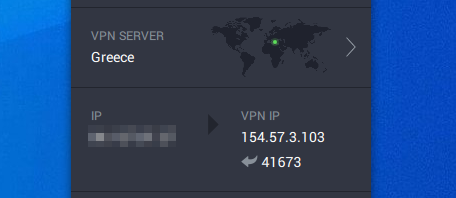
O Private Internet Access é um dos poucos serviços VPN com um modo de encaminhamento de portas nativo. Se tiver dificuldades em fazer com que o seu cliente de torrent funcione corretamente com o PIA, esta é uma boa forma de ativar esta funcionalidade.
O seu funcionamento é o seguinte: o PIA seleciona automaticamente uma porta para si quando se liga aos servidores VPN. No entanto, tenha em mente que nem todos os servidores VPN suportam o encaminhamento de portas.
- Vá para settings > Network
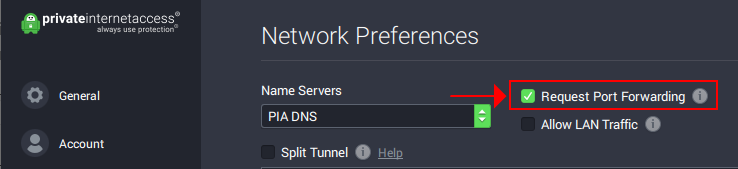
- Ative Request port forwarding
- Saia das definições e ligue-se a um servidor VPN
Estes são os métodos mais comuns e comprovados para corrigir esta mensagem de erro do PIA. No entanto, alguns utilizadores depararam-se com problemas mais específicos com esta questão.
Se é um utilizador do Private Internet Access e tem problemas em ligar-se a um serviço ou plataforma específica, há truques adicionais que pode experimentar.
Private Internet Access não funciona no iPhone
Se a sua ligação cair ou houver flutuações na sua rede, o Private Internet Access pode ficar bloqueado ao tentar ligar-se à VPN.
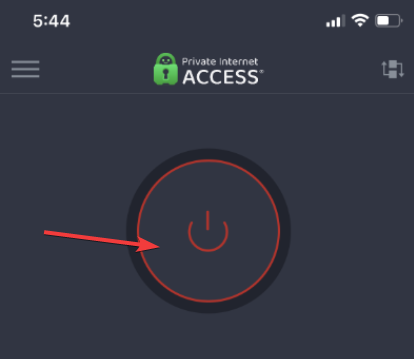
- Abra a aplicação Private Internet Access.
- Pressione o botão liga/desliga para desligar.
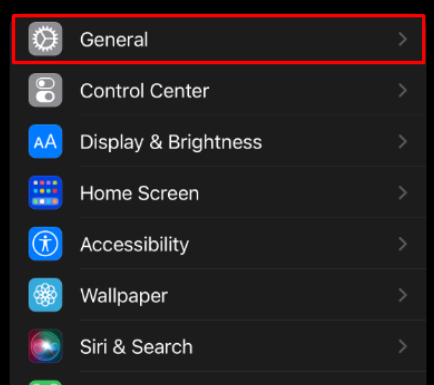
- No seu iPhone, vá a Settings, depois General
.
- Selecione Transfer or Reset iPhone.
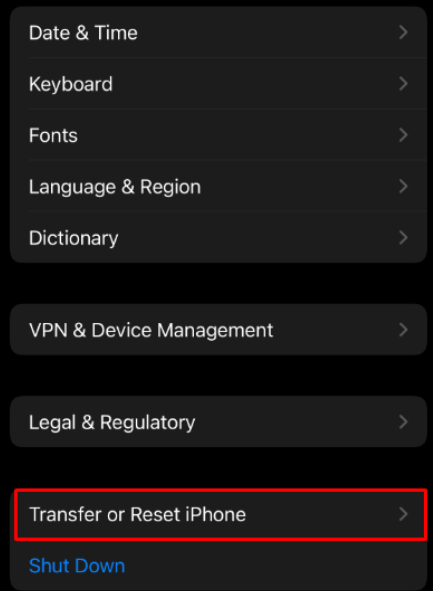
- Selecione Reset, depois Reset Network Settings.
- Agora desligue o seu telefone durante 60 segundos.
- Reinicie e ligue-se à sua rede Wi-Fi.
- Abra a aplicação Private Internet Access e pressione o botão liga/desliga para se ligar novamente.
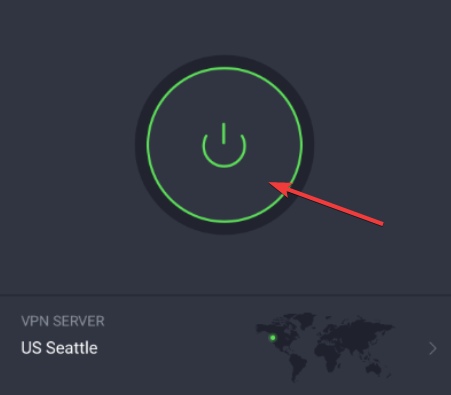
Outra possível razão pela qual o Private Internet Access não funciona no seu iPhone é um protocolo incompatível. O Private Internet Access dispõe de 3 protocolos seguros disponíveis para iPhone.
- Vá a Settings no seu iPhone.
- Selecione General e depois VPN.
- Escolha Add VPN Configuration.
- Selecione Type.
- Escolha qualquer protocolo entre OpenVPN, IKEv2 e IPsec.
- Guarde as suas definições e tente ligar novamente.
Private Internet Access não funciona com o Netflix
As VPNs não funcionam com o Netflix quando o serviço bloqueia o seu endereço IP. É provável que isso aconteça se o Netflix detetar que está a usar uma VPN.
O Private Internet Access tem servidores otimizados para streaming. Isso significa que são muito difíceis de detetar e oferecem velocidades elevadas.
Recomendamos que mude para um servidor diferente. Para o Netflix, o Private Internet Access oferece as seguintes localizações de servidores otimizados para streaming:
- Italy (IT streaming optimized)
- UK London Streaming
- US (Us East Streaming Optimized and US West Streaming Optimized
- Japan (JP streaming optimized)
- Denmark (DK streaming optimized)
- Germany (Germany)
- Sweeden (SE Streaming optimized).
O servidor DNS que está a usar também pode ter sido bloqueado. Neste caso, recomendamos que consulte a solução 4 neste guia para alterar a configuração de DNS.
Private Internet Access não funciona com o BBC iPlayer
O BBC iPlayer destina-se apenas a residentes no Reino Unido. Se quiser usar o serviço de streaming, terá de se ligar a uma ligação VPN baseada no Reino Unido.
O Private Internet Access tem servidores Streaming Optimized que funcionam com o BBC iPlayer na categoria UK London Streaming.
Ligue-se a uma localização de servidor dessa categoria e poderá desfrutar do BBC iPlayer sem ser detetado e bloqueado.
Se o serviço bloqueou o seu IP, mude para um servidor diferente. Também pode alterar as definições de DNS utilizando as instruções da solução 4.
Private Internet Access não funciona com o Amazon Prime
Se não conseguir usar o Amazon Prime com o Private Internet Access, pode ter sido bloqueado. A plataforma não permite o uso de VPN e bloqueia o IP dos utilizadores que são detetados.
Para recuperar o acesso, deve tentar ligar-se novamente a um servidor diferente. Para garantir que não será bloqueado no futuro, recomendamos que escolha um servidor otimizado para streaming.
O PIA tem um servidor otimizado para streaming para as seguintes localizações do Amazon Prime:
- Amazon Prime US (US East Streaming Optimized e US West Streaming Optimized)
- Amazon Prime JP (JP Streaming Optimized)
- Amazon Prime DK (Dinamarca: DK Streaming Optimized)
Private Internet Access não funciona no Firestick
Eis o que fazer se o Private Internet Access não estiver a funcionar no Firestick.
Alterar o protocolo de túnel VPN
A escolha do protocolo de túnel VPN pode causar problemas de ligação com o seu FireStick. Considere alterá-lo no PIA seguindo o guia abaixo:
- Inicie o Private Internet Access no seu FireStick.
- Abra Settings e localize Protocols.
- Alterne entre OpenVPN e WireGuard.
- Reinicie o seu FireStick e tente ligar-se.
Também pode alterar a encriptação de dados de 128 bits para 256 bits no OpenVPN. Esta ação reforça a segurança da ligação, melhorando o fluxo de tráfego.
Limpar a cache da aplicação
Limpar a cache da aplicação pode ajudar a corrigir dados corrompidos que estão a causar falhas no PIA. Veja como fazê-lo no seu FireStick:
- Selecione Definições no ecrã inicial do seu FireStick.
- Escolha Aplicações na lista de opções disponíveis.
- Deslize para baixo e escolha Gerir aplicações instaladas.
- Navegue pela lista de aplicações e selecione Private Internet Access.
- Clique em Cache e escolha Limpar cache na janela que aparecer.
- Volte a ligar o PIA e tente aceder à web a partir do seu FireStick.
Tenha em atenção que esta solução reinicia completamente a aplicação. Limpa os detalhes de início de sessão, personalizações, configurações, etc.
Reiniciar o router e o FireStick
Considere reiniciar o router se o PIA VPN não estiver a funcionar no FireStick. Basta seguir os passos abaixo.
- Prima o botão de alimentação do router até que este se desligue.
- Aguarde cerca de um minuto e ligue o router.
- Em alternativa, desligue o router da tomada durante cerca de um minuto.
- Volte a ligar o router à tomada e ligue-o.
- Teste a qualidade da sua internet usando ferramentas como o Speedtest e o Fast.
Esta opção elimina quaisquer erros que possam estar a interromper a sua ligação VPN. Em alternativa, utilize o botão de reinicialização para repor o router para as configurações de fábrica.
Reinstalar o Private Internet Access
Faça o seguinte para reinstalar o PIA no seu Firestick:
- Abra Definições na Amazon Firestick.
- Selecione Aplicações.
- Selecione Gerir aplicações instaladas.
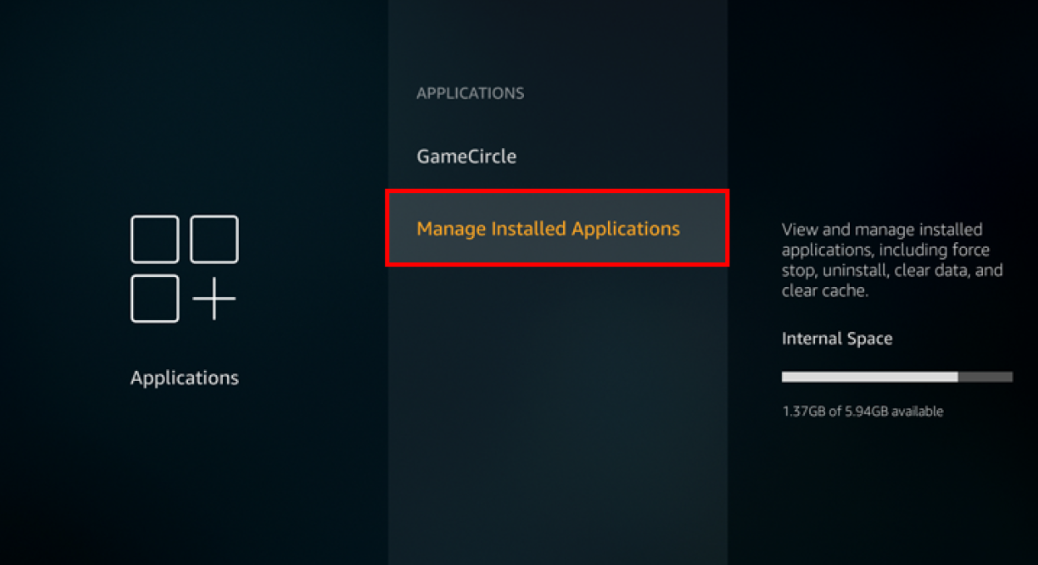
- Selecione Private Internet Access e, em seguida, selecione Desinstalar.
- Siga as instruções e conclua a instalação.
Agora, reinstale a aplicação PIA do zero:
- Abra o FireStick e selecione o botão Procurar no ecrã inicial da TV.
- Selecione Pesquisa e escreva Private Internet Access.
- Encontre o PIA na lista de resultados e selecione Transferir.
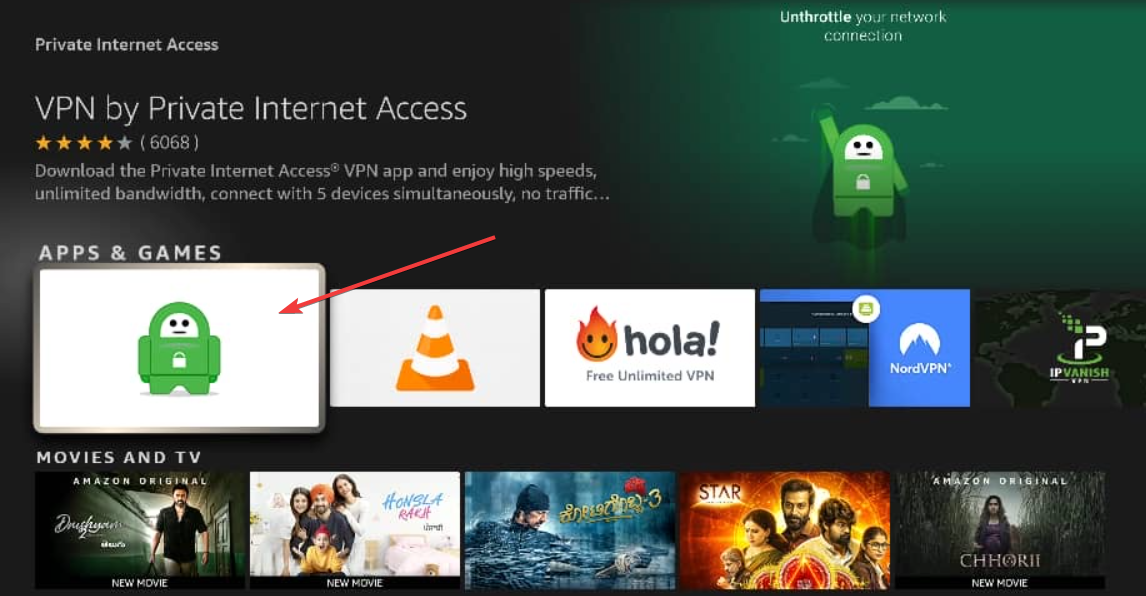
- Siga as instruções de instalação e reintroduza as suas credenciais.
O Private Internet Access é uma das melhores VPNs compatíveis com o FireStick. Tem uma aplicação dedicada.
Se o Private Internet Access já não funcionar no FireStick ou apresentar erros frequentes, pode haver um problema com a aplicação. A forma mais rápida de repor a sua aplicação e garantir que todos os ficheiros estão intactos é reinstalá‑la.
Private Internet Access não funciona com o Google
Por vezes, o Google pode deixar de funcionar quando se liga a uma VPN porque deteta atividade suspeita.
- Abra o Painel de Controlo.
- Vá a Rede e Internet.
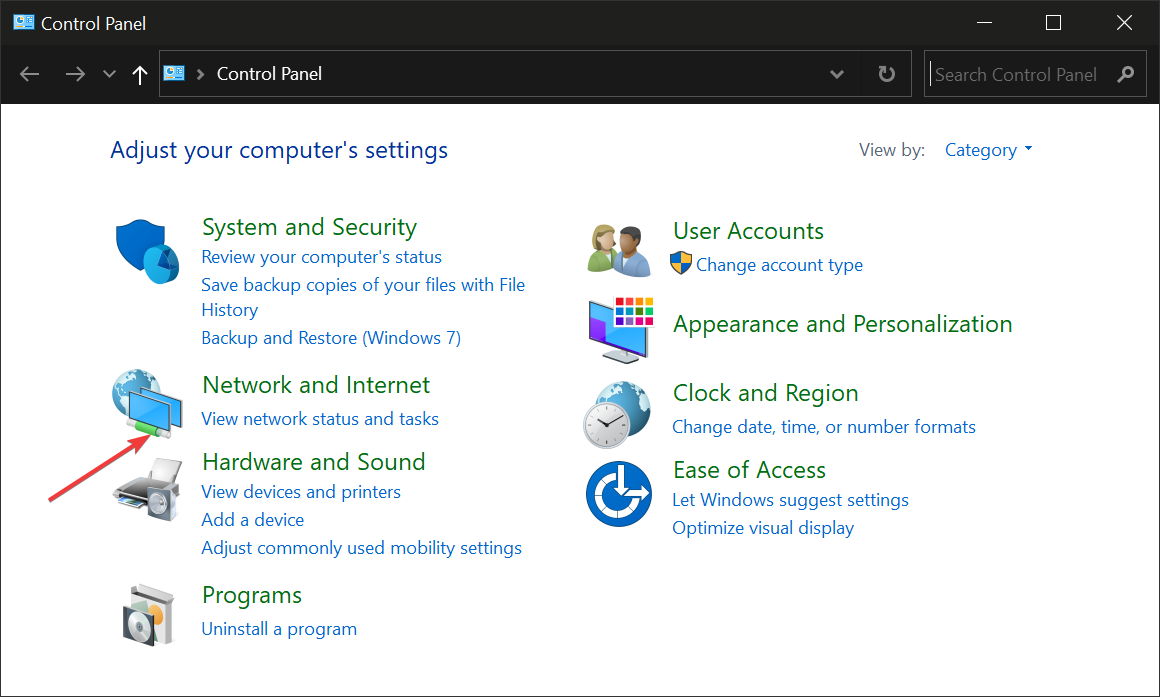
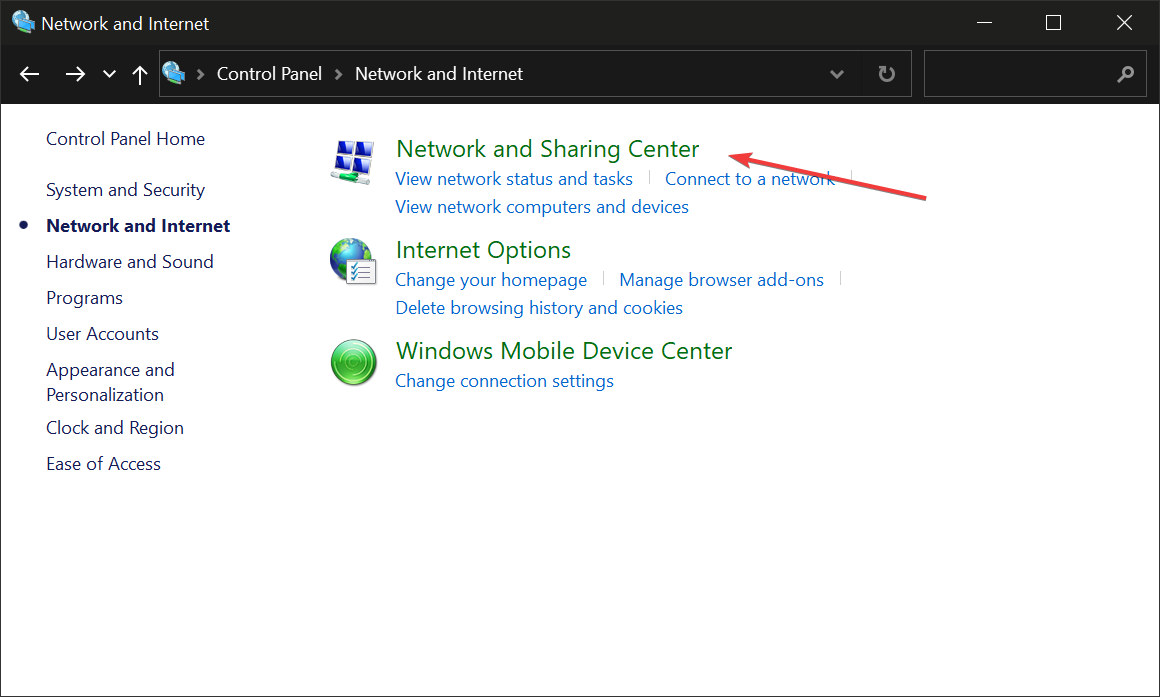
- Selecione Centro de Rede e Partilha.
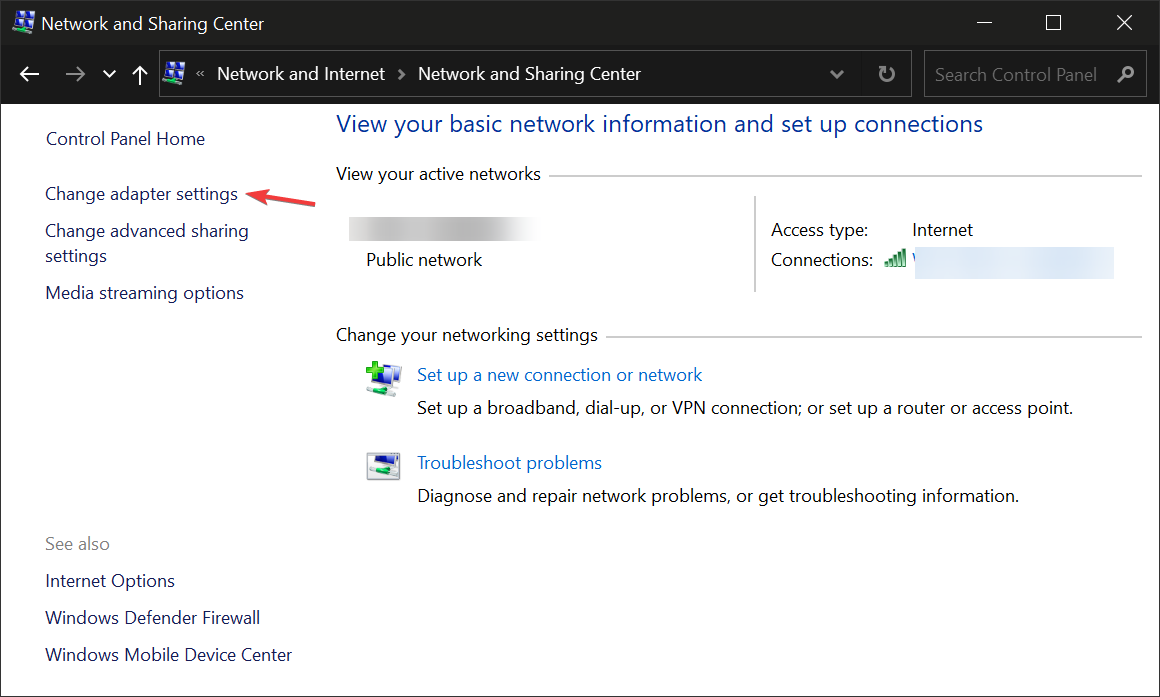
- Selecione Alterar definições da placa.
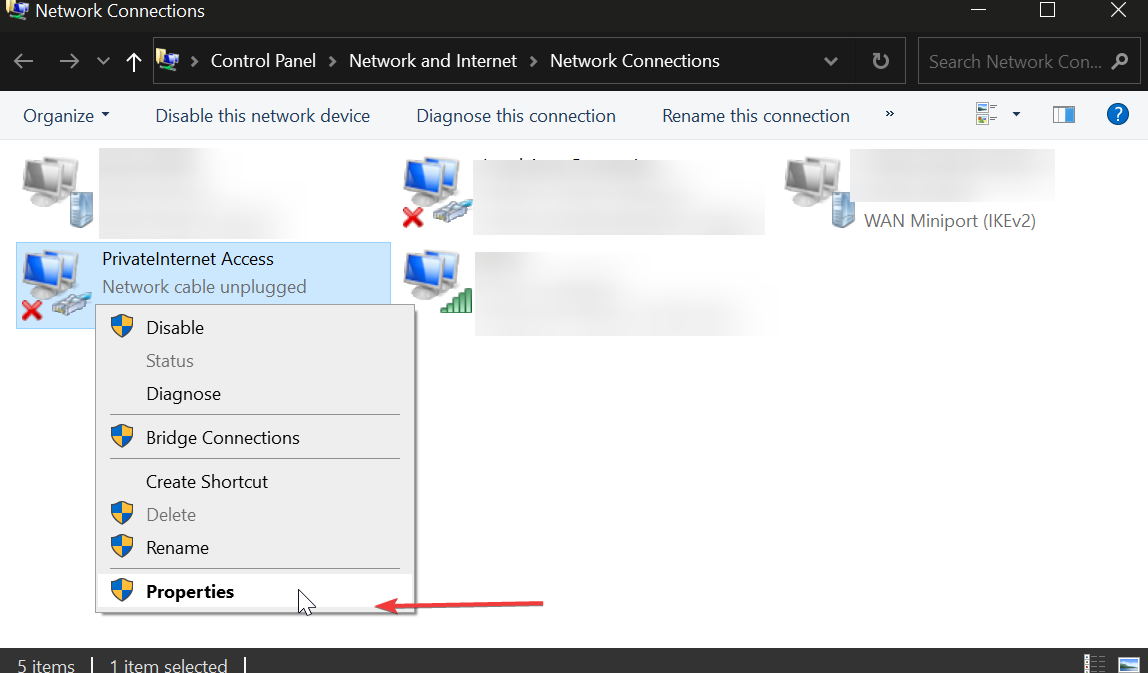
- Vá ao adaptador do Private Internet Access e clique com o botão direito do rato sobre ele. Selecione Propriedades.
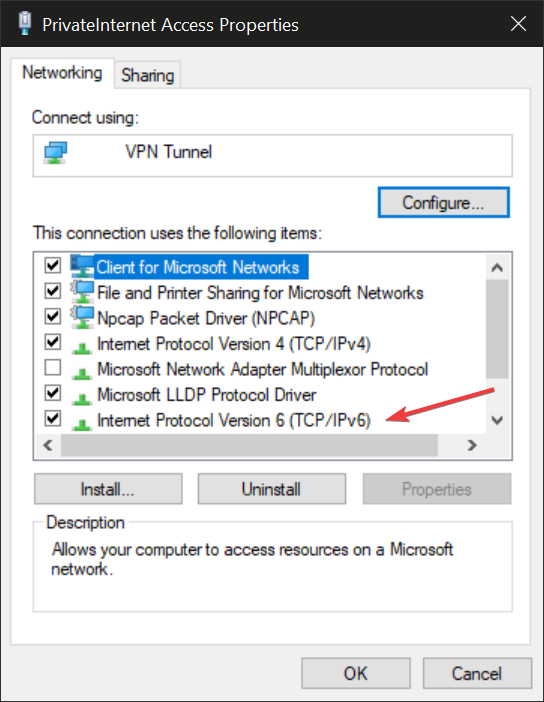
- Encontre Protocolo versão 6 e certifique-se de que desmarca a caixa.
- Clique em OK.
- Reinicie o PC.
O Google monitoriza os dados do seu tráfego e, se detetar uma ligação VPN, pode bloqueá‑la por motivos de segurança.
Se encontrar este problema com o Private Internet Access, sugerimos que verifique a sua ligação. Desligue-se da VPN e certifique-se de que a sua ligação à Internet está ativa.
O problema também pode ser causado por uma incompatibilidade de protocolos no Windows 10 e 11. Alguns PCs têm os protocolos predefinidos configurados para IPv6, que não é suportado pelo PIA.
Os problemas de VPN também podem ser causados por drivers TAP no Windows 10/11 desatualizados ou corrompidos. Nesse caso, terá de os reinstalar.
- Escreva device na barra de tarefas e abra o Gestor de Dispositivos.
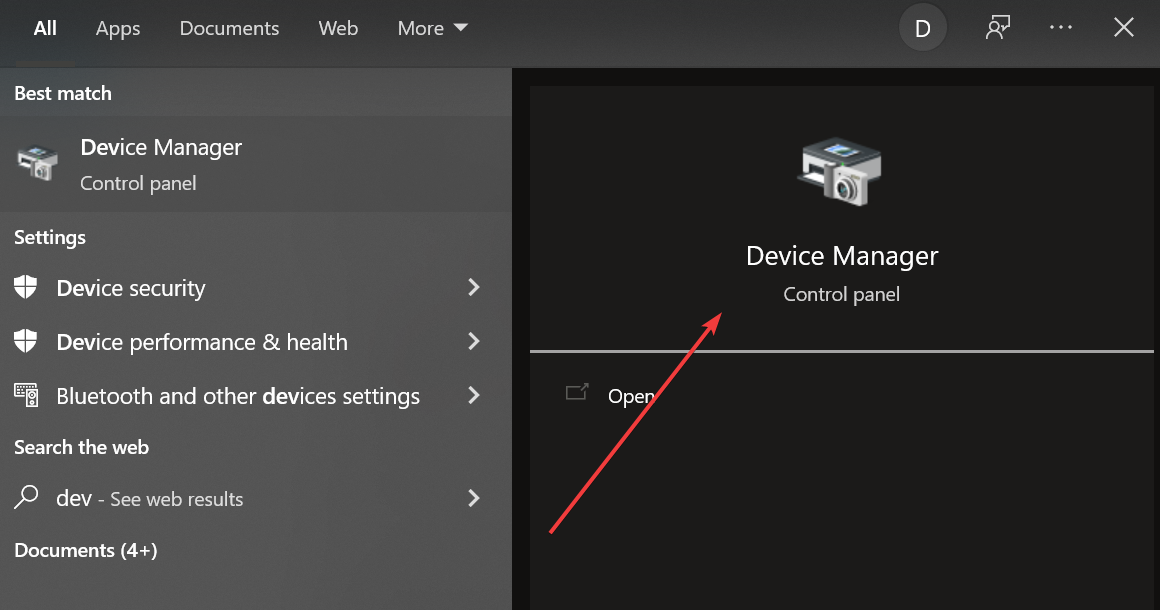
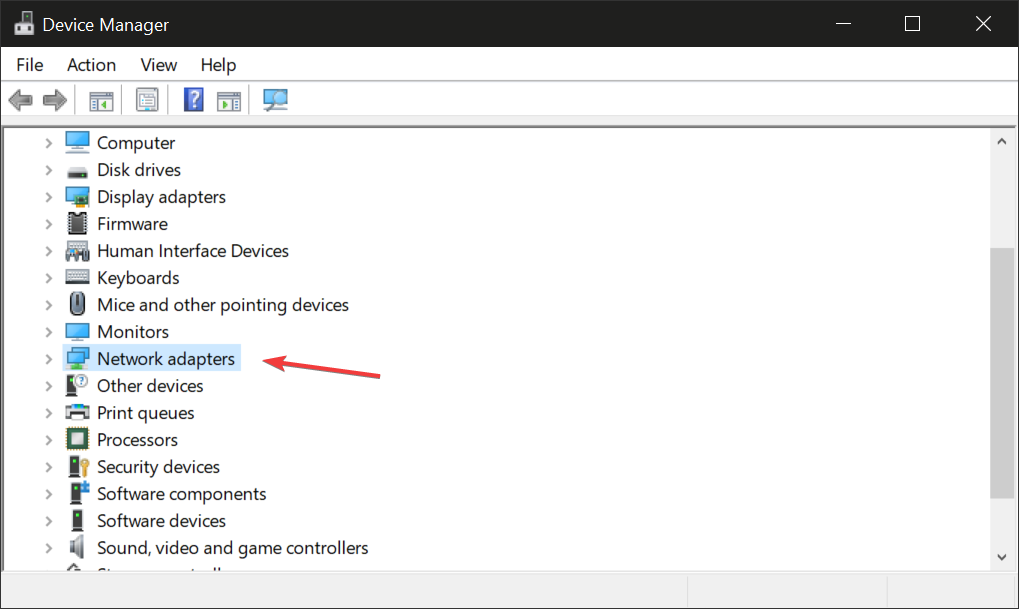
- Encontre a secção Adaptadores de rede e expanda-a.
- Clique com o botão direito do rato no adaptador Private Internet Access e selecione Desinstalar dispositivo.
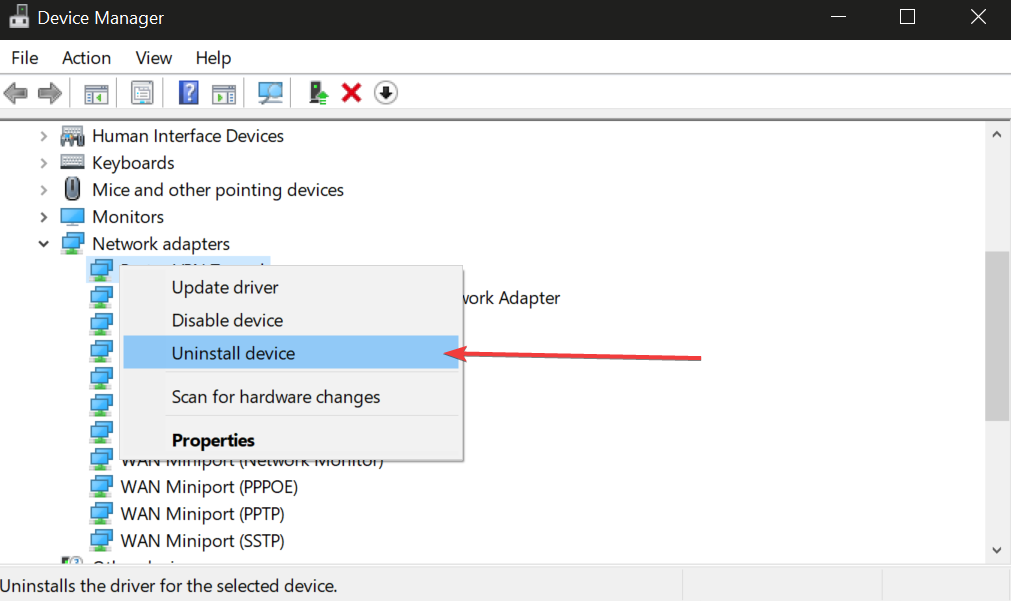
- Reinicie o PC. O controlador será reinstalado automaticamente.
Outra coisa que pode fazer é escolher uma localização de servidor diferente. Também pode consultar as suas definições de DNS. Use a solução número 4 para orientação.
Private Internet Access bloqueado ao carregar – Correção
O Private Internet Access pode ficar bloqueado ao carregar devido a várias razões. Algumas incluem má ligação à Internet, configurações incorretas da aplicação, erros do sistema e muito mais.
Eis o que fazer para corrigir este problema:
- Forçar o fecho e reiniciar a aplicação.
- Reinicie o router de Internet e teste a ligação à Internet.
- Atualize a aplicação para uma versão mais recente.
- Desinstale e reinstale a aplicação de novo.
Contacte o suporte ao cliente do PIA se o problema persistir. Eles irão investigar melhor o problema e recomendar soluções alternativas.
Conclusão
Em resumo, se o Private Internet Access não estiver a funcionar nos seus dispositivos, o primeiro passo é verificar a sua aplicação. Certifique-se de que está atualizada ou tente reinstalá‑la.
Além disso, pode alterar preferências de ligação como o protocolo VPN, o modo de encriptação e pacotes pequenos. Deve também desativar quaisquer servidores proxy defeituosos que possa ter configurado no PIA e experimente mudar para servidores DNS personalizados.
Alterar a configuração de DNS também pode ajudar a desbloquear plataformas de streaming. Mudar para um servidor diferente, otimizado para streaming, também deverá ajudar.
E, se estiver interessado em fazer com que o seu cliente de torrent funcione com o PIA, certifique-se de que ativa a opção de encaminhamento de portas nativo.
Estas soluções funcionaram para si? Diga-nos na secção de comentários abaixo.


Read our disclosure page to find out how can you help VPNCentral sustain the editorial team Read more


Improve this guide




User forum
0 messages