
Stremio não funciona com VPN? Veja como resolver!


 13 min. read
  Published on
Descobrir que o Stremio não está a funcionar com a sua VPN é uma deceção. Vamos ver como podemos resolver isto.
Porque é que o Stremio não funciona com uma VPN?
Os problemas entre o Stremio e as VPNs podem ser divididos em três categorias principais.

Aceda a conteúdos de todo o mundo à velocidade máxima.
🔥 Poupe 81% + 2 meses de bónus! 🔥
70% dos nossos leitores escolhem Private Internet Access
70% dos nossos leitores escolhem Private Internet Access
2
Navegue em vários dispositivos com protocolos de segurança padrão do setor.
🔥 Poupe 73%! 🔥

Servidores dedicados mais rápidos para utilizações específicas (atualmente com desconto)
🔥 Poupe 69%! 🔥
- Problemas técnicos com a plataforma Stremio – Normalmente, pode resolvê-los mantendo a aplicação atualizada e garantindo que a mesma não está a ser bloqueada pela sua firewall.
- Problemas com um add-on individual e a sua localização – Quando serviços como a Netflix detetam o seu endereço IP real, apesar de estar a usar uma VPN.
- Problemas com o ISP – Se o seu ISP estiver a bloquear conteúdos não oficiais ou a ter problemas técnicos com o seu DNS.
Como resolver o problema do Stremio não funcionar com uma VPN?
Os passos seguintes garantem que nada interfere com a sua ligação VPN ao tentar ver o Stremio.
1. Atualizar para a versão mais recente do Stremio
Antes de fazer qualquer coisa, deve verificar se está a usar a aplicação Stremio mais recente. As atualizações são lançadas para corrigir erros e manter a compatibilidade com os add-ons. Se a sua versão for antiga, pode deixar de funcionar com a sua VPN.
- Abra a aplicação Stremio e aceda a Settings > General.
- No canto inferior esquerdo, deverá ver a versão da aplicação.
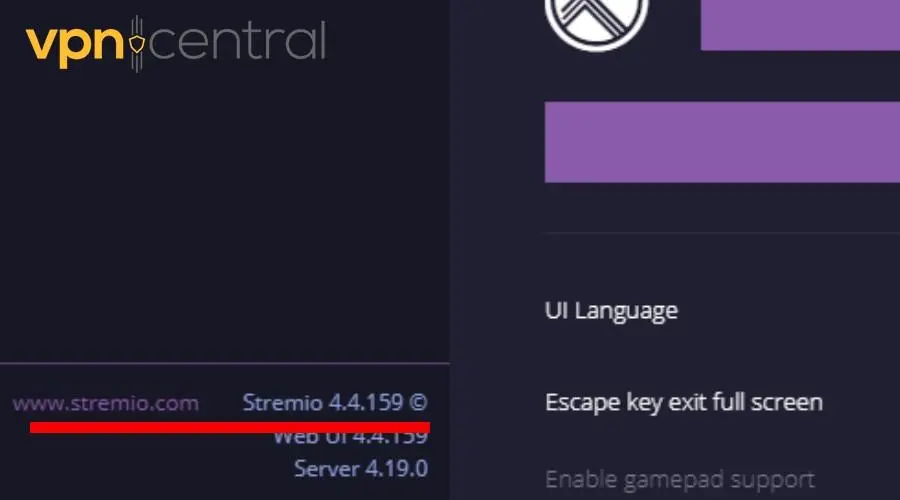
- Clique no link e será direcionado para o site oficial.
- Aqui, pode verificar se existe uma nova versão.
- Se existir, transfira e instale o Stremio novamente. Substituirá automaticamente a sua versão atual.
2. Verificar a sua Firewall
Por vezes, a Firewall do Windows bloqueia o Stremio. Isto ocorre frequentemente após a instalação da versão mais recente. Para resolver, tem de o adicionar como uma exceção:
- Aceda a Definições > Atualização e Segurança e, em seguida, clique em Segurança do Windows no painel esquerdo.
- Clique em Firewall e proteção de rede e, depois, clique em Permitir uma aplicação através da firewall.
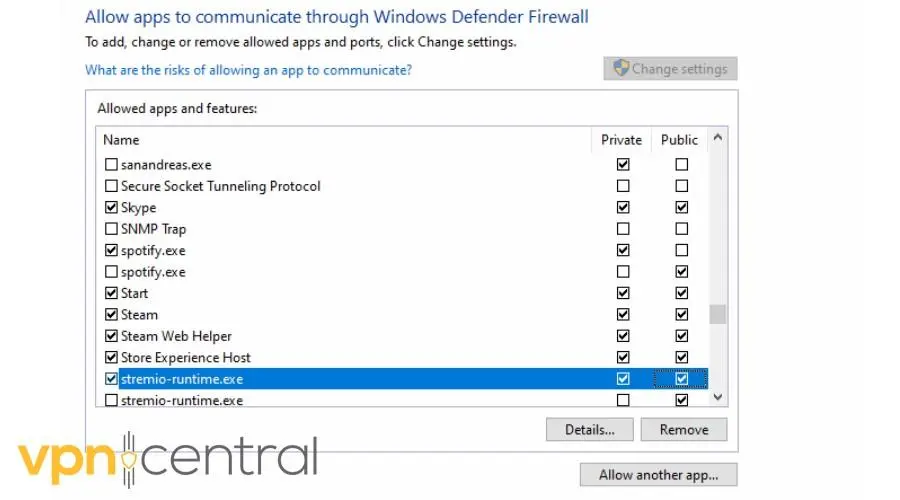
- Desloque-se para baixo para encontrar o Stremio e marque ambas as caixas.
Agora, o Windows já não está a bloquear a sua ligação, pelo que pode avançar para outras correções.
3. Usar definições de prevenção de fugas
Os bons serviços de VPN têm métodos incorporados para evitar que o seu endereço IP real seja divulgado. Por vezes, estas definições podem ser configuradas na aplicação VPN, por isso, procure por:
- Desativar IPv6 – Isto impede que os pedidos de internet sejam enviados através do protocolo IPv6. Como o IPv4 ainda é o padrão, não há qualquer problema em usar esta definição.
- Bloquear WebRTC – Esta tecnologia é mais usada pelos navegadores para tarefas como videoconferência ou chamadas de áudio. Pode causar fugas, por isso desative-a sempre que possível.
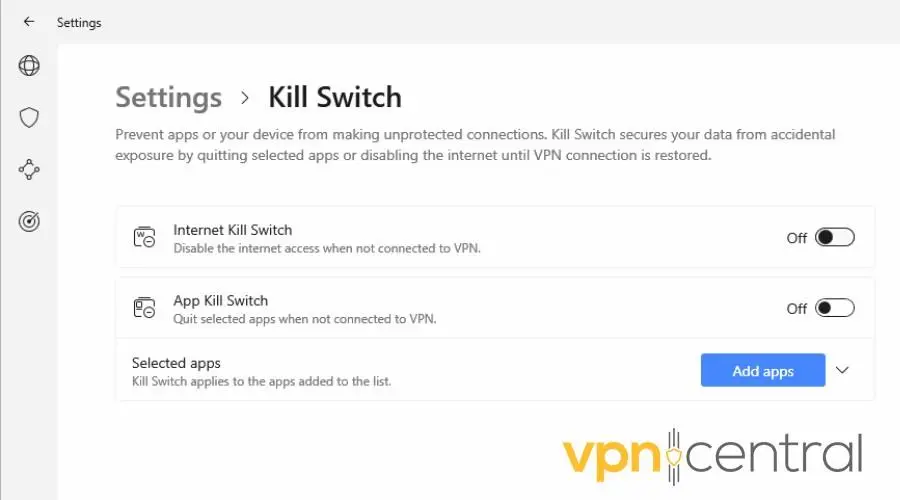
- Kill Switch – Ativar um kill switch interrompe os pedidos de internet quando fica desligado da VPN. Assim, o seu IP real não é revelado acidentalmente.
3. Alterar o servidor VPN
Para que o Stremio mostre serviços de streaming ou bibliotecas de conteúdos de outros países, a sua VPN deve estar ligada a uma localização de servidor apropriada.
Por exemplo, se estiver nos Estados Unidos e quiser ver a Netflix Itália, tem de se ligar primeiro a um servidor italiano.
Se estiver a usar a localização correta e o Stremio continuar sem funcionar, o servidor pode estar na lista negra ou em manutenção.
Por isso, é uma boa ideia experimentar um diferente:
- Termine sessão no Stremio.
- Aceda à sua aplicação VPN.
- Abra a lista de localizações de servidores.
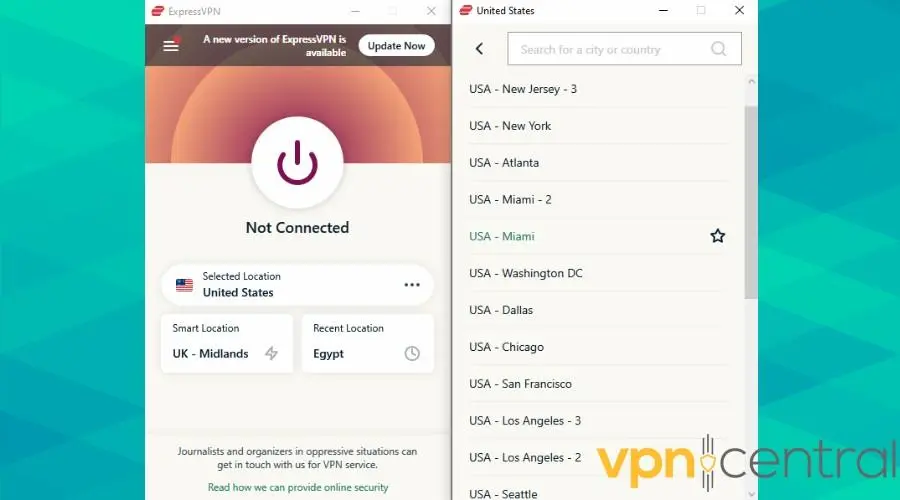
- Escolha o país relevante ou uma cidade diferente dentro desse país.
- Aguarde até estar ligado, depois inicie sessão novamente no Stremio e tente outra vez.
Se o problema persistir, experimente mais alguns servidores e, em seguida, tente estas outras soluções.
4. Eliminar os cookies do Stremio no computador
Se vê o Stremio no seu navegador, este irá armazenar cookies que podem conter os seus dados de localização. Se o seu IP real for divulgado e iniciar sessão no Stremio, este poderá guardar essa informação e causar problemas mais tarde.
Veja como resolver:
- Aceda às definições do seu navegador e localize a secção de cookies.
- No Chrome, pode encontrá-la em Privacy and Security.
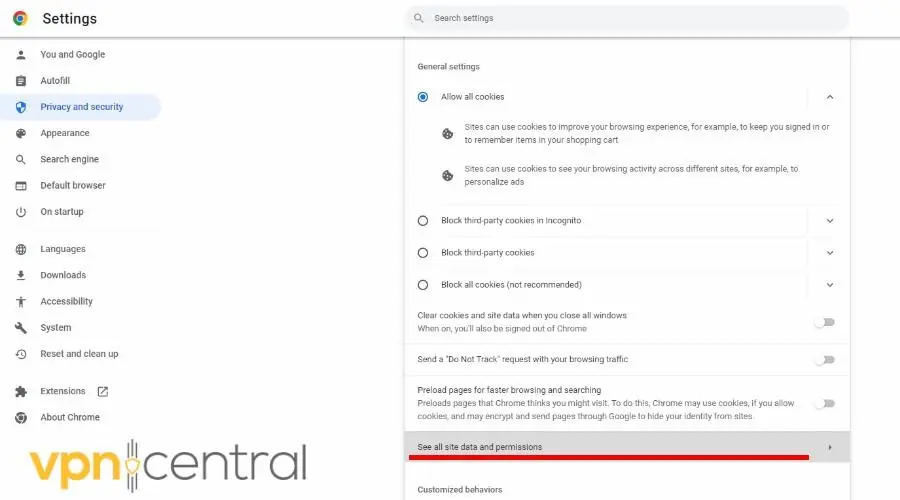
- Clique em See all site data and permissions.
- Desloque-se até encontrar o Stremio ou localize-o através da barra de pesquisa para eliminar os dados.
- Os add-ons individuais do Stremio também podem armazenar os seus próprios cookies. Se estiver a tentar aceder à Netflix, encontre e elimine também os cookies da Netflix.
5. Limpar a cache da aplicação móvel
A cache da aplicação móvel Stremio tem uma função semelhante à dos cookies do navegador. Guarda informações sobre a sua conta para acelerar a experiência.
No entanto, se a sua localização real for guardada ou se os dados estiverem corrompidos, isso pode interferir com a sua ligação VPN.
Veja como limpar estes dados:
No Android
- Termine sessão na aplicação Stremio.
- Abra Settings > Apps e, em seguida, localize o Stremio.
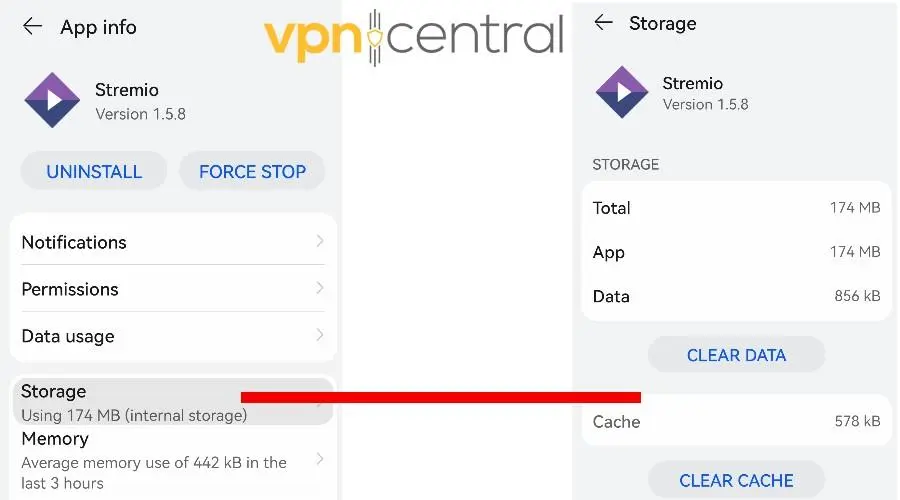
- Toque em Storage, seguido de Clear Data e Clear Cache.
No iOS
- Termine sessão na aplicação Stremio.
- Abra Settings > General > Storage.
- Deslize para baixo até Stremio e toque em Offload app.
6. Limpar o armazenamento local
O Stremio mantém uma segunda cache que pode eliminar dentro da sua aplicação. Estes dados podem, por vezes, incluir erros que impedem as VPNs de funcionar.
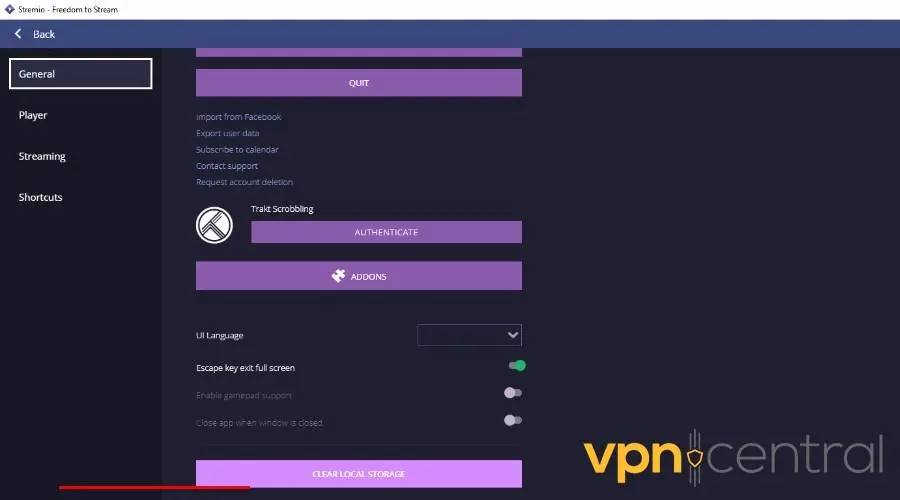
- Aceda a Settings > General.
- Desloque-se para baixo e clique em Clear Local Storage.
Nota: Isto também removerá quaisquer vídeos guardados.
7. Desativar os serviços de localização no telemóvel
Embora as VPNs sejam ótimas a mascarar o seu endereço IP, os dispositivos móveis também partilham dados de GPS. Desative isto para evitar que a sua localização real seja divulgada e que o Stremio não funcione com a VPN.
No Android
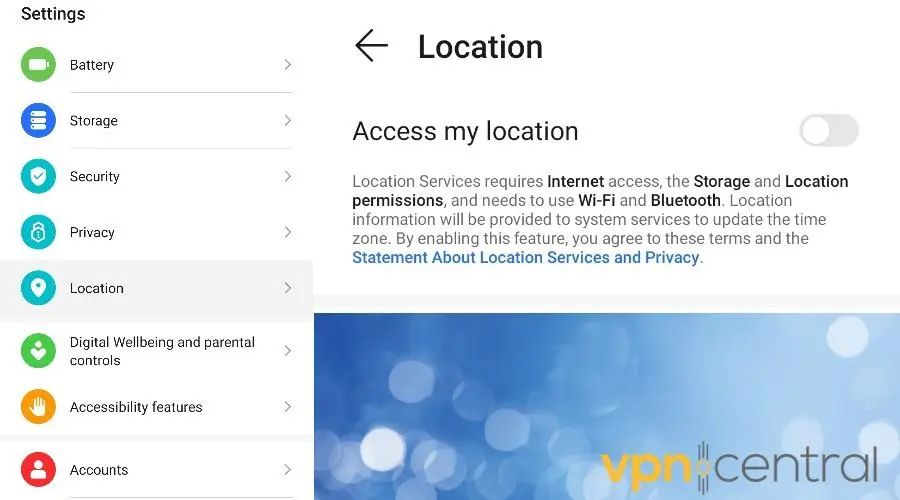
- Abra Settings > Location.
- Deslize Access my location para desligado. Isto irá desativar os dados de localização para todas as aplicações.
- Em alternativa, localize o Stremio na lista de aplicações para revogar a sua permissão de localização individual.
No iOS
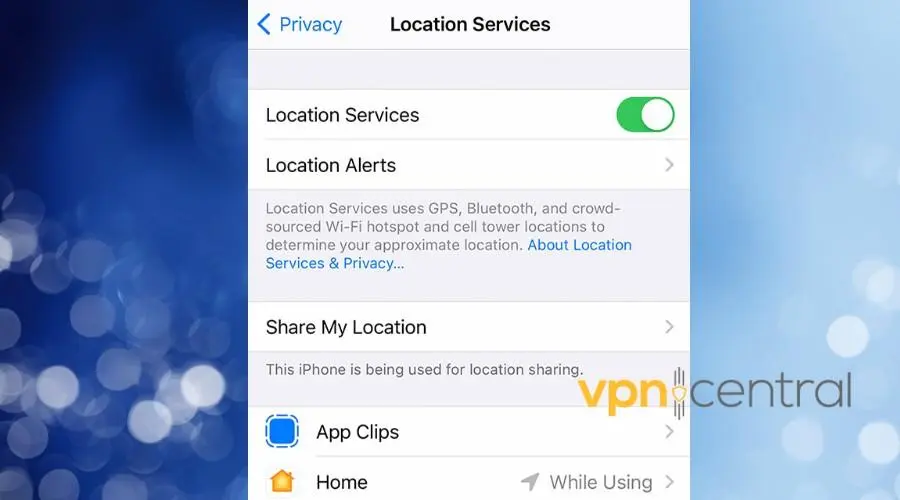
- Aceda a Settings > Privacy > Location Services.
- Deslize para desligar para todas as aplicações ou localize o Stremio para revogar a sua permissão individual.
8. Alterar as definições de DNS
O protocolo DNS é usado para traduzir nomes de domínio em endereços IP. Normalmente, o seu ISP atribui automaticamente o seu próprio DNS ao seu dispositivo. No entanto, estes podem, por vezes, ser lentos ou revelar a sua localização geográfica.
Felizmente, se esta for a razão pela qual o Stremio não funciona com a sua VPN, existe uma solução alternativa.
Pode utilizar os serviços de DNS públicos da Google e da Cloudflare para resolver os problemas de streaming.
Veja como fazer a alteração dependendo do seu sistema operativo:
Windows
- Abra Painel de Controlo > Rede e Internet > Centro de Rede e Partilha e, em seguida, clique em Alterar definições do adaptador.
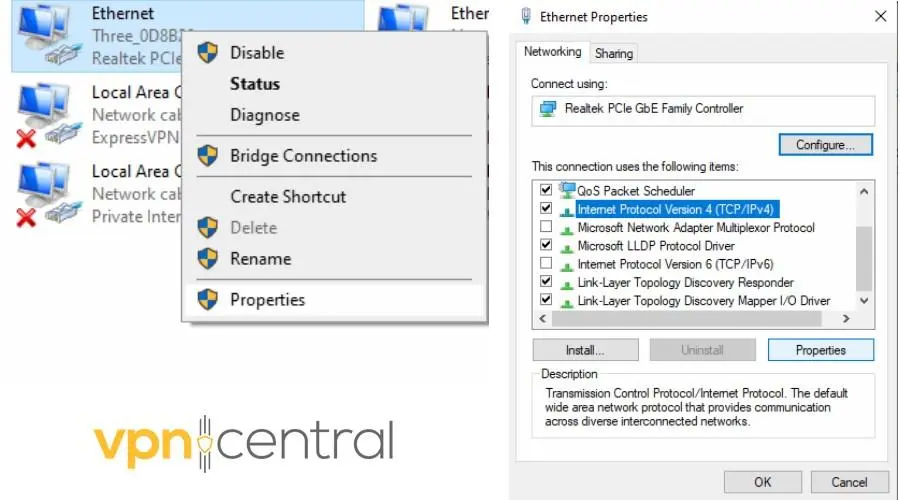
- Clique com o botão direito na sua rede atual e selecione Propriedades.
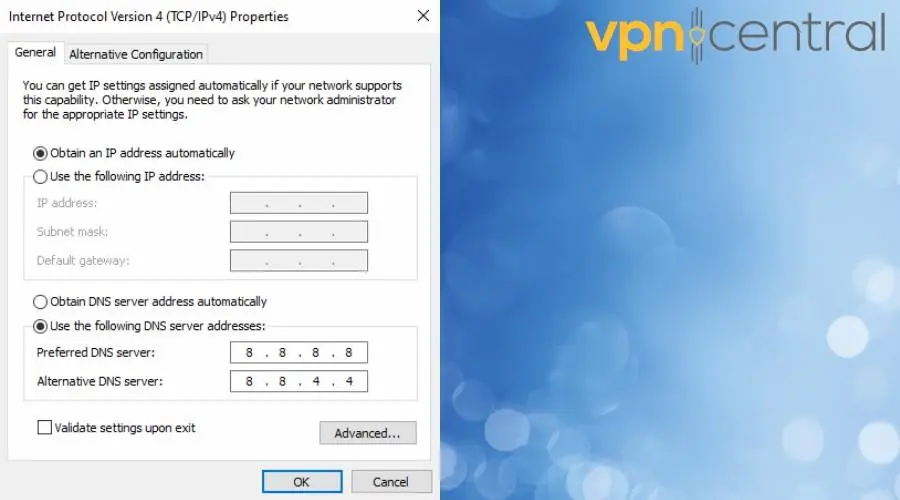
- Selecione Protocolo IP versão 4 (TCP/IPv4) e clique em Propriedades.
- Em Utilizar os seguintes endereços de servidor DNS, introduza o DNS público da Google 8.8.8.8 no primeiro campo e o da Cloudflare 1.1.1.1 no segundo.
macOS
- Abra o menu Apple e aceda a System Settings.
- Clique em Network na barra lateral e, em seguida, selecione a sua ligação de rede ativa.
- Para uma rede com fios, clique em Advanced. Clique em Details para uma rede Wi-Fi.
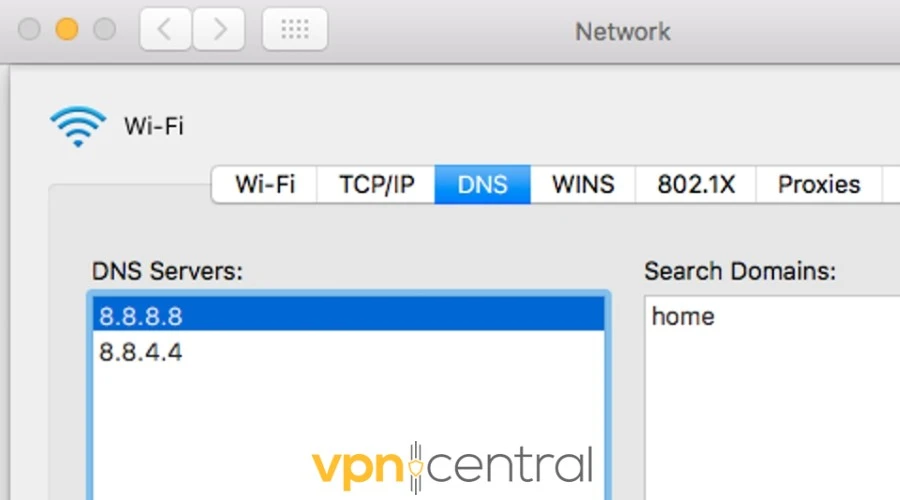
- Clique em DNS e desloque-se para baixo até à lista de servidores DNS para os modificar. Introduza 8.8.8.8 e 1.1.1.1.
Android
- Aceda a Settings > Wi-Fi e prima longamente na sua rede Wi-Fi ativa.
- Toque em Modify network e Advanced settings.
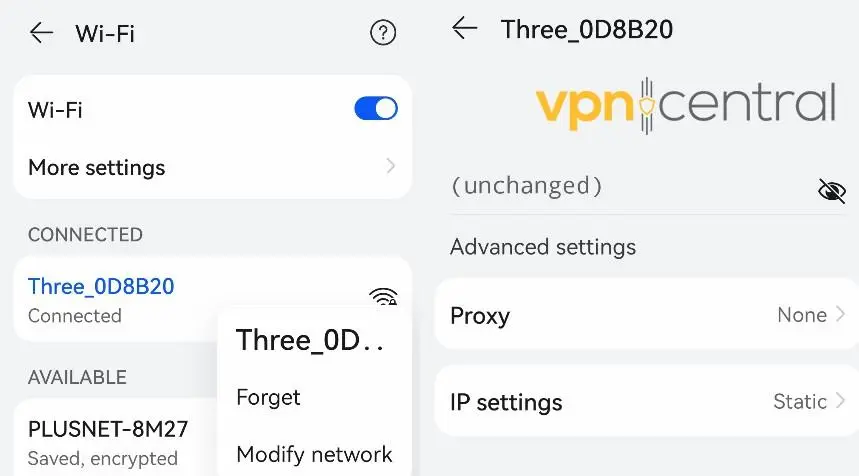
- Em IP settings, toque em Static.
- Introduza 8.8.8.8 e 1.1.1.1 em DNS1 e DNS2, respetivamente.
iOS
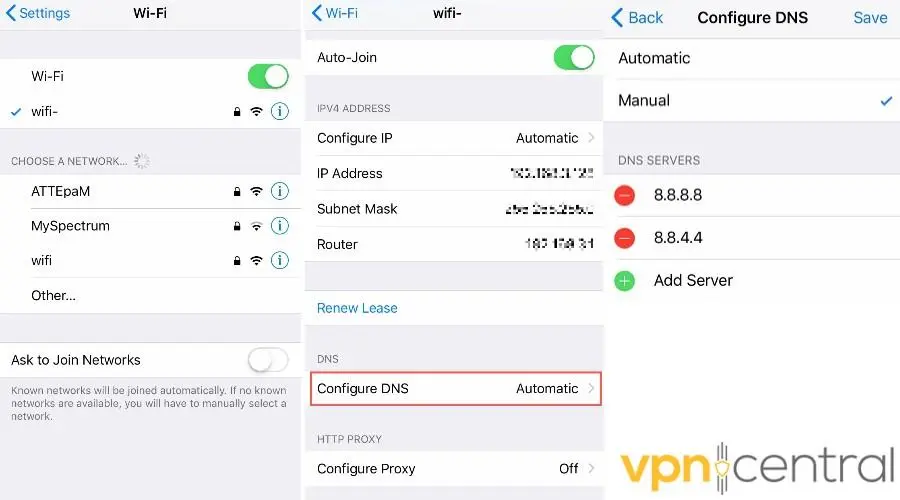
- Abra Settings.
- Toque em Wi-Fi e escolha a sua rede.
- Toque no ícone azul e encontre a opção Configure DNS.
- Introduza 8.8.8.8 e 1.1.1.1 em DNS1 e DNS2, respetivamente.
9. Alterar o protocolo VPN
Os serviços de VPN usam diferentes protocolos de encriptação para proteger a sua ligação à internet. Se o Stremio não estiver a funcionar com a sua VPN, o problema pode estar no protocolo de encriptação que está a ser utilizado.
Mudar para outro protocolo pode ajudar:
- Abra a sua aplicação VPN: Inicie a aplicação VPN no seu dispositivo.
- Aceda às definições: Procure o menu de definições ou preferências dentro da aplicação.
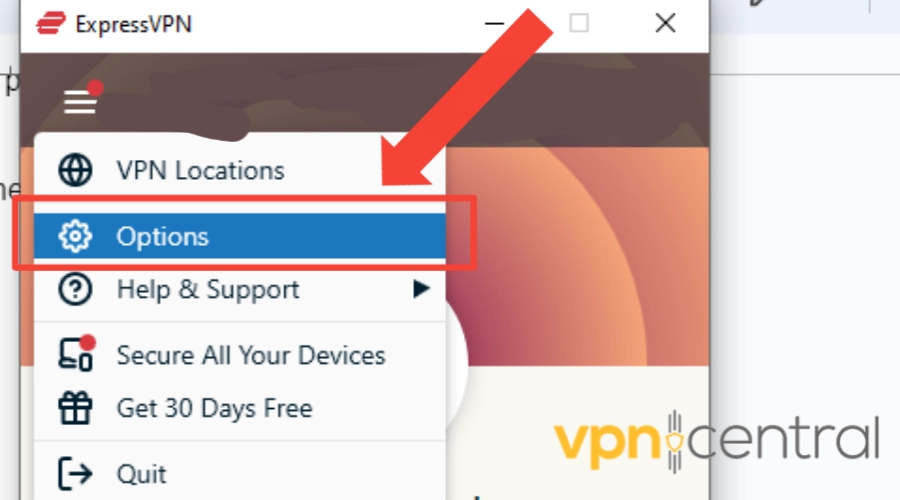
- Encontre a secção de Protocolos: Navegue para uma secção com um nome como “VPN Protocols” ou “Encryption”.
- Selecione um protocolo diferente: As opções comuns incluem OpenVPN, IKEv2 e WireGuard®. O OpenVPN é amplamente suportado e conhecido pelo seu equilíbrio entre segurança e velocidade.
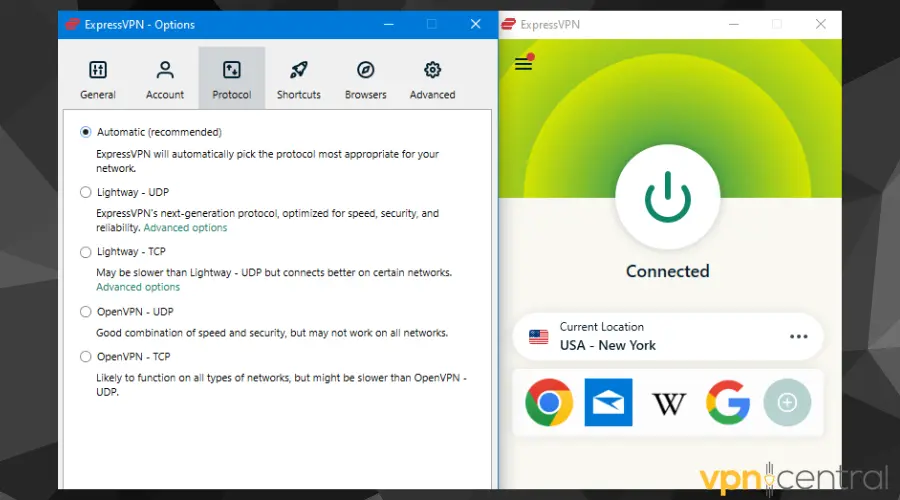
- Guarde as alterações e volte a ligar: Aplique as alterações e volte a ligar-se à sua VPN. Tente aceder ao Stremio novamente.
10. Usar um IP dedicado
Um IP dedicado pode reduzir a probabilidade de ser bloqueado pelas plataformas de streaming devido à sua natureza única:
- Verifique com o seu fornecedor de VPN: Nem todas as VPNs oferecem IPs dedicados, por isso, certifique-se primeiro de que o seu fornecedor oferece. Boas opções incluem a NordVPN e o Surfshark.
- Subscreva um serviço de IP dedicado: Isto pode ser uma funcionalidade adicional dentro da sua subscrição de VPN.
- Ative o seu IP dedicado: Siga as instruções do seu fornecedor de VPN para ativar e atribuir o IP dedicado à sua conta.
- Ligue-se usando o seu IP dedicado: Ao ligar-se à sua VPN, selecione a opção para usar o seu endereço IP dedicado.
- Inicie o Stremio: Com a VPN ligada, abra o Stremio para ver se o problema foi resolvido.
11. Atualizar os controladores de rede
Controladores de rede desatualizados podem causar problemas de conectividade. Atualizá-los pode muitas vezes resolver problemas relacionados com a VPN.
- Windows:
- Abra o Gestor de Dispositivos: Clique com o botão direito no botão Iniciar e selecione “Gestor de Dispositivos”.
- Expanda Adaptadores de rede: Encontre o seu dispositivo de rede na lista.
- Atualizar controlador: Clique com o botão direito no seu dispositivo de rede e escolha “Atualizar controlador”. Selecione “Procurar automaticamente software de controlador atualizado” e siga as instruções no ecrã.
- macOS:
- Verificar atualizações: Clique no menu Apple > “System Preferences” > “Software Update”. Se houver atualizações disponíveis, siga as instruções para as instalar.
- Linux:
- Abra um terminal e use o gestor de pacotes da sua distribuição para verificar atualizações. Para o Ubuntu, por exemplo, pode utilizar
sudo apt updateseguido desudo apt upgrade.
- Abra um terminal e use o gestor de pacotes da sua distribuição para verificar atualizações. Para o Ubuntu, por exemplo, pode utilizar
- Android/iOS:
- Verificar atualizações do sistema: Aceda a “Settings” > “System” > “System Update” (o caminho exato pode variar). Transfira e instale quaisquer atualizações disponíveis.
12. Mudar de fornecedor de VPN
Se o Stremio continuar a não funcionar com a sua VPN ou o streaming estiver com buffering, considere experimentar um fornecedor de VPN diferente. As VPNs gratuitas não conseguem lidar com streaming e são propensas a ser colocadas em listas negras.
Para uma qualidade máxima, recomendamos uma ferramenta fiável como a NordVPN.
Como é que o Stremio está a bloquear os serviços de VPN?
Enquanto aplicação, o Stremio em si não bloqueia VPNs. No entanto, muitos dos add-ons oficiais para serviços de streaming conhecidos aplicam bloqueio geográfico e não permitem VPNs. O seu serviço de VPN pode ser bloqueado das seguintes formas:
- Servidores em lista negra – Serviços de streaming rigorosos bloqueiam, por vezes, servidores VPN conhecidos pelo endereço IP.
- Fuga de IP – O seu IP real é ocasionalmente divulgado se não usar as definições de VPN corretas ou se o fornecedor de VPN não tiver uma prevenção de fugas adequada.
- Dados de GPS – Os dispositivos móveis partilham frequentemente dados de localização GPS, não apenas o seu endereço IP.
- Cookies e cache – Se a sua localização real for divulgada, os cookies podem recordar essa informação, mesmo que se tenha ligado a uma VPN posteriormente.
Conclusão
Pode ser frustrante quando o Stremio não funciona com serviços VPN e se pretende aceder a conteúdos de outras regiões.
No entanto, seguindo as correções acima, evitará que a sua localização seja divulgada e contornará outros problemas técnicos.
Esperamos que o nosso guia o tenha ajudado a voltar a um streaming suave e sem restrições!
FAQ
Preciso de uma VPN para ver o Stremio?
Não é necessária uma VPN para ver o Stremio. Mas se não usar uma, estará restrito aos add-ons individuais disponíveis na sua região.
Ou seja, se pretender desbloquear bibliotecas internacionais da Netflix ou serviços de streaming apenas disponíveis em países diferentes, precisa de uma VPN com as localizações de servidor relevantes.
Como adiciono uma VPN ao Stremio?
O Stremio é uma aplicação para computador e dispositivos móveis, que pode usar no Windows, macOS, Linux e Android. Também está disponível no iOS com funcionalidades limitadas.
A melhor forma de usar uma VPN em conjunto é transferir uma aplicação VPN para os dispositivos onde vê o Stremio. Basta iniciar a aplicação VPN, escolher uma localização para o conteúdo que pretende ver e, em seguida, iniciar a aplicação de streaming.
Em alternativa, pode configurar VPNs em determinados routers. Qualquer dispositivo na rede, incluindo os que usam o Stremio, ligar-se-á através da VPN.
Cada fornecedor de VPN tem a sua própria compatibilidade e definições de router.
Porque é que a minha aplicação Stremio não está a funcionar?
As razões comuns para a aplicação Stremio deixar de funcionar incluem:
- Usar uma versão antiga ou não suportada.
- A Firewall do Windows está a bloquear a ligação.
- O seu software antivírus está a bloquear a aplicação.
- Um add-on individual precisa de ser corrigido.


Read our disclosure page to find out how can you help VPNCentral sustain the editorial team Read more


Improve this guide




User forum
0 messages