
¿qBittorrent no descarga con VPN? ¡Esto es lo que debes hacer!


 5 min. read
  Published on
¿No descarga qBittorrent con la VPN? No eres el único.
Es fácil entender por qué muchos adeptos del torrenting han decidido usar VPNs.

Access content across the globe at the highest speed rate.
70% of our readers choose Private Internet Access
70% of our readers choose ExpressVPN

Browse the web from multiple devices with industry-standard security protocols.

Faster dedicated servers for specific actions (currently at summer discounts)
Sin embargo, aunque son eficaces para ocultar las actividades de torrenting, a veces muchas personas se quejan de que no funcionan.
Veamos cómo solucionarlo.
¿Funciona qBittorrent con VPN?
Sí, puedes usar qBittorrent mientras estás conectado a un servidor VPN. De hecho, es la forma recomendada porque las VPN pueden ayudar a aumentar la velocidad de descarga al hacer torrenting.
No solo eso, las buenas VPN, como la que recomendamos a continuación, evitarán que tu ISP limite tu tráfico.
Si haces torrenting a menudo, probablemente sepas que muchos ISP restringen tu tráfico a propósito para que no uses demasiado. Una VPN oculta tu actividad, así que no hay nada que restringir.
¿Por qué no descarga mi qBittorrent?
Lo más común, cuando qBittorrent no funciona, es que no haya seeders conectados al BitTorrent.
Otro problema frecuente que puede causar que qBittorrent no funcione con VPN o en absoluto es una mala configuración o una aplicación que interfiere (como un firewall o antivirus).
¿Cómo soluciono que qBittorrent no funcione con VPNs?
✅Comprobación preliminar
Antes de intentar solucionar el problema, es mejor que revises cualquier detalle pequeño que realmente podría estar causando tu problema. Esto lleva muy poco tiempo y puede solucionar tu problema por completo:
→ Comprueba si qBittorrent está actualizado
→ Reinicia tu ordenador
→ Reinicia el cliente qBittorrent
→ Activa el kill switch de la VPN
→ Reinicia tu router y/o módem
→ Cambia a un servidor VPN diferente
→ Usa Shadowsocks o un proxy SOCKS5 si tu VPN lo admite
Ahora podemos pasar a problemas más graves que causan que qBittorrent no funcione con tu VPN y qué puedes hacer al respecto.
1. Usa solo servicios VPN de confianza
- Consigue una suscripción VPN premium. Recomendamos ExpressVPN para alta velocidad y privacidad en qBittorrent.
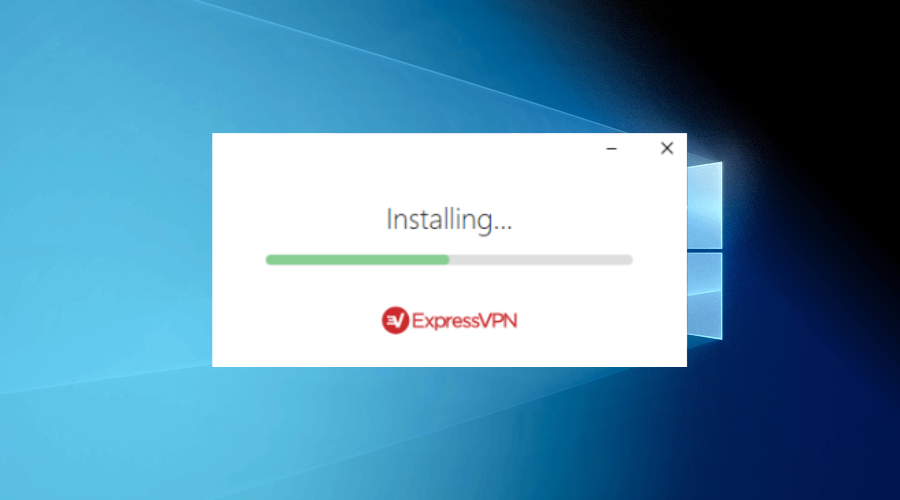
- Descarga el cliente VPN.
- Instala la VPN en tu dispositivo e iníciala.
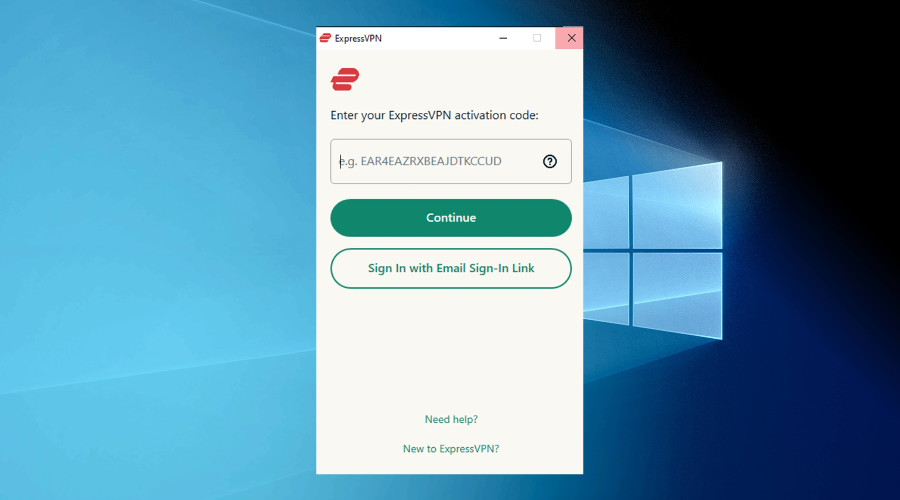
- Inicia sesión en tu cuenta.
- Conéctate a un servidor VPN seguro.
- Inicia qBittorrent.
Ciertos servicios VPN no admiten operaciones P2P/torrenting y pueden bloquear este tipo de actividad en sus servidores.
Al igual que tu ISP, tu VPN puede detectar y bloquear ciertas actividades en tu conexión sin necesidad de registrar datos.
Para evitarlo, debes asegurarte de que tu cliente VPN es adecuado para qBittorrent y admite actividades P2P/torrenting y/o tiene servidores dedicados para ello.
ExpressVPN, por ejemplo, te permite usar qBittorrent en cualquiera de sus servidores.
Además, ExpressVPN ofrece ancho de banda ilimitado para que no tengas que preocuparte por la limitación. Ah, y no registra ninguna de tus actividades en línea.

ExpressVPN
¿Quieres una VPN que funcione con qBittorrent? ¿Por qué no probar ExpressVPN?2. Activa el modo de ofuscación
La detección de tráfico VPN puede ser una razón por la que qBittorrent decida dejar de funcionar a través de VPN. Por eso, una decisión inteligente sería invertir en una VPN preparada para la ofuscación.
Los servicios con funciones de ofuscación pueden ayudarte a disfrazar el tráfico VPN para que parezca tráfico normal. De esa manera, puedes evitar cualquier bloqueo relacionado con la VPN, incluidas las restricciones geográficas o las limitaciones de tráfico VPN.
¿Cuál es la mejor VPN para qBittorrent?
| Nombre del producto | Ofuscación | Nombre de la empresa |
|---|---|---|
| ExpressVPN | Servidores sigilosos | Express VPN International Ltd. |
| Private Internet Access | Protocolo VPN WireGuard | Kape Technologies. |
| NordVPN | Servidores ofuscados | Tefincom & Co., S.A. |
| Surfshark VPN | Modo camuflaje | Surfshark LTD |
| VyprVPN | Protocolo Chameleon | Golden Frog GmbH |
| IPVanish | Ofusca el tráfico OpenVPN | StackPath, LLC |
| TunnelBear | VPN sigilosa | McAfee, LLC |
| Windscribe VPN | VPN sigilosa | Windscribe Limited |
| VPN Unlimited | KeepSolid Wise | KeepSolid Inc. |
3. Conéctate a servidores P2P
Aunque ciertos proveedores de VPN presumen de soporte para P2P/torrenting, puede que no funcione en todos los servidores.
De hecho, algunos proveedores marcan específicamente los servidores optimizados para P2P añadiéndolos a categorías especiales.
Si es el caso, intenta conectarte a un servidor P2P antes de iniciar qBittorrent.
Los servidores P2P no solo se benefician del reconocimiento oficial, sino que también pueden tener límites de velocidad más altos o ilimitados.
4. Desactiva la compatibilidad con IPv6
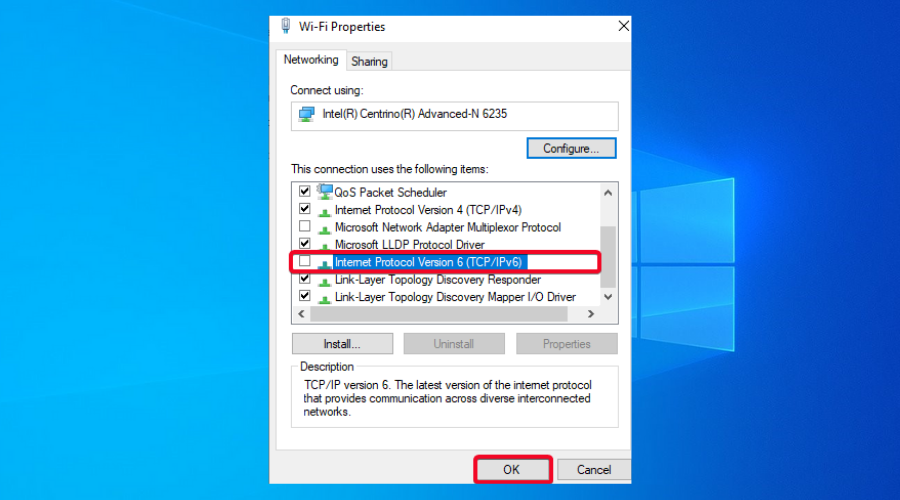
Aunque los sistemas modernos afirman que han adoptado completamente IPv6, no todas las VPN pueden proteger con éxito contra las fugas de IPv6 (si la función está activa en tu dispositivo).
Como resultado, podrías estar filtrando tráfico IPv6, lo que puede facilitar enormemente que tu ISP bloquee el tráfico de torrenting en tu conexión.
Por esa razón, deberías intentar desactivar IPv6 por completo en tu PC, conectarte a tu VPN, iniciar qBittorrent y ver si hay alguna mejora.
5. Limpia tu DNS
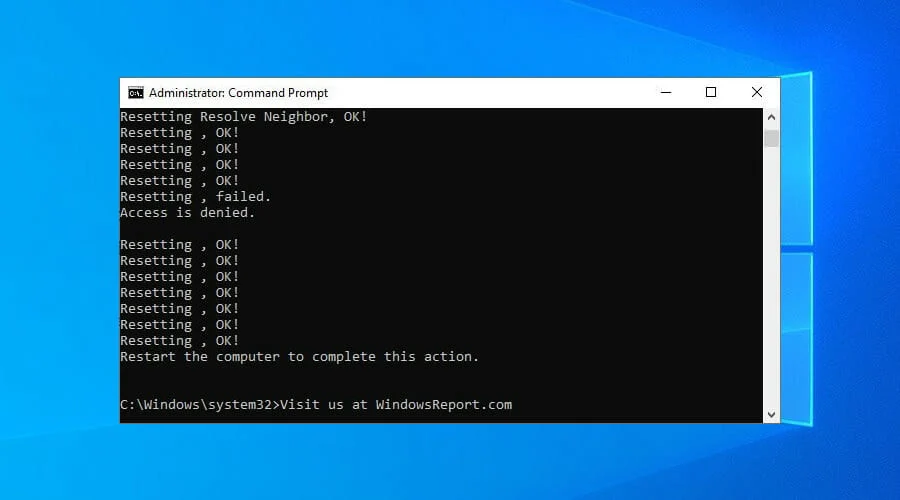
- Inicia el Símbolo del sistema en tu PC con Windows.
- Escribe los siguientes comandos:
ipconfig /flushdnsipconfig /registerdnsipconfig /releaseipconfig /renewnetsh winsock reset
- Reinicia tu PC.
Normalmente, los datos en caché pueden estropear tu conexión de varias maneras, como restringiendo el tráfico de qBittorrent.
Por lo tanto, borrar la caché (limpiar tu DNS) debería darte un nuevo comienzo y ayudarte a eliminar datos antiguos y obsoletos que podrían limitar tu conexión.
Leer más:
6. Otras soluciones
Considerándolo todo, si qBittorrent no funciona con tu VPN, podrías probar nuestras sugerencias antes de darte por vencido.
Por otro lado, nuestras soluciones sugeridas pueden no funcionar siempre.
Si te encuentras en esta situación y nada parece funcionar, no dudes en pedirle a tu proveedor de VPN (o a tu ISP, en realidad) una solución.


Read our disclosure page to find out how can you help VPNCentral sustain the editorial team Read more


Improve this guide



User forum
0 messages