
Poate un VPN să schimbe tipul NAT? Iată ce trebuie să știți


 13 min. read
  Published on
Poate VPN-ul să schimbe tipul NAT? Da, dar sunt câteva lucruri pe care ar trebui să le știți.
Configurarea VPN-urilor poate fi uneori dificilă. Configurarea tipului NAT pe console de jocuri precum PS4 și gestionarea instabilității cauzate de existența a două routere acasă (NAT dublu) este o provocare.

Accesați conținut din întreaga lume la cea mai mare viteză.
🔥 Economisiți 81% + 2 luni bonus! 🔥
70% dintre cititorii noștri aleg Private Internet Access
70% dintre cititorii noștri aleg Private Internet Access
2
Navigați de pe mai multe dispozitive cu protocoale de securitate standard în industrie.
🔥 Economisiți 73%! 🔥

Servere dedicate mai rapide pentru activități specifice (momentan la reducere)
🔥 Economisiți 69%! 🔥
Înțelegerea modului în care funcționează VPN-urile și a impactului acestora asupra tipurilor de Network Address Translation (NAT) poate fi dificilă. În acest ghid, vom explora cum afectează VPN-urile tipurile NAT și vom oferi instrucțiuni pas cu pas pentru schimbarea tipurilor NAT folosind VPN-uri și alte metode.
Ce sunt tipurile NAT?
Network Address Translation (NAT) este o metodă de mapare a mai multor adrese private locale la o singură adresă publică. Există trei tipuri principale de NAT:
- NAT deschis (Tip A): Acesta este tipul cel mai puțin restrictiv, permițând toate cererile primite de pe internet. Este ideal pentru jocuri și găzduirea de servere.
- NAT moderat (Tip B): Acest tip permite majoritatea cererilor primite, dar unele pot fi restricționate. Este cel mai întâlnit tip și este potrivit pentru utilizarea generală a internetului.
- NAT strict (Tip C): Acest tip nu permite nicio cerere primită de pe internet, ceea ce duce la o conectivitate limitată. Este cel mai sigur, dar cel mai puțin convenabil tip.
Acestea fiind spuse, utilizarea NAT deschis este cea mai bună opțiune pentru a putea accesa orice lobby și a găzdui servere care vor permite oricărui alt tip de NAT să se conecteze fără probleme.
Poate VPN-ul să schimbe tipul NAT?
Utilizarea unui VPN modifică de obicei tipul NAT, dar nu întotdeauna. De exemplu, dacă aveți un NAT de tip B, VPN-ul nu îl va schimba prea mult. Cu toate acestea, pentru tipurile de NAT strict, VPN-urile pot îmbunătăți semnificativ jocurile, ocolind problemele NAT de tip C. Totuși, utilizarea VPN-urilor cu conexiuni directe la internet poate limita tipurile NAT deschise, acționând ca routere intermediare.
Cum se schimbă tipul NAT?
1. Utilizați un VPN cu NAT deschis
Private Internet Access este o alegere excelentă care vă poate ajuta să schimbați tipul NAT la moderat (Tip B | 2) fără pași suplimentari. Pur și simplu selectați serverul la care doriți să vă conectați și lăsați-l să facă toată treaba pentru dvs.
- Descărcați Private Internet Access.
- Instalați-l pe computerul dvs.
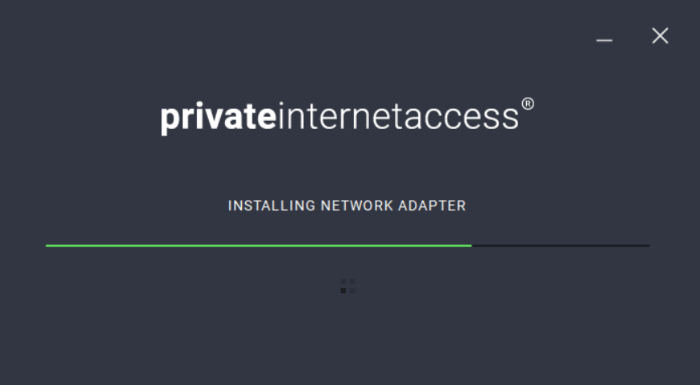
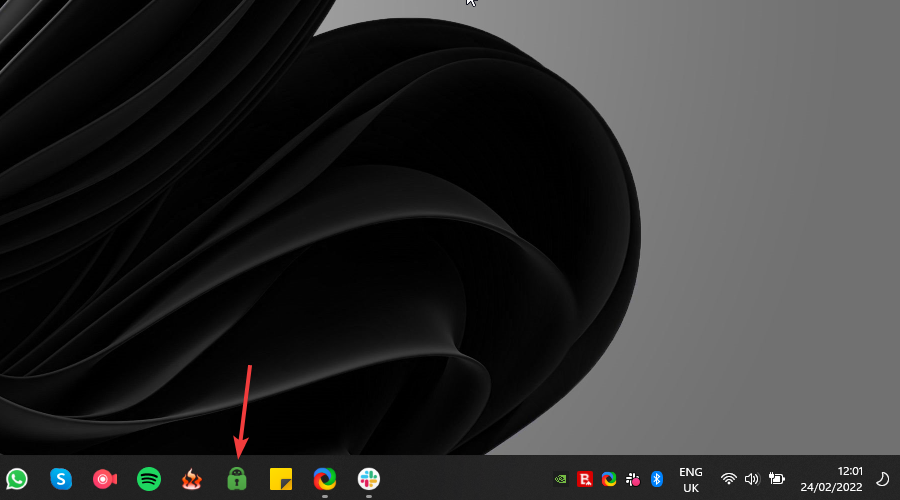
- Lansați-l făcând clic pe pictograma respectivă.
- Conectați-vă la contul dvs. PIA.
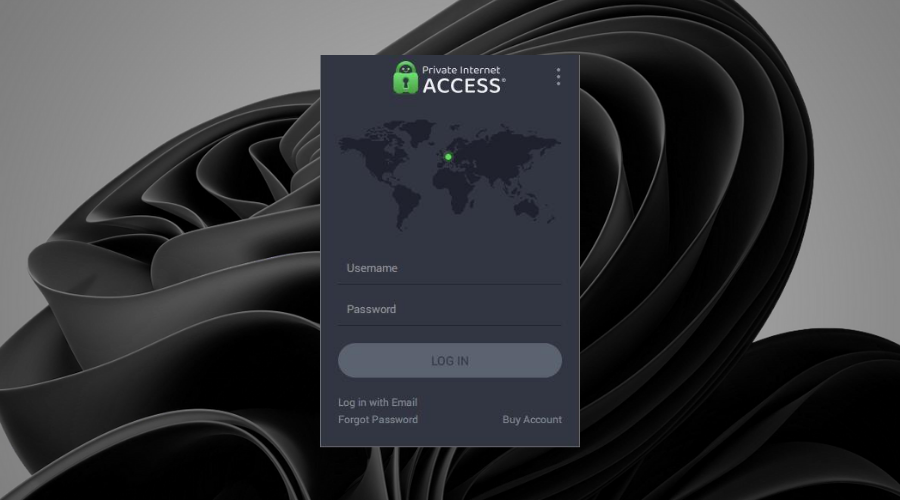
- Conectați-vă la un server făcând clic pe butonul mare de pornire (locația nu este importantă).
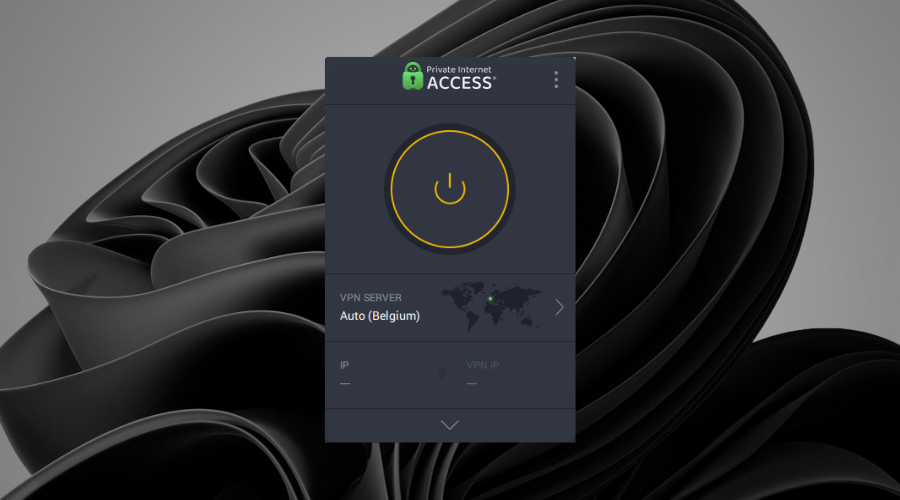
- Bucurați-vă de un NAT mai puțin restrictiv pe dispozitivul dvs.
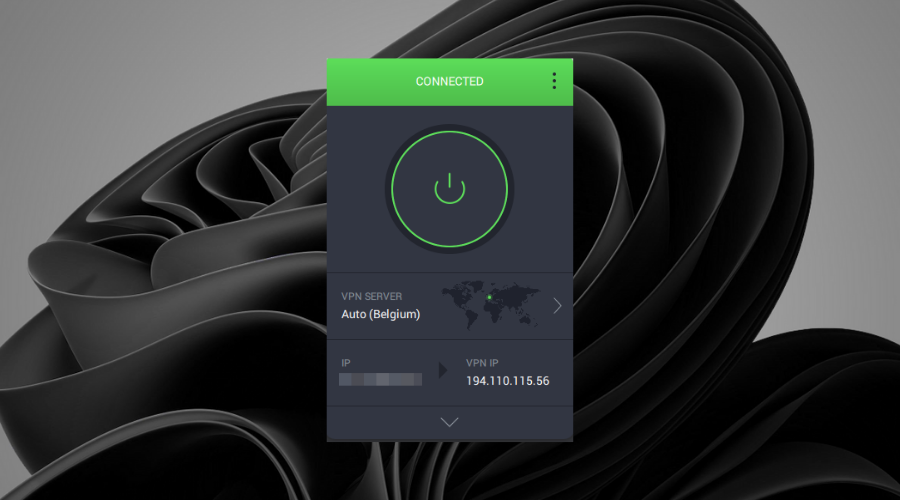
Aceleași principii se aplică și altor programe VPN care au această capacitate, inclusiv ExpressVPN și NordVPN.
Ca și în cazul PIA, opțiunile software menționate mai sus îndeplinesc aceeași sarcină prin instalarea programului și activarea VPN-ului.
Private Internet Access
Remediați tipul NAT al sistemului dvs. cu ușurință și rapiditate folosind acest serviciu VPN puternic astăzi.2. Utilizați redirecționarea de porturi pe routerul dvs.
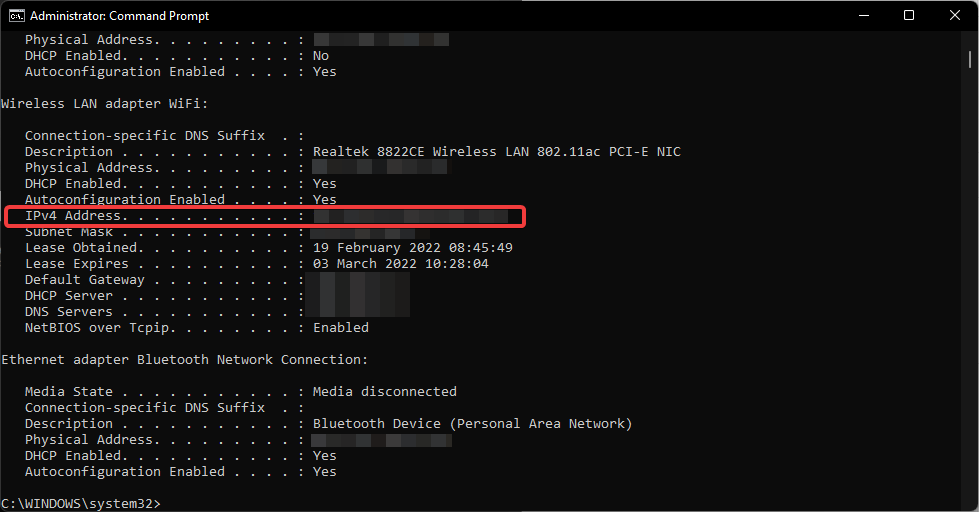
➡ Identificați adresa IP a sistemului dvs.
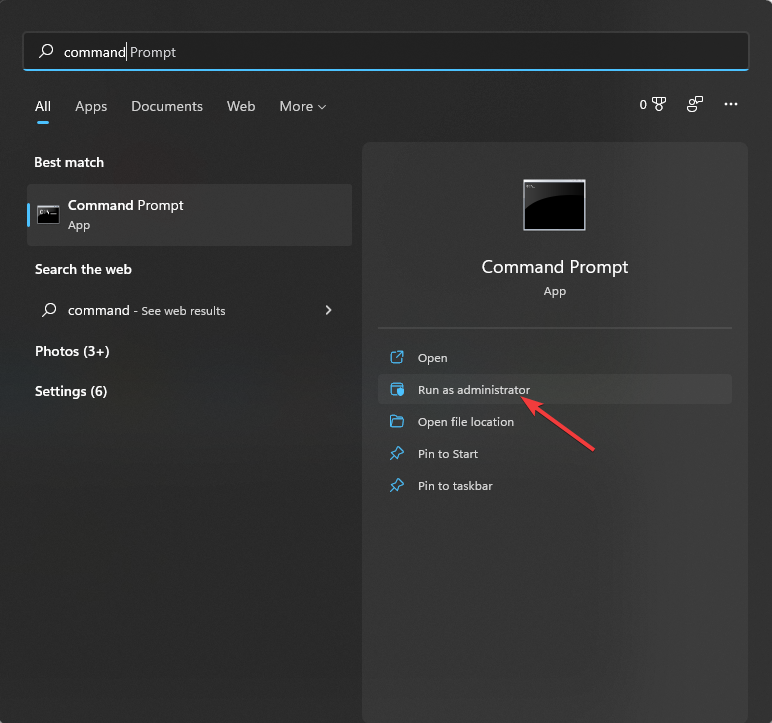
- Apăsați butonul de Căutare din bara de activități și scrieți command.
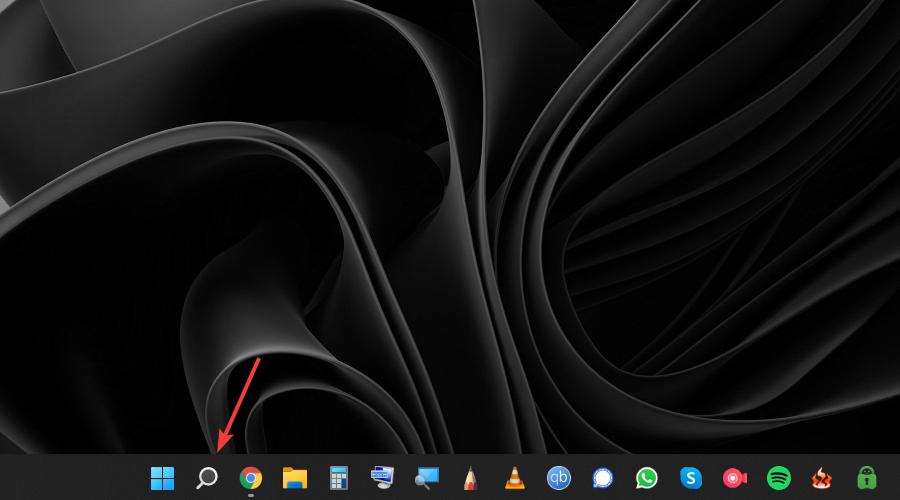
- Alegeți Run as administrator pentru opțiunea Command Prompt.
- Tastați următoarea comandă și rulați-o apăsând Enter:
ipconfig/all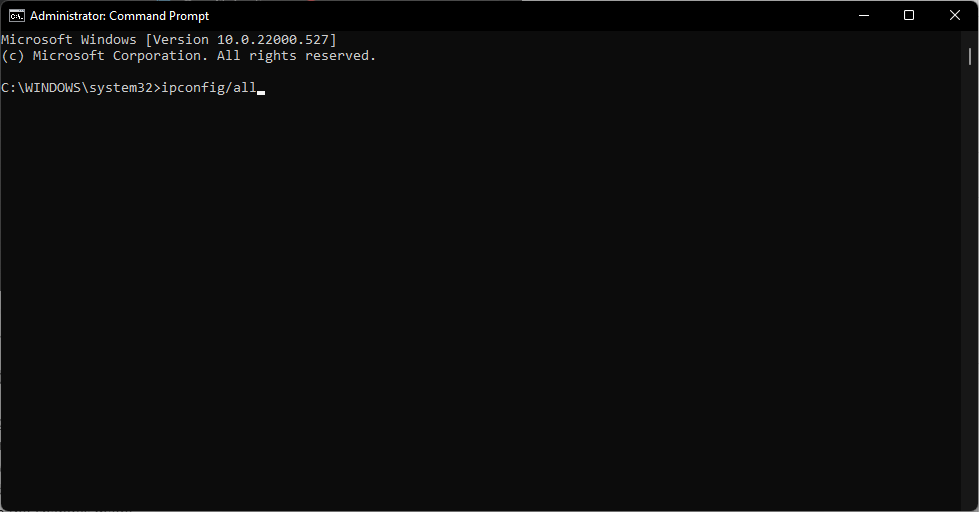
- Notați IP-ul dispozitivului într-un document text sau pe o bucată de hârtie.
➡ Modificați setările routerului
- Conectați-vă la pagina de setări a routerului într-un browser web.
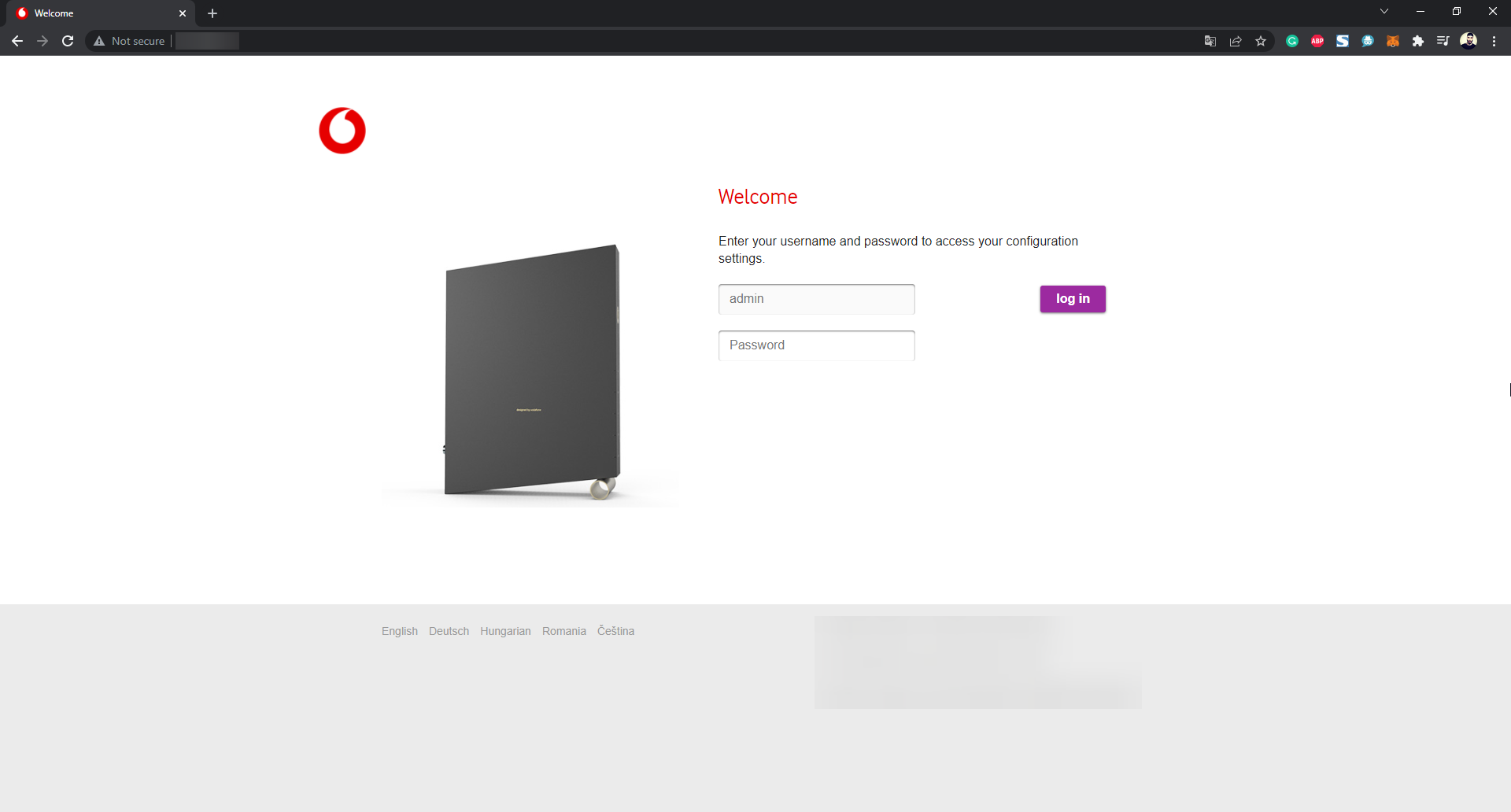
- Găsiți Port forwarding (sau Port mapping) și deschideți-l.
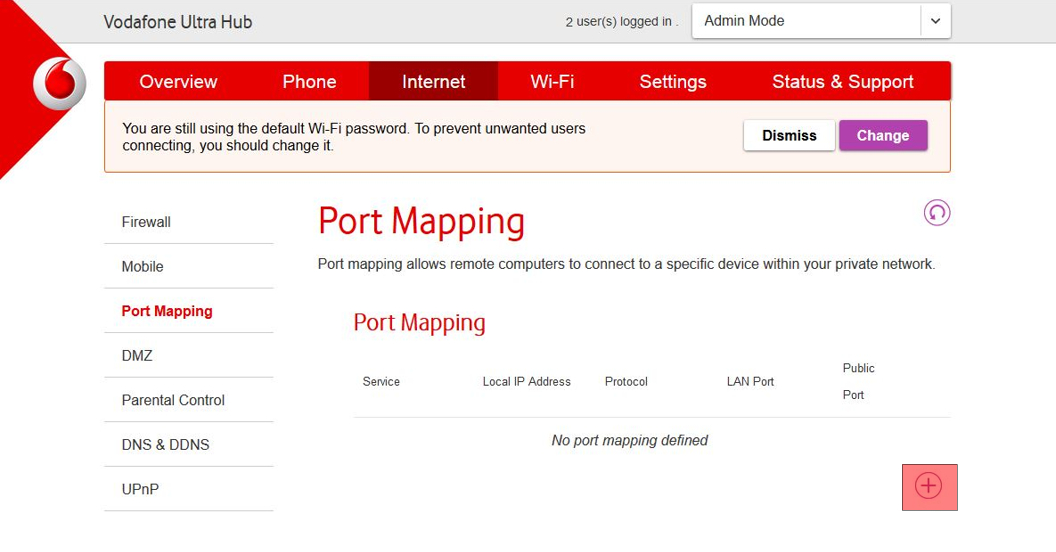
- Identificați portul pe care doriți să activați NAT.
- Introduceți porturile corecte și adresa IP notată anterior.
- Resetați PC-ul și routerul pentru a salva modificările efectuate.
3. Utilizați Universal Plug and Play (UPnP)
- Tastați adresa IP pe care ați notat-o la pasul anterior în browserul dvs.
- Conectați-vă la pagina de setări a routerului cu acreditările de rețea (dacă nu au fost modificate, numele de utilizator va fi Admin).
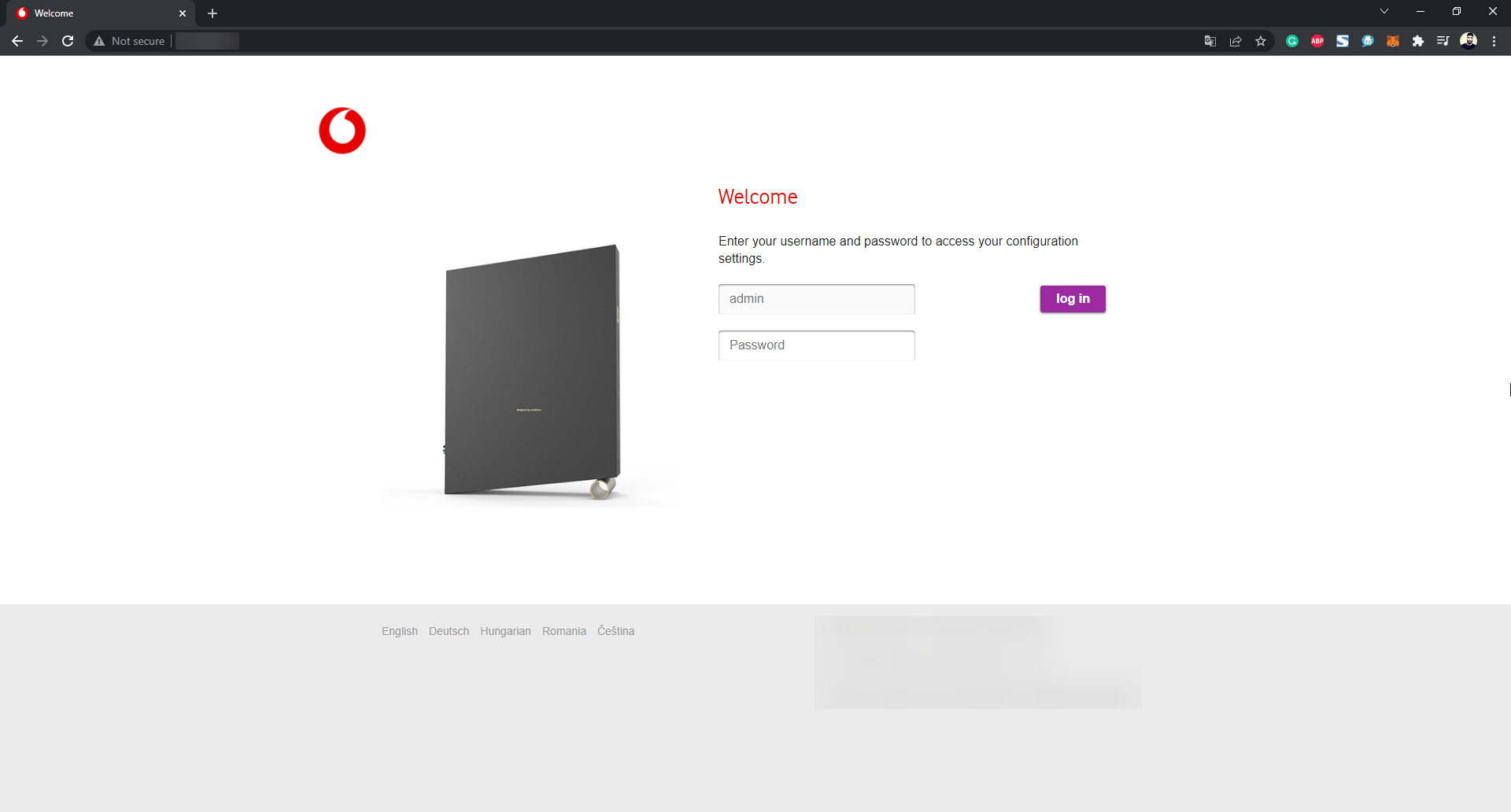
- Navigați la meniul de setări UPnP (se găsește de obicei sub Settings, Advanced Settings sau Settings).
- Activați opțiunea UPnP activând comutatorul.
- Resetați routerul și dispozitivul pentru a aplica setările.
4. Utilizați funcția Descoperirea rețelei
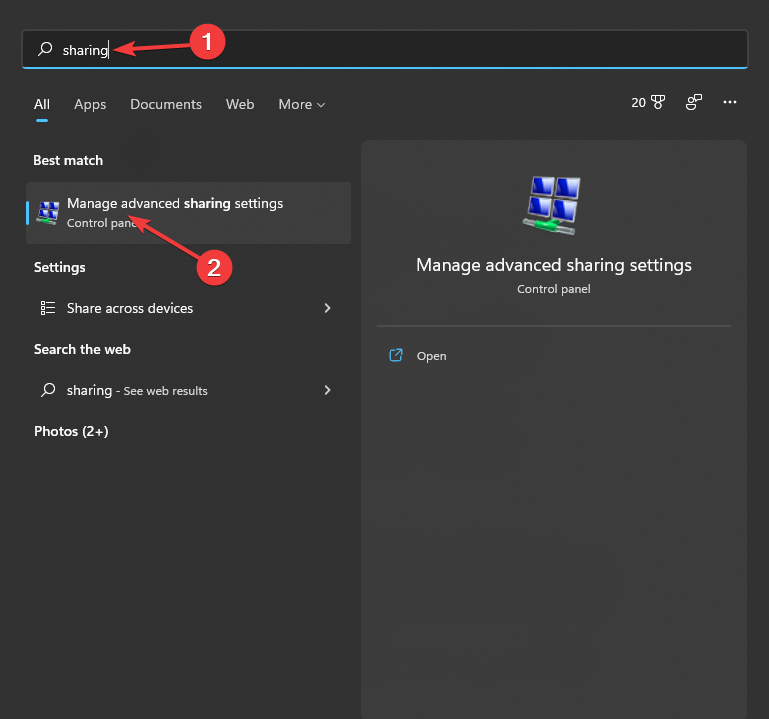
- Faceți clic pe butonul Căutare din bara de activități.
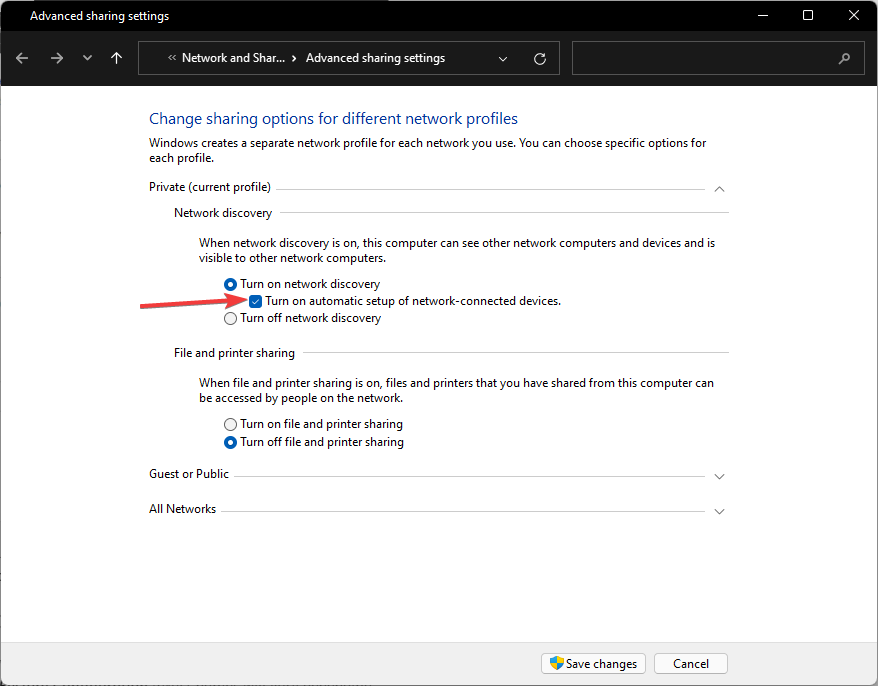
- Căutați sharing și alegeți opțiunea Gestionare setări avansate de partajare.
- Bifați caseta de lângă opțiunea Activează descoperirea rețelei.
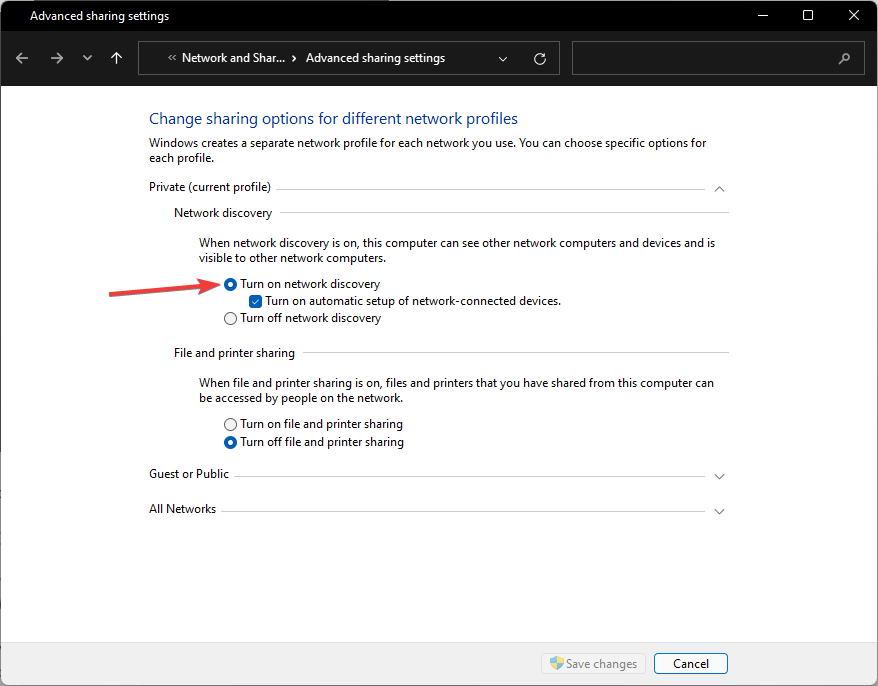
- Activați caseta Activează configurarea automată a dispozitivelor conectate la rețea.
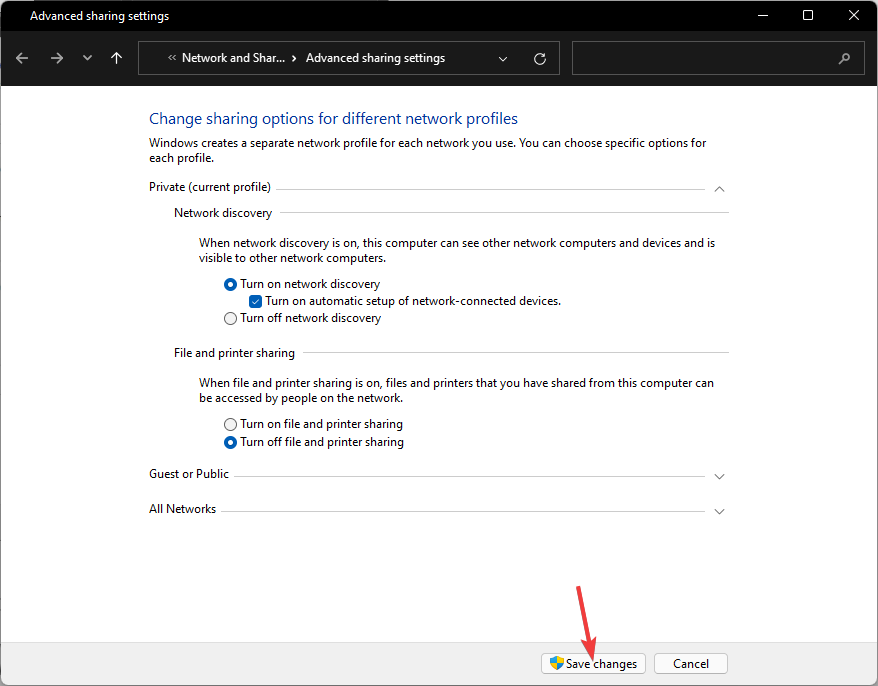
- Faceți clic pe Salvare modificări.
5. Încărcați un fișier text în configurația routerului dvs.
- Navigați la pagina de configurare a routerului dvs. folosind un browser.
- Găsiți fie o opțiune numită Save Configuration, fie Restore Configuration (numele exacte vor varia în funcție de router).
- Faceți o copie de rezervă a configurației curente și salvați fișierul când apare o fereastră.
- Creați o copie suplimentară a fișierului de configurare descărcat pentru a-l avea ca rezervă.
- Deschideți fișierul descărcat.
- Găsiți intrarea ”last bind” din interiorul fișierului.
- Sub intrarea menționată mai sus, tastați “bind application=CONE(UDP) port=5555-5555” (înlocuind numărul portului cu cele folosite de jocul dvs.).
- Salvați fișierul și încărcați-l pe pagina de setări a routerului, găsind opțiunea respectivă.
- Faceți clic pe opțiunea Restore configuration sau pe un nume similar (denumirea exactă va varia în funcție de router).
- Reporniți routerul pentru a aplica noua configurație.
Pot schimba tipurile NAT cu alte VPN-uri cunoscute?
1. ExpressVPN
Cu ExpressVPN, tipul NAT poate fi schimbat, deoarece îl puteți utiliza pentru o conexiune de tip NAT Deschis sau Moderat. Acest lucru vă va permite să vă alăturați și să găzduiți jocuri online după bunul plac.
Puteți urma acești pași pentru a-l configura corespunzător:
- Descărcați ExpressVPN pe PC.
- Rulați programul de instalare și urmați instrucțiunile de pe ecran.
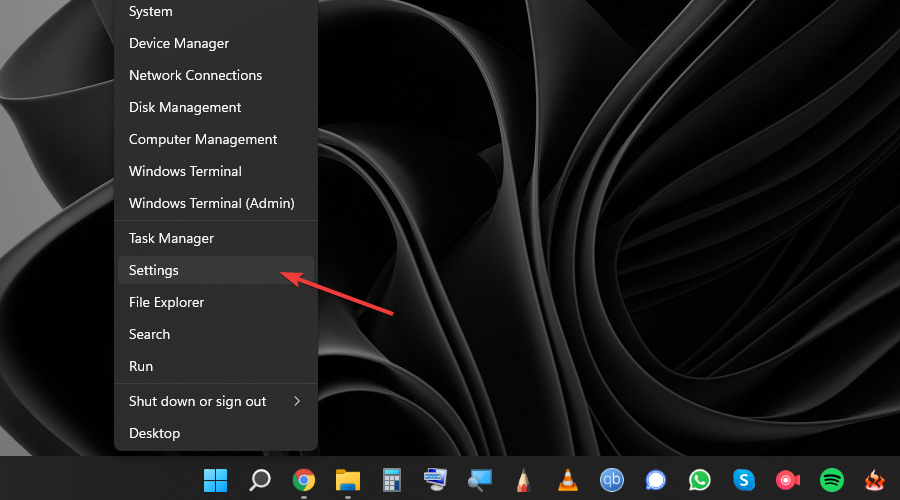
- Apăsați combinația de taste Win + X și alegeți Setări.
- Faceți clic pe Rețea și internet și alegeți Hotspot mobil.
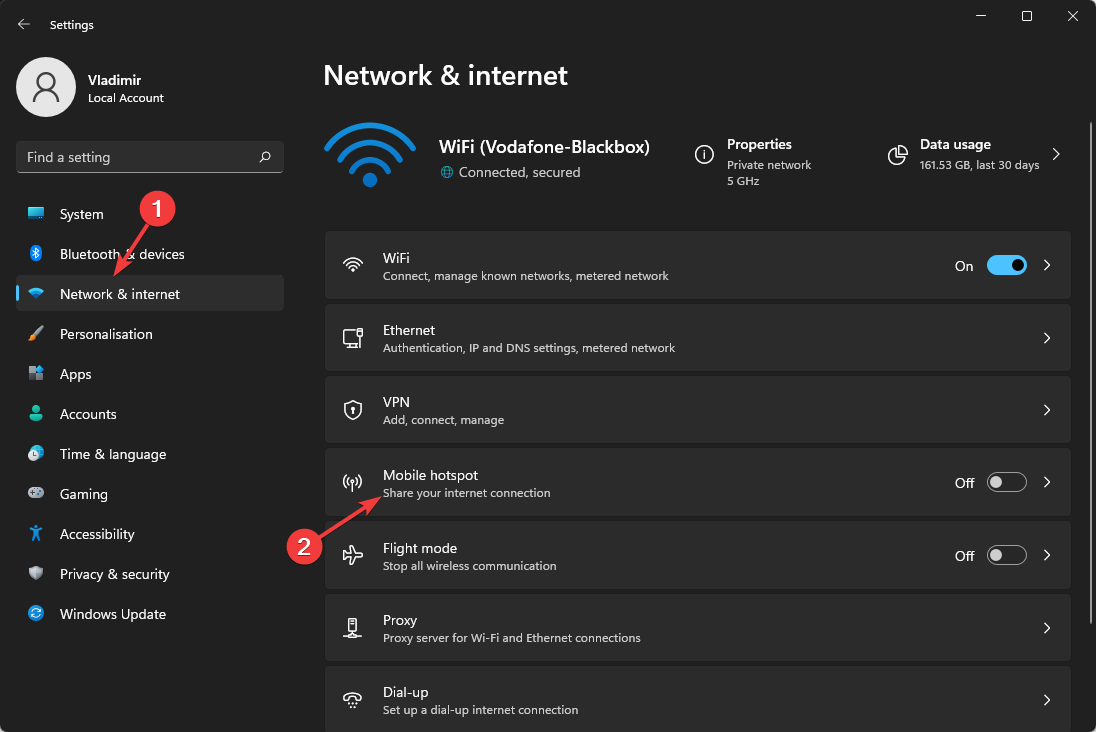
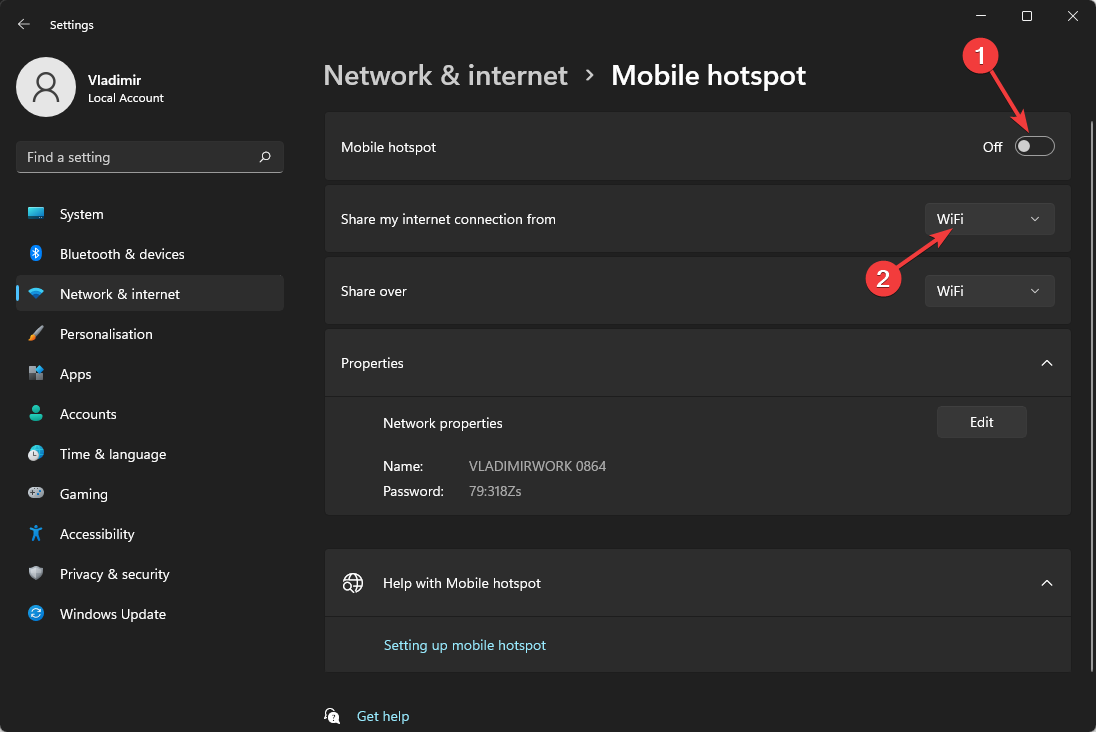
- Activați opțiunea Hotspot mobil și alegeți să partajați conexiunea la internet din Wi-Fi.
- Faceți clic din nou pe Rețea și internet și alegeți Setări avansate de rețea.
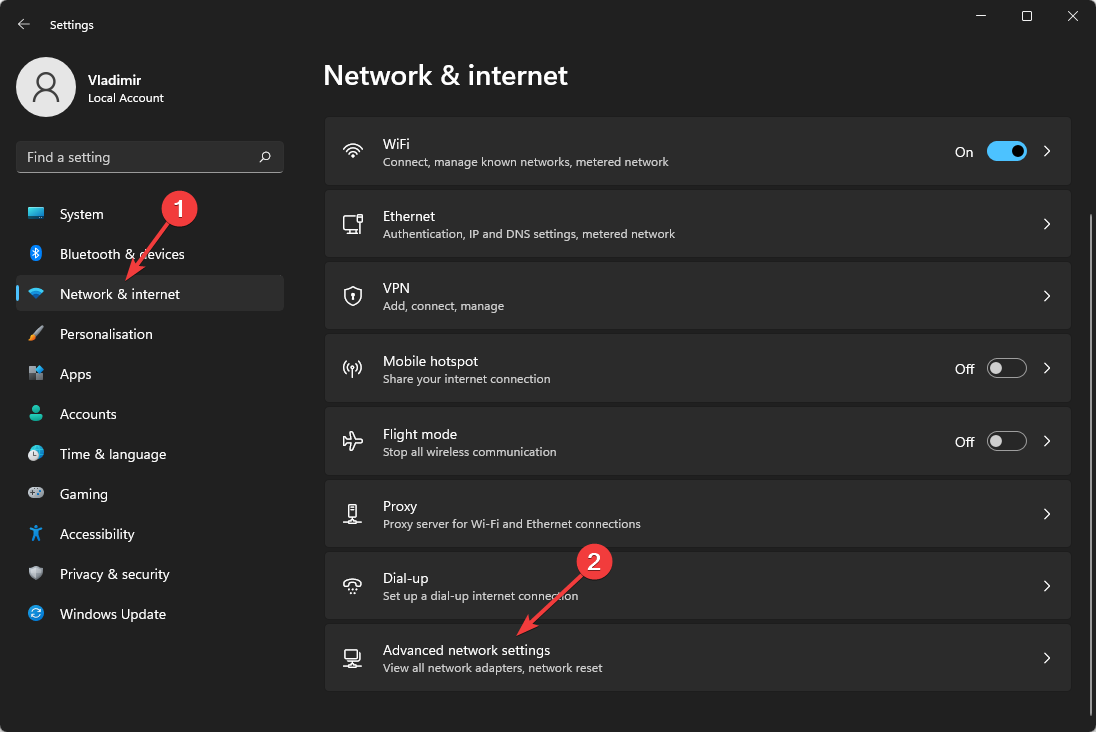
- Găsiți serviciul VPN în listă, faceți clic dreapta pe el și alegeți Setări.
- Faceți clic pe fila Partajare și alegeți opțiunea Permiteți altor utilizatori din rețea să se conecteze prin conexiunea la internet a acestui computer.
- Selectați meniul derulant Conexiunea rețelei de domiciliu și alegeți hotspotul creat anterior.
- Rulați ExpressVPN pe PC și alegeți o locație a serverului.
- Utilizând dispozitivul dvs. de gaming, conectați-vă la hotspot pentru a avea o conexiune de tip NAT Moderat.
După cum puteți vedea, există câțiva pași care trebuie parcurși înainte de a putea utiliza ExpressVPN cu o conexiune de tip NAT Moderat.
2. NordVPN

NordVPN permite într-adevăr utilizarea unui tip NAT Deschis sau Moderat, iar pentru a face acest lucru cu succes, va trebui să urmați pașii descriși în metodele de mai sus pentru a activa acest tip NAT pe pagina de setări a routerului dvs.
Apoi, după ce ați finalizat cu succes pașii menționați mai sus, pur și simplu rulați NordVPN și conectați-vă la un server la alegerea dvs.
3. ProtonVPN
Din păcate, tipul NAT implicit pentru orice conexiune prin ProtonVPN va avea o configurație NAT Strict (Tip D).

După cum puteți vedea din captura de ecran preluată de pe contul oficial de Twitter al ProtonVPN și după ce am cercetat dacă situația s-a schimbat de atunci, concluzia rămâne aceeași: ProtonVPN nu vă va schimba tipul NAT în Deschis sau Moderat.
4. Meraki VPN
Este demn de remarcat faptul că numai două tipuri de mecanisme de autentificare sunt acceptate cu Meraki VPN.
- Autentificarea utilizatorului: Active Directory (AD), RADIUS sau autentificare găzduită Meraki
- Autentificarea mașinii: Chei prestabilite (de ex., secret partajat)
Dacă utilizați opțiunea de autentificare găzduită Meraki, contul VPN este adresa de e-mail a utilizatorului introdusă în tabloul de bord al software-ului.
➡ Adăugare conexiune VPN
- Faceți clic pe butonul Căutare de pe bara de activități.
- Tastați VPN și alegeți opțiunea Setări VPN.
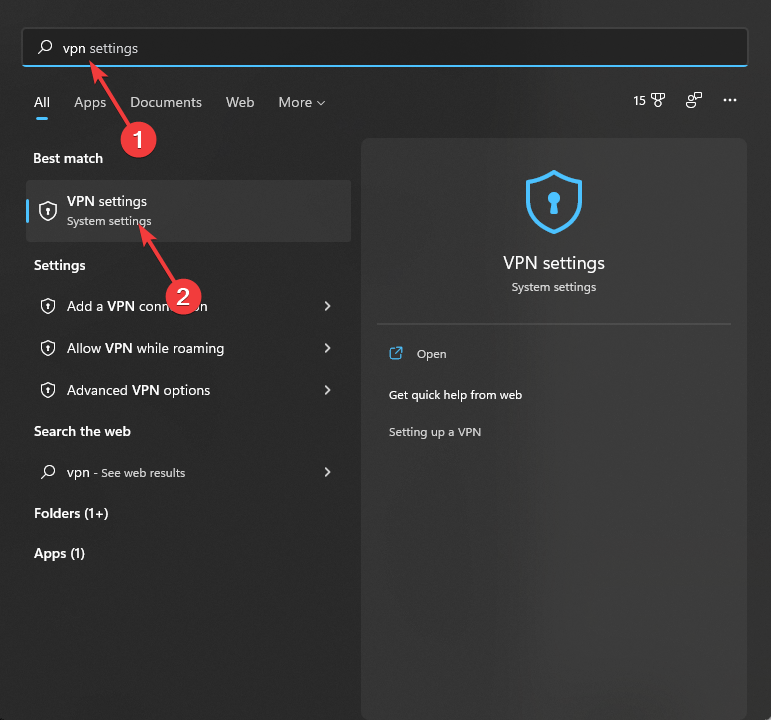
- Faceți clic pe butonul Adăugare VPN.
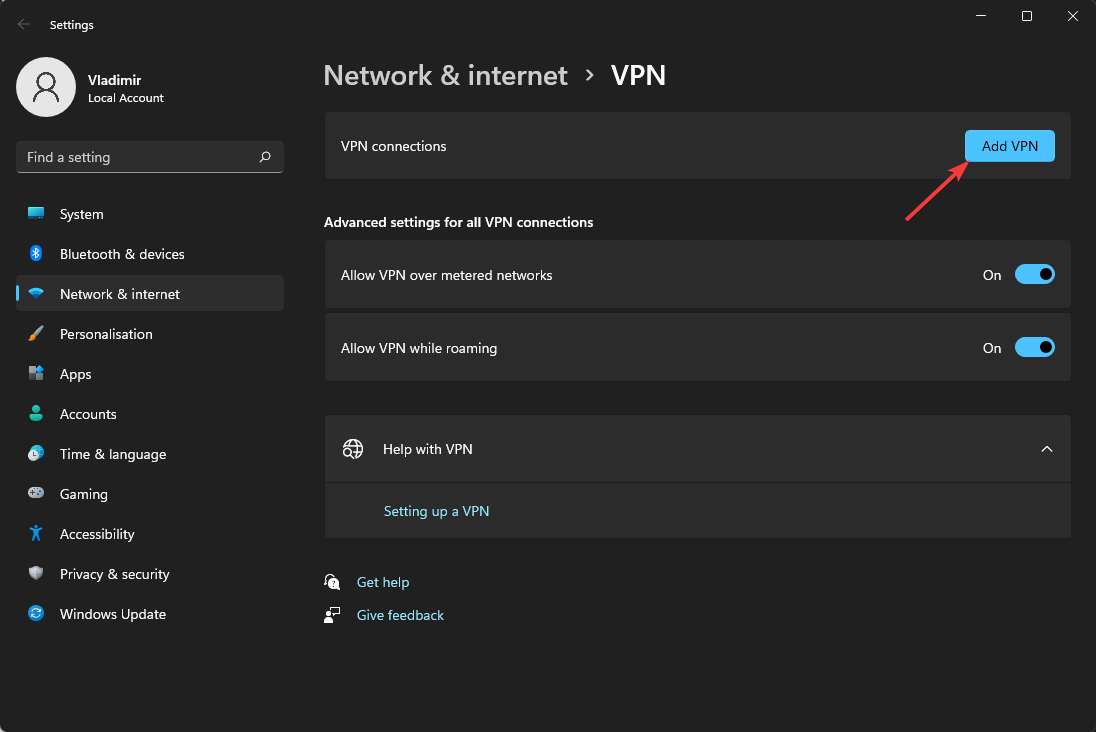
- În fereastra pop-up care apare, utilizați următoarele informații și apăsați Salvare.
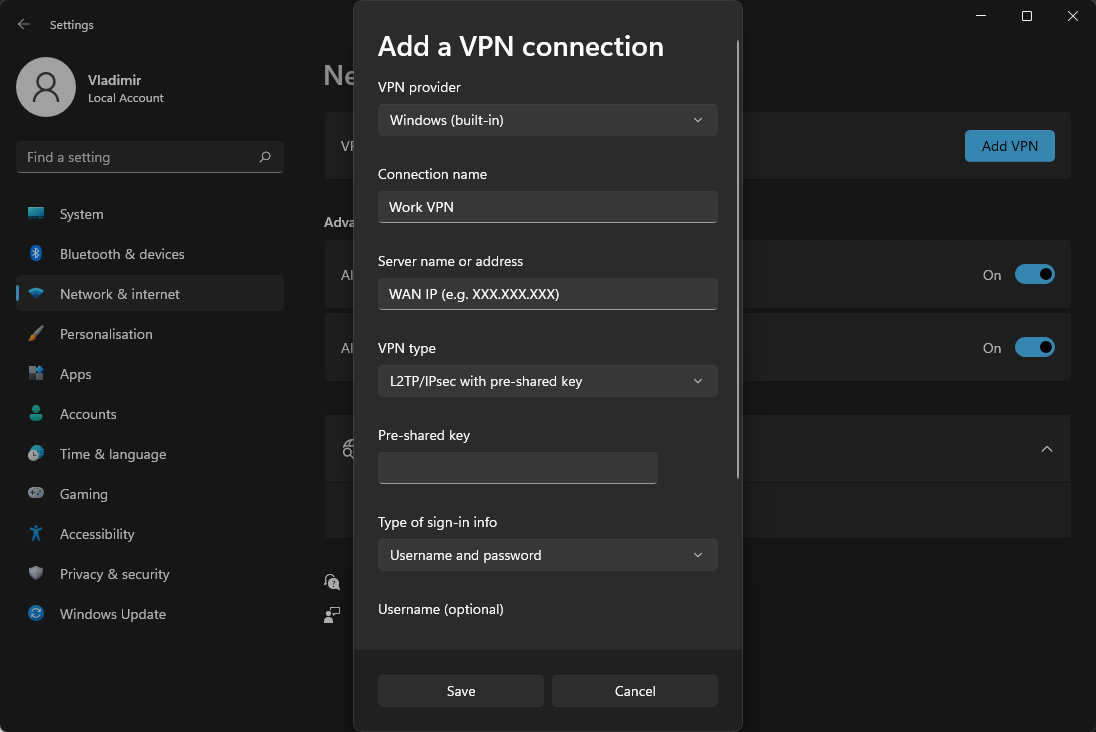
- Furnizor VPN: Setați la Windows (încorporat)
- Nume conexiune: Poate fi orice doriți să denumiți această conexiune, de exemplu, “Work VPN”
- Numele serverului sau adresa: Introduceți numele gazdei (de ex., .com) sau IP-ul WAN activ (de ex., XXX.XXX.XXX). Se recomandă utilizarea numelui gazdă în locul IP-ului WAN activ, deoarece este mai fiabil în cazuri de failover WAN; administratorul le poate găsi în tabloul de bord la Security appliance > Monitor > Appliance status
- Tip VPN: Selectați L2TP/IPsec cu cheie prestabilită
- Nume utilizator și Parolă: opțional
➡ Configurați Windows
- Faceți clic pe butonul Căutare și tastați network connections.
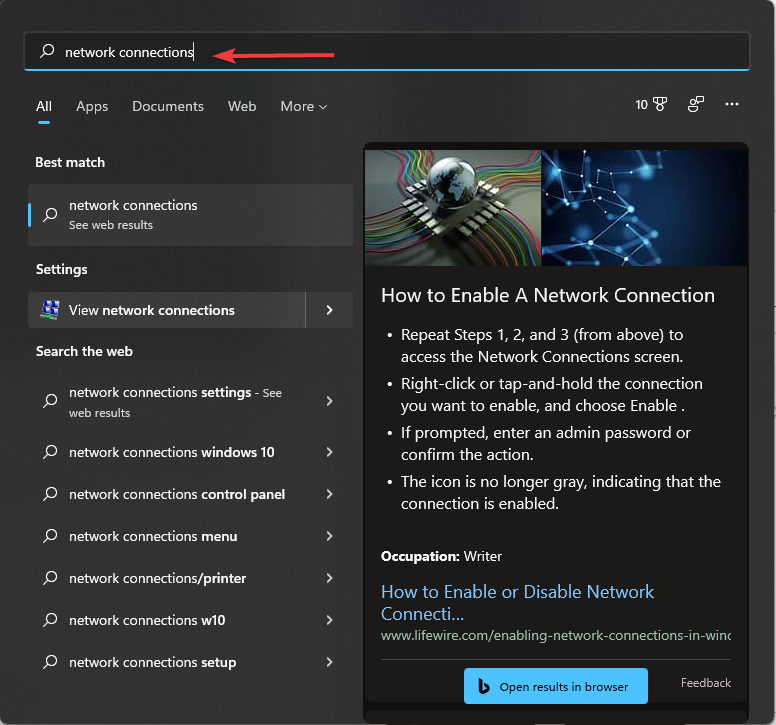
- Alegeți View network connections.
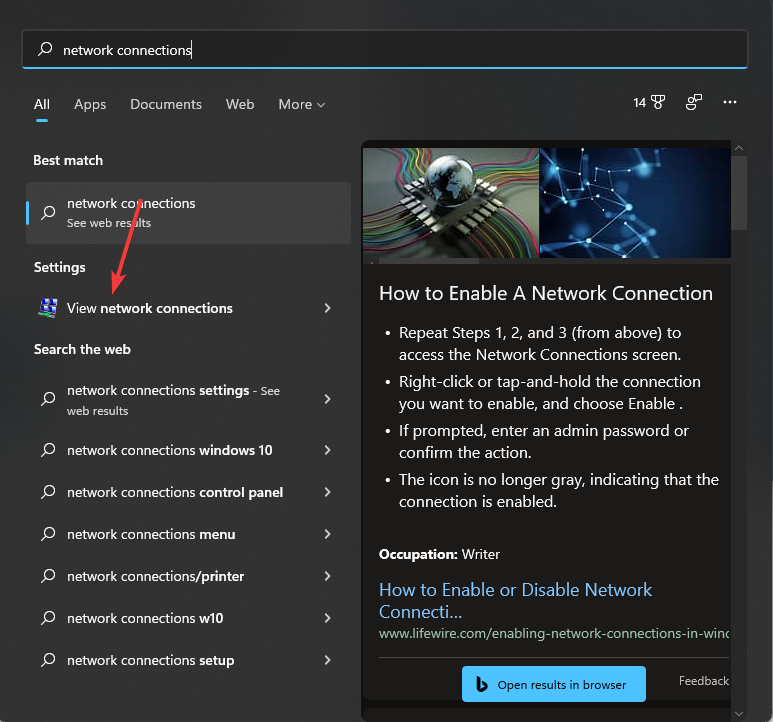
- Faceți clic dreapta pe conexiunea VPN pe care ați creat-o anterior și alegeți Properties.
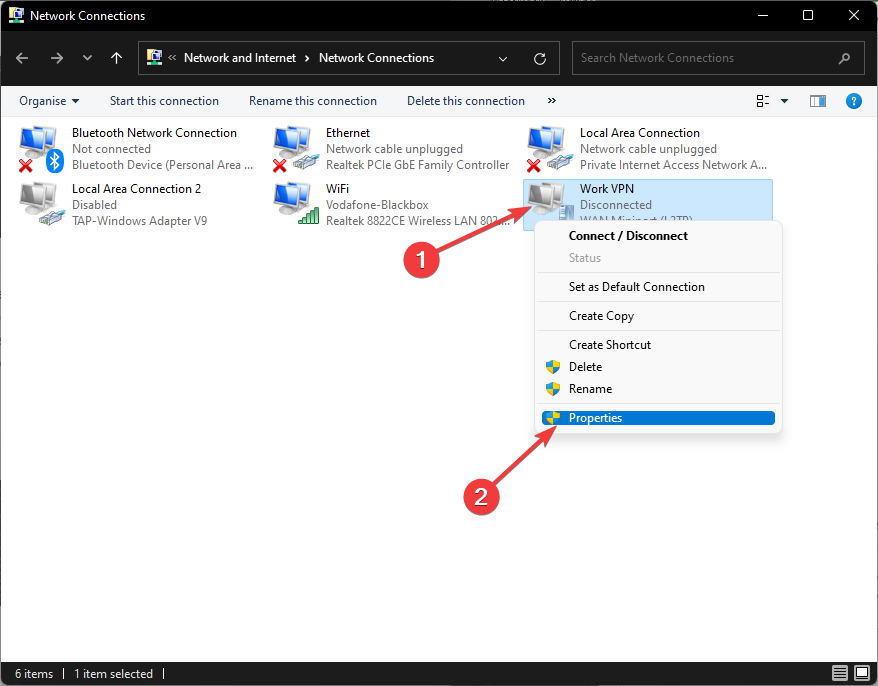
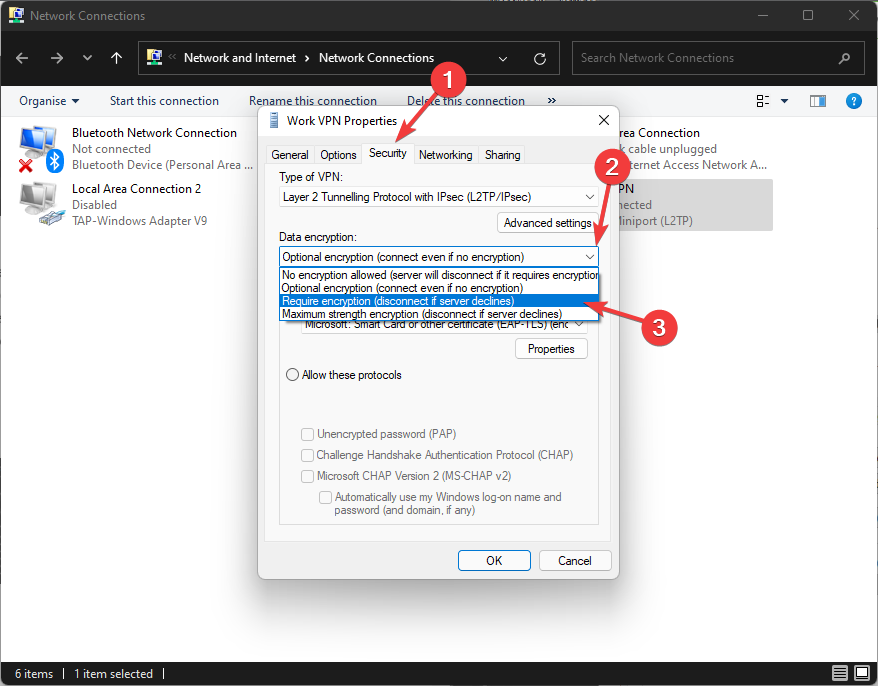
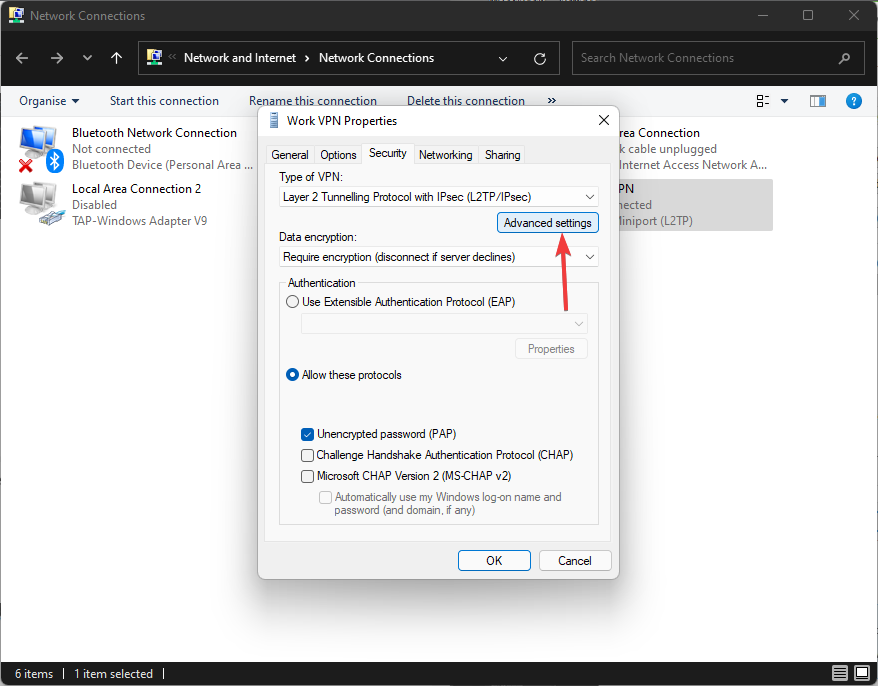
- În fila Security, la Data encryption, alegeți Require encryption (disconnect if sever declines).
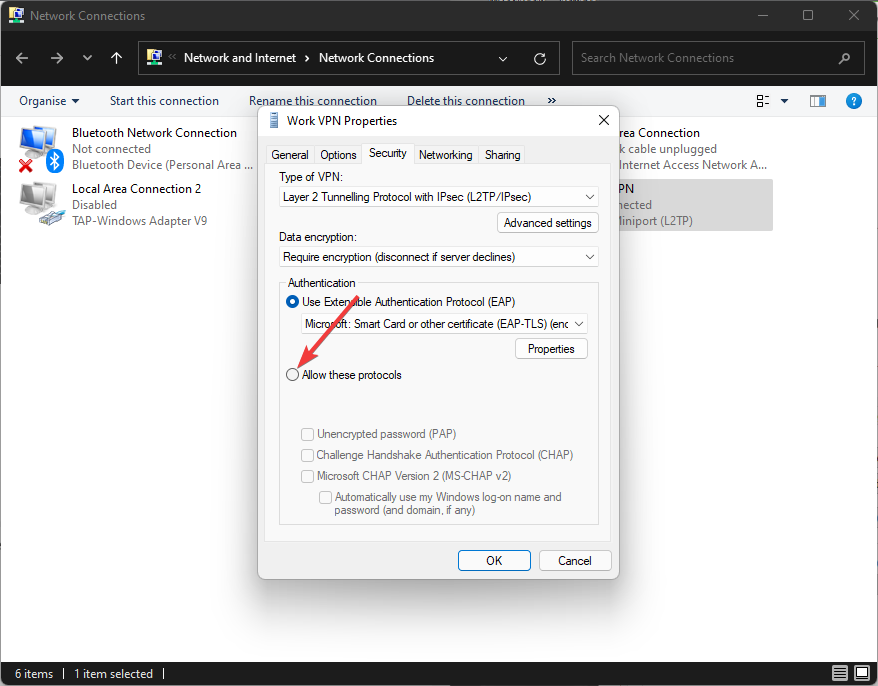
- Bifați opțiunea Allow these protocols.
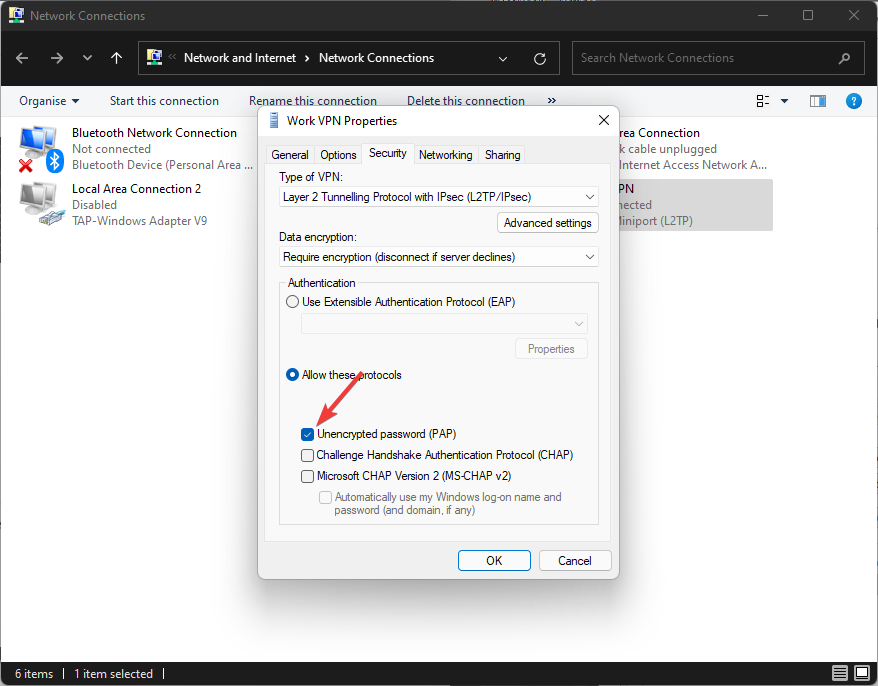
- Bifați doar opțiunea Unencrypted password (PAP) și debifați-le pe celelalte.
- Faceți clic pe butonul Advanced settings.
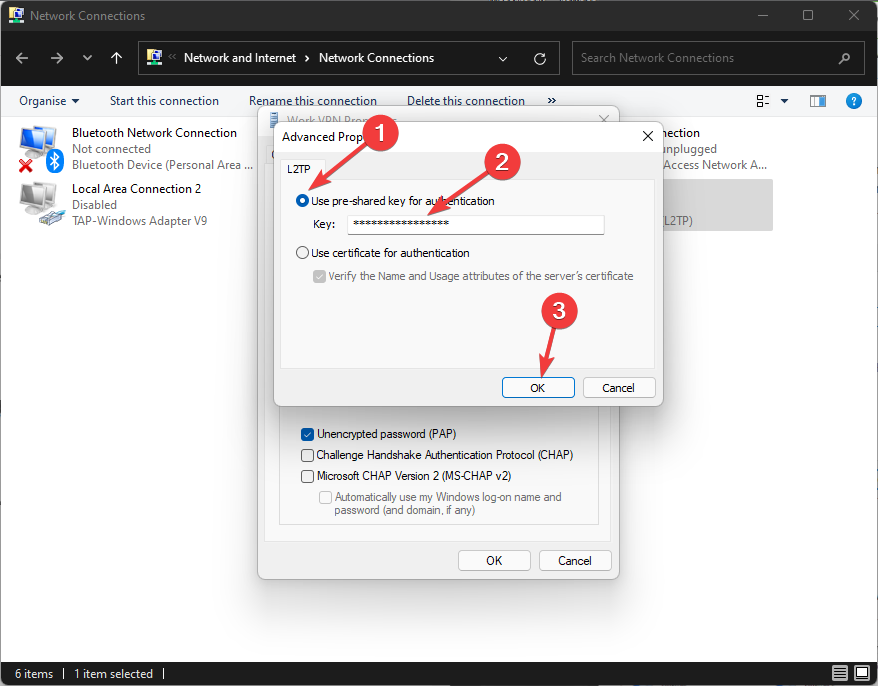
- Alegeți opțiunea Use preshared key for authentication, introduceți cheia creată de administrator și faceți clic pe OK.
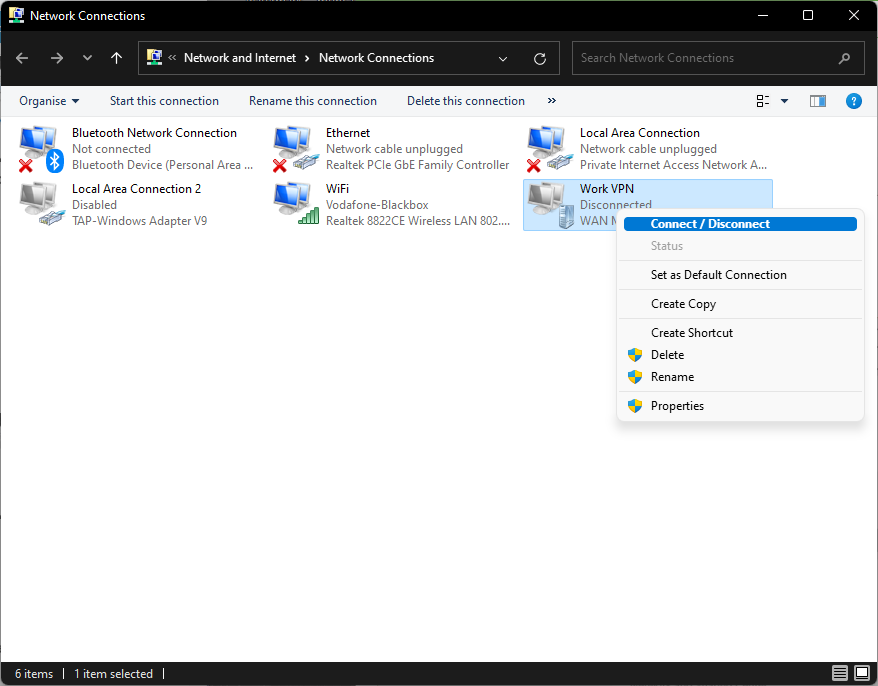
- În fereastra Network connections, faceți clic dreapta pe conexiunea VPN și alegeți Connect/Disconnect.
Este sigură schimbarea tipului NAT?
Da, schimbarea tipului NAT este sigură și va afecta doar capacitatea sistemului dvs. de a se conecta la alți jucători în lobby-uri.
Ce se întâmplă dacă tipul dvs. de NAT este strict?
În cazul în care tipul NAT este strict, atunci dispozitivul conectat, indiferent dacă este un PC, Xbox, telefon mobil sau PS4, nu va putea comunica eficient cu routerul sau routerele, cauzând astfel instabilitate a sistemului, închiderea jocurilor și chiar întreruperea sesiunilor de navigare.
Când vine vorba în mod specific de jocuri, utilizarea unui tip NAT strict vă va împiedica să puteți găzdui lobby-uri multiplayer, să intrați în contact cu ceilalți jucători sau chiar să aveți conferințe video.
După cum vă puteți imagina, acest lucru poate fi extrem de frustrant pentru unele persoane, mai ales dacă activează în acest domeniu la nivel profesional.
Cum se schimbă tipul NAT pe un hotspot mobil?
Deși schimbarea tipului NAT pe un hotspot mobil funcționează la fel ca în pașii prezentați mai sus, există câteva elemente care pot face o mare diferență și pe care le vom trata în această parte.
Metodele prezentate mai sus vă vor asigura că veți putea schimba tipul NAT, în timp ce următoarele elemente vor garanta că conexiunea este optimă:
➡ Selectați cel mai bun operator de telefonie mobilă
După cum știm cu toții, nu toți operatorii de telefonie mobilă oferă aceeași calitate a serviciilor, iar acest element este puternic influențat atât de locația dvs., cât și de eficacitatea serviciului în sine.
Înainte de a alege un operator de telefonie mobilă, asigurați-vă că cercetați compania online și găsiți informații despre acoperirea și calitatea semnalului pentru zona în care locuiți.
Unele companii vă vor permite să aveți semnal maxim într-o zonă, în timp ce în altele veți beneficia poate doar de jumătate din puterea semnalului, chiar dacă plătiți pentru același pachet.
Alegerea operatorului de telefonie mobilă potrivit vă va scuti de multe bătăi de cap în viitor, prevenind totodată problemele de conexiune din prezent.
➡ Asigurați-vă că este utilizat routerul adecvat pentru dispozitivul dvs.
Un alt element important la configurarea hotspotului mobil este calitatea semnalului pe care îl poate produce routerul respectiv și compatibilitatea acestuia cu dispozitivul pe care îl folosiți predominant.
Utilizatorii au raportat că uneori, deși acoperirea semnalului routerului este foarte bună, lipsa de compatibilitate cu telefonul lor mobil cauzează întreruperi ale conexiunii și chiar deconectări complete la momente aleatorii.
Dincolo de asta, trebuie să luați în considerare și capacitatea routerului în sine, aria de acoperire, puterea semnalului și chiar amplasarea acestuia în locuința dvs.
➡ Alegeți opțiunea de 5 GHz
Deoarece routerele și modemurile pot funcționa pe două frecvențe principale, alegerea celei potrivite pentru nevoile și dispozitivul dvs. este foarte importantă.
Activarea conexiunii de 5 GHz va fi, desigur, mai rapidă decât cea de 2,4 GHz, atâta timp cât dispozitivul dvs. este capabil de această funcție.
Lățimea de bandă de 5 GHz, pe lângă faptul că este mai capabilă să transfere date la viteze mai mari, este și mai puțin aglomerată decât în cazul alternativei.
➡ Optați pentru cel mai bun plan
O decizie chibzuită atunci când vine vorba de alegerea planului potrivit nevoilor dvs. este un alt aspect care va avea un impact extraordinar atât asupra calității conexiunii, cât și asupra stabilității acesteia, indiferent de dispozitivul pe care îl folosiți.
Asigurați-vă că studiați în profunzime piața locală înainte de a alege un plan care sună bine, deoarece semnarea unui contract cu o companie va fi cel mai probabil un angajament pe termen lung.
Acestea fiind spuse, va trebui să vă asigurați că planul pe care îl alegeți este suficient de accesibil pentru situația dvs. financiară, luând în considerare în același timp vitezele de conexiune și transfer de date pe care le oferă.
Utilizarea unui VPN poate ajuta la ocolirea NAT-ului strict
Luând totul în considerare, dacă NAT-ul strict vă împiedică să vă distrați, un VPN vă poate ajuta cu siguranță. VPN-uri precum PIA ocolesc NAT-ul, astfel încât vă veți bucura de un pic mai multă libertate în spatele unui NAT moderat/de tip B.
Totuși, rețineți că utilizarea unui VPN va comuta aproape întotdeauna la NAT de tip B, indiferent de tipul dvs. implicit.
Prin urmare, dacă nu vă simțiți confortabil să treceți de la Deschis la Moderat, un VPN s-ar putea să nu fie exact ceea ce căutați.
Nu ezitați să ne împărtășiți experiența dvs. folosind secțiunea de comentarii de mai jos.


Read our disclosure page to find out how can you help VPNCentral sustain the editorial team Read more


Improve this guide




User forum
0 messages