
Private Internet Access nu funcționează? Iată soluția rapidă!


 13 min. read
  Published on
Private Internet Access nu funcționează? Servere lente și mici erori aleatorii vă afectează ritmul online? Înțeleg perfect!
În acest ghid, am pregătit detaliile pentru rezolvarea acestor probleme enervante. De la actualizarea aplicației până la modificarea setărilor, vă voi ghida pas cu pas.

Accesați conținut din întreaga lume la cea mai mare viteză.
🔥 Economisiți 81% + 2 luni bonus! 🔥
70% dintre cititorii noștri aleg Private Internet Access
70% dintre cititorii noștri aleg Private Internet Access
2
Navigați de pe mai multe dispozitive cu protocoale de securitate standard în industrie.
🔥 Economisiți 73%! 🔥

Servere dedicate mai rapide pentru activități specifice (momentan la reducere)
🔥 Economisiți 69%! 🔥
Sfat rapid:
Dacă PIA se comportă neregulat des, încercați un alt VPN. NordVPN oferă caracteristici similare, asigurând o tranziție fără probleme: mii de servere la nivel global, o experiență ușor de utilizat și măsuri solide de confidențialitate, inclusiv o politică strictă fără păstrarea jurnalelor și cea mai bună criptare din clasă.

NordVPN
Folosiți acest client VPN de top din industrie pentru conexiuni fără erori și confidențialitate de neclintit.De ce nu se conectează PIA VPN?
PIA VPN s-ar putea să nu funcționeze din cauza unei conexiuni lente la Internet care afectează stabilirea tunelului securizat, a problemelor cu setările de rețea ale computerului și a configurărilor implicite ale aplicației VPN care nu se potrivesc cu cerințele dispozitivului sau ale conexiunii la Internet.
Iată cum puteți modifica aplicația pentru a optimiza setările.
1. Actualizați aplicația la cea mai recentă versiune
Este esențial să mențineți PIA actualizată la cea mai nouă ediție, pentru a profita de noile caracteristici, îmbunătățiri și remedieri ale erorilor.
Dacă ați instalat Private Internet Access cu mult timp în urmă și nu l-ați mai folosit de atunci, acesta ar putea fi motivul pentru care nu mai funcționează corect.
Aplicația desktop vă solicită automat actualizările în așteptare, așa că tot ce trebuie să faceți este să le acceptați și să parcurgeți procesul de instalare a celei mai recente versiuni PIA.
Pe de altă parte, nu recomandăm să vă alăturați etapei de dezvoltare beta. Deși vă permite să testați tehnologii de ultimă oră utilizate de furnizorul de servicii VPN, nu garantează că Private Internet Access funcționează corect.
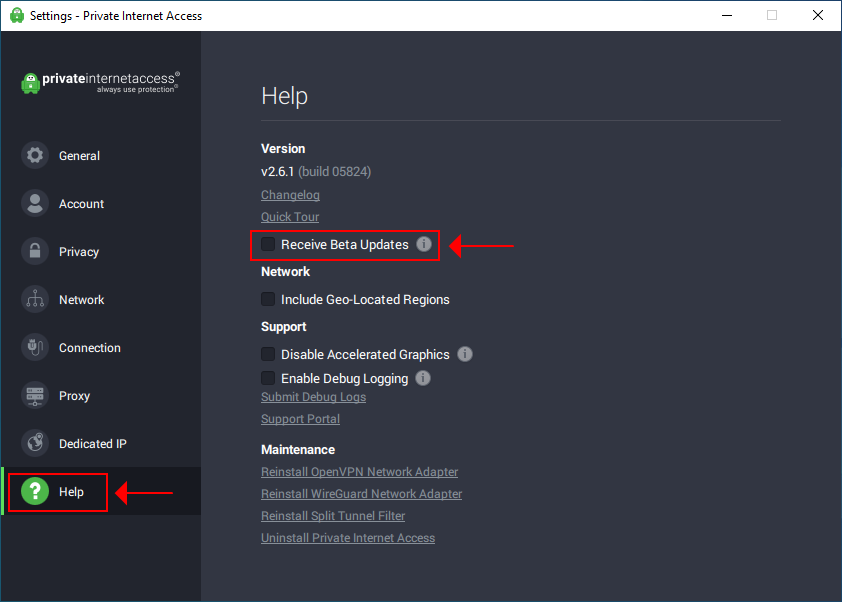
Accesați Settings > Help și asigurați-vă că opțiunea Receive Beta Updates este deselectată.
2. Schimbați preferințele de conexiune PIA
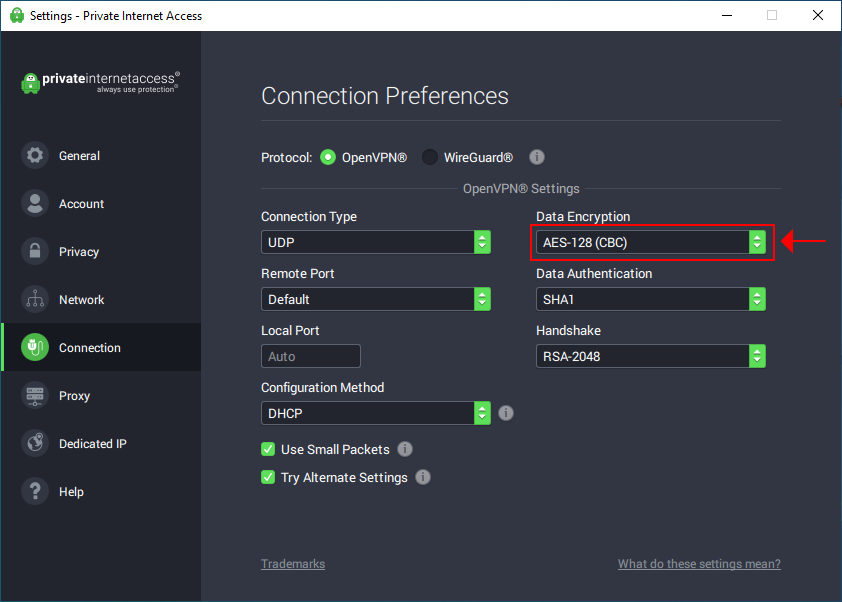
Private Internet Access are un meniu întreg dedicat preferințelor de conexiune, unde puteți schimba protocolul VPN, modul de criptare, metoda de configurare IP și alte proprietăți.
Încercați setările de mai jos una câte una și verificați dacă PIA funcționează bine, în loc să schimbați totul deodată:
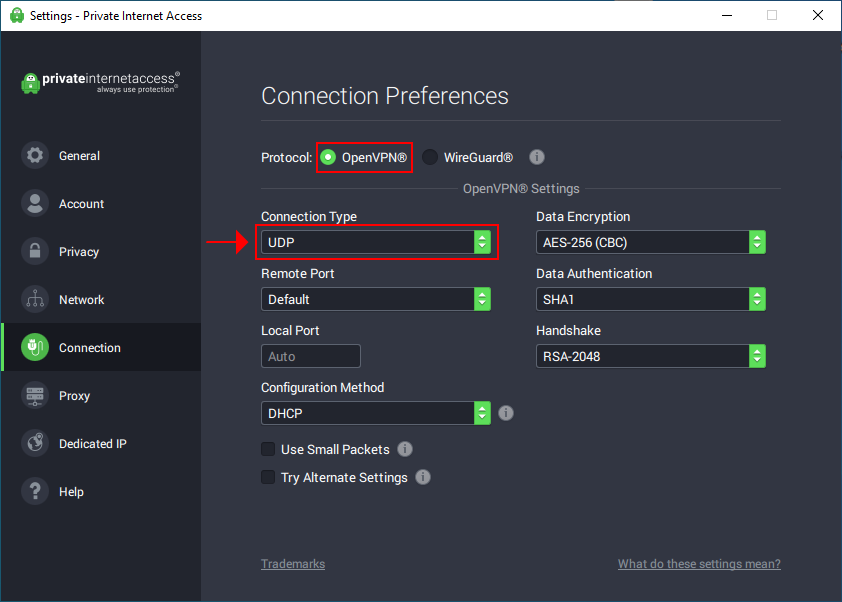
- Setați OpenVPN la UDP
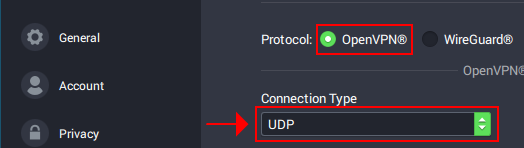
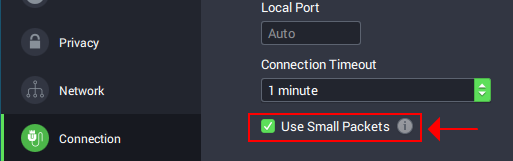
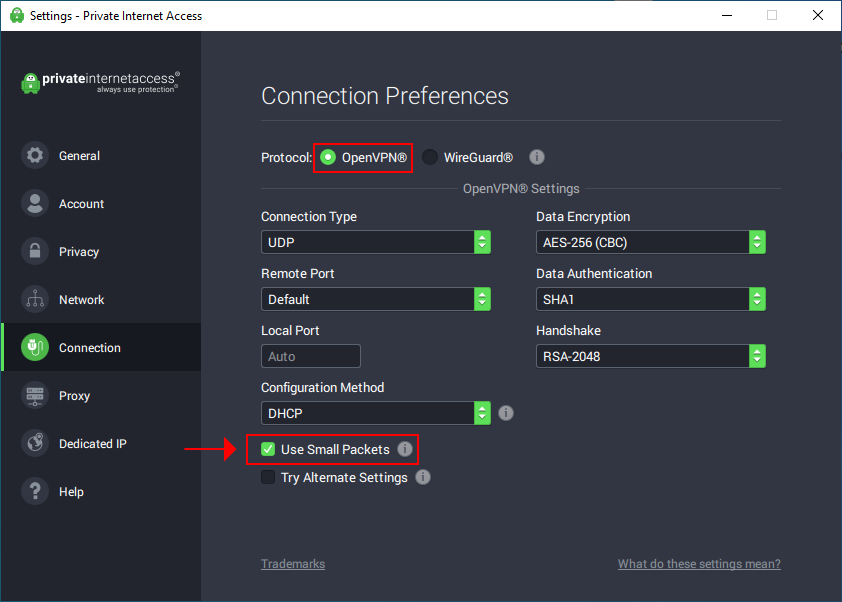
- Activați Use Small Packets pentru OpenVPN
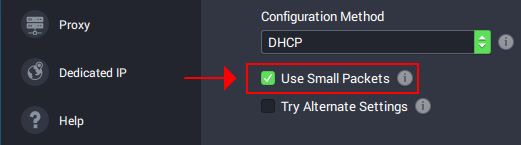
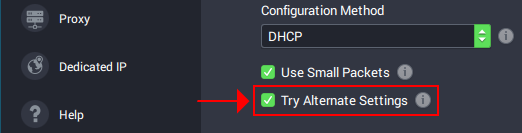
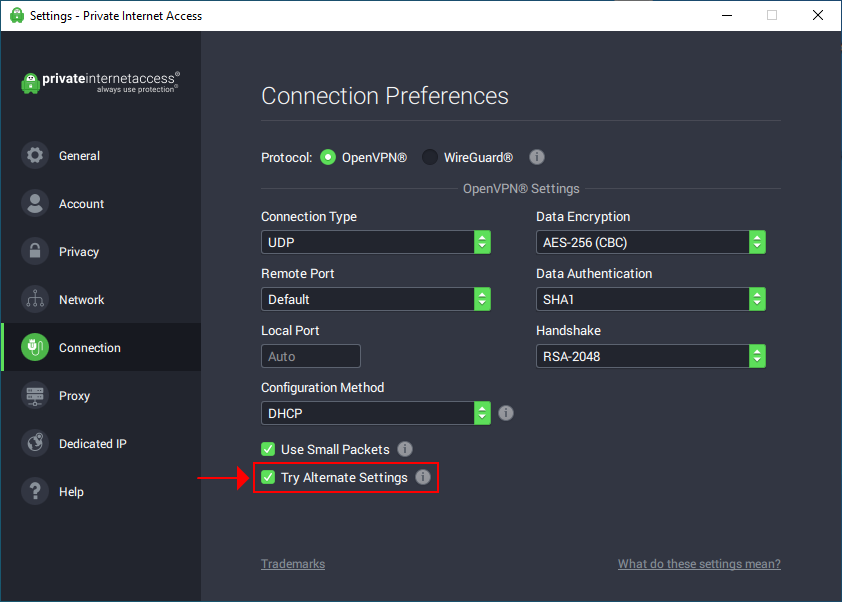
- Activați Try Alternate Settings
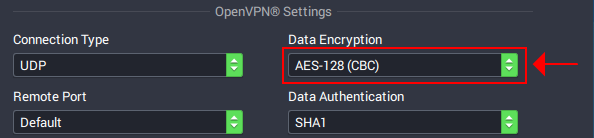
- Setați modul Data Encryption la AES-128 (CBC)
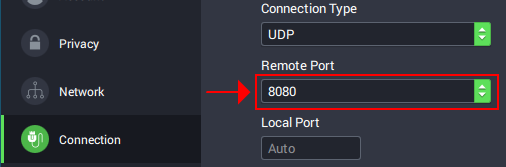
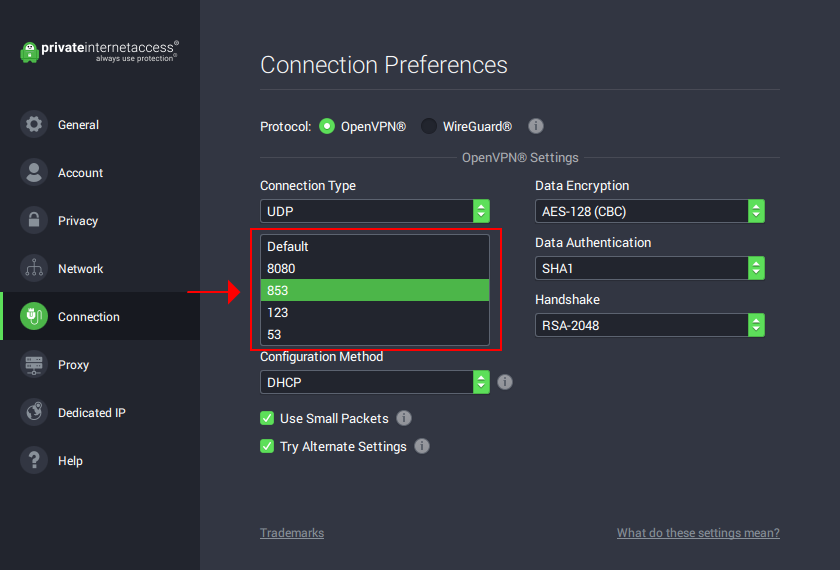
- Setați Remote Port la 8080. Dacă nici aceasta nu funcționează, încercați și 853, 123 și 53
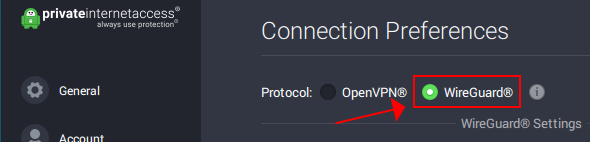
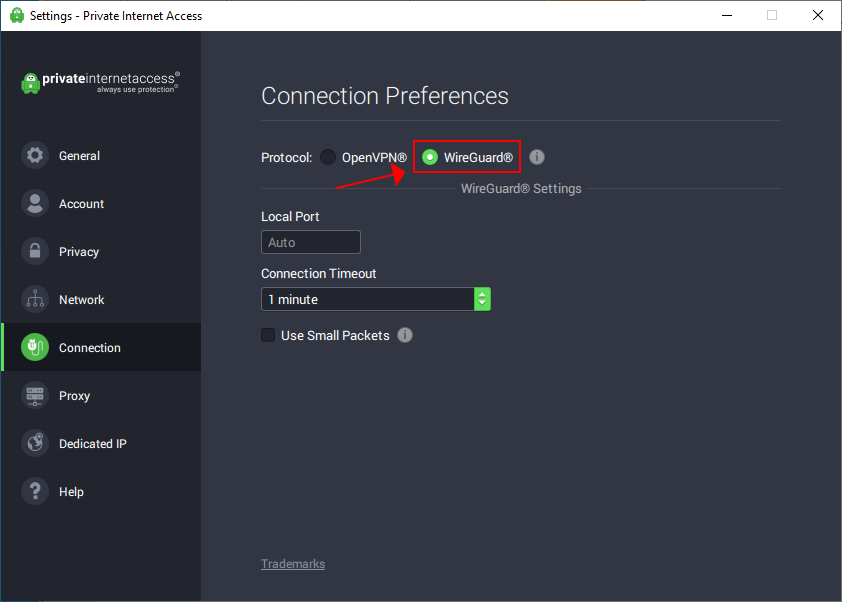
- Comutați la WireGuard
- Activați Use Small Packets pentru WireGuard
3. Dezactivați orice server proxy
PIA are suport încorporat pentru serverele proxy Shadowsocks și SOCKS5. Dacă ați lăsat accidental vreunul activat cu setări incorecte, acesta ar putea fi motivul pentru care Private Internet Access nu se conectează la Internet. Iată cum îl dezactivați:
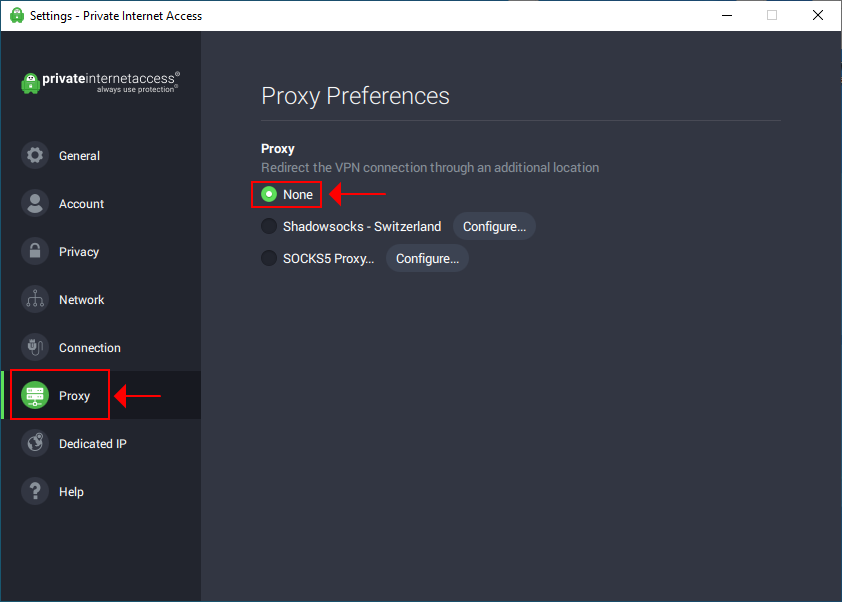
- Accesați setările
- Selectați secțiunea Proxy
- Setați Proxy la None
4. Configurați DNS personalizat
Dacă încercați să deblocați un anumit site web cu Private Internet Access dar nu reușiți, ar putea fi pentru că anumite site-uri blochează serverele DNS utilizate de serviciile VPN populare.
Soluția este să comutați la un rezolvator DNS personalizat. Iată cum se face ușor acest lucru în PIA:
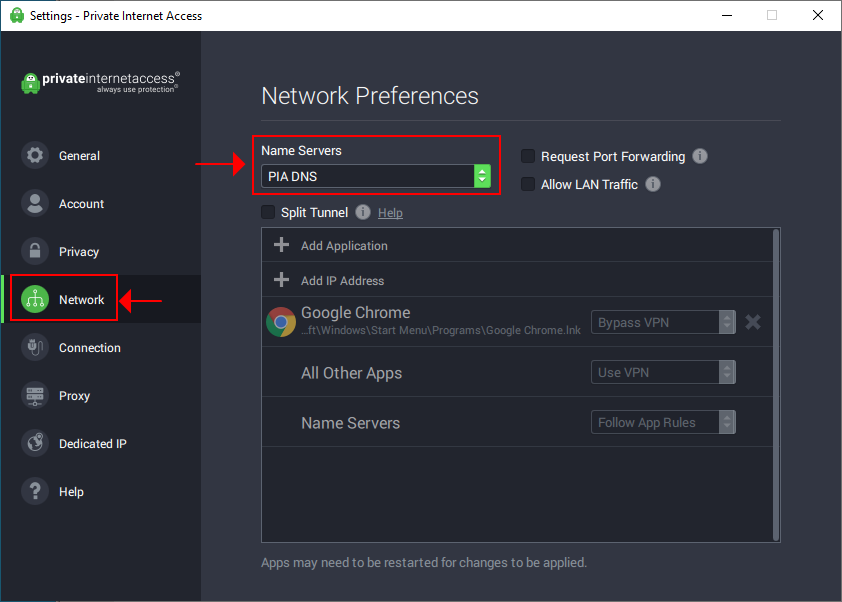
- Accesați setări > Network
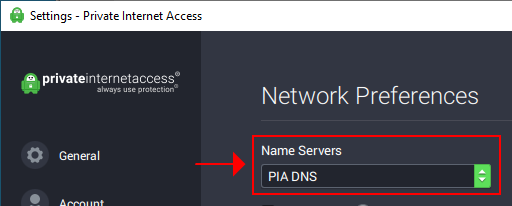
- Setați Name Servers la Set Custom DNS
- Setați Primary DNS la 8.8.8.8 și Secondary DNS la 8.8.4.4
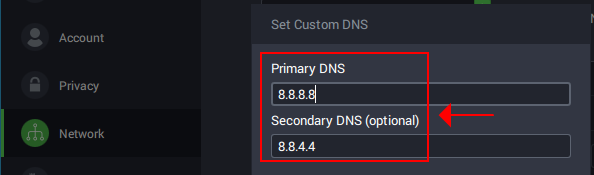
- Dați clic pe Proceed
- Reconectați-vă la un server VPN pentru a aplica setările
În exemplul de mai sus, am folosit Google Public DNS deoarece oferă adrese de server DNS gratuite și securizate, concepute pentru a vă accelera conexiunea.
Dar puteți încerca și alte servicii publice similare, precum Cloudflare (1.1.1.1 preferat, 1.0.0.1 alternativ) sau OpenDNS (208.67.222.222 preferat, 208.67.220.220 alternativ).
Această opțiune de depanare Private Internet Access vă poate ajuta să reaccesați anumite servicii de streaming care v-au blocat DNS-ul în trecut.
5. Activați redirecționarea porturilor (pentru torentare)
Private Internet Access este unul dintre puținele servicii VPN cu un mod nativ de redirecționare a porturilor. Dacă aveți probleme în a face clientul de torente să funcționeze corect cu PIA, este o modalitate bună de a activa această funcție.
Modul de funcționare este că PIA selectează automat un port pentru dumneavoastră atunci când vă conectați la serverele VPN. Totuși, rețineți că nu toate serverele VPN acceptă redirecționarea porturilor.
- Accesați setări > Network
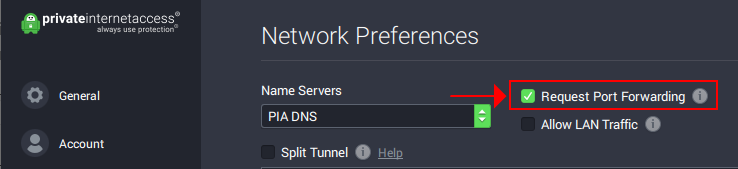
- Activați Request port forwarding
- Ieșiți din setări și conectați-vă la un server VPN
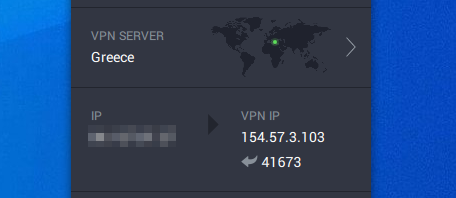
Acestea sunt cele mai comune metode dovedite pentru a remedia acest mesaj de eroare PIA. Unii utilizatori au întâlnit însă probleme mai specifice legate de această situație.
Dacă sunteți utilizator Private Internet Access și aveți probleme la conectarea la un anumit serviciu sau platformă, mai sunt și alte trucuri pe care le puteți încerca.
Private Internet Access nu funcționează pe iPhone
Dacă conexiunea dumneavoastră se întrerupe sau există fluctuații în rețea, Private Internet Access s-ar putea bloca când încearcă să se conecteze la VPN.
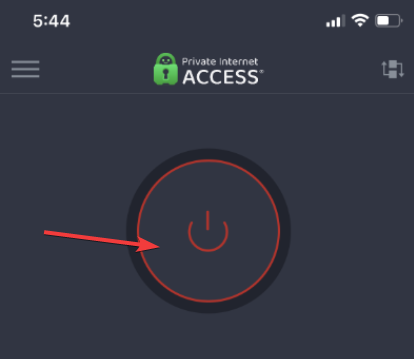
- Deschideți aplicația Private Internet Access.
- Apăsați butonul de alimentare pentru a vă deconecta.
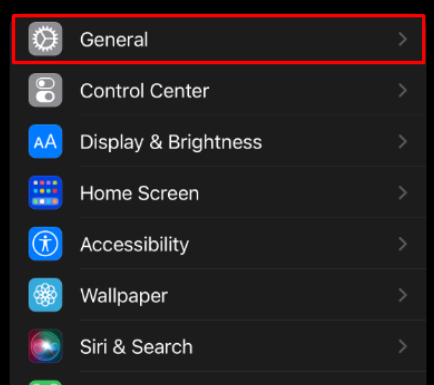
- Pe iPhone, accesați Setări, apoi General
.
- Selectați Transferați sau resetați iPhone-ul.
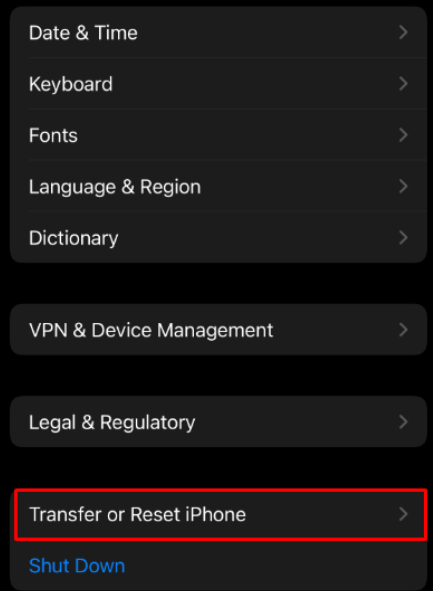
- Selectați Resetați, apoi Resetați setările de rețea.
- Acum opriți telefonul timp de 60 de secunde.
- Reporniți și conectați-vă la rețeaua WiFi.
- Deschideți aplicația Private Internet Access și apăsați butonul de alimentare pentru a vă reconecta.
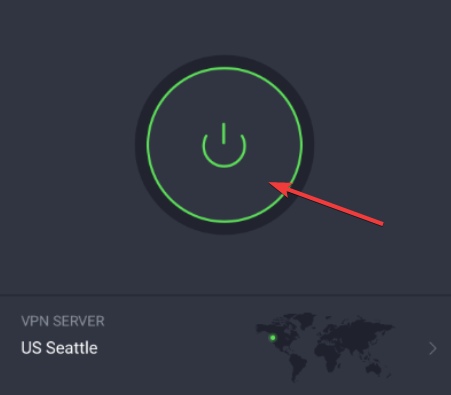
Un alt motiv posibil pentru care Private Internet Access nu funcționează pe iPhone este un protocol incompatibil. Private Internet Access are 3 protocoale securizate disponibile pentru iPhone.
- Accesați Setări pe iPhone.
- Selectați General și apoi VPN.
- Alegeți Adăugați configurația VPN….
- Selectați Tip.
- Alegeți orice protocol dintre OpenVPN, IKEv2 și IPsec.
- Salvați setările și încercați să vă conectați din nou.
Private Internet Access nu funcționează cu Netflix
Serviciile VPN nu funcționează cu Netflix atunci când platforma a blocat adresa dumneavoastră IP. Acest lucru se poate întâmpla dacă Netflix detectează că folosiți un VPN.
Private Internet Access are servere optimizate pentru streaming. Asta înseamnă că sunt foarte greu de detectat și oferă viteze ridicate.
Vă recomandăm să treceți la un alt server. Pentru Netflix, Private Internet Access oferă următoarele locații de server optimizate pentru streaming:
- Italia (IT streaming optimized)
- Regatul Unit London Streaming
- Statele Unite (US East Streaming Optimized și US West Streaming Optimized)
- Japonia (JP streaming optimized)
- Danemarca (DK streaming optimized)
- Germania (Germany)
- Suedia (SE Streaming optimized).
Serverul DNS pe care îl folosiți s-ar putea să fi fost și el blocat. În acest caz, vă recomandăm să consultați soluția 4 din acest ghid pentru a schimba configurația DNS.
Private Internet Access nu funcționează cu BBC iPlayer
BBC iPlayer este doar pentru rezidenții din Regatul Unit. Dacă doriți să folosiți serviciul de streaming, va trebui să vă conectați la o conexiune VPN localizată în Regatul Unit.
Private Internet Access are într-adevăr servere Streaming Optimized care funcționează cu BBC iPlayer, în categoria UK London Streaming.
Conectați-vă la o locație de server din acea categorie și veți putea beneficia de BBC iPlayer fără a fi detectat și blocat.
Dacă serviciul v-a blocat IP-ul, treceți la un alt server. Puteți de asemenea să schimbați setările DNS folosind instrucțiunile din soluția 4.
Private Internet Access nu funcționează cu Amazon Prime
Dacă nu puteți folosi Amazon Prime cu Private Internet Access, este posibil să fi fost blocat. Platforma nu permite utilizarea VPN-urilor și blochează IP-urile utilizatorilor detectați.
Pentru a recăpăta accesul, ar trebui să încercați să vă reconectați la un alt server. Pentru a vă asigura că nu veți fi blocat pe viitor, vă recomandăm să alegeți un server optimizat pentru streaming.
PIA are un server optimizat pentru streaming pentru următoarele locații Amazon Prime:
- Amazon Prime US (US East Streaming Optimized și US West Streaming Optimized)
- Amazon Prime JP (JP Streaming Optimized)
- Amazon Prime DK (Danemarca: DK Streaming Optimized)
Private Internet Access nu funcționează pe Firestick
Iată ce trebuie să faceți dacă Private Internet Access nu funcționează pe Firestick.
Schimbați protocolul de tunelare VPN
Alegerea protocolului de tunelare VPN poate cauza probleme de conexiune cu FireStick-ul dvs. Luați în considerare modificarea acestuia în PIA utilizând ghidul de mai jos:
- Lansați Private Internet Access pe FireStick-ul dvs.
- Deschideți Settings și localizați Protocols.
- Comutați între OpenVPN și WireGuard.
- Reporniți FireStick-ul și încercați să vă conectați.
De asemenea, puteți modifica criptarea datelor de la 128 de biți la 256 de biți sub OpenVPN. Această acțiune întărește securitatea conexiunii, îmbunătățind fluxul de trafic.
Ștergeți memoria cache a aplicației
Ștergerea memoriei cache a aplicației poate ajuta la remedierea datelor corupte care cauzează defecțiunea PIA. Iată cum să faceți acest lucru pe FireStick-ul dvs.:
- Selectați Settings din ecranul principal al FireStick-ului dvs.
- Alegeți Applications din lista de opțiuni disponibile.
- Derulați în jos și alegeți Manage Installed Applications.
- Navigați prin lista de aplicații și selectați Private Internet Access.
- Faceți clic pe Cache și alegeți Clear Cache din fereastra care apare.
- Reconectați PIA și încercați să accesați internetul de pe FireStick-ul dvs.
Rețineți că această soluție resetează complet aplicația. Șterge detaliile de autentificare, personalizările, configurațiile etc.
Reporniți routerul și FireStick-ul
Luați în considerare repornirea routerului dacă PIA VPN nu funcționează pe FireStick. Urmați pașii de mai jos.
- Apăsați butonul de alimentare al routerului până când se oprește.
- Așteptați aproximativ un minut și porniți routerul.
- Alternativ, deconectați routerul de la sursa de alimentare pentru aproximativ un minut.
- Reconectați routerul la sursa de alimentare și porniți-l.
- Testați calitatea internetului dvs. utilizând instrumente precum Speedtest și Fast.
Această opțiune șterge orice erori care ar putea întrerupe conexiunea VPN. Alternativ, utilizați butonul de resetare pentru a readuce routerul la setările din fabrică.
Reinstalați Private Internet Access
Efectuați următoarele pentru a reinstala PIA pe Firestick-ul dvs.:
- Deschideți Settings pe Amazon Firestick.
- Selectați Applications.
- Selectați Manage Installed Applications.
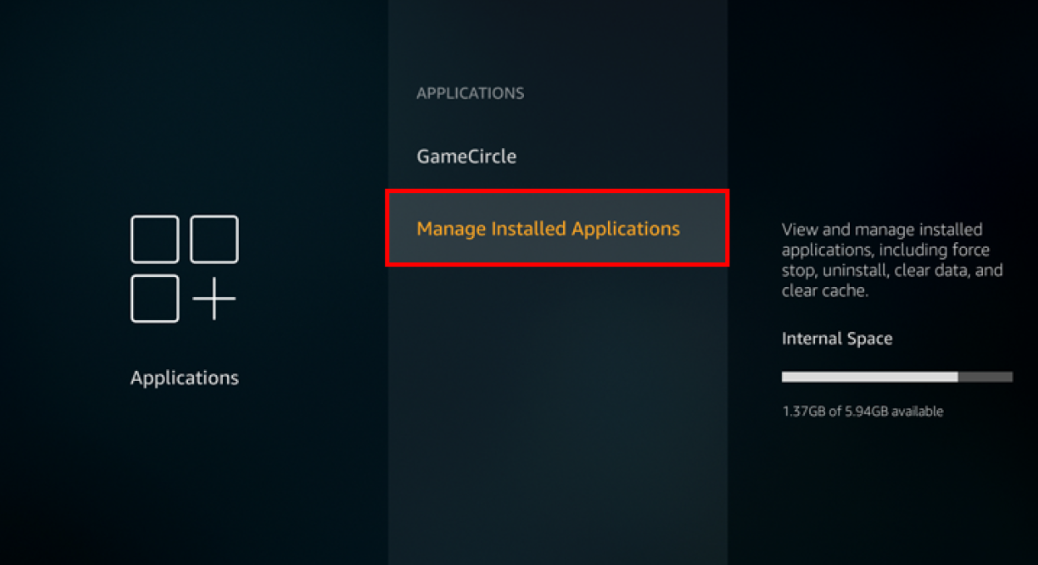
- Selectați Private Internet Access și apoi selectați Uninstall.
- Urmați instrucțiunile și finalizați instalarea.
Acum, reinstalați proaspăt aplicația PIA:
- Deschideți FireStick și selectați butonul Find de pe ecranul principal al televizorului.
- Selectați Search și tastați Private Internet Access.
- Găsiți PIA în lista de rezultate și selectați Download.
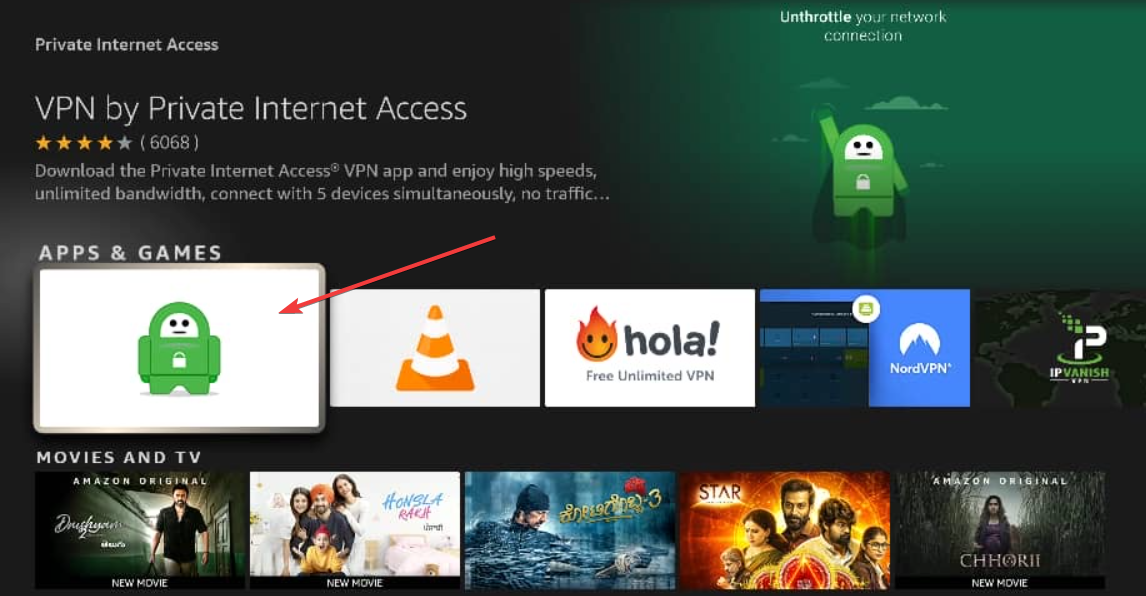
- Urmați instrucțiunile de instalare și reintroduceți datele de autentificare.
Private Internet Access este unul dintre cele mai bune VPN-uri compatibile cu FireStick. Are o aplicație dedicată.
Dacă Private Internet Access nu mai funcționează pe FireStick sau afișează erori frecvente, este posibil să existe o problemă cu aplicația. Cel mai rapid mod de a reseta aplicația și de a vă asigura că toate fișierele sunt intacte este să o reinstalați.
Private Internet Access nu funcționează cu Google
Uneori, Google poate înceta să funcționeze atunci când vă conectați la un VPN deoarece detectează activitate suspectă.
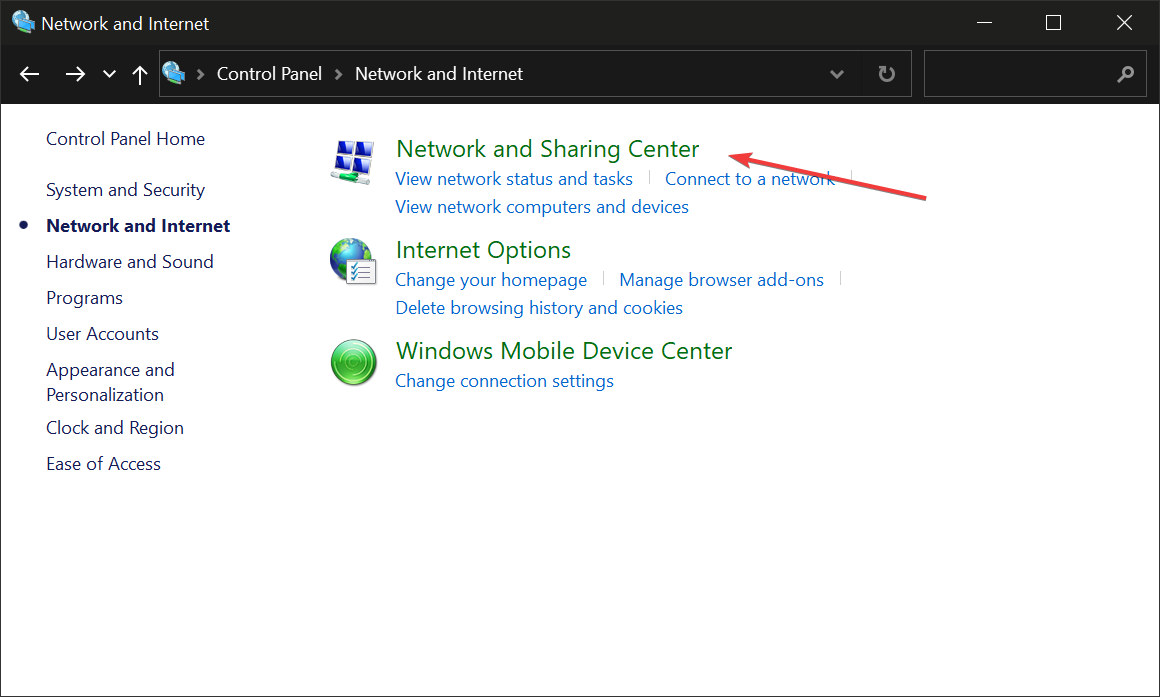
- Deschideți Panoul de control.
- Mergeți la Rețea și Internet.
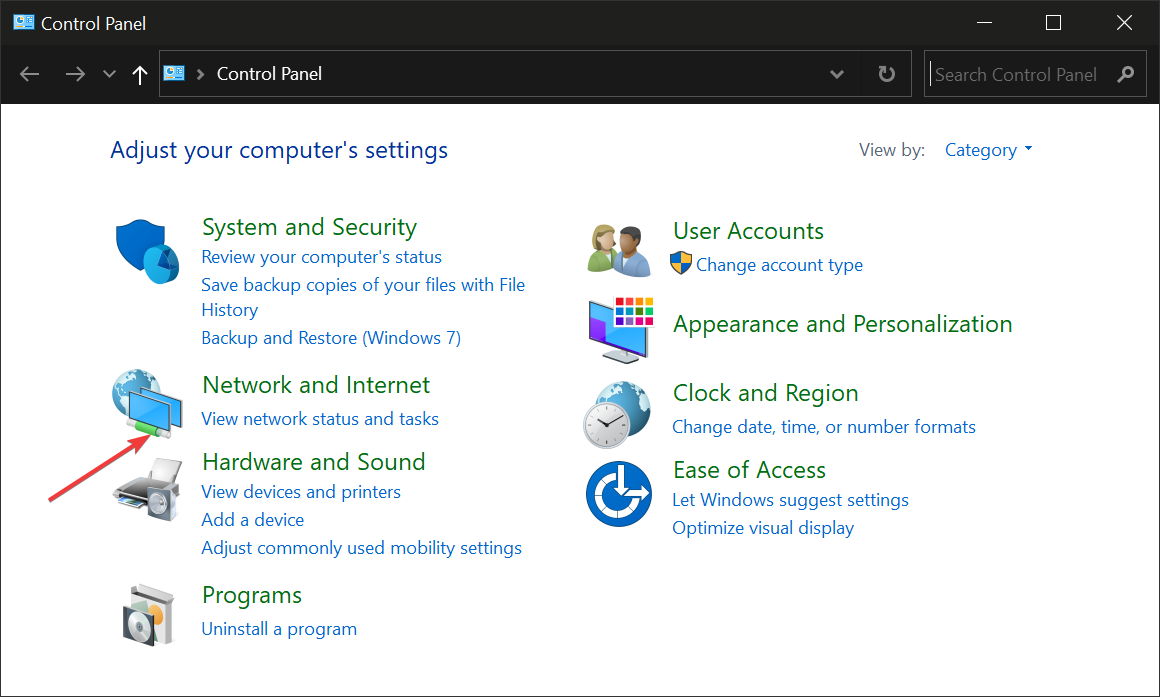
- Selectați Centru de rețea și partajare.
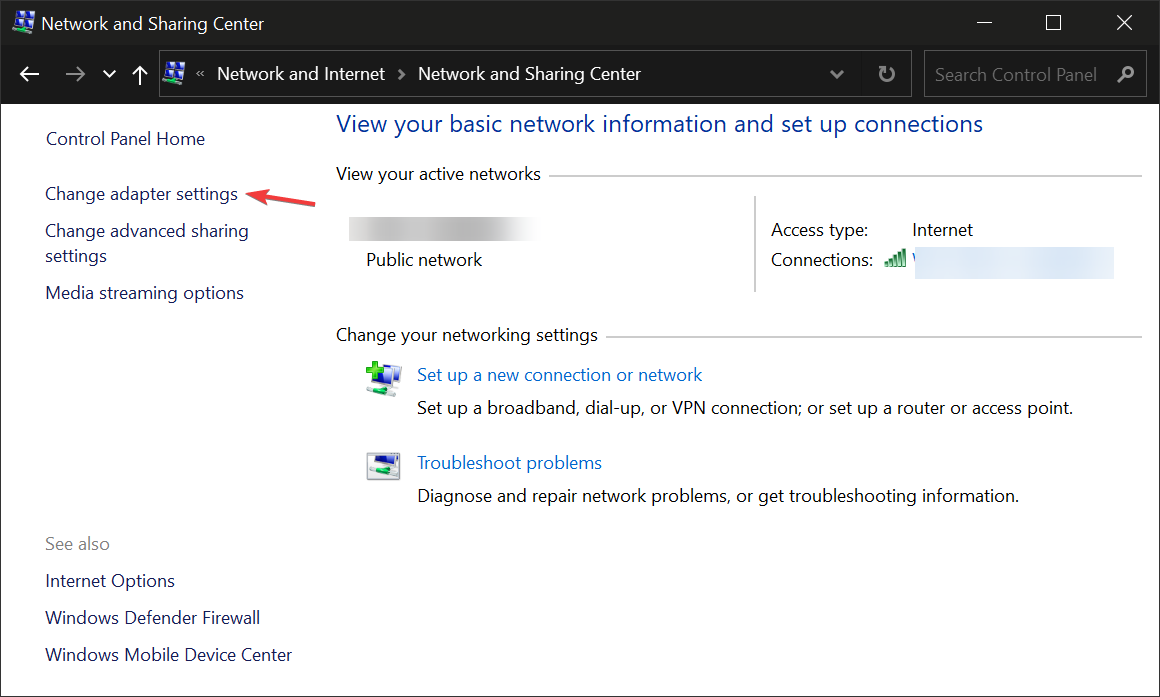
- Selectați Modificare setări adaptor.
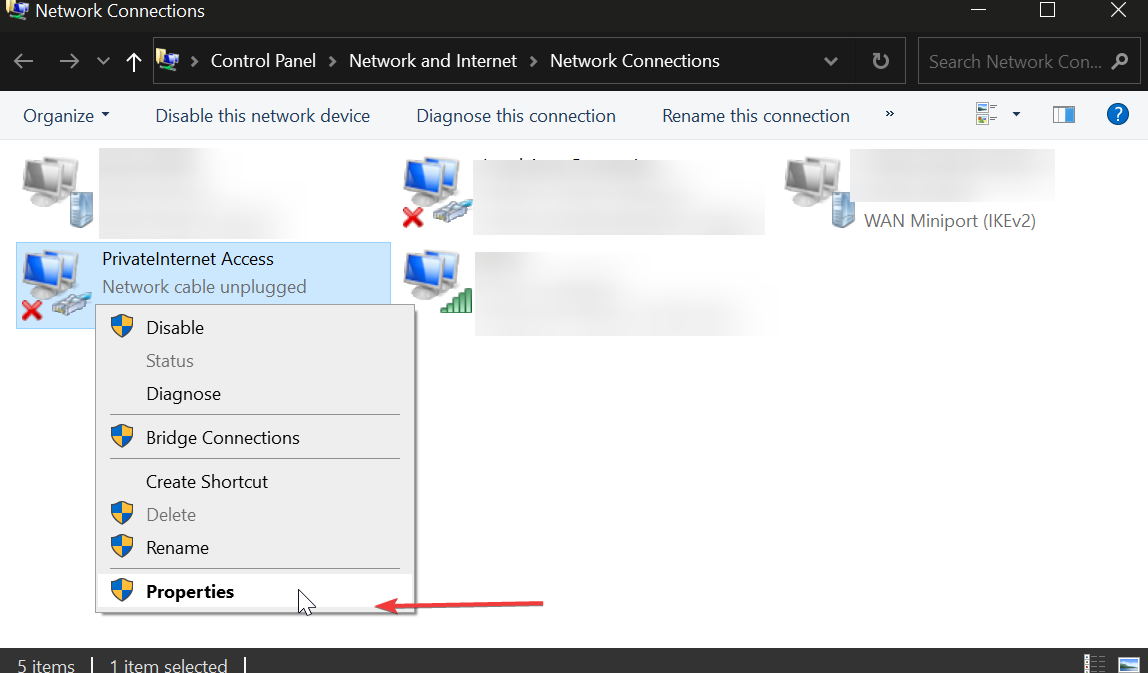
- Accesați adaptorul Private Internet Access și faceți clic dreapta pe el. Selectați Proprietăți.
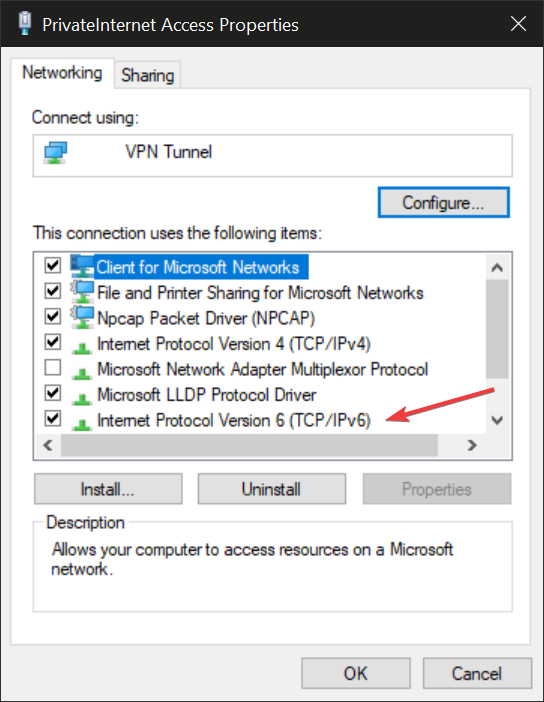
- Găsiți Protocol Internet versiunea 6 (TCP/IPv6) și asigurați-vă că debifați caseta.
- Faceți clic pe OK.
- Reporniți PC-ul.
Google urmărește datele dvs. de trafic și, dacă detectează o conexiune VPN, o poate bloca din motive de securitate.
Dacă întâmpinați această problemă cu Private Internet Access, vă sugerăm să verificați conexiunea. Deconectați-vă de la VPN și asigurați-vă că conexiunea la internet funcționează.
Problema poate fi cauzată și de o nepotrivire a protocolului în Windows 10 și 11. Unele PC-uri au protocoalele implicite setate pe IPv6, care nu este acceptat de PIA.
Problemele VPN pot fi cauzate și de driverele TAP învechite sau corupte în Windows 10/11. În acest caz, va trebui să le reinstalați.
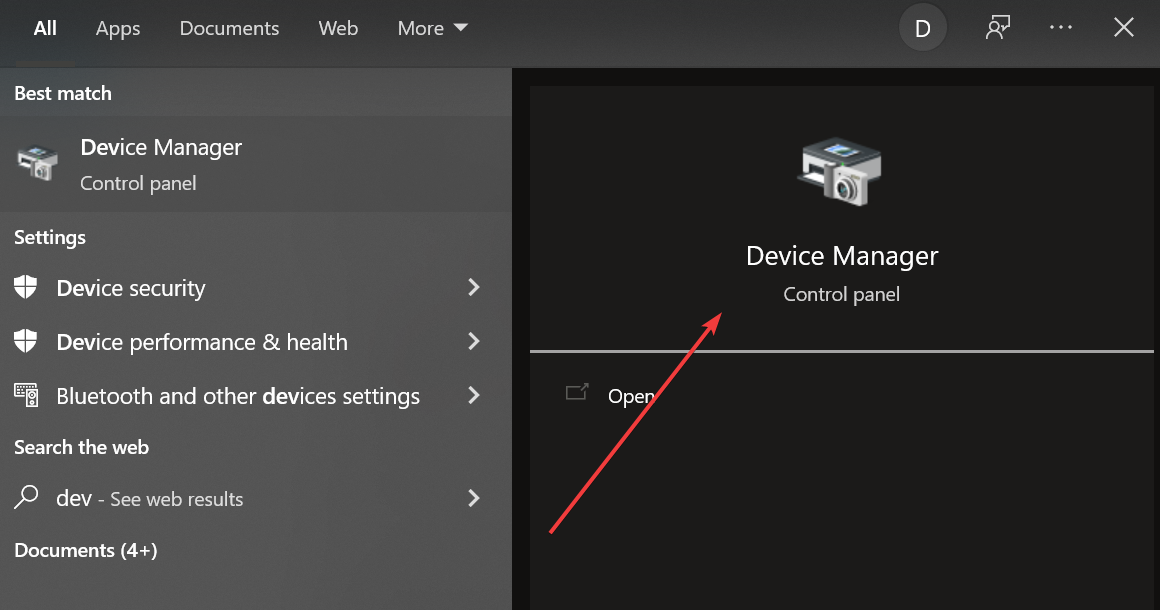
- Tastați device în bara de activități și deschideți Manager dispozitive.
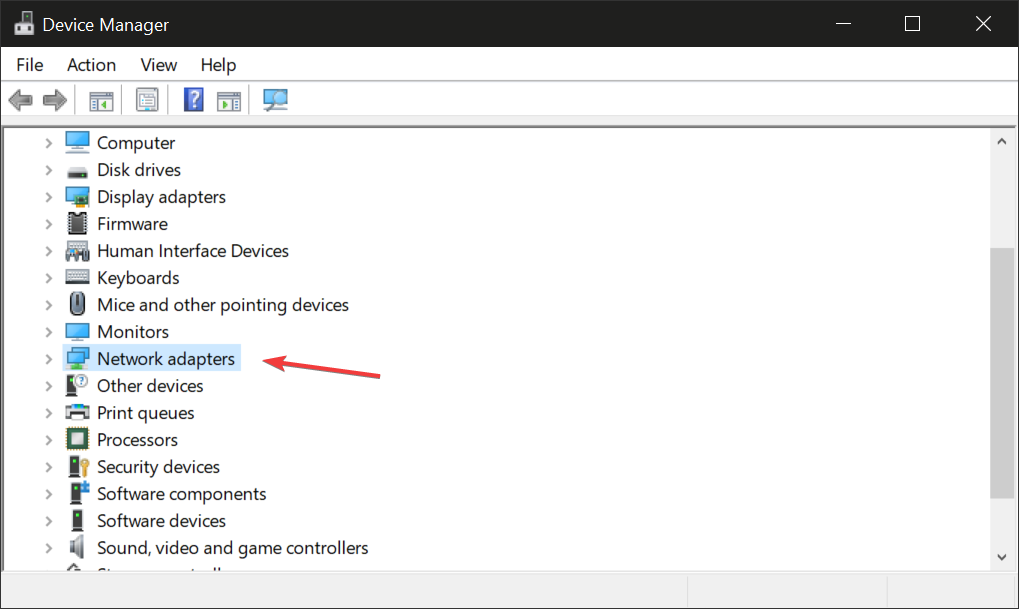
- Găsiți secțiunea Adaptoare de rețea și extindeți-o.
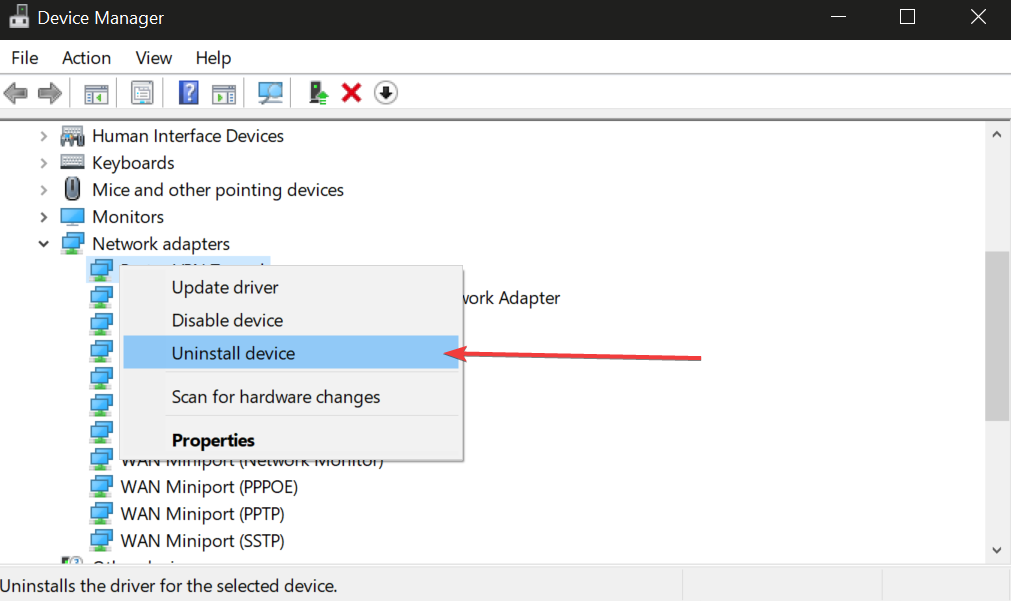
- Faceți clic dreapta pe adaptorul Private Internet Access și selectați Dezinstalare dispozitiv.
- Reporniți PC-ul. Driverul se va reinstala automat.
Un alt lucru pe care îl puteți face este să alegeți o altă locație de server. De asemenea, puteți arunca o privire la setările DNS. Utilizați soluția numărul 4 pentru îndrumare.
Private Internet Access blocat la încărcare – Remediere
Private Internet Access se poate bloca la încărcare din mai multe motive. Unele includ conectivitate slabă la internet, configurări greșite ale aplicației, erori de sistem și altele.
Iată ce trebuie să faceți pentru a remedia această problemă:
- Închideți forțat și relansați aplicația.
- Reporniți routerul de internet și testați conexiunea la internet.
- Actualizați aplicația la o versiune mai nouă.
- Dezinstalați și reinstalați aplicația de la zero.
Contactați serviciul de asistență clienți PIA dacă problema persistă. Aceștia vor investiga problema în continuare și vor recomanda soluții alternative.
Concluzie
Pentru a recapitula, dacă Private Internet Access nu funcționează pe dispozitivele dvs., primul pas este să verificați aplicația. Asigurați-vă că este actualizată sau încercați să o reinstalați.
În plus, puteți modifica preferințele de conexiune, cum ar fi protocolul VPN, modul de criptare și pachetele mici. De asemenea, ar trebui să dezactivați orice servere proxy defecte pe care le-ați configurat în PIA și să încercați să comutați la servere DNS personalizate.
Modificarea configurației DNS poate contribui, de asemenea, la deblocarea platformelor de streaming. Trecerea la un alt server optimizat pentru streaming ar trebui să ajute, de asemenea.
Și, dacă doriți să faceți clientul dvs. de torrenting compatibil cu PIA, asigurați-vă că activați opțiunea nativă de redirecționare a porturilor.
Aceste soluții au funcționat pentru dvs.? Spuneți-ne în secțiunea de comentarii de mai jos.


Read our disclosure page to find out how can you help VPNCentral sustain the editorial team Read more


Improve this guide




User forum
0 messages