
Stremio nu funcționează cu un VPN? Iată cum îl puteți repara!


 12 min. read
  Published on
Descoperirea faptului că Stremio nu funcționează cu VPN-ul dvs. este neplăcută. Să vedem cum putem remedia această problemă.
De ce nu funcționează Stremio cu un VPN?
Problemele cu Stremio și VPN-urile pot fi împărțite în trei categorii principale.

Accesați conținut din întreaga lume la cea mai mare viteză.
🔥 Economisiți 81% + 2 luni bonus! 🔥
70% dintre cititorii noștri aleg Private Internet Access
70% dintre cititorii noștri aleg Private Internet Access
2
Navigați de pe mai multe dispozitive cu protocoale de securitate standard în industrie.
🔥 Economisiți 73%! 🔥

Servere dedicate mai rapide pentru activități specifice (momentan la reducere)
🔥 Economisiți 69%! 🔥
- Probleme tehnice cu platforma Stremio – De obicei, le puteți rezolva menținând aplicația actualizată și asigurându-vă că nu este blocată de firewall-ul dvs.
- Probleme cu un anumit add-on și locația dvs. – Când servicii precum Netflix v-au descoperit adresa IP reală, în ciuda utilizării unui VPN.
- Probleme cu ISP-ul – Dacă furnizorul dvs. de internet blochează conținut neoficial sau are probleme tehnice cu DNS-ul.
Cum să remediați situația când Stremio nu funcționează cu un VPN?
Pașii următori asigură că nimic nu interferează cu conexiunea VPN atunci când încercați să vizionați Stremio.
1. Actualizați la cea mai recentă versiune Stremio
Înainte de orice, ar trebui să verificați dacă folosiți cea mai recentă aplicație Stremio. Actualizările sunt lansate pentru a remedia erori și a menține compatibilitatea cu add-on-urile. Dacă versiunea dvs. este veche, este posibil să nu mai funcționeze cu VPN-ul.
- Deschideți aplicația Stremio și mergeți la Settings > General.
- În colțul din stânga jos, ar trebui să vedeți versiunea aplicației.
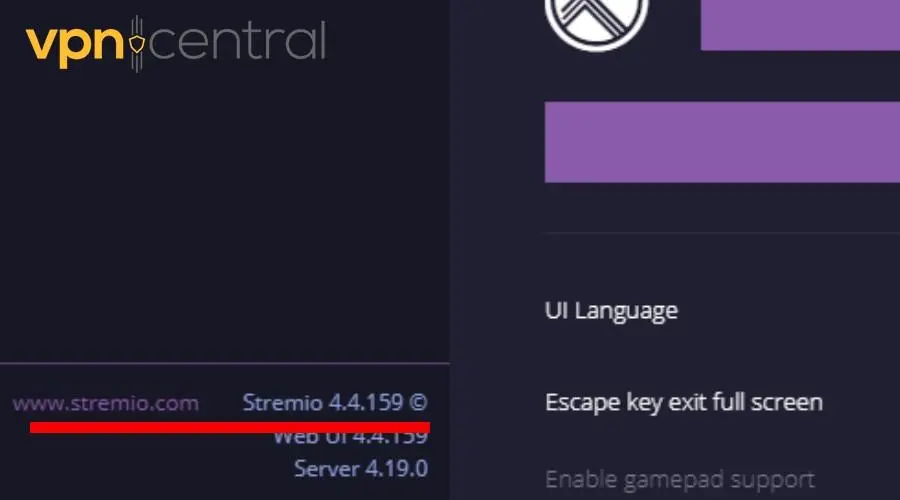
- Faceți clic pe link și veți fi redirecționat către site-ul oficial.
- Aici, puteți verifica dacă există o versiune nouă.
- Dacă există una, descărcați și instalați din nou Stremio. Va înlocui automat versiunea curentă.
2. Verificați Firewall-ul
Uneori, Firewall-ul Windows blochează Stremio. Acest lucru se întâmplă adesea după instalarea celei mai recente versiuni. Pentru a rezolva, trebuie să adăugați o excepție:
- Mergeți la Setări > Actualizare și securitate, apoi faceți clic pe Securitate Windows în panoul din stânga.
- Faceți clic pe Firewall și protecție rețea, apoi pe Permiteți o aplicație prin firewall.
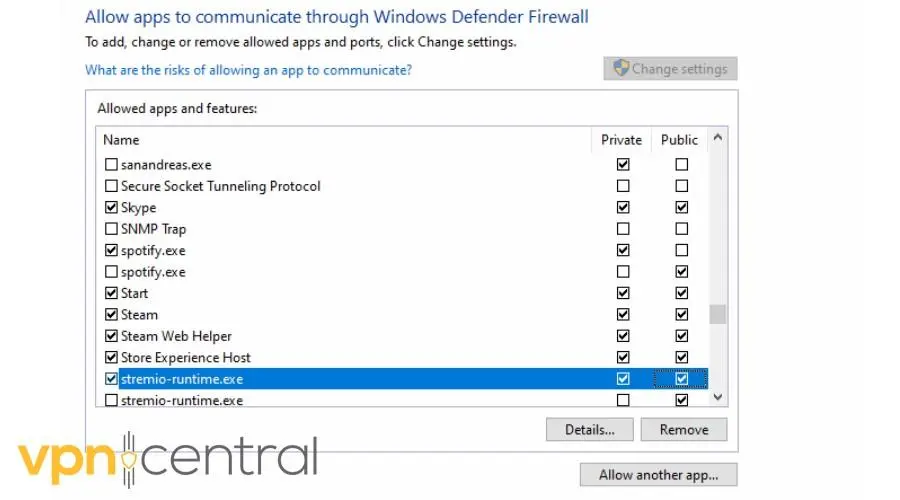
- Derulați în jos pentru a găsi Stremio și bifați ambele casete.
Acum Windows nu mai blochează conexiunea, așa că puteți trece la alte remedieri.
3. Utilizați setările de prevenire a scurgerilor
Serviciile VPN bune au metode integrate de a preveni scurgerea adresei IP reale. Uneori, aceste setări pot fi configurate în aplicația VPN, așa că urmăriți:
- Dezactivați IPv6 – Aceasta oprește trimiterea cererilor de internet prin protocolul IPv6. Deoarece IPv4 este încă standard, nu este nicio problemă să folosiți această setare.
- Blocați WebRTC – Această tehnologie este cel mai frecvent utilizată de browserele web pentru sarcini precum conferințele audio sau video. Poate provoca scurgeri, așa că dezactivați-o acolo unde este posibil.
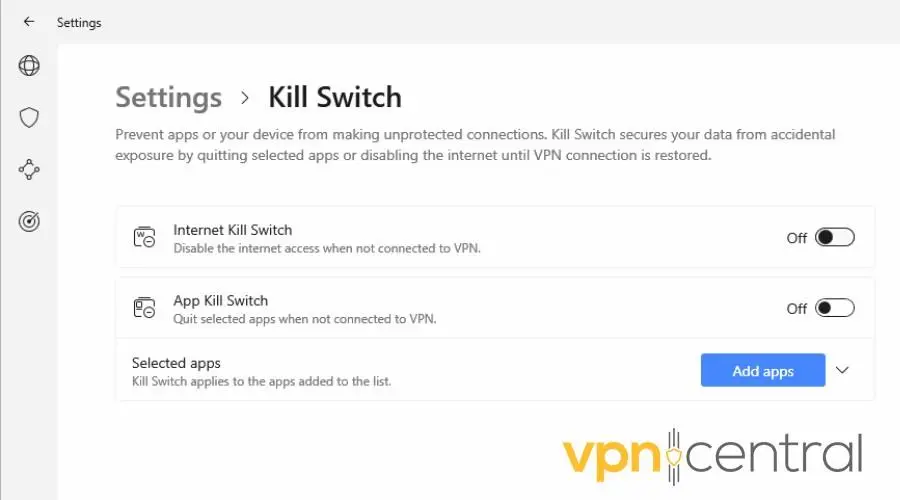
- Kill Switch – Activarea unui kill switch oprește cererile de internet atunci când vă deconectați de la VPN. Astfel, IP-ul real nu este dezvăluit accidental.
3. Schimbați serverul VPN
Pentru ca Stremio să afișeze servicii de streaming sau biblioteci de conținut din alte țări, VPN-ul trebuie să fie conectat la o locație de server adecvată.
De exemplu, dacă sunteți în Statele Unite și doriți să vizionați Netflix Italia, trebuie să vă conectați mai întâi la un server italian.
Dacă folosiți locația corectă și Stremio tot nu funcționează, serverul ar putea fi pe lista neagră sau oprit pentru mentenanță.
Prin urmare, este o idee bună să încercați unul diferit:
- Deconectați-vă din Stremio.
- Accesați aplicația VPN.
- Deschideți lista de locații ale serverelor.
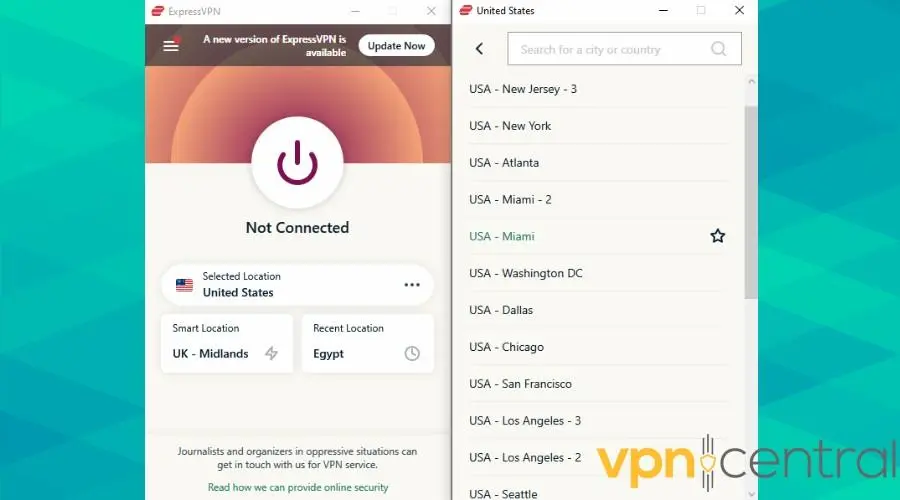
- Alegeți țara relevantă sau un alt oraș din acea țară.
- Așteptați să fiți conectat, apoi conectați-vă din nou la Stremio și încercați din nou.
Dacă problema persistă, verificați câteva servere suplimentare, apoi încercați aceste alte remedieri.
4. Ștergeți cookie-urile Stremio de pe desktop
Dacă vizionați Stremio în browserul web, acesta va stoca cookie-uri care pot conține date despre locația dvs.. Dacă IP-ul real este dezvăluit vreodată și vă conectați la Stremio, este posibil să salveze aceste informații și să provoace probleme mai târziu.
Iată cum remediați:
- Accesați setările browserului și localizați secțiunea cookie-uri.
- Pe Chrome, o puteți găsi sub Confidențialitate și securitate.
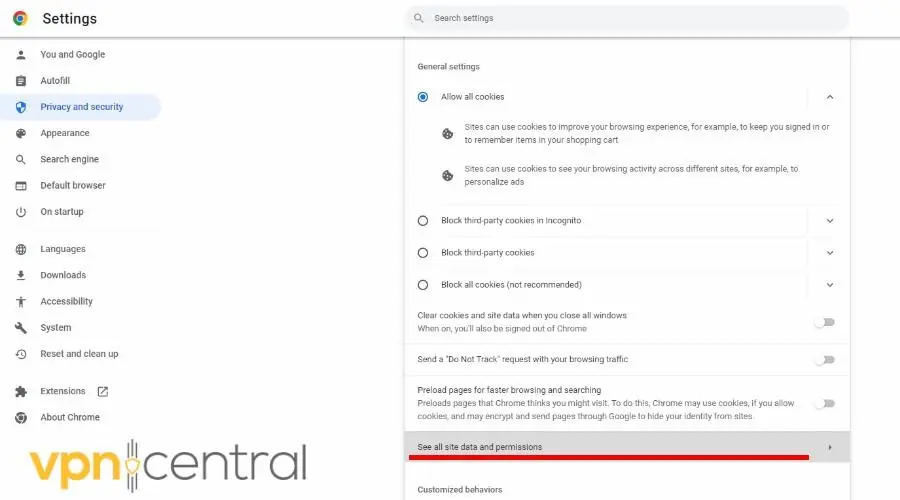
- Faceți clic pe Vedeți toate datele site-urilor și permisiunile.
- Derulați în jos până la Stremio sau localizați-l prin bara de căutare pentru a șterge datele.
- Add-on-urile individuale Stremio ar putea, de asemenea, să-și stocheze propriile cookie-uri. Dacă încercați să accesați Netflix, găsiți și ștergeți și cookie-urile Netflix.
5. Ștergeți memoria cache a aplicației mobile
Memoria cache a aplicației mobile Stremio are o funcție similară cu cookie-urile browserului. Salvează informații despre contul dvs. pentru a accelera experiența.
Totuși, dacă locația reală este salvată sau datele sunt corupte, poate interfera cu conexiunea VPN.
Iată cum să ștergeți aceste date:
Pe Android
- Deconectați-vă din aplicația Stremio.
- Deschideți Setări > Aplicații, apoi localizați Stremio.
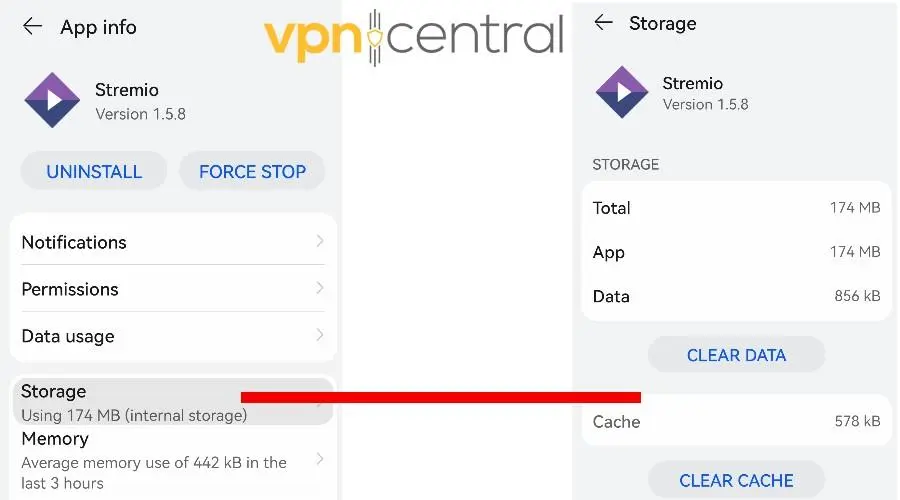
- Atingeți Stocare, urmat de Clear Data și Clear Cache.
Pe iOS
- Deconectați-vă din aplicația Stremio.
- Deschideți Settings > General > Storage.
- Glisați în jos până la Stremio și atingeți Offload App.
6. Ștergeți stocarea locală
Stremio menține un al doilea cache pe care îl puteți șterge din aplicația sa. Aceste date pot include uneori erori care împiedică VPN-urile să funcționeze.
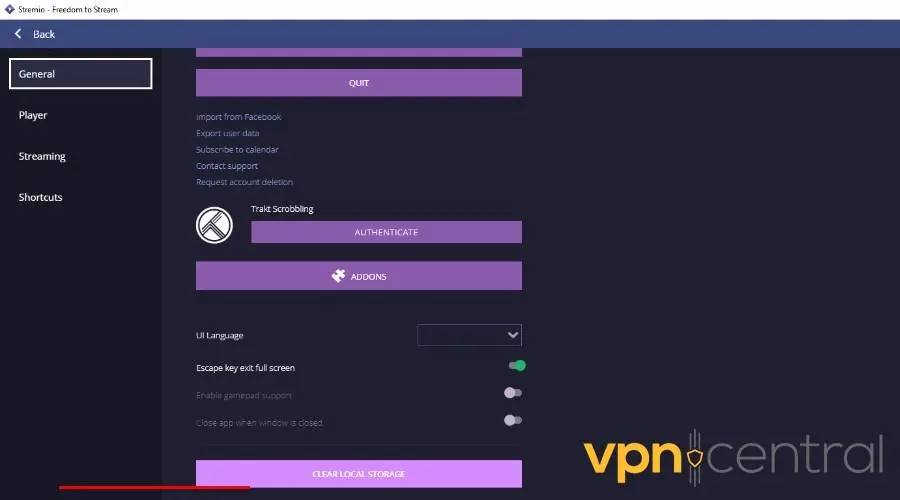
- Mergeți la Settings > General.
- Derulați în jos și faceți clic pe Clear Local Storage.
Notă: Aceasta va elimina și orice videoclipuri salvate.
7. Dezactivați serviciile de localizare pe mobil
Deși VPN-urile sunt excelente la mascarea adresei IP, dispozitivele mobile partajează și date GPS. Dezactivați această funcție pentru a preveni scurgerea locației reale și ca Stremio să nu funcționeze cu VPN-ul.
Pe Android
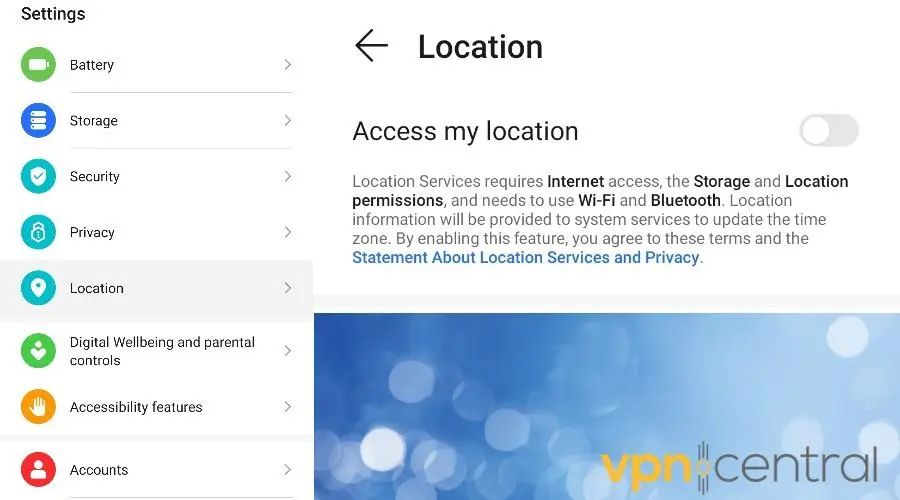
- Deschideți Setări > Locație.
- Dezactivați Acces la locația mea. Aceasta va dezactiva datele de localizare pentru toate aplicațiile.
- Alternativ, localizați Stremio în lista de aplicații pentru a-i revoca permisiunea individuală de localizare.
Pe iOS
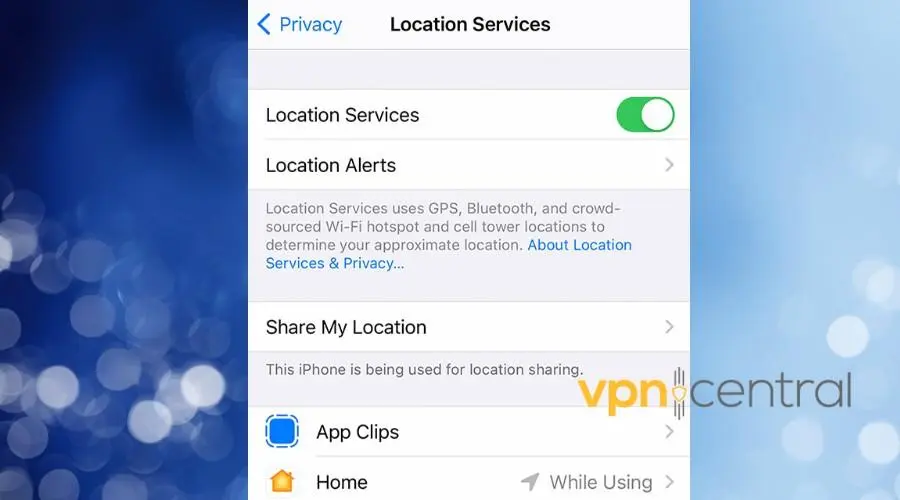
- Accesați Settings > Privacy > Location Services.
- Dezactivați pentru toate aplicațiile sau localizați Stremio pentru a-i revoca permisiunea individuală.
8. Modificați setările DNS
Protocolul DNS este utilizat pentru a traduce numele de domenii în adrese IP. De obicei, furnizorul de internet atribuie automat propriul DNS dispozitivului dvs. Totuși, acestea pot fi uneori lente sau pot dezvălui locația dvs. geografică.
Din fericire, dacă acesta este motivul pentru care Stremio nu funcționează cu VPN-ul, există o soluție.
Puteți folosi serviciile DNS publice ale Google și Cloudflare pentru a remedia problemele de streaming.
Iată cum să faceți schimbarea în funcție de sistemul de operare:
Windows
- Deschideți Panoul de control > Rețea și Internet > Centru rețea și partajare, apoi faceți clic pe Modificați setările adaptorului.
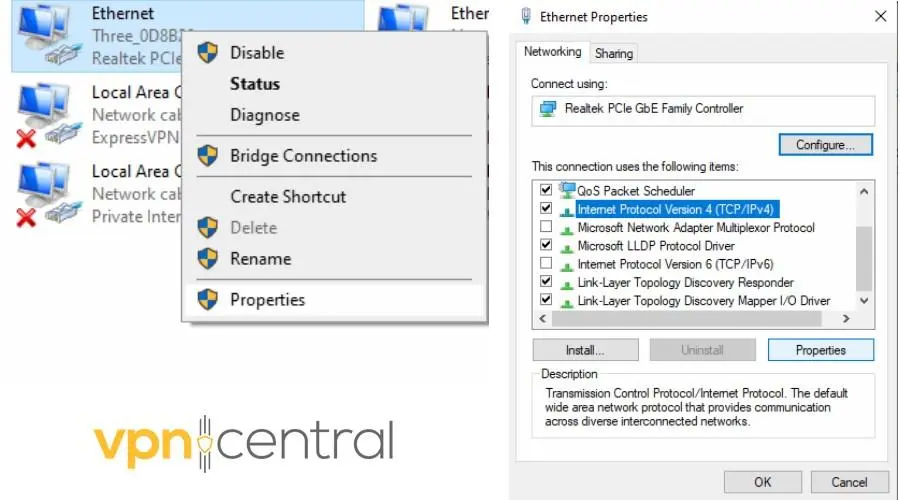
- Faceți clic dreapta pe rețeaua activă și selectați Proprietăți.
- Selectați Protocol Internet versiunea 4 (TCP/IPv4) și faceți clic pe Proprietăți.
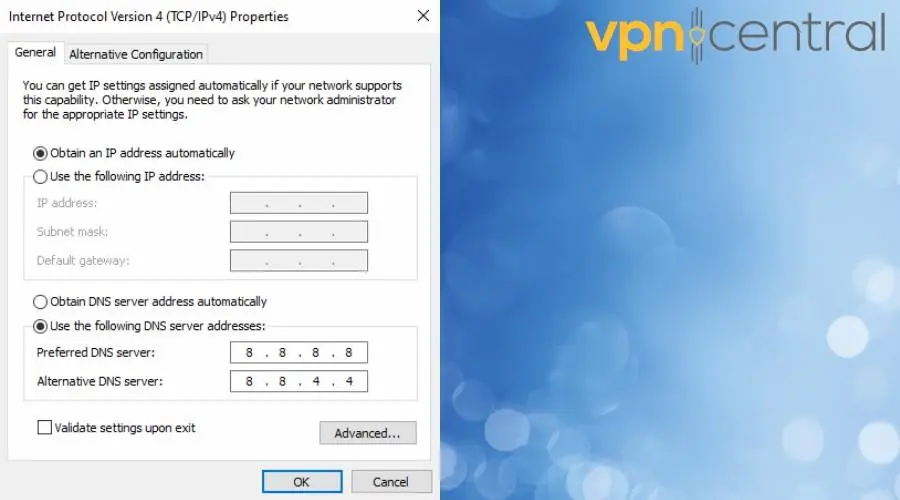
- Sub Utilizați următoarele adrese de server DNS, introduceți DNS-ul public Google 8.8.8.8 în primul câmp și pe cel Cloudflare 1.1.1.1 în al doilea.
macOS
- Deschideți meniul Apple și mergeți la System Settings.
- Faceți clic pe Network în bara laterală, apoi selectați conexiunea de rețea activă.
- Pentru o rețea cu fir, faceți clic pe Advanced. Pentru o rețea Wi-Fi, faceți clic pe Details.
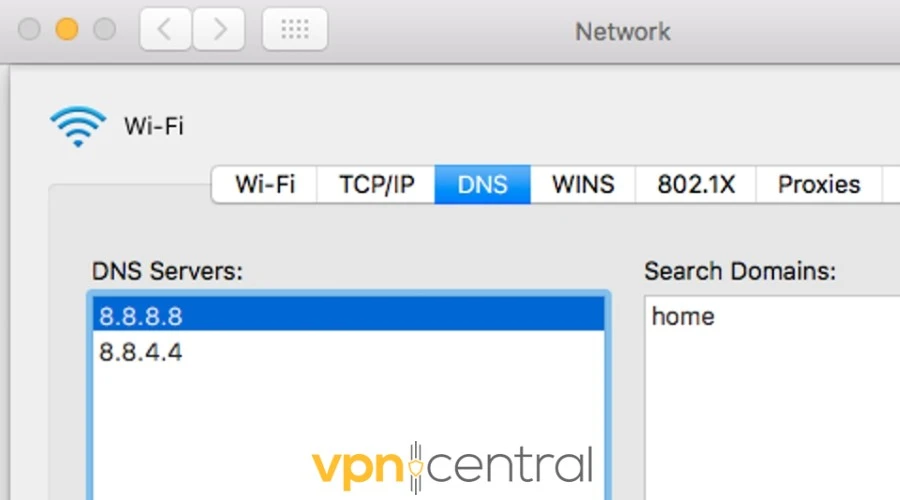
- Faceți clic pe DNS și derulați în jos la lista de servere DNS pentru a le modifica. Introduceți 8.8.8.8 și 1.1.1.1.
Android
- Accesați Setări > Wi-Fi și apăsați lung pe rețeaua Wi-Fi activă.
- Atingeți Modificare rețea și Setări avansate.
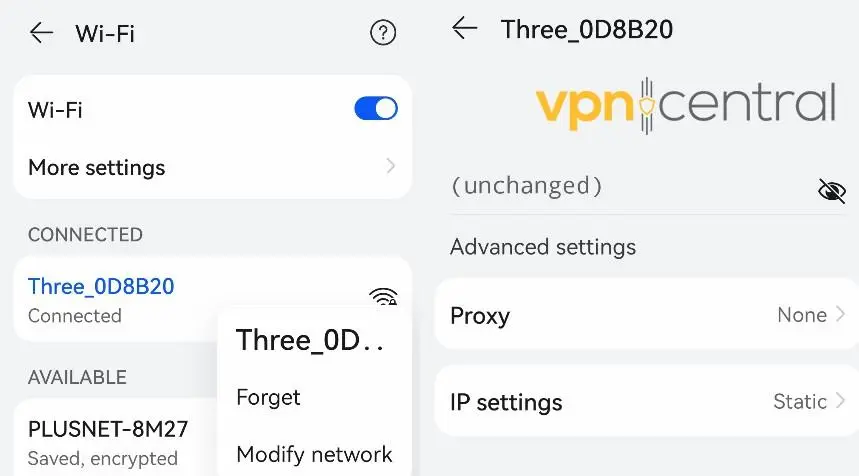
- Sub Setări IP, atingeți Static.
- Introduceți 8.8.8.8 și 1.1.1.1 în DNS1 și respectiv DNS2.
iOS
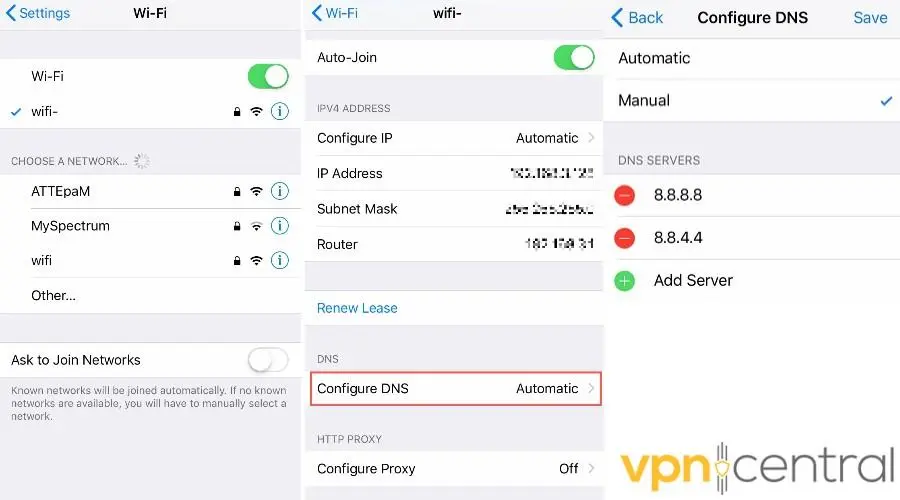
- Deschideți Settings.
- Atingeți Wi-Fi și alegeți rețeaua dvs.
- Atingeți pictograma albastră și găsiți opțiunea Configure DNS.
- Introduceți 8.8.8.8 și 1.1.1.1 în DNS1 și respectiv DNS2.
9. Schimbați protocolul VPN
Serviciile VPN folosesc protocoale de criptare diferite pentru a securiza conexiunea la internet. Dacă Stremio nu funcționează cu VPN-ul dvs., problema ar putea fi legată de protocolul de criptare utilizat.
Trecerea la un alt protocol poate ajuta:
- Deschideți aplicația VPN: Porniți aplicația VPN pe dispozitiv.
- Accesați Setările: Căutați meniul de setări sau preferințe din aplicație.
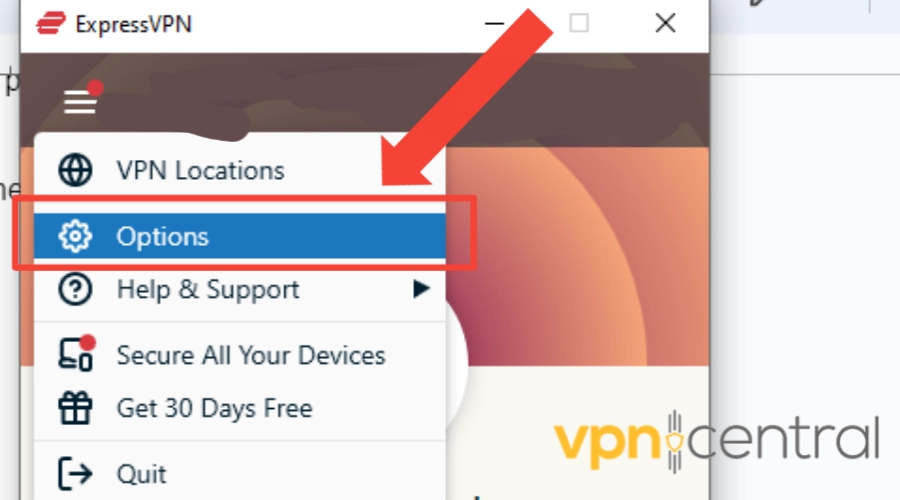
- Găsiți secțiunea Protocoale: Navigați la o secțiune etichetată ceva de genul „Protocoale VPN” sau „Criptare”.
- Selectați un alt protocol: Opțiunile comune includ OpenVPN, IKEv2 și WireGuard®. OpenVPN este compatibil pe scară largă și cunoscut pentru echilibrul dintre securitate și viteză.
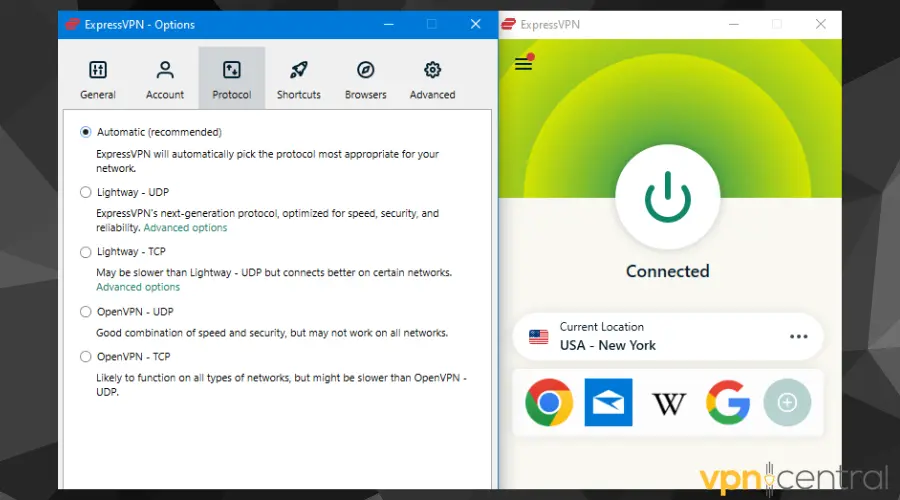
- Salvați modificările și reconectați-vă: Aplicați modificările și reconectați-vă la VPN. Încercați să accesați din nou Stremio.
10. Folosiți un IP dedicat
Un IP dedicat poate reduce șansa de a fi blocat de platformele de streaming datorită naturii sale unice:
- Verificați cu furnizorul dvs. de VPN: Nu toate VPN-urile oferă IP-uri dedicate, așa că asigurați-vă mai întâi că al dvs. o face. Opțiuni bune includ NordVPN și Surfshark.
- Abonați-vă la un serviciu IP dedicat: Aceasta poate fi o funcție suplimentară în abonamentul VPN.
- Activați IP-ul dedicat: Urmați instrucțiunile furnizorului VPN pentru a activa și atribui IP-ul dedicat contului dvs.
- Conectați-vă folosind IP-ul dedicat: Când vă conectați la VPN, selectați opțiunea de a utiliza adresa IP dedicată.
- Lansați Stremio: Cu VPN-ul conectat, deschideți Stremio pentru a vedea dacă problema s-a rezolvat.
11. Actualizați driverele de rețea
Driverele de rețea învechite pot cauza probleme de conectivitate. Actualizarea lor poate rezolva adesea problemele legate de VPN.
- Windows:
- Deschideți Device Manager: Faceți clic dreapta pe butonul Start și selectați „Device Manager”.
- Extindeți Adaptoare de rețea: Găsiți dispozitivul de rețea în listă.
- Actualizați driverul: Faceți clic dreapta pe dispozitivul de rețea și alegeți „Actualizați driverul”. Selectați „Căutați automat software de driver actualizat” și urmați instrucțiunile de pe ecran.
- macOS:
- Verificați actualizările: Faceți clic pe meniul Apple > „System Preferences” > „Software Update”. Dacă sunt disponibile actualizări, urmați instrucțiunile pentru a le instala.
- Linux:
- Deschideți un terminal și utilizați managerul de pachete al distribuției pentru a verifica actualizările. Pentru Ubuntu, de exemplu, ați putea folosi
sudo apt updateurmat desudo apt upgrade.
- Deschideți un terminal și utilizați managerul de pachete al distribuției pentru a verifica actualizările. Pentru Ubuntu, de exemplu, ați putea folosi
- Android/iOS:
- Verificați actualizările de sistem: Accesați „Setări” > „Sistem” > „Actualizare sistem” (calea exactă poate varia). Descărcați și instalați orice actualizări disponibile.
12. Schimbați furnizorul VPN
Dacă Stremio tot nu funcționează cu VPN-ul sau fluxurile se întrerup, luați în considerare să încercați un alt furnizor VPN. VPN-urile gratuite nu pot gestiona streamingul și sunt predispuse la a fi incluse pe lista neagră.
Pentru o calitate maximă, recomandăm un instrument fiabil precum NordVPN.
Cum blochează Stremio serviciile VPN?
Ca aplicație, Stremio nu blochează VPN-urile în sine. Totuși, multe dintre add-on-urile oficiale pentru servicii de streaming cunoscute impun geo-blocarea și nu permit VPN-urile. Serviciul VPN ar putea fi blocat în următoarele moduri:
- Servere incluse pe lista neagră – Serviciile de streaming stricte blochează uneori serverele VPN cunoscute după adresa IP.
- Scurgeri de IP – IP-ul real este scurs ocazional dacă nu folosiți setările VPN corecte sau furnizorul VPN nu are prevenire adecvată a scurgerilor.
- Date GPS – Dispozitivele mobile partajează adesea date de localizare GPS, nu doar adresa IP.
- Cookie-uri și memorie cache – Dacă locația reală este vreodată dezvăluită, cookie-urile pot reține aceste informații chiar dacă v-ați conectat ulterior la un VPN.
Concluzie
Atunci când Stremio nu funcționează cu serviciile VPN, poate fi frustrant când doriți să accesați conținut din alte regiuni.
Totuși, urmând remedierile de mai sus, veți preveni scurgerea locației și veți evita alte probleme tehnice.
Sperăm că ghidul nostru v-a ajutat să reveniți la un streaming fluid și nerestricționat!
Întrebări frecvente
Am nevoie de un VPN pentru a viziona Stremio?
Un VPN nu este necesar pentru a viziona Stremio. Dar dacă nu folosiți unul, sunteți restricționat la add-on-urile individuale disponibile în regiunea dvs.
Adică, dacă doriți să deblocați bibliotecile internaționale Netflix sau servicii de streaming disponibile doar în alte țări, aveți nevoie de un VPN cu locațiile de server corespunzătoare.
Cum adaug un VPN la Stremio?
Stremio este o aplicație pentru desktop și mobil, pe care o puteți utiliza pe Windows, macOS, Linux și Android. Este disponibilă și pe iOS cu funcționalități limitate.
Cel mai bun mod de a folosi un VPN alături de aceasta este să descărcați o aplicație VPN pe dispozitivele pe care vizionați Stremio. Pur și simplu lansați aplicația VPN, alegeți o locație pentru conținutul pe care doriți să-l vizionați, apoi lansați aplicația de streaming.
Alternativ, puteți configura VPN-uri pe anumite routere. Orice dispozitiv din rețea, inclusiv cele care utilizează Stremio, se va conecta prin VPN.
Fiecare furnizor VPN are propriile setări și compatibilitate cu routerul.
De ce nu funcționează aplicația mea Stremio?
Motivele frecvente pentru care aplicația Stremio nu funcționează includ:
- Utilizarea unei versiuni vechi sau nesusținute.
- Firewall-ul Windows blochează conexiunea.
- Software-ul antivirus blochează aplicația.
- Un add-on individual trebuie remediat.


Read our disclosure page to find out how can you help VPNCentral sustain the editorial team Read more


Improve this guide




User forum
0 messages