
YouTube nu funcționează cu VPN? Nu mai e așa! Iată soluția!


 6 min. read
  Published on
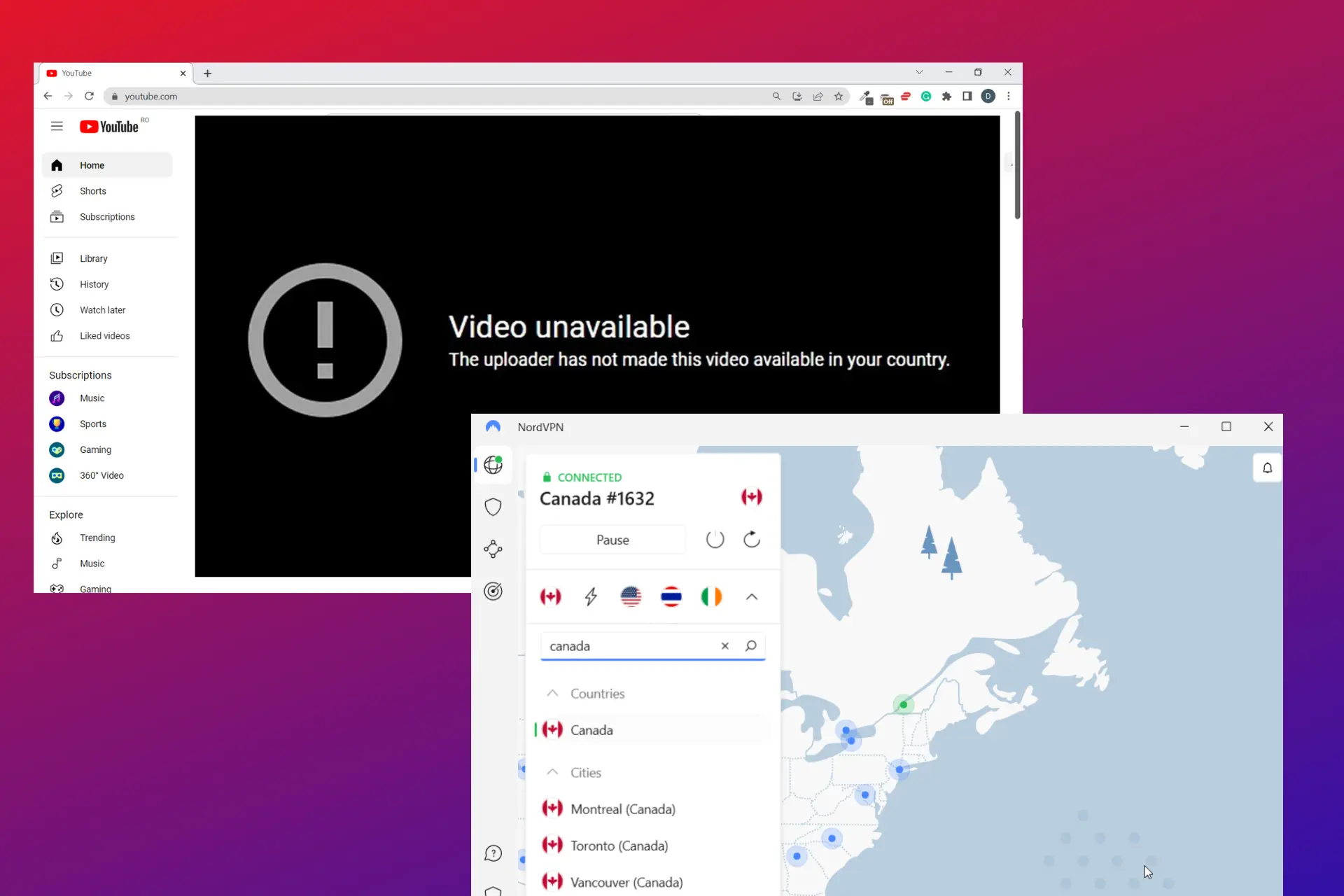
Aveți probleme cu YouTube care nu funcționează atunci când sunteți conectat la un VPN? Nu sunteți singuri.
Erori precum VPN/Proxy Detected sau pur și simplu video unavailable pot apărea din mai multe motive. Adresa IP a serviciului VPN poate fi blocată de YouTube sau VPN-ul nu vă maschează efectiv datele de trafic.

Accesați conținut din întreaga lume la cea mai mare viteză.
🔥 Economisiți 81% + 2 luni bonus! 🔥
70% dintre cititorii noștri aleg Private Internet Access
70% dintre cititorii noștri aleg Private Internet Access
2
Navigați de pe mai multe dispozitive cu protocoale de securitate standard în industrie.
🔥 Economisiți 73%! 🔥

Servere dedicate mai rapide pentru activități specifice (momentan la reducere)
🔥 Economisiți 69%! 🔥
Vom analiza unele dintre cele mai frecvente motive pentru care se întâmplă acest lucru, precum și câteva soluții care vă permit să vizionați orice doriți pe YouTube în timp ce sunteți conectat la un VPN.
De ce nu funcționează YouTube cu VPN-ul dvs.?
Câteva dintre motivele pentru care YouTube nu funcționează cu un VPN includ următoarele.
- Conexiune la internet slabă
- Conectarea la o adresă IP VPN din țări în care YouTube este interzis
- ISP-urile care limitează YouTube
- Prea mulți utilizatori se conectează la aceleași servere
- Protocol VPN nepotrivit
Uneori, chiar și atunci când VPN-urile eșuează, puteți accesa în continuare videoclipuri cu ajutorul unui YouTube deblocat proxy, care funcționează ca o modalitate alternativă de a ocoli restricțiile de la școală, de la locul de muncă sau din regiunile restricționate.
Dacă doar funcția PiP nu funcționează, urmați acest ghid detaliat despre cum să remediați problema YouTube picture-in-picture care nu funcționează cu VPN-ul.
Cum se remediază?
Dacă aveți probleme cu YouTube care nu funcționează cu VPN-ul, iată câteva posibile soluții.
- Ștergeți cookie-urile browserului
- Schimbați serverul
- Comutați protocoalele VPN
- Schimbați furnizorul de VPN
1. Ștergeți cookie-urile browserului
YouTube poate detecta că utilizați un VPN dacă datele despre locația din cookie-uri diferă de locația VPN-ului.
Acest lucru poate duce la faptul că YouTube nu funcționează cu VPN-ul dvs., iar adresa dvs. IP poate fi, de asemenea, restricționată.
Urmați acești pași pentru a șterge cookie-urile.
- Accesați setările browserului făcând clic pe cele trei puncte sau linii din colțul din dreapta sus al ecranului browserului dvs.
- Faceți clic pe Confidențialitate și securitate.
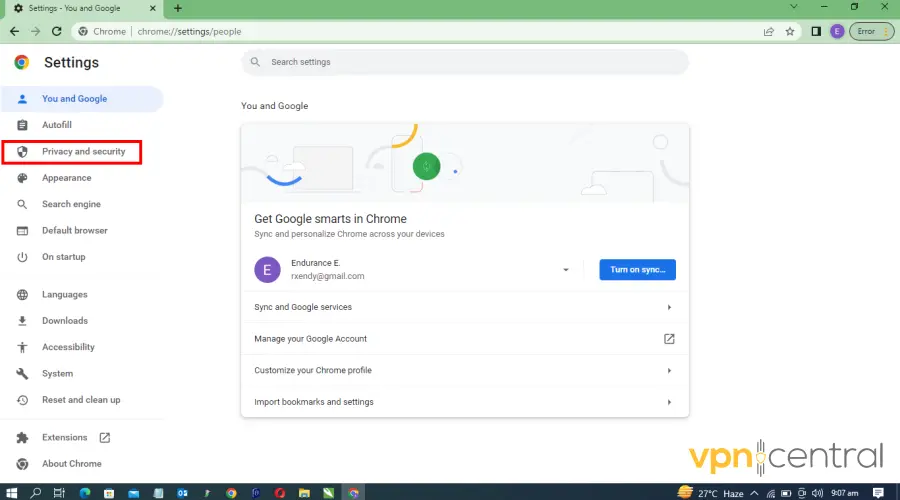
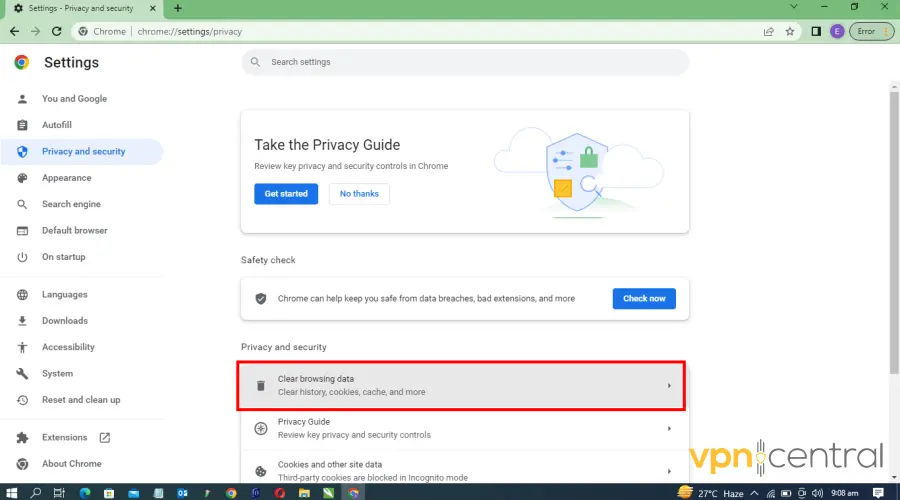
- Selectați Ștergerea datelor de navigare.
- Alegeți opțiunea de a șterge toate cookie-urile și alte date ale site-urilor, apoi selectați Ștergerea datelor.
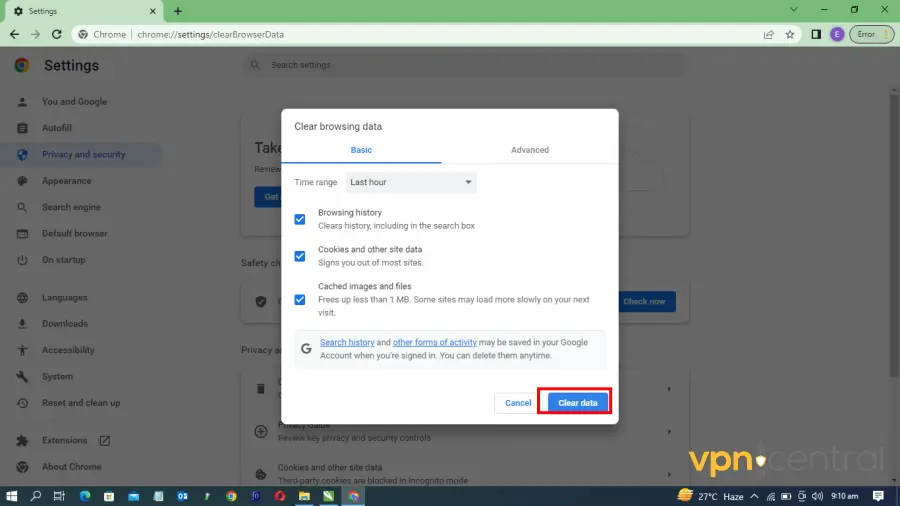
Ștergerea cookie-urilor browserului pentru a elimina orice urmă a IP-ului real online și resetarea adresei IP ajută la ocolirea oricăror blocaje VPN existente.
Pe lângă rezolvarea problemelor dvs. cu VPN-ul și YouTube, ștergerea cookie-urilor poate îmbunătăți viteza de navigare și vă poate proteja confidențialitatea.
Folosim Chrome ca exemplu, dar pași similari funcționează pentru alte browsere majore, precum Edge, Opera sau Firefox.
2. Schimbați serverul
Trecerea la un server VPN mai aproape de locația dvs. poate reduce latența, poate oferi o conexiune mai rapidă și poate îmbunătăți performanța generală a YouTube.
Urmați acești pași pentru a schimba serverul pe NordVPN.
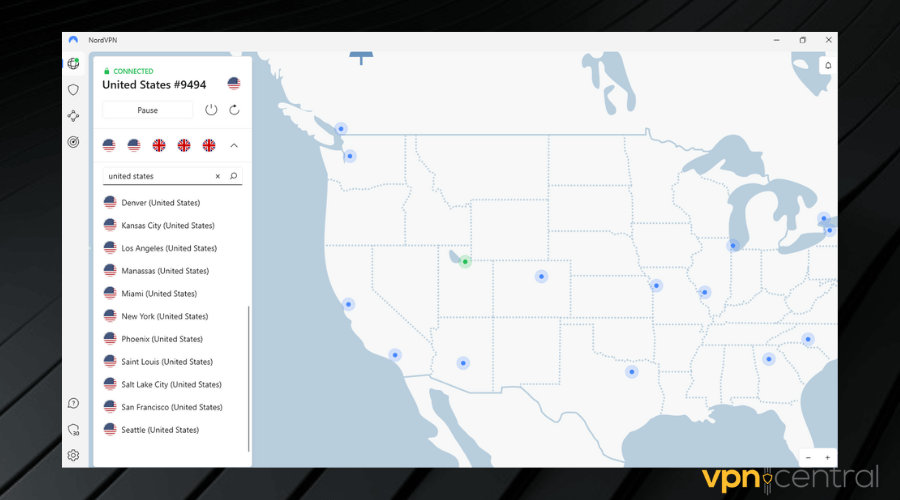
- Deschideți aplicația VPN și extindeți lista de servere.
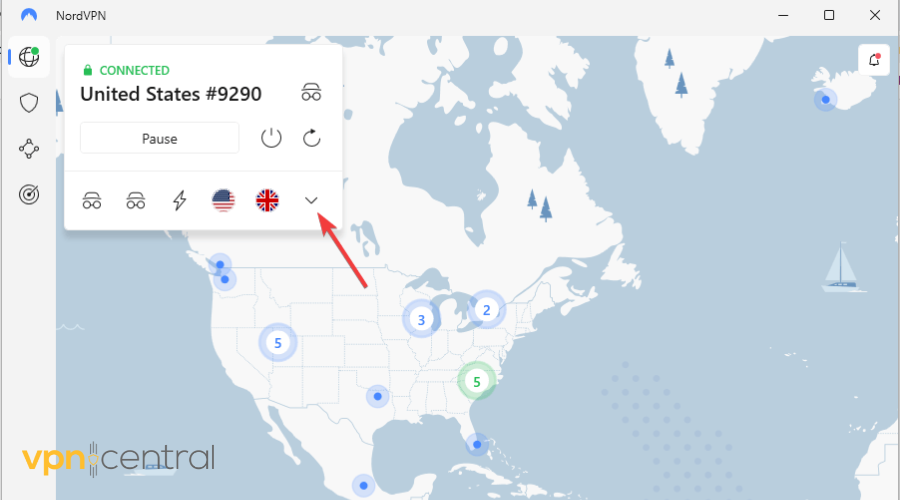
- Alegeți un alt server și conectați-vă.
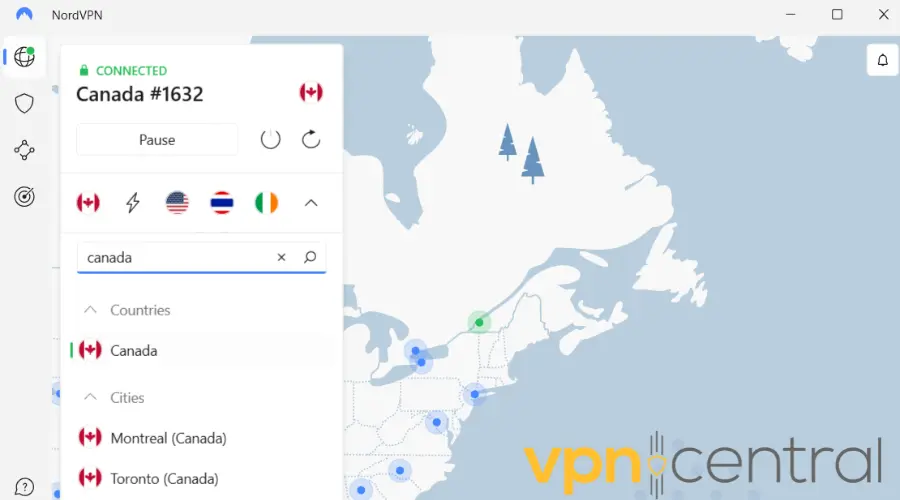
- Lansați YouTube.
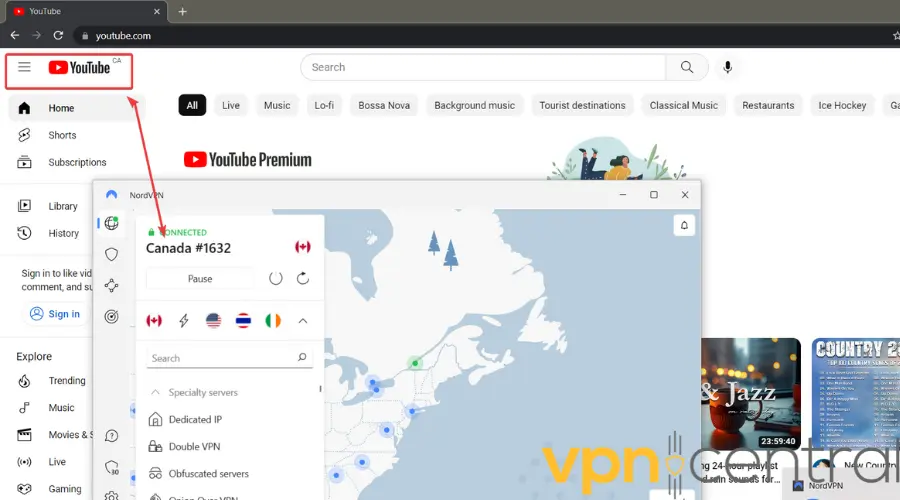
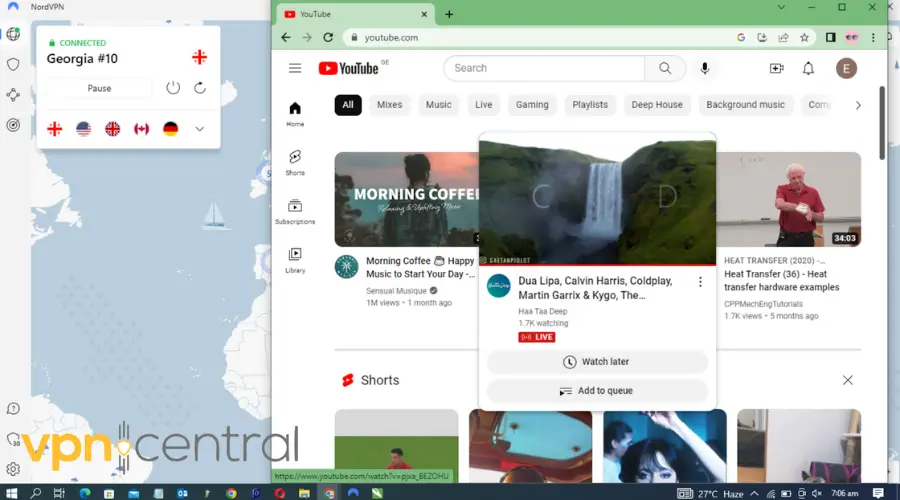
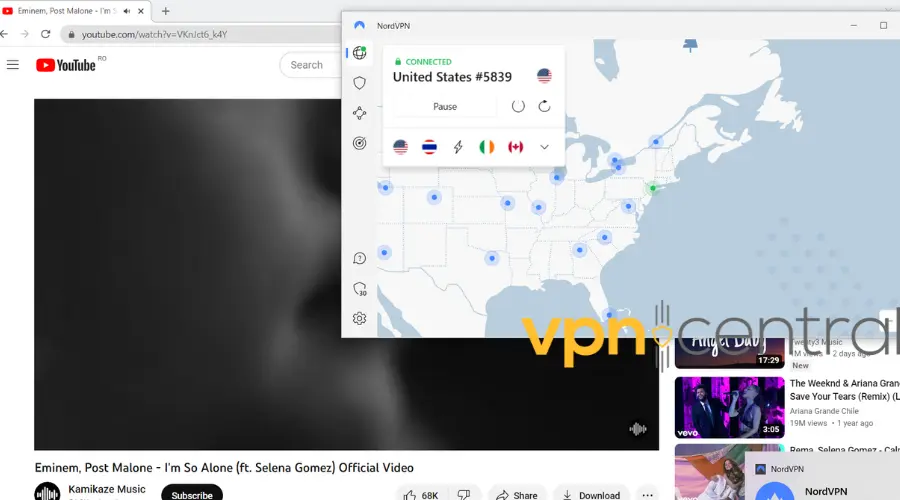
După cum puteți vedea, după schimbarea serverului, veți fi conectat la pagina principală YouTube corespunzătoare serverului VPN-ului.
Dacă doriți să vizionați conținut local YouTube dintr-o altă regiune, repetați pur și simplu procesul, dar alegeți țara în care acestea sunt disponibile.
De exemplu, conectarea la un server din SUA vă va permite să vizionați YouTube din SUA din Canada.
3. Comutați protocoalele VPN
Protocoalele VPN guvernează modul în care un VPN redirecționează datele prin serverele sale. Dacă VPN-ul nu funcționează bine pe YouTube, încercați să comutați la un protocol diferit.
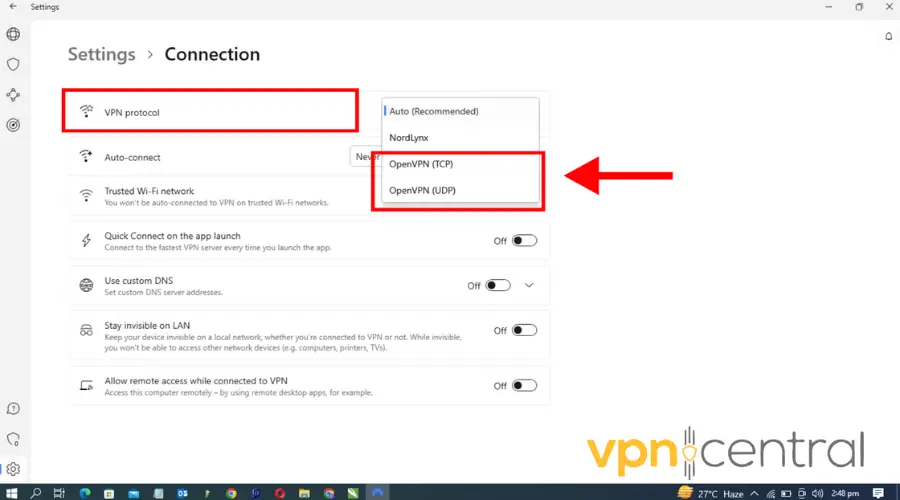
Pentru conexiuni mai rapide, ideale pentru vizionarea de videoclipuri pe YouTube, recomandăm OpenVPN. Mulți utilizatori au o experiență mai bună cu conținutul video media atunci când trec la acest protocol.
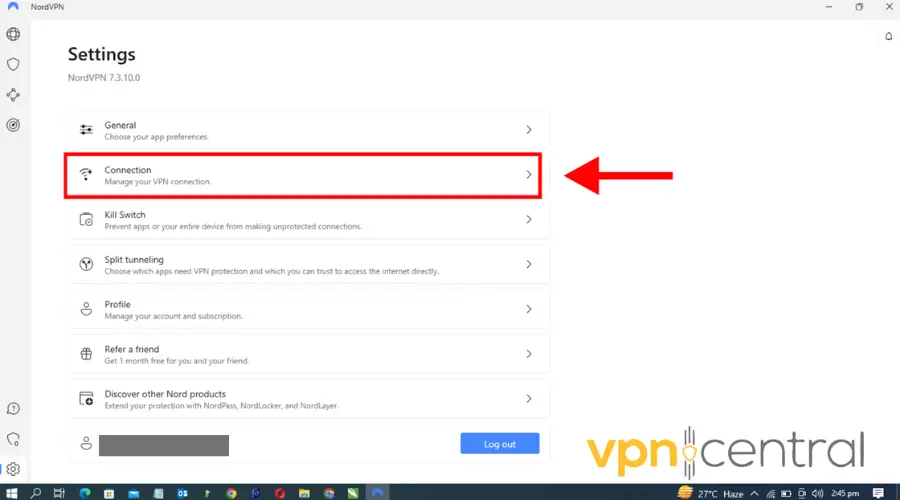
- Faceți clic pe pictograma rotiței (angrenaj) pentru a accesa setările aplicației.
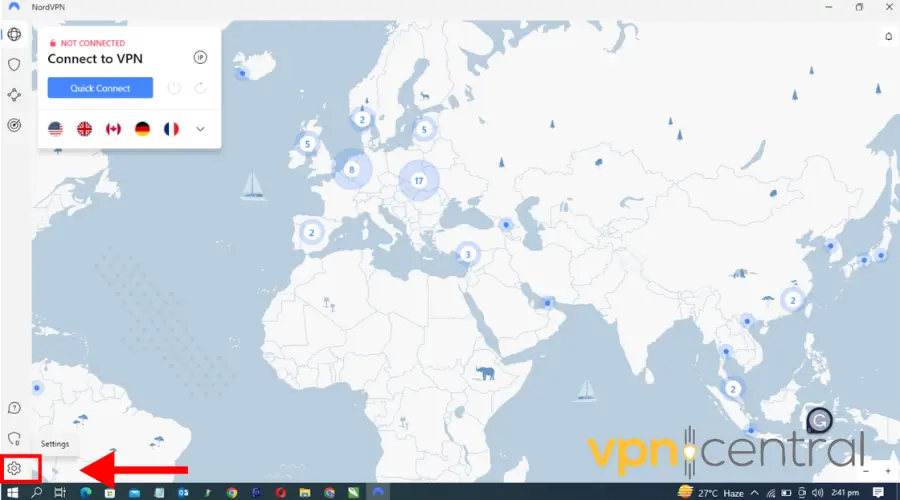
- Faceți clic pe Conexiune.
- La protocolul VPN, selectați OpenVPN (UDP) sau OpenVPN (TCP) din meniul derulant.
- Salvați setările și conectați-vă la un server.
- Încercați difuzarea pe YouTube din nou. Acum ar trebui să funcționeze fără probleme.
4. Schimbați furnizorul VPN
Diferite servicii VPN oferă caracteristici diferite, iar trecerea la un furnizor care corespunde mai bine nevoilor dvs. poate fi benefică.
Pentru YouTube, NordVPN este o alegere excelentă. Dispune de servere în mai multe locații, lățime de bandă nelimitată și protocoale optime pentru conexiuni rapide.
Iată cum să îl folosiți cu YouTube:
- Abonați-vă la un plan NordVPN și descărcați software-ul.
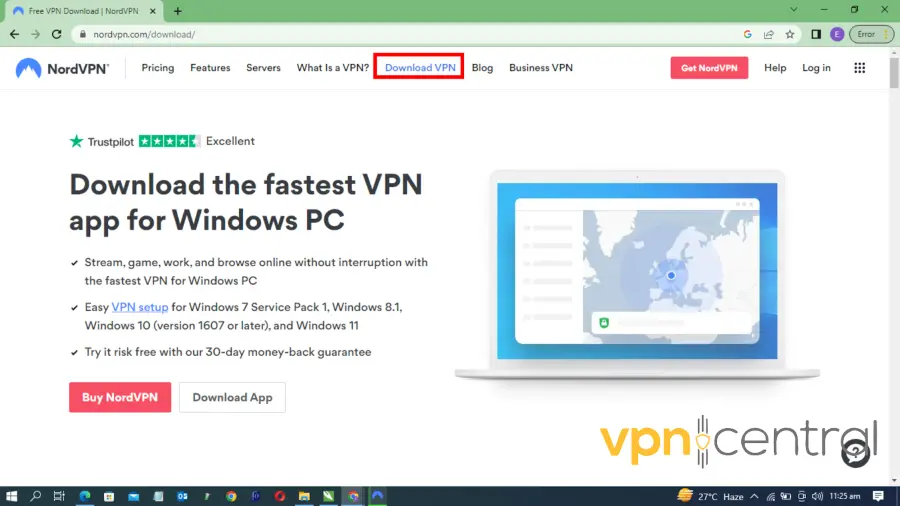
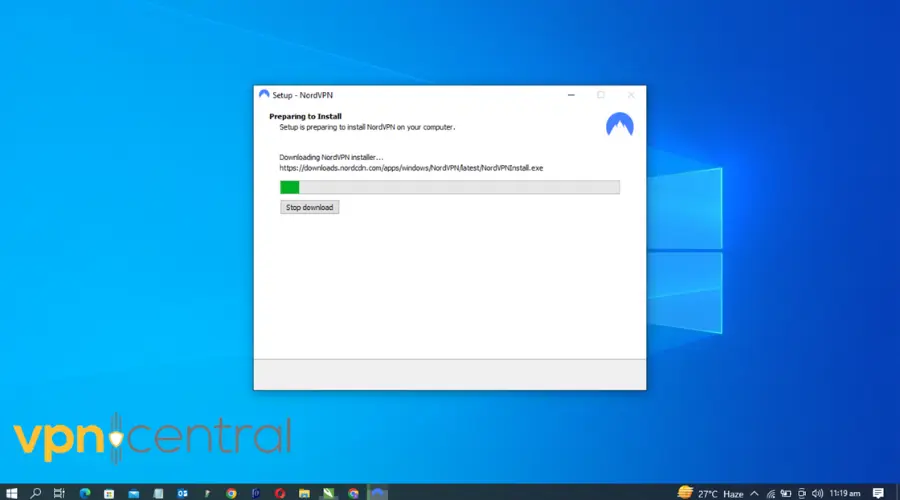
- Instalați aplicația NordVPN pe computerul dvs.
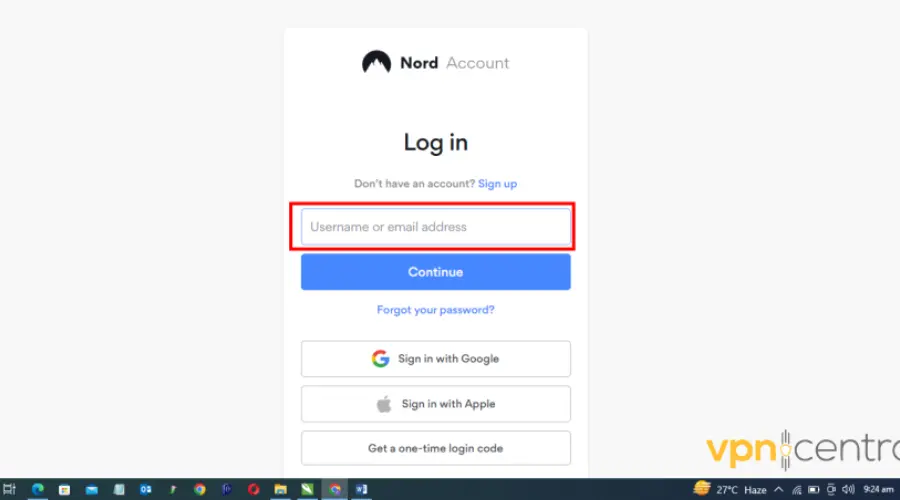
- Conectați-vă cu datele dvs. de autentificare.
- Căutați un server și conectați-vă.
- Accesați YouTube și vizionați conținutul preferat.

NordVPN
Conectați-vă la NordVPN pentru a accesa cu ușurință tot conținutul de pe YouTube!Citiți mai multe:
- Stan TV nu funcționează cu VPN – 3 metode de rezolvare!
- Monosnap nu funcționează cu VPN? Iată cum să remediați!
- TeaTV nu funcționează cu VPN? Încercați aceste soluții rapide
- Cum să remediați problema ABC care nu funcționează cu un VPN
- Octoprint nu funcționează cu VPN? Iată cum să remediați!
Unde nu este disponibil YouTube?
| Interzis complet | China (cu excepția Hong Kong și Macao), Eritreea, Iran și Coreea de Nord |
| Restricționat parțial | Finlanda, Turkmenistan, Uzbekistan, Sudan și Pakistan |
YouTube este complet interzis în unele țări din cauza reglementărilor guvernamentale și a politicilor de cenzură. China, de exemplu, interzice multe site-uri web străine, inclusiv YouTube.
Cu toate acestea, chiar și în țările în care YouTube este legal și disponibil, accesul la anumite tipuri de conținut poate fi restricționat.
În Finlanda, legile privind drepturile de autor ale țării au dus la blocarea unui număr mare de videoclipuri muzicale.
Există și alte țări în care anumite videoclipuri nu vor fi disponibile. Acest lucru depinde de drepturile de distribuție pe care canalul le deține pentru conținutul său.
Încheiere
Când YouTube-ul dvs. nu funcționează, este posibil să ratați fluxurile live și videoclipurile preferate.
Cu toate acestea, soluțiile rapide prezentate în acest articol vă vor ajuta să rezolvați problemele.
O schimbare de server, o trecere la un alt furnizor VPN sau ștergerea cookie-urilor vă pot oferi din nou acces la YouTube cu un VPN.
Și, în final, dacă încă nu ați făcut upgrade la YT Premium, consultați acest ghid simplu despre cum să obțineți abonamentul mult mai ieftin. Dacă întâmpinați probleme specifice cu YouTube TV care nu funcționează pe VPN-ul dvs., consultați soluția noastră pas cu pas aici: Cum să remediați problema YouTube TV care nu funcționează cu VPN.


Read our disclosure page to find out how can you help VPNCentral sustain the editorial team Read more


Improve this guide




User forum
0 messages