
Så här åtgärdar du Proxy Error No Response From Bot Pgshag2


 5 min. read
  Published on
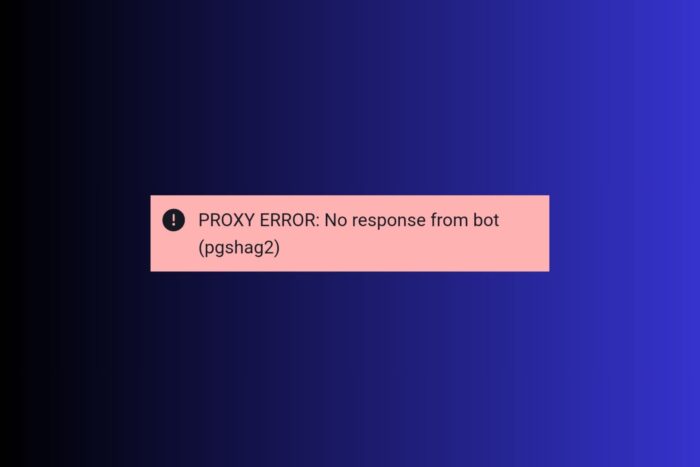
Om du stöter på proxy-felet no response from bot pgshag2 kan problemet bero på nätverks-, konfigurations- eller proxysystemrelaterade problem. Att åtgärda det innebär ofta en blandning av anslutningskontroller, proxy-diagnostik och riktad felsökning. Här är en förenklad färdplan för att vägleda dig genom att lösa det steg för steg.
Så här fixar du PROXY ERROR no response from bot pgshag2
Innehållsförteckning
- Så här fixar du PROXY ERROR no response from bot pgshag2
- 1. Kontrollera din internetanslutning
- 2. Verifiera proxyserverinställningarna
- 3. Starta om bot-applikationen
- 4. Undersök proxyserver-anslutningsfel
- 5. Rensa DNS-cache och återställ nätverksinställningar
- 6. Bedöm proxyspecifika problem
- 7. Överväg hastighetsbegränsning eller åtkomstfel
- 8. Granska din proxy-strategi och syfte
- 9. Inaktivera tillfälligt VPN eller säkerhetsverktyg
- 10. Prova en annan proxyserver
- 11. Lär dig vilka proxyfunktioner som är viktigast
- 12. Kontakta din proxy- eller bot-leverantör
- Vanliga frågor
- Slutsats
1. Kontrollera din internetanslutning
Börja med grundläggande anslutningskontroller:

Access content across the globe at the highest speed rate.
70% of our readers choose Private Internet Access
70% of our readers choose ExpressVPN

Browse the web from multiple devices with industry-standard security protocols.

Faster dedicated servers for specific actions (currently at summer discounts)
- Bekräfta att allmän surfning fungerar.
- Växla mellan Wi-Fi och mobildata om tillgängligt.
- Starta om din router.
- Kör ett snabbt hastighetstest för att upptäcka avbrott.
2. Verifiera proxyserverinställningarna
En felkonfigurerad proxy utlöser ofta detta fel. Validera IP-adressen och porten, inaktivera den tillfälligt och starta sedan om din bot för att testa. Om du misstänker problem på IP-nivå, följ den här guiden om att reparera IP-adressproxyfel för att korrigera felmatchningar.
3. Starta om bot-applikationen
Mjukvarubuggar kan blockera svar. Stäng boten helt, vänta 30 sekunder, starta sedan om den och testa proxy-länken igen.
4. Undersök proxyserver-anslutningsfel
När proxyn inte kan ansluta till sitt mål kommer boten heller inte att svara. Granska vanliga orsaker till proxyserver-anslutningsfel och tillämpa korrigeringar därefter.
5. Rensa DNS-cache och återställ nätverksinställningar
DNS-cache-problem eller inaktuella rutter kan dölja anslutningen. Öppna Kommandotolken som administratör i Windows och kör:
ipconfig /flushdns
netsh int ip reset
Starta sedan om datorn för att tillämpa ändringarna.
6. Bedöm proxyspecifika problem
Vissa proxyfel härrör också från serverfel. Att stöta på ett proxy error 500 signalerar vanligtvis ett internt serverproblem snarare än något du kan åtgärda lokalt. Om så är fallet, vänta på att leverantören löser det eller kontakta deras support för bekräftelse.
7. Överväg hastighetsbegränsning eller åtkomstfel
HTTP 429 eller liknande proxy-svar kan blockera din bot från att ansluta. Om din proxyleverantör tillämpar sådana gränser, konsultera den här guiden om att fixa proxy error 429 för att hantera hastighetsbegränsningar.
8. Granska din proxy-strategi och syfte
Att förstå vad din proxy ska göra (t.ex. geolokalisering, anonymitet) hjälper till att isolera problem. För ett bredare sammanhang, läs den här jämförelsen av VPS vs VPN vs proxy för att klargöra skillnaderna.
9. Inaktivera tillfälligt VPN eller säkerhetsverktyg
VPN, brandväggar eller antivirusprogram kan blockera proxy-routningen. Pausa dem tillfälligt och testa bot-anslutningen igen. Om du förlitar dig på proxyservrar för appar, jämför din inställning med lösningar för att fixa öppna proxyfel på Instagram som referenspunkt.
10. Prova en annan proxyserver
Om din nuvarande proxy är överbelastad eller fungerar dåligt, byt till en annan. För sammanhang om att konfigurera olika servrar hemma, se den här guiden om att använda en proxyserver hemma.
11. Lär dig vilka proxyfunktioner som är viktigast
Att förstå de grundläggande fördelarna – som cache-lagring, anonymitet, bandbreddsbesparingar och lastfördelning – hjälper till att optimera proxykonfigurationen. Utforska den här genomgången av viktiga proxyfunktioner för att finjustera din installation.
12. Kontakta din proxy- eller bot-leverantör
Om inget av ovanstående löser problemet kan det ligga utanför ditt system. Besök din leverantörs statussida eller supportkanal och rapportera felet “pgshag2”. De kan bekräfta serverproblem eller proxy-nedetid.
Vanliga frågor
Det beror oftast på att boten inte kan nå sin server på grund av proxy-felkonfigurering, nätverksblockering eller åtkomstbegränsningar.
Ja, VPN kan dirigera om eller blockera proxy-trafik. Inaktivera dem tillfälligt och testa anslutningen.
Vanligtvis inte. Gå igenom anslutnings-, proxy-, DNS- och leverantörskontroller först. Installera om endast om allt annat misslyckas.
Slutsats
Proxy-felet “no response from bot pgshag2” härrör sannolikt antingen från lokala nätverks-/proxykonfigurationer eller leverantörsrelaterade problem.
Ibland handlar problemet mindre om boten och mer om hur proxyservrar hanterar media. Om du märker att bilder inte laddas tillsammans med det här felet, se så här åtgärdar du att proxyn inte fungerar för den här bilden för relaterade felsökningssteg.
Följ den här strukturerade felsökningsguiden, från att kontrollera anslutningen och återställa DNS till att testa proxykonfigurationer och förstå hastighetsbegränsningar. Om problemet kvarstår kan din leverantör hjälpa till att kontrollera eventuella större avbrott eller blockeringar. Den vägen får dig snabbt och tillförlitligt tillbaka på banan.


Read our disclosure page to find out how can you help VPNCentral sustain the editorial team Read more


Improve this guide
User forum
0 messages