
Network Connection Error Moving to Lobby i Crossfire: 7 sätt att lösa


 6 min. read
  Published on
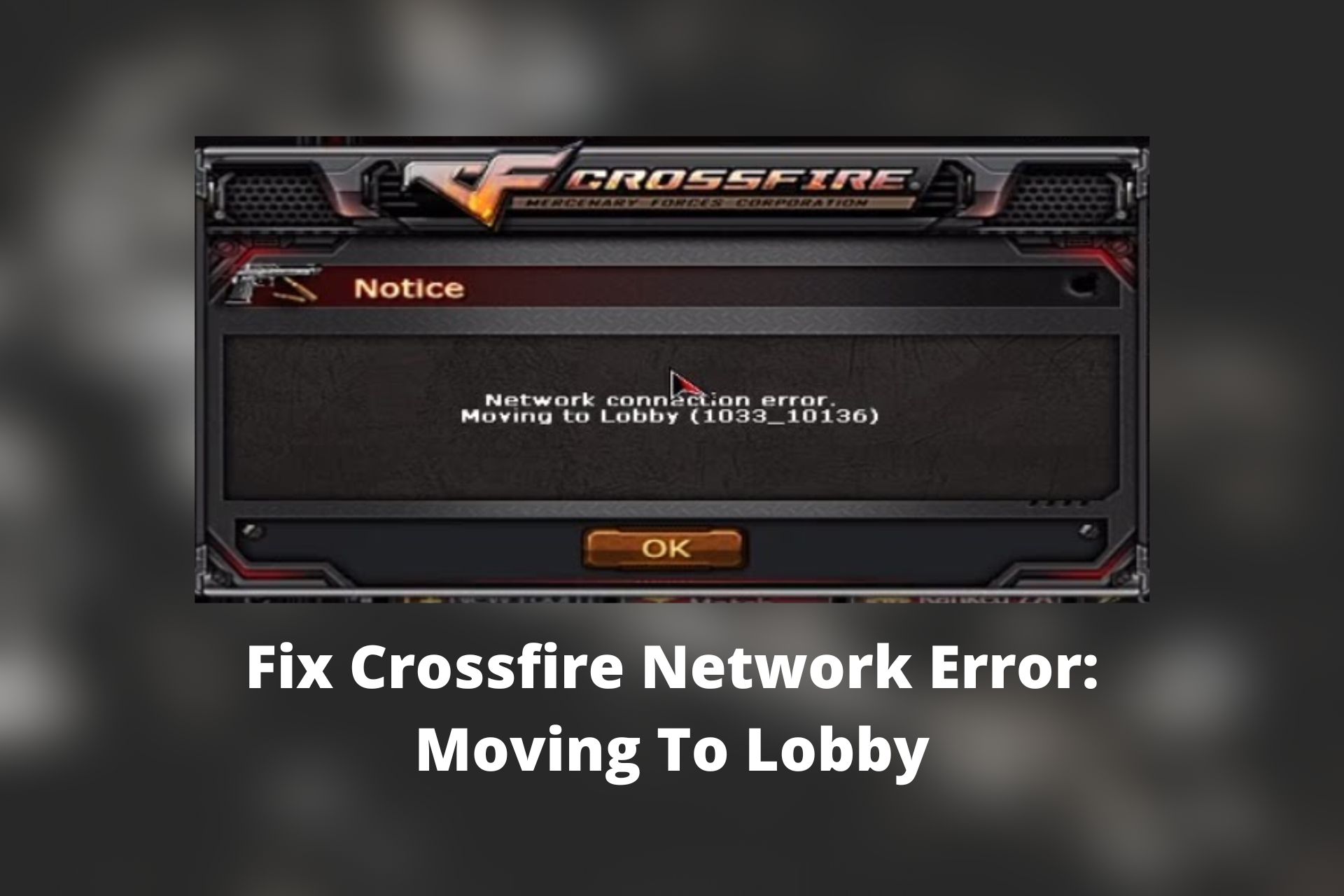
Crossfire kräver en stabil anslutning, men fel kan ändå dyka upp, som: Crossfire cannot connect to the server eller Crossfire network connection error, moving to the lobby.
Om det är det du har drabbats av, oroa dig inte. Vi har snabba lösningar som får dig tillbaka in i spelet och förbättrar din anslutning.

Få tillgång till innehåll från hela världen med högsta hastighet.
🔥 Spara 81 % + 2 bonusmånader! 🔥
70 % av våra läsare väljer Private Internet Access
70 % av våra läsare väljer Private Internet Access
2
Surfa från flera enheter med säkerhetsprotokoll enligt branschstandard.
🔥 Spara 73 %! 🔥

Snabbare dedikerade servrar för specifika ändamål (just nu rabatterat)
🔥 Spara 69 %! 🔥
Hur fixar jag nätverksanslutningsfelet som flyttar mig till lobbyn i Crossfire?
Att åtgärda problemet med att Crossfire inte kan ansluta till servern kan göras på flera sätt. Här går vi igenom några:
1. Kontrollera internetanslutningen
En viktig och första lösning är att kontrollera statusen på din internetanslutning.
En stabil anslutning rekommenderas för att spela onlinespel utan problem, särskilt flerspelarspel.
I detta avseende kommer en bra anslutning att undanröja dina tvivel och få dig att undersöka andra möjliga orsaker för att lösa problemet.
2. Använd ett VPN
Ett virtuellt privat nätverk (VPN) hjälper dig att övervinna anslutningsfel genom att leda trafiken via en snabbare server än de din internetleverantör erbjuder.
Vi rekommenderar att du använder en ansedd VPN-tjänst för Crossfire eftersom dessa har bra servertäckning och kan erbjuda dig bästa möjliga integritet och säkerhet online.
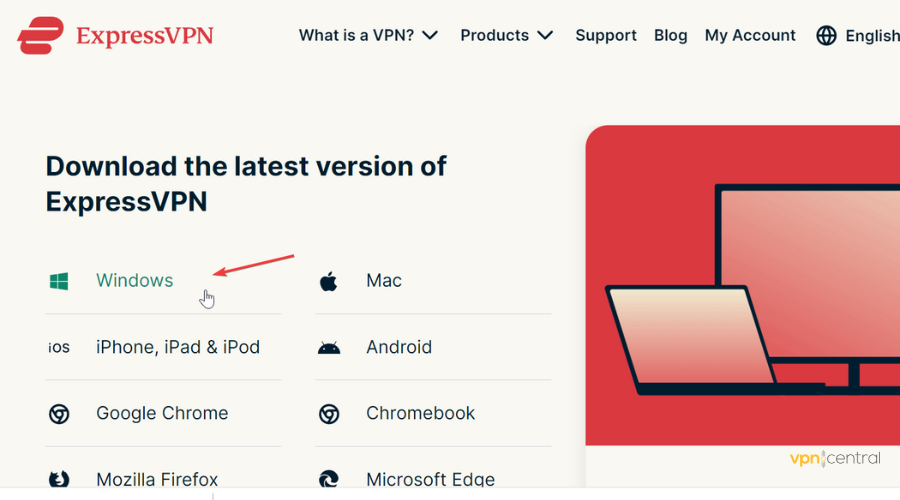
- Skaffa en VPN-prenumeration. Vi använder ExpressVPN eftersom det är väldigt snabbt och använder de senaste framstegen inom kryptering och VPN-anslutningshastighet.
- Ladda ned den dedikerade appen för ditt operativsystem och kör installationsprogrammet.
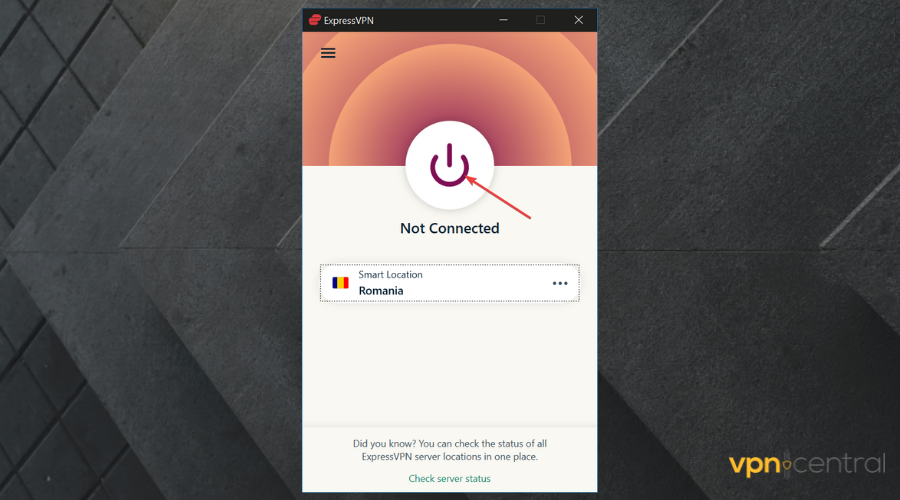
- Logga in med dina inloggningsuppgifter och klicka på strömknappen i huvudgränssnittet för att ansluta till en server.
Ett VPN kan också hjälpa dig att fixa ping och fördröjning i Crossfire samt skydda dig mot DDoS-attacker och andra skadliga försök.

ExpressVPN
Bli av med anslutningsfelet genom att ansluta till ExpressVPNs snabba servrar!3. Kontrollera ditt antivirusprogram och din brandvägg
Din brandvägg och ditt antivirusprogram kan blockera Crossfire från att fungera korrekt. Det är en möjlig orsak och att inaktivera brandväggen är en gångbar lösning.
Kontrollera sedan om du fortfarande har problem med Crossfire-anslutningen. Observera att utan ditt antivirusprogram/din brandvägg är du utsatt för cyberattacker. Ett bättre alternativ är att lägga till Crossfire som ett undantag:
- Skriv brandvägg i aktivitetsfältet och öppna Windows Defender-brandväggen.
- Bläddra ned till Tillåt en app via brandväggen.
- Välj Ändra inställningar.
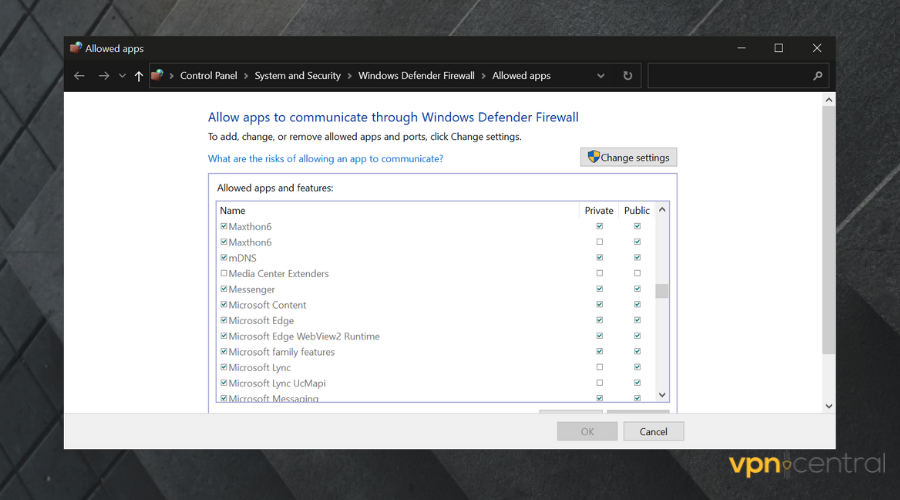
- Leta upp Crossfire i listan med appar.
- Kryssa i rutorna bredvid den.
- Klicka på OK.
Om du har problem med ditt nuvarande antivirusprogram föreslår vi att du skaffar ett antivirus med spelläge och booster. De är utvecklade för att hålla hela systemet säkert utan att störa ditt spelande.
4. Byt spelserver
Spelare online har antytt att en bannlysning kan vara en möjlig orsak till att man ser anslutningsfelet vid flytt till lobbyn.
Ändra din plats i din Crossfire-profil. Kombinera denna lösning med VPN-alternativet vi nämnde ovan för bästa resultat.
Observera att vissa användare rapporterar problem med att ändra sin plats. Du kan behöva skapa ett helt nytt konto och börja om från början.
5. Starta om spelet
Att starta om programmet är en av lösningarna för att lösa anslutningsfel.
- Logga ut från spelet.
- Stäng av det. Kontrollera dina processer så att det är helt avstängt.
- Starta om programmet.
- Logga in igen med dina inloggningsuppgifter.
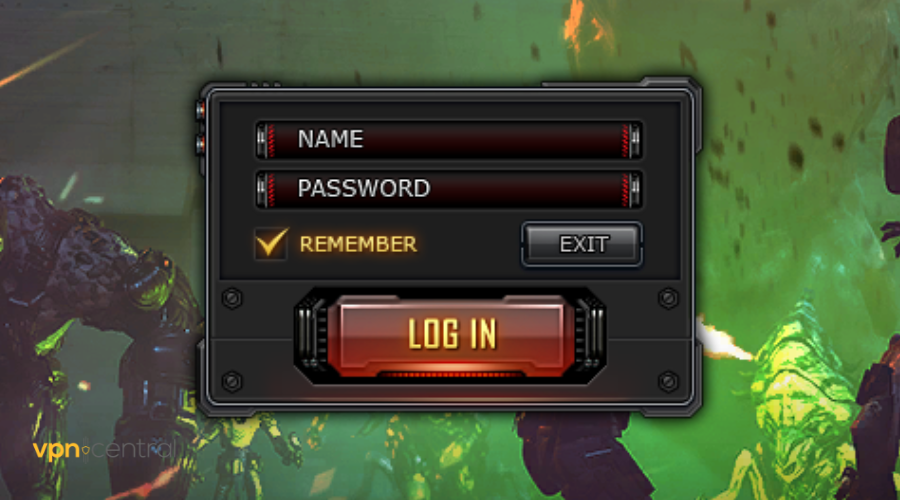
Du bör försöka starta om spelet, logga in på nytt och starta om en viss nivå – allt med en bra internetanslutning.
Du kanske också vill läsa:
6. Rensa DNS-cachen
- Tryck på Windows + R, skriv cmd och tryck på Enter.
- I Kommandotolken skriver du: ipconfig /flushdns.
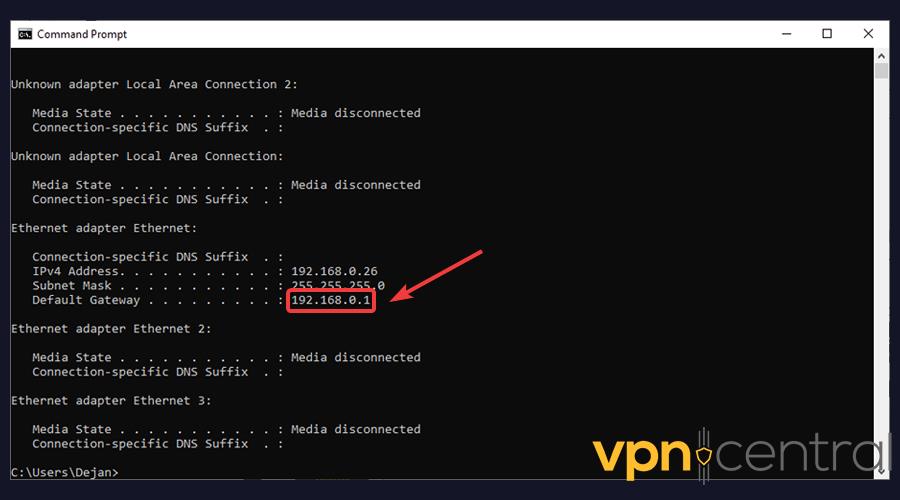
- Tryck på Enter och starta om datorn.
Detta uppdaterar din DNS och kan lösa problem relaterade till servermisskommunikation.
7. Uppdatera nätverksdrivrutiner
- Öppna Enhetshanteraren (Windows + X > Enhetshanteraren).
- Expandera Nätverkskort.
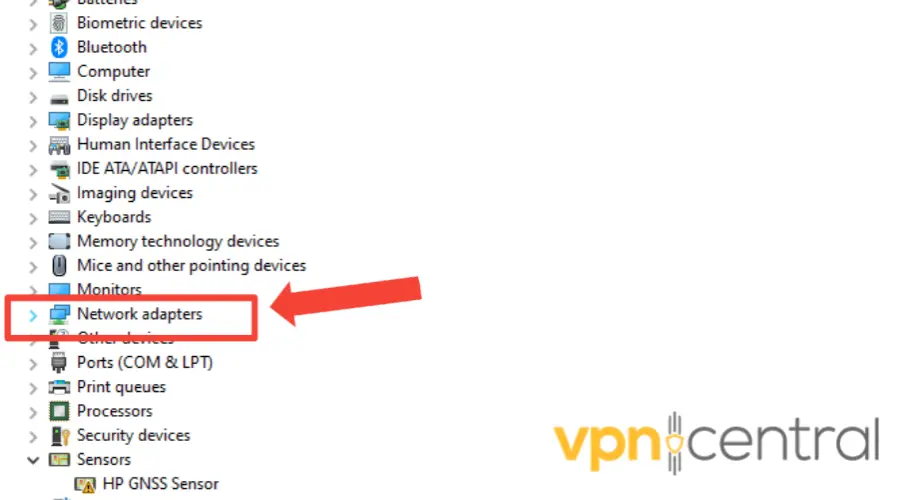
- Högerklicka på ditt nätverkskort > Uppdatera drivrutin.
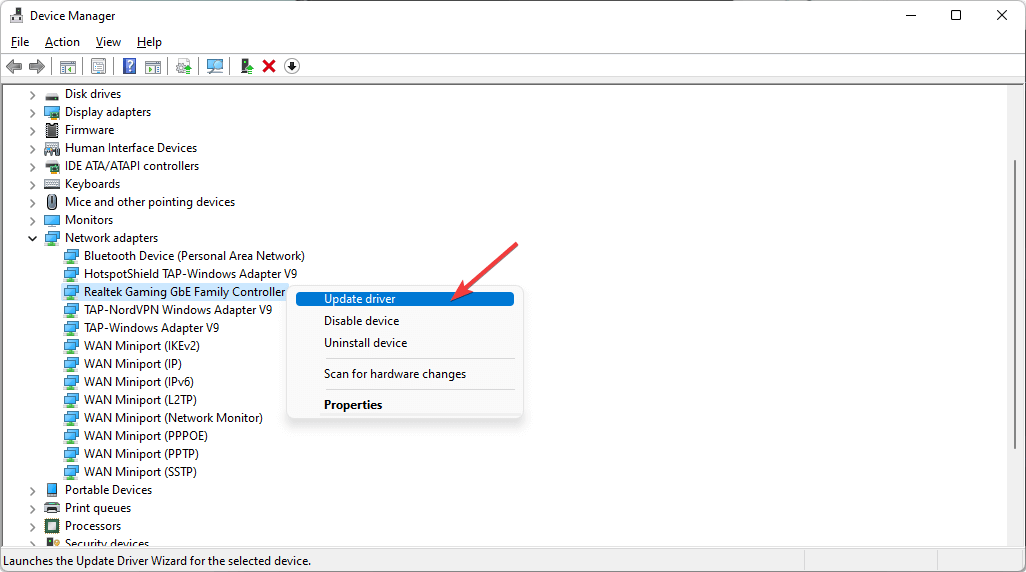
Eller besök tillverkarens webbplats för den senaste versionen.
Varför får jag ett nätverksanslutningsfel som flyttar mig till lobbyn i Crossfire?
Att få ett felmeddelande om nätverksanslutningsfel i Crossfire när man flyttas till lobbyn kan bero på flera faktorer – vissa självförvållade och andra som är frustrerande och olyckliga.
- Anslutningsfel är orsaken till att många fans av detta spel rapporterar att de plötsligt blir utestängda när spänningen är som högst, så se till att kontrollera din internetanslutning
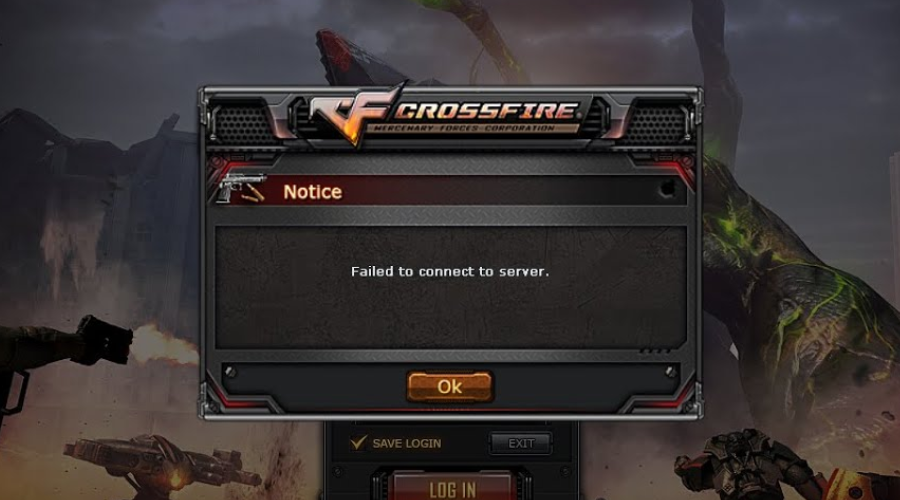
- Crossfire-servrarna ligger nere: du är ansluten till en server som är nere eller under underhåll
- Blockering av datorns brandvägg är en annan vanlig orsak till att du ser crossfire-fel 1033 på skärmen
Låt oss titta på några lösningar för att lösa felet att Crossfire inte kan ansluta till servern.
Så här kontrollerar du om Crossfire-servrarna är nere
Den sista, om än till synes obehagliga lösningen på Crossfire-nätverksanslutningsfelet som flyttar dig till lobbyn är att vänta och bekräfta om servern är nere.
Kontrollera Crossfires officiella webbplats för att se om några avbrott har meddelats eller rapporterats nyligen.
Fanatiker av detta spel har oändligt uttryckt sitt missnöje över frekventa serveravbrott. Du kanske också upplever detta och det bästa är att försöka igen en liten stund senare.
Crossfire är ett fantastiskt och beroendeframkallande spel. Även om det har sådan dragningskraft kan nätverks- och serverfel vara nedslående. Mitt i allt detta håller ett VPN dig dock säker och privat.
Hackare utnyttjar ofta fel och oregelbundenheter som dessa för att infiltrera, spåra och stjäla viktig data från ovetande spelare.
Vi vill gärna veta dina erfarenheter och tankar om detta. Kommentarsfältet är öppet!


Read our disclosure page to find out how can you help VPNCentral sustain the editorial team Read more


Improve this guide




User forum
0 messages