
Private Internet Access fungerar inte? Här är din snabblösning!


 12 min. read
  Published on
Fungerar inte Private Internet Access? Stör långsamma servrar och slumpmässiga avbrott din digitala vardag? Jag förstår!
I den här guiden har jag koll på hur du fixar de där irriterande problemen. Från att uppdatera appar till att leka med inställningar – jag går igenom det steg för steg.

Få tillgång till innehåll från hela världen med högsta hastighet.
🔥 Spara 81 % + 2 bonusmånader! 🔥
70 % av våra läsare väljer Private Internet Access
70 % av våra läsare väljer Private Internet Access
2
Surfa från flera enheter med säkerhetsprotokoll enligt branschstandard.
🔥 Spara 73 %! 🔥

Snabbare dedikerade servrar för specifika ändamål (just nu rabatterat)
🔥 Spara 69 %! 🔥
Snabbt tips:
Om PIA krånglar ofta, testa ett annat VPN. NordVPN erbjuder liknande funktioner och säkerställer en smidig övergång: tusentals servrar globalt, en användarvänlig upplevelse och robusta sekretessåtgärder, inklusive en strikt loggningsförbudspolicy och branschledande kryptering.

NordVPN
Använd denna branschledande VPN-klient för felfria anslutningar och idiotsäker integritet.Varför ansluter inte PIA VPN?
PIA VPN kanske inte fungerar på grund av långsamt internet som påverkar etableringen av säker tunnel, problem med datorns nätverksinställningar och att standardkonfigurationerna i VPN-appen inte passar din enhet eller internetanslutningskrav.
Så här kan du finjustera appen för att optimera inställningarna.
1. Uppdatera appen till den senaste versionen
Det är viktigt att hålla PIA uppdaterad till den senaste versionen för att dra nytta av nya funktioner, förbättringar och buggfixar.
Om du installerade Private Internet Access för länge sedan och inte har använt det sedan dess kan det vara anledningen till att det inte fungerar ordentligt längre.
Skrivbordsappen frågar automatiskt efter väntande uppdateringar, så allt du behöver göra är att acceptera dem och gå igenom installationsprocessen för den senaste PIA-versionen.
Å andra sidan rekommenderar vi inte att du går med i betautvecklingsstadiet. Även om det låter dig testa den senaste tekniken som VPN-tjänsteleverantören använder, garanterar det inte att Private Internet Access fungerar korrekt.
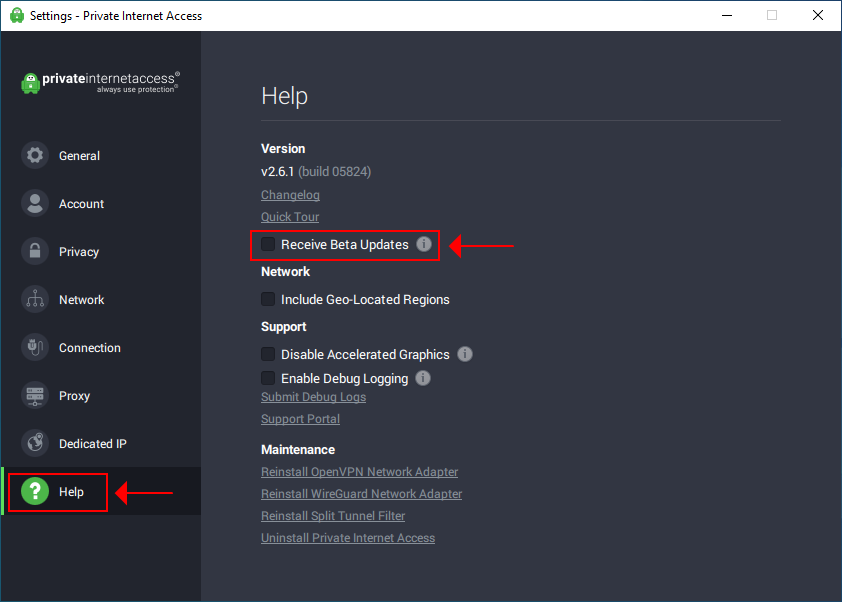
Gå till Settings > Help och se till att alternativet Receive Beta Updates är avmarkerat.
2. Ändra PIA-anslutningsinställningar
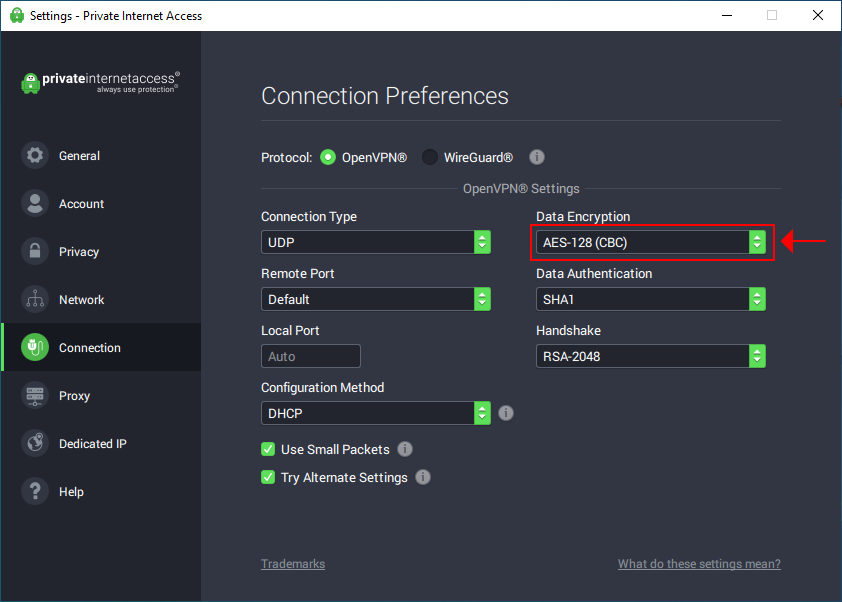
Private Internet Access har en hel meny dedikerad till anslutningsinställningar, där du kan ändra VPN-protokollet, krypteringsläget, IP-konfigurationsmetoden och andra egenskaper.
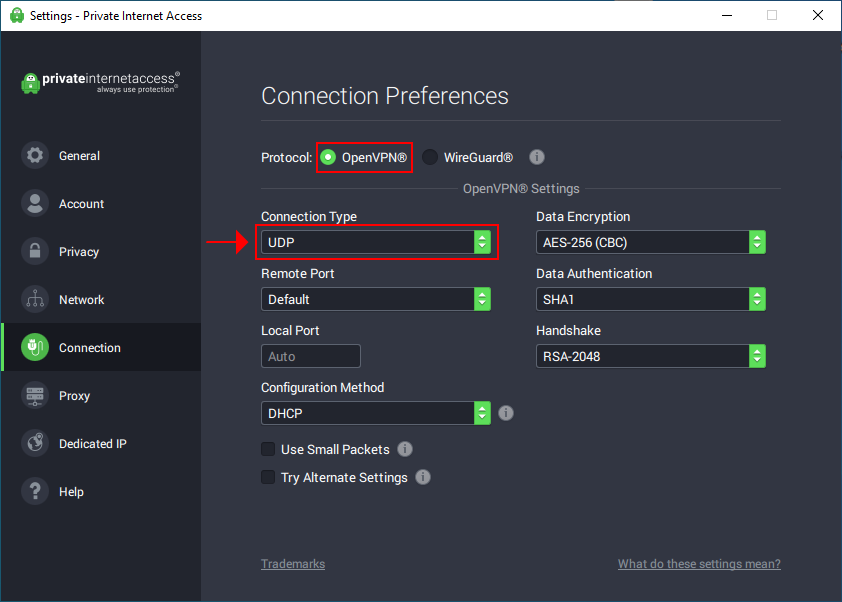
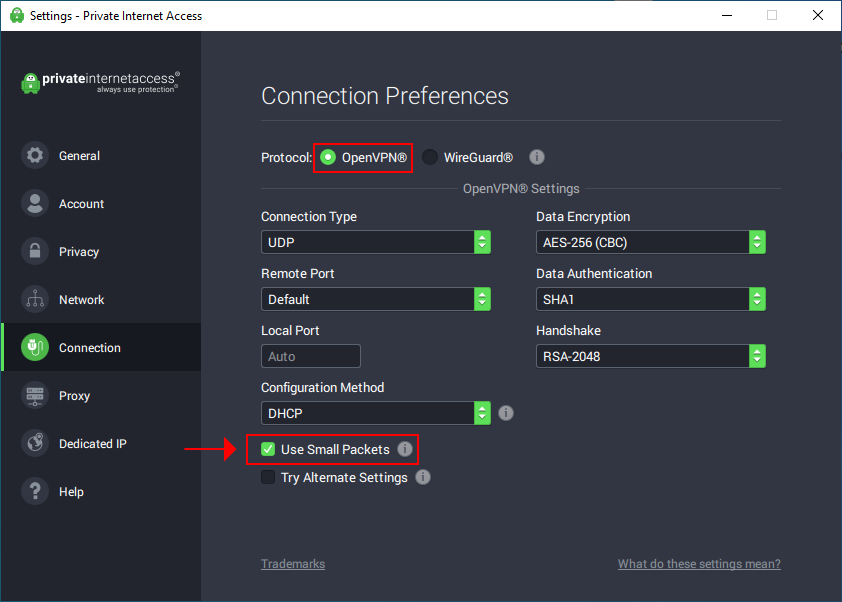
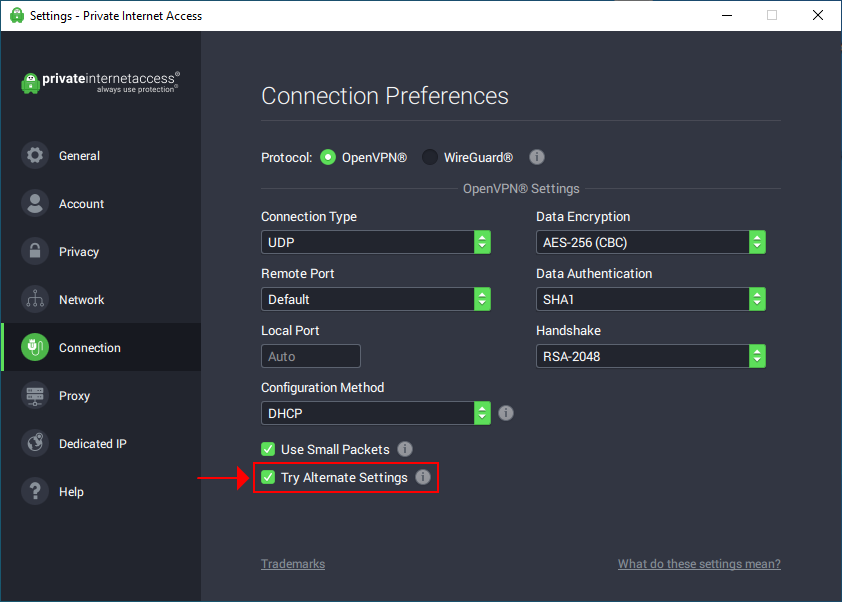
Prova följande inställningar en i taget och kontrollera om PIA fungerar bra, istället för att ändra allt på en gång:
- Ställ in OpenVPN till UDP
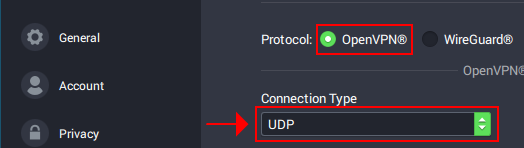
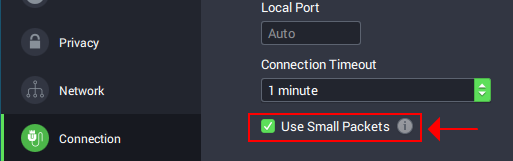
- Aktivera Use Small Packets för OpenVPN
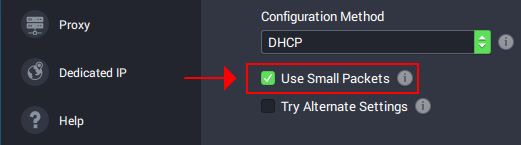
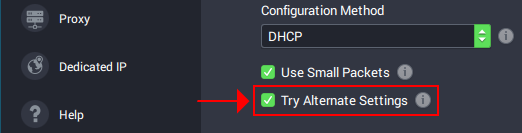
- Aktivera Try Alternate Settings
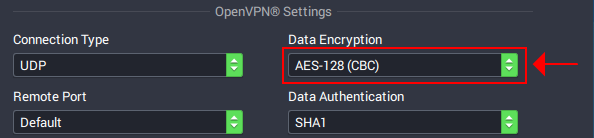
- Ställ in Data Encryption-läget till AES-128 (CBC)
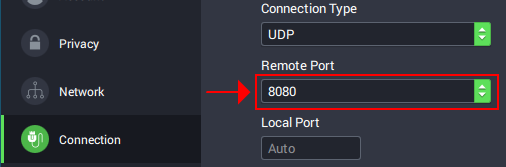
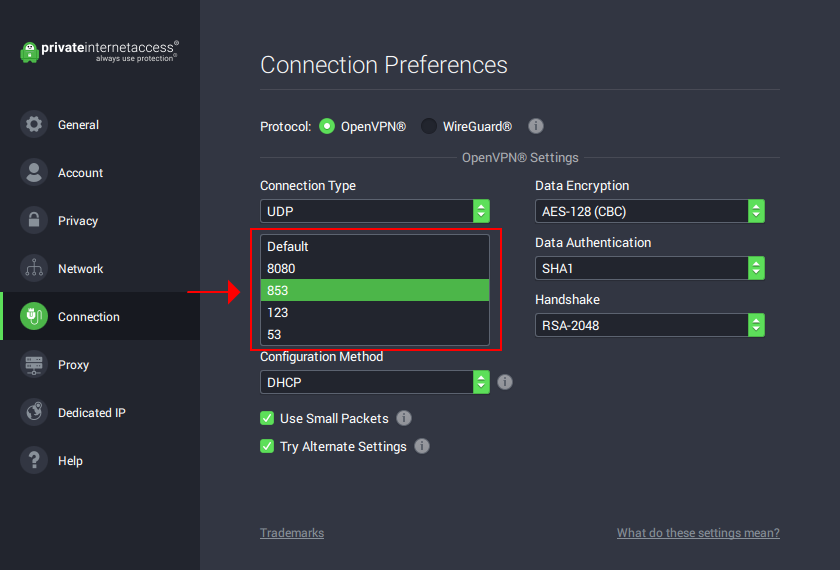
- Ställ in Remote Port till 8080. Om det inte heller fungerar, prova även 853, 123 och 53
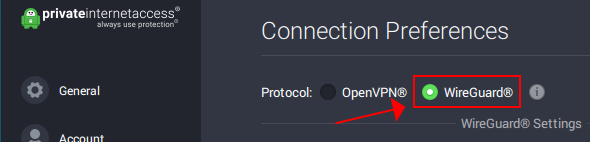
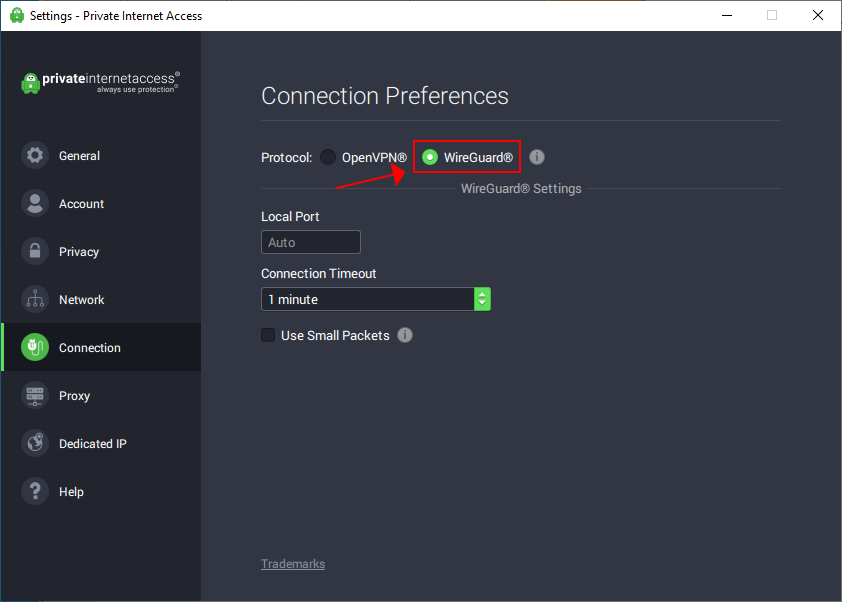
- Byt till WireGuard
- Aktivera Use Small Packets för WireGuard
3. Inaktivera alla proxyservrar
PIA har inbyggt stöd för Shadowsocks- och SOCKS5-proxyservrar. Om du av misstag lämnade någon av dem aktiverad med felaktiga inställningar kan det vara anledningen till att Private Internet Access inte ansluter till internet. Så här stänger du av det:
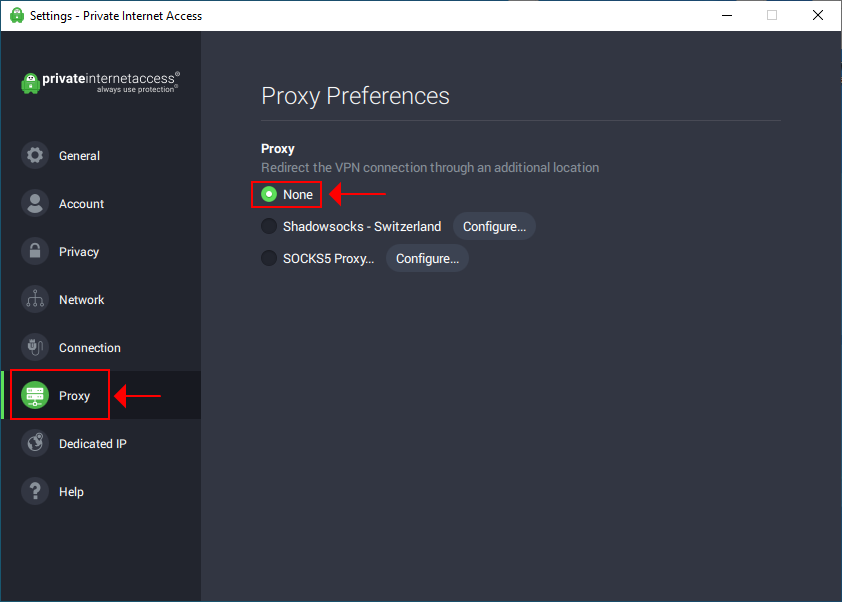
- Gå till Settings
- Välj avsnittet Proxy
- Ställ in Proxy till None
4. Konfigurera anpassad DNS
Om du försöker avblockera en viss webbplats med Private Internet Access men misslyckas, kan det bero på att vissa webbplatser blockerar de DNS-servrar som används av populära VPN-tjänster.
Lösningen är att byta till en anpassad DNS-upplösare. Så här gör du enkelt detta i PIA:
- Gå till inställningar > Nätverk
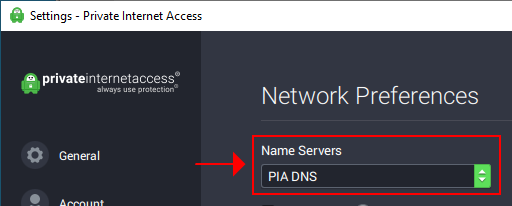
- Ställ in Name Servers till Set Custom DNS
- Ställ in Primary DNS till 8.8.8.8 och Secondary DNS till 8.8.4.4
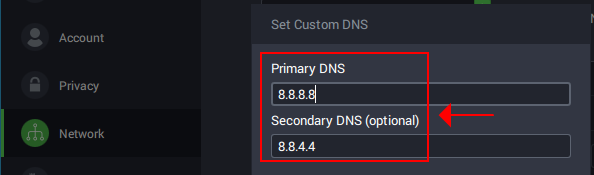
- Klicka på Proceed
- Återanslut till en VPN-server för att tillämpa inställningarna
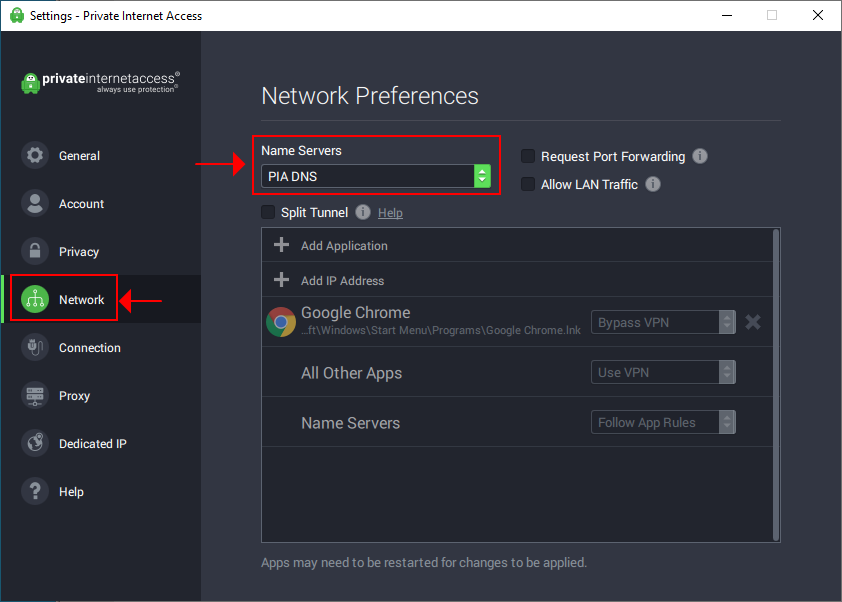
I exemplet ovan använde vi Google Public DNS eftersom det erbjuder gratis och säkra DNS-serveradresser utformade för att snabba upp din anslutning.
Men du kan också prova andra liknande publika tjänster som Cloudflare (1.1.1.1 primär, 1.0.0.1 alternativ) eller OpenDNS (208.67.222.222 primär, 208.67.220.220 alternativ).
Det här felsökningsalternativet för Private Internet Access kan hjälpa dig att återfå tillgång till vissa streamingtjänster som tidigare har blockerat din DNS.
5. Aktivera portvidarebefordran (för torrenting)
Private Internet Access är en av få VPN-tjänster med ett inbyggt portvidarebefordringsläge. Om du har problem med att få din torrentklient att fungera korrekt med PIA är det ett bra sätt att aktivera den här funktionen.
Det fungerar så att PIA automatiskt väljer en port åt dig när du ansluter till VPN-servrar. Tänk dock på att inte alla VPN-servrar stöder portvidarebefordran.
- Gå till inställningar > Nätverk
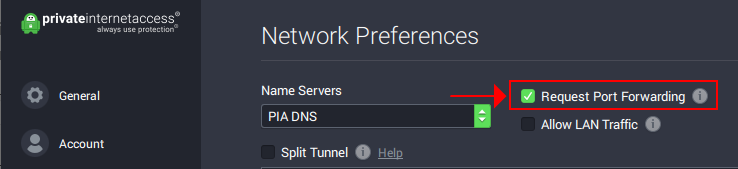
- Aktivera Request port forwarding
- Avsluta inställningar och anslut till en VPN-server
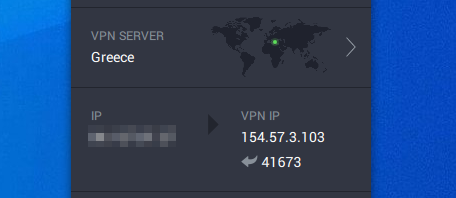
Det här är de vanligaste metoderna som är beprövade för att åtgärda detta PIA-felmeddelande. Vissa användare har dock stött på mer specifika problem med problemet.
Om du är Private Internet Access-användare och har problem med att ansluta till en specifik tjänst eller plattform finns det ytterligare knep du kan prova.
Private Internet Access fungerar inte på iPhone
Om din anslutning bryts eller det finns fluktuationer i ditt nätverk kan Private Internet Access fastna när den försöker ansluta till VPN.
- Öppna Private Internet Access-appen.
- Tryck på power button för att koppla från.
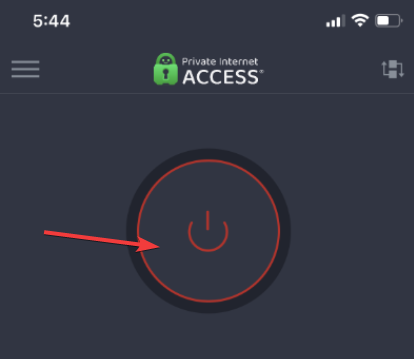
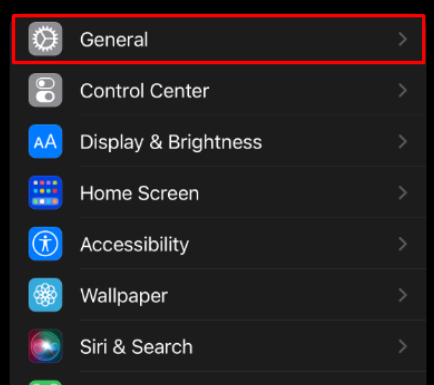
- På din iPhone, gå till Settings, sedan General
.
- Välj Transfer or Reset iPhone.
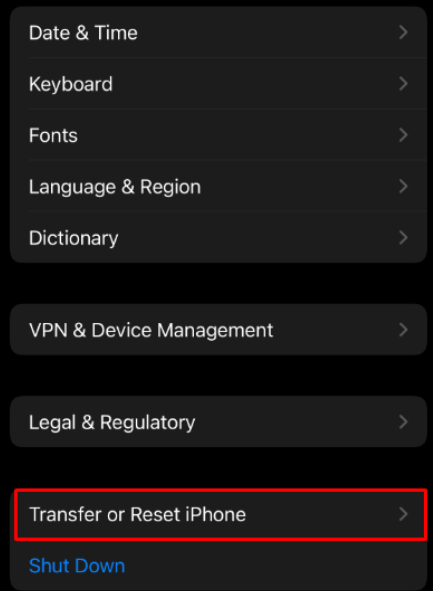
- Välj Reset, sedan Reset Network Settings.
- Stäng nu av din telefon i 60 sekunder.
- Starta om och anslut till ditt WiFi-nätverk.
- Öppna Private Internet Access-appen och tryck på power button för att återansluta.
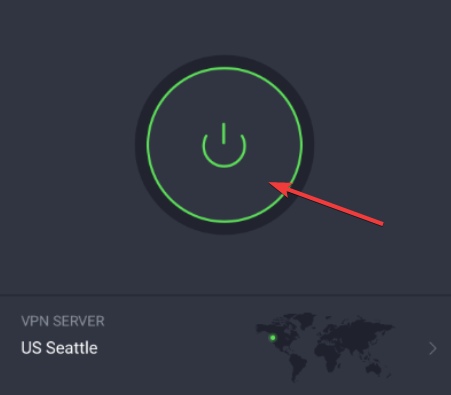
En annan möjlig orsak till att Private Internet Access inte fungerar på din iPhone är ett inkompatibelt protokoll. Private Internet Access har 3 säkra protokoll som är tillgängliga för iPhone.
- Gå till Inställningar på din iPhone.
- Välj General och sedan VPN.
- Välj Add VPN Configuration.
- Välj Type.
- Välj vilket protokoll som helst mellan OpenVPN, IKEv2, och IPsec.
- Spara dina inställningar och försök att ansluta igen.
Private Internet Access fungerar inte med Netflix
VPN fungerar inte med Netflix när tjänsten har blockerat din IP-adress. Detta är sannolikt att inträffa om Netflix upptäcker att du använder en VPN.
Private Internet Access har servrar optimerade för streaming. Det innebär att de är mycket svåra att upptäcka och erbjuder höga hastigheter.
Vi rekommenderar att du byter till en annan server. För Netflix erbjuder Private Internet Access följande streamingoptimerade serverplatser:
- Italien (IT streaming optimerad)
- Storbritannien London Streaming
- USA (Us East Streaming Optimized och US West Streaming Optimized)
- Japan (JP streaming optimerad)
- Danmark (DK streaming optimerad)
- Tyskland (Germany)
- Sverige (SE Streaming optimerad).
DNS-servern som du använder kan också ha blockerats. I det här fallet rekommenderar vi att du kontrollerar lösning 4 i den här guiden för att ändra DNS-konfigurationen.
Private Internet Access fungerar inte med BBC iPlayer
BBC iPlayer är endast för invånare i Storbritannien. Om du vill använda streamingtjänsten måste du ansluta till en VPN-anslutning baserad i Storbritannien.
Private Internet Access har Streamingoptimerade servrar som fungerar med BBC iPlayer under kategorin UK London Streaming .
Anslut till en serverplats från den kategorin så kommer du att kunna njuta av BBC iPlayer utan att bli upptäckt och blockerad.
Om tjänsten har blockerat din IP, byt till en annan server. Du kan också ändra DNS-inställningarna med hjälp av instruktionerna i lösning 4.
Private Internet Access fungerar inte med Amazon Prime
Om du inte kan använda Amazon Prime med Private Internet Access kan du ha blivit blockerad. Plattformen tillåter inte VPN-användning och blockerar IP för användare som upptäcks.
För att återfå åtkomst bör du försöka återansluta till en annan server. För att säkerställa att du inte blockeras i framtiden rekommenderar vi att du väljer en streamingoptimerad server.
PIA har en streamingoptimerad server för följande Amazon Prime-platser:
- Amazon Prime US (US East Streaming Optimized och US West Streaming Optimized)
- Amazon Prime JP (JP Streaming Optimized)
- Amazon Prime DK (Danmark: DK Streaming Optimized)
Private Internet Access fungerar inte på Firestick
Här är vad du ska göra om Private Internet Access inte fungerar på Firestick.
Ändra VPN-tunnelprotokoll
Valet av VPN-tunnelprotokoll kan orsaka anslutningsproblem med din FireStick. Överväg att ändra det i PIA med hjälp av guiden nedan:
- Starta Private Internet Access på din FireStick.
- Öppna Settings och leta upp Protocols.
- Växla mellan OpenVPN och WireGuard.
- Starta om din FireStick och försök ansluta.
Du kan också ändra datakrypteringen från 128-bitars till 256-bitars under OpenVPN. Det stärker anslutningens säkerhet och förbättrar trafikflödet.
Rensa appens cache
Att rensa appens cache kan hjälpa till att fixa skadad data som får PIA att misslyckas. Så här gör du på din FireStick:
- Välj Settings från hemskärmen på din FireStick.
- Välj Applications i listan med tillgängliga alternativ.
- Bläddra nedåt och välj Manage Installed Applications.
- Navigera genom listan med appar och välj Private Internet Access.
- Klicka på Cache och välj Clear Cache i fönstret som visas.
- Återanslut PIA och försök surfa från din FireStick.
Observera att den här lösningen återställer appen helt. Den rensar inloggningsuppgifter, anpassningar, konfigurationer osv.
Starta om din router och FireStick
Överväg att starta om din router om PIA VPN inte fungerar på FireStick. Följ bara stegen nedan.
- Tryck på strömknappen på din router tills den stängs av.
- Vänta ungefär en minut och sätt på routern.
- Alternativt kan du dra ur routerns strömkabel i ungefär en minut.
- Anslut routern till strömkällan igen och slå på den.
- Testa kvaliteten på din internetanslutning med verktyg som Speedtest och Fast.
Det här alternativet rensar bort eventuella fel som kan bryta din VPN-anslutning. Du kan också använda återställningsknappen för att återställa routern till fabriksinställningarna.
Installera om Private Internet Access
Gör följande för att installera om PIA på din Firestick:
- Öppna Settings på Amazon Firestick.
- Välj Applications.
- Välj Manage Installed Applications.
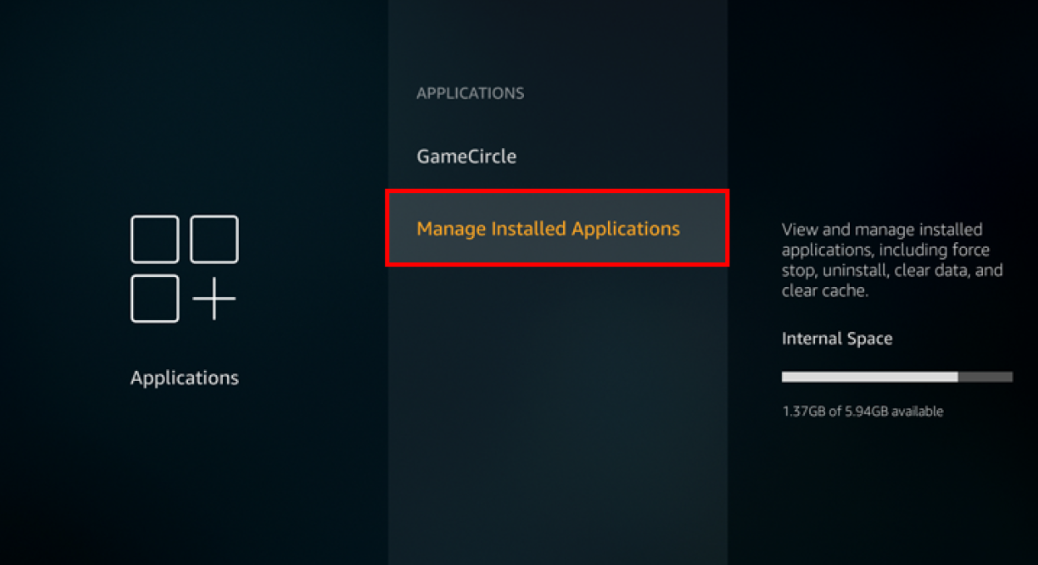
- Välj Private Internet Access och sedan Uninstall.
- Följ anvisningarna och slutför installationen.
Installera sedan om PIA-appen från grunden:
- Öppna FireStick och välj knappen Find på TV:ns hemskärm.
- Välj Search och skriv Private Internet Access.
- Hitta PIA i resultatlistan och välj Download.
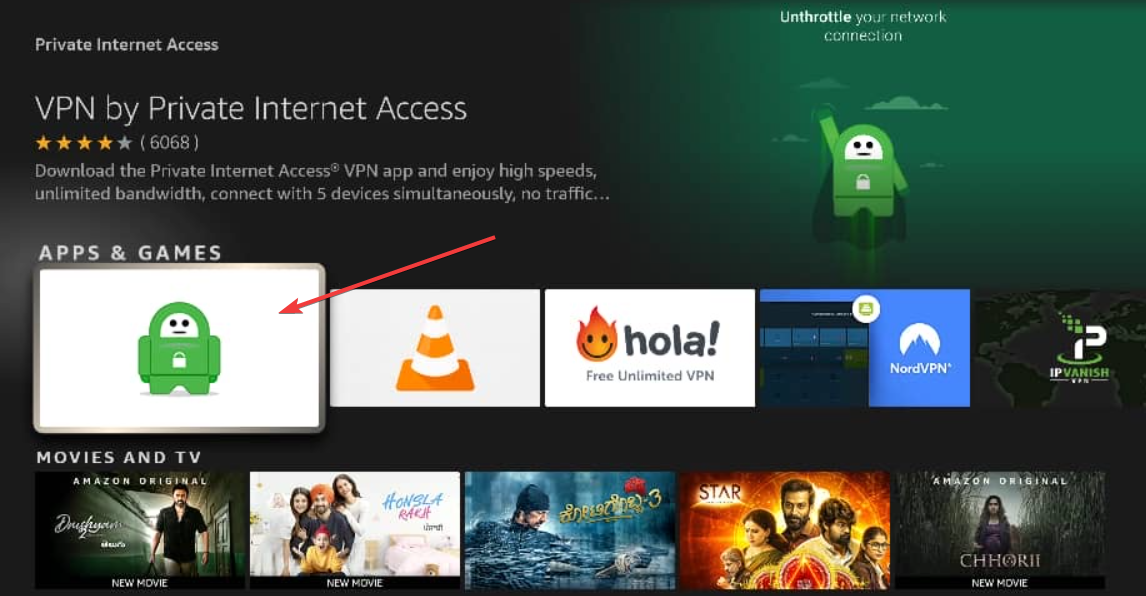
- Följ installationsanvisningarna och ange dina inloggningsuppgifter igen.
Private Internet Access är en av de bästa VPN-tjänsterna som är kompatibel med FireStick. Den har en dedikerad app.
Om Private Internet Access inte längre fungerar på FireStick eller visar täta fel kan det vara problem med programmet. Det snabbaste sättet att återställa din app och se till att alla filer är intakta är att installera om den.
Private Internet Access fungerar inte med Google
Ibland kan Google sluta fungera när du ansluter till ett VPN eftersom de upptäcker misstänkt aktivitet.
- Öppna Kontrollpanelen.
- Gå till Nätverks- och Internetinställningar.
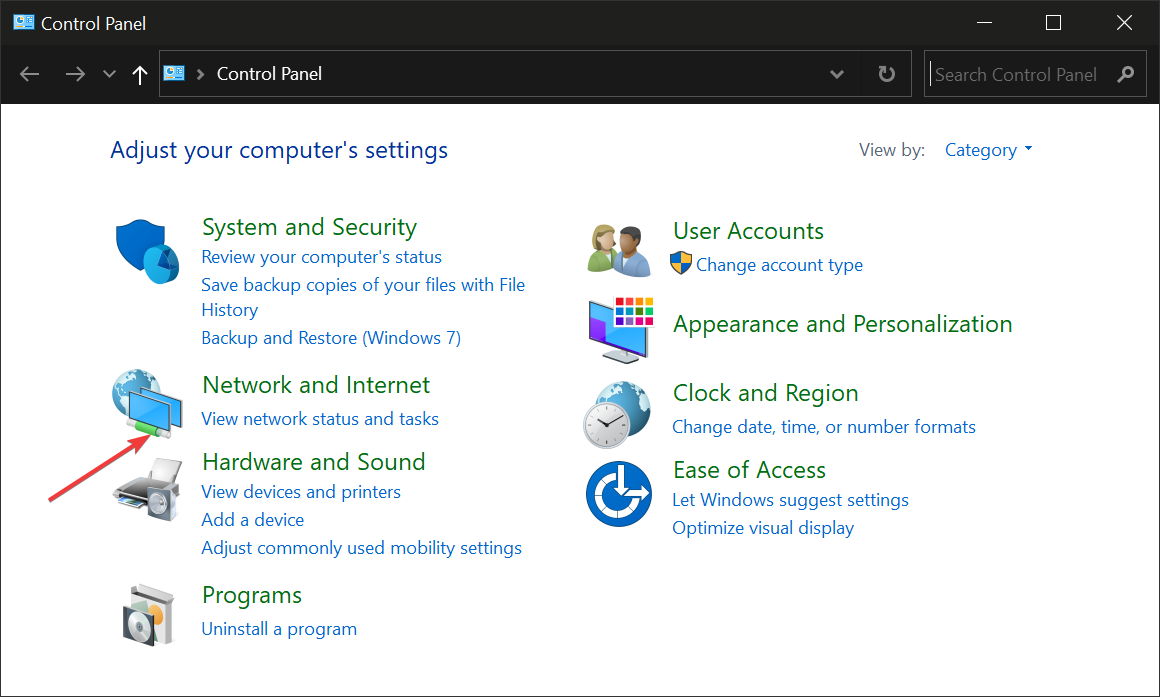
- Välj Nätverks- och delningscenter.
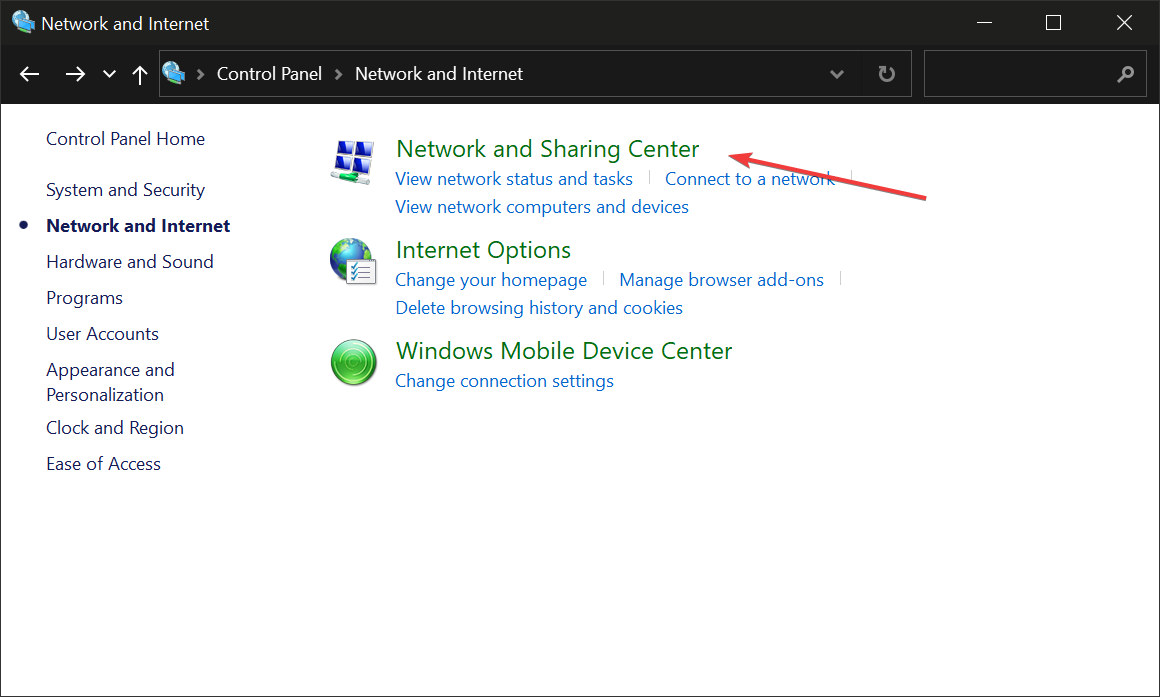
- Välj Ändra inställningar för nätverkskort.
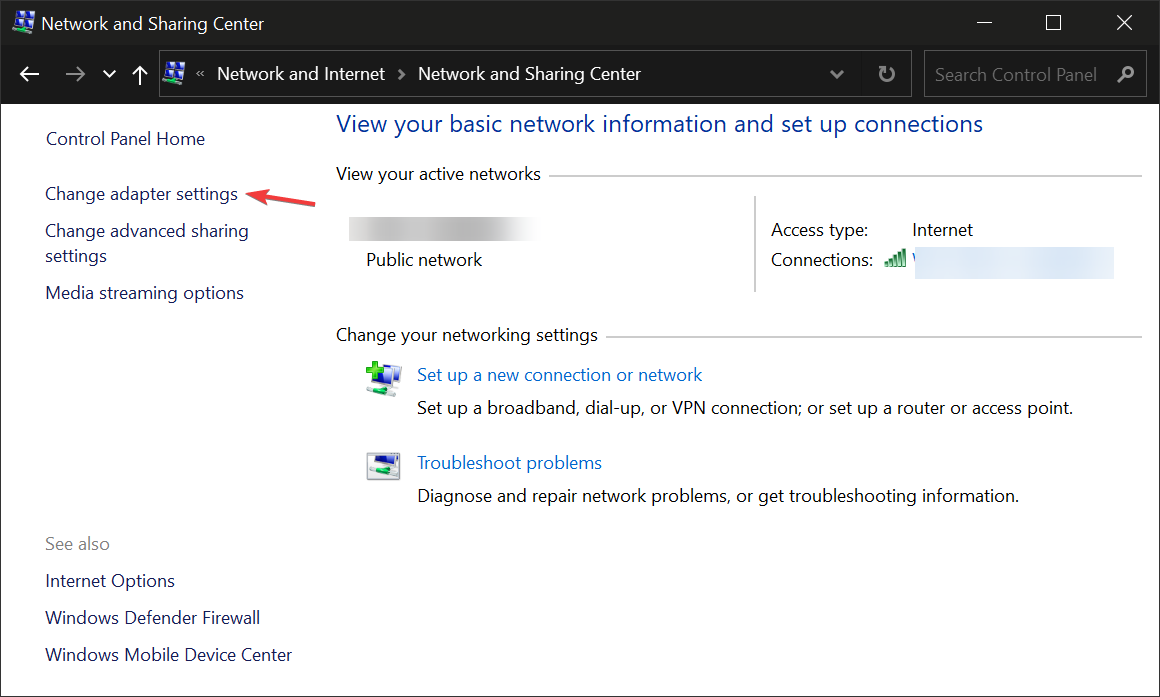
- Gå till ditt Private Internet Access-nätverkskort och högerklicka på det. Välj Egenskaper.
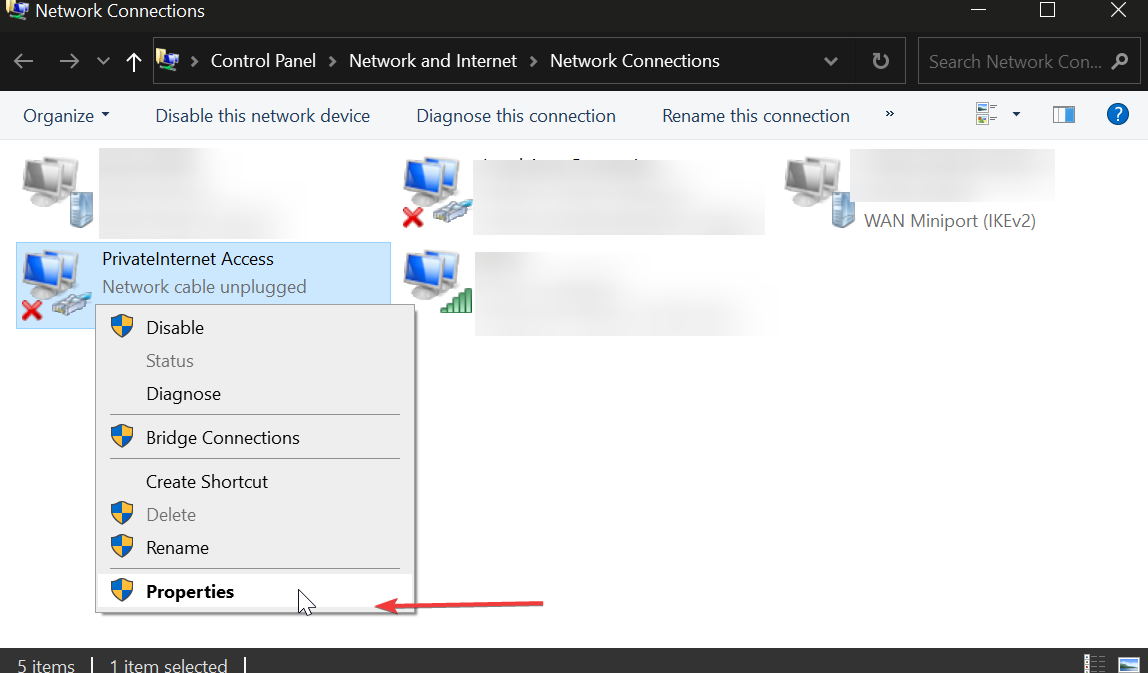
- Hitta Internet Protocol version 6 (TCP/IPv6) och se till att kryssrutan är avmarkerad.
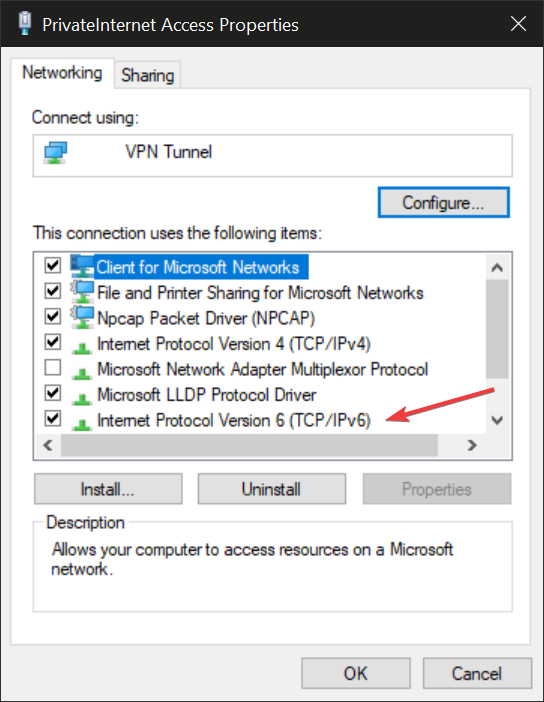
- Klicka på OK.
- Starta om datorn.
Google spårar din trafikdata och om de upptäcker en VPN-anslutning kan de blockera den av säkerhetsskäl.
Om du stöter på det här problemet med Private Internet Access rekommenderar vi att du kontrollerar din anslutning. Koppla bort från VPN och se till att din internetanslutning är uppe.
Problemet kan också orsakas av en protokollmismatch i Windows 10 och 11. Vissa datorer har standardprotokoll inställt på IPv6 vilket inte stöds av PIA.
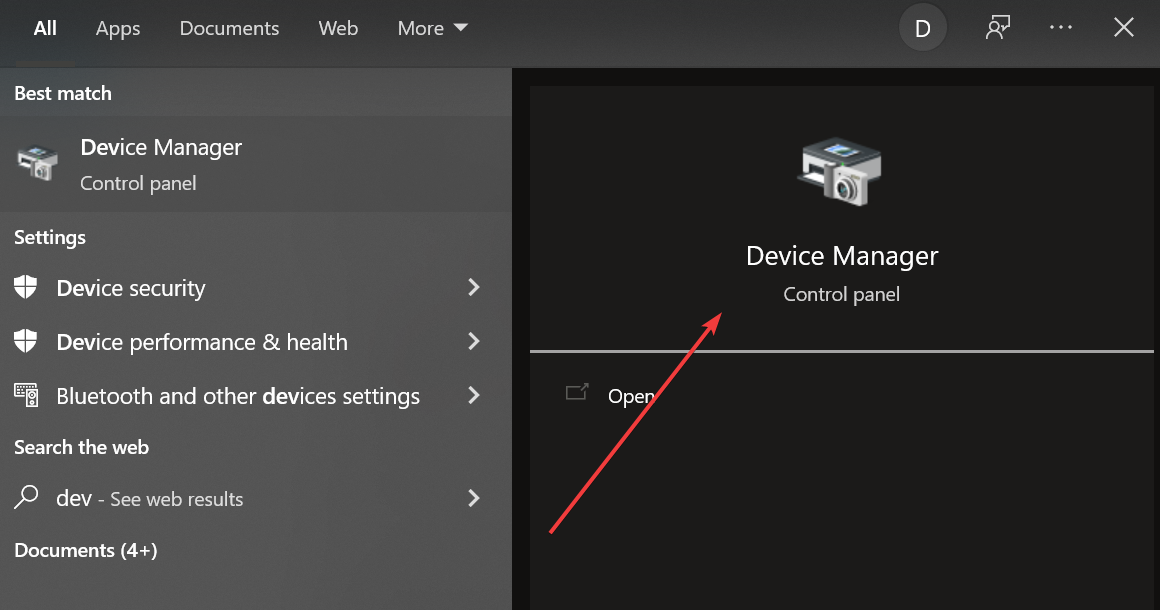
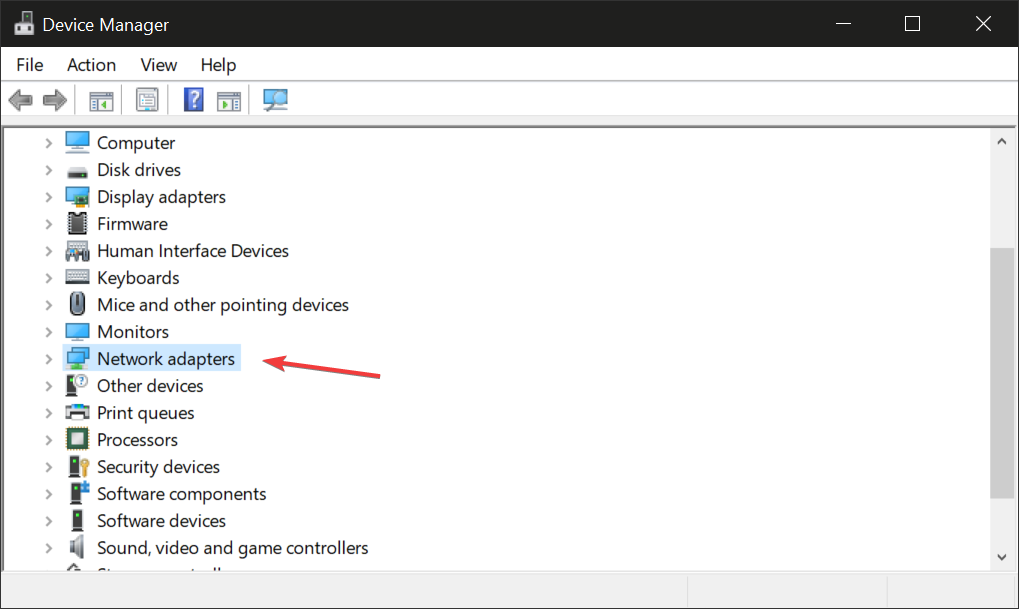
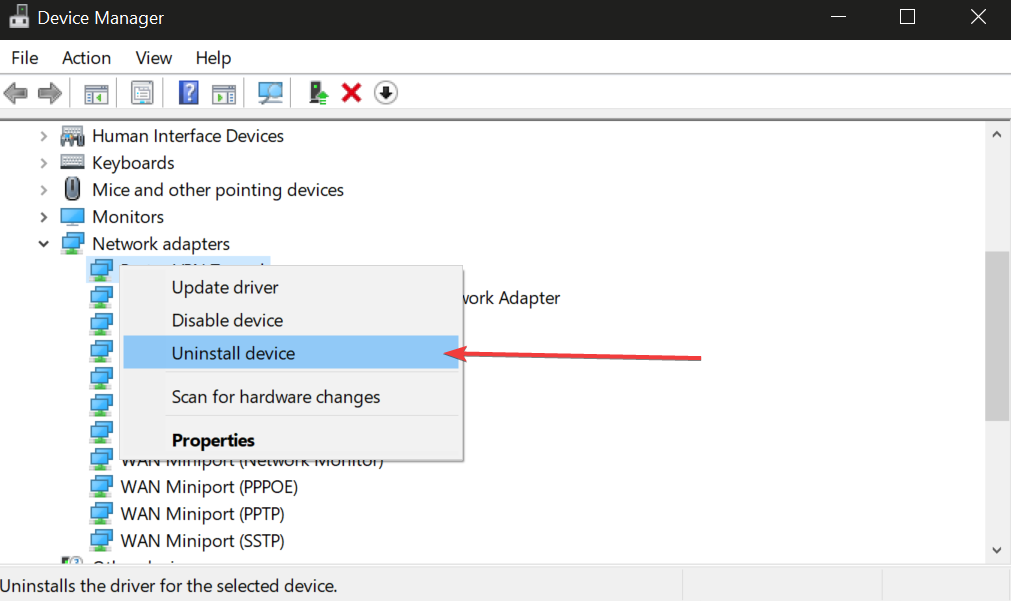
VPN-problem kan också orsakas av föråldrade eller skadade TAP-drivrutiner i Windows 10/11. I så fall måste du installera om dem.
- Skriv enhets i Aktivitetsfältet och öppna Enhetshanteraren.
- Leta reda på avsnittet Nätverkskort och expandera det.
- Högerklicka på Private Internet Access-nätverkskortet och välj Avinstallera enhet.
- Starta om datorn. Drivrutinen installeras om automatiskt.
Något annat du kan göra är att välja en annan serverplats. Du kan också titta på dina DNS-inställningar. Använd lösning nummer 4 som vägledning.
Private Internet Access fastnar på laddning – Åtgärd
Private Internet Access kan fastna på laddning av flera anledningar. Några är dålig internetanslutning, felkonfiguration i appen, systemfel med mera.
Gör så här för att åtgärda problemet:
- Tvinga avsluta och starta om appen.
- Starta om din internetrouter och testa internetanslutningen.
- Uppdatera appen till en nyare version.
- Avinstallera och ominstallera appen på nytt.
Kontakta PIAs kundsupport om problemet kvarstår. De kommer att felsöka vidare och rekommendera arbetslösningar.
Slutsats
Sammanfattningsvis, om Private Internet Access inte fungerar på dina enheter är det första steget att kontrollera din applikation. Se till att den är uppdaterad eller försök att installera om den.
Dessutom kan du ändra anslutningsinställningar som VPN-protokoll, krypteringsläge och små paket. Du bör också inaktivera eventuella felaktiga proxy-servrar du har ställt in i PIA och prova att byta till anpassade DNS-servrar.
Att ändra DNS-konfigurationen kan också hjälpa till att avblockera strömningsplattformar. Att byta till en annan server som är optimerad för strömning bör också hjälpa.
Och om du är intresserad av att få din torrentklient att fungera med PIA, se till att aktivera alternativet för inbyggd portvidarebefordran.
Fungerade dessa lösningar för dig? Låt oss veta i kommentarsfältet nedan.


Read our disclosure page to find out how can you help VPNCentral sustain the editorial team Read more


Improve this guide




User forum
0 messages