
Så här åtgärdar du IP-anslutningsfel i FortiGate – 6 tips för nätverksfelsökning


 8 min. read
  Published on
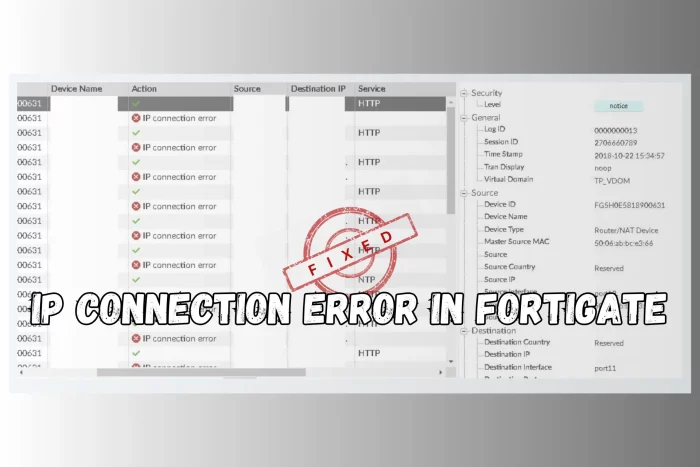
Ser du ett IP-anslutningsfel i FortiGate? Oavsett om det är ett neka-, acceptera- eller onåbart-fel betyder det vanligtvis att din brandvägg har problem med att hantera IP-baserad trafik mellan enheter.
I den här guiden går vi igenom vad “IP-Conn” betyder i FortiGate, varför dessa fel uppstår och hur du felsöker dem steg för steg, så att du snabbt kan återställa normal anslutning.

Få tillgång till innehåll från hela världen med högsta hastighet.
🔥 Spara 81 % + 2 bonusmånader! 🔥
70 % av våra läsare väljer Private Internet Access
70 % av våra läsare väljer Private Internet Access
2
Surfa från flera enheter med säkerhetsprotokoll enligt branschstandard.
🔥 Spara 73 %! 🔥

Snabbare dedikerade servrar för specifika ändamål (just nu rabatterat)
🔥 Spara 69 %! 🔥
Vad är IP-anslutningsfel i FortiGate
IP-anslutningsfel som IP-Conn-meddelanden i FortiGate-brandväggar signalerar vanligtvis kommunikationsproblem i nätverket. Det innebär att två datorer eller servrar inte kan kontakta varandra.
Dessa fel loggas när det finns ett problem med att upprätta eller upprätthålla anslutningar över Internet Protocol (IP), som är den huvudsakliga uppsättningen regler för att vidarebefordra paket(små mängder) data över nätverksgränser.
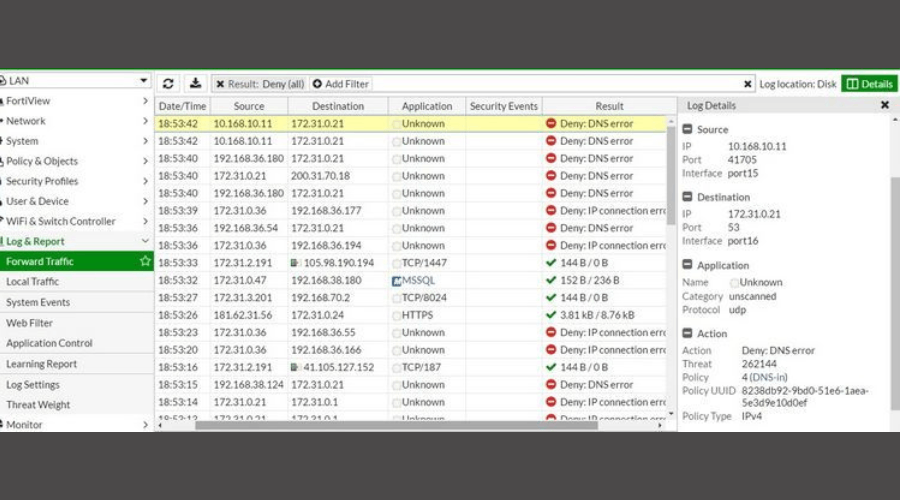
Typer av IP-anslutningsfel i FortiGate
- Accept IP Connection Error: Uppstår när brandväggen accepterar en anslutningsbegäran men inte får något svar från målvärden, eventuellt på grund av att värden inte svarar.
- Deny IP Connection Error: Inträffar när brandväggen upptäcker en avvikelse i svarspaketet, vilket leder till att anslutningen nekas, ofta på grund av felaktigt formaterade paket eller säkerhetsöverträdelser.
- Invalid IP Address Format Error: Utlöses när IP-adressen är felaktigt formaterad, vilket hindrar brandväggen från att känna igen den.
- IP Address Conflict Error: Uppstår när två enheter delar samma IP-adress, vilket orsakar en konflikt.
- Unable to Reach Destination IP Error: Visas när brandväggen inte kan ansluta till en destinations-IP, ofta på grund av routnings- eller konfigurationsproblem.
- Invalid Source IP Address Error: Inträffar när käll-IP-adressen är ogiltig eller onåbar, vilket leder till att anslutningen avvisas.
När du nu har förståelse för dessa fel, låt oss fördjupa oss i deras vanliga orsaker och konsekvenser.
Vad orsakar IP-anslutningsfel i FortiGate?
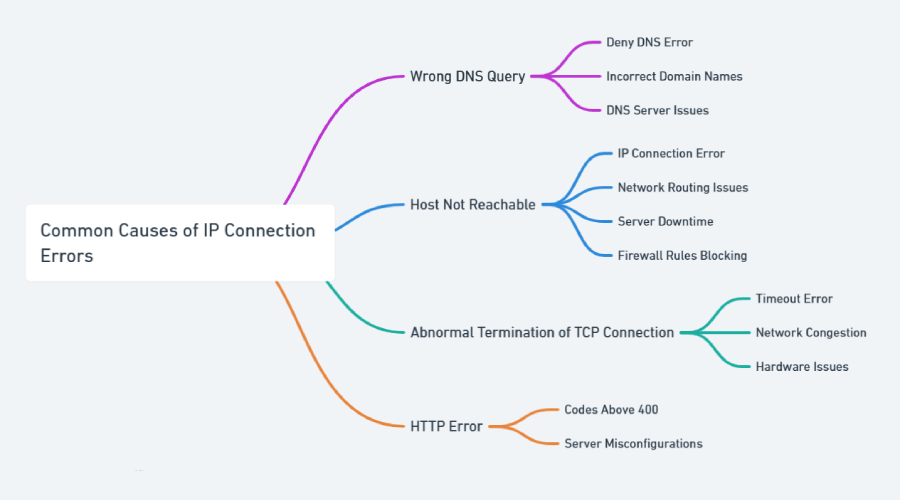
Det finns några vanliga orsaker bakom FortiGates IP-anslutningsfel. Låt oss förstå dem i detalj:
- Felaktig DNS-förfrågan: Ett “deny DNS error” uppstår när en Domain Name System-förfrågan löser upp till en okänd värd. DNS är internets telefonbok, som översätter människovänliga domännamn till IP-adresser. Fel här kan bero på felaktiga domännamn eller DNS-serverproblem.
- Värd inte nåbar: Ett “IP connection error” i detta sammanhang betyder onåbara destinations-IP-adresser. Detta kan bero på nätverksroutningsproblem, serveravbrott eller brandväggsregler som blockerar anslutningen.
- Onormal avslutning av TCP-anslutning: Ett timeout-fel här indikerar en för tidigt avslutad TCP-anslutning (Transmission Control Protocol). TCP är ett centralt protokoll i Internet Protocol Suite, ansvarigt för att hantera datautbyte mellan datorer. Det uppstår vanligtvis på grund av nätverksstockning eller hårdvaruproblem.
- HTTP-fel: Hypertext Transfer Protocol-fel med koder över 400 loggas som ”closed”. HTTP är grunden för datakommunikation på World Wide Web. Dessa fel indikerar vanligtvis problem på applikationsskiktet, såsom felaktig serverkonfiguration. I detta fall kommer du att se FortiGate deny “ip connection error” med “https” markerat.
Med dessa orsaker i åtanke, låt oss utforska hur du effektivt felsöker dessa fel.
Hur man åtgärdar FortiGate IP-anslutningsfel
Förkontroller
Innan du börjar, se till att:
- Firmware är uppdaterad
- Alla IP-adresser är unika och giltiga
- Brandväggsregler granskas kvartalsvis
- DNS-inställningar validerade
- Paketinsamlingar testas månadsvis
Du kan enkelt bli av med FortiGate IP-anslutningsfel genom att lokalisera problemet, analysera orsaken och sedan lösa det underliggande problemet.
Du bör använda ett lämpligt system eller en metod för att identifiera och tackla situationen. Det hjälper dig att dissekera problemet snabbt och undvika onödig felsökning.
Här är en steg-för-steg-guide du kan följa för att göra processen smidigare.
Steg 1: Identifiera felet
För att identifiera typen av IP-anslutningsfel, analysera brandväggsloggarna. Öppna loggarna via FortiGate-dashboarden och fokusera på poster märkta med ”accept”, ”deny”, ”DNS error” eller ”HTTP error”. Leta efter mönster eller återkommande problem.
Steg 2: Analysera orsaken
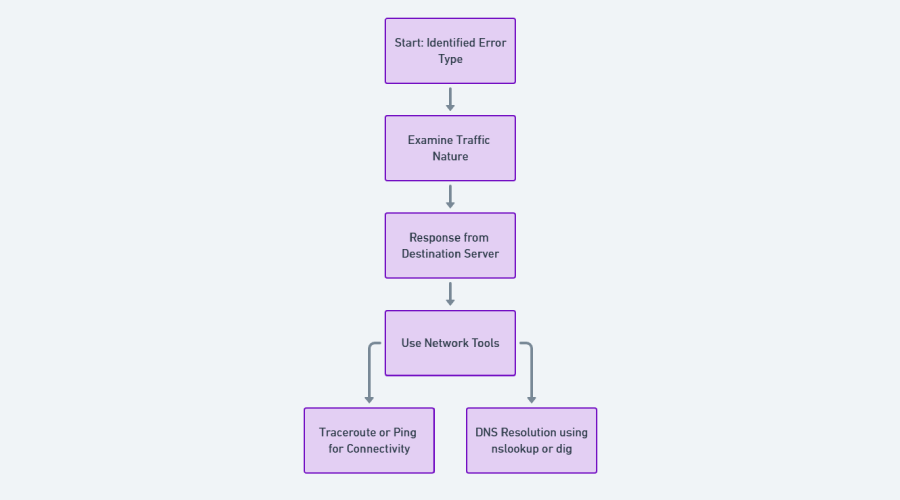
Efter att ha identifierat feltypen, analysera den potentiella orsaken. Undersök trafikens art och svaret från målservern. Använd kommandon som tracert eller ping för att kontrollera anslutning och DNS-upplösning. Du kan också använda kommandot nslookup eller dig för detaljerad information.
Steg 3: Paketinsamling
Paketinsamling är avgörande för att diagnostisera IP-anslutningsfel. I FortiGate kan du komma åt den här funktionen via webbgränssnittet eller CLI. Definiera filter baserat på käll- och destinations-IP-adresser och analysera de insamlade paketen med hjälp av verktyg som Wireshark.
Exempel:
Om du stöter på ett “deny IP connection error”, ställ in en paketinsamling för de inblandade IP-adresserna. Analysera den insamlade datan för utgående förfrågningar och inkommande svar för att lokalisera problemets plats.
Steg 4: Analysera brandväggspolicyer och regler
För att säkerställa att brandväggspolicyer inte bidrar till FortiGate IP-anslutningsfel, bör du genomföra en detaljerad granskning.
I FortiGate kan du följa stegen nedan:
- Öppna sektionen ‘Policy & Objects‘.
- Undersök noggrant varje policy som styr trafikflödet för de berörda IP-adresserna.
- Kontrollera om det finns regler som kan blockera eller begränsa trafiken. Var samtidigt uppmärksam på eventuella senaste ändringar eller uppdateringar som oavsiktligt kan ha påverkat trafiken.
Steg 5: Analysera nätverksvägen
Analys av nätverksvägen är avgörande för att identifiera problematiska segment i datasökvägen. Därmed kan du lokalisera orsaken till FortiGates IP-anslutningsfel. Så här kan du utföra det:
- Använd traceroute från källan till destinations-IP-adressen för att kartlägga vägen som paketen tar.
- Analysera utdata för eventuella fall av paketförlust eller ovanligt hög latens, vilket kan indikera ett problem vid det specifika nätverkshoppet.
- Om problemet verkar vara utanför ditt omedelbara nätverk, överväg att kontakta din ISP eller administratören för det externa nätverket för vidare utredning.
Steg 6: Samarbeta med externa enheter
När externa värdar eller tjänster är inblandade är effektiv kommunikation nyckeln:
- Kontakta administratörerna för de externa systemen för att diskutera anslutningsproblemen.
- Dela dina resultat, inklusive brandväggsloggar och paketinsamlingsdata. Det skulle hjälpa dem att förstå problemet ur ditt perspektiv.
- Arbeta tillsammans för att identifiera om problemet kan vara på deras sida, såsom felaktiga serverkonfigurationer, routningsproblem eller andra nätverksavvikelser.
Låt oss nu tillämpa dessa steg på ett verkligt scenario för en tydligare förståelse.
Föreställ dig att du står inför flera “deny IP connection errors” relaterade till en intern IP-adress som försöker komma åt en extern webbserver.
Så här kan du lösa problemet.
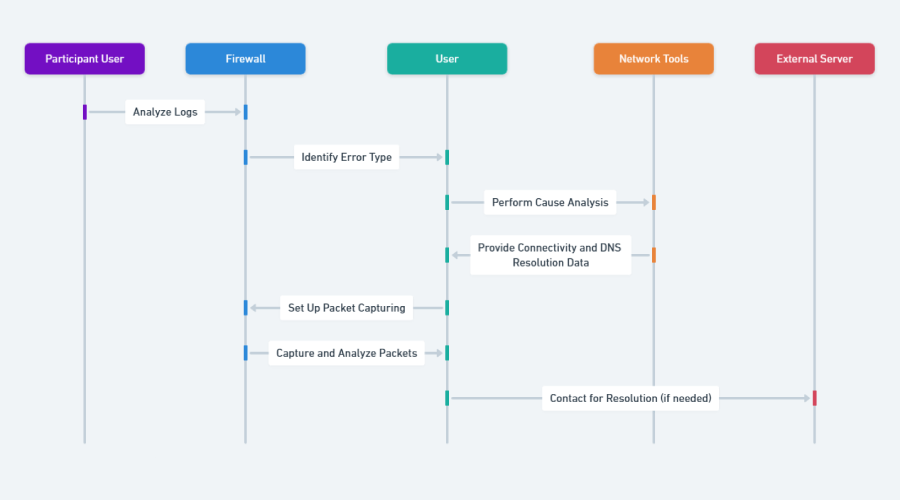
Steg för upplösning:
- Logganalys: Granska brandväggsloggarna för specifika felmeddelanden relaterade till den interna IP-adressen och den externa webbservern.
- Paketinsamling: Använd FortiGates paketinsamlingsfunktion för att övervaka trafiken. Ställ in filter för att bara fånga den relevanta trafiken.
- Datatolkning: Undersök den insamlade datan. Om den externa servern konsekvent svarar med ett HTTP 404-fel indikerar det ett problem med servern eller den begärda resursen.
- Problemlösning: Kontakta den externa serverns administratör för att åtgärda problemet med webbsidan eller resursen.
Genom att följa detta felsökningssystem kan du enkelt identifiera och lösa IP-anslutningsfelen i FortiGate.
Nu ska vi se hur du kan minimera risken för sådana fel i framtiden.
Förebyggande metoder för att undvika IP-anslutningsfel
Du kan avsevärt minska förekomsten av IP-anslutningsfel genom att implementera några förebyggande åtgärder. Det säkerställer att ditt system fungerar under optimala förhållanden.
Här är vad du kan göra:
Regelbundna uppdateringar och patchar
- Se till att din FortiGate-brandvägg och alla nätverksenheter regelbundet uppdateras med den senaste firmware och säkerhetspatchar. Dessa uppdateringar åtgärdar vanligtvis kritiska sårbarheter i FortiGates applikation, vilket minskar sannolikheten för externa attacker.
- Schemalägg dessa uppdateringar under lågtrafikperioder för att minimera störningar.
Rutinmässig nätverksövervakning
- Implementera kontinuerliga övervakningsverktyg för att hålla ett öga på nätverkstrafiken.
- Ställ in varningar för ovanliga aktiviteter, såsom plötsliga trafiktoppar eller oförklarade avvisningar från brandväggen.
Granskning av brandväggsregler
- Genomför periodiska granskningar av dina brandväggsregler.
- Ta bort föråldrade eller onödiga regler som kan komplicera nätverkstrafikflödet eller oavsiktligt blockera legitim trafik.
- Dokumentera alla gjorda ändringar för framtida referens och ansvarsskyldighet.
Genom att följa dessa steg kan du undvika fel från din sida och enkelt analysera ett nytt, om något uppstår.
Relaterade artiklar
- Löst: Ladda ner och installera FortiClient VPN Offline Installer
- 10+ Fortinet marknadsandelsstatistik som visar dess inflytande 2024
Slutsats
Effektiv hantering av IP-anslutningsfel i FortiGate-brandväggar kräver en kombination av djup teknisk kunskap, analytisk förmåga och ett proaktivt förhållningssätt till nätverkshantering.
Genom att följa de detaljerade stegen i den här guiden och följa bästa praxis för förebyggande underhåll kan du säkerställa en säkrare, effektivare och mer tillförlitlig nätverksmiljö.


Read our disclosure page to find out how can you help VPNCentral sustain the editorial team Read more


Improve this guide




User forum
0 messages