
YouTube fungerar inte med VPN? Inte längre! Här är lösningen!


 6 min. read
  Published on
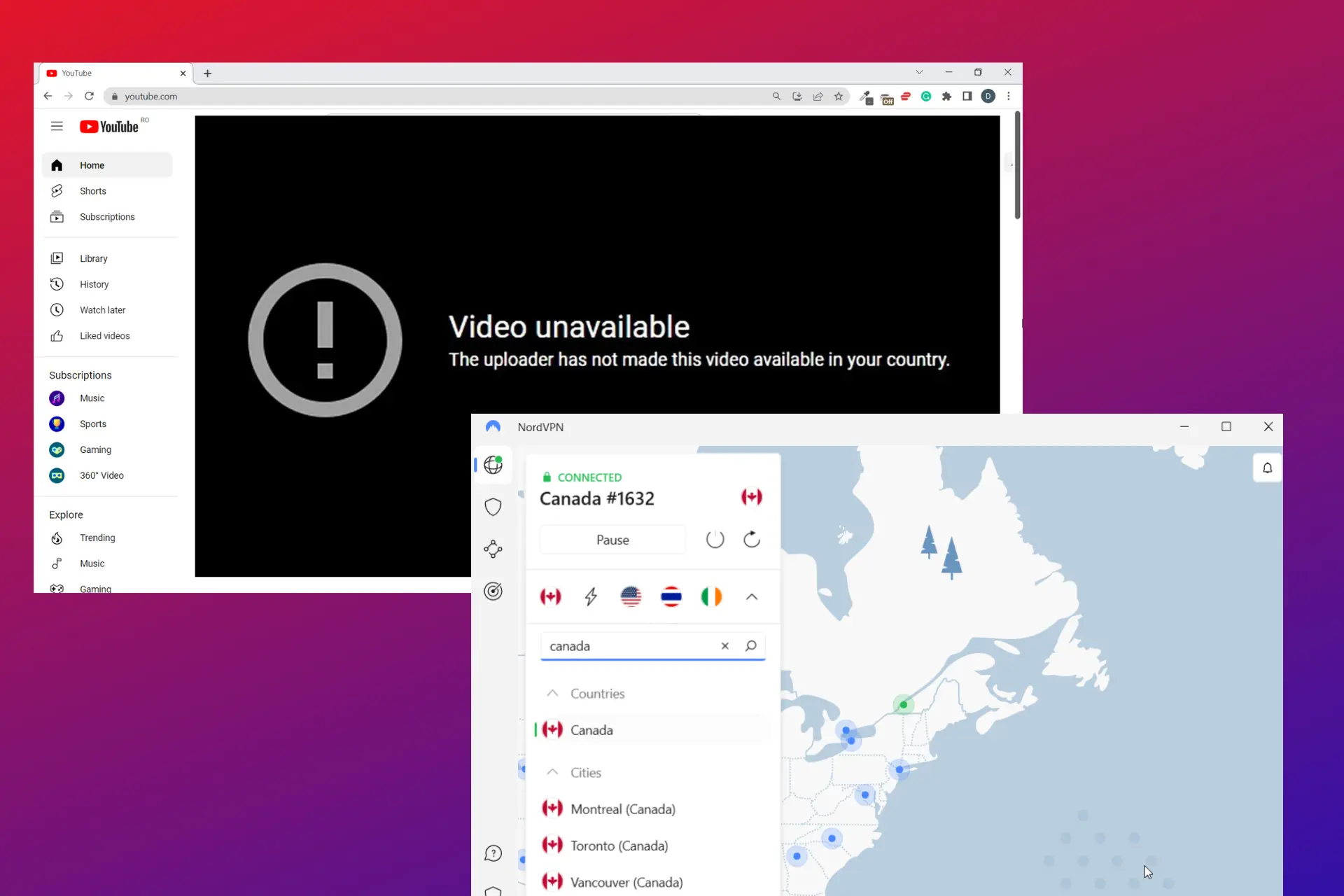
Upplever du problem med YouTube som inte fungerar när du är ansluten till ett VPN? Du är inte ensam.
Fel som VPN/Proxy Detected eller helt enkelt video unavailable kan visas av många anledningar. VPN-tjänstens IP-adress kan vara blockerad av YouTube, eller så maskerar din VPN inte din trafikdata ordentligt.

Få tillgång till innehåll från hela världen med högsta hastighet.
🔥 Spara 81 % + 2 bonusmånader! 🔥
70 % av våra läsare väljer Private Internet Access
70 % av våra läsare väljer Private Internet Access
2
Surfa från flera enheter med säkerhetsprotokoll enligt branschstandard.
🔥 Spara 73 %! 🔥

Snabbare dedikerade servrar för specifika ändamål (just nu rabatterat)
🔥 Spara 69 %! 🔥
Vi ska titta på några av de vanligaste anledningarna till varför det händer samt några lösningar så att du kan titta på vad du vill på YouTube medan du är ansluten till ett VPN.
Varför fungerar inte YouTube med ditt VPN?
Några av de flera anledningarna till varför YouTube kanske inte fungerar med ett VPN inkluderar följande.
- Dålig internetanslutning
- Anslutning till en VPN IP-adress från länder där YouTube är blockerat
- Internetleverantörer som stryper Youtube
- För många användare ansluter till samma servrar
- Olämpligt VPN-protokoll
Ibland, även när VPN misslyckas, kan du fortfarande komma åt videor med en upplåst YouTube proxy, som fungerar som ett alternativt sätt att kringgå begränsningar i skolan, på jobbet eller i begränsade regioner.
Om PiP är den enda funktionen som inte fungerar, följ denna detaljerade guide om hur du fixar YouTube bild-i-bild som inte fungerar med VPN.
Hur åtgärdar man det?
Om du har problem med att Youtube inte fungerar med VPN, här är några potentiella lösningar för dig.
1. Rensa dina webbläsarcookies
YouTube kan upptäcka att du använder ett VPN om data i din cookie-plats skiljer sig från VPN-platsen.
Detta kan resultera i att YouTube inte fungerar med ditt VPN, och din IP-adress kan också vara begränsad.
Följ dessa steg för att rensa cookies.
- Gå till webbläsarens inställningar genom att klicka på de tre prickarna eller linjerna i det övre högra hörnet på webbläsarens skärm.
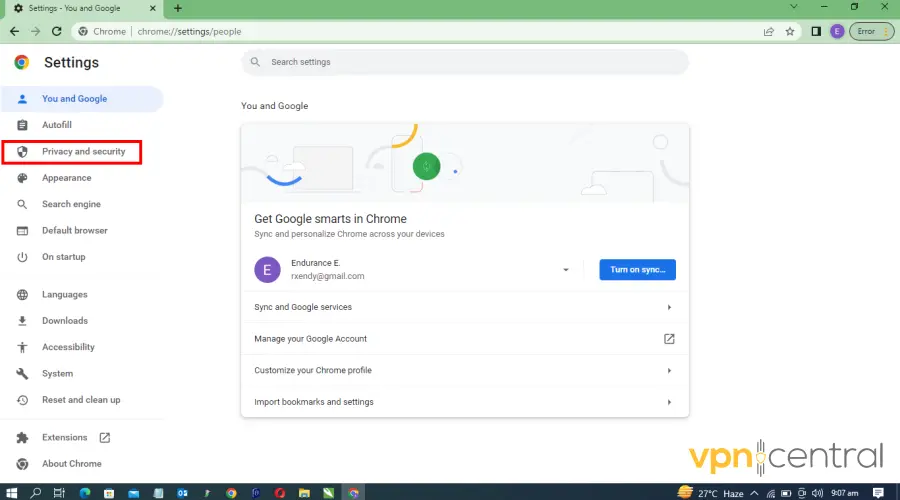
- Klicka på Sekretess och säkerhet.
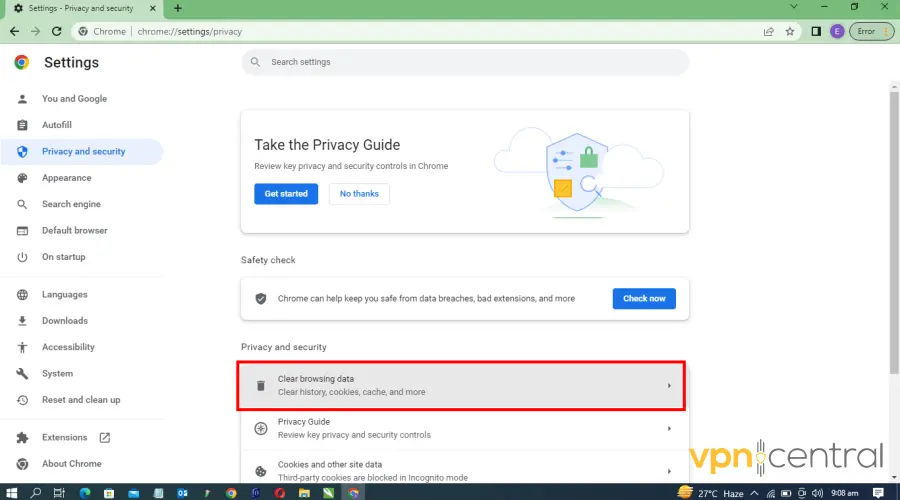
- Välj Rensa webbinformation.
- Välj alternativet för att ta bort alla cookies och annan webbplatsdata och välj sedan Rensa data.
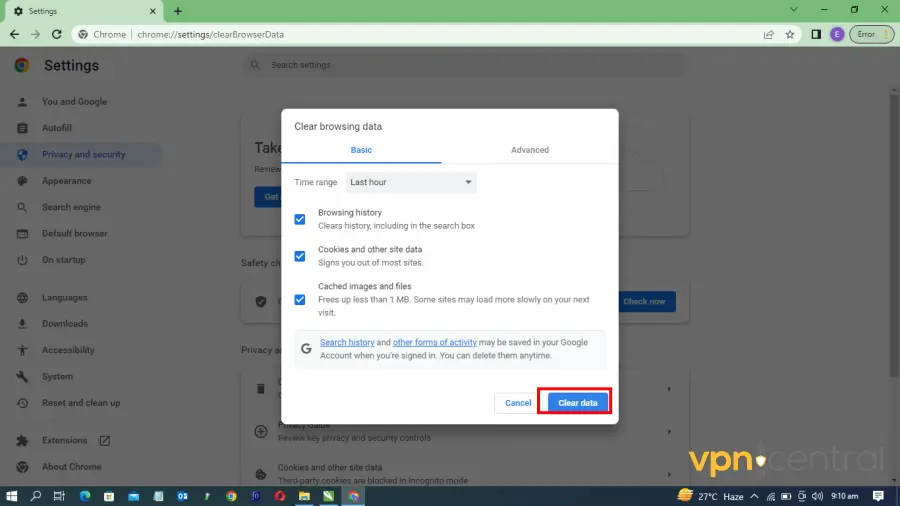
Att rensa dina webbläsarcookies för att ta bort alla spår av din verkliga IP online och återställa din IP-adress hjälper dig att kringgå eventuella VPN-blockeringar som finns.
Förutom att lösa dina VPN-problem med YouTube kan rensning av dina cookies förbättra din surfhastighet och skydda din integritet.
Vi använder Chrome som exempel, men liknande steg fungerar för andra stora webbläsare som Edge, Opera eller Firefox.
2. Byt server
Att byta till en VPN-server närmare din plats kan minska latensen, ge en snabbare anslutning och förbättra Youtubes övergripande prestanda.
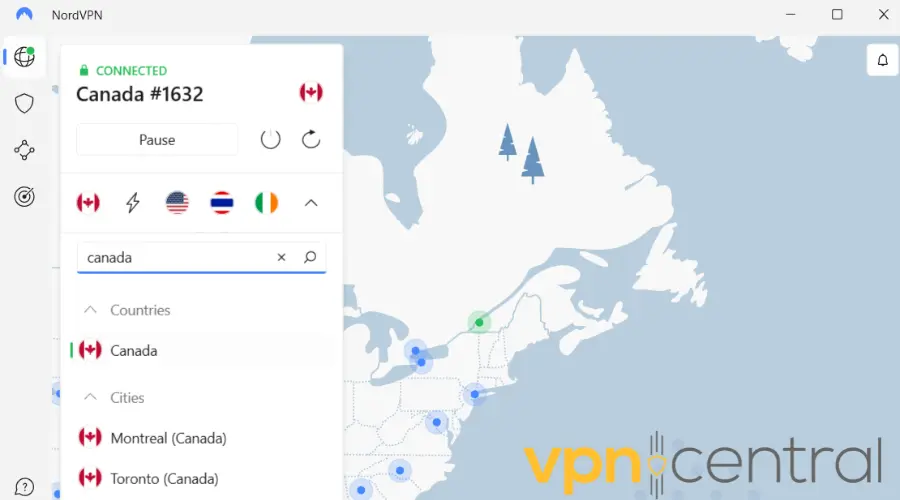
Följ dessa steg för att byta till en annan server på NordVPN.
- Öppna ditt VPN och expandera din serverlista.
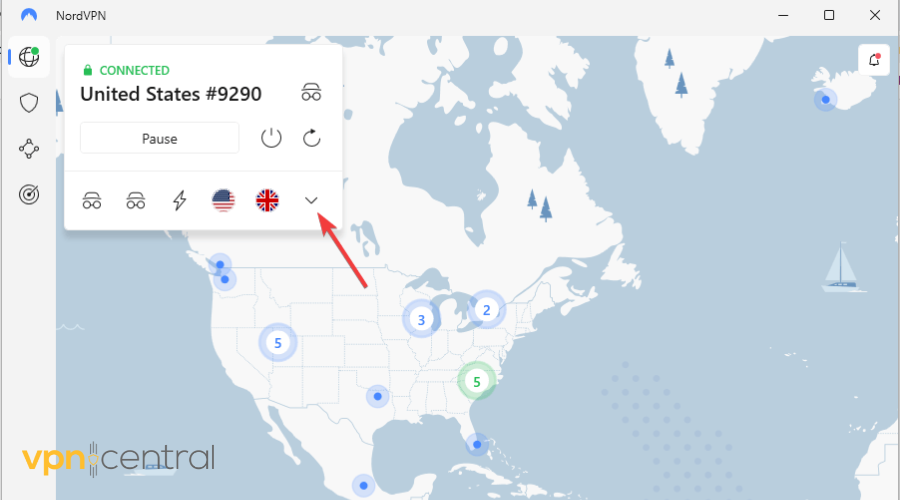
- Välj en annan server och anslut.
- Starta din Youtube.
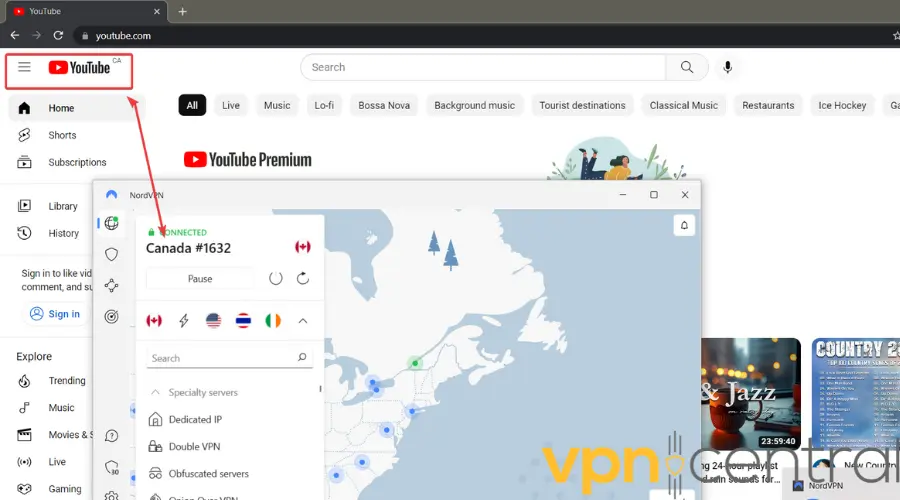
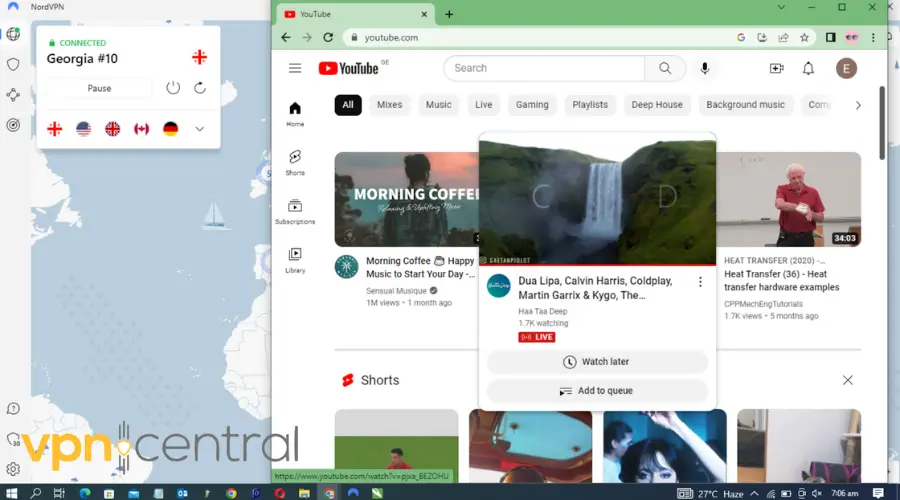
Som du kan se, efter serverbytet kommer du att vara ansluten till YouTubes startsida som motsvarar din VPN-server.
Om du vill titta på lokalt YouTube-innehåll från en annan region, upprepa bara processen, men välj det land där det är tillgängligt.
Till exempel, att ansluta till en amerikansk server gör att du kan titta på YouTube US från Kanada.
3. Byt VPN-protokoll
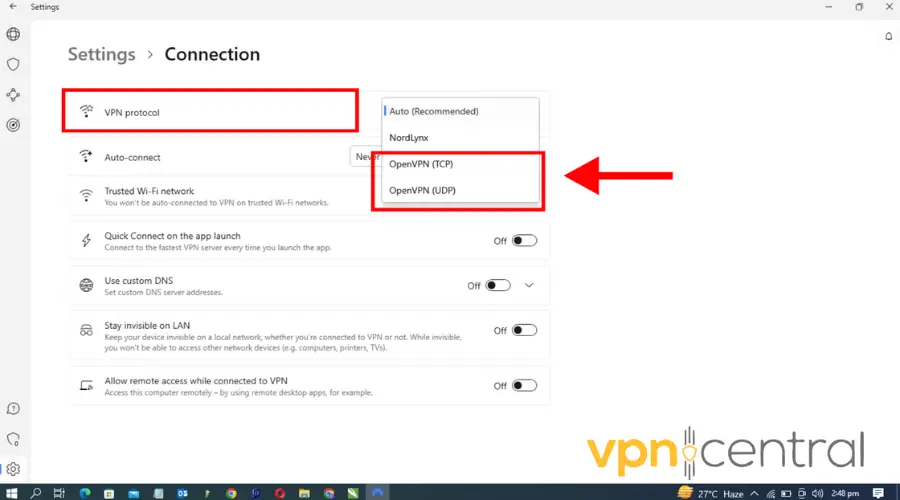
VPN-protokoll styr hur ett VPN dirigerar om data över sina servrar. Om ditt VPN inte fungerar bra på YouTube, prova att byta till ett annat protokoll.
För snabbare anslutningar, idealiskt för att titta på videor på YouTube, rekommenderar vi OpenVPN. Många användare har en bättre upplevelse med videomaterial när de byter till detta protokoll.
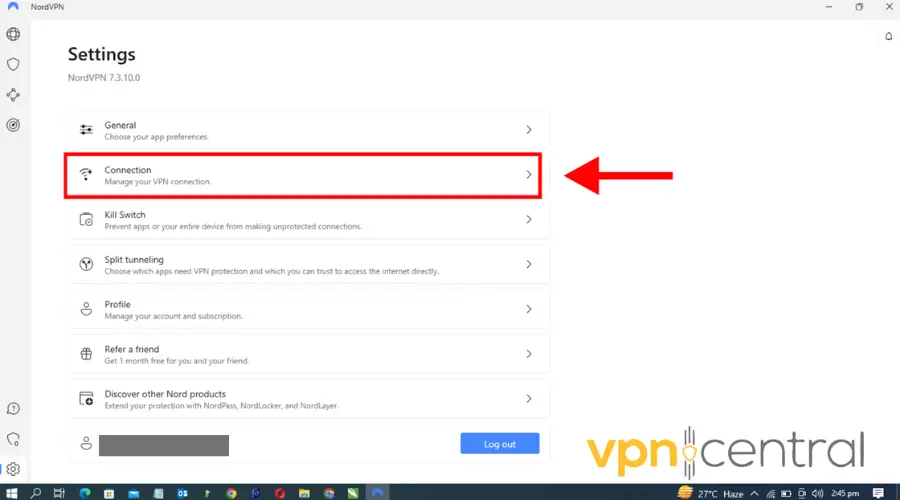
- Klicka på kugghjulsikonen för att öppna appens inställningar.
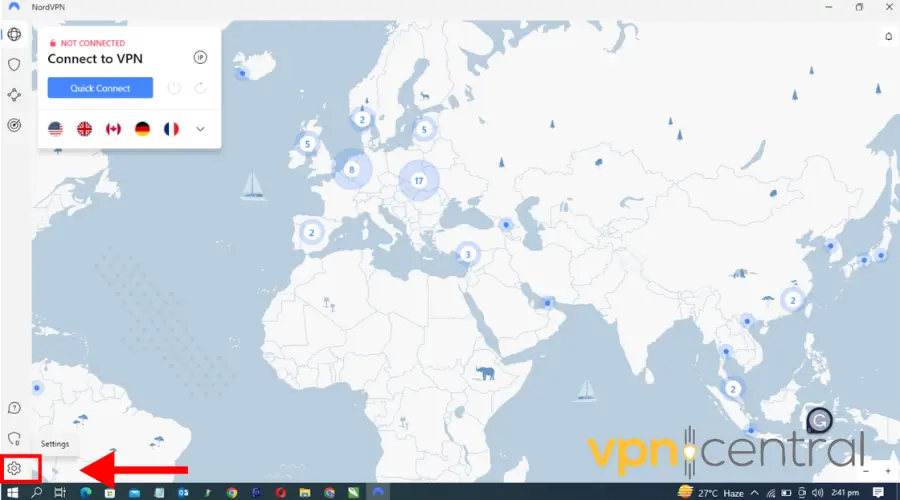
- Klicka på Anslutning.
- Under VPN-protokoll, välj OpenVPN (UDP) eller OpenVPN (TCP) från rullgardinsmenyn.
- Spara dina inställningar och anslut till en server.
- Försök att streama med YouTube igen. Nu borde det fungera utan problem.
4. Byt VPN-leverantör
Olika VPN-tjänster erbjuder olika funktioner och att byta till en leverantör som bättre uppfyller dina behov kan vara fördelaktigt.
För YouTube är NordVPN ett utmärkt val. Det har servrar på flera platser, obegränsad bandbredd och optimala protokoll för snabba anslutningar.
Så här använder du det med YouTube:
- Prenumerera på en NordVPN-plan och ladda ner programvaran.
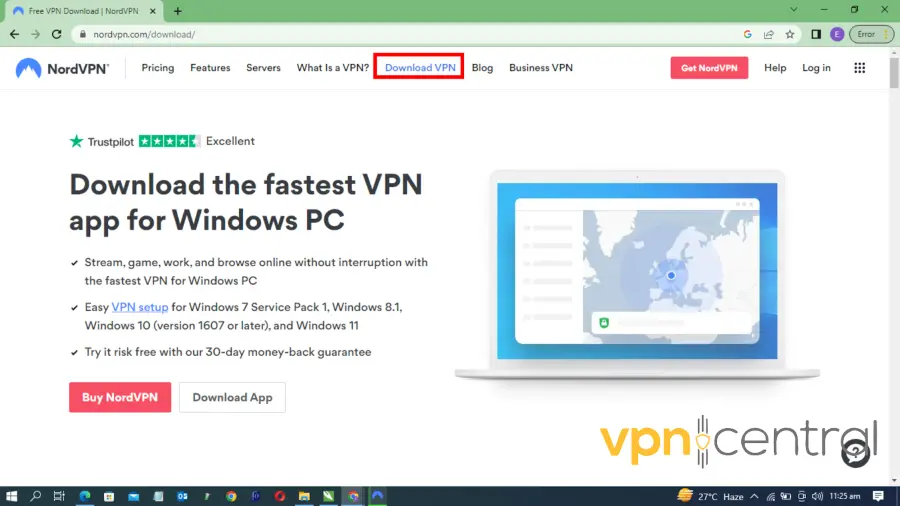
- Installera NordVPN-appen på din dator.
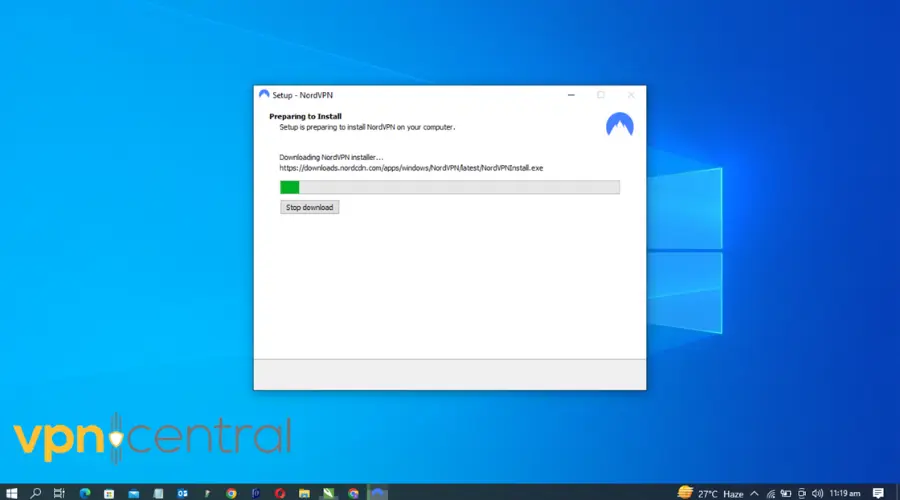
- Logga in med dina inloggningsuppgifter.
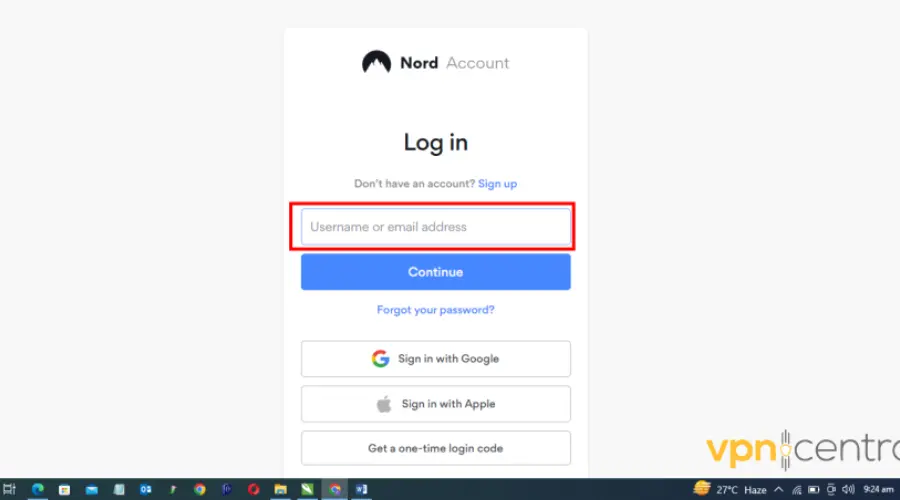
- Sök efter en server och anslut.
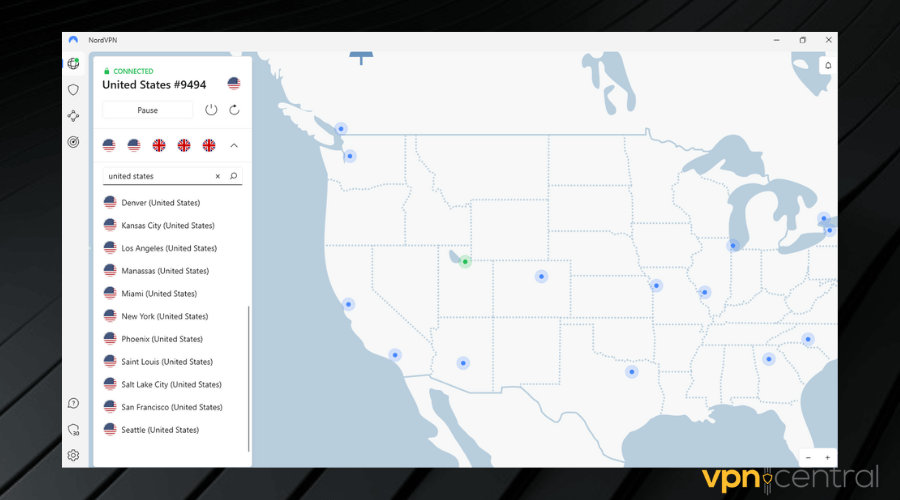
- Gå till YouTube och titta på ditt favoritinnehåll.
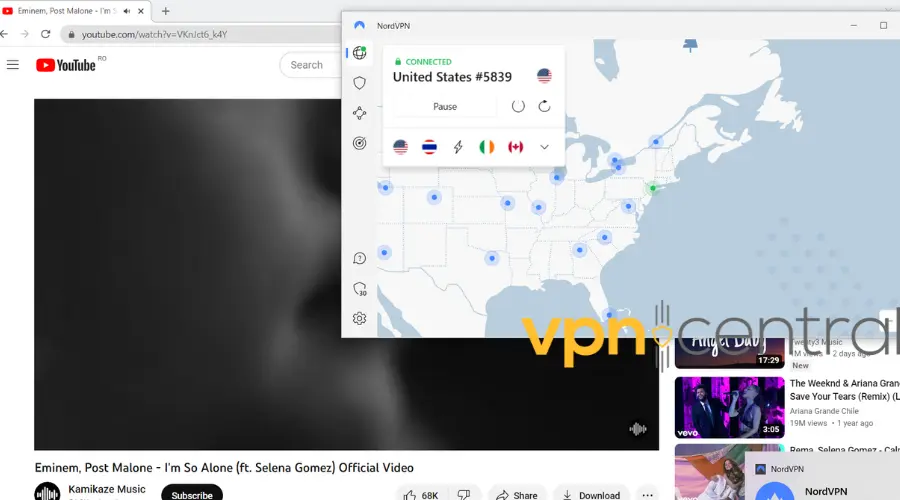

NordVPN
Anslut till NordVPN för att enkelt få tillgång till allt innehåll på YouTube!Läs mer:
- Stan TV fungerar inte med VPN – 3 sätt att fixa det!
- Monosnap fungerar inte med VPN? Så här fixar du det!
- TeaTV fungerar inte med VPN? Prova dessa snabba lösningar
- Så här fixar du att ABC inte fungerar med ett VPN
- Octoprint fungerar inte med VPN? Så här fixar du det!
Var är YouTube otillgängligt?
| Helt förbjudet | Kina (exklusive Hongkong och Macao), Eritrea, Iran och Nordkorea |
| Delvis begränsat | Finland, Turkmenistan, Uzbekistan, Sudan och Pakistan |
YouTube är helt blockerat i vissa länder på grund av statliga regleringar och censurpolicyer. Kina blockerar till exempel många utländska webbplatser, inklusive YouTube.
Men även i länder där YouTube är lagligt och tillgängligt kan åtkomsten till vissa typer av innehåll vara begränsad.
I Finland har landets upphovsrättslagar lett till att ett stort antal musikvideor har blockerats.
Det finns andra länder där vissa videor inte är tillgängliga. Detta beror på de distributionsrättigheter kanalen har för sitt innehåll.
Sammanfattning
När din YouTube inte fungerar kan du missa dina favoritlivestreamar och videor.
Men de snabba lösningarna som beskrivs i den här artikeln hjälper dig att lösa problemen.
Ett serverbyte, byte av VPN-leverantör eller rensning av cookies kan ge dig åtkomst till YouTube igen med ett VPN.
Och slutligen, om du fortfarande inte har uppgraderat till YT Premium, kolla in denna enkla guide om hur du får prenumerationen mycket billigare. Om du specifikt har problem med YouTube TV som inte fungerar med ditt VPN, kolla in vår steg-för-steg-lösning här: Så fixar du YouTube TV som inte fungerar med VPN.


Read our disclosure page to find out how can you help VPNCentral sustain the editorial team Read more


Improve this guide




User forum
0 messages