
Browsec VPNが動作していませんか? これらの簡単な修正方法を試してみてください!


 1 min. read
  Published on
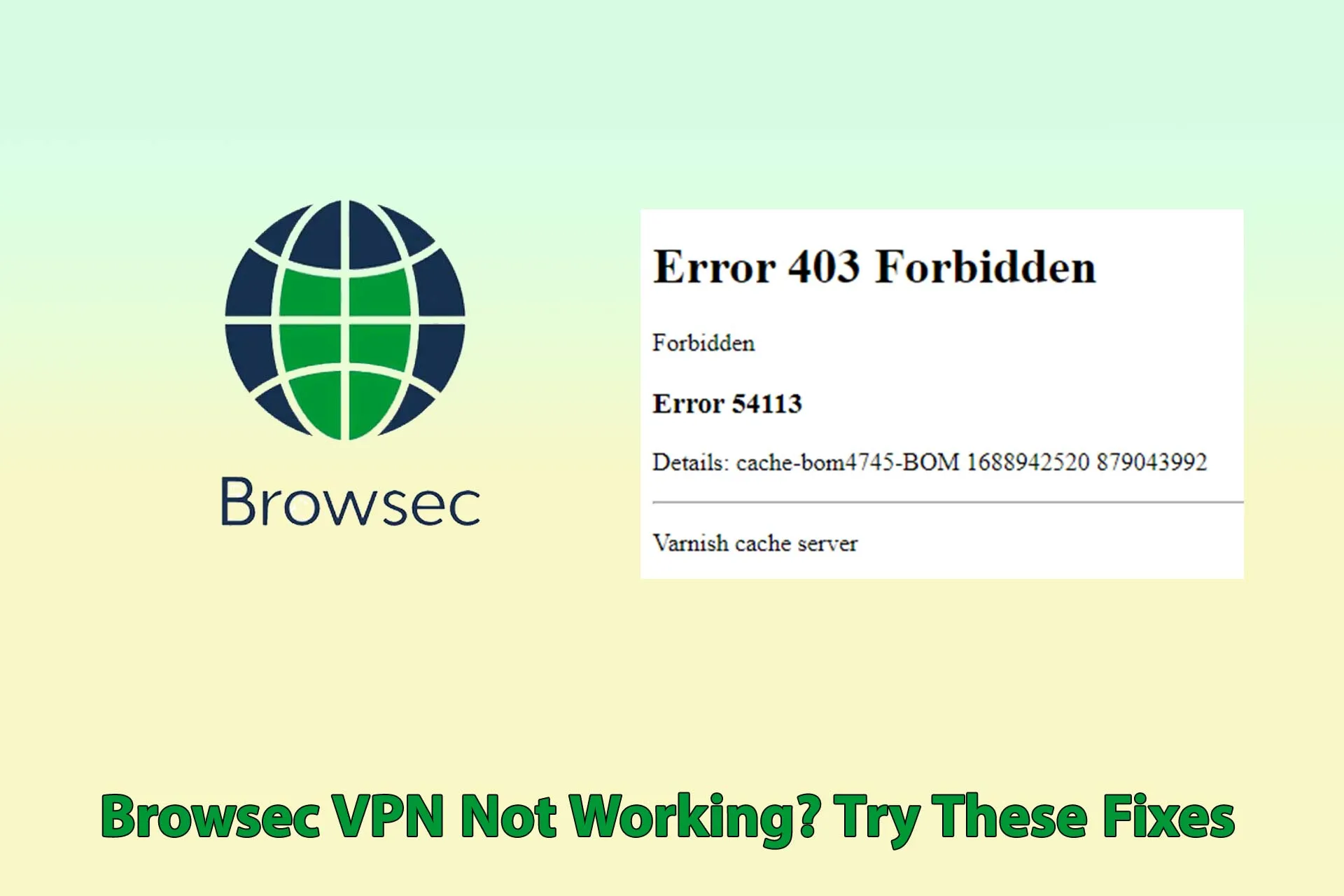
Browsec は、匿名でインターネットを利用したい方にとって、手頃で使い勝手の良い VPN です。しかし、特定の状況下で Browsec VPN が機能しないという報告が多くのユーザーから寄せられています。
ですが、ご心配なく。この問題の原因を突き止めるのは簡単です。この便利なガイドが、必要なすべての手順をご案内します。早速始めましょう!

Access content across the globe at the highest speed rate.
🔥 Save 81% + 2 bonus months! 🔥
70% of our readers choose Private Internet Access
70% of our readers choose ExpressVPN
2
Browse the web from multiple devices with industry-standard security protocols.
🔥 Save 73%! 🔥

Faster dedicated servers for specific actions (currently at summer discounts)
🔥 Save 69%! 🔥
Browsec VPNが機能しない理由
Browsec が正常に動作しない原因としては、以下のようなものが考えられます。
- 同時接続数の上限超過:本サービスでは、同一アカウントで最大5台のデバイスを設定できます。そのため、上限を超えると接続できません。
- 他のアクティブな拡張機能:他の拡張機能が Browsec VPN と競合する可能性があります。問題が解消されるかどうかを確認するため、お使いのデバイス上のすべてのアドオンを無効にしてください。
- インターネット接続の問題:インターネット接続に問題が発生している場合、この VPN に正常に接続することはできません。
- ファイアウォールまたはウイルス対策ソフトウェア:アクティブなファイアウォールやウイルス対策ソフトが VPN トラフィックをブロックする可能性があります。
- VPNサーバーの問題:Browsec VPN は世界中に強力なサーバーを提供していますが、過負荷になったり、メンテナンスのためにダウンしたりすることがあります。
- 古いVPNクライアントソフトウェア:VPNプロバイダーは、最適なセキュリティプロトコルに対応するために、ソフトウェアのアップデートを常にリリースしています。VPNクライアントやブラウザが古いと、多くの問題が発生します。
- 場所に基づく制限:VPN はほとんどの国で合法ですが、VPNトラフィックをブロックしている国もあります。そのような制限を回避するには、難読化サーバーを使用する必要があります。
Browsec VPNが機能しない場合の対処法
VPN が正常に動作しない場合の対処法は次のとおりです。
- ブラウザとCookieのキャッシュを削除する
ブラウザに保存されている以前の情報が、VPNの接続を妨げる可能性があります。最初にすべきことは、ブラウザのキャッシュとCookieを削除することです。
まず、Chromeでこれを行う方法をご紹介します。
1. Chromeを開き、右上にある三点アイコンをクリックします。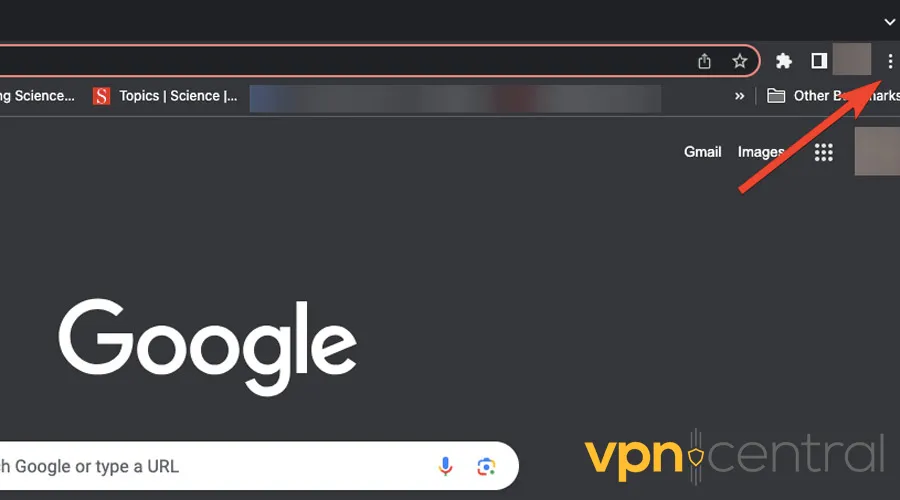
2. [その他のツール] を選択し、[閲覧履歴データの削除] をクリックします。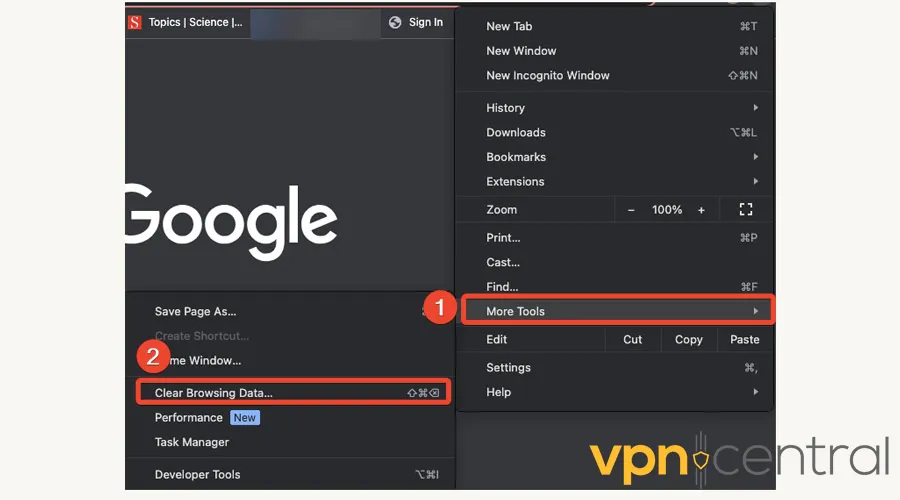
3. 期間を [全期間] に設定し、[Cookie と他のサイトデータ] および [キャッシュされた画像とファイル] のチェックボックスをオンにします。次に、[データを削除] をクリックします。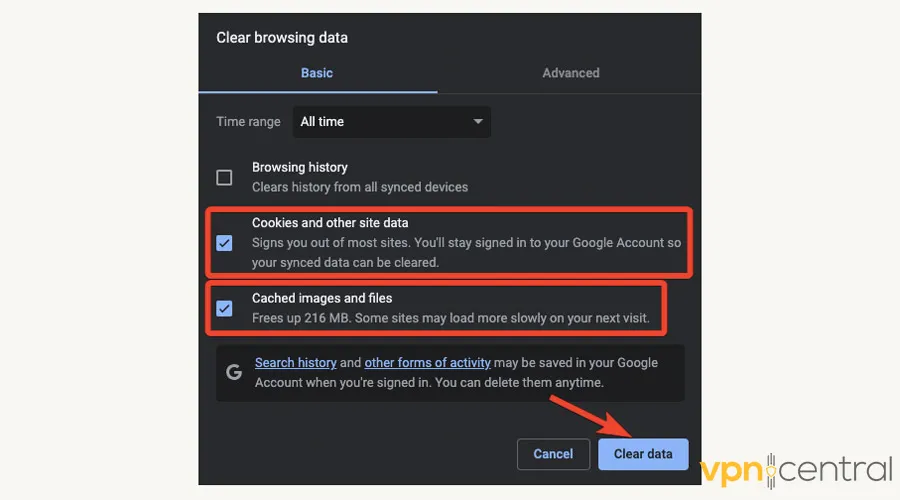
次に、Firefoxの場合です。
1. Firefox を起動し、右上隅のメニューから [設定] を開きます。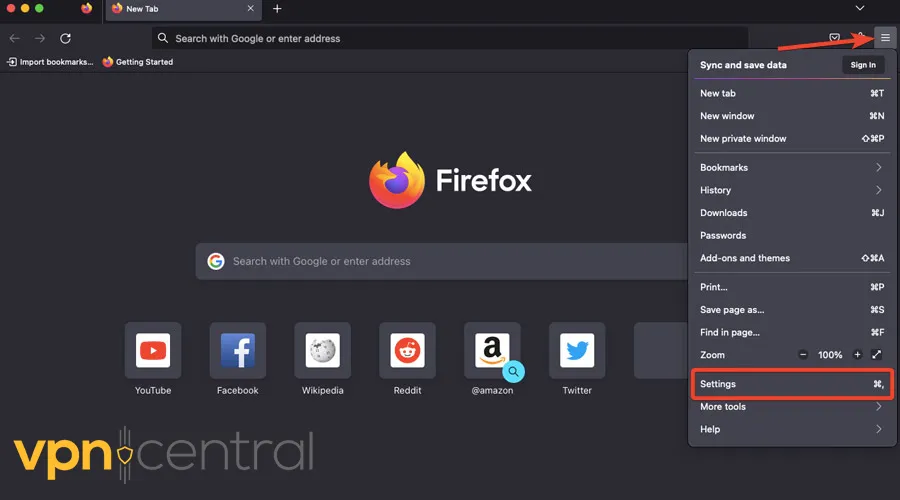
2. [プライバシーとセキュリティ] パネルに移動し、下にスクロールして [Cookie とサイトデータ] を見つけます。[データを消去] をクリックします。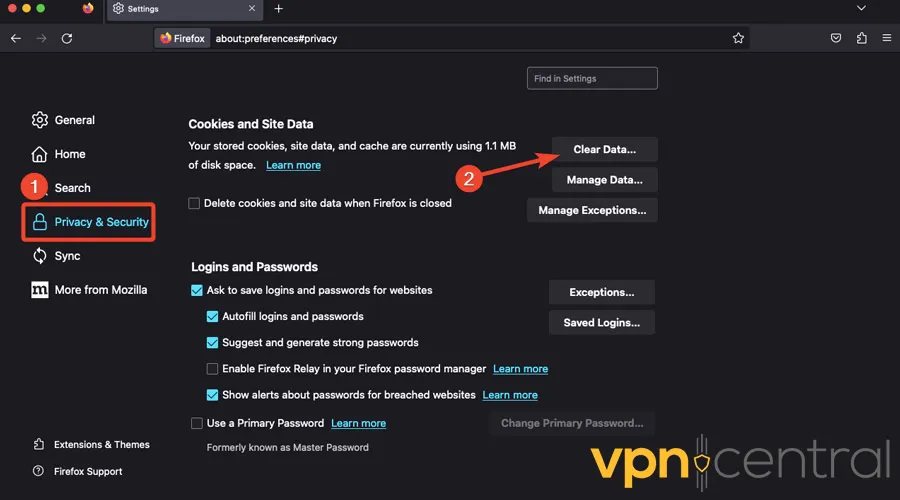
3. すべてのチェックボックスをオンにして、[消去] を選択します。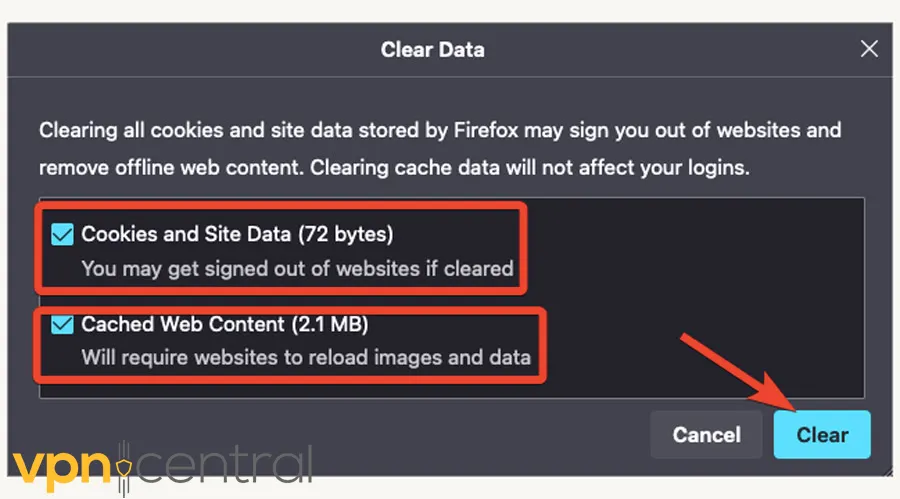
最後に、Safariの場合です。
1. Safari を開き、画面上部のメニューバーをクリックします。[環境設定] を選択します。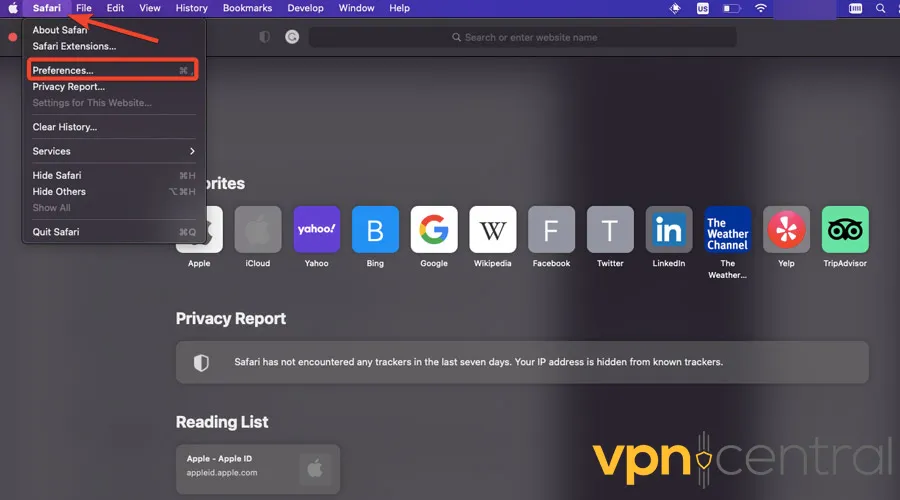
2. [プライバシー] タブを開き、[Webサイトデータを管理] を選択します。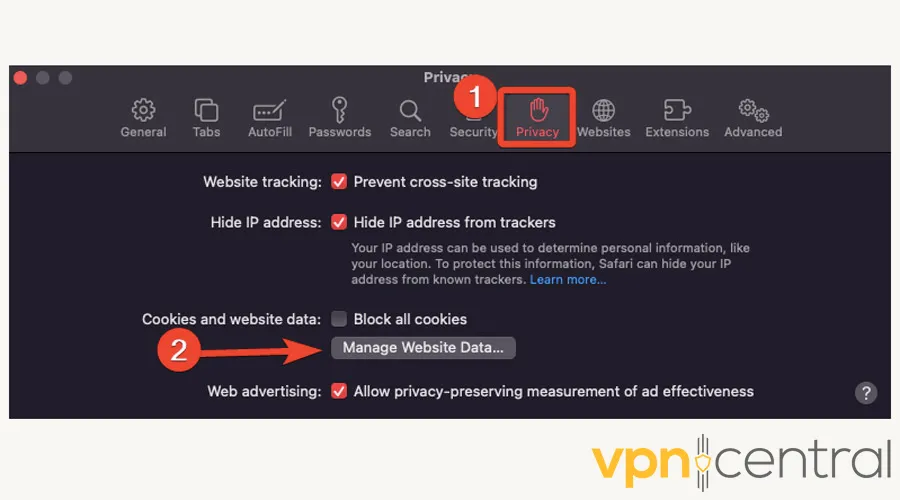
3. [すべてを削除] をクリックします。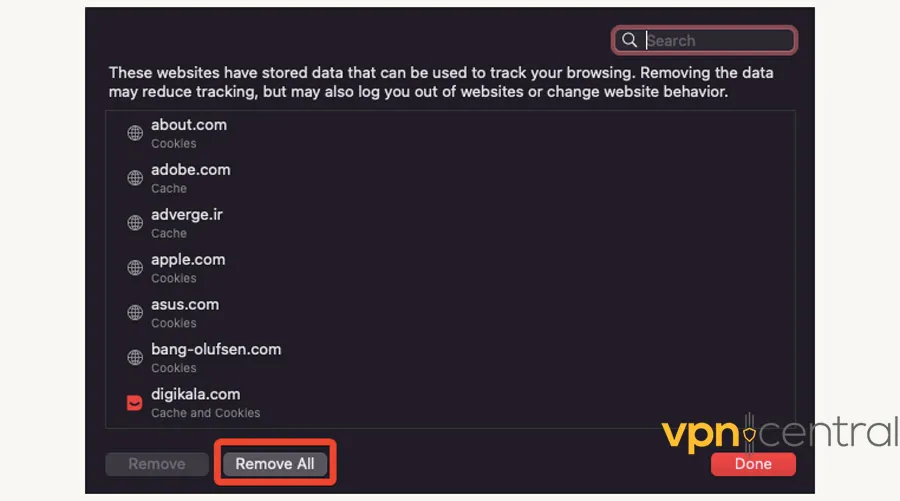
これが完了したら、再度VPNを開き、問題が解決したかどうかを確認してください。 - ブラウザ設定をリセットする
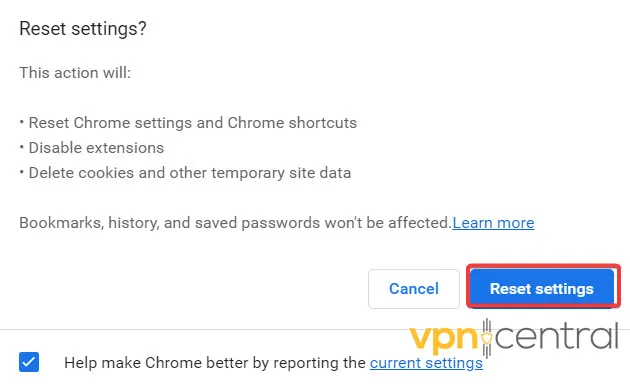
Chrome のキャッシュをクリアしても問題が解決しない場合は、ブラウザをリセットするなど、より思い切った対策を講じる必要があるかもしれません。
その方法は次のとおりです。
1. Chrome の右上隅にある 三点メニュー をクリックし、設定 を選択します。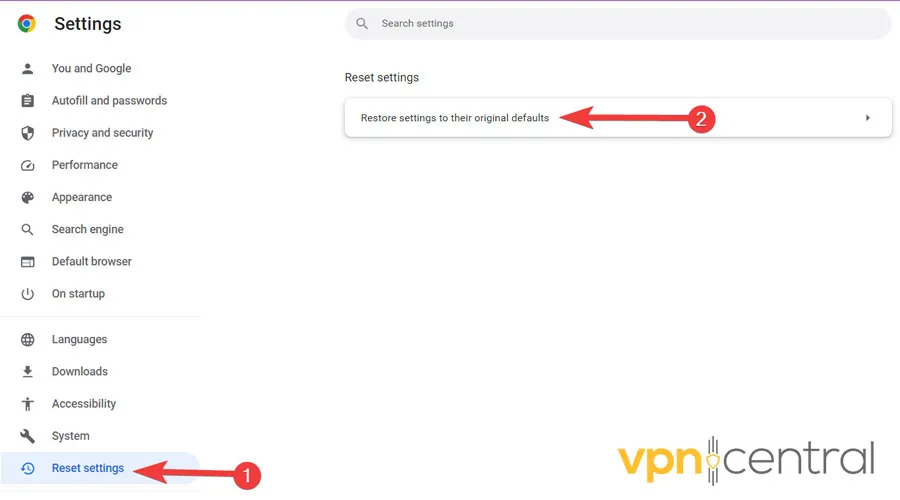
- プロキシサーバーをオフにする
Chromeのプロキシサーバー設定がVPNの接続を妨げる場合があります。
それらをオフにする方法は次のとおりです。
1. Chrome の右上隅にある 三点メニュー をクリックし、設定 を選択します。
2. 左側のリストから システム を選択し、パソコンのプロキシ設定を開く をクリックします。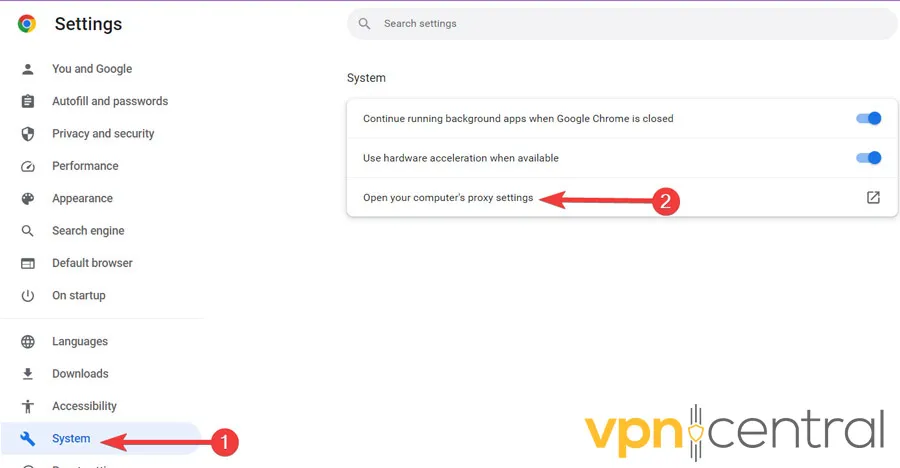
3. 開いた新しいウィンドウで、設定を自動的に検出する オプションを無効にします。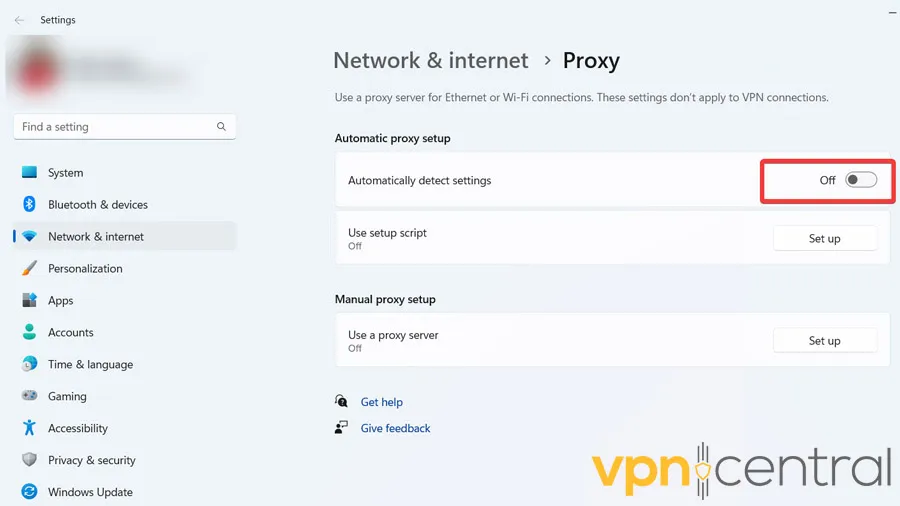
- DNS設定をクリアする
時間の経過とともに、DNSサーバーに蓄積されたIPアドレスが古くなり、VPNの機能に干渉する可能性があります。この問題を解決する最も簡単な方法は、DNS設定をクリアすることです。
方法は次のとおりです。
1. Chromeのアドレスバーから「chrome://net-internals/#dns」に移動します。次に、DNS セクションに移動し、Clear host cache をクリックします。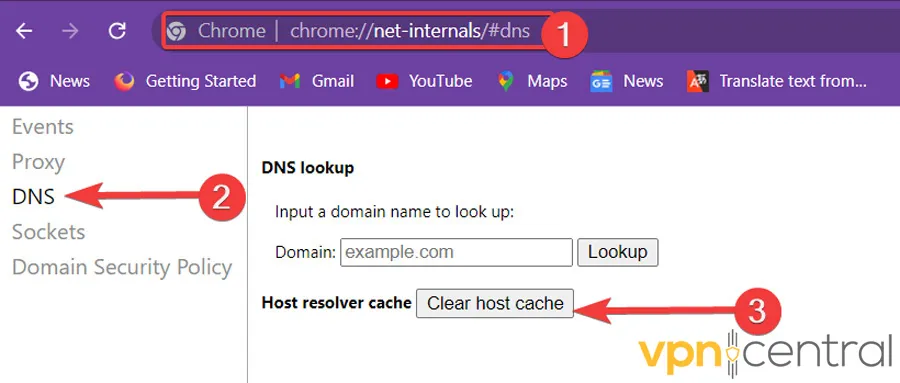
- 別のVPNを試す
上記のすべてがうまくいかない場合は、別のプロバイダーを検討する時期かもしれません。市場には、お客様の要件を効率的に満たすことができる他の多くのVPNが存在します。私たちは、オールラウンドで堅牢なサービスとしてExpressVPNをお勧めします。
以下の手順に従って購入および起動してください。
1. ExpressVPNのWebサイト にアクセスし、サービスに登録します。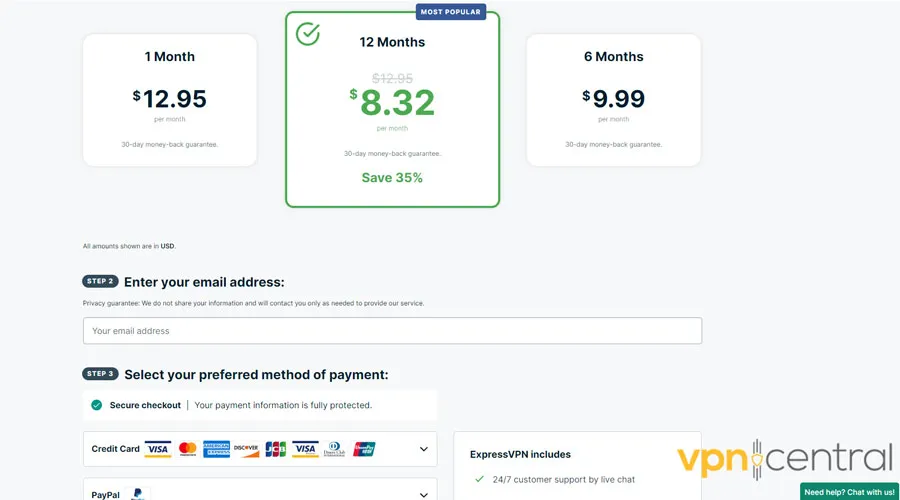
2. ダウンロードページに移動し、お使いのOS/デバイスに適したバージョンを入手します。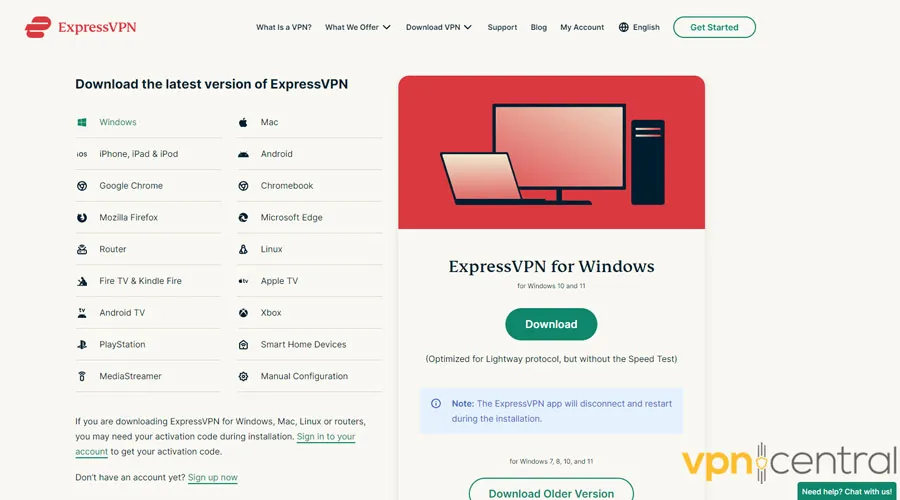
3. ダウンロードしたファイルを起動し、ガイドラインに従ってインストールします。
4. サーバーを選択し、電源 アイコンをクリックして接続し、VPNをお楽しみください。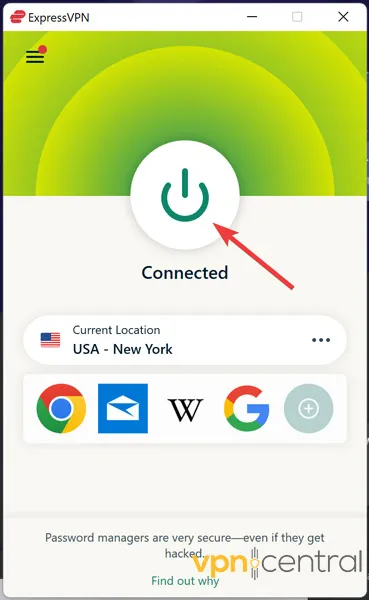

ExpressVPN
速度とセキュリティを重視するなら、ExpressVPN は Browsec の代わりとして十分な性能を発揮します。まとめ
VPNアプリを使用している場合でも、ブラウザ拡張機能を使用している場合でも、何かが誤動作する可能性は常にあります。
それでも、Browsec VPNが機能しないエラーは簡単に修正できます。多くの場合、ブラウザの簡単なリセットやCookieの削除で解決します。幸運を祈ります!


Read our disclosure page to find out how can you help VPNCentral sustain the editorial team Read more


Improve this guide



User forum
0 messages