
NOW TVがVPNで動作しない理由(そしてその修正方法)


 1 min. read
  Published on

NOW TV は VPN 接続を検出するとアクセスをブロックし、地域に関連するエラーを表示したり、コンテンツのストリーミングをまったく行わなかったりします。
これは、サービスが VPN サーバーに紐付いた IP アドレスを制限しているために発生します。VPN の設定を調整するか、別のサーバーロケーションを選択することで、通常はすぐに問題が解決します。


目次
なぜ NOW TV が VPN で動作しないのか
NOW TV は、ユーザーが自分の地域では利用できないコンテンツにアクセスするのを防ぐために、VPN トラフィックを積極的にブロックします。これは、ストリーミングサービスが地域制限を実施するためによく使う手法です。「プロキシまたは VPN を使用しているようです」や「お住まいの地域では NOW TV はご利用いただけません」といった問題が発生する場合、その原因は次のようなものです。
プロキシまたは VPN の検出
NOW TV は既知の VPN IP アドレスを識別してブロックすることができます。
地域制限
英国またはアイルランド以外にいる場合、英国の IP アドレスを使用しない限り、アクセスがブロックされます。
デバイスの位置情報の不一致
モバイルデバイスでは、GPS 位置情報が VPN によって割り当てられた IP アドレスと矛盾し、検出の問題を引き起こすことがあります。
ブラウザーキャッシュの問題
ブラウザーに保存された Cookie や位置情報データが実際の場所を漏らし、VPN を迂回させてしまうことがあります。
よくあるエラーとその原因
VPN を使って NOW TV にアクセスしようとしたときにユーザーが直面する、最も一般的なエラーは次のとおりです。
- 「プロキシまたは VPN を使用しているようです」: NOW TV が VPN トラフィックを検出したことを示す明確なサインです。
- 「お住まいの地域では NOW TV はご利用いただけません」: 許可された地域外からコンテンツにアクセスしようとしたときに表示されるエラーです。
- デバイスの位置情報の不一致: モバイルデバイスを使用している場合、GPS 位置情報が VPN の IP アドレスと一致せず、ブロックを引き起こします。
- ブラウザーキャッシュの問題: Cookie などの保存データが実際の場所を漏らし、VPN が迂回される原因になります。
NOW TV の VPN 問題を修正する方法
これらのエラーが発生しても心配いりません。VPN を使用しながら NOW TV にアクセスできるようにする、いくつかの修正方法があります。
1. VPN サーバーを切り替える
詳しい手順:
- デバイスでVPN アプリケーションを開きます。
- サーバーロケーションまたはサーバーリストを選択します(プロバイダーによって異なる場合があります)。
- 英国サーバーを選びます: NOW TV はこれらの地域からのみアクセスを許可しているため、英国またはアイルランドにあるサーバーを探してください。
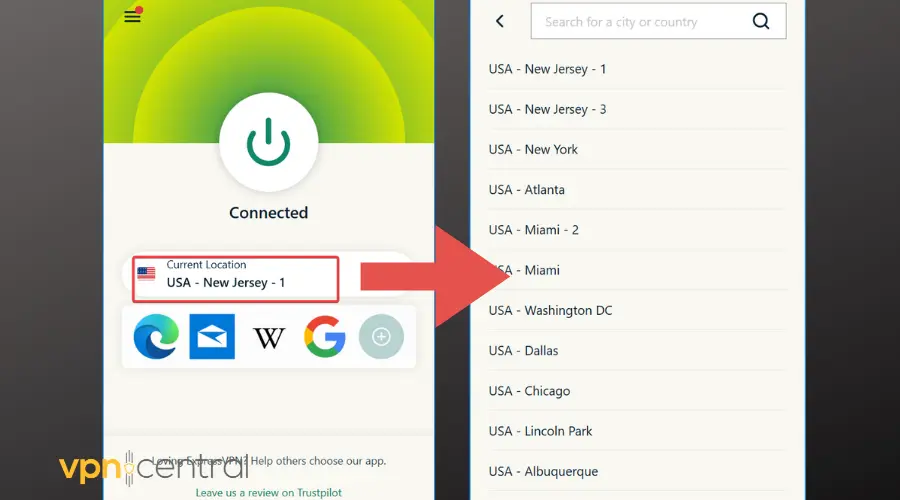
- サーバーに接続します: 「接続」をクリックして英国サーバーへの接続を確立します。
- もう一度 NOW TV にアクセスしてみます: ブラウザーを開き、NOW TV を視聴して問題が解決したか確認します。
注意: 一部の VPN プロバイダーは、ストリーミングサービス向けの専用サーバーを提供しています。お使いの VPN にこのオプションがある場合は、NOW TV に最適化されたものを選んでください。
2. ブラウザーデータを消去する
詳しい手順:
- ブラウザーの設定を開きます:
- Chrome の場合: 右上の縦に3つの点をクリックし、「設定」を選択します。
- Firefox の場合: 右上の3本の横線をクリックし、「設定」を選択します。
- 「プライバシーとセキュリティ」セクションに移動します。
- 「閲覧履歴データの消去」オプションを見つけてクリックします。
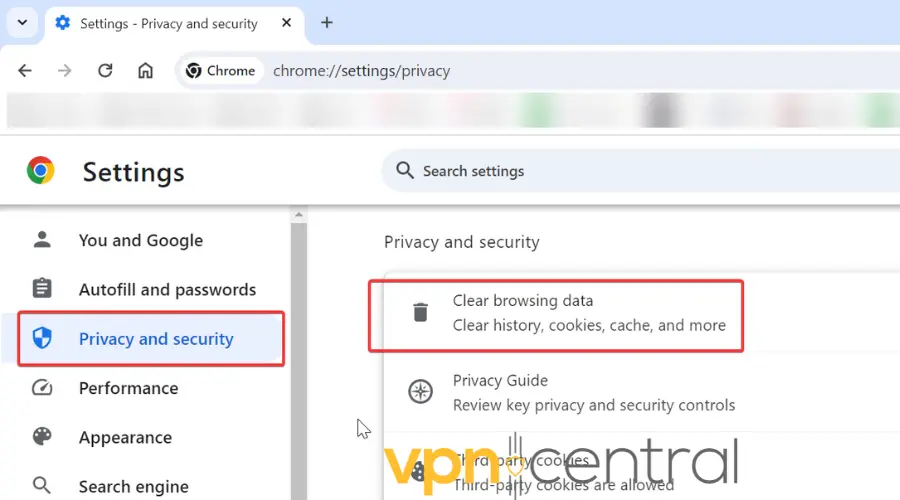
- 「Cookie と他のサイトデータ」と「キャッシュされた画像とファイル」を選択します。
- 期間を「すべての期間」に設定して、関連データをすべて消去します。
- 「データを消去」をクリックします。
- ブラウザーを再起動して、もう一度 NOW TV にアクセスしてみます。
ヒント: ほとんどのブラウザーでは、Ctrl + Shift + Delete(Windows)または Cmd + Shift + Delete(Mac)を押しても「閲覧履歴データの消去」メニューを開くことができます。
3. GPS と位置情報サービスを無効にする
詳しい手順:
モバイルデバイス(Android および iOS)の場合:
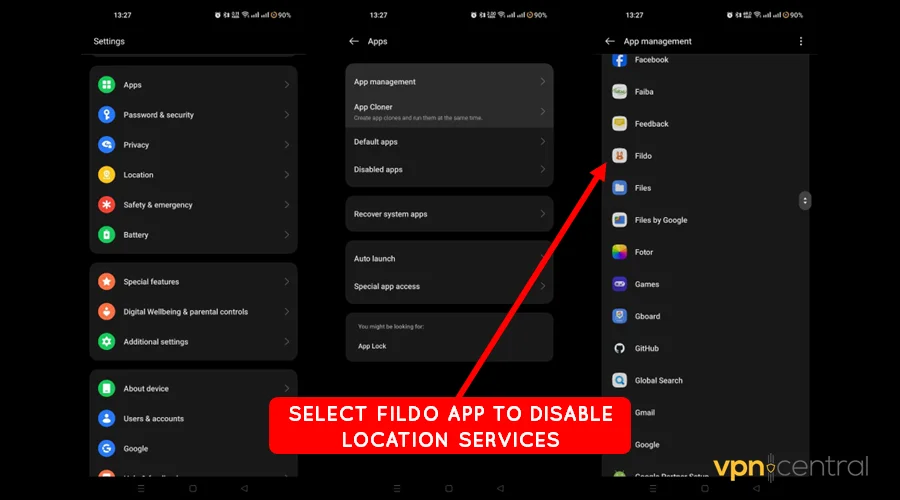
- デバイスの設定を開きます。
- 「位置情報」または「位置情報サービス」を見つけます。
- iOS の場合: 設定 > プライバシー > 位置情報サービス。
- Android の場合: 設定 > 位置情報。
- 「位置情報サービス」をオフにするか、すべてのアプリの GPS をオフにします。
- VPN に再接続し、英国サーバーを選択します。
- もう一度 NOW TV にアクセスしてみます。
4. シークレット モードを使用する
詳しい手順:
- ブラウザーを開きます。
- 新しいシークレット ウィンドウまたはプライベート ブラウジング ウィンドウを開きます:
- Chrome の場合: 右上の縦に3つの点をクリックし、「新しいシークレット ウィンドウ」を選択します。
- Firefox の場合: 3本の横線をクリックし、「新しいプライベート ウィンドウ」を選択します。
- Safari の場合: 左上の「ファイル」をクリックし、「新規プライベートウィンドウ」を選択します。
- VPN に接続し、英国サーバーを選択します。
- NOW TV のウェブサイトにアクセスし、コンテンツをストリーミングしてみます。
注意: シークレット モードでは、VPN に干渉する可能性のある位置情報、Cookie、キャッシュがブラウザーに保存されるのを防ぎます。
5. VPN ソフトウェアを更新または再インストールする
詳しい手順:
- VPNアプリケーションを開きます。
- 更新を確認します:
- ほとんどのVPNアプリには、アップデートが利用可能な場合に「Update」ボタンまたは通知が表示されます。表示される指示に従って更新してください。
- 問題が解決しない場合は、VPNを再インストールします:
- VPNをアンインストールします: デバイスの「アプリ」または「プログラム」設定に移動し、VPNをアンインストールします。
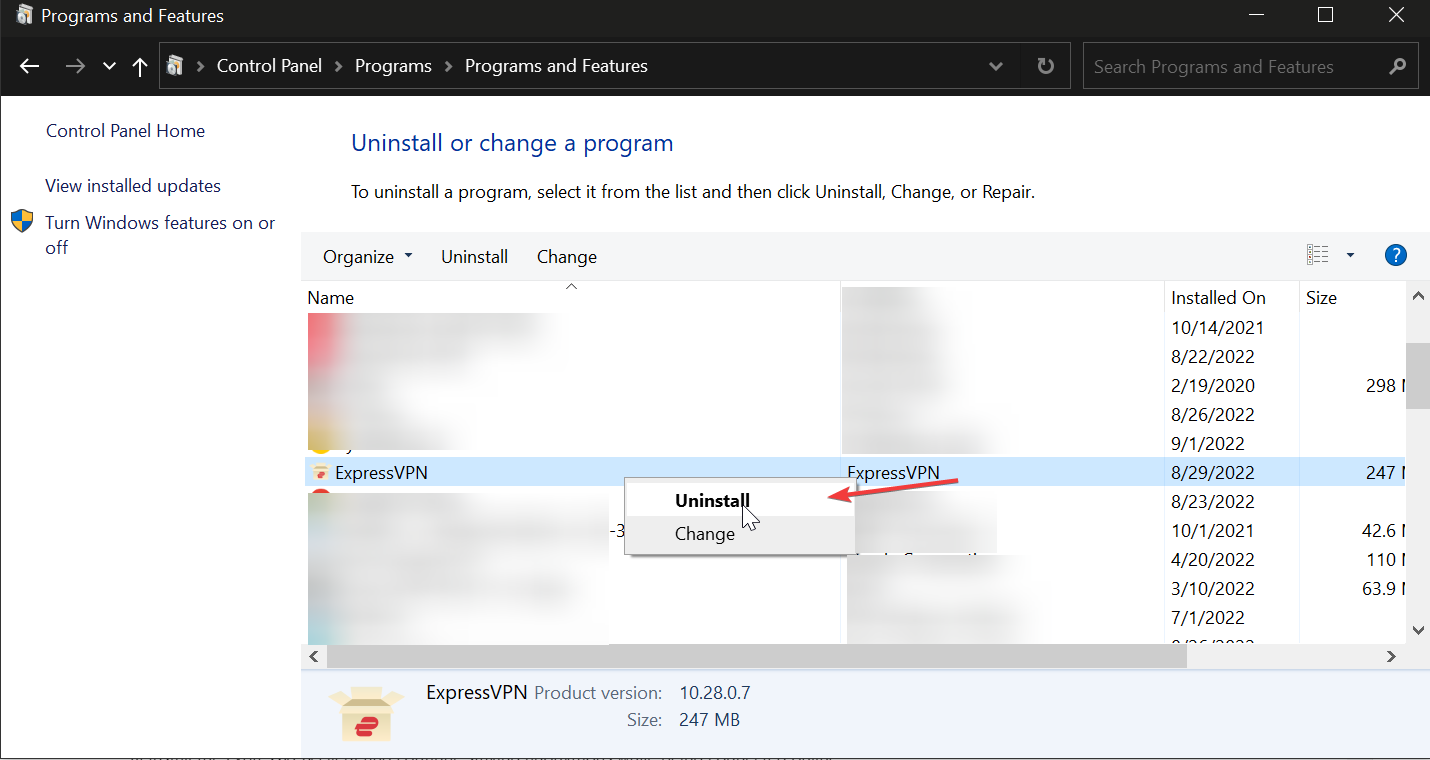
- VPNを再インストールします: 公式ウェブサイトまたはアプリストアから最新バージョンのVPNをダウンロードしてインストールします。
- VPNをアンインストールします: デバイスの「アプリ」または「プログラム」設定に移動し、VPNをアンインストールします。
- VPNにログインし、英国のサーバーを選択します。
- 再度NOW TVにアクセスしてみます。
6. VPNプロトコルを切り替える
手順:
- VPNアプリケーションを開きます。
- 「Settings」または「Preferences」に移動します。
- 「Connection」または「Protocol」設定を探します(VPNによってラベルが異なる場合があります)。
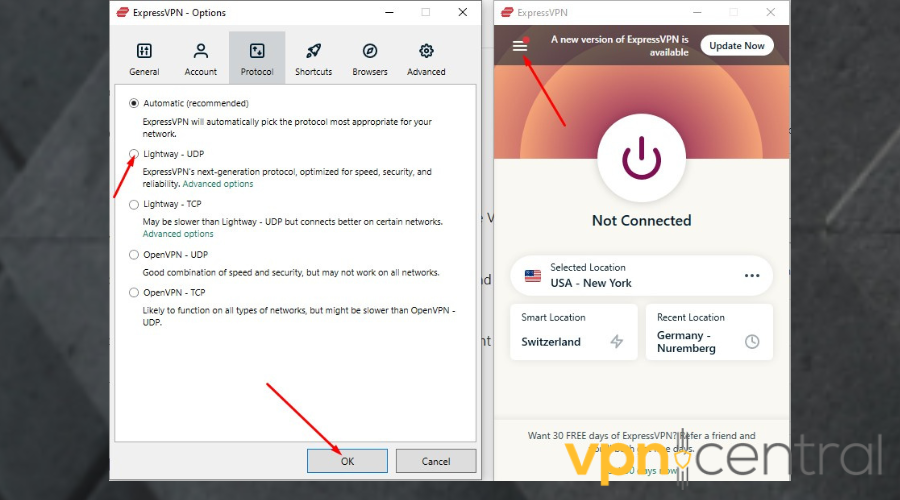
- 別のプロトコルを選択します(例:OpenVPNからWireGuardまたはIKEv2に切り替え)。
- 英国のサーバーに接続し、NOW TVをテストします。
注: 一部のVPNプロバイダーは最適なプロトコルを自動的に選択する場合がありますが、パフォーマンス向上のため必要に応じて手動で切り替えることができます。
7. VPNサポートに問い合わせる
手順:
- VPNプロバイダーのWebサイトのサポートセクションにアクセスします(「Help」や「Support」メニューなどの形式の場合があります)。
- トラブルシューティングガイド、またはカスタマーサポートに直接問い合わせる方法(ライブチャット、メール、電話サポートなど)を探します。
- 問題の詳細を提供します: VPNを使用してNOW TVにアクセスしようとしているが、エラーが発生していることを説明します。
- NOW TVで確実に機能する英国のサーバーを見つけるための支援を依頼します。
- 問題を解決するためにその指示に従います。
ヒント: ほとんどのVPNプロバイダーには、ストリーミングの問題をトラブルシューティングするための詳細な手順を含むナレッジベースがあります。
8. VPN対応ルーターを使用する
手順:
- VPNをルーターに設定します:
- VPNプロバイダーのルーターにVPNを設定する手順に従います(ほとんどのVPNサービスではルーター専用のガイドが提供されています)。
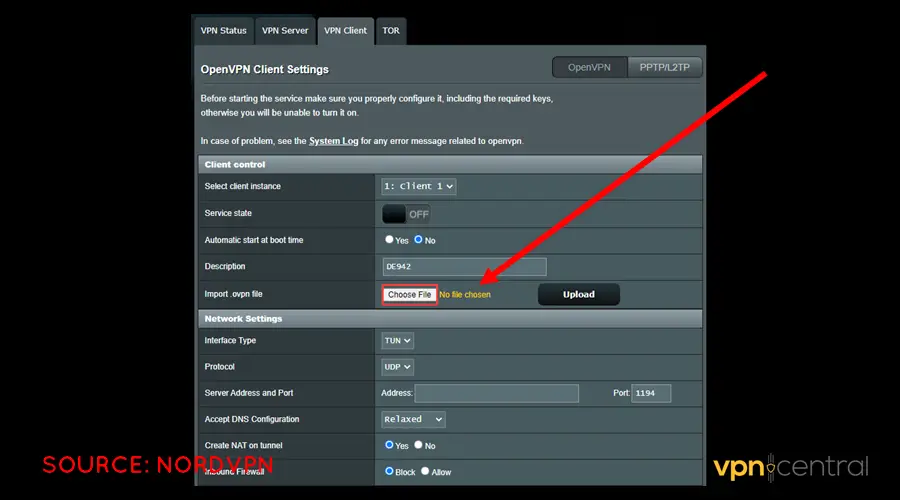
- VPNプロバイダーのルーターにVPNを設定する手順に従います(ほとんどのVPNサービスではルーター専用のガイドが提供されています)。
- デバイスをルーターに接続します: VPNが設定されると、ルーターに接続されているすべてのデバイスがVPNを使用します。
- 英国のサーバーを選択します: ルーターのVPNインターフェイスを使用して英国のサーバーを選択します。
- NOW TVにアクセスしてみます: これで、VPN経由でデバイスからNOW TVにアクセスできるはずです。
ヒント: ルーターにVPNを設定するのが難しい場合は、VPN対応のホットスポットを使用してトラフィックをVPN経由でルーティングすることを検討してください。
NOW TVに推奨されるVPN
一部のVPNは、NOW TVのブロック解除に他よりも優れています。最近のテストの結果、以下のVPNが最も信頼性が高いことが判明しました。
- NordVPN: 広範な英国サーバーネットワークで知られるNordVPNは、NOW TVのストリーミングに最適な選択肢です。
- ExpressVPN: 高速で使いやすいVPNで、優れたストリーミング性能を備えています。
- Surfshark: 無制限の同時接続と堅実なストリーミングパフォーマンスを備えた、手頃な価格のオプションです。
- Private Internet Access (PIA): 堅牢なプライバシー機能と専用ストリーミングサーバーを提供します。
結論
VPN に接続したまま NOW TV にアクセスすることは、サービスの地域制限と VPN ブロック対策のため難しい場合があります。しかし、適切な VPN、サーバーの選択、トラブルシューティング手順を使用すれば、これらの制限を簡単に回避し、中断のないストリーミングを楽しむことができます。上記の修正方法に従ってください。それでも問題が解決しない場合は、遠慮なく VPN プロバイダーに連絡してさらなるサポートを求めてください。
英国で米国のテレビを視聴する方法や、VPNが接続されているのに機能しない問題を解決する方法など、より詳細なガイドについては、NOW TVでのVPN使用に関するこの記事を参照して、さらに洞察を得てください。特にVPN接続の問題の修正に興味がある場合は、VPN接続済みで機能しない問題を解決する方法にアクセスして、追加のトラブルシューティングのヒントを確認してください。


Read our disclosure page to find out how can you help VPNCentral sustain the editorial team Read more


Improve this guide




User forum
0 messages