
Amazon funktioniert nicht mit VPN? 9 einfache Lösungen (Schritt für Schritt)


 13 min. read
  Published on
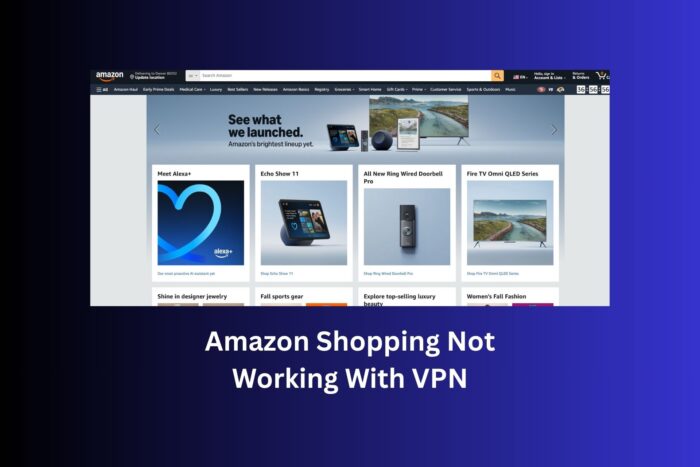
Dass Amazon mit VPN nicht funktioniert, kann sich auf verschiedene Weise zeigen. Manche Nutzer sehen die Meldung „Diese Website ist nicht erreichbar“. Andere stoßen auf HTTP-Proxy-Fehler, endlose Ladeseiten oder ein Problem beim Aktualisieren des Warenkorbs. In manchen Fällen können Sie sich anmelden, der Checkout wird jedoch abgelehnt, weil Ihre IP-Adresse nicht mit Ihrer Rechnungsadresse übereinstimmt. Diese Probleme sind frustrierend, besonders wenn Sie Ihr VPN aus Datenschutzgründen oder beim Surfen in öffentlichen WLANs immer eingeschaltet lassen.
Wenn Amazon Ihnen schon einmal den Zugriff verweigert hat, während Sie mit einem VPN verbunden waren, sind Sie nicht allein. Die Website blockiert oder filtert VPN-Verkehr aktiv. Die gute Nachricht ist, dass es mehrere Möglichkeiten gibt, reibungslos wieder hineinzukommen, ohne Ihr VPN komplett auszuschalten.

Greifen Sie weltweit mit höchster Geschwindigkeit auf Inhalte zu.
🔥 Sparen Sie 81 % + 2 Bonusmonate! 🔥
70 % unserer Leser wählen Private Internet Access
70 % unserer Leser wählen Private Internet Access
2
Surfen Sie auf mehreren Geräten mit branchenüblichen Sicherheitsprotokollen.
🔥 Sparen Sie 73 %! 🔥

Schnellere spezialisierte Server für bestimmte Zwecke (derzeit reduziert)
🔥 Sparen Sie 69 %! 🔥
Inhaltsverzeichnis
- Schritte: Behebung, dass die Amazon Shopping-Website/App mit VPN nicht funktioniert
- Einen anderen VPN-Server ausprobieren
- Cookies und Cache löschen
- Einen anderen Browser oder ein anderes Gerät ausprobieren
- VPN deaktivieren und wieder aktivieren
- VPN-Protokoll ändern
- IPv6 deaktivieren
- Auf DNS-Lecks testen
- Geräte neu starten oder Amazon-App neu installieren
- Zu einem besseren VPN für Amazon wechseln
- Beste VPNs für Amazon Shopping
- Wie blockiert Amazon VPNs?
- Warum blockiert Amazon VPN?
- Kann ich mit VPN auf ausländische Amazon-Seiten zugreifen?
- So vermeiden Sie die VPN-Erkennung von Amazon (vollständige Datenschutzeinrichtung)
- Kurzes Fazit
- FAQs
Schritte: Behebung, dass die Amazon Shopping-Website/App mit VPN nicht funktioniert
Einen anderen VPN-Server ausprobieren
Amazon blockiert bestimmte IP-Bereiche, wenn zu viele Nutzer sie gemeinsam nutzen. Öffnen Sie Ihre VPN-App und wechseln Sie zu einem anderen Server im selben Land wie Ihr Konto und Ihre Rechnungsadresse. Wenn Sie international browsen müssen, testen Sie mehrere Server, bis einer die Website zuverlässig lädt.
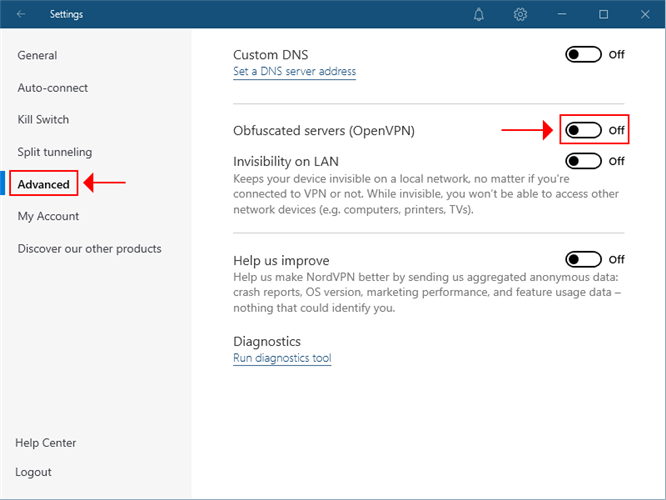
Profi-Tipp für macOS + NordVPN: Laden Sie die NordVPN OpenVPN app herunter, aktivieren Sie in den Einstellungen die Verschleierten Server und stellen Sie die Verbindung wieder her. Kanadische Server funktionieren in der Regel auch gut.
Wenn Sie das Streaming-Gerät von Amazon nutzen, möchten Sie vielleicht auch prüfen, wie Sie ein VPN auf dem Firestick installieren, um eine stabilere Verbindung zu erhalten.
So gehen Sie vor
- Öffnen Sie Ihre VPN-App und trennen Sie die Verbindung.
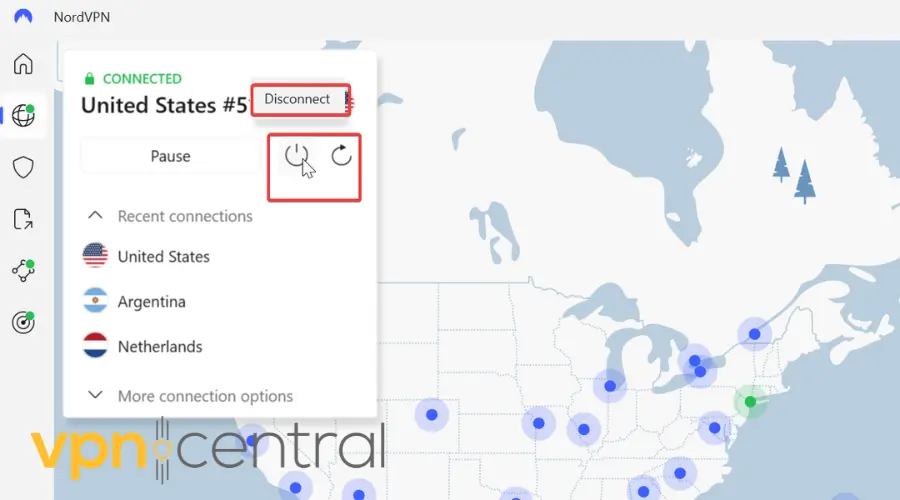
- Öffnen Sie die Serverliste und wählen Sie Ihr Heimatland.
- Wählen Sie eine andere Stadt oder einen Server, der als neu oder weniger ausgelastet gekennzeichnet ist.
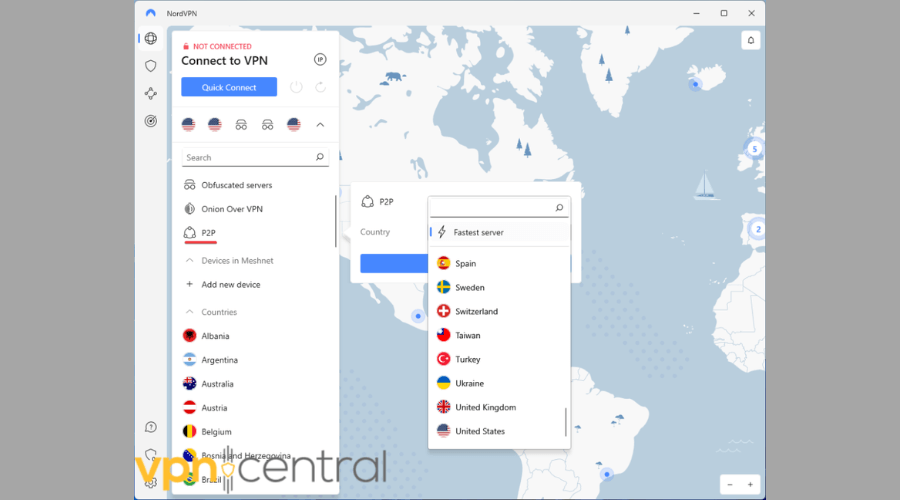
- Stellen Sie die Verbindung her und warten Sie, bis der VPN-Status „Verbunden“ anzeigt.
- Aktualisieren Sie Amazon.
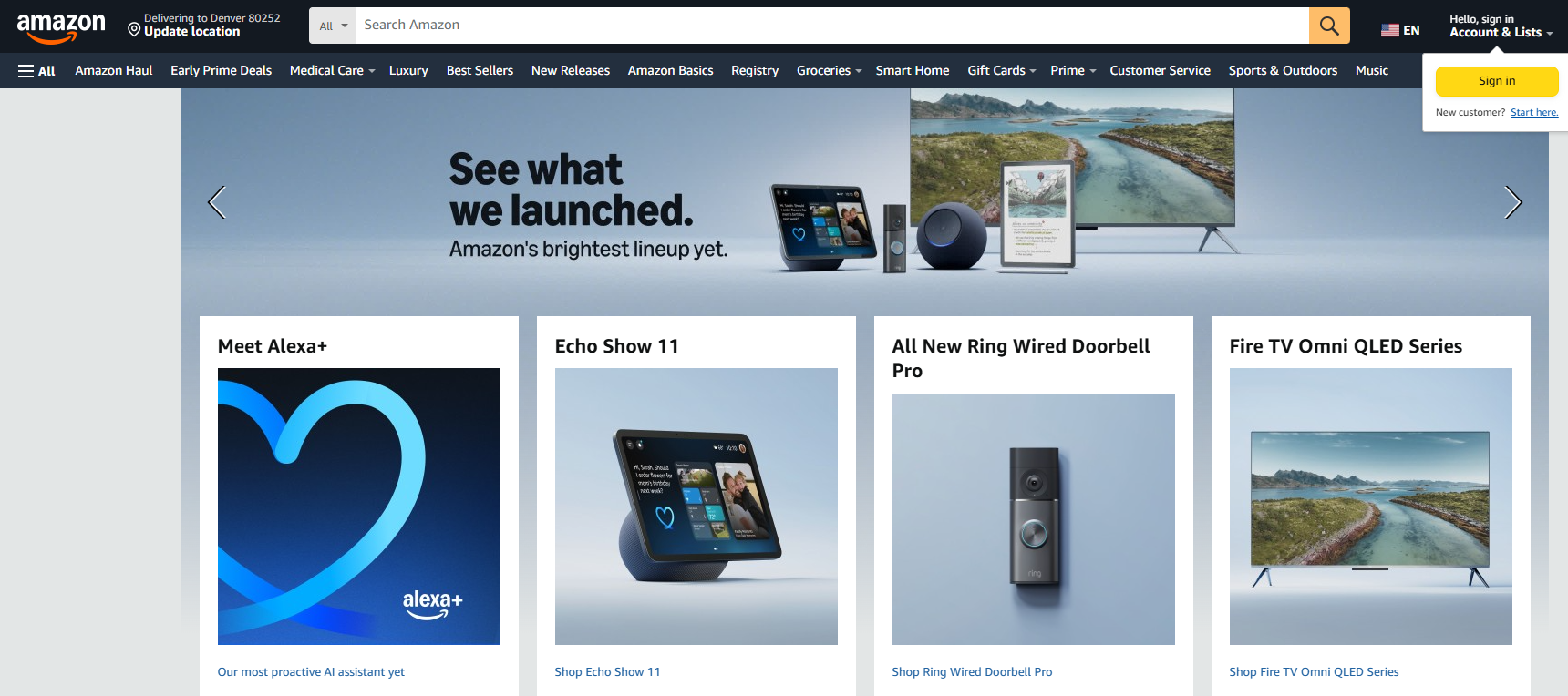
- Wenn es immer noch fehlschlägt, wiederholen Sie den Vorgang mit zwei oder drei weiteren Servern im gleichen Land.
Cookies und Cache löschen
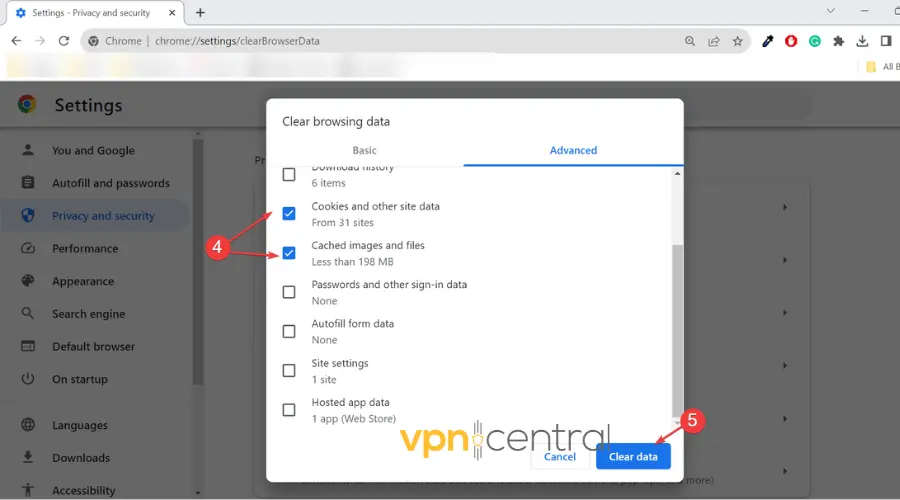
Alte Sitzungsdaten verraten Amazon, wo Sie vorher waren. Löschen Sie die Cookies und den Cache Ihres Browsers, schließen Sie den Browser, verbinden Sie Ihr VPN erneut und melden Sie sich wieder an. Dadurch werden regionssperrende Rückstände entfernt, die die Website beschädigen oder eine erneute Authentifizierung auslösen können.
Wenn Sie immer noch blockiert werden, liegt das oft daran, dass Amazon über ausgefeilte Methoden verfügt, um die VPN-Nutzung zu erkennen, die über Cookies hinausgehen.
So gehen Sie vor
- Trennen Sie die VPN-Verbindung.
- Chrome/Edge: Einstellungen → Datenschutz und Sicherheit → Browserdaten löschen → Zeitraum Gesamte Zeit → Cookies und zwischengespeicherte Dateien → Daten löschen.
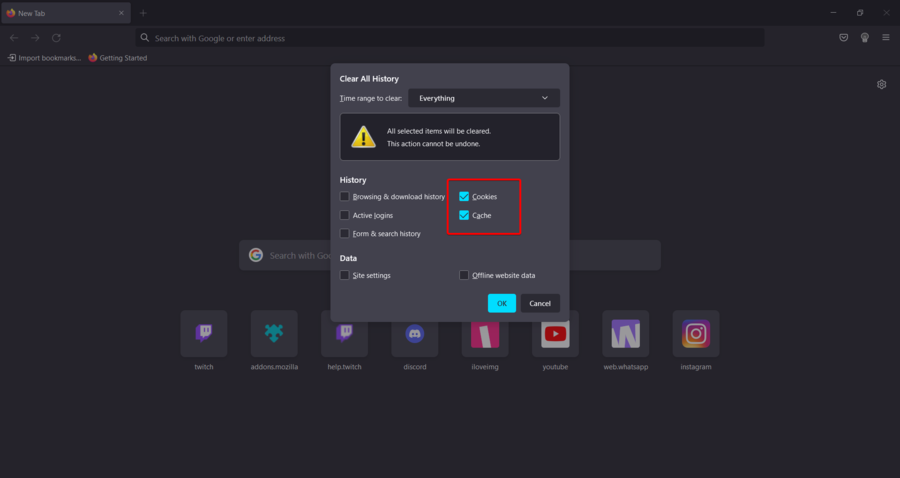
- Firefox: Einstellungen → Datenschutz & Sicherheit → Cookies und Website-Daten → Daten löschen → beide Optionen auswählen → Löschen.
- Safari: Safari-Menü → Einstellungen → Datenschutz → Websitedaten verwalten → Alle entfernen.
- Schließen Sie den Browser vollständig.
- Stellen Sie die VPN-Verbindung wieder her.
- Öffnen Sie den Browser erneut und melden Sie sich wieder bei Amazon an.
Einen anderen Browser oder ein anderes Gerät ausprobieren
Einige Erweiterungen, Fingerprinting-Einstellungen oder alte Profile verursachen Konflikte. Testen Sie Amazon in einem neuen Browserprofil oder einem anderen Browser. Versuchen Sie es wenn möglich mit einem zweiten Gerät oder dem Browser Ihres Smartphones, um gerätespezifische Probleme einzugrenzen.
So gehen Sie vor
- Halten Sie die VPN-Verbindung aktiv.
- Öffnen Sie einen anderen installierten Browser oder erstellen Sie ein neues Profil. Eine gute, fehlerfreie Option, die wir empfehlen, ist Opera.
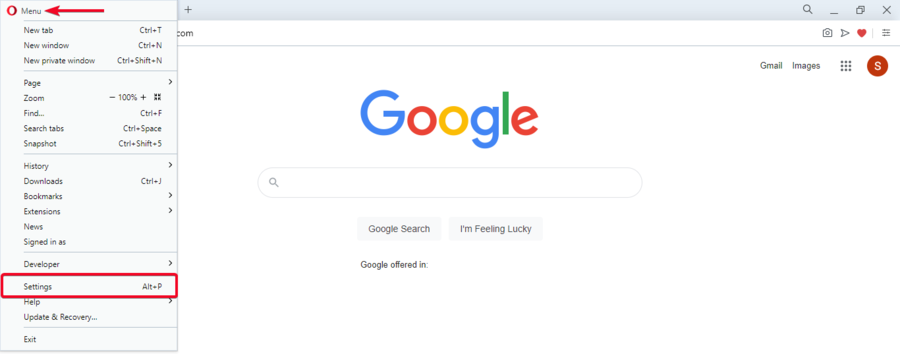
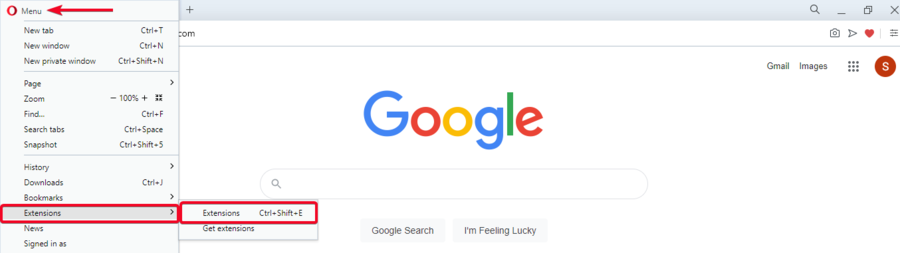
- Deaktivieren Sie alle Erweiterungen im Testbrowser.
- Besuchen Sie Amazon und versuchen Sie, sich anzumelden und zu browsen.
- Testen Sie es nach Möglichkeit auf einem zweiten Gerät oder Ihrem Smartphone, um zu bestätigen, dass das Problem nicht gerätespezifisch ist.
VPN deaktivieren und wieder aktivieren
Wenn die Website auf „Diese Website ist nicht erreichbar“ hängen bleibt, schalten Sie das VPN aus, vergewissern Sie sich, dass Amazon lädt, schalten Sie das VPN wieder ein und wechseln Sie zu einem neuen Server.
Für einige Nutzer hilft das vorübergehende Deaktivieren des VPNs oder Proxys, wie in dieser Anleitung zum Deaktivieren von VPN- oder Proxy-Diensten für Amazon gezeigt, um temporäre Sperren zu umgehen.
So gehen Sie vor
- Schalten Sie die VPN-Verbindung in Ihrer App aus.
- Öffnen Sie Amazon ohne VPN und stellen Sie sicher, dass die Website lädt.
- Stellen Sie die VPN-Verbindung wieder her, wählen Sie aber einen anderen Server in Ihrem Heimatland.
- Laden Sie Amazon neu und melden Sie sich erneut an.
- Wenn es fehlschlägt, wiederholen Sie den Vorgang mit einem weiteren alternativen Server.
VPN-Protokoll ändern
Wechseln Sie zu einem Protokoll, das sich besser einfügt. Verschleierung (Obfuscation) lässt VPN-Verkehr wie normales HTTPS aussehen und verringert automatische Sperren.
Wenn Sie auf Fehler wie den Amazon-Fehlercode 7136 oder den Amazon-Fehler 1042/4061 stoßen, hilft oft ein Protokollwechsel.
So gehen Sie vor
- Öffnen Sie Ihre VPN-App → Settings → Protocol.
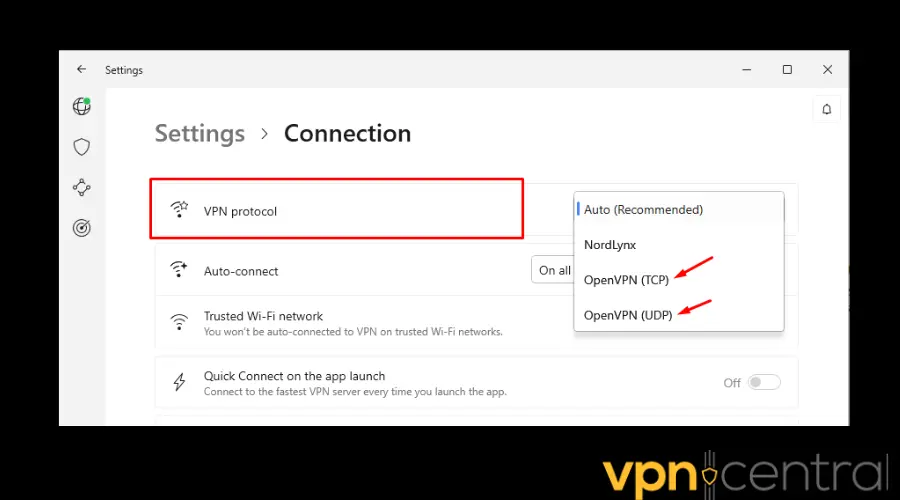
- Probieren Sie diese Reihenfolge: OpenVPN TCP with Obfuscation → OpenVPN UDP → WireGuard (falls Stealth unterstützt wird).
- Speichern Sie die Einstellung und stellen Sie die Verbindung wieder her.
- Testen Sie Amazon erneut.
IPv6 deaktivieren
Wenn IPv6-Leaks auftreten, kann Amazon Ihre tatsächliche Region erkennen. Das Deaktivieren von IPv6 behebt oft hartnäckige Ladeprobleme.
So gehen Sie vor
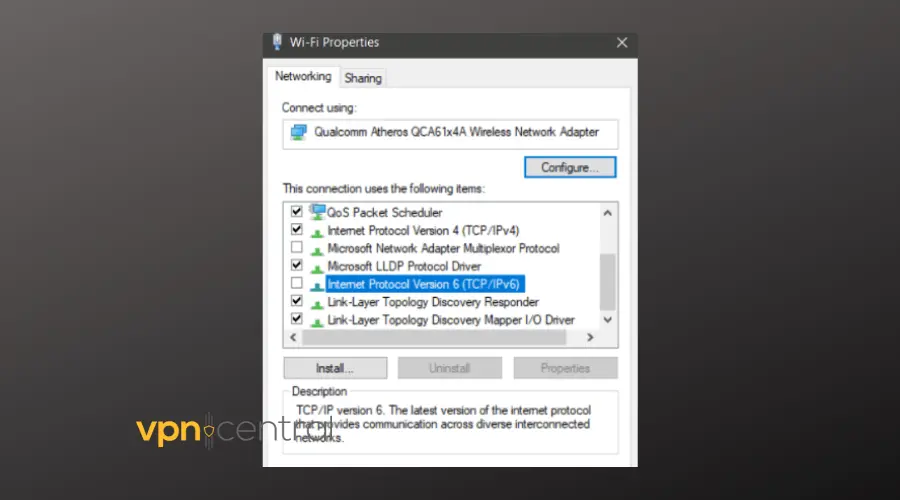
- Windows: Systemsteuerung → Netzwerk- und Freigabecenter → Adaptereinstellungen ändern → Rechtsklick auf Ihren aktiven Adapter → Eigenschaften → Deaktivieren Sie das Kontrollkästchen für Internetprotokoll, Version 6 (TCP/IPv6) → OK.
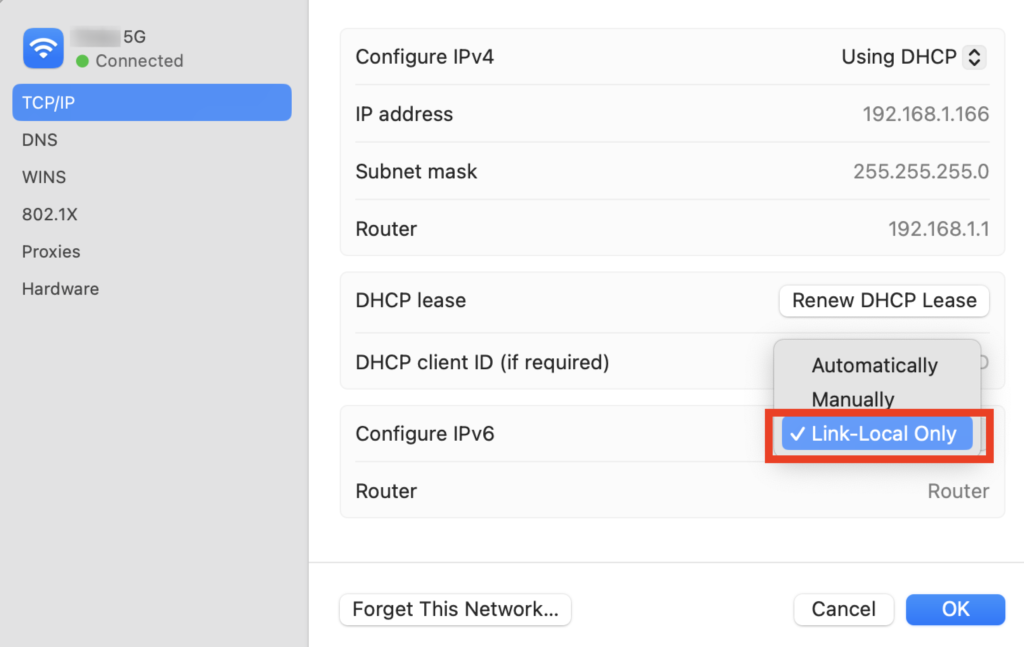
- macOS: Terminal → networksetup -setv6off “Wi-Fi” (oder “Ethernet”).
- Stellen Sie Ihre VPN-Verbindung wieder her und laden Sie Amazon neu.
Auf DNS-Leaks testen
Wenn Ihre DNS-Anfragen Ihre tatsächliche Region preisgeben, kann Amazon die Sitzung markieren.
So gehen Sie vor
- Stellen Sie eine VPN-Verbindung her.
- Öffnen Sie ein privates Fenster und führen Sie einen DNS-Leak-Test durch.
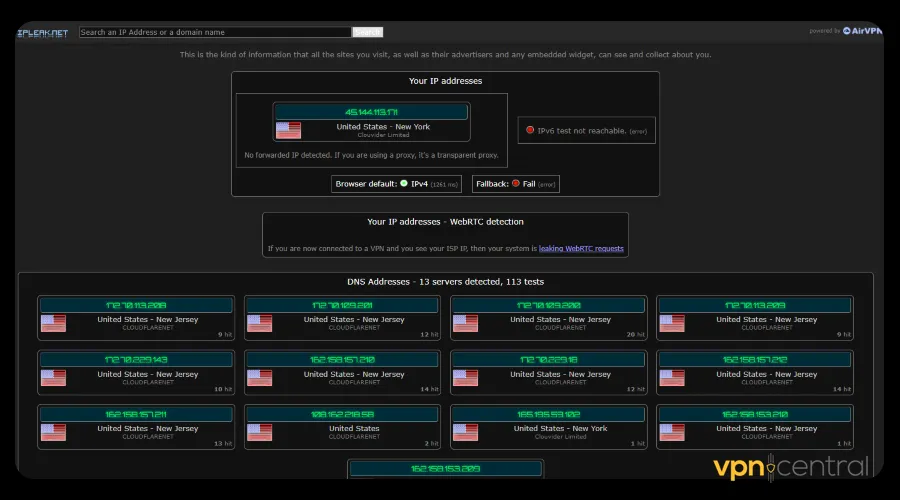
- Überprüfen Sie, ob der gemeldete DNS mit dem Land Ihres VPN-Servers übereinstimmt.
- Wenn nicht, aktivieren Sie den DNS-Leak-Schutz in Ihrer VPN-App.
- DNS leeren.
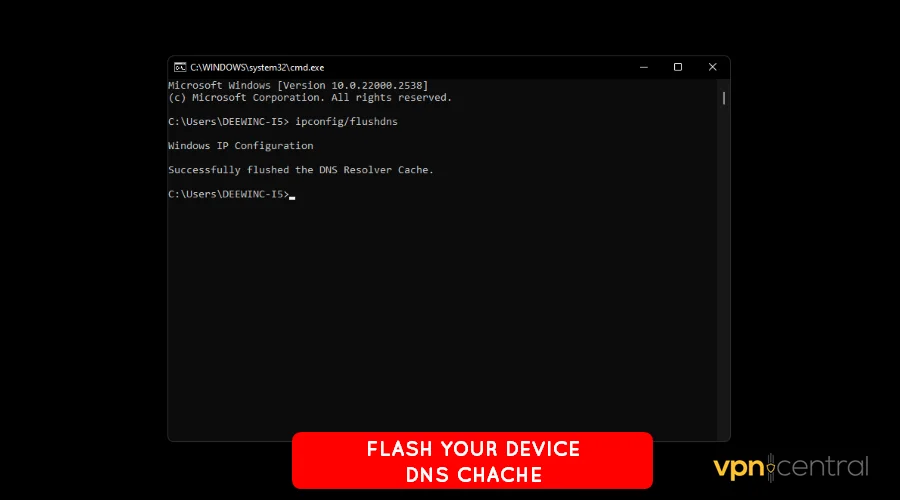
- Stellen Sie Ihre VPN-Verbindung wieder her und versuchen Sie es erneut.
Geräte neu starten oder die Amazon-App neu installieren
Durch einen Neustart (Power-Cycling) werden veraltete Routen gelöscht. Die Neuinstallation der Amazon-App wirkt wie ein vollständiger Cache-Reset.
Wenn Sie Prime nutzen und plötzlich die Meldung „Video unavailable“ sehen, erklärt dieser Leitfaden zu „Amazon Prime Video unavailable“, warum eine Neuinstallation der App das Problem manchmal behebt.
So gehen Sie vor
- Schalten Sie Ihr VPN aus und fahren Sie Ihr Gerät herunter.
- Starten Sie Ihren Router und Ihr Modem neu.
- Stellen Sie Ihre VPN-Verbindung zu einem neuen Server her.
- Wenn Sie die Amazon-App verwenden: Deinstallieren Sie sie und installieren Sie sie aus dem App Store oder Play Store neu.
- Melden Sie sich erneut an und testen Sie.
Zu einem besseren VPN für Amazon wechseln
Wenn der IP-Pool Ihres Anbieters stark auf Blacklists steht, stoßen Sie ständig auf Hindernisse. Verwenden Sie ein VPN, das für starke Verschleierung und Leak-Schutz bekannt ist.
Einige VPNs sind speziell für Amazon Prime optimiert; wenn Ihr Anbieter Schwierigkeiten hat, lesen Sie, was zu tun ist, wenn Ihr Amazon-Prime-VPN nicht funktioniert.
So gehen Sie vor
- Melden Sie sich bei einem bewährten Anbieter an (ExpressVPN , NordVPN, Surfshark ).
- Installieren Sie die App und aktivieren Sie die Verschleierungs-/Stealth-Funktionen.
- Stellen Sie eine Verbindung zu einem Server im Heimatland Ihres Kontos her.
- Löschen Sie Cookies und starten Sie eine neue Amazon-Sitzung.
Die besten VPNs für Amazon Shopping
- ExpressVPN ist eine der besten Wahlen für Amazon. Es bietet ein breites Servernetzwerk in über 100 Ländern und verfügt über eine integrierte Obfuscation, die VPN-Datenverkehr wie normalen HTTPS-Verkehr aussehen lässt. Das bedeutet, dass Amazon Ihre Verbindung weniger wahrscheinlich erkennt oder blockiert. Zudem bietet es hohe Geschwindigkeiten, was beim Durchstöbern großer Kataloge oder beim schnellen Hinzufügen von Artikeln während des Sales wichtig ist.
- Warum es für Amazon wählen?
- – Vertrauenswürdiger Ruf mit strengen Datenschutzrichtlinien
- – Hervorragend beim Umgehen von IP-Blacklists
- – Einfache Nutzung auf verschiedenen Geräten, einschließlich Routern
- Warum es für Amazon wählen?
- NordVPN ist bekannt für seine „Obfuscated Servers“-Funktion, die besonders beim Einkaufen auf Amazon nützlich ist. Diese Server verbergen, dass Sie ein VPN verwenden, und verringern das Risiko von Checkout-Fehlern oder Anmelde-Herausforderungen. NordVPN verfügt zudem über ein sehr großes Servernetzwerk und unterstützt erweiterte Tools wie Threat Protection, um Tracker und Werbung zu blockieren.
- Warum es für Amazon wählen?
- – Obfuscation verringert die VPN-Erkennung
- – Großes, stabiles Netzwerk in Amazons Kernmärkten (USA, Großbritannien, Deutschland, Japan)
- – Zusätzliche Sicherheitsfunktionen für sicheres Einkaufen
- Surfshark ist ein preisgünstiges VPN, das dennoch gut mit Amazon funktioniert. Es verfügt über ein IP-Rotator-Feature, das Ihre IP-Adresse häufig ändert, sodass Amazon Sie weniger wahrscheinlich blockiert. Surfshark ermöglicht auch unbegrenzte Geräteverbindungen, ideal für Familien, die mit mehreren Konten einkaufen.
- Warum es für Amazon wählen?
- – Günstige Preise
- – Rotierende IPs helfen, die Erkennung zu vermeiden
- – Unbegrenzte Geräte mit einem Abonnement
- Warum es für Amazon wählen?
- CyberGhost ist einsteigerfreundlich und umfasst für Einkaufen und Streaming optimierte Server. Die Benutzeroberfläche ermöglicht es, schnell einen zuverlässigen Server auszuwählen, und die Dedicated-IP-Option kann helfen, falsche Betrugswarnungen beim Checkout zu reduzieren.
- Warum es für Amazon wählen?
- – Optimierte Server erleichtern die Einrichtung
- – Option für Dedicated IP-Adressen
- – Preisgünstige Tarife mit starker Sicherheit
- Warum es für Amazon wählen?
- PIA bietet eines der größten Servernetzwerke der Branche, sodass Sie immer Optionen haben, falls Amazon eine IP blockiert. Es ermöglicht auch eine tiefgehende Anpassung von DNS und Protokollen, was Ihnen mehr Kontrolle über die Datenschutzeinstellungen beim Einkaufen gibt.
- Warum es für Amazon wählen?
- – Riesige Serverliste, um Blockaden zu umgehen
- – Preisgünstig und hochgradig anpassbar
- – Funktioniert gut für datenschutzorientierte Nutzer
- Warum es für Amazon wählen?
Wie blockiert Amazon VPNs?
Amazon verwendet verschiedene Erkennungsmethoden, um VPN-Datenverkehr zu filtern:
- Blacklist-IPs: Große Anbieter verwenden dieselben IP-Bereiche, die leicht zu identifizieren sind.
- Standortabweichungen: Rechnungsadresse des Kontos vs. Land der aktuellen IP.
- DNS- oder IPv6-Lecks: Datenverkehr, der außerhalb des VPN-Tunnels austritt, gibt den echten Standort preis.
- Verhalten bei gemeinsam genutzten IPs: Hunderte von Anmeldungen von einer IP lösen Alarm aus.
- Betrugssysteme: Ungewöhnliche Käufe von verdächtigen IPs können automatisch blockiert werden.
Warum blockiert Amazon VPNs?
Amazon blockiert VPNs hauptsächlich zum Schutz vor Betrug und zur Einhaltung seiner regionalen Richtlinien, aber es gibt noch einige weitere Gründe:
- Betrugs- und Sicherheitsüberprüfungen: Amazon verfolgt Anmeldungen, Käufe und das IP-Verhalten. Viele unabhängige Nutzer von derselben IP sehen verdächtig aus und können eine Überprüfung erzwingen oder den Checkout blockieren.
- Geografische Einschränkungen beim Einkauf: Bestimmte Artikel sind regionsgebunden. Wenn Sie über ein VPN in einem anderen Land erscheinen, werden Einschränkungen ausgelöst, insbesondere wenn Rechnungs- oder Versandadresse nicht übereinstimmen.
- Zahlungsinkongruenzen: Amazon vergleicht Rechnungsadresse, Kartenherkunft und IP-Standort. Wenn diese nicht zusammenpassen, können Transaktionen automatisch abgelehnt werden.
- Blacklist-VPN-IPs: Wiederverwendete Bereiche großer Anbieter werden markiert und bei Anmelde- und Checkout-Systemen blockiert.
- Datensammlung und Analysen: Das Blockieren von VPN-Datenverkehr hilft Amazon, genaue Analyse- und Kaufdaten zu erhalten, die VPNs sonst verschleiern würden.
- Missbrauchs- und Bot-Prävention: Blockierungen reduzieren Scraping, Missbrauch von Geschenkkarten und die Manipulation mehrerer Konten.
Kurz gesagt, Amazon verbietet VPNs nicht grundsätzlich – es schränkt verdächtige Verbindungen ein oder lehnt sie ab, um Transaktionen zu schützen, Verfügbarkeitsregeln durchzusetzen und die Integrität des Marktplatzes zu wahren.
Kann ich mit einem VPN auf ausländische Amazon-Seiten zugreifen?
Ja, aber mit Einschränkungen. Sie können mit einem VPN ausländische Amazon-Seiten (wie amazon.co.uk oder amazon.de) durchsuchen, aber möglicherweise nicht zur Kasse gehen, es sei denn, Ihre Rechnungsadresse stimmt mit dem Land des Shops überein.
- Amazon UK (amazon.co.uk) – Beliebt für Elektronik und Bücher, aber der Checkout kann fehlschlagen, wenn Ihre Karte nicht aus Großbritannien stammt.
- Amazon Deutschland (amazon.de) – Bietet EU-weite Versandoptionen, erfordert jedoch in der Regel eine deutsche oder EU-Rechnungsadresse.
- Amazon Japan (amazon.co.jp) – Spezialisiert auf japanische Ausgaben von Spielen, Manga und Elektronik. Internationaler Versand ist ohne eine in Japan ansässige Zahlungsmethode eingeschränkt.
- Amazon Indien (amazon.in) – Bietet lokale Produkte und wettbewerbsfähige Preise, funktioniert jedoch nur mit indischen Rechnungs- und Versanddaten.
- Amazon USA (amazon.com) – Der größte Katalog, oft mit globalen Verkäufern, aber der Versand ins Ausland kann hohe Gebühren verursachen.
Dies ähnelt der Funktionsweise des Amazon Firestick im Ausland – hier ist eine Liste der Länder, in denen der Firestick funktioniert, falls Sie sich für die Geräteunterstützung in verschiedenen Regionen interessieren.
Und genau wie beim Streaming eignen sich einige VPNs besser für das Einkaufen auf diesen regionalen Seiten. Wenn Ihr aktueller Anbieter immer wieder versagt, zeigen Anleitungen wie Amazon Prime VPN funktioniert nicht, warum ein Serverwechsel oder ein Upgrade des VPN-Dienstes das Problem oft löst.
Vergleichstabelle der ausländischen Amazon-Seiten
| Amazon-Seite | Hauptunterschiede | Anforderungen für den Checkout | Hinweise zum Versand |
|---|---|---|---|
| Amazon USA (amazon.com) | Größter Produktkatalog weltweit | US-Rechnungsdaten empfohlen | Begrenzter internationaler Versand, hohe Einfuhrabgaben |
| Amazon UK (amazon.co.uk) | Stark bei Büchern, Elektronik, lokalen Marken | UK-Karte/-Adresse oft erforderlich | Versand in ganz Europa, teilweise weltweit |
| Amazon Deutschland (amazon.de) | EU-freundlich, großer Technik-Katalog | EU-Rechnungsadresse bevorzugt | Breite EU-Zustellung, gelegentlich kostenlos innerhalb der EU |
| Amazon Japan (amazon.co.jp) | Fokus auf Spiele, Manga, japanische Technik | Japan-basierte Karte oder Rechnungsdaten | Begrenzter internationaler Versand |
| Amazon Indien (amazon.in) | Lokale Preise, stark bei Smartphones & Mode | Indische Rechnungsdaten erforderlich | Nur Inlandsversand, keine Lieferung ins Ausland |
So vermeiden Sie die Amazon-VPN-Erkennung (vollständiges Privacy-Setup)
- IP an Kontoregion anpassen.
- Verschleierung oder Stealth-Modus verwenden.
- IPv6 deaktivieren und DNS-Leak-Schutz aktivieren.
- Cookies vor dem Login löschen.
- Split-Tunneling für den Checkout nutzen, falls Zahlungen fehlschlagen.
- Stabiles Verhalten beibehalten (Länder nicht innerhalb einer Sitzung wechseln).
Kurze Zusammenfassung
Beheben Sie das Problem, dass die Amazon-Website mit einem VPN nicht funktioniert, indem Sie Server wechseln, Cookies löschen, Ihre Region anpassen, die Verschleierung aktivieren und Lecks deaktivieren. Falls Blockierungen bestehen bleiben, ist ein leistungsstärkerer VPN die schnellste Lösung.
FAQs
Weil Amazon gemeinsam genutzte VPN-IPs, nicht übereinstimmende Regionen und Lecks kennzeichnet. Das Löschen von Cookies und die Verwendung von Verschleierung beheben das in der Regel.
Nein, aber es blockiert verdächtige IPs. Konten werden für die VPN-Nutzung nicht gesperrt.
Ja, wenn Sie den richtigen Server und Anbieter verwenden. Premium-VPNs gehen mit der Erkennung besser um.
Häufig aufgrund gesperrter IPs, DNS-/IPv6-Lecks oder veralteter Cookies. Das Wechseln des Servers und das Löschen von Daten behebt es meistens.


Read our disclosure page to find out how can you help VPNCentral sustain the editorial team Read more


Improve this guide




User forum
0 messages