
Warum NOW TV mit Ihrem VPN nicht funktioniert (und wie Sie das Problem beheben können)


 8 min. read
  Published on

NOW TV kann den Zugriff blockieren, wenn es eine VPN-Verbindung erkennt, und zeigt häufig regionsbedingte Fehler an oder lehnt das Streamen von Inhalten vollständig ab.
Dies geschieht, weil der Dienst IP-Adressen einschränkt, die mit VPN-Servern verknüpft sind. In der Regel können Sie das Problem schnell beheben, indem Sie Ihre VPN-Konfiguration anpassen oder einen anderen Serverstandort auswählen.

Greifen Sie weltweit mit höchster Geschwindigkeit auf Inhalte zu.
🔥 Sparen Sie 81 % + 2 Bonusmonate! 🔥
70 % unserer Leser wählen Private Internet Access
70 % unserer Leser wählen Private Internet Access
2
Surfen Sie auf mehreren Geräten mit branchenüblichen Sicherheitsprotokollen.
🔥 Sparen Sie 73 %! 🔥

Schnellere spezialisierte Server für bestimmte Zwecke (derzeit reduziert)
🔥 Sparen Sie 69 %! 🔥
Inhaltsverzeichnis
- Warum funktioniert NOW TV nicht mit VPN?
- Häufige Fehler und ihre Ursachen
- So beheben Sie NOW TV VPN-Probleme
- 1. VPN-Server wechseln
- 2. Browserdaten löschen
- 3. GPS und Ortungsdienste deaktivieren
- 4. Inkognito-Modus verwenden
- 5. VPN-Software aktualisieren oder neu installieren
- 6. VPN-Protokolle wechseln
- 7. VPN-Support kontaktieren
- 8. Einen VPN-kompatiblen Router verwenden
- Empfohlene VPNs für NOW TV
- Fazit
Warum funktioniert NOW TV nicht mit VPN?
NOW TV blockiert aktiv VPN-Datenverkehr, um Benutzern den Zugriff auf Inhalte zu verwehren, die in ihrer Region nicht verfügbar sind. Dies ist eine gängige Strategie von Streaming-Diensten, um regionale Inhaltsbeschränkungen durchzusetzen. Wenn Sie auf Probleme wie „Sie scheinen einen Proxy oder VPN zu verwenden“ oder „NOW TV ist in Ihrer Region nicht verfügbar“ stoßen, liegt das wahrscheinlich daran:
Proxy- oder VPN-Erkennung
NOW TV kann bekannte VPN-IP-Adressen identifizieren und blockieren.
Regionale Beschränkungen
Wenn Sie sich außerhalb des Vereinigten Königreichs oder Irlands befinden, blockiert die Plattform den Zugriff, es sei denn, Sie verwenden eine britische IP-Adresse.
Abweichung des Gerätestandorts
Auf Mobilgeräten kann Ihr GPS-Standort mit der vom VPN zugewiesenen IP-Adresse in Konflikt geraten, was zu Erkennungsproblemen führt.
Browser-Cache-Probleme
Zwischengespeicherte Cookies und Standortdaten Ihres Browsers können Ihren tatsächlichen Standort verraten und das VPN umgehen.
Häufige Fehler und ihre Ursachen
Hier sind einige der häufigsten Fehler, auf die Benutzer beim Versuch, mit einem VPN auf NOW TV zuzugreifen, stoßen:
- „Sie scheinen einen Proxy oder VPN zu verwenden“: Dies ist ein klares Zeichen dafür, dass NOW TV VPN-Datenverkehr erkannt hat.
- „NOW TV ist in Ihrer Region nicht verfügbar“: Dieser Fehler tritt auf, wenn Sie versuchen, von außerhalb der zulässigen Regionen auf Inhalte zuzugreifen.
- Abweichung des Gerätestandorts: Wenn Sie ein Mobilgerät verwenden, stimmt der GPS-Standort möglicherweise nicht mit der IP-Adresse des VPNs überein, was zu einer Sperrung führt.
- Browser-Cache-Probleme: Gespeicherte Daten wie Cookies können Ihren tatsächlichen Standort preisgeben, sodass das VPN umgangen wird.
So beheben Sie NOW TV VPN-Probleme
Wenn Sie auf einen dieser Fehler stoßen, machen Sie sich keine Sorgen. Es gibt verschiedene Lösungen, die Ihnen helfen können, auf NOW TV zuzugreifen, während Sie ein VPN verwenden.
1. VPN-Server wechseln
Schritt-für-Schritt-Anleitung:
- Öffnen Sie Ihre VPN-Anwendung auf Ihrem Gerät.
- Wählen Sie den Serverstandort oder die Serverliste aus (dies kann je nach Anbieter variieren).
- Wählen Sie einen britischen Server: Suchen Sie nach einem Server im Vereinigten Königreich oder in Irland, da NOW TV nur aus diesen Regionen Zugriff gewährt.
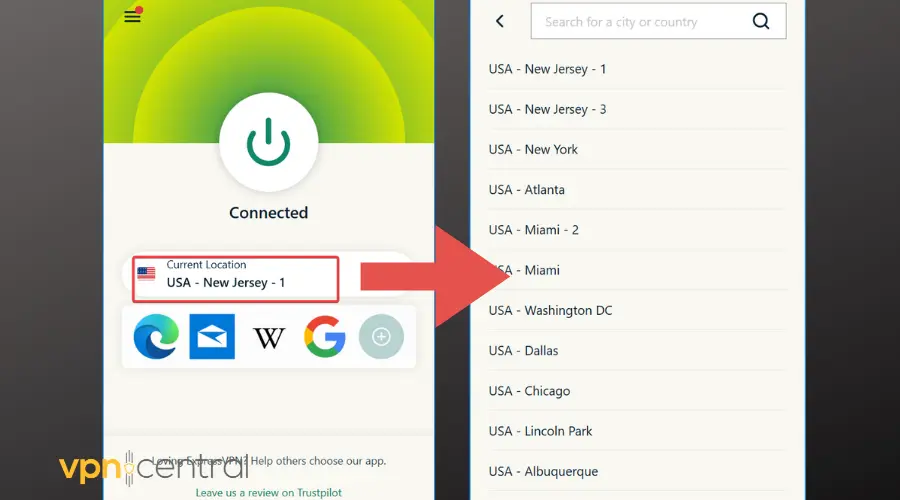
- Verbinden Sie sich mit dem Server: Klicken Sie auf „Connect“, um eine Verbindung zum britischen Server herzustellen.
- Versuchen Sie erneut, auf NOW TV zuzugreifen: Öffnen Sie Ihren Browser und versuchen Sie, NOW TV anzusehen, um zu prüfen, ob das Problem behoben ist.
Hinweis: Einige VPN-Anbieter bieten spezielle Server für Streaming-Dienste an. Wenn Ihr VPN diese Option bietet, wählen Sie einen für NOW TV optimierten Server.
2. Browserdaten löschen
Schritt-für-Schritt-Anleitung:
- Öffnen Sie Ihre Browsereinstellungen:
- Für Chrome: Klicken Sie auf die drei Punkte in der oberen rechten Ecke und wählen Sie „Einstellungen“.
- Für Firefox: Klicken Sie auf die drei horizontalen Linien in der oberen rechten Ecke und wählen Sie „Einstellungen“.
- Gehen Sie zum Abschnitt „Datenschutz und Sicherheit“.
- Suchen Sie die Option „Browserdaten löschen“ und klicken Sie darauf.
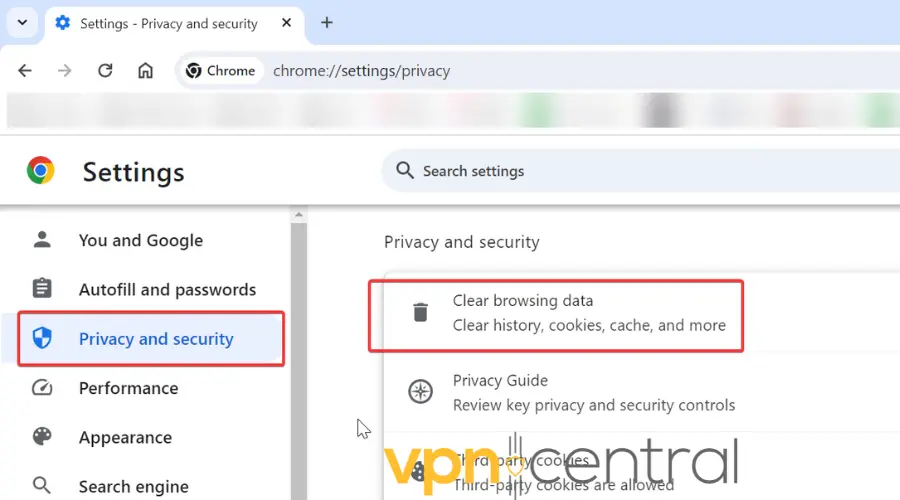
- Wählen Sie „Cookies und andere Websitedaten“ und „Bilder und Dateien im Cache“.
- Wählen Sie als Zeitraum „Gesamte Zeit“ aus, um alle relevanten Daten zu löschen.
- Klicken Sie auf „Daten löschen“.
- Starten Sie Ihren Browser neu und versuchen Sie erneut, auf NOW TV zuzugreifen.
Tipp: Sie können auch in den meisten Browsern Ctrl + Shift + Delete (Windows) oder Cmd + Shift + Delete (Mac) drücken, um das Menü „Browserdaten löschen“ zu öffnen.
3. GPS und Ortungsdienste deaktivieren
Schritt-für-Schritt-Anleitung:
Für Mobilgeräte (Android und iOS):
- Öffnen Sie die Einstellungen des Geräts.
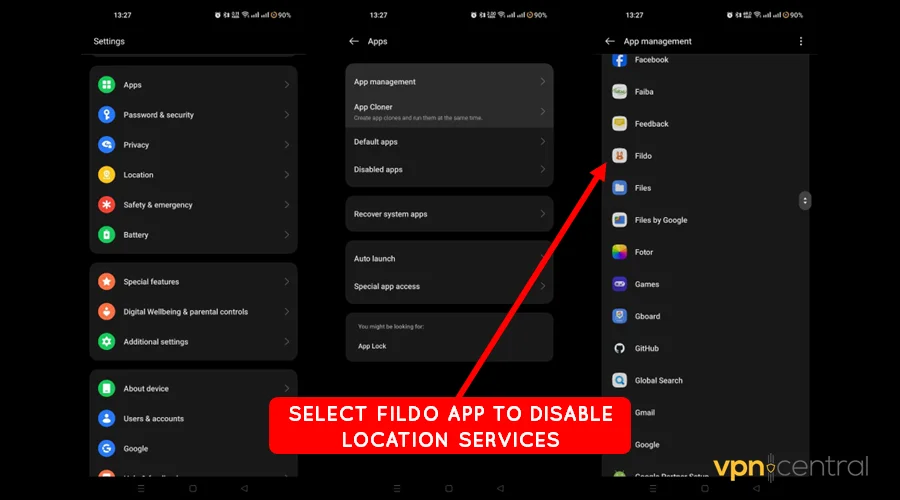
- Suchen Sie nach „Standort“ oder „Ortungsdienste“.
- Für iOS: Gehen Sie zu Einstellungen > Datenschutz > Ortungsdienste.
- Für Android: Gehen Sie zu Einstellungen > Standort.
- Deaktivieren Sie „Ortungsdienste“ oder schalten Sie das GPS für alle Apps aus.
- Stellen Sie die VPN-Verbindung erneut her und wählen Sie einen britischen Server.
- Versuchen Sie erneut, auf NOW TV zuzugreifen.
4. Inkognito-Modus verwenden
Schritt-für-Schritt-Anleitung:
- Öffnen Sie Ihren Browser.
- Öffnen Sie ein neues Inkognito- oder privates Browserfenster:
- Für Chrome: Klicken Sie auf die drei Punkte in der oberen rechten Ecke und wählen Sie „Neues Inkognito-Fenster“.
- Für Firefox: Klicken Sie auf die drei horizontalen Linien und wählen Sie „Neues privates Fenster“.
- Für Safari: Klicken Sie auf „Ablage“ in der oberen linken Ecke und wählen Sie „Neues privates Fenster“.
- Stellen Sie eine Verbindung zu Ihrem VPN her und wählen Sie einen britischen Server.
- Gehen Sie zur NOW TV-Website und versuchen Sie, den Inhalt zu streamen.
Hinweis: Der Inkognito-Modus verhindert, dass Ihr Browser Standortdaten, Cookies oder Cache speichert, die das VPN beeinträchtigen könnten.
5. VPN-Software aktualisieren oder neu installieren
Schritt-für-Schritt-Anleitung:
- Öffnen Sie Ihre VPN-Anwendung.
- Auf Updates prüfen:
- Die meisten VPN-Apps haben einen „Update“-Button oder eine Benachrichtigung, wenn ein Update verfügbar ist. Folgen Sie den Anweisungen, um das Update durchzuführen.
- Wenn das Problem weiterhin besteht, installieren Sie das VPN neu:
- Deinstallieren Sie das VPN: Gehen Sie zu den Einstellungen Ihres Geräts unter „Apps“ oder „Programme“ und deinstallieren Sie das VPN.
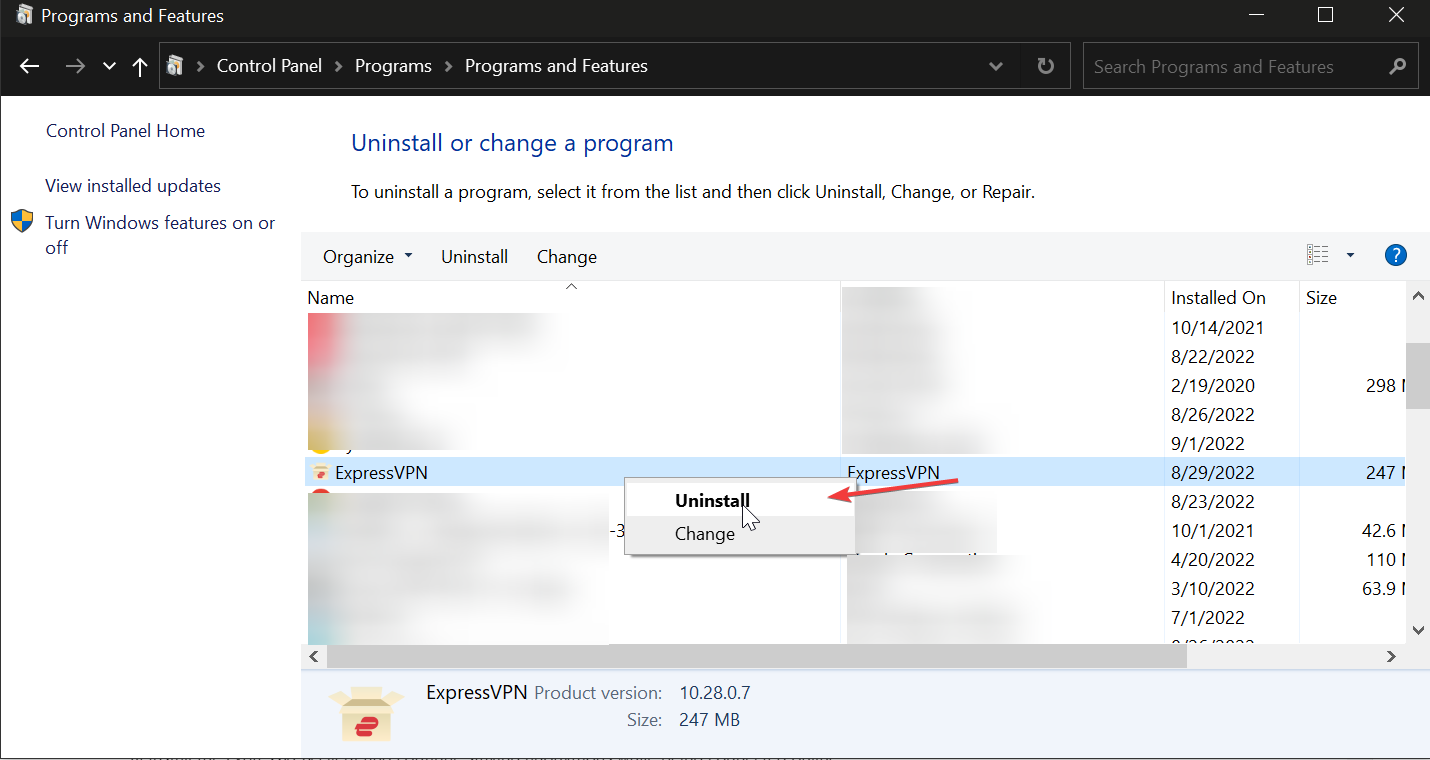
- Installieren Sie das VPN neu: Laden Sie die neueste Version des VPN von der offiziellen Website oder dem App Store herunter und installieren Sie sie.
- Deinstallieren Sie das VPN: Gehen Sie zu den Einstellungen Ihres Geräts unter „Apps“ oder „Programme“ und deinstallieren Sie das VPN.
- Melden Sie sich bei Ihrem VPN an und wählen Sie einen UK-Server aus.
- Versuchen Sie erneut, auf NOW TV zuzugreifen.
6. VPN-Protokolle wechseln
Schritt-für-Schritt-Anleitung:
- Öffnen Sie Ihre VPN-Anwendung.
- Gehen Sie zu den Einstellungen oder Präferenzen.
- Suchen Sie nach den „Connection“- oder „Protocol“-Einstellungen (die Bezeichnung kann je nach VPN unterschiedlich sein).
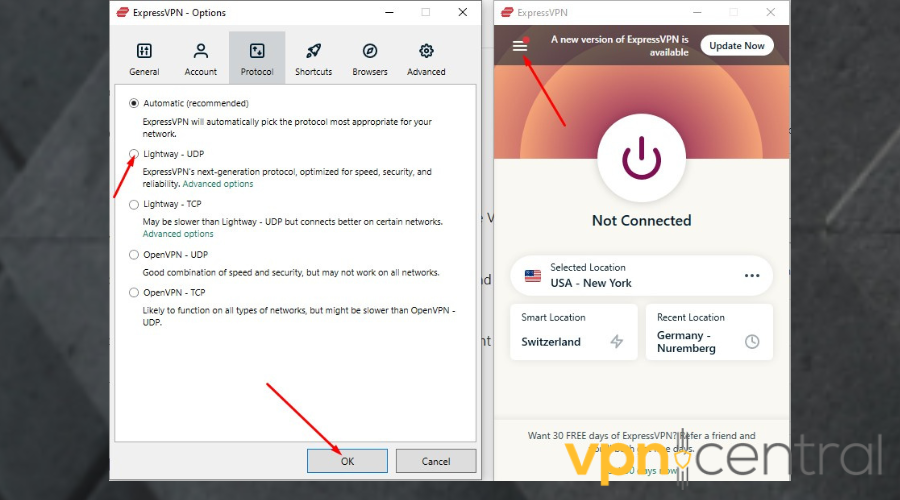
- Wählen Sie ein anderes Protokoll aus (z. B. wechseln Sie von OpenVPN zu WireGuard oder IKEv2).
- Verbinden Sie sich mit einem UK-Server und testen Sie NOW TV.
Hinweis: Einige VPN-Anbieter wählen möglicherweise automatisch das beste Protokoll für Sie aus, Sie können es jedoch bei Bedarf manuell wechseln, um eine bessere Leistung zu erzielen.
7. Wenden Sie sich an den VPN-Support
Schritt-für-Schritt-Anleitung:
- Besuchen Sie den Support-Bereich der Website Ihres VPN-Anbieters (dies kann ein „Help“- oder „Support“-Menü sein).
- Suchen Sie nach Anleitungen zur Fehlerbehebung oder nach einer Möglichkeit, den Kundensupport direkt zu kontaktieren (z. B. Live-Chat, E-Mail oder Telefon-Support).
- Geben Sie Ihre Problemdetails an: Erklären Sie, dass Sie versuchen, auf NOW TV zuzugreifen, und bei der Verwendung eines VPNs auf Fehler stoßen.
- Bitten Sie um Unterstützung bei der Suche nach einem UK-Server, der zuverlässig mit NOW TV funktioniert.
- Folgen Sie deren Anweisungen, um das Problem zu beheben.
Tipp: Die meisten VPN-Anbieter verfügen über eine Wissensdatenbank mit detaillierten Schritten zur Fehlerbehebung bei Streaming-Problemen.
8. Verwenden Sie einen VPN-kompatiblen Router
Schritt-für-Schritt-Anleitung:
- Richten Sie ein VPN auf Ihrem Router ein:
- Folgen Sie den Anweisungen Ihres VPN-Anbieters zur Einrichtung eines VPNs auf Ihrem Router (die meisten VPN-Dienste bieten router-spezifische Anleitungen).
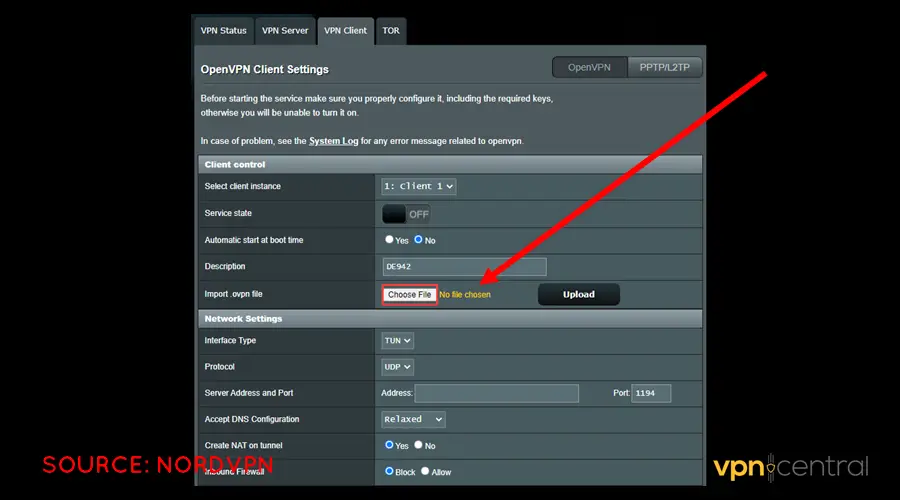
- Folgen Sie den Anweisungen Ihres VPN-Anbieters zur Einrichtung eines VPNs auf Ihrem Router (die meisten VPN-Dienste bieten router-spezifische Anleitungen).
- Verbinden Sie Ihr Gerät mit dem Router: Sobald das VPN eingerichtet ist, nutzen alle mit dem Router verbundenen Geräte das VPN.
- Wählen Sie einen UK-Server aus: Verwenden Sie die VPN-Oberfläche des Routers, um einen UK-Server auszuwählen.
- Versuchen Sie, auf NOW TV zuzugreifen: Ihr Gerät sollte nun in der Lage sein, über das VPN auf NOW TV zuzugreifen.
Tipp: Wenn Sie sich mit der Einrichtung eines VPNs auf Ihrem Router nicht wohlfühlen, sollten Sie einen VPN-fähigen Hotspot in Betracht ziehen, um den Datenverkehr über das VPN zu leiten.
Empfohlene VPNs für NOW TV
Einige VPNs eignen sich besser zum Entsperren von NOW TV als andere. Nach aktuellen Tests haben sich die folgenden VPNs als am zuverlässigsten erwiesen:
- NordVPN: Bekannt für sein umfangreiches UK-Server-Netzwerk, ist NordVPN eine Top-Wahl für das Streaming von NOW TV.
- ExpressVPN: Ein schnelles, benutzerfreundliches VPN mit hervorragenden Streaming-Fähigkeiten.
- Surfshark: Eine preisgünstige Option mit unbegrenzten gleichzeitigen Verbindungen und solider Streaming-Leistung.
- Private Internet Access (PIA): Bietet robuste Datenschutzfunktionen und dedizierte Streaming-Server.
Fazit
Der Zugriff auf NOW TV während Sie mit einem VPN verbunden sind, kann aufgrund der regionalen Beschränkungen des Dienstes und der VPN-Sperrmaßnahmen knifflig sein. Mit dem richtigen VPN, der richtigen Serverauswahl und den richtigen Fehlerbehebungsschritten können Sie diese Einschränkungen jedoch leicht umgehen und ununterbrochenes Streaming genießen. Befolgen Sie die oben beschriebenen Lösungen und zögern Sie nicht, Ihren VPN-Anbieter um weitere Unterstützung zu bitten, falls weiterhin Probleme auftreten.
Weitere detaillierte Anleitungen, zum Beispiel wie Sie US-Fernsehen im Vereinigten Königreich ansehen oder Probleme beheben können, wenn das VPN verbunden ist, aber nicht funktioniert, finden Sie in diesem Artikel zur VPN-Nutzung mit NOW TV. Wenn Sie speziell an der Behebung von VPN-Verbindungsproblemen interessiert sind, besuchen Sie VPN verbunden, aber funktioniert nicht – so lösen Sie das Problem für zusätzliche Tipps zur Fehlerbehebung.


Read our disclosure page to find out how can you help VPNCentral sustain the editorial team Read more


Improve this guide




User forum
0 messages