
7 måder at rette TiviMate Error Code 403 [Trin-for-trin]


 5 min. read
  Published on

Kæmper du med at løse TiviMate-fejlkoden 403? Bare rolig, jeg er her for at hjælpe.
Lad os se, hvad der forårsager denne fejl, og hvordan du kan løse den på enhver enhed, uanset om du bruger Android, Firestick eller noget andet.

Få adgang til indhold fra hele verden med den højeste hastighed.
🔥 Spar 81 % + 2 bonusmåneder! 🔥
70 % af vores læsere vælger Private Internet Access
70 % af vores læsere vælger Private Internet Access
2
Surf fra flere enheder med sikkerhedsprotokoller efter branchestandard.
🔥 Spar 73 %! 🔥

Hurtigere dedikerede servere til bestemte formål (lige nu med rabat)
🔥 Spar 69 %! 🔥
Hurtig guide: Løs TiviMate-fejlkode 403
Følg disse trin:
- Få ExpressVPN.
- Forbind den til USA.
- Genstart TiviMate.
- Nyd din visning.
Så nemt er det! Men…
Hvorfor viser TiviMate fejlkode 403?
TiviMates fejlkode 403 opstår, når indholdsservere afviser autorisationsanmodninger. Det indikerer typisk, at brugeren mangler tilladelse til at få adgang til det ønskede indhold.
Der er forskellige årsager til dette problem, startende med et udløbet abonnement. Udbyderen kan nægte dig adgang, når din plan slutter, hvilket udløser problemet.
Korrupte TiviMate-data kan også forårsage dette problem ved at sende ugyldige anmodninger. Derfor kan serverne svare med en fejlkode 403 eller endda 404.
Server-side-problemer er en anden potentiel årsag til, at TiviMate ikke fungerer korrekt. Hvis indholdsudbyderens server oplever problemer, kan det udløse dette problem.
Sådan løser du TiviMate-fejlkode 403
Undersøg de forskellige løsninger nedenfor for at rydde fejlkode 403 på din TiviMate.
1. Tjek dit abonnement
Du bør starte med at verificere, om dit abonnement er aktivt. Problemet er, at TiviMate skjuler disse oplysninger dybt i appen.
Så følg disse trin:
- Åbn Settings på TiviMate
- Naviger til Playlists eller Account Settings.
- Vælg Provider.
- Tjek Xtreme Code Parameters for status på dit abonnement.
Overvej at forny tjenesten, hvis den er udløbet. Alternativt kan du springe til de andre løsninger for at ordne det.
2. Dobbelttjek din afspilningsliste-URL
- Åbn TiviMate.
- Gå til > Settings > Playlist > tryk på din afspilningsliste.
- Se på M3U- eller Xtream-URL’en.
- Sørg for:
- Den er skrevet korrekt (ingen mellemrum eller stavefejl).
- Den inkluderer
http://ellerhttps://.
3. Skift bufferindstillinger
Justering af bufferindstillingerne kan nogle gange hjælpe med at omgå begrænsninger, der udløser 403-fejlen. Denne løsning optimerer, hvordan TiviMate håndterer datastreaming.
Sådan gør du:
- Åbn TiviMate og gå til Settings.
- Naviger til Playback Settings.
- Find Buffer size eller Buffer time på nogle enheder.
- Eksperimenter med forskellige værdier. Forøg for eksempel fra 1 sekund til 5 sekunder.
- Test dine streams efter hver justering.
Optimering af bufferindstillinger kan forbedre streamstabiliteten og potentielt løse 403-fejl.
4. Ryd TiviMate cache
Akkumuleret og korrupt cache kan nogle gange føre til autentificeringsudfordringer. Rydning af dataene løser ofte dette problem og stopper fejlkode 403-problemer.
Følg denne vejledning:
- Gå til enhedens Settings.
- Naviger til Apps eller Application Manager.
- Find og vælg TiviMate.
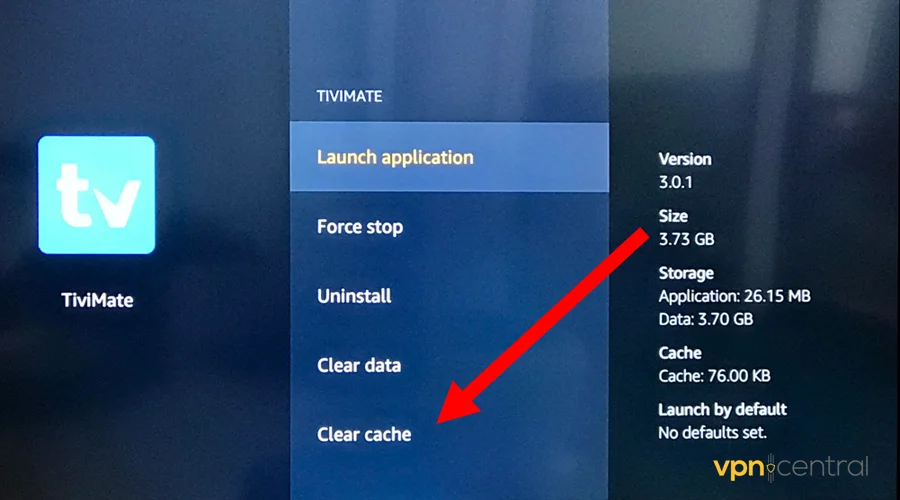
- Tryk på Storage eller Storage & cache.
- Vælg Clear cache og bekræft.
- Genstart TiviMate og tjek, om fejlen fortsætter.
Rydning af cachen opdaterer TiviMates lokale data. Appen bliver hurtigere og leverer mere jævn streaming.
5. Opdater appen
Kørsel af en forældet version af TiviMate kan føre til kompatibilitetsproblemer med din IPTV-tjeneste. Det kan resultere i forskellige problemer, herunder fejlkode 403.
Opdatering hjælper dog med at rydde alle problemer og gendanne din visning. Tjek trinene nedenfor:
- Åbn Google Play Store på din enhed.
- Søg efter TiviMate.
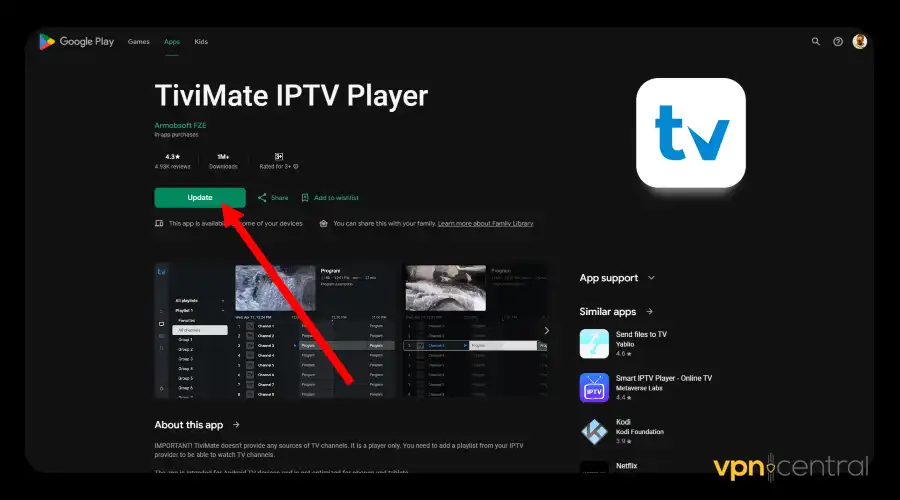
- Hvis en opdatering er tilgængelig, så tryk på Update
- Vent på, at opdateringen er fuldført, og genstart derefter din enhed.
At holde TiviMate opdateret sikrer, at du har de nyeste funktioner og fejlrettelser. Derudover forhindrer regelmæssig opdatering, at du løber ind i uventede problemer.
6. Skift user agent-strengen
- Åbn TiviMate > Settings > General.
- Rul til User-Agent.
- Indtast den streng, din udbyder anbefaler (eller prøv en generisk en som):
- Mozilla/5.0 (Windows NT 10.0; Win64; x64)
7. Brug en VPN
Nogle gange opstår 403-fejl på grund af geografiske begrænsninger eller ISP-blokering. Du kan også være forbundet til en problematisk server, hvilket forårsager dette problem.
Brug af en VPN kan hjælpe med at omgå disse begrænsninger. Den kan undgå geo-blokering og finde en effektiv rute til fungerende servere.
Jeg anbefaler ExpressVPN, fordi den er hurtig, stabil og nem at bruge. Tjenesten kontrollerer 3.000+ virtuelle lokationer for at hjælpe dig med at nyde fejlfri streaming.
Følg denne vejledning:
- Abonner på ExpressVPN.
- Download og installer VPN-appen på din enhed.
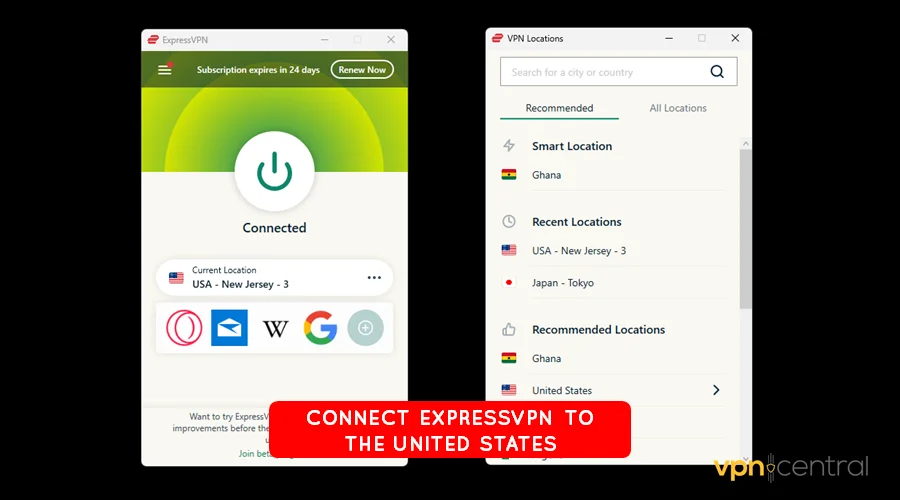
- Kør og forbind den, helst til USA. De fleste udbydere har indholdsservere i denne region.
- Når du er forbundet, skal du åbne TiviMate og prøve at få adgang til indholdet igen.
ExpressVPN understøtter op til otte samtidige forbindelser. Dette giver dig plads til at dele tjenesten med hele din husstand.

ExpressVPN
Få ExpressVPN og få en fejlfri TiviMate-oplevelse.Afslutning
At støde på TiviMate-fejlkoden 403 kan være frustrerende. Men med de angivne løsninger kan du løse dette problem hurtigt.
Du kan starte med at tjekke din abonnementsstatus, justere bufferindstillingerne og rydde cachen. Regelmæssig opdatering af appen er et andet trick til at undgå dette problem.
Samlet set er en VPN dit bedste bud for at undgå fejlkoder på TiviMate. Den forbedrer forbindelsen for at sikre, at du får en fejlfri visningsoplevelse.


Read our disclosure page to find out how can you help VPNCentral sustain the editorial team Read more


Improve this guide




User forum
0 messages