
Amazon virker ikke med VPN? 9 nemme løsninger (trin-for-trin)


 12 min. read
  Published on
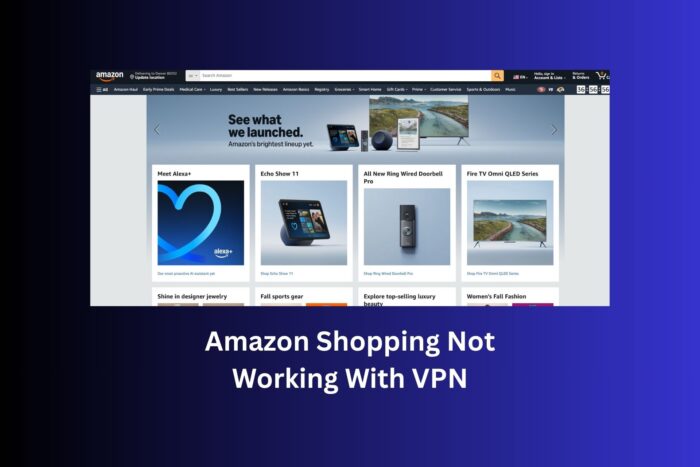
Amazon, der ikke fungerer med VPN, kan vise sig på forskellige måder. Nogle brugere ser en “This site can’t be reached”-meddelelse. Andre støder på HTTP-proxyfejl, endeløse indlæsningsskærme eller problemer med at opdatere indkøbskurven. I nogle tilfælde kan du logge ind, men betalingsprocessen nægter at gennemføre, fordi din IP-adresse ikke matcher din faktureringsadresse. Disse problemer er frustrerende, især hvis du altid har en VPN tændt for privatlivets skyld, eller når du browser på offentligt Wi-Fi.
Hvis du nogensinde har oplevet, at Amazon blokerer adgangen, mens du er forbundet til en VPN, er du ikke alene. Webstedet blokerer eller filtrerer aktivt VPN-trafik. Den gode nyhed er, at der er flere måder at komme ind igen uden at slukke VPN’en helt.

Få adgang til indhold fra hele verden med den højeste hastighed.
🔥 Spar 81 % + 2 bonusmåneder! 🔥
70 % af vores læsere vælger Private Internet Access
70 % af vores læsere vælger Private Internet Access
2
Surf fra flere enheder med sikkerhedsprotokoller efter branchestandard.
🔥 Spar 73 %! 🔥

Hurtigere dedikerede servere til bestemte formål (lige nu med rabat)
🔥 Spar 69 %! 🔥
Indholdsfortegnelse
- Trin: Løs problemer med Amazon Shopping-websted/app, der ikke fungerer med VPN
- Bedste VPN’er til Amazon-shopping
- Hvordan blokerer Amazon VPN’er?
- Hvorfor blokerer Amazon VPN?
- Kan jeg få adgang til udenlandske Amazon-websteder med VPN?
- Sådan undgår du Amazons VPN-detektering (komplet privatlivsopsætning)
- Kort opsummering
- Ofte stillede spørgsmål
Trin: Løs problemer med Amazon Shopping-websted/app, der ikke fungerer med VPN
Prøv en anden VPN-server
Amazon blokerer bestemte IP-intervaller, når for mange brugere deler dem. Åbn din VPN-app og skift til en anden server i samme land som din konto og faktureringsadresse. Hvis du er nødt til at browse internationalt, så test flere servere, indtil én indlæser webstedet pålideligt.
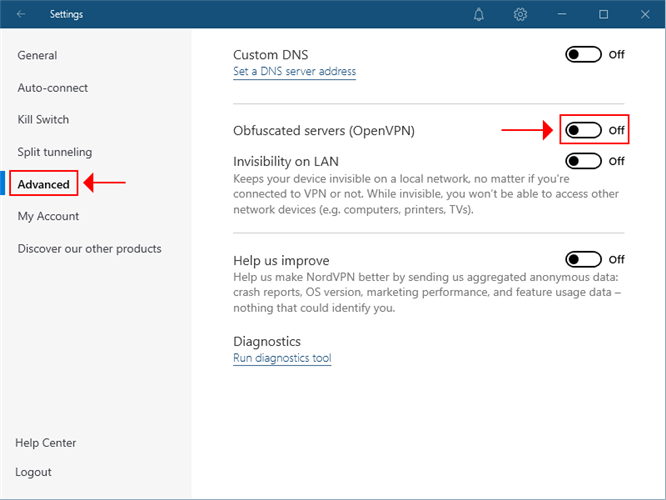
Pro tip til macOS + NordVPN: download NordVPN OpenVPN-appen, aktivér Obfuscated servers i Settings, og opret forbindelse igen. Canadiske servere plejer også at fungere godt.
Hvis du bruger Amazons streaming-enhed, kan du også tjekke, hvordan du installerer en VPN på Firestick for en mere stabil forbindelse.
Sådan gør du
- Åbn din VPN-app, og afbryd forbindelsen.
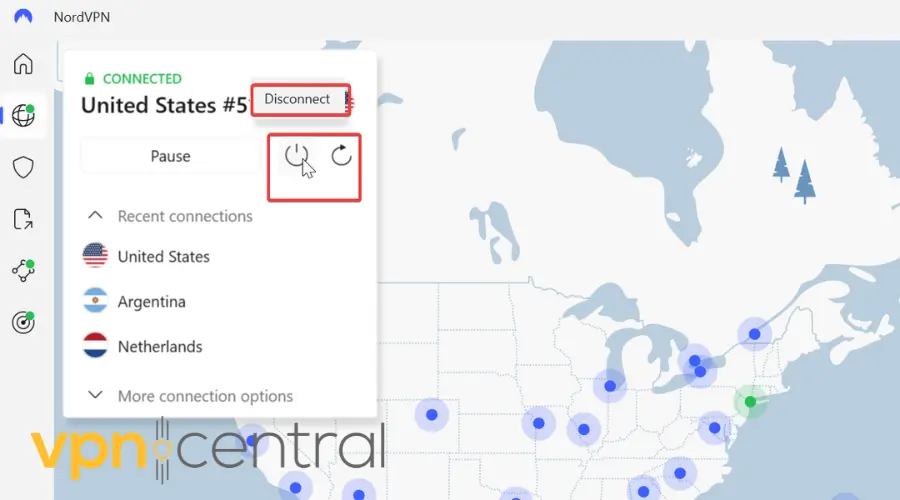
- Åbn serverlisten, og vælg dit hjemland.
- Vælg en anden by eller en server, der er markeret som ny eller mindre belastet.
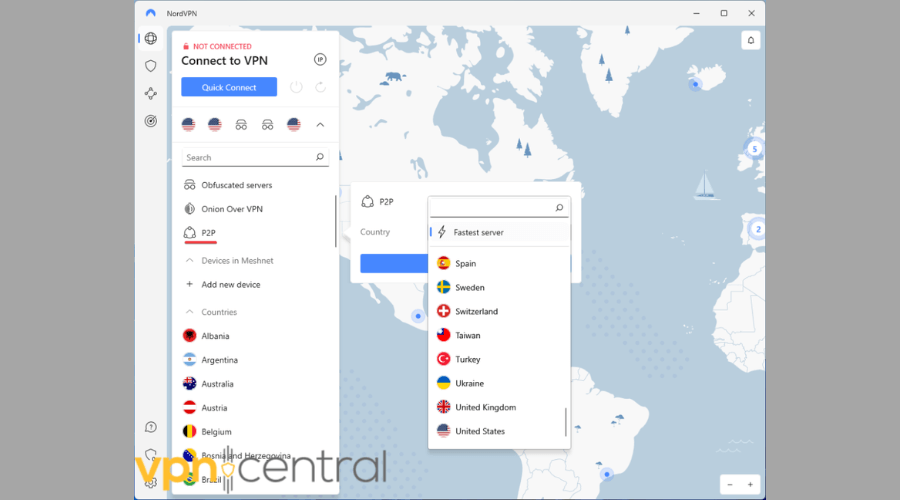
- Opret forbindelse, og vent til VPN-status viser Connected.
- Opdater Amazon.
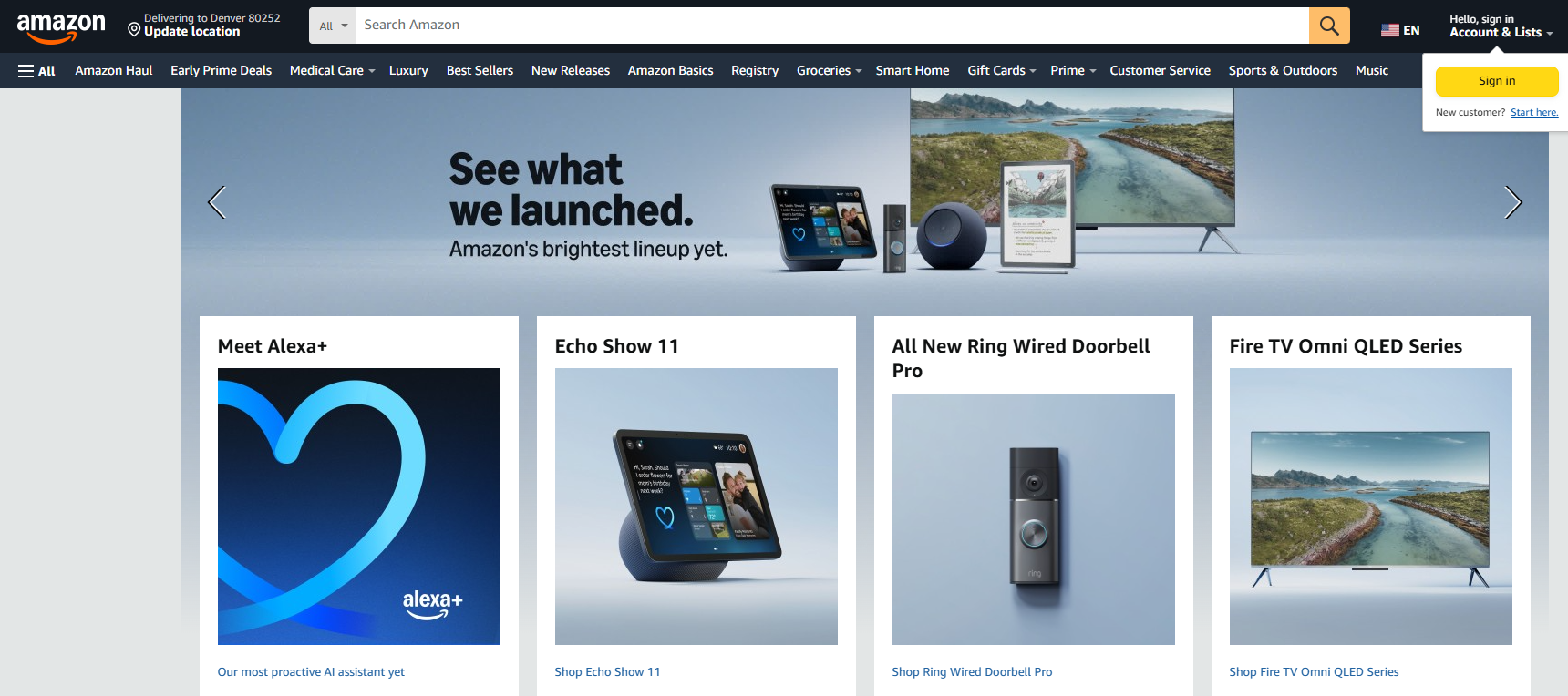
- Hvis det stadig mislykkes, gentag med to eller tre andre servere i samme land.
Ryd cookies og cache
Gamle sessionsdata fortæller Amazon, hvor du var før. Ryd din browsers cookies og cache, luk browseren, opret forbindelse til din VPN igen, og log ind på ny. Dette fjerner regionslåsningsrester, der kan ødelægge webstedet eller udløse en ny godkendelse.
Hvis du stadig er blokeret, skyldes det ofte, at Amazon har sofistikerede metoder til at opdage VPN-brug ud over cookies.
Sådan gør du
- Afbryd VPN-forbindelsen.
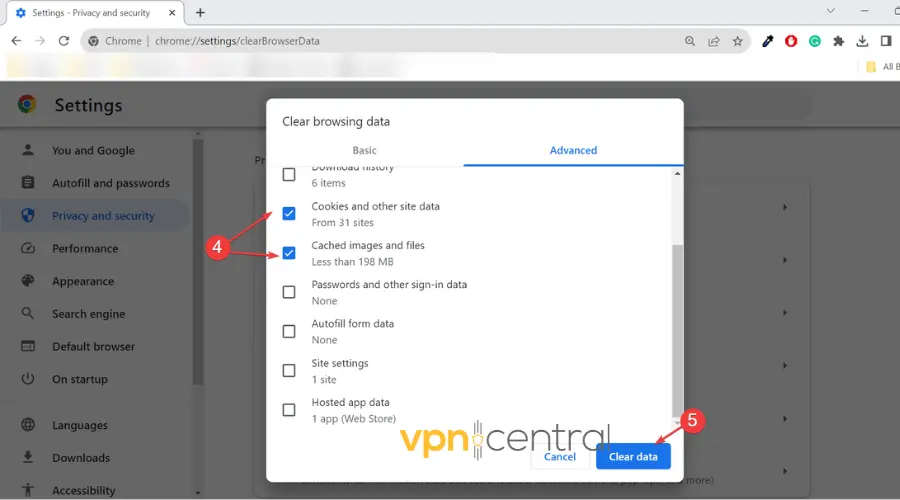
- Chrome/Edge: Indstillinger → Privatliv og sikkerhed → Ryd browserdata → Tidsinterval Al tid → Cookies og cachelagrede filer → Ryd data.
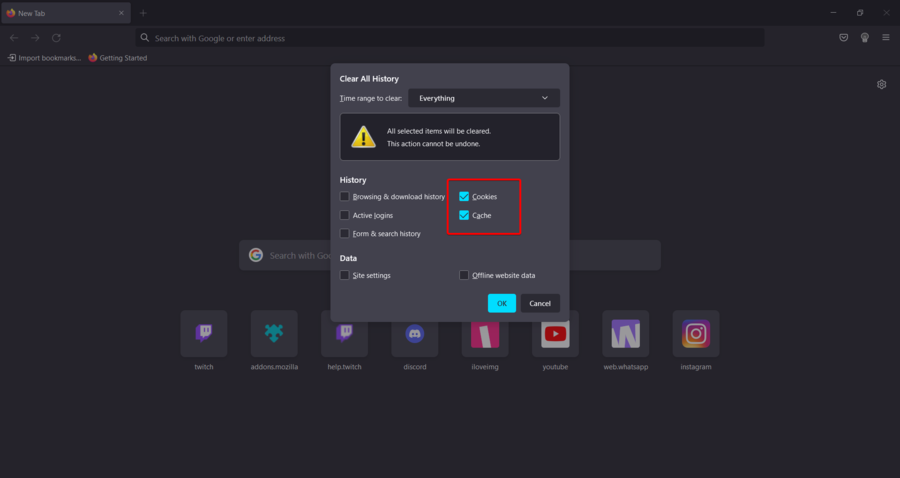
- Firefox: Indstillinger → Privatliv og sikkerhed → Cookies og webstedsdata → Ryd data → marker begge indstillinger → Ryd.
- Safari: Safari-menu → Indstillinger → Privatliv → Administrer webstedsdata → Fjern alle.
- Luk browseren helt.
- Opret forbindelse til din VPN igen.
- Genåbn browseren, og log ind på Amazon igen.
Prøv en anden browser eller enhed
Nogle udvidelser, fingeraftryksindstillinger eller gamle profiler skaber konflikter. Test Amazon i en ny browserprofil eller en anden browser. Prøv om muligt en anden enhed eller din telefons browser for at isolere enhedsspecifikke problemer.
Sådan gør du
- Hold VPN-forbindelsen aktiv.
- Åbn en anden browser, du har installeret, eller opret en ny profil. Et godt fejlfrit alternativ, vi anbefaler, er Opera.
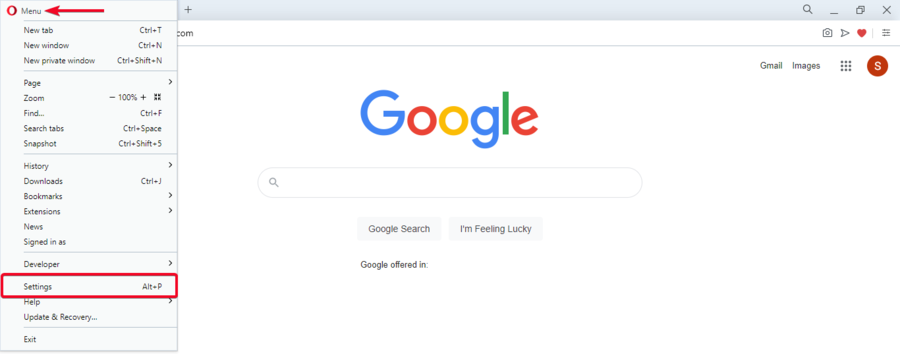
- Deaktivér alle udvidelser i testbrowseren.
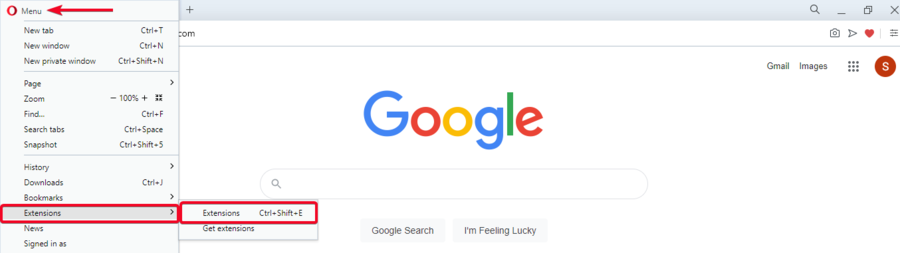
- Besøg Amazon, og prøv at logge ind og browse.
- Test om muligt på en anden enhed eller din telefon for at bekræfte, at problemet ikke er enhedsspecifikt.
Slå VPN fra og til igen
Hvis webstedet hænger fast i “this site can’t be reached”, så slå VPN’en fra, bekræft at Amazon indlæses, og tænd derefter VPN’en igen og skift til en ny server.
For nogle brugere kan midlertidig deaktivering af VPN eller proxy, som vist i denne guide til hvordan du deaktiverer VPN- eller proxytjenester for Amazon, hjælpe med at omgå midlertidige blokeringer.
Sådan gør du
- Sluk VPN-forbindelsen i din app.
- Åbn Amazon uden VPN, og bekræft, at webstedet indlæses.
- Opret forbindelse til VPN’en igen, men vælg en anden server i dit hjemland.
- Genindlæs Amazon, og log ind igen.
- Hvis det mislykkes, gentag med en ekstra alternativ server.
Skift VPN-protokol
Skift til en protokol, der falder bedre i ét med omgivelserne. Obfuskering får VPN-trafik til at ligne almindelig HTTPS, hvilket reducerer automatiske blokeringer.
Hvis du støder på fejl som Amazon-fejlkode 7136 eller Amazon-fejl 1042/4061, kan et skift af protokol ofte fjerne dem.
Sådan gør du
- Åbn din VPN-app → Indstillinger → Protokol.
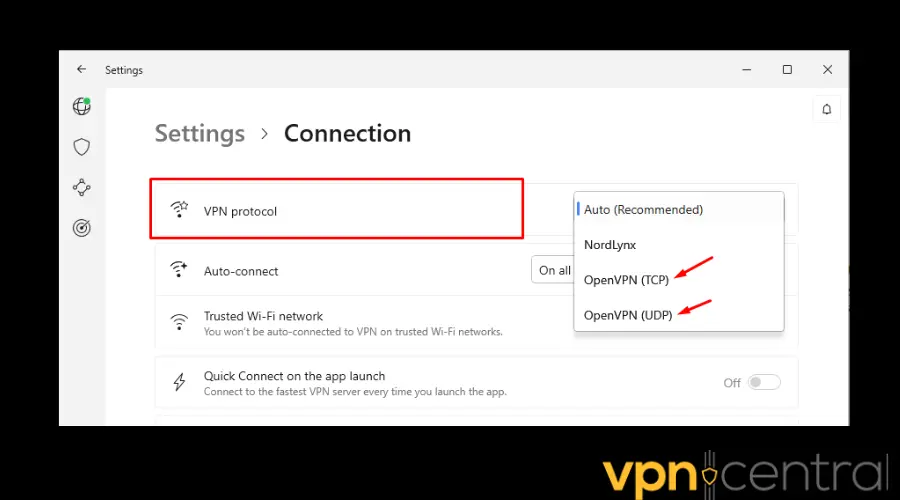
- Prøv disse i rækkefølge: OpenVPN TCP med Obfuskering → OpenVPN UDP → WireGuard (hvis stealth understøttes).
- Gem indstillingen, og opret forbindelse igen.
- Test Amazon igen.
Slå IPv6 fra
Hvis IPv6 lækker, kan Amazon registrere din rigtige region. Deaktivering af IPv6 løser ofte genstridige indlæsningsproblemer.
Sådan gør du
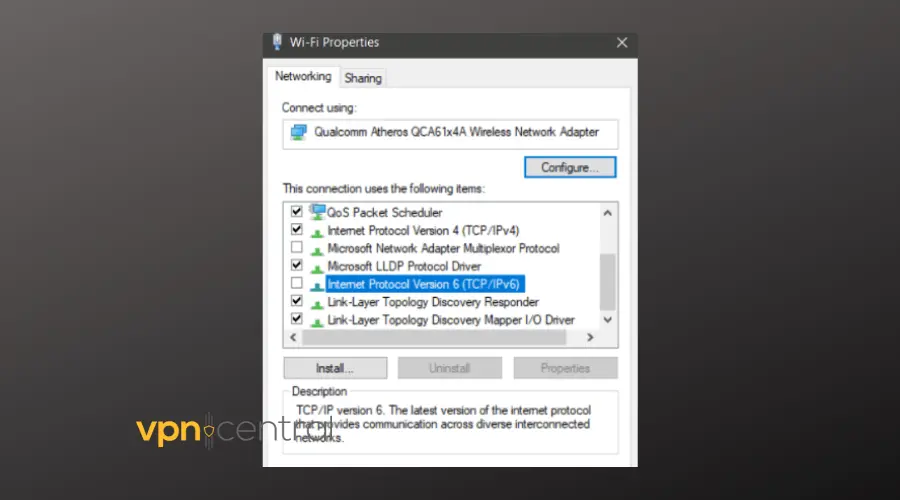
- Windows: Kontrolpanel → Netværks- og delingscenter → Skift adapterindstillinger → højreklik på din aktive netværksadapter → Egenskaber → fjern markeringen i Internetprotokol version 6 (TCP/IPv6) → OK.
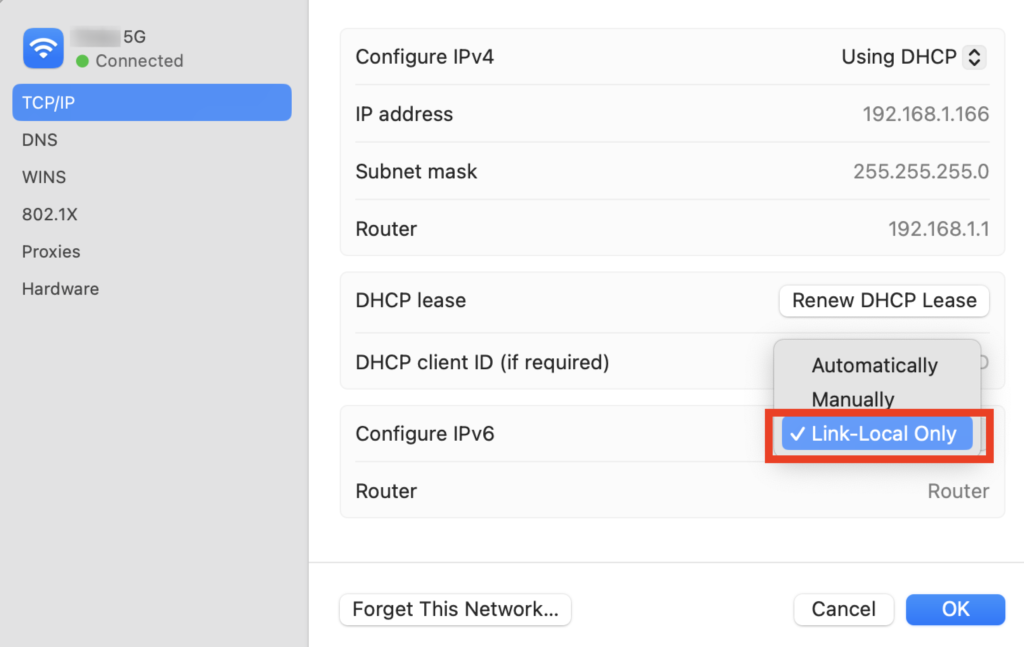
- macOS: Terminal → networksetup -setv6off “Wi-Fi” (eller “Ethernet”).
- Tilslut din VPN igen, og genindlæs Amazon.
Test for DNS-lækager
Hvis dine DNS-forespørgsler afslører din rigtige region, kan Amazon markere sessionen.
Sådan gør du
- Opret forbindelse til din VPN.
- Åbn et privat vindue, og kør en DNS-lækagetest.
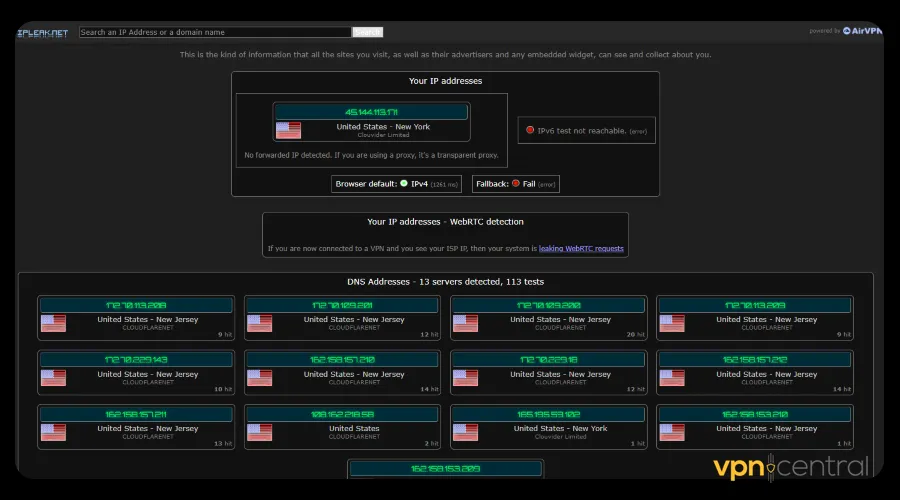
- Kontrollér, at den rapporterede DNS matcher det land, din VPN-server er i.
- Hvis ikke, skal du aktivere DNS-lækagebeskyttelse i din VPN-app.
- Rens DNS-cachen.
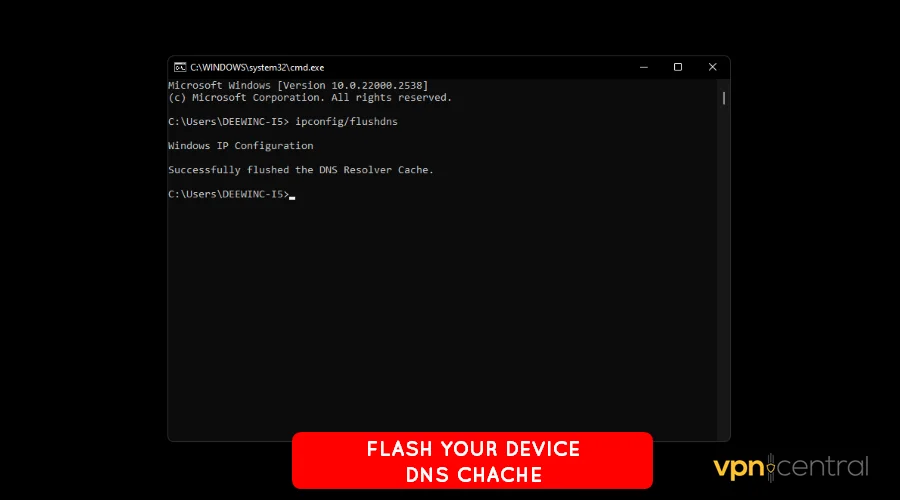
- Tilslut din VPN igen, og prøv igen.
Genstart enheder, eller geninstallér Amazon-appen
En tænd/sluk-cyklus rydder forældede ruter. Geninstallation af Amazon-appen fungerer som en dyb cache-nulstilling.
Hvis du bruger Prime og pludselig ser “Video ikke tilgængelig”-beskeder, forklarer denne Amazon Prime Video utilgængelig-guide, hvorfor geninstallation af appen nogle gange løser problemet.
Sådan gør du
- Sluk din VPN, og luk din enhed ned.
- Genstart din router og dit modem.
- Opret forbindelse til din VPN igen på en ny server.
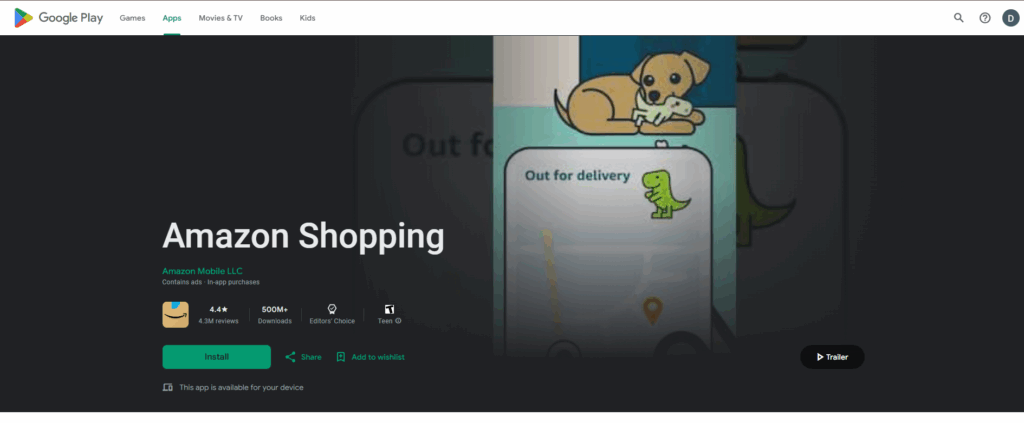
- Hvis du bruger Amazon-appen: afinstallér og geninstallér den fra App Store eller Play Store.
- Log ind igen, og test.
Skift til en bedre VPN til Amazon
Hvis din udbyders IP-pulje er stærkt sortlistet, vil du hele tiden støde på forhindringer. Brug en VPN, der er kendt for stærk obfuskering og lækagebeskyttelse.
Nogle VPN’er er optimeret specifikt til Amazon Prime; hvis din udbyder har problemer, kan du se, hvad du skal gøre, når din Amazon Prime-VPN ikke virker.
Sådan gør du
- Tilmeld dig en dokumenteret udbyder (ExpressVPN , NordVPN, Surfshark ).
- Installér appen, og aktivér obfuskerings-/stealthfunktioner.
- Opret forbindelse til en server i det land, din konto er registreret i.
- Ryd cookies, og start en ny Amazon-session.
Bedste VPN’er til Amazon-indkøb
- ExpressVPN er et af de bedste valg til Amazon. Det tilbyder et bredt servernetværk i mere end 100 lande og har indbygget obfuskation, der får VPN-trafik til at ligne almindelig HTTPS. Det betyder, at Amazon har sværere ved at opdage eller blokere din forbindelse. Det giver også høje hastigheder, hvilket er vigtigt, når du browser store kataloger eller hurtigt tilføjer varer under udsalg.
- Hvorfor vælge det til Amazon?
- – Pålideligt ry med stærke privatlivspolitikker
- – Fremragende til at omgå IP-sortlister
- – Let at bruge på tværs af enheder, inklusive routere
- Hvorfor vælge det til Amazon?
- NordVPN er kendt for sin “Obfuscated Servers”-funktion, som er særligt nyttig, når du handler på Amazon. Disse servere skjuler det faktum, at du bruger en VPN, hvilket reducerer risikoen for betalingsfejl eller login-udfordringer. NordVPN har også et meget stort servernetværk og understøtter avancerede værktøjer som Threat Protection til at blokere trackere og reklamer.
- Hvorfor vælge det til Amazon?
- – Obfuskation reducerer VPN-detektion
- – Stort, stabilt netværk i Amazons kernemarkeder (USA, Storbritannien, Tyskland, Japan)
- – Yderligere sikkerhedsfunktioner til sikker shopping
- Surfshark er en budgetvenlig VPN, der stadig fungerer godt med Amazon. Det har en IP Rotator-funktion, som ofte ændrer din IP-adresse, så Amazon har sværere ved at blokere dig. Surfshark tillader også ubegrænsede enhedsforbindelser, hvilket gør det ideelt til familier, der handler på flere konti.
- Hvorfor vælge det til Amazon?
- – Overkommelig pris
- – Roterende IP’er hjælper med at undgå detektion
- – Ubegrænsede enheder på ét abonnement
- Hvorfor vælge det til Amazon?
- CyberGhost er begyndervenligt og inkluderer servere, der er optimeret til shopping og streaming. Dets grænseflade gør det nemt hurtigt at vælge en pålidelig server, og dets mulighed for dedikeret IP kan hjælpe med at reducere falske svindelalarmer under betaling.
- Hvorfor vælge det til Amazon?
- – Optimerede servere gør opsætningen nem
- – Mulighed for dedikerede IP-adresser
- – Budgetvenlige abonnementer med stærk sikkerhed
- Hvorfor vælge det til Amazon?
- PIA tilbyder et af de største servernetværk i branchen, hvilket betyder, at du altid har muligheder, hvis Amazon blokerer én IP. Det giver også mulighed for dyb tilpasning af DNS og protokoller, hvilket giver dig mere kontrol over privatlivsindstillinger, mens du handler.
- Hvorfor vælge det til Amazon?
- – Kæmpe serverliste til at omgå blokeringer
- – Overkommelig og meget tilpasselig
- – Fungerer godt for privatlivsorienterede brugere
- Hvorfor vælge det til Amazon?
Hvordan blokerer Amazon VPN’er?
Amazon bruger flere detektionsmetoder til at filtrere VPN-trafik:
- Sortlistede IP’er: store udbydere genbruger de samme IP-intervaller, der er lette at identificere.
- Placeringsuoverensstemmelser: kontoens faktureringsadresse vs. aktuel IP’s land.
- DNS- eller IPv6-lækager: trafik, der lækker uden for VPN-tunnelen, afslører den virkelige placering.
- Delt IP-adfærd: hundredvis af logins fra én IP vækker mistanke.
- Svindelsystemer: usædvanlige køb fra mistænkelige IP’er kan blokeres automatisk.
Hvorfor blokerer Amazon VPN?
Amazon blokerer VPN’er hovedsageligt for at beskytte mod svindel og sikre overholdelse af regionale politikker, men der er et par flere grunde bag:
- Svindel- og sikkerhedstjek: Amazon sporer logins, køb og IP-adfærd. Mange uafhængige brugere fra samme IP ser mistænkeligt ud og kan tvinge verifikation eller blokere betaling.
- Geo-begrænsninger på shopping: visse varer er regionsbundne. At fremstå i et andet land via VPN udløser begrænsninger, især når fakturering eller forsendelse ikke stemmer overens.
- Betalingsuoverensstemmelser: Amazon sammenligner faktureringsadresse, kortoprindelse og IP-placering. Hvis de ikke stemmer overens, kan transaktioner afvises automatisk.
- Sortlistede VPN-IP’er: genanvendte intervaller fra store udbydere bliver flagget og blokeret på tværs af login- og betalingssystemer.
- Dataindsamling og analyse: blokering af VPN-trafik hjælper Amazon med at opretholde nøjagtige browser- og købsanalyser, som VPN’er ville maskere.
- Bot- og misbrugsforebyggelse: blokeringer reducerer scraping, gavekortmisbrug og manipulation med flere konti.
Kort sagt forbyder Amazon ikke VPN’er direkte — det begrænser eller afviser mistænkelige forbindelser for at beskytte transaktioner, håndhæve tilgængelighedsregler og bevare markedspladsens integritet.
Kan jeg få adgang til udenlandske Amazon-sider med VPN?
Ja, men med begrænsninger. Du kan browse udenlandske Amazon-sider (som amazon.co.uk eller amazon.de) med en VPN, men du kan muligvis ikke gennemføre betaling, medmindre din faktureringsadresse matcher butikkens land.
- Amazon UK (amazon.co.uk) – Populær for elektronik og bøger, men betaling kan mislykkes, hvis dit kort ikke er britisk-baseret.
- Amazon Tyskland (amazon.de) – Tilbyder EU-dækkende forsendelsesmuligheder, men kræver normalt en tysk eller EU-faktureringsadresse.
- Amazon Japan (amazon.co.jp) – Specialiserer sig i japanske udgaver af spil, manga og elektronik. International forsendelse er begrænset uden en Japan-baseret betalingsmetode.
- Amazon Indien (amazon.in) – Har lokale produkter og konkurrencedygtige priser, men fungerer kun med indiske fakturerings- og forsendelsesoplysninger.
- Amazon US (amazon.com) – Det største katalog, ofte med globale sælgere, men forsendelse til udlandet kan medføre høje gebyrer.
Dette ligner, hvordan Amazon Firestick fungerer anderledes i udlandet — her er en liste over lande, hvor Firestick virker, hvis du er nysgerrig omkring enhedssupport på tværs af regioner.
Og ligesom med streaming er nogle VPN’er bedre egnet til shopping på tværs af disse regionale sider. Hvis din nuværende udbyder bliver ved med at fejle, viser guides som Amazon Prime VPN virker ikke, hvorfor skift af servere eller opgradering af VPN-tjeneste ofte løser problemet.
Sammenligningstabel over udenlandske Amazon-sider
| Amazon-side | Væsentlige forskelle | Krav til checkout | Bemærkninger om forsendelse |
|---|---|---|---|
| Amazon US (amazon.com) | Verdens største produktkatalog | Amerikanske faktureringsoplysninger anbefales | Begrænset international forsendelse, høje importgebyrer |
| Amazon UK (amazon.co.uk) | Stærk inden for bøger, elektronik, lokale mærker | Britisk kort/adresse ofte påkrævet | Sender i hele Europa, noget globalt |
| Amazon Germany (amazon.de) | EU-venlig, stort teknologikatalog | EU-faktureringsadresse foretrækkes | Bred EU-levering, nogle gange gratis inden for EU |
| Amazon Japan (amazon.co.jp) | Fokus på spil, manga, japansk teknologi | Japansk kort eller faktureringsoplysninger | Begrænset international forsendelse |
| Amazon India (amazon.in) | Lokale priser, stærk inden for smartphones & mode | Indiske faktureringsoplysninger påkrævet | Kun indenlandsk forsendelse, ingen oversøisk levering |
Sådan undgår du Amazon VPN‑detektion (Komplet privatlivsopsætning)
- Match IP ‑adressen med kontoregionen.
- Brug obfuskering eller stealth‑funktion.
- Deaktiver IPv6, og aktiver DNS‑lækagebeskyttelse.
- Ryd cookies før login.
- Brug split tunneling ved checkout, hvis betalinger fejler.
- Hold adfærden stabil (skift ikke land midt i sessionen).
Kort opsamling
Løs problemet med at Amazon‑webstedet ikke virker med VPN ved at skifte server, rydde cookies, matche din region, aktivere obfuskering og deaktivere lækager. Hvis blokeringerne fortsætter, er en stærkere VPN den hurtigste løsning.
Ofte stillede spørgsmål
Fordi Amazon markerer delte VPN‑IPʼer, uoverensstemmende regioner og lækager. Rydning af cookies og brug af obfuskering løser det som regel.
Nej, men den blokerer mistænkelige IPʼer. Konti bliver ikke forbudt på grund af VPN‑brug.
Ja, hvis du bruger den rigtige server og udbyder. Premium‑VPNʼer håndterer detektion bedre.
Ofte på grund af sortlistede IPʼer, DNS‑/IPv6‑lækager eller forældede cookies. Skift af servere og rydning af data løser det som regel.


Read our disclosure page to find out how can you help VPNCentral sustain the editorial team Read more


Improve this guide




User forum
0 messages