
Sådan opsætter du en proxyserver på enhver enhed (begynderguide)


 7 min. read
  Published on
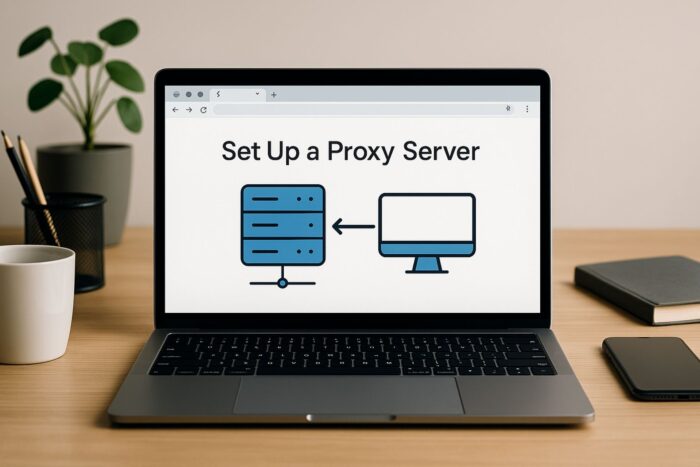
At lære, hvordan man opsætter en proxyserver, giver dig mere kontrol over din onlineoplevelse. En proxy kan skjule din IP-adresse, filtrere uønsket trafik og forbedre browserhastigheden.
I denne guide opdager du trin-for-trin metoder til at konfigurere en på Windows, macOS, Linux eller mobil. Du lærer også, hvornår en gør-det-selv-opsætning giver mening, og hvornår det er bedre at stole på en administreret udbyder.

Få adgang til indhold fra hele verden med den højeste hastighed.
🔥 Spar 81 % + 2 bonusmåneder! 🔥
70 % af vores læsere vælger Private Internet Access
70 % af vores læsere vælger Private Internet Access
2
Surf fra flere enheder med sikkerhedsprotokoller efter branchestandard.
🔥 Spar 73 %! 🔥

Hurtigere dedikerede servere til bestemte formål (lige nu med rabat)
🔥 Spar 69 %! 🔥
Indholdsfortegnelse
1. Forstå, hvad en proxyserver er
En proxyserver sidder mellem din enhed og internettet. I stedet for at oprette forbindelse direkte, rutes din trafik gennem proxyen. Denne opsætning kan forbedre privatliv, ydeevne og sikkerhed.
Almindelige typer inkluderer:
- Forward-proxyer ruter klientanmodninger til internettet.
- Reverse-proxyer sidder foran servere for at balancere belastning og sikre applikationer.
- Caching-proxyer gemmer ofte tilgået indhold for at reducere indlæsningstider.
2. Vælg din proxy-opsætningstype
Når du opsætter en proxy, kan du enten hoste din egen eller bruge en administreret tjeneste. Valget afhænger af dit budget, tekniske færdigheder og mål.
Selvhostede muligheder (DIY)
- Squid Open source-proxy med caching- og indholdskontrolfunktioner.
- Privoxy Letvægts, fokuseret på at filtrere reklamer og forbedre privatliv.
- Nginx Reverse Proxy Almindeligt brugt til at beskytte webapps og distribuere trafik på tværs af servere.
Disse værktøjer fungerer bedst, hvis du ønsker lave omkostninger, praktisk kontrol og tilpassede regler.
Administrerede proxy-udbydere
- Smartproxy Overkommelige roterende residential- og datacenter-proxier, ideel til SEO og scraping.
- Oxylabs Virksomheds-grade-løsning med en af de største IP-puljer tilgængelig.
- NetNut Stabile residential-proxier med lange sessioner til automatisering.
- ProxyEmpire Fleksible planer og verdensomspændende dækning, god til mindre teams.
Disse er bedst, hvis du ønsker skalerbarhed, enkelhed og global rækkevidde, selvom de kommer med abonnementsomkostninger.
3. Opsæt en proxy på forskellige platforme
Windows
- Åbn Indstillinger → Netværk og internet → Proxy.
- Aktivér Registrer indstillinger automatisk, eller slå manuelt Brug en proxyserver til.
- Indtast IP og port, og gem.
macOS
- Gå til Systemindstillinger → Netværk → Avanceret → Proxies.
- Vælg manuel eller automatisk konfiguration.
- Indtast serveroplysningerne, og anvend.
Linux
- Brug netværksadministrators GUI eller konfigurer via terminal.
- For avancerede opsætninger skal du installere Squid med:
sudo apt install squid. - Rediger konfigurationsfiler (f.eks.
/etc/squid/squid.conf), og genstart tjenesten.
Mobilenheder
- På iOS eller Android skal du åbne Wi-Fi-indstillinger.
- Vælg dit netværk, og vælg derefter Konfigurer proxy.
- Indtast serveroplysninger manuelt eller via script.
Konfigurationstrin varierer efter system. For en mere detaljeret gennemgang, se denne guide til hvordan man ændrer proxyindstillinger på tværs af forskellige enheder.
4. Byg din egen proxyserver (DIY-eksempel med Squid)
Squid er et af de mest populære gratis proxy-værktøjer. Det kan køre på Linux, Windows og macOS, selvom Linux er det mest almindelige valg for stabilitet og nem opsætning. Sådan installerer du det hurtigt på hver platform:
Linux (mest almindelige opsætning)
- Åbn din terminal.
- Kør:
sudo apt update && sudo apt install squid - Rediger konfigurationsfilen med:
sudo nano /etc/squid/squid.confHer kan du tillade specifikke IP’er, indstille cachingregler og justere porte. - Start Squid:
sudo systemctl start squid - Test:
curl -x https://your-server-ip:3128 https://example.com
Windows
- Download en Windows-build af Squid fra det officielle websted eller et pålideligt community-spejl.
- Udpak og installer den på din computer.
- Åbn filen
squid.confi mappenetc, og juster indstillinger som tilladte IP’er og porte. - Kør
squid.exefor at starte tjenesten. - Peg din browser eller app til
127.0.0.1:3128eller din server-IP.
macOS
- Installer Homebrew, hvis du ikke allerede har det.
- Kør:
brew install squid - Find konfigurationsfilen, normalt i
/usr/local/etc/squid.conf, og rediger den. - Start Squid med:
sudo squid - Test ved at indstille din proxy i systemindstillinger eller ved at bruge curl.
Squid fungerer på Linux, Windows og macOS. Linux eller en VPS er mest anbefalet for pålidelighed. På Linux og macOS installerer du det blot med en pakkehåndtering.
På Windows skal du downloade installationsprogrammet. Du behøver aldrig at registrere dig nogen steder for at bruge Squid, da det er open source og gratis. Hvis du foretrækker en færdiglavet løsning, giver administrerede udbydere som Smartproxy eller Oxylabs dig legitimationsoplysninger i stedet for software at installere.
5. Sikr og overvåg din proxy
- Aktivér godkendelse for at begrænse adgang.
- Brug firewallregler til at begrænse trafik.
- Hold software opdateret for at rette sårbarheder.
- Overvåg logfiler for mistænkelig aktivitet, og brug fejlkoder til at spotte problemer som proxy 429-fejl effektivt.
Husk: Proxyer sikrer routing, ikke endepunkter. Hvis du har brug for beskyttelse på enhedsniveau, kan du se VPN vs antivirus for at forstå, hvad hvert værktøj dækker, og hvor de adskiller sig.
6. Test og verificer
- Besøg et IP-kontrolwebsted for at bekræfte, at din trafik dirigeres gennem proxyen.
- Mål ydeevne, og juster indstillingerne for hastighed.
- Hvis botten holder op med at svare, kan det skyldes fejlkommunikation eller endda ramme en sag som proxy error no response from bot PSGHAG2. I så fald skal du følge fejlfindingstrinnene.
- Gennemgå jævnligt logfilerne for at sikre stabilitet.
DIY vs administrerede proxyer: Hvilken skal du vælge?
Der er to hovedmåder at bruge en proxy på: DIY (selvhostet) eller via administrerede udbydere. Begge dirigerer din trafik gennem en mellemled, men de adskiller sig i kompleksitet og bekvemmelighed.
DIY / selvhostede proxyer
Med gør-det-selv værktøjer som Squid, Privoxy eller Nginx opsætter og styrer du alt selv. Denne mulighed er billig og giver dig fuld tilpasning, men det kræver teknisk viden at konfigurere, sikre og vedligeholde. Den egner sig bedst til hjemmebrug, små teams eller teknologientusiaster, der ønsker at lære, hvordan proxyer fungerer.
Administrerede proxyudbydere
Tjenester som Smartproxy, Oxylabs, NetNut eller ProxyEmpire gør det enkelt. Du betaler et abonnement og får adgang til globale IP-netværk, dashboards og support. Opsætningen tager minutter, og udbyderen håndterer oppetid og sikkerhed. Denne mulighed er bedst, hvis du har brug for skala, pålidelighed eller en hurtig løsning uden selv at administrere servere.
Hurtig sammenligning
| Funktion | DIY / Selvhostet | Administrerede udbydere |
|---|---|---|
| Pris | Lav (kun server) | Abonnementsbaseret |
| Opsætning | Teknisk, manuel | Nemt, plug-and-play |
| Skala | Begrænsede ressourcer | Millioner af IP’er |
| Bedst til | Læring, små opgaver | Virksomheder, globale opgaver |
Tip: Vælg DIY, hvis du vil eksperimentere og spare omkostninger, men gå med en administreret udbyder, hvis du har brug for hurtige resultater og i stor skala.
Konklusion
Opsætning af en proxyserver kan være så simpelt eller avanceret, som du har brug for. Hvis du foretrækker praktisk kontrol og lave omkostninger, skal du vælge en selvhostet løsning som Squid eller Nginx. Har du brug for skala og pålidelighed uden vedligeholdelse, leverer administrerede tjenester som Smartproxy eller Oxylabs.
Proxyer er også nyttige i specialiserede scenarier. For eksempel konfigurerer nogle brugere en Telegram-proxy til beskeder, mens netværk kan drage fordel af en IGMP-proxy til optimeret trafik. Hvis du ønsker en nem browserbaseret mulighed, kan du overveje værktøjer anmeldt i CroxyProxy-oversigten. Proxyer kan endda hjælpe med at omgå begrænsninger, for eksempel ved at lære at fjerne blokeringen af YouTube på skolen eller på arbejdet. Og for dem, der målretter specifikke regioner, viser de bedste proxyer til Vancouver, hvordan valg af placering påvirker hastighed og adgang.
Løb du ind i problemer efter opsætningen? Følg denne trin-for-trin guide til at rette en proxy, der ikke virker på Windows 11.
Både DIY og administrerede tilgange forbedrer privatliv, sikkerhed og fleksibilitet, når du browser eller kører applikationer.


Read our disclosure page to find out how can you help VPNCentral sustain the editorial team Read more


Improve this guide




User forum
0 messages