
Sådan retter du NordVPN Error 901138: Trin-for-trin fejlfindingsguide


 5 min. read
  Published on

NordVPN-fejl 901138 opstår normalt, når der er et forbindelses- eller app-problem, ofte udløst af forældet software, netværksinterferens eller login-problemer.
Opdater appen, nulstil dit netværk, og skift servere eller protokoller for at løse det. Hvis fejlen fortsætter, skal du indsamle oplysninger om din app og enhed og kontakte NordVPN-support.

Få adgang til indhold fra hele verden med den højeste hastighed.
🔥 Spar 81 % + 2 bonusmåneder! 🔥
70 % af vores læsere vælger Private Internet Access
70 % af vores læsere vælger Private Internet Access
2
Surf fra flere enheder med sikkerhedsprotokoller efter branchestandard.
🔥 Spar 73 %! 🔥

Hurtigere dedikerede servere til bestemte formål (lige nu med rabat)
🔥 Spar 69 %! 🔥
Hvad forårsager NordVPN-fejl 901138
NordVPN har ikke offentligt dokumenteret fejl 901138, hvilket betyder, at det sandsynligvis er en generisk intern kode forbundet med mislykkede forbindelser eller login-problemer. Baseret på lignende tilfælde er her, hvad der normalt udløser den:
- Konto- eller login-problemer: Udløbet abonnement, nået enhedsgrænse eller forkerte legitimationsoplysninger.
- Forældede eller beskadigede app-filer: Gamle versioner og ødelagte drivere kan forårsage godkendelsesfejl.
- Netværks- eller firewall-interferens: Firewalls, antivirusværktøjer eller strenge netværksregler kan blokere VPN-protokoller.
- Enhedsspecifikke fejl: Nogle brugere rapporterer problemer knyttet til Windows TAP-drivere, macOS-nøgleringadgang eller systemfejl på mobilen.
Før du går i gang med dybere rettelser, skal du tjekke din kontostatus og internetforbindelse. Det fjerner ofte fejlen med det samme.
Sådan rettes NordVPN-fejl 901138
1. Start med det grundlæggende
Et par hurtige tjek kan spare tid, før du prøver avancerede rettelser.
- Genstart din enhed. En genstart fjerner midlertidige app- og netværkskonflikter.
- Log ud og ind igen. Åbn NordVPN-appen, log ud, og log ind igen med dine korrekte legitimationsoplysninger.
- Tjek din konto. Gå til dit NordVPN-dashboard for at bekræfte, at dit abonnement er aktivt og inden for enhedsgrænserne.
- Test et par servere. Opret forbindelse manuelt til servere i forskellige regioner i stedet for at stole på automatisk servervalg.
Hvis din app forbliver fastlåst på “Opretter forbindelse” eller kaster gentagne fejl, er det tid til en dybere nulstilling.
2. Opdater eller geninstaller NordVPN
Mange NordVPN-forbindelsesfejl, herunder 901138, opstår, når klienten er forældet eller beskadiget.
- Afinstaller NordVPN fra din enhed.
- Genstart din computer eller telefon.
- Download den nyeste version fra det officielle NordVPN-websted.
- Åbn appen, og kør en frisk installation.
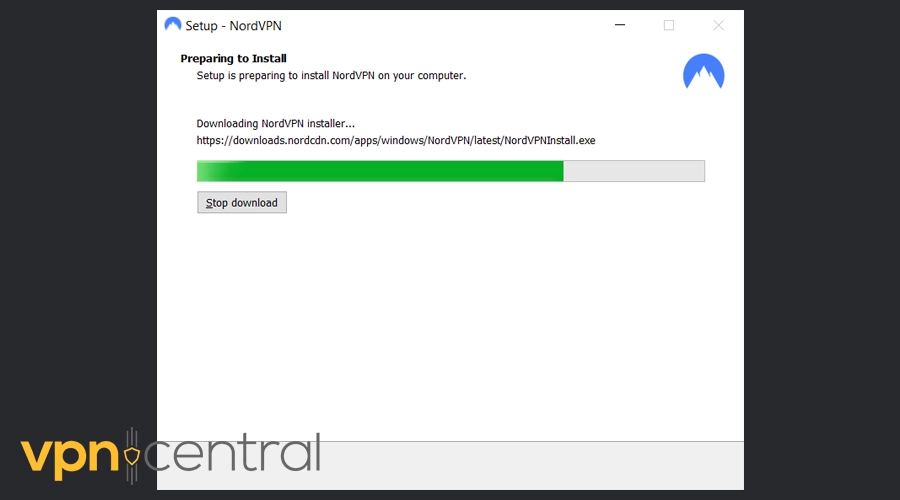
- Efter installationen skal du åbne Help → Diagnostics → Reset network for at rydde cachelagrede indstillinger.
Hvis du også står over for andre problemer som NordVPN opretter ikke forbindelse, løser denne geninstallation ofte begge problemer på én gang.
3. Nulstil dine netværksindstillinger
Nulstilling af appens netværkskonfiguration løser ofte fastlåste forbindelser og ukendte fejlkoder.
- Klik på spørgsmålstegn-ikonet (Hjælp-sektion) i NordVPN-appen.
- Vælg Run diagnostics.
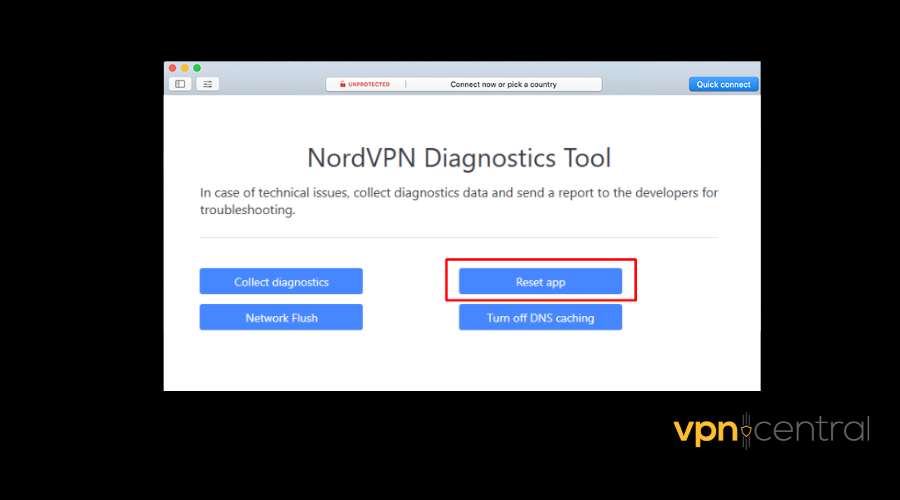
- Sæt kryds i boksene for installerede programmer og systemdumps (valgfrit).
- Vælg Reset network.
- Genstart din enhed, når processen er fuldført.
I Windows kan du også åbne Kommandoprompt og køre:
- ipconfig /flushdns
Dette rydder DNS-cache-problemer, der muligvis blokerer din forbindelse.
Hvis du stadig ikke opretter forbindelse bagefter, skal du kontrollere, om din firewall eller dit antivirusprogram forstyrrer.
4. Tjek firewall- og antivirusindstillinger
Sikkerhedssoftware kan blokere VPN-tjenester, især efter opdateringer eller driverændringer.
- Føj NordVPN til din firewall- og antivirus-eksklusionsliste.
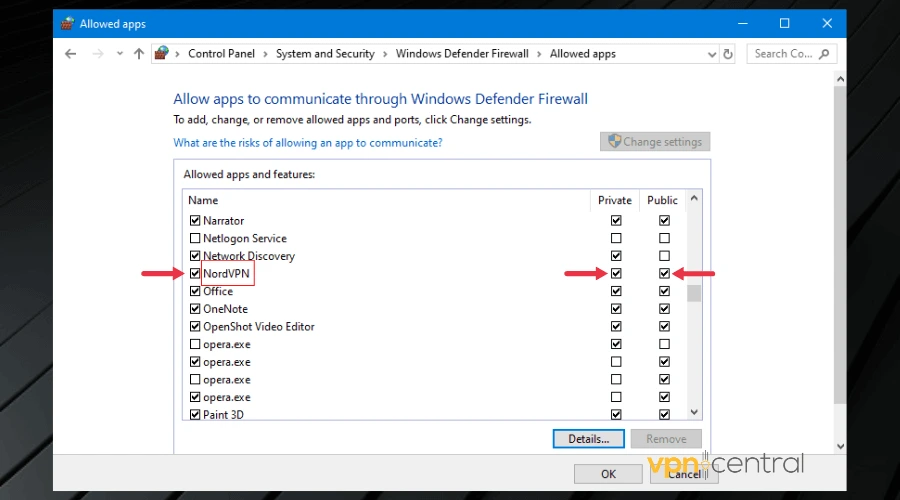
- Deaktiver midlertidigt dit antivirusprogram, og prøv at oprette forbindelse igen.
- Hvis dit antivirusprogram tilbyder avanceret browsing-beskyttelse (såsom Threat Protection Pro™), skal du deaktivere den midlertidigt.
Nogle gange forårsager disse indstillinger også buffering eller forsinkelse. Hvis du oplever streaming-problemer, kan du være stødt på en lignende konflikt som set, når NordVPN forårsager buffering.
5. Skift VPN-protokoller
NordVPN bruger flere protokoller, herunder NordLynx, IKEv2 og OpenVPN. At skifte mellem dem kan hjælpe, hvis din nuværende er blokeret af dit netværk eller din firewall.
- Åbn NordVPN, og gå til Settings → Connection.
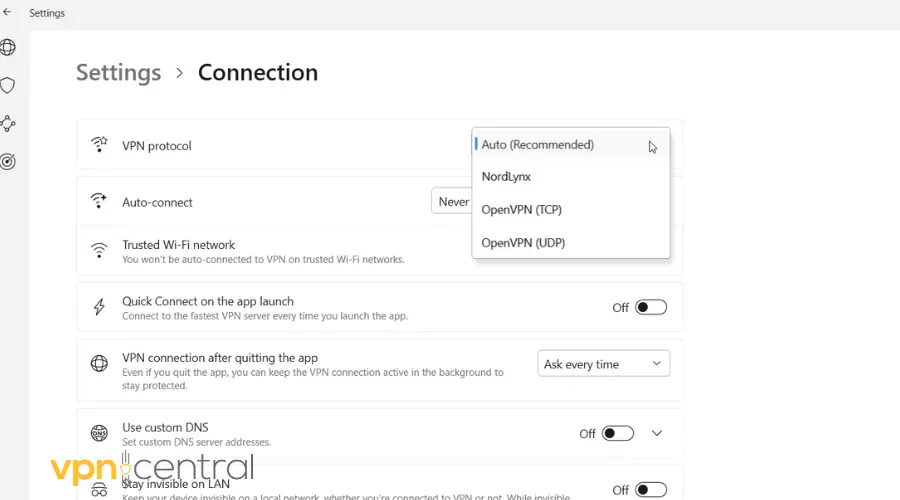
- Under VPN protocol skal du vælge Auto (Recommended) eller manuelt skifte til en anden.
- Prøv OpenVPN (UDP) først for en stabil forbindelse.
Dette trin kan også hjælpe, når du står over for problemer som NordVPN forbundet, men intet internet, da protokol-mismatch er en almindelig årsag.
6. Brug obfuskerede servere
Hvis du er i et land med VPN-restriktioner, kan din internetudbyder blokere VPN-trafik helt. NordVPNs obfuskerede servere skjuler forbindelsen for at omgå disse begrænsninger.
- Gå til Settings → Advanced i din NordVPN-app.
- Slå Obfuscated servers til.
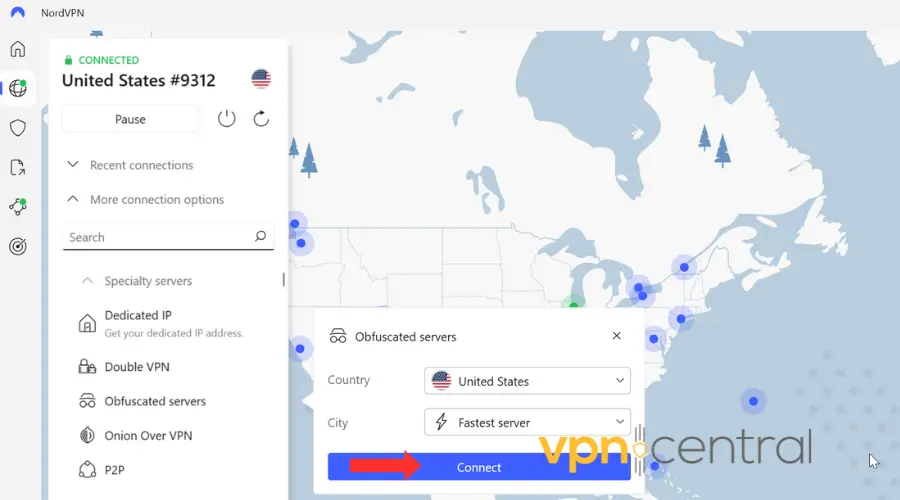
- Vælg en kompatibel server, og opret forbindelse igen.
Denne indstilling er især nyttig, hvis streaming-apps eller IPTV-tjenester ikke indlæses, ligesom når IPTV ikke fungerer med NordVPN.
7. Enhedsspecifikke rettelser
Nogle operativsystemer kræver ekstra trin:
Windows
- Geninstaller TAP-driveren (NordVPN > Diagnostics > Repair Tools).
- Kør NordVPN som administrator for at omgå systemrestriktioner.
macOS
- Hvis du ser en nøglering-prompt, skal du låse op og give NordVPN tilladelse igen.
- Nulstil tilladelser ved at slette NordVPNs loginoplysninger fra Nøgleringadgang og indtaste dem igen.
Mobil (Android/iOS)
- Ryd appens cache og data.
- Geninstaller appen, hvis nulstilling af indstillinger ikke hjælper.
Hvis NordVPN bliver ved med at afbryde forbindelsen på mobil, kan du følge rettelserne fra NordVPN keeps disconnecting for mere stabile forbindelser.
8. Kontakt NordVPN-support
Hvis du har prøvet alle trin og stadig ser fejl 901138, er det tid til at kontakte NordVPN direkte.
Inden du kontakter dem, så saml disse oplysninger:
- Din NordVPN-appversion
- Operativsystemversion
- Enhedstype (PC, Mac, Android, iPhone osv.)
- Den nøjagtige fejlmeddelelse eller -kode
Du kan også nævne, hvis du for nylig har oplevet godkendelsesfejl eller loginfejl, da de kan have en fælles årsag.
NordVPNs supportteam kan tjekke interne logfiler, der er knyttet til din konto, da denne fejl ikke er offentligt dokumenteret.
Konklusion
Fejl 901138 opfører sig som en generel forbindelses- eller godkendelsesfejl. Start med enkle trin som at genstarte, logge ind igen, opdatere eller skifte server. Hvis det ikke virker, kan du nulstille dit netværk, ændre VPN-protokoller eller prøve obfuskerede servere.
Hvis du har fulgt alle trin, og problemet fortsætter, så kontakt NordVPN-support med dine fulde systemoplysninger, så de kan undersøge det nærmere.


Read our disclosure page to find out how can you help VPNCentral sustain the editorial team Read more


Improve this guide




User forum
0 messages