Browsec er en prisvenlig og udmærket VPN til alle, der ønsker at surfe anonymt på internettet. Dog har mange brugere klaget over, at Browsec VPN ikke virker i visse situationer.
Men fortvivl ikke: Du kan nemt finde årsagen til dette problem. Vores hjælpsomme guide vil lede dig gennem alle de nødvendige trin. Lad os komme i gang!
Der er flere mulige årsager til, at Browsec ikke fungerer korrekt:
Overskredet grænse for samtidige forbindelser: Denne tjeneste tillader op til 5 enheder med samme konto. Derfor kan du ikke oprette forbindelse, hvis du overskrider grænsen.
Andre aktive udvidelser: Andre udvidelser kan komme i konflikt med Browsec VPN. Du bør derfor deaktivere alle tilføjelser på din enhed for at se, om problemet forsvinder.
Problemer med internetforbindelsen: Hvis du har problemer med internetforbindelsen, kan du ikke oprette forbindelse til denne VPN.
Firewall eller antivirussoftware: En aktiv firewall eller et antivirusprogram kan blokere VPN-trafik.
Problemer med VPN-serveren: Selvom Browsec VPN har kraftige servere over hele verden, kan de blive overbelastede eller gå ned til vedligeholdelse.
Forældet VPN-klientsoftware: VPN-udbydere udgiver konstant softwareopdateringer for at følge med optimale sikkerhedsprotokoller. En forældet VPN-klient eller browser fører til mange problemer.
Placeringsbaserede begrænsninger: Selvom VPN’er er lovlige i de fleste lande, blokerer nogle VPN-trafik. Derfor bør du bruge en obfuskated server for at omgå sådanne begrænsninger.
Sådan reparerer du Browsec VPN, når det ikke virker?
Her er, hvad du kan prøve, når din VPN ikke samarbejder:
Slet browserens cache og cookies
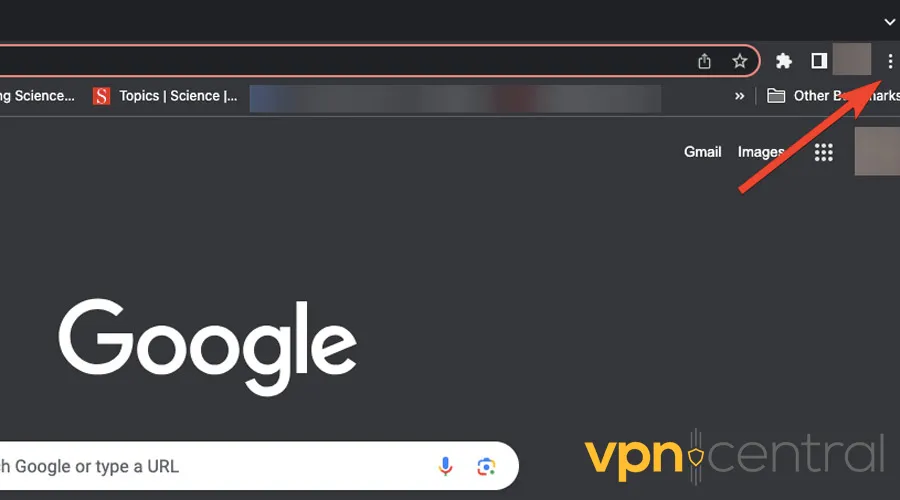
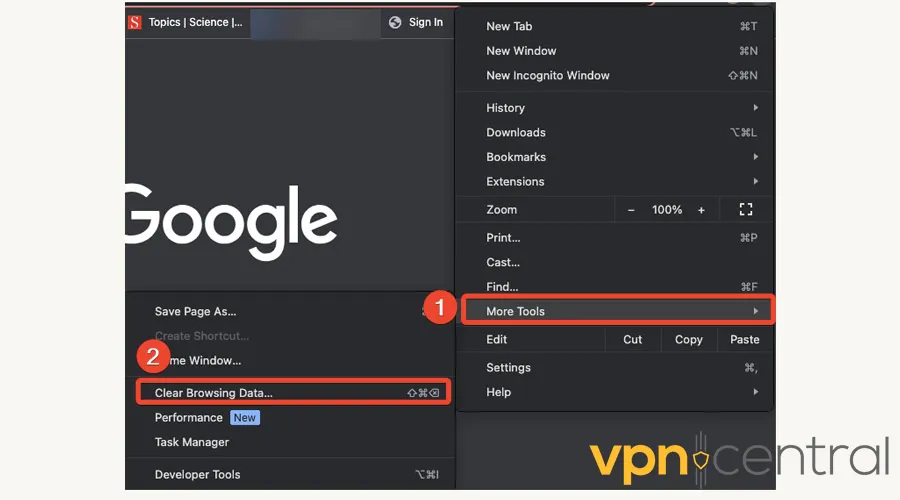
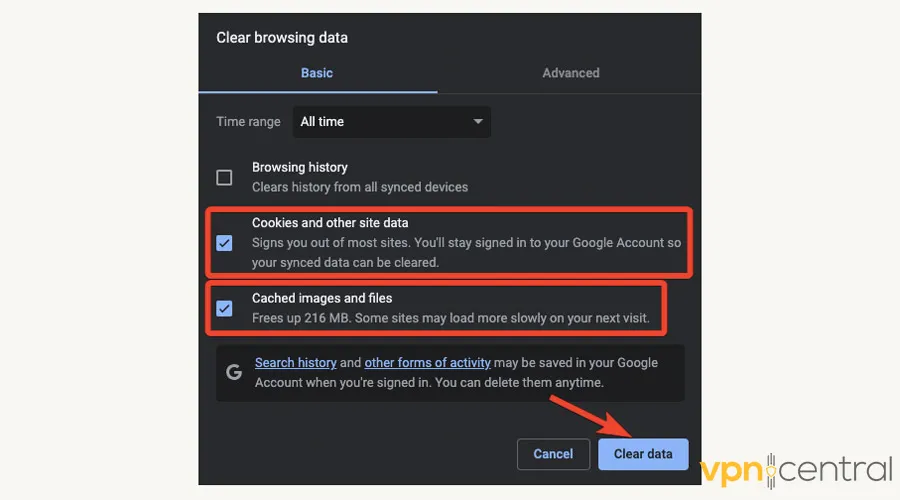
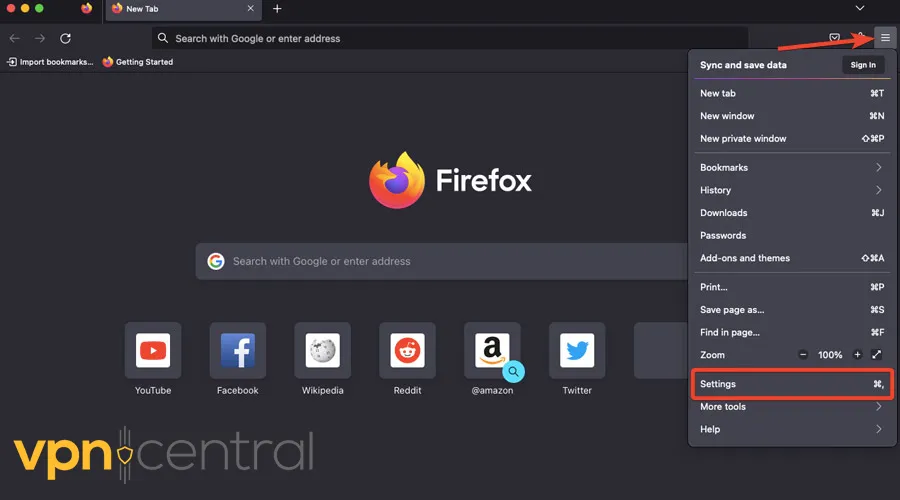
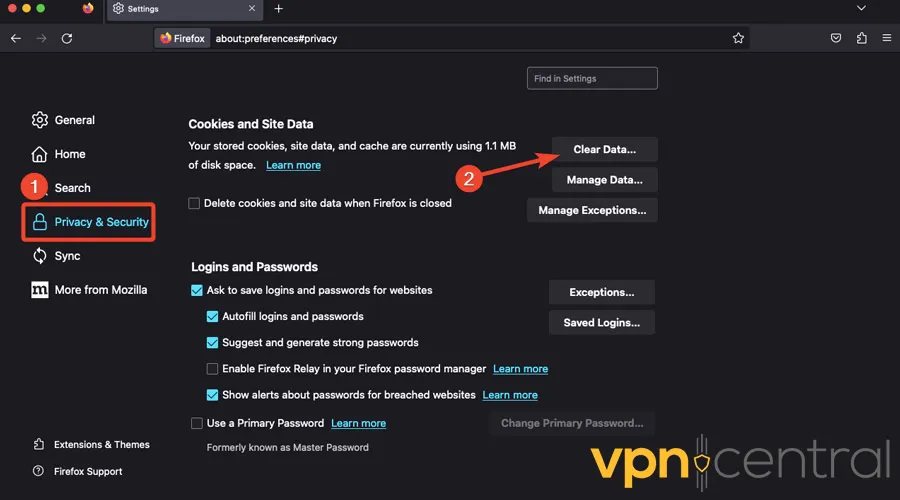
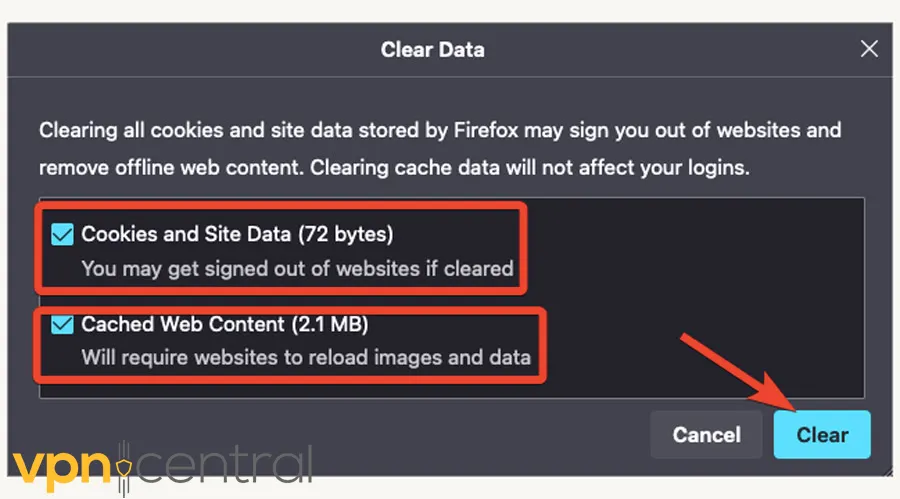
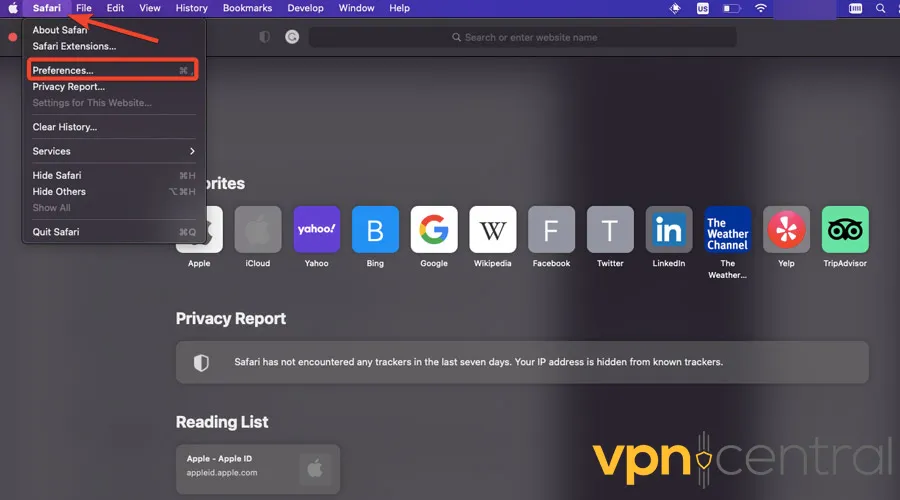
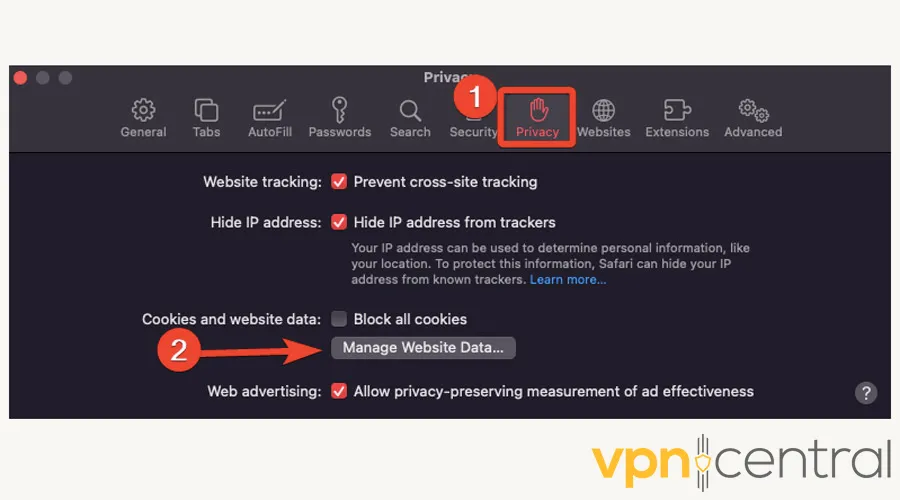
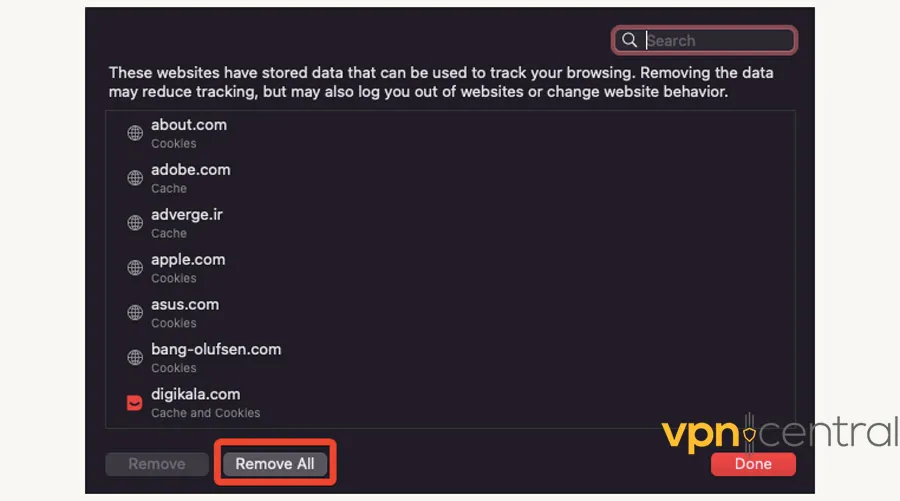
Tidligere gemte oplysninger i din browser kan forhindre din VPN i at oprette forbindelse. Det første du bør gøre er at slette din browserens cache og cookies. Først viser vi dig, hvordan du gør dette i Chrome. 1. Åbn Chrome, og klik på ikonet med tre prikker i øverste højre hjørne. 2. Vælg More Tools, og klik på Clear Browsing Data. 3. Indstil tidsintervallet til All Time, og afkryds boksene for Cookies and other site data og Cached images and files. Klik derefter på Clear data. Nu her er Firefox: 1. Kør Firefox, og åbn Settings fra menuen i øverste højre hjørne. 2. Gå til panelet Privacy & Security, og rul ned for at finde Cookies and Site Data. Klik på Clear Data. 3. Afkryds alle boksene, og vælg Clear. Endelig er her Safari: 1. Åbn Safari, og klik på menulinjen øverst på skærmen. Vælg Preferences. 2. Åbn fanen Privacy, og vælg Manage Website Data. 3. Klik på Remove All. Når dette er gjort, skal du åbne din VPN igen og se, om det har løst problemet.
Nulstil browserindstillinger
Hvis rydning af Chromes cache ikke virkede, bør du måske gøre noget mere drastisk, som at nulstille din browser.
Sådan gør du:
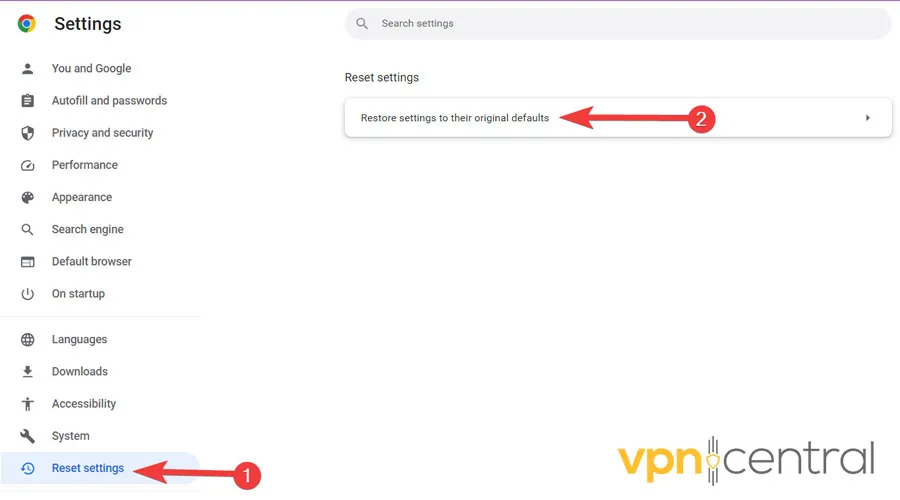
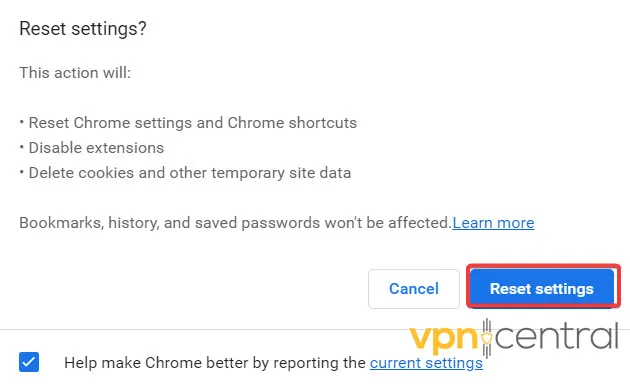
1. Klik på tre-prikker-menuen i øverste højre hjørne af Chrome, og vælg derefter Settings. 2. Vælg Reset settings fra venstre side, og tryk på Restore settings to their original defaults. 3. Bekræft processen ved at vælge Reset settings. Åbn nu din VPN igen og se, om det har løst problemet.
Deaktiver proxy-serveren
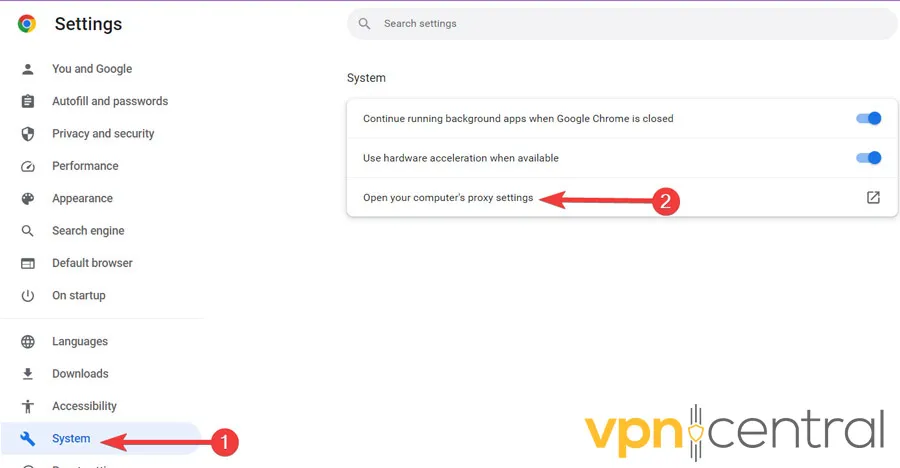
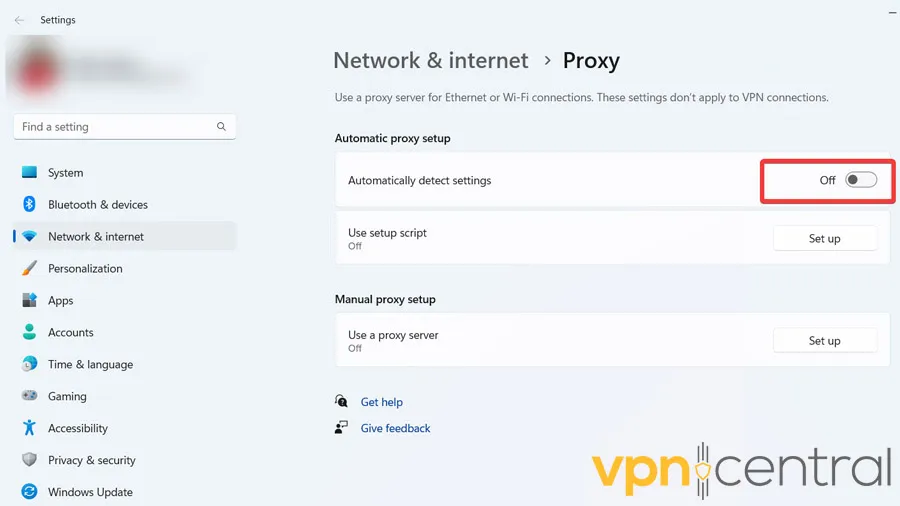
Nogle gange forhindrer proxyindstillingerne i Chrome din VPN i at oprette forbindelse. Sådan deaktiverer du dem: 1. Klik på tre-prikker-menuen i øverste højre hjørne af Chrome, og vælg derefter Settings. 2. Vælg System fra listen til venstre, og klik derefter på Open your computer’s proxy settings. 3. I det nye vindue, der åbnes, skal du deaktivere indstillingen Automatically detect settings.
Ryd DNS-indstillinger
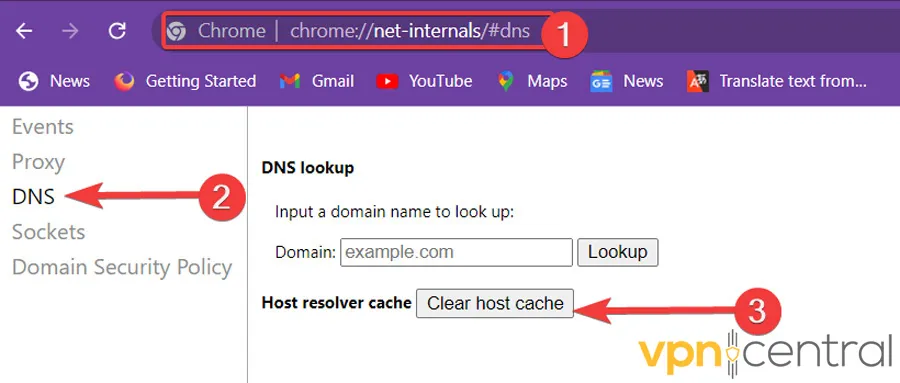
Over tid kan IP-adresserne, der er akkumuleret i DNS-serveren, blive forældede og forstyrre din VPN’s funktion. Den nemmeste måde at løse dette problem på er at rydde dine DNS-indstillinger. Sådan gør du: 1. Navigér til “chrome://net-internals/#dns” via Chromes adresselinje. Gå derefter til sektionen DNS og tryk på Clear host cache.
Prøv en anden VPN
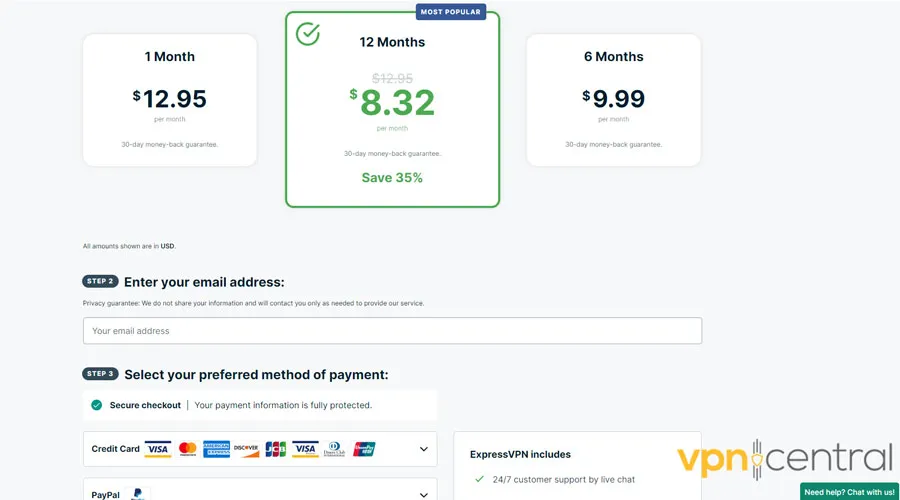
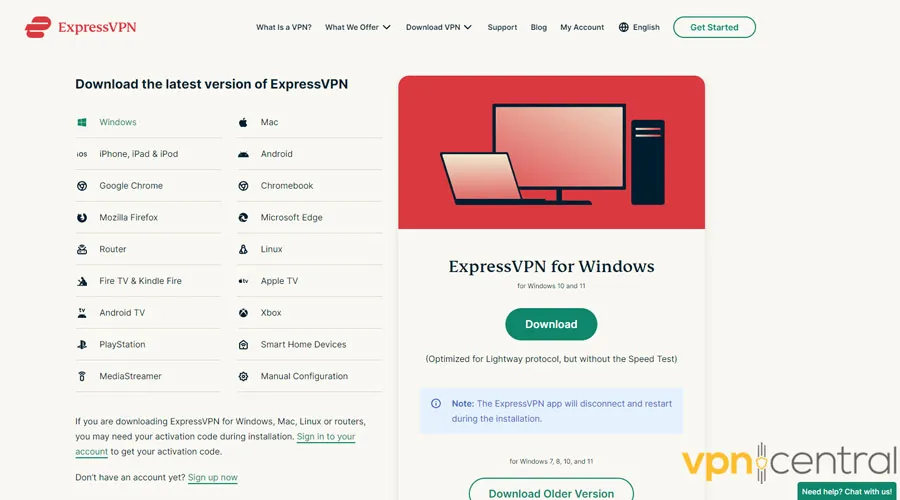
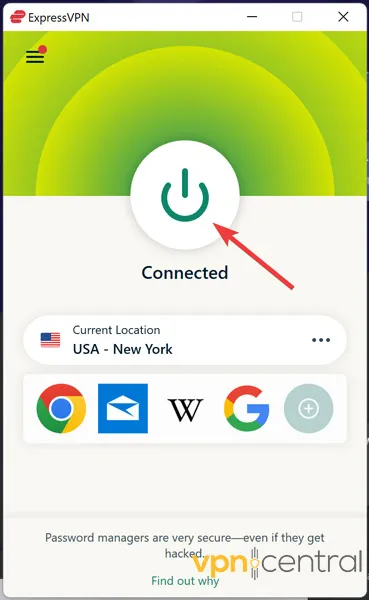
Hvis alt andet fejler, kan det være tid til at se på en anden udbyder. Mange andre VPN’er på markedet kan opfylde dine krav effektivt. Vi anbefaler ExpressVPN som en alsidig robust tjeneste. Følg disse trin for at købe og starte den: 1. Gå til ExpressVPNs websted og abonner på tjenesten. 2. Gå til downloadsiden, og hent den rigtige version til dit operativsystem/enhed. 3. Kør den downloadede fil, og følg vejledningen for at installere den. 4. Vælg en server, og klik på Power-ikonet for at oprette forbindelse og nyde den.
ExpressVPN
Hvis du værdsætter hastighed og sikkerhed, er ExpressVPN mere end et passende alternativ til Browsec.
Uanset om du bruger en VPN-app eller en udvidelse til din browser, er der altid en risiko for, at noget ikke fungerer korrekt.
Ikke desto mindre kan du nemt reparere fejlen, hvor Browsec VPN ikke virker. I de fleste tilfælde vil en simpel browser-nulstilling eller sletning af cookies gøre tricket. Held og lykke!
In 2014, Farhad graduated with a B.S. in Software Engineering. For more than ten years, he has been writing how-to guides on a wide range of topics, including cyber security, computer network, operating systems, and more.
Farhad has taken several classes to broaden his knowledge in this field, including Building a VPN Between Google Cloud and AWS with Terraform, for which he was certified by Google.
His insatiable thirst for knowledge has provided him with the expertise he needs to simplify complex topics in online privacy, particularly VPNs for his readers.
Readers help support VPNCentral. We may get a commission if you buy through our links.
Read our disclosure page to find out how can you help VPNCentral sustain the editorial team Read more



 5 min. read
  Published on











User forum
0 messages