
Fix: Discord funktioniert nur mit VPN (3+ einfache Lösungen)


 4 min. read
  Published on
Funktioniert Ihr Discord nur mit VPN? Keine Sorge – ich zeige Ihnen gleich, wie Sie das Problem beheben können.
Das Problem wird hauptsächlich durch DNS-bezogene Probleme verursacht. Auch wenn dies gelegentlich vorkommt, kann es Ihr gesamtes Nutzungserlebnis beeinträchtigen.

Greifen Sie weltweit mit höchster Geschwindigkeit auf Inhalte zu.
🔥 Sparen Sie 81 % + 2 Bonusmonate! 🔥
70 % unserer Leser wählen Private Internet Access
70 % unserer Leser wählen Private Internet Access
2
Surfen Sie auf mehreren Geräten mit branchenüblichen Sicherheitsprotokollen.
🔥 Sparen Sie 73 %! 🔥

Schnellere spezialisierte Server für bestimmte Zwecke (derzeit reduziert)
🔥 Sparen Sie 69 %! 🔥

Als regelmäßiger Discord-Nutzer bin ich bereits auf diesen Fehler gestoßen und habe Workarounds gefunden. Auch Sie können das Problem mit nur wenigen Schritten beheben und so auf ein VPN verzichten.
Folgen Sie meinen Lösungsvorschlägen.
Warum funktioniert mein Discord nur mit VPN?
Discord funktioniert möglicherweise nur mit Ihrem VPN, wenn Sie Verbindungsprobleme haben. Das kann passieren, wenn die DNS-Einträge Ihres Geräts beschädigt sind.
In diesem Fall kann die App die Kommunikation mit den Servern nicht aufbauen. Sie bleiben dann in einem leeren Fenster hängen, ohne dass etwas passiert.

Ein VPN ermöglicht es Discord jedoch, die DNS-Probleme Ihres Geräts zu umgehen. Dadurch ist die Verbindung zu den Discord-Servern problemlos möglich.
Wie können Sie dieses Problem also beheben?
Discord funktioniert nur mit VPN? – So beheben Sie das!
Im Folgenden finden Sie einige Workarounds, mit denen Sie die Verbindung von Discord wiederherstellen können.
1) DNS-Cache leeren
Das Domain Name System (DNS) ermöglicht es Geräten, online zu kommunizieren. Ihr Gerät speichert daher die DNS-Adressen, um den Vorgang zu beschleunigen.
Diese Daten – der sogenannte Cache – können jedoch beschädigt werden und die Verbindung unterbrechen. Glücklicherweise lässt sich das Problem beheben, indem Sie den DNS-Cache Ihres Geräts leeren.
So geht’s:
- Öffnen Sie die Eingabeaufforderung, indem Sie die Windows + R-Tasten auf Ihrer Tastatur drücken.
- Geben Sie CMD in das erscheinende Dialogfeld ein und klicken Sie auf OK.
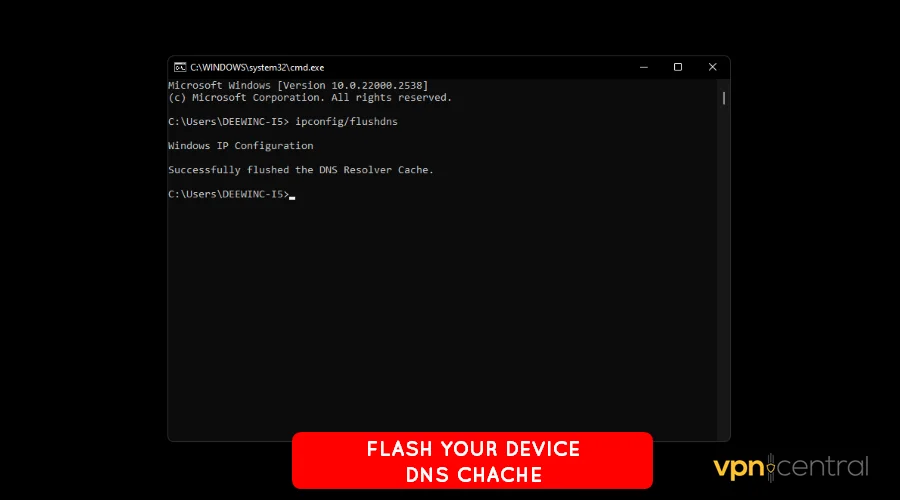
- Führen Sie das Skript ipconfig/flushdns aus und drücken Sie die Eingabetaste.
- Starten Sie Ihren Computer neu, damit die Änderungen wirksam werden.
Wenn Sie einen Mac verwenden, ist der Vorgang anders. Anleitungen dazu finden Sie im Handbuch für Ihre Mac-Version.
2) DNS-Server ändern
Ihr Internetanbieter konfiguriert Ihren DNS standardmäßig. Obwohl das meistens funktioniert, kann es gelegentlich zu Ausfällen kommen.
Glücklicherweise können Sie auf alternative DNS-Server umsteigen, die deutlich schneller und effizienter sind. Öffentlich verfügbare Server sind unter anderem Cloudflare DNS, Google Public DNS, OpenDNS und andere.
Gehen Sie folgendermaßen vor:
- Rufen Sie die Administrationskonsole Ihres Routers auf.
- Suchen Sie die DNS-Einstellungen unter Netzwerkkonfiguration.
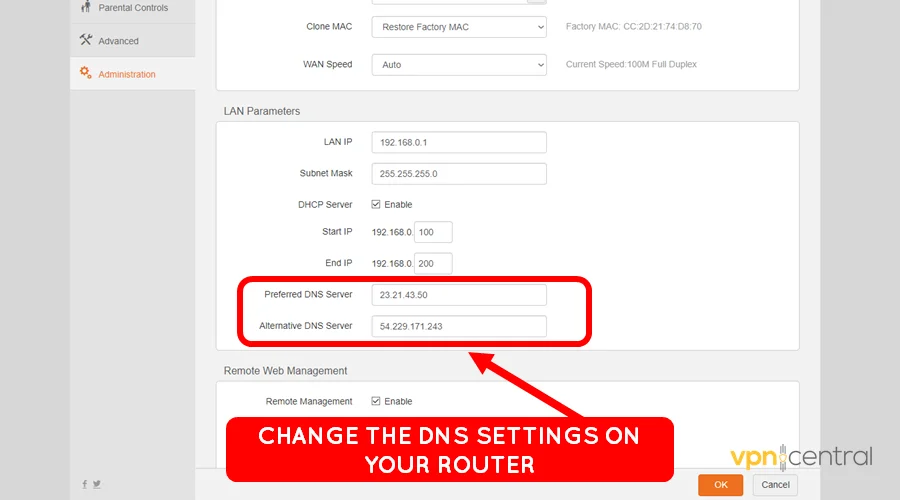
- Ändern Sie den primären und den alternativen DNS auf die gewünschte Option.
- Speichern Sie die Änderungen und starten Sie Ihren Router neu.
- Starten Sie Discord, um eine Verbindung herzustellen.
Nutzen Sie eine kabelgebundene Verbindung? Kein Problem!
3) LAN-Proxy deaktivieren
Einige Apps auf Ihrem Computer können den LAN-Proxy aktivieren. Das kann leider die Verbindung anderer Software beeinträchtigen, die auf das Internet zugreifen muss.
So beheben Sie das Problem:
- Öffnen Sie die Systemsteuerung auf Ihrem Computer.
- Suchen Sie nach „Internetoptionen“ unter „Netzwerk und Internet“.
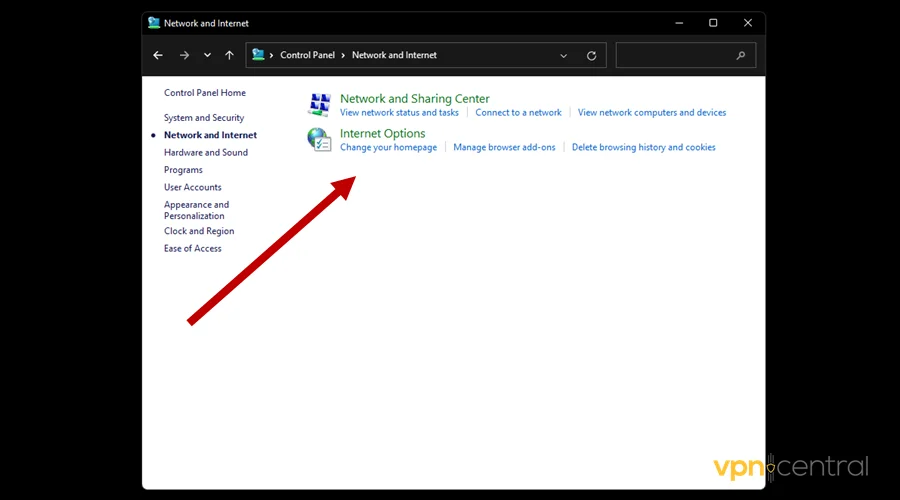
- Suchen Sie unter dem Reiter „Verbindungen“ nach „LAN-Einstellungen“.
- Deaktivieren Sie die Option „Proxyserver für LAN verwenden“.
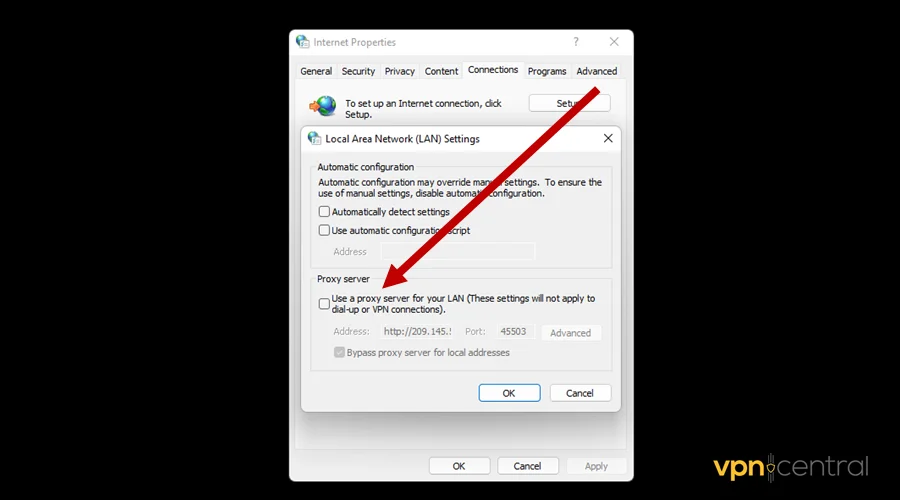
- Speichern Sie die Änderungen und starten Sie Discord erneut, um eine Verbindung herzustellen.
Funktioniert es immer noch nicht? Möglicherweise ist Ihr VPN schuld!
4) Den App-Kill-Switch des VPNs deaktivieren
VPNs verfügen über einen Kill-Switch, um versehentliche Datenlecks zu verhindern, wenn Ihre Internetverbindung ausfällt. Einige, wie NordVPN, ermöglichen es Ihnen, mit dieser Funktion bestimmte Apps zu schützen.
Wenn Discord auf dieser Liste steht, bleibt die App blockiert, bis Sie die VPN-Verbindung starten. Um das Problem zu beheben, können Sie Discord aus den überwachten Apps entfernen.
Nutzen Sie diese Anleitung:
- Öffnen Sie Ihre VPN-Einstellungen und suchen Sie den Kill-Switch.
- Suchen Sie nach dem App-Kill-Switch.
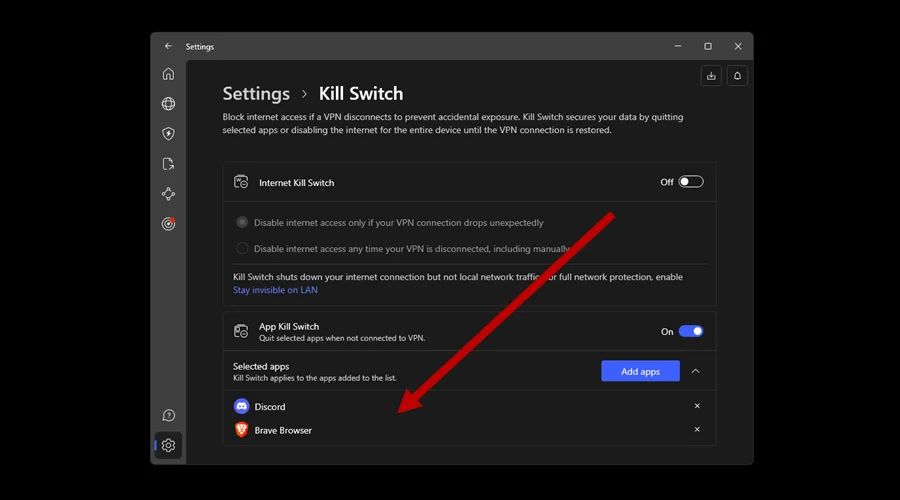
- Suchen Sie Discord und entfernen Sie die App aus der Liste.
- Starten Sie Discord neu, um eine Verbindung herzustellen.
So einfach ist das!

NordVPN
Sichern Sie die Sicherheit und Privatsphäre Ihres Discord mit diesem robusten und zuverlässigen VPN-Dienst.Fazit
Sie wissen jetzt, was zu tun ist, wenn Ihr Discord nur mit VPN funktioniert. Wie Sie gesehen haben, ist das Problem größtenteils auf Verbindungsprobleme zurückzuführen.
Einfache Schritte wie das Leeren und Ändern der DNS-Server sowie das Deaktivieren des LAN-Proxys sollten Abhilfe schaffen. Alternativ können Sie die App aus dem Kill-Switch Ihres VPNs entfernen.
Insgesamt empfehle ich dennoch, Discord mit einem VPN zu nutzen. Das ist ein effektiver Weg, um Ihre Online-Privatsphäre und -Sicherheit zu maximieren.


Read our disclosure page to find out how can you help VPNCentral sustain the editorial team Read more


Improve this guide




User forum
0 messages