
So beheben Sie den NordVPN-Fehler 901138: Schritt-für-Schritt-Anleitung zur Fehlerbehebung


 6 min. read
  Published on

Der NordVPN-Fehler 901138 tritt normalerweise auf, wenn ein Verbindungs- oder App-Problem vorliegt, häufig verursacht durch veraltete Software, Netzwerkstörungen oder Anmeldeprobleme.
Aktualisieren Sie die App, setzen Sie Ihr Netzwerk zurück und wechseln Sie Server oder Protokolle, um das Problem zu beheben. Besteht der Fehler weiterhin, sammeln Sie die Details Ihrer App und Ihres Geräts und wenden Sie sich an den NordVPN-Support.

Greifen Sie weltweit mit höchster Geschwindigkeit auf Inhalte zu.
🔥 Sparen Sie 81 % + 2 Bonusmonate! 🔥
70 % unserer Leser wählen Private Internet Access
70 % unserer Leser wählen Private Internet Access
2
Surfen Sie auf mehreren Geräten mit branchenüblichen Sicherheitsprotokollen.
🔥 Sparen Sie 73 %! 🔥

Schnellere spezialisierte Server für bestimmte Zwecke (derzeit reduziert)
🔥 Sparen Sie 69 %! 🔥
Was den NordVPN-Fehler 901138 verursacht
NordVPN hat den Fehler 901138 nicht öffentlich dokumentiert, was bedeutet, dass es sich wahrscheinlich um einen generischen internen Code handelt, der mit fehlgeschlagenen Verbindungen oder Anmeldeproblemen zusammenhängt. Basierend auf ähnlichen Fällen wird er normalerweise durch Folgendes ausgelöst:
- Konto- oder Anmeldeprobleme: Abgelaufenes Abonnement, Gerätelimit erreicht oder falsche Anmeldedaten.
- Veraltete oder beschädigte App-Dateien: Alte Versionen und defekte Treiber können Authentifizierungsfehler verursachen.
- Netzwerk- oder Firewall-Störungen: Firewalls, Antiviren-Tools oder strenge Netzwerkregeln können VPN-Protokolle blockieren.
- Gerätespezifische Fehler: Einige Benutzer berichten von Problemen, die mit Windows-TAP-Treibern, macOS-Keychain-Zugriff oder Störungen mobiler Systeme zusammenhängen.
Bevor Sie tiefere Korrekturen vornehmen, überprüfen Sie Ihren Kontostatus und Ihre Internetverbindung. Das behebt den Fehler häufig sofort.
Table of contents
So beheben Sie den NordVPN-Fehler 901138
1. Beginnen Sie mit den Grundlagen
Ein paar schnelle Überprüfungen können Zeit sparen, bevor Sie erweiterte Korrekturen versuchen.
- Starten Sie Ihr Gerät neu. Ein Neustart behebt temporäre App- und Netzwerkkonflikte.
- Melden Sie sich ab und wieder an. Öffnen Sie die NordVPN-App, melden Sie sich ab und mit Ihren korrekten Anmeldedaten wieder an.
- Überprüfen Sie Ihr Konto. Gehen Sie zu Ihrem NordVPN-Dashboard, um zu bestätigen, dass Ihr Abonnement aktiv ist und innerhalb des Gerätelimits liegt.
- Testen Sie einige Server. Stellen Sie manuell eine Verbindung zu Servern in verschiedenen Regionen her, anstatt sich auf die automatische Serverauswahl zu verlassen.
Wenn Ihre App im Status „Verbinden“ hängen bleibt oder wiederholt Fehler ausgibt, ist ein gründlicherer Reset angebracht.
2. NordVPN aktualisieren oder neu installieren
Viele NordVPN-Verbindungsfehler, einschließlich 901138, treten auf, wenn der Client veraltet oder beschädigt ist.
- Deinstallieren Sie NordVPN von Ihrem Gerät.
- Starten Sie Ihren Computer oder Ihr Telefon neu.
- Laden Sie die neueste Version von der offiziellen NordVPN-Website herunter.
- Öffnen Sie die App und führen Sie eine Neuinstallation durch.
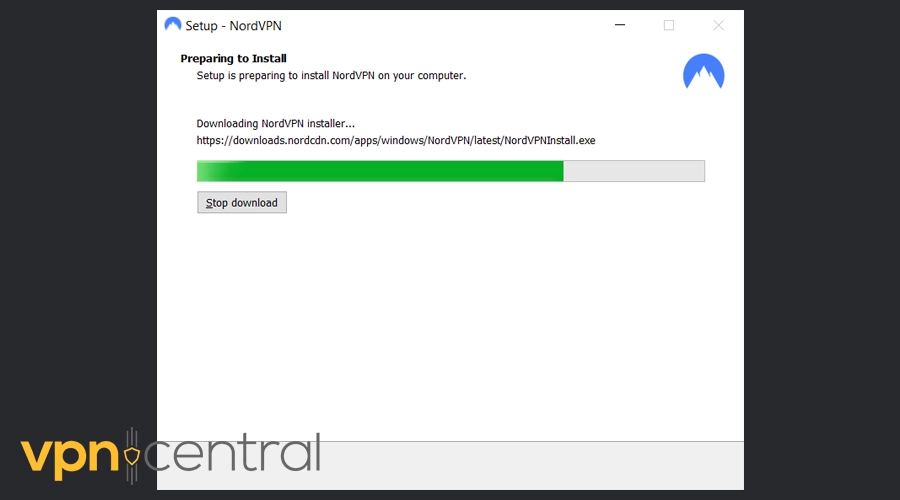
- Öffnen Sie nach der Installation Help → Diagnostics → Reset network, um zwischengespeicherte Einstellungen zu löschen.
Wenn Sie auch auf andere Probleme stoßen, wie zum Beispiel NordVPN stellt keine Verbindung her, behebt diese Neuinstallation oft beide Probleme auf einmal.
3. Netzwerkeinstellungen zurücksetzen
Das Zurücksetzen der Netzwerkkonfiguration der App behebt häufig festhängende Verbindungen und unbekannte Fehlercodes.
- Klicken Sie in der NordVPN-App auf das Fragezeichen-Symbol (Hilfe-Bereich).
- Wählen Sie Run diagnostics.
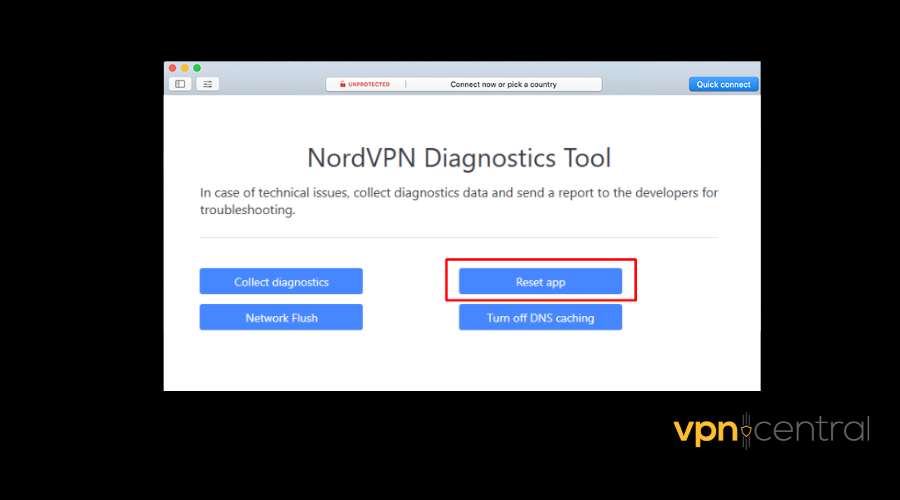
- Aktivieren Sie die Kontrollkästchen für installierte Anwendungen und Systemdumps (optional).
- Wählen Sie Reset network.
- Starten Sie Ihr Gerät neu, wenn der Vorgang abgeschlossen ist.
Unter Windows können Sie auch die Eingabeaufforderung öffnen und Folgendes ausführen:
- ipconfig /flushdns
Dadurch werden DNS-Cache-Probleme behoben, die Ihre Verbindung blockieren könnten.
Wenn Sie danach immer noch keine Verbindung herstellen, überprüfen Sie, ob Ihre Firewall oder Ihr Antivirenprogramm stört.
4. Firewall- und Antivireneinstellungen überprüfen
Sicherheitssoftware kann VPN-Dienste blockieren, insbesondere nach Updates oder Treiberänderungen.
- Fügen Sie NordVPN zur Ausschlussliste Ihrer Firewall und Ihres Antivirenprogramms hinzu.
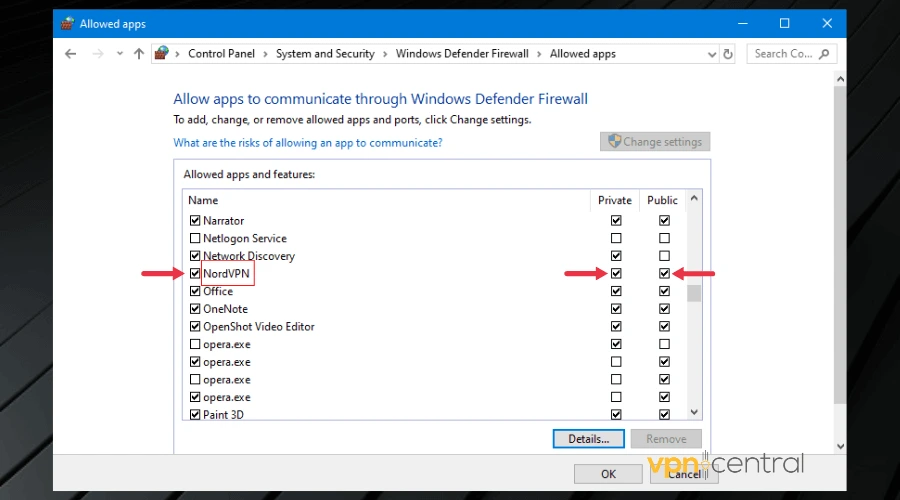
- Deaktivieren Sie vorübergehend Ihr Antivirenprogramm und versuchen Sie die Verbindung erneut.
- Wenn Ihr Antivirenprogramm erweiterten Browsing-Schutz (wie Threat Protection Pro™) bietet, schalten Sie ihn vorübergehend aus.
Manchmal verursachen diese Einstellungen auch Pufferung oder Verzögerungen. Wenn Sie Streaming-Probleme feststellen, könnten Sie auf einen ähnlichen Konflikt stoßen, wie er auch bei NordVPN verursacht Pufferung auftritt.
5. VPN-Protokolle ändern
NordVPN verwendet mehrere Protokolle, darunter NordLynx, IKEv2 und OpenVPN. Ein Wechsel zwischen ihnen kann helfen, wenn Ihr aktuelles Protokoll von Ihrem Netzwerk oder Ihrer Firewall blockiert wird.
- Öffnen Sie NordVPN und gehen Sie zu Settings → Connection.
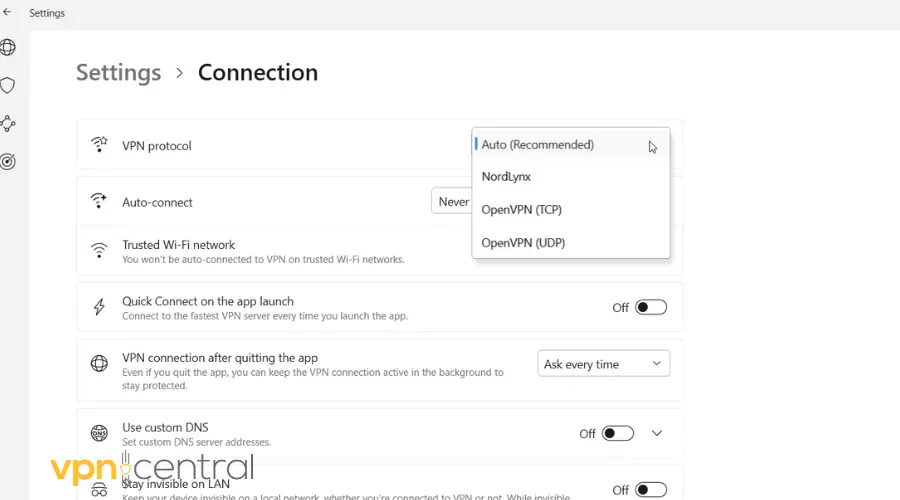
- Wählen Sie unter VPN protocol die Option Auto (Recommended) oder wechseln Sie manuell zu einem anderen Protokoll.
- Versuchen Sie zuerst OpenVPN (UDP) für eine stabile Verbindung.
Dieser Schritt kann auch helfen, wenn Probleme auftreten wie NordVPN verbunden, aber kein Internet, da Protokollinkompatibilitäten eine häufige Ursache sind.
6. Obfuscated Server verwenden
Wenn Sie sich in einem Land mit VPN-Einschränkungen befinden, blockiert Ihr ISP möglicherweise den gesamten VPN-Verkehr. Die obfuscated Server von NordVPN tarnen die Verbindung, um diese Einschränkungen zu umgehen.
- Gehen Sie in Ihrer NordVPN-App zu Settings → Advanced.
- Aktivieren Sie Obfuscated servers.
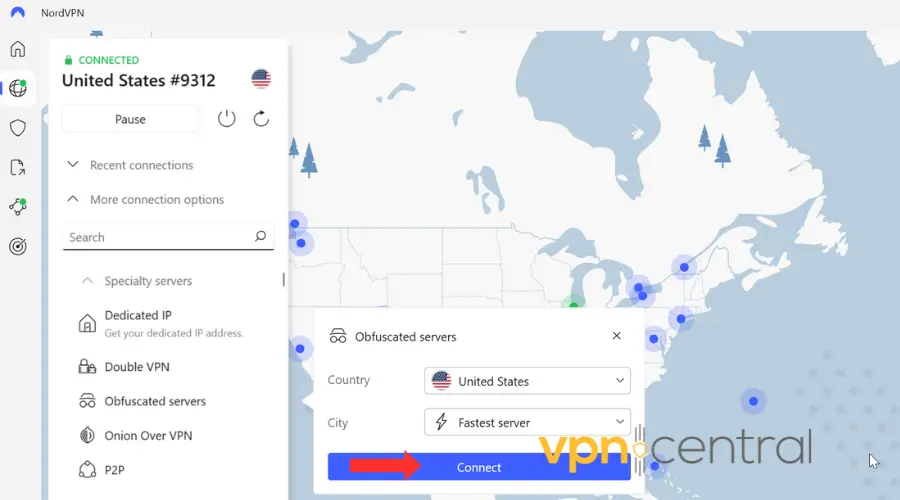
- Wählen Sie einen kompatiblen Server und stellen Sie die Verbindung erneut her.
Diese Einstellung ist besonders nützlich, wenn Streaming-Apps oder IPTV-Dienste nicht laden, ähnlich wie bei IPTV funktioniert nicht mit NordVPN.
7. Gerätespezifische Korrekturen
Einige Betriebssysteme benötigen zusätzliche Schritte:
Windows
- Installieren Sie den TAP-Treiber neu (NordVPN > Diagnostics > Repair Tools).
- Führen Sie NordVPN als Administrator aus, um Systemeinschränkungen zu umgehen.
macOS
- Wenn Sie ein Keychain-Dialogfeld sehen, entsperren und autorisieren Sie NordVPN erneut.
- Setzen Sie die Berechtigungen zurück, indem Sie die NordVPN-Anmeldeinformationen aus Keychain Access löschen und sie erneut eingeben.
Mobil (Android/iOS)
- Löschen Sie den App-Cache und die App-Daten.
- Installieren Sie die App neu, wenn das Zurücksetzen der Einstellungen nicht hilft.
Wenn NordVPN auf dem Mobilgerät ständig die Verbindung trennt, befolgen Sie die Lösungen aus NordVPN trennt ständig die Verbindung für stabilere Verbindungen.
8. Wenden Sie sich an den NordVPN-Support
Wenn Sie alle Schritte ausprobiert haben und weiterhin den Fehler 901138 sehen, ist es an der Zeit, sich direkt an NordVPN zu wenden.
Bevor Sie Kontakt aufnehmen, sammeln Sie diese Informationen:
- Ihre NordVPN-App-Version
- Betriebssystemversion
- Gerätetyp (PC, Mac, Android, iPhone usw.)
- Die genaue Fehlermeldung oder den Fehlercode
Sie können auch erwähnen, ob bei Ihnen kürzlich Authentifizierungsfehler oder Anmeldefehler aufgetreten sind, da diese möglicherweise dieselbe Ursache haben.
Das Support-Team von NordVPN kann interne Protokolle überprüfen, die mit Ihrem Konto verknüpft sind, da dieser Fehler nicht öffentlich dokumentiert ist.
Fazit
Der Fehler 901138 verhält sich wie ein allgemeiner Verbindungs- oder Authentifizierungsfehler. Beginnen Sie mit einfachen Schritten wie Neustarten, erneutem Anmelden, Aktualisieren oder dem Wechsel des Servers. Wenn das nicht funktioniert, setzen Sie Ihr Netzwerk zurück, ändern Sie die VPN-Protokolle oder versuchen Sie es mit getarnten Servern.
Wenn Sie jeden Schritt befolgt haben und das Problem weiterhin besteht, wenden Sie sich mit Ihren vollständigen Systeminformationen an den NordVPN-Support, damit dieser das Problem auf seiner Seite untersuchen kann.


Read our disclosure page to find out how can you help VPNCentral sustain the editorial team Read more


Improve this guide




User forum
0 messages