
Cómo evitar el límite del hotspot de T-Mobile (3+ trucos)


 7 min. read
  Published on

¿Quieres saltarte el límite del hotspot de T-Mobile? Estás de suerte.
Te mostraré varias formas de eludir la limitación y navegar más rápido. De esta manera, podrás compartir tu conexión a Internet entre varios dispositivos sin límites.

Accede a contenido de todo el mundo a la máxima velocidad.
🔥 ¡Ahorra un 81 % + 2 meses de regalo! 🔥
El 70 % de nuestros lectores elige Private Internet Access
El 70 % de nuestros lectores elige Private Internet Access
2
Navega desde varios dispositivos con protocolos de seguridad estándar del sector.
🔥 ¡Ahorra un 73 %! 🔥

Servidores dedicados más rápidos para usos específicos (actualmente con descuento)
🔥 ¡Ahorra un 69 %! 🔥
¿Lo mejor de todo? Los métodos casi no requieren conocimientos técnicos.
Así que, liberemos tu Internet.
Guía rápida: cómo saltarse el límite del hotspot de T-Mobile
Solo tienes que hacer lo siguiente:
- Ve a NordVPN y suscríbete.
- Descarga e instala la aplicación en tu teléfono.
- Conéctate a cualquier ubicación de servidor.
- Usa tu dispositivo como hotspot para compartir su conexión a Internet.
Listo.
¿Por qué T-Mobile limita el ancho de banda?
T-Mobile normalmente limita el ancho de banda para evitar el abuso de los servicios. Esta medida implica reducir la velocidad de Internet para los clientes en determinadas circunstancias.
Aunque esto pueda parecer frustrante, hay varias razones por las que es vital:
- Límites de uso de datos: Incluso con planes comercializados como ilimitados, T-Mobile establece ciertos umbrales de uso de datos. Una vez que un usuario supera la asignación, se le considera un consumidor intensivo de datos. Como tal, puedes experimentar velocidades reducidas, especialmente en horas pico.
- Congestión de la red: Esto ocurre cuando una red experimenta congestión debido a demasiados usuarios. En esos momentos, el operador normalmente carece del ancho de banda adecuado para satisfacer la demanda. En consecuencia, T-Mobile reduce la velocidad de navegación para gestionar la carga en su red.
- Priorización del tráfico en el dispositivo: T-Mobile normalmente prioriza el tráfico en el propio dispositivo sobre el uso de datos anclados. Esto significa que tus velocidades pueden ser más lentas si usas un hotspot. Sin embargo, puedes experimentar una conexión más rápida al usar datos directamente en tu smartphone.
- Prevención de actividades de alto consumo de ancho de banda: T-Mobile puede limitar la velocidad para desincentivar actividades que consumen mucho ancho de banda como el torrenting, el streaming, las descargas, etc.
- Priorización del ISP: Algunas empresas pagan por la priorización para garantizar velocidades más rápidas para sus servicios. Esto podría llevar a velocidades reducidas para otros clientes cuando haya una alta demanda.
Aunque la mayoría de los operadores limitan el ancho de banda, T-Mobile es conocido por ser agresivo. Según los términos, puede reducir la conexión a velocidades 2G.
Pero no te preocupes: tengo soluciones.
Cómo saltarse el límite del hotspot de T-Mobile
Hay diferentes métodos para saltarse los límites del hotspot de T-Mobile. Pero antes de mostrarte, ten en cuenta no abusar de estas soluciones.
En 2015, la empresa anunció que iría tras los clientes que eluden la limitación. Esta medida busca garantizar que todos los usuarios tengan una buena experiencia.
Usar un par de GB por encima de tu plan mensual no llamará la atención. Pero superar los 2 TB puede hacer que te expulsen de los planes ilimitados.
Dicho esto, puedes eludir el límite del hotspot de T-Mobile usando los siguientes trucos:
1. Cambiar la configuración de APN
Un nombre de punto de acceso (APN) es una puerta de enlace que permite el acceso a Internet en tu dispositivo. Aunque los operadores móviles proporcionan un valor predeterminado, puedes modificarlo.
En consecuencia, cambiar el APN evita que T-Mobile rastree con precisión tu uso de datos. Podrás saltarte el límite del hotspot sin problemas.
Aquí te explicamos cómo:
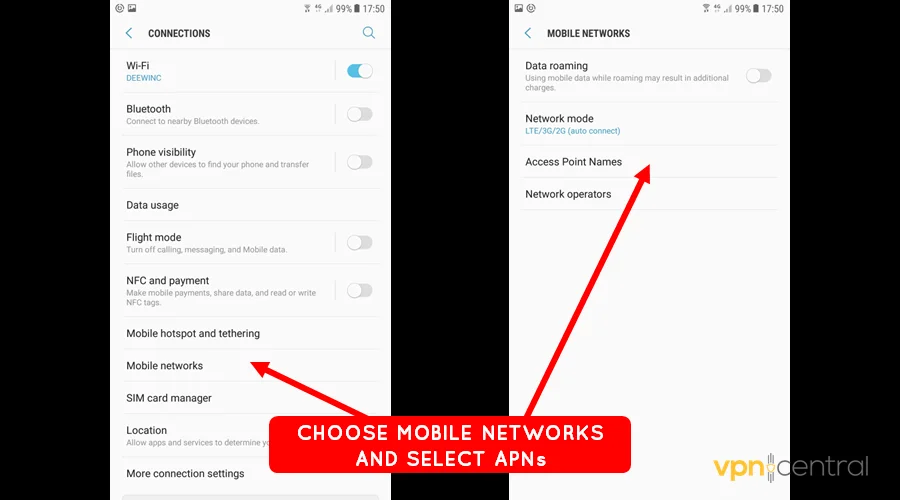
- Abre Ajustes en tu dispositivo móvil.
- Accede a Redes móviles.
- Elige Nombres de punto de acceso.
4. Selecciona el perfil APN de T-Mobile y elige Tipo de APN.
5. Cambia el valor predeterminado de default,supl a default,supl,dun.
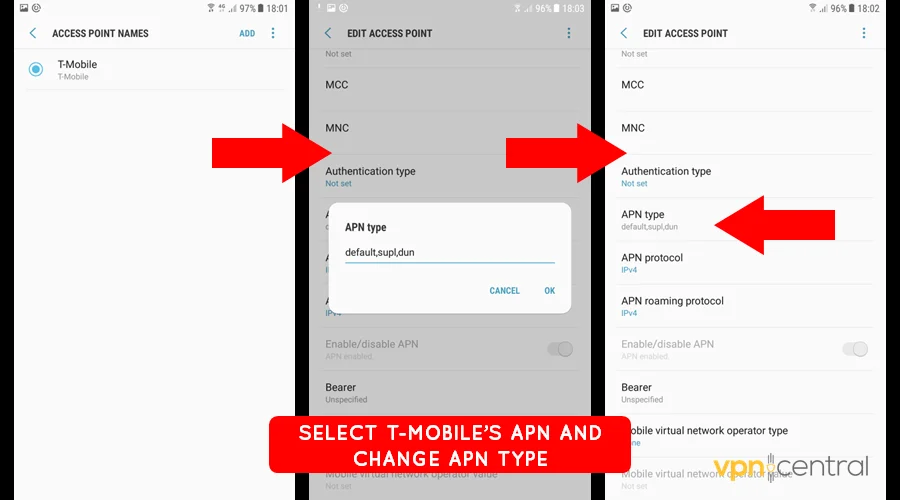
6. Guarda y reinicia tu dispositivo.
Ten en cuenta que modificar los valores del APN podría provocar problemas de conectividad. Esto puede incluir tiempos de espera de la red, caídas, velocidades lentas, etc.
2. Establecer DUN=0 (solo Android)
Dual-up networking (DUN) es una técnica que permite que tu dispositivo actúe como enrutador. Además, los operadores móviles se basan en él para supervisar el tráfico anclado.
Tu smartphone tiene esta función activada por defecto, lo que aparece como DUN=1. Sin embargo, puedes desactivarla modificándola a DUN=0.
Antes de continuar, asegúrate de tener un ordenador y el cable USB de tu teléfono. Además, carga la batería del teléfono al menos al 80 %.
¿Listo? ¡Vamos allá!
- Descarga ADB, Fastboot y Drivers de Android y luego instálalos en tu ordenador.
- Habilita la Depuración USB en tu teléfono.
- Conecta el teléfono al ordenador mediante USB.
- Abre el Símbolo del sistema en el ordenador. Simplemente haz clic en el botón Inicio, escribe CMD en el cuadro de búsqueda y presiona Enter en el teclado.
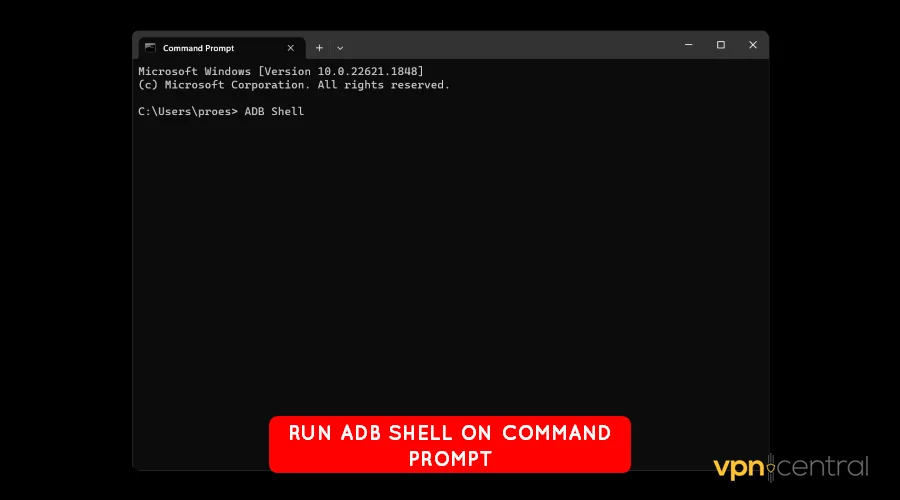
- Escribe ADB Shell en la ventana de CMD y presiona Enter.
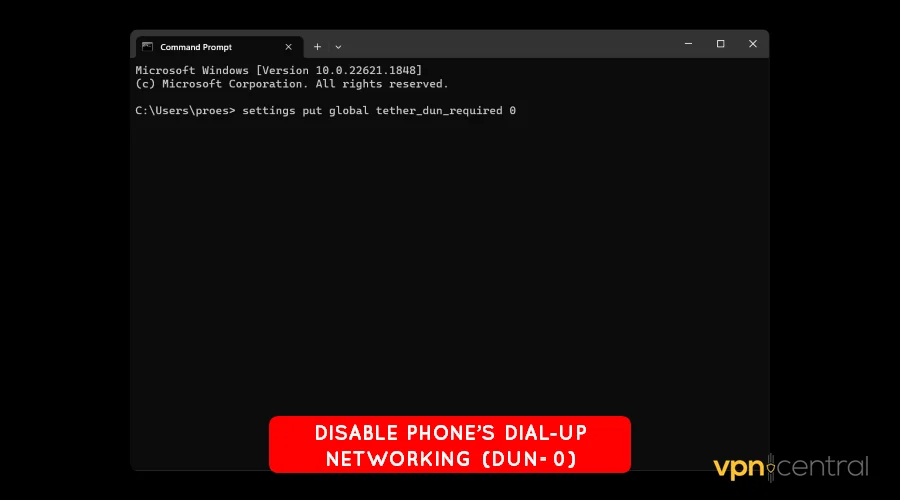
6. Escribe settings put global tether_dun_required 0 en la ventana de CMD y presiona Enter nuevamente.
7. Desconecta tu dispositivo del PC y reinícialo.
8. Activa el hotpot y disfruta de navegación ilimitada por Internet.
Algunos dispositivos Android pueden requerir root para que esto funcione. Esto podría anular la garantía o, peor aún, brickear el teléfono.
Pero aquí tienes una alternativa más segura.
3. Usar PDANet+ (Android)
Puedes evitar todos los riesgos de rootear tu dispositivo instalando PDANet+. Lamentablemente, la aplicación solo está disponible para usuarios de Android.
Los otros requisitos son el cable USB de tu dispositivo y un ordenador. Una vez listo, haz lo siguiente:
- Descarga e instala PDANet+ en tu teléfono Android.
- Obtén e instala la aplicación de escritorio de PDANet+.
- Habilita la depuración USB en tu teléfono.
- Conecta tu teléfono al ordenador mediante USB y completa la configuración.
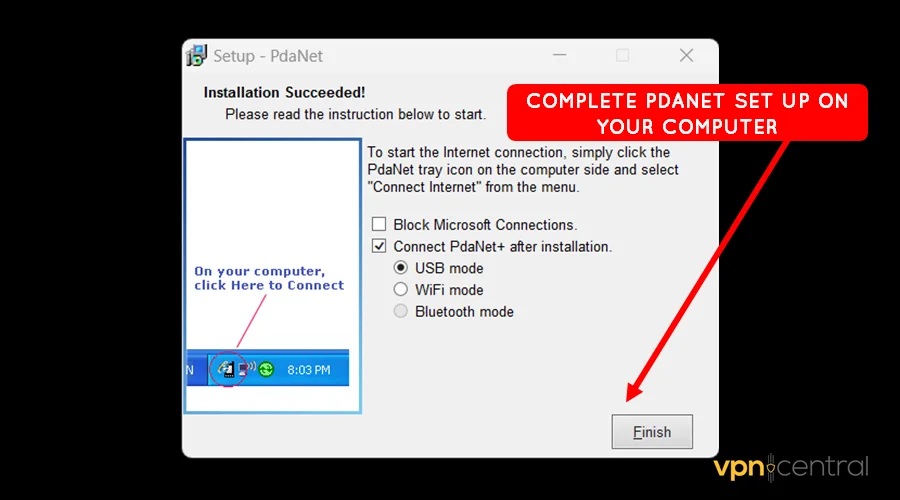
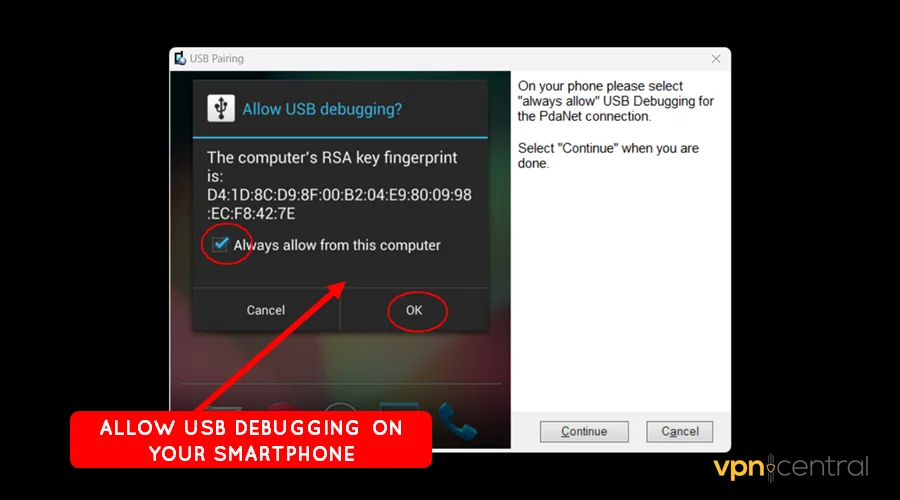
5. Ejecuta PDANet+ en tu teléfono y ordenador y habilita Always Allow USB Debugging.
6. Marca Activate USB Mode en la app PDANet+ de tu teléfono. Haz lo mismo con Hide Tether Usage.
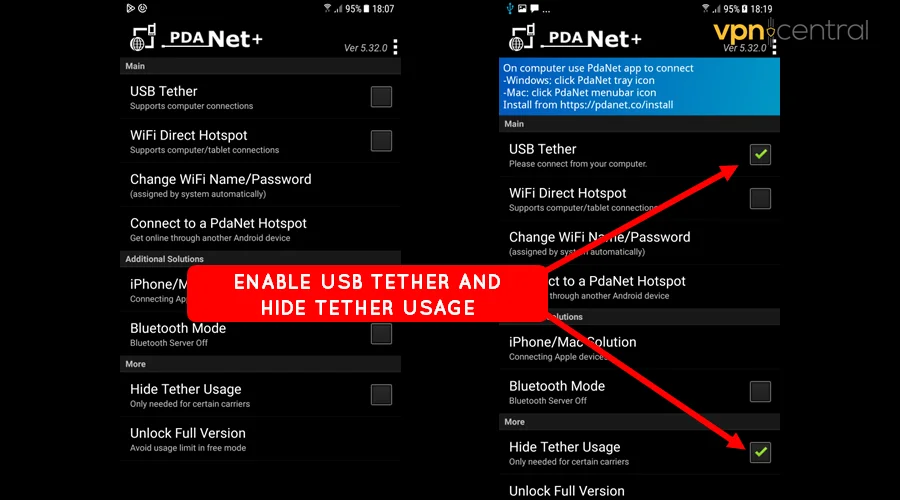
7. Disfruta de acceso a Internet sin restricciones en tu punto de acceso móvil de T-Mobile.
Este truco podría fallar si T‑Mobile te etiqueta como abusador de la red. Podrías experimentar una limitación severa de la velocidad de la red en tu conexión cuando esto ocurra.
4. Usar una VPN
Una VPN es la opción más fiable si quieres eludir el límite del punto de acceso móvil de T‑Mobile. Solo necesitas un proveedor de confianza como NordVPN y ya estás listo.
Dicho servicio cifra tu conexión, lo que dificulta el seguimiento del uso anclado. Además, comprime y acelera los sitios web para ahorrar tu ancho de banda.
Así se hace:
- Ve a NordVPN y regístrate para obtener una cuenta.
- Instala la VPN en tu teléfono e inicia sesión.
- Selecciona cualquier ubicación de servidor y Connect. Recomiendo elegir regiones en Estados Unidos, ya que la mayoría de los servicios en línea están alojados allí.
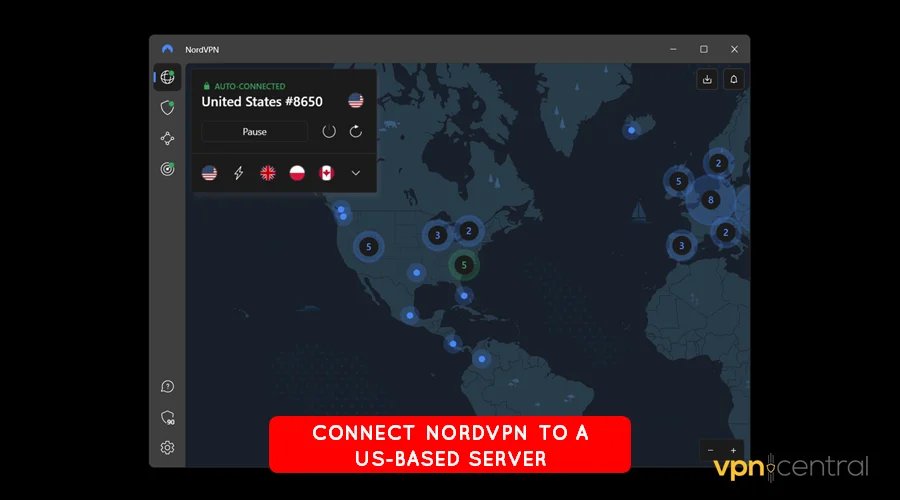
4. Disfruta de la navegación por Internet a tu gusto.
En el lado negativo, usar NordVPN supone un coste adicional. Pero ten la seguridad de que disfrutarás de velocidades rápidas, seguridad sólida y privacidad.

NordVPN
¡Desbloquea una navegación sin límites con NordVPN! Evita los límites de T-Mobile y disfruta hoy de Internet seguro y rápido.Relacionado:
Resumen
Como has visto, usar una VPN es la forma más segura de eludir el límite del punto de acceso móvil de T‑Mobile. Aun así, otros métodos funcionan igual de bien, especialmente si andas justo de dinero.
Lo más importante es que te asegures de respetar los límites. De lo contrario, corres el riesgo de que te reduzcan drásticamente la velocidad al ser etiquetado como abusador de la red.


Read our disclosure page to find out how can you help VPNCentral sustain the editorial team Read more


Improve this guide




User forum
0 messages