
Cómo solucionar el error 901138 de NordVPN: guía de solución de problemas paso a paso


 7 min. read
  Published on

El error 901138 de NordVPN suele aparecer cuando hay un problema de conexión o de la aplicación, a menudo provocado por software desactualizado, interferencias en la red o problemas de inicio de sesión.
Actualiza la aplicación, restablece la red y cambia de servidores o protocolos para solucionarlo. Si el error persiste, recopila los detalles de la aplicación y del dispositivo y contacta al soporte de NordVPN.

Accede a contenido de todo el mundo a la máxima velocidad.
🔥 ¡Ahorra un 81 % + 2 meses de regalo! 🔥
El 70 % de nuestros lectores elige Private Internet Access
El 70 % de nuestros lectores elige Private Internet Access
2
Navega desde varios dispositivos con protocolos de seguridad estándar del sector.
🔥 ¡Ahorra un 73 %! 🔥

Servidores dedicados más rápidos para usos específicos (actualmente con descuento)
🔥 ¡Ahorra un 69 %! 🔥
Qué causa el error 901138 de NordVPN
NordVPN no ha documentado públicamente el error 901138, lo que significa que probablemente sea un código interno genérico relacionado con fallos de conexión o problemas de inicio de sesión. Basándonos en casos similares, esto es lo que suele provocarlo:
- Problemas con la cuenta o de inicio de sesión: suscripción caducada, límite de dispositivos alcanzado o credenciales incorrectas.
- Archivos de la aplicación desactualizados o dañados: las versiones antiguas y los controladores rotos pueden causar errores de autenticación.
- Interferencias de red o del firewall: los firewalls, las herramientas antivirus o las reglas de red estrictas pueden bloquear los protocolos VPN.
- Errores específicos del dispositivo: algunos usuarios informan de problemas relacionados con los controladores TAP de Windows, el acceso a llaveros de macOS o fallos del sistema en dispositivos móviles.
Antes de pasar a soluciones más avanzadas, verifica el estado de tu cuenta y la conexión a Internet. A menudo, eso soluciona el error de inmediato.
Tabla de contenidos
Cómo solucionar el error 901138 de NordVPN
1. Comienza con lo básico
Unas cuantas comprobaciones rápidas pueden ahorrarte tiempo antes de probar soluciones avanzadas.
- Reinicia el dispositivo. Un reinicio elimina conflictos temporales de aplicaciones y red.
- Cierra sesión y vuelve a iniciarla. Abre la aplicación de NordVPN, cierra sesión y vuelve a iniciarla con tus credenciales correctas.
- Revisa tu cuenta. Ve al panel de control de NordVPN para confirmar que tu suscripción esté activa y dentro del límite de dispositivos.
- Prueba con varios servidores. Conéctate manualmente a servidores de diferentes regiones en lugar de depender de la selección automática de servidores.
Si la aplicación se queda atascada en «Conectando» o muestra errores repetidos, es hora de un restablecimiento más profundo.
2. Actualiza o reinstala NordVPN
Muchos errores de conexión de NordVPN, incluido el 901138, ocurren cuando el cliente está desactualizado o dañado.
- Desinstala NordVPN de tu dispositivo.
- Reinicia el ordenador o el teléfono.
- Descarga la última versión desde el sitio web oficial de NordVPN.
- Abre la aplicación y realiza una instalación nueva.
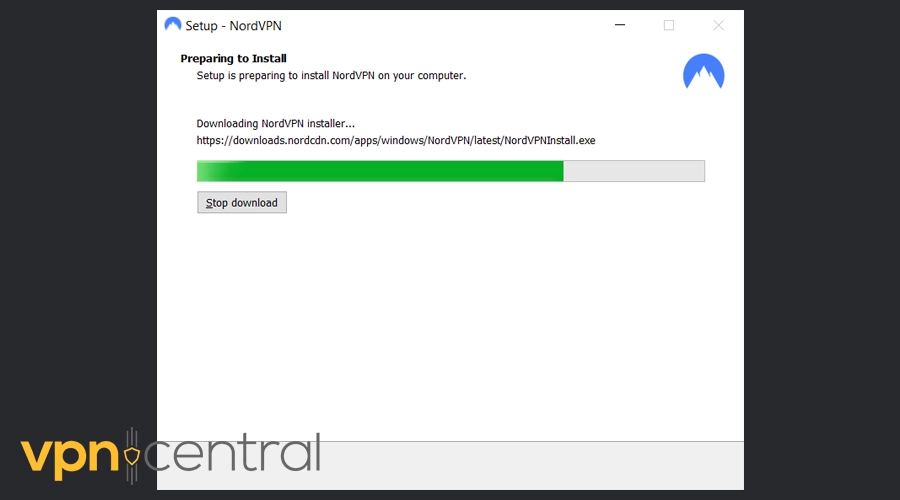
- Después de la instalación, abre Help → Diagnostics → Reset network para borrar la configuración en caché.
Si también te enfrentas a otros problemas como NordVPN no se conecta, esta reinstalación suele solucionar ambos problemas a la vez.
3. Restablece la configuración de red
Restablecer la configuración de red de la aplicación suele resolver conexiones bloqueadas y códigos de error desconocidos.
- En la aplicación de NordVPN, haz clic en el icono de signo de interrogación (sección Help).
- Elige Run diagnostics.
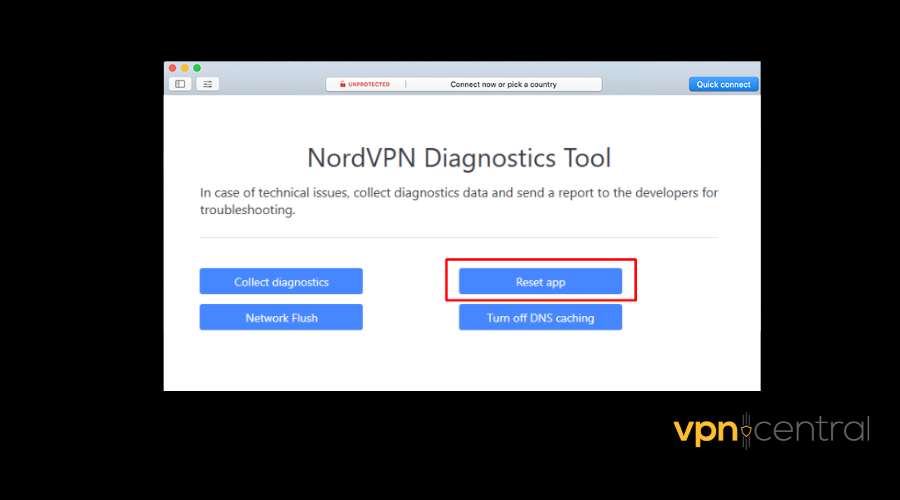
- Marca las casillas de aplicaciones instaladas y volcados del sistema (opcional).
- Selecciona Reset network.
- Reinicia el dispositivo cuando el proceso haya terminado.
En Windows, también puedes abrir el Símbolo del sistema y ejecutar:
- ipconfig /flushdns
Esto borra los problemas de caché DNS que podrían estar bloqueando tu conexión.
Si aún no te conectas después, revisa si tu firewall o antivirus está interfiriendo.
4. Revisa la configuración del firewall y del antivirus
El software de seguridad puede bloquear los servicios VPN, especialmente después de actualizaciones o cambios de controladores.
- Añade NordVPN a la lista de exclusiones del firewall y del antivirus.
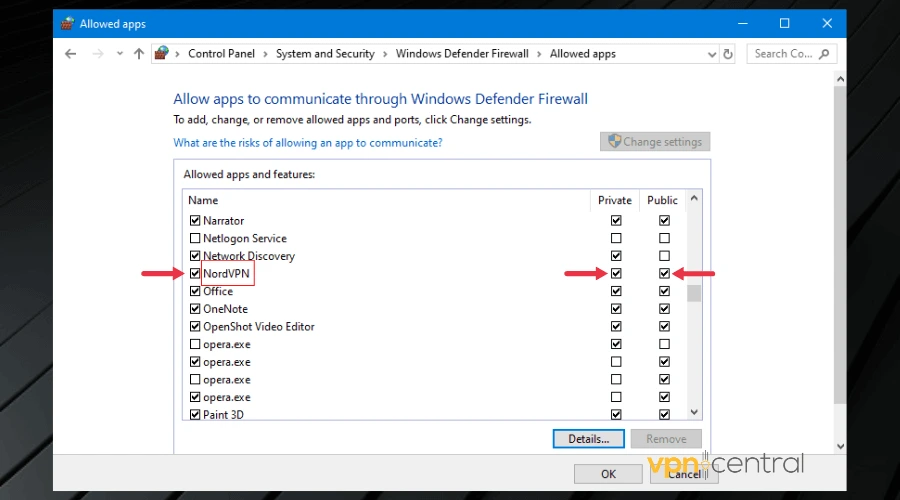
- Desactiva temporalmente el antivirus y vuelve a intentar la conexión.
- Si tu antivirus ofrece protección avanzada de navegación (como Threat Protection Pro™), desactívala temporalmente.
A veces, esta configuración también provoca buffering o retrasos. Si notas problemas de streaming, es posible que te encuentres con un conflicto similar al que se produce cuando NordVPN causa buffering.
5. Cambia los protocolos VPN
NordVPN utiliza varios protocolos, incluidos NordLynx, IKEv2 y OpenVPN. Cambiar entre ellos puede ayudar si el actual está bloqueado por tu red o firewall.
- Abre NordVPN y ve a Settings → Connection.
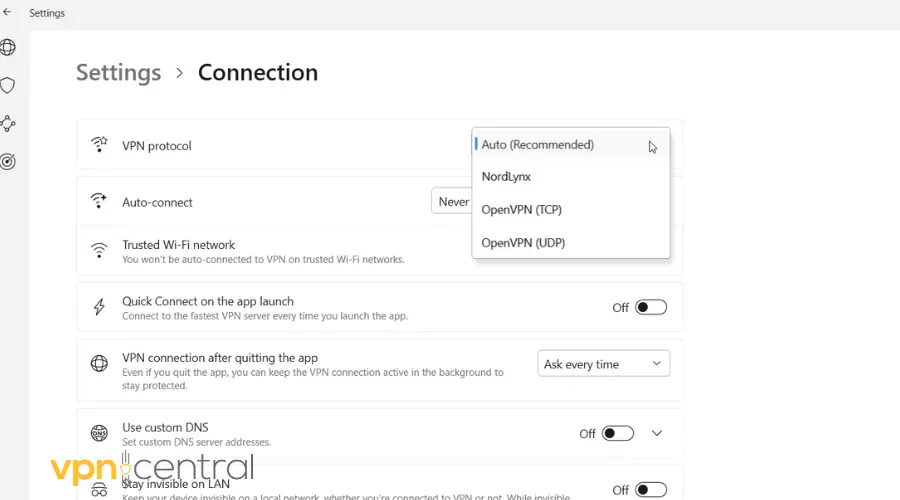
- En VPN protocol, selecciona Auto (Recommended) o cambia manualmente a otro.
- Prueba OpenVPN (UDP) primero para una conexión estable.
Este paso también puede ayudar cuando te enfrentas a problemas como NordVPN conectado pero sin Internet, ya que las discrepancias de protocolo son una causa común.
6. Usa servidores ofuscados
Si estás en un país con restricciones de VPN, tu proveedor de internet puede bloquear el tráfico VPN por completo. Los servidores ofuscados de NordVPN disfrazan la conexión para eludir estas restricciones.
- Ve a Settings → Advanced en la aplicación de NordVPN.
- Activa Obfuscated servers.
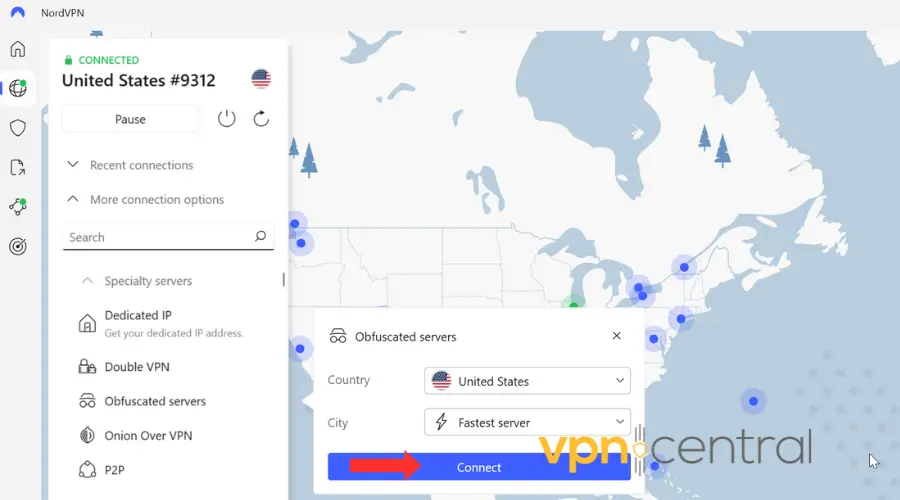
- Selecciona un servidor compatible y vuelve a conectarte.
Esta configuración es especialmente útil si las aplicaciones de streaming o los servicios IPTV no cargan, similar a cuando IPTV no funciona con NordVPN.
7. Soluciones específicas del dispositivo
Algunos sistemas operativos necesitan pasos adicionales:
Windows
- Reinstala el controlador TAP (NordVPN > Diagnostics > Repair Tools).
- Ejecuta NordVPN como administrador para omitir las restricciones del sistema.
macOS
- Si ves un aviso de Keychain, desbloquea y vuelve a autorizar NordVPN.
- Restablece los permisos eliminando las credenciales de inicio de sesión de NordVPN desde Keychain Access y volviéndolas a introducir.
Móvil (Android/iOS)
- Borra la caché y los datos de la aplicación.
- Reinstala la aplicación si restablecer los ajustes no ayuda.
Si NordVPN se sigue desconectando en el móvil, sigue las soluciones de NordVPN se sigue desconectando para conexiones más estables.
8. Contacta con el soporte de NordVPN
Si has probado todos los pasos y sigues viendo el error 901138, es hora de contactar directamente con NordVPN.
Antes de contactar, reúne estos detalles:
- La versión de tu aplicación NordVPN
- La versión del sistema operativo
- Tipo de dispositivo (PC, Mac, Android, iPhone, etc.)
- El mensaje de error o código exacto
También puedes mencionar si has enfrentado errores de autenticación o fallos de inicio de sesión recientemente, ya que podrían compartir una causa raíz.
El equipo de soporte de NordVPN puede revisar los registros internos vinculados a tu cuenta, ya que este error no está documentado públicamente.
Conclusión
El error 901138 se comporta como un fallo general de conexión o autenticación. Empieza con pasos sencillos como reiniciar, iniciar sesión de nuevo, actualizar o cambiar de servidor. Si eso no funciona, restablece tu red, cambia los protocolos VPN o prueba los servidores ofuscados.
Si has seguido todos los pasos y el problema persiste, contacta con el soporte de NordVPN con todos los detalles de tu sistema para que puedan investigarlo por su parte.


Read our disclosure page to find out how can you help VPNCentral sustain the editorial team Read more


Improve this guide




User forum
0 messages