Browsec es un VPN asequible y decente para cualquiera que intente navegar por Internet de forma anónima. Sin embargo, muchos usuarios se han quejado de que Browsec VPN no funciona en ciertas situaciones.
Pero no te preocupes: puedes localizar fácilmente la causa de este problema. Nuestra útil guía te conducirá a través de todos los pasos necesarios. ¡Empecemos!
Hay varias razones potenciales por las que Browsec funciona mal:
Límite de conexiones simultáneas superado: Este servicio te permite configurar hasta 5 dispositivos con la misma cuenta. Como resultado, no puedes conectarte cuando excedes el límite.
Otras extensiones activas: Otras extensiones pueden entrar en conflicto con Browsec VPN. Por lo tanto, deberías desactivar todos los complementos de tu dispositivo para ver si el problema desaparece.
Problemas de conectividad a Internet: Si tienes problemas de conectividad a Internet, no podrás conectarte correctamente a este VPN.
Firewall o software antivirus: Un firewall o antivirus activo podría bloquear el tráfico VPN.
Problemas del servidor VPN: Aunque Browsec VPN proporciona servidores potentes en todo el mundo, pueden sobrecargarse o caerse por mantenimiento.
Software cliente VPN desactualizado: Los proveedores de VPN lanzan constantemente actualizaciones de software para mantenerse al día con los protocolos de seguridad óptimos. Un cliente VPN o navegador desactualizado provoca muchos problemas.
Restricciones basadas en la ubicación: Aunque los VPN son legales en la mayoría de los países, algunos bloquean el tráfico VPN. En consecuencia, debes usar un servidor ofuscado para eludir dichas restricciones.
Cómo solucionar Browsec VPN cuando no funciona
Esto es lo que puedes probar cuando tu VPN no coopera:
Eliminar caché del navegador y cookies
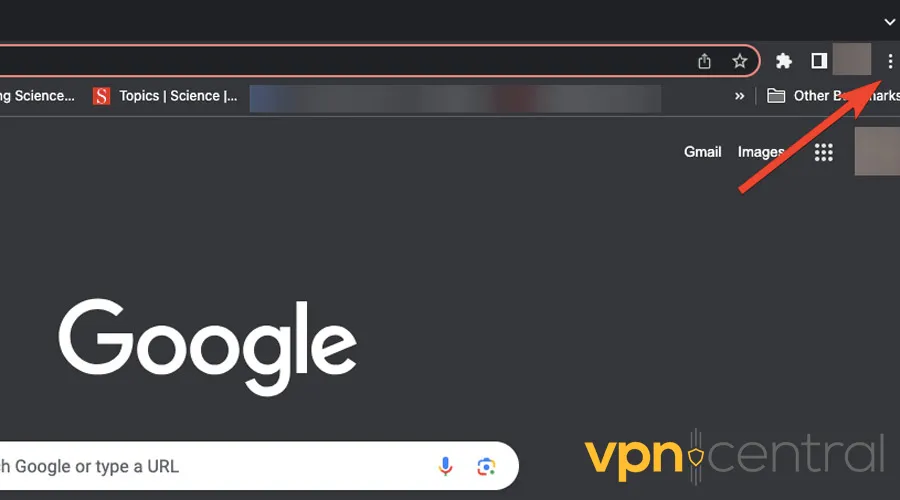
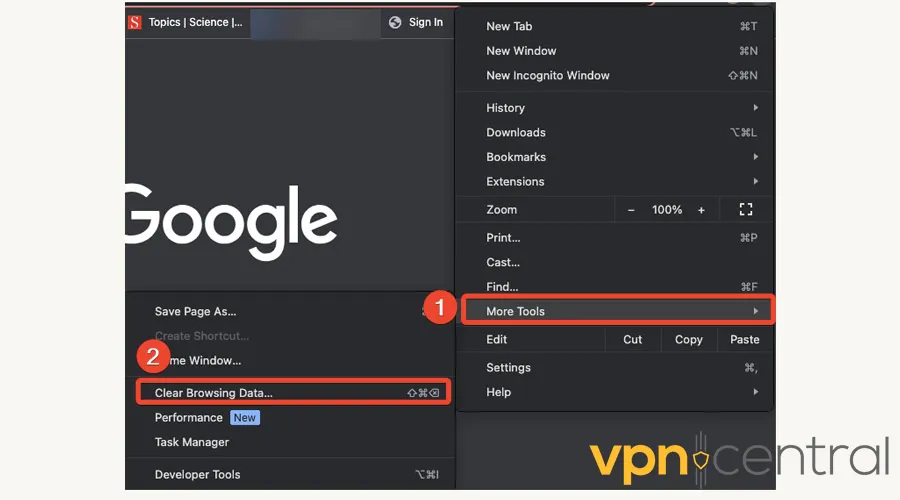
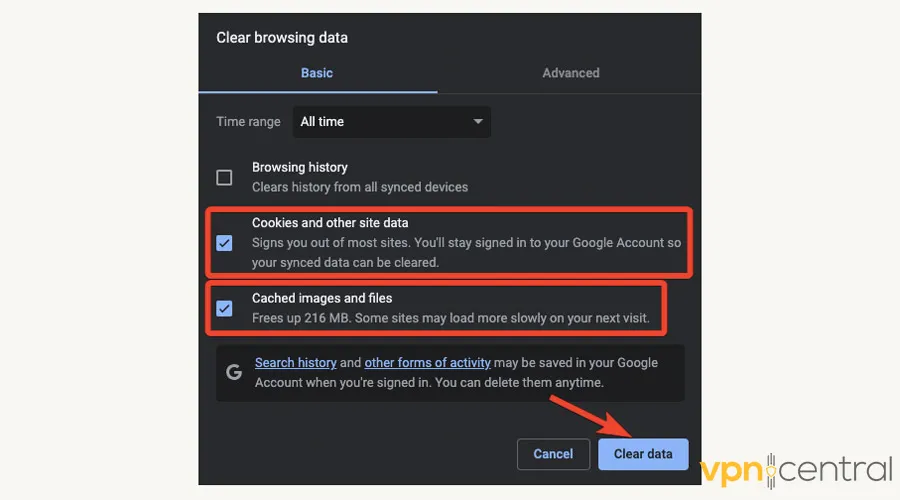
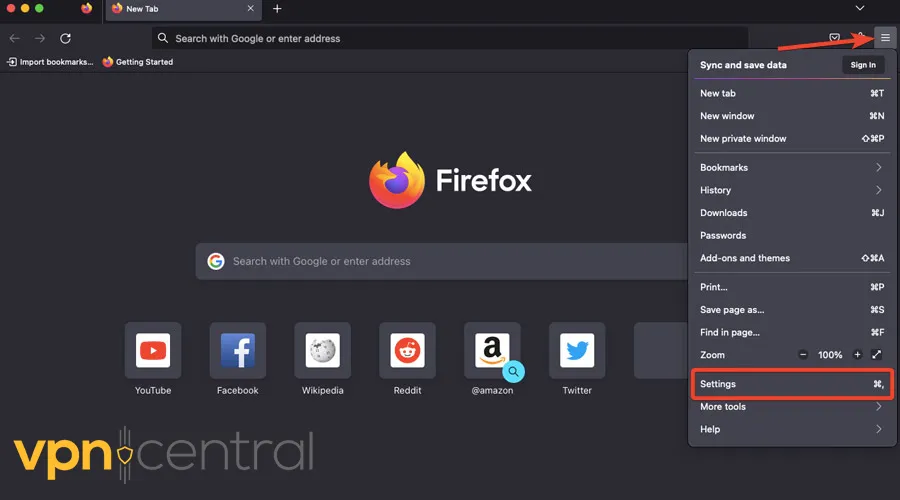
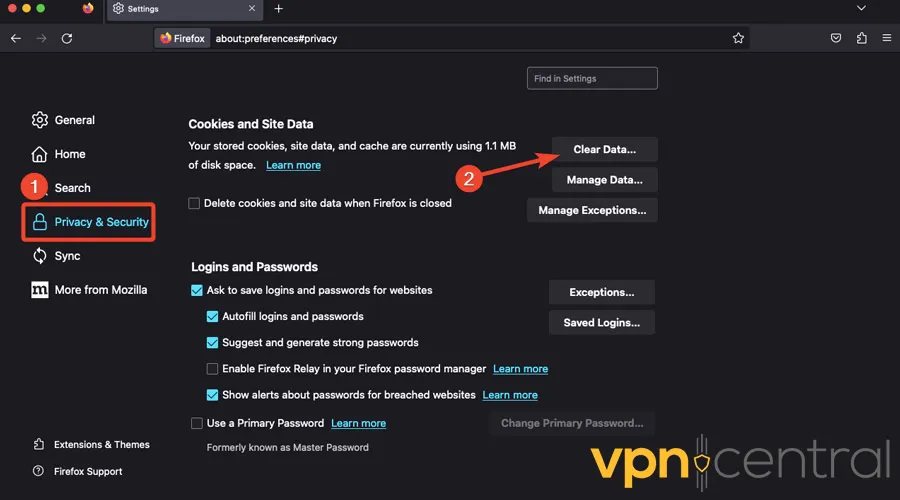
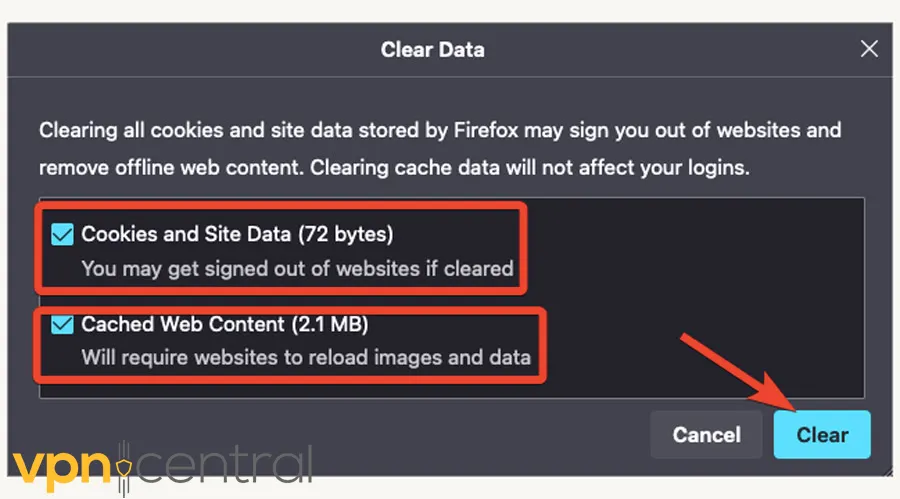
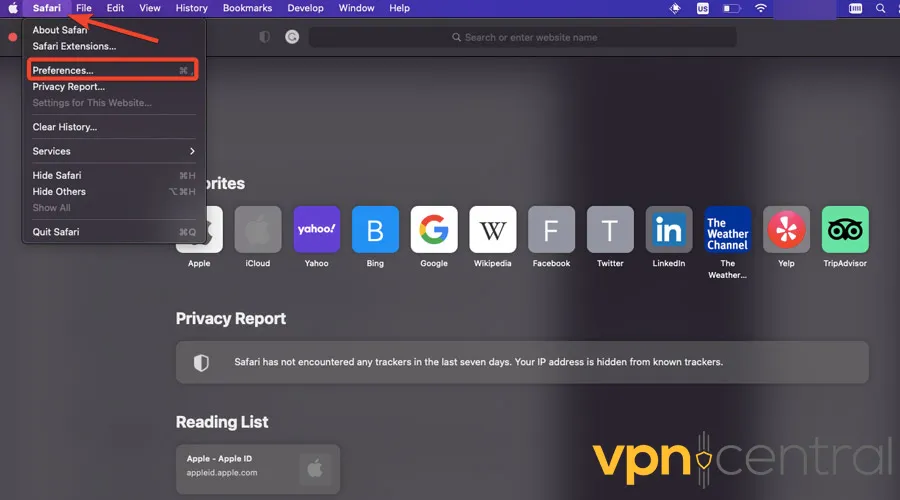
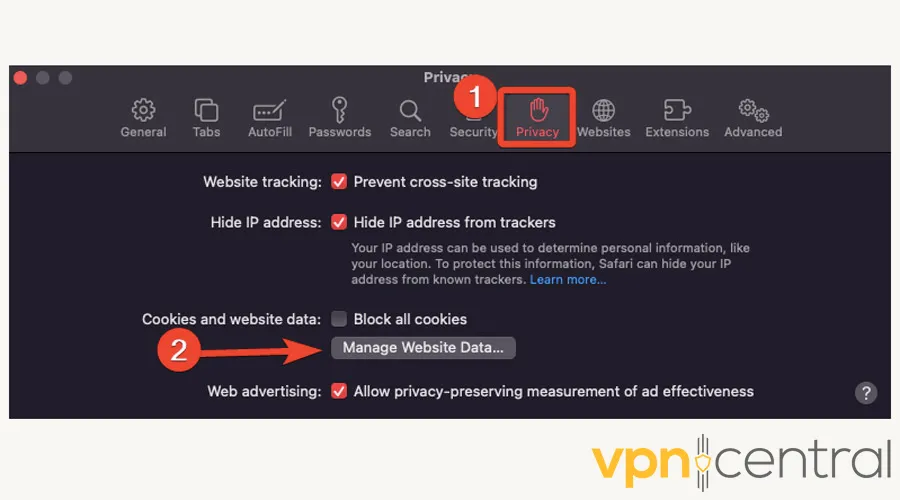
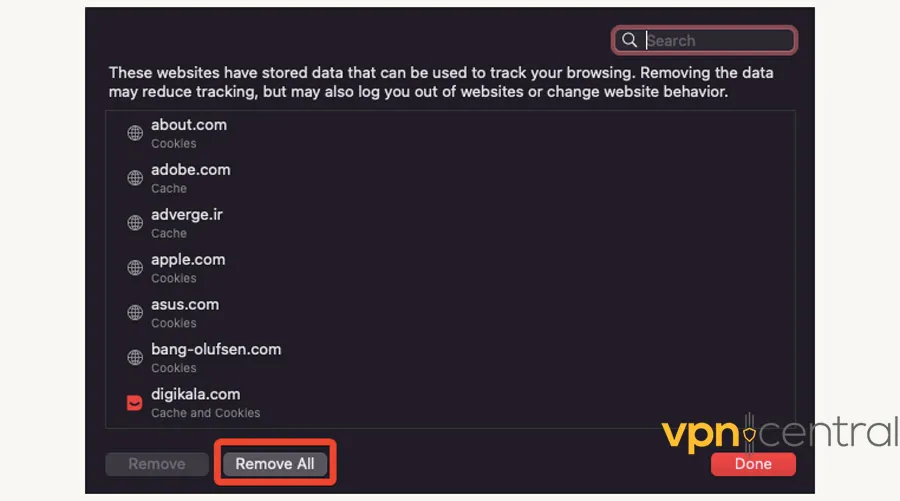
La información guardada previamente en tu navegador podría impedir que tu VPN se conecte. Lo primero que debes hacer es eliminar la caché y las cookies de tu navegador. Primero, te mostraremos cómo hacerlo en Chrome. 1. Abre Chrome y haz clic en el icono de los tres puntos en la esquina superior derecha. 2. Selecciona More Tools y haz clic en Clear Browsing Data. 3. Establece el intervalo de tiempo en All Time y marca las casillas de Cookies and other site data y Cached images and files. Luego, haz clic en Clear data. Ahora, así es en Firefox: 1. Ejecuta Firefox y abre Settings desde el menú en la esquina superior derecha. 2. Ve al panel Privacy & Security y desplázate hacia abajo para encontrar Cookies and Site Data. Haz clic en Clear Data. 3. Marca todas las casillas y selecciona Clear. Por último, así se hace en Safari: 1. Abre Safari y haz clic en la barra de menú en la parte superior de la pantalla. Selecciona Preferences. 2. Abre la pestaña Privacy y selecciona Manage Website Data. 3. Haz clic en Remove All. Una vez hecho esto, abre tu VPN de nuevo y comprueba si se ha solucionado el problema.
Restablecer configuración del navegador
Si borrar la caché de Chrome no funcionó, quizás debas hacer algo más drástico, como restablecer tu navegador.
Aquí te explicamos cómo lograrlo:
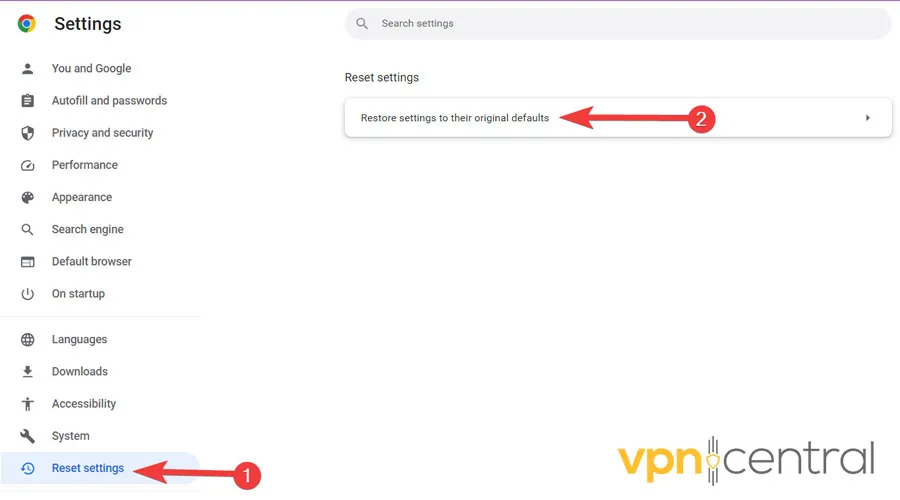
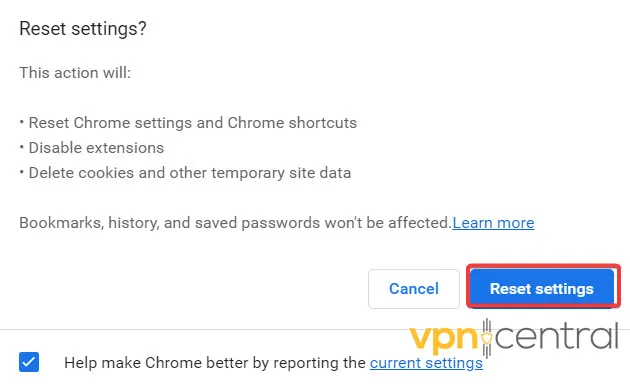
1. Haz clic en el menú de tres puntos en la esquina superior derecha de Chrome y luego selecciona Settings. 2. Elige Reset settings a la izquierda y pulsa Restore settings to their original defaults. 3. Por último, confirma el proceso eligiendo Reset settings. Ahora, vuelve a abrir tu VPN y comprueba si se ha solucionado el problema.
Desactivar el servidor proxy
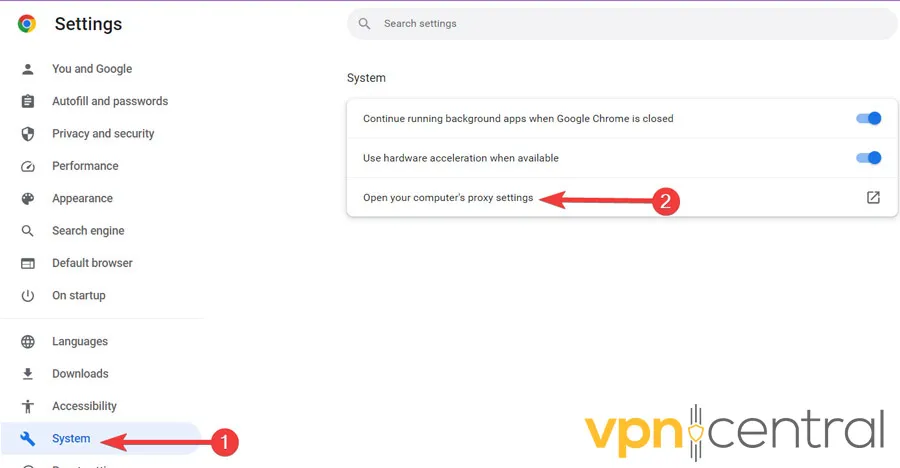
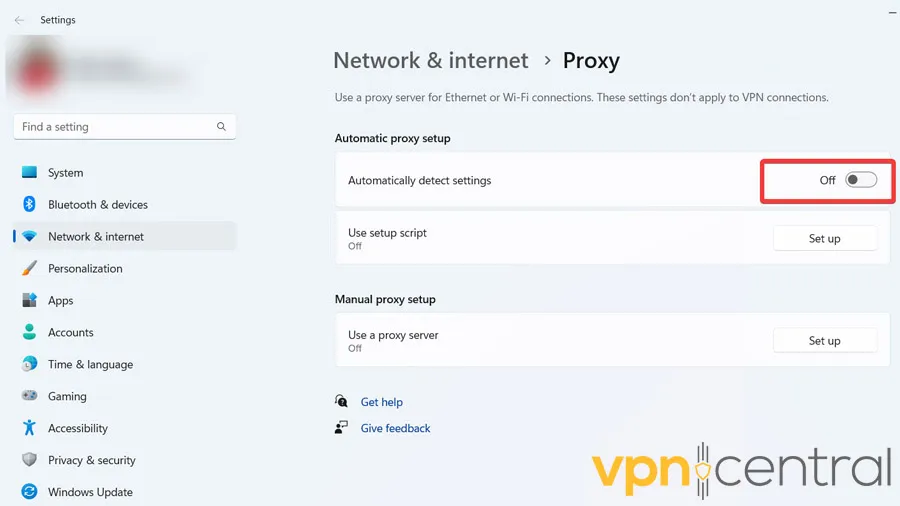
A veces, la configuración del servidor proxy en Chrome impide que tu VPN se conecte. Así puedes desactivarla: 1. Haz clic en el menú de tres puntos en la esquina superior derecha de Chrome, luego selecciona Settings. 2. En la lista de la izquierda, selecciona System y luego haz clic en Open your computer’s proxy settings. 3. En la nueva ventana que se abre, desactiva la opción Automatically detect settings.
Limpiar configuración de DNS
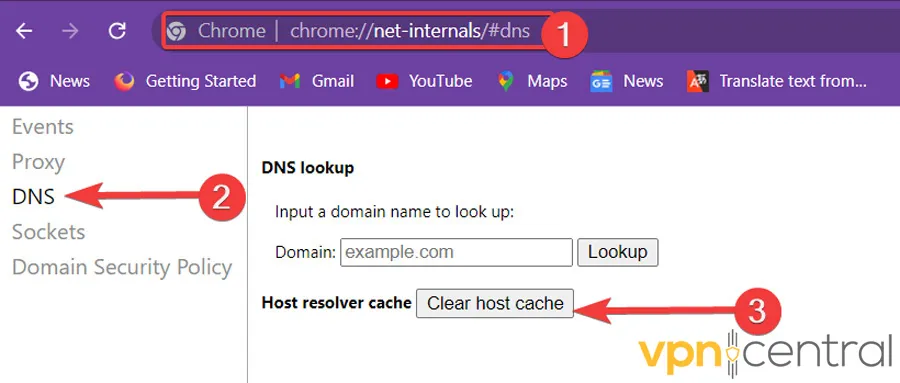
Con el tiempo, las direcciones IP acumuladas en el servidor DNS pueden quedar obsoletas, interfiriendo con el funcionamiento de tu VPN. La forma más fácil de resolver este problema es limpiar la configuración de DNS. Así se hace: 1. Navega a “chrome://net-internals/#dns” a través de Chrome’s Address Bar. Luego, ve a la sección DNS y pulsa Clear host cache.
Probar otro VPN
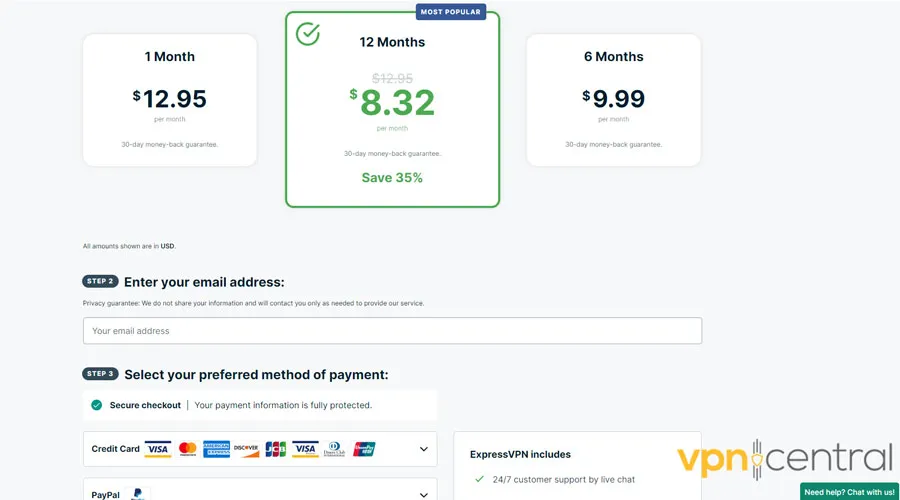
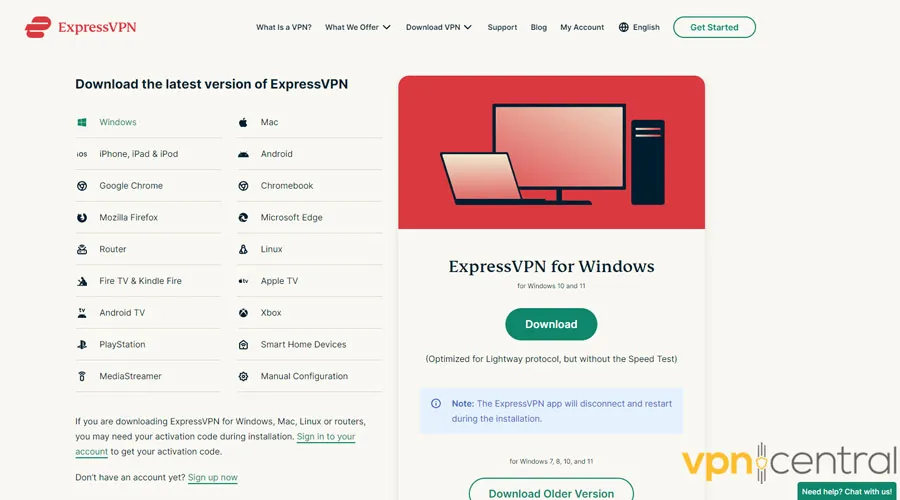
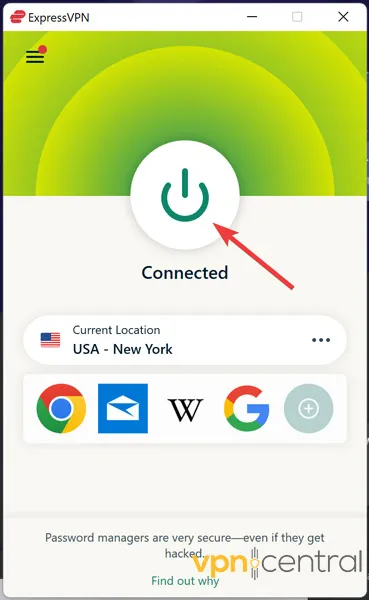
Si todo lo demás falla, puede que sea el momento de considerar otro proveedor. Muchos otros VPN en el mercado pueden satisfacer tus necesidades de manera eficiente. Recomendamos ExpressVPN como un servicio robusto integral. Sigue estos pasos para adquirirlo y ejecutarlo: 1. Ve al sitio web de ExpressVPN y suscríbete al servicio. 2. Ve a la página de descarga y obtén la versión adecuada para tu sistema operativo/dispositivo. 3. Ejecuta el archivo descargado y sigue las instrucciones para hacer clic en Install e instalarlo. 4. Elige un servidor y haz clic en el icono Power para conectarte y disfrutar.
ExpressVPN
Si valoras la velocidad y la seguridad, ExpressVPN es más que un sustituto adecuado para Browsec.
Ya sea que uses una aplicación VPN o una extensión para tu navegador, siempre existe la posibilidad de que algo funcione mal.
Aun así, puedes solucionar fácilmente el error de que Browsec VPN no funciona. En la mayoría de los casos, un simple restablecimiento del navegador o eliminar las cookies resolverá el problema. ¡Buena suerte!
In 2014, Farhad graduated with a B.S. in Software Engineering. For more than ten years, he has been writing how-to guides on a wide range of topics, including cyber security, computer network, operating systems, and more.
Farhad has taken several classes to broaden his knowledge in this field, including Building a VPN Between Google Cloud and AWS with Terraform, for which he was certified by Google.
His insatiable thirst for knowledge has provided him with the expertise he needs to simplify complex topics in online privacy, particularly VPNs for his readers.
Readers help support VPNCentral. We may get a commission if you buy through our links.
Read our disclosure page to find out how can you help VPNCentral sustain the editorial team Read more



 5 min. read
  Published on











User forum
0 messages