
Correctif : Discord ne fonctionne qu’avec un VPN (3+ solutions faciles)


 5 min. read
  Published on
Votre Discord ne fonctionne qu’avec un VPN ? Ne vous inquiétez pas – je vais vous montrer comment y remédier rapidement.
Le problème provient principalement de soucis liés au DNS. Bien que cela arrive occasionnellement, cela peut nuire à votre expérience globale.

Accédez à des contenus du monde entier à la vitesse maximale.
🔥 Économisez 81 % + 2 mois offerts ! 🔥
70 % de nos lecteurs choisissent Private Internet Access
70 % de nos lecteurs choisissent Private Internet Access
2
Naviguez sur plusieurs appareils avec des protocoles de sécurité standard du secteur.
🔥 Économisez 73 % ! 🔥

Des serveurs dédiés plus rapides pour des usages spécifiques (actuellement en promotion)
🔥 Économisez 69 % ! 🔥

En tant qu’utilisateur régulier de Discord, j’ai déjà rencontré ce bug et j’ai réussi à trouver des solutions de contournement. Vous aussi, vous pouvez le résoudre en quelques étapes seulement, sans avoir besoin d’un VPN.
Suivez mon exemple pour les solutions.
Pourquoi mon Discord ne fonctionne-t-il qu’avec un VPN ?
Discord peut ne fonctionner qu’avec votre VPN si vous rencontrez des problèmes de connectivité. Cela peut arriver lorsque les enregistrements DNS de votre appareil sont corrompus.
Dans ce cas, l’application peut échouer à communiquer avec les serveurs. Vous serez alors bloqué sur une fenêtre vide où rien ne se passe.

Cependant, un VPN permet à Discord de contourner les problèmes DNS de votre appareil. Ainsi, la connexion aux serveurs de Discord se fait sans encombre.
Alors, comment résoudre ce problème ?
Discord ne fonctionne qu’avec un VPN – Faites ceci !
Voici quelques solutions pour restaurer la connectivité de Discord.
1) Vider le cache DNS
Le système de noms de domaine (DNS) permet aux appareils de communiquer en ligne. Ainsi, votre appareil stocke les adresses DNS pour accélérer le processus.
Cependant, les données, aussi appelées cache, peuvent être corrompues, rompant la connectivité. Heureusement, vous pouvez résoudre le problème en vidant le cache DNS de votre appareil.
Voici comment :
- Ouvrez l’invite de commandes en appuyant sur les touches Windows + R de votre clavier.
- Tapez CMD dans la boîte de dialogue qui apparaît et cliquez sur OK.
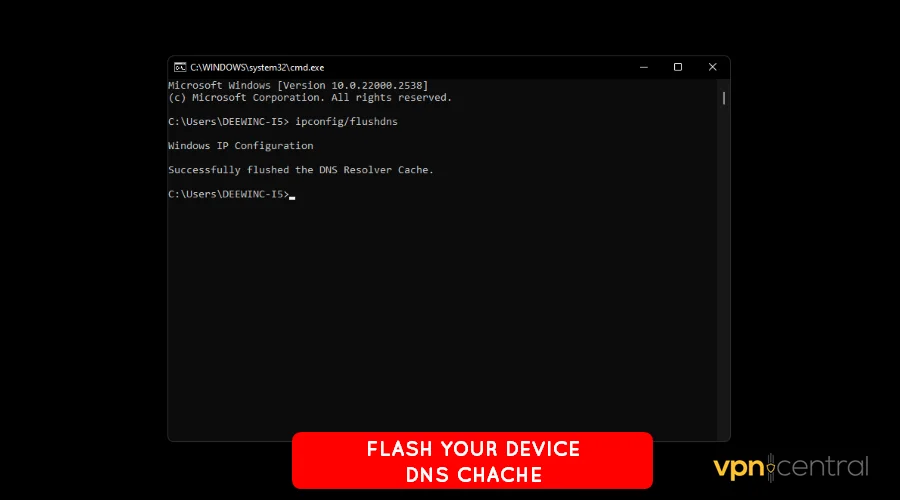
- Exécutez la commande ipconfig/flushdns et appuyez sur Entrée.
- Redémarrez votre ordinateur pour que les modifications prennent effet.
La procédure est différente si vous utilisez un Mac. Pour les instructions, reportez-vous au manuel de votre version de macOS.
2) Changer les serveurs DNS
Votre fournisseur d’accès configure votre DNS par défaut. Bien que cela fonctionne la plupart du temps, cela peut parfois échouer.
Heureusement, vous pouvez passer à des DNS alternatifs bien plus rapides et efficaces. Parmi les options publiques disponibles, on trouve Cloudflare DNS, Google Public DNS, OpenDNS, et plus encore.
Suivez ces étapes :
- Accédez à la console d’administration de votre routeur.
- Trouvez les paramètres DNS sous Configurations réseau.
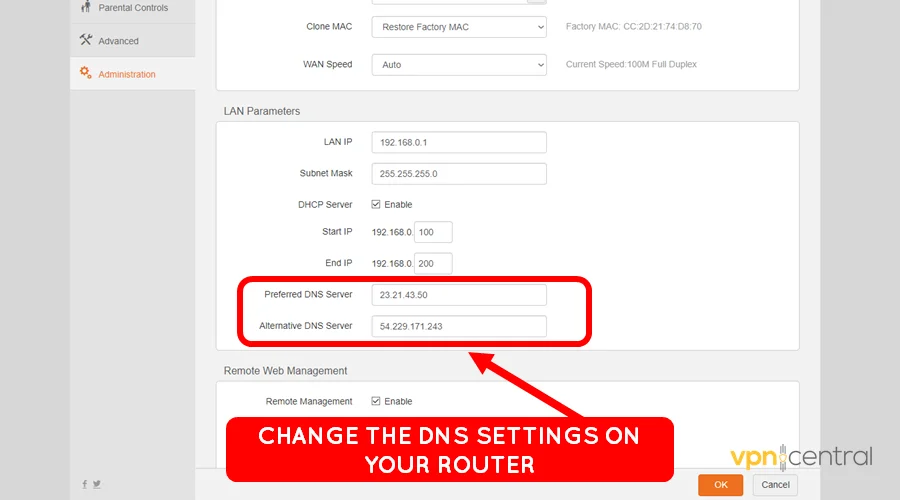
- Remplacez le DNS primaire et le DNS alternatif par l’option de votre choix.
- Enregistrez les modifications et redémarrez votre routeur.
- Lancez Discord pour vous connecter.
Vous utilisez une connexion filaire ? Pas de problème !
3) Désactiver le proxy LAN
Certaines applications sur votre ordinateur peuvent activer le proxy LAN. Malheureusement, cela peut perturber la connectivité d’autres logiciels nécessitant un accès Web.
Procédez comme suit pour résoudre le problème :
- Ouvrez le Panneau de configuration sur votre ordinateur.
- Trouvez Options Internet sous Options Internet.
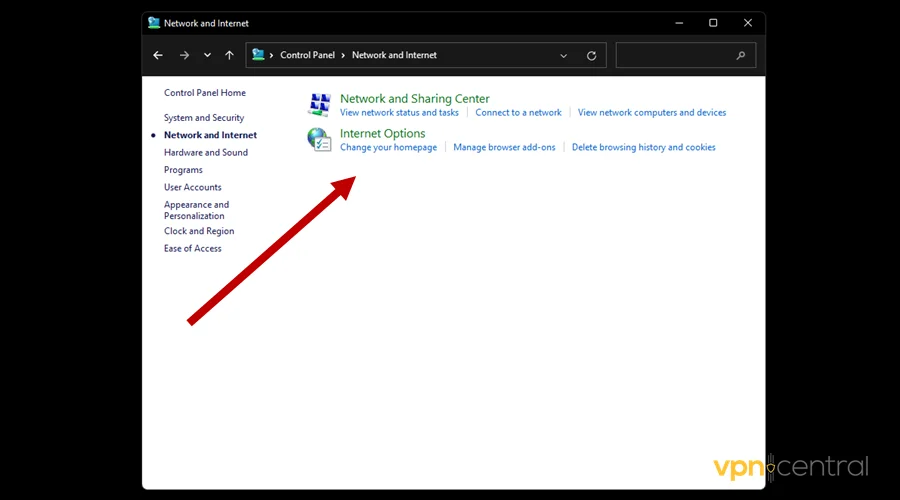
- Trouvez Paramètres réseau sous l’onglet Connexions.
- Décochez l’option Serveur proxy.
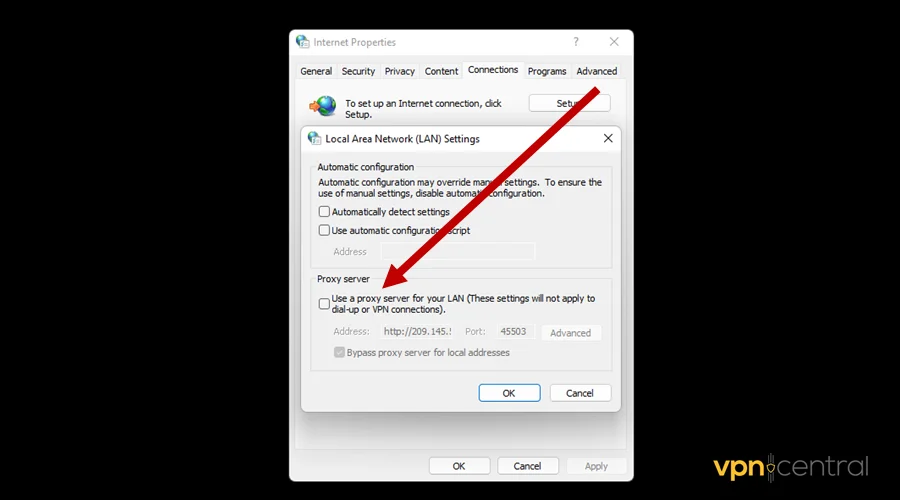
- Enregistrez les modifications et relancez Discord pour vous connecter.
Toujours pas de résultat ? Votre VPN pourrait être en cause !
4) Désactiver le Kill Switch applicatif du VPN
Les VPN disposent d’un kill switch pour éviter les fuites accidentelles de données en cas de coupure Internet. Certains, comme NordVPN, vous permettent de protéger des applications spécifiques avec cette fonction.
Si Discord figure dans la liste, il restera bloqué tant que vous ne lancerez pas la connexion du VPN. Pour résoudre ce problème, vous pouvez le retirer des applications surveillées.
Utilisez ce guide :
- Ouvrez les paramètres de votre VPN et localisez le Kill Switch.
- Cherchez le App Kill Switch (Kill Switch applicatif).
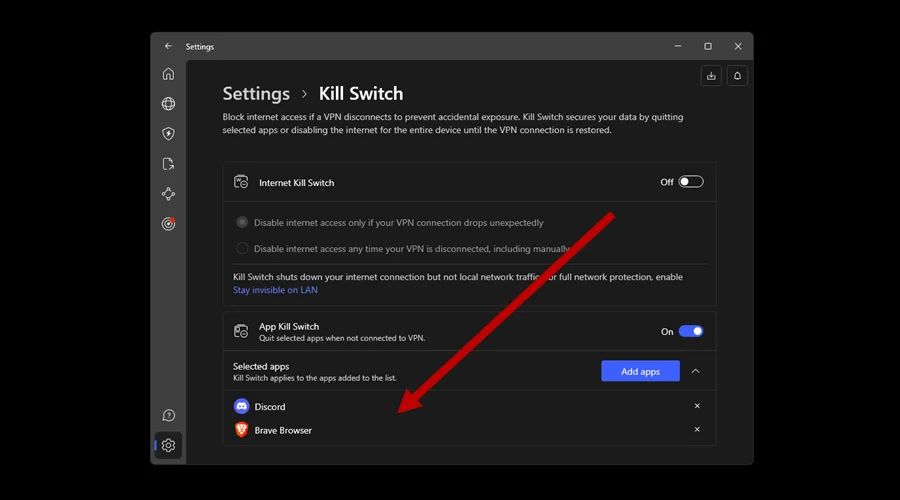
- Localisez Discord et retirez-le de la liste.
- Relancez Discord pour vous connecter.
C’est aussi simple que ça !

NordVPN
Protégez votre sécurité et votre vie privée sur Discord avec ce service VPN robuste et fiable.En résumé
Vous savez maintenant quoi faire si votre Discord ne fonctionne qu’avec un VPN. Comme vous l’avez vu, ce problème provient principalement de problèmes de connectivité.
Des étapes simples, comme vider le cache DNS, changer les serveurs DNS et désactiver le proxy LAN, devraient fonctionner. Autrement, vous pouvez retirer l’application du kill switch de votre VPN.
Dans l’ensemble, je vous encourage toujours à utiliser Discord avec un VPN. C’est un moyen efficace de maximiser votre confidentialité et votre sécurité en ligne.


Read our disclosure page to find out how can you help VPNCentral sustain the editorial team Read more


Improve this guide




User forum
0 messages